Category: Android

  • Update Terbaru WhatsApp: Pesan Menghilang dan Pengaturan Privasi

    Update Terbaru WhatsApp: Pesan Menghilang dan Pengaturan Privasi

    Update Terbaru WhatsApp: Pesan Menghilang dan Pengaturan Privasi – Dalam dunia komunikasi digital yang terus berkembang, WhatsApp tetap menjadi salah satu platform paling populer untuk berkomunikasi dengan keluarga, teman, dan rekan kerja. Untuk menjaga pengalaman pengguna tetap segar dan aman, WhatsApp terus menghadirkan pembaruan fitur-fitur menarik. Salah satu pembaruan terbaru yang menarik perhatian adalah fitur “Pesan Menghilang” dan pengaturan privasi baru.

    Dalam artikel ini, kami akan menjelaskan tentang fitur pesan yang menghilang setelah waktu tertentu dan cara menggunakan pengaturan privasi baru di WhatsApp. Untuk lebih jelasnya simak artikel afk.co.id berikut mengenai Inovasi di Update Terbaru WhatsApp: Pesan Menghilang dan Pengaturan Privasi.

    2 orang perempuan bahagia duduk di sofa dengan logo whatsapp besar
    Image by rawpixel.com on Freepik

    Fitur Baru Yang Dihadirkan Pada Update Terbaru WhatsApp

    Pesan Menghilang: Komunikasi yang Lebih Efemeral

    Fitur “Pesan Menghilang” di WhatsApp membawa elemen keamanan dan privasi ke tingkat yang lebih tinggi. Dengan fitur ini, pengguna dapat mengirim pesan yang akan otomatis menghilang setelah waktu tertentu. Ini cocok untuk situasi di mana Anda ingin berbagi informasi yang hanya relevan untuk sementara waktu, seperti alamat atau nomor telepon, tanpa meninggalkan jejak permanen.

    Cara Menggunakan: Saat Anda mengirim pesan, Anda dapat memilih opsi “Pesan Menghilang” di dalam chat. Anda dapat memilih waktu penghapusan pesan, seperti 1 jam, 1 hari, atau 1 minggu. Setelah waktu yang ditentukan berlalu, pesan tersebut akan menghilang dari chat.

    Pengaturan Privasi Baru: Kendali Lebih Besar atas Data Anda

    WhatsApp juga memperkenalkan pengaturan privasi baru yang memberi pengguna lebih banyak kendali atas data mereka. Pengaturan ini memungkinkan Anda untuk mengatur siapa saja yang dapat melihat foto profil Anda, status, dan informasi kontak lainnya. Ini membantu Anda menjaga privasi Anda dari orang-orang yang tidak diinginkan.

    Cara Menggunakan: Anda dapat mengakses pengaturan privasi baru melalui menu pengaturan di WhatsApp. Di sana, Anda akan menemukan opsi untuk mengatur siapa yang dapat melihat informasi Anda. Anda dapat memilih dari tiga opsi: “Semua orang”, “Kontak saya”, atau “Tidak ada siapa pun”.

    Kelebihan Menggunakan Fitur Pesan Menghilang dan Pengaturan Privasi Baru

    1. Kontrol Lebih Besar: Fitur pesan menghilang dan pengaturan privasi memberi Anda kendali lebih besar atas apa yang Anda bagikan dan siapa yang dapat melihat informasi Anda.
    2. Keamanan: Pesan yang menghilang secara otomatis mengurangi risiko informasi pribadi yang tersimpan dalam chat untuk waktu yang lama.
    3. Privasi Terjaga: Dengan pengaturan privasi baru, Anda dapat memilih dengan siapa Anda ingin berbagi informasi pribadi Anda.

    Kesimpulan

    Pembaruan terbaru WhatsApp dengan fitur pesan yang menghilang dan pengaturan privasi baru adalah langkah yang positif dalam menjaga keamanan dan privasi pengguna. Fitur pesan menghilang memungkinkan komunikasi yang lebih efemeral dan privasi yang terjaga, sementara pengaturan privasi baru memberi Anda kendali lebih besar atas data Anda. Dalam dunia digital yang terus berkembang, perlindungan data dan privasi menjadi semakin penting, dan WhatsApp merespons dengan solusi yang relevan.

    Dengan fitur-fitur ini, WhatsApp terus berusaha untuk memberikan pengalaman pengguna yang lebih baik, aman, dan sesuai dengan kebutuhan modern. Pengguna dapat menjaga informasi pribadi mereka dari penyebaran yang tidak diinginkan dan tetap merasa nyaman saat berkomunikasi melalui platform ini.

    Demikian penjelasan mengenai Update Terbaru WhatsApp: Pesan Menghilang dan Pengaturan Privasi, semoga dapat bermanfaat dan menambah wawasan.


  • Cara Menggunakan Mode Khusus Malam Hari di Android

    Cara Menggunakan Mode Khusus Malam Hari di Android

    Cara Menggunakan Mode Khusus Malam Hari di Android – Dalam era digital seperti sekarang, interaksi dengan perangkat seluler, terutama di malam hari, dapat berdampak buruk pada kesehatan mata kita. Cahaya biru yang dipancarkan oleh layar smartphone dapat mengganggu ritme tidur alami dan membuat mata menjadi tegang.

    Namun, ada solusi sederhana yang dapat membantu mengatasi masalah ini, yaitu menggunakan Mode Khusus Malam Hari di HP Android Anda. Untuk lebih jelasnya simak artikel afk.co.id berikut mengenai Cara Menggunakan Mode Khusus Malam Hari di Android.

    Perempuan bermain hp di malam hari sebelum tidur
    Image by Freepik

    Mengenal Mode Khusus Malam Hari

    Mode Khusus Malam Hari, juga dikenal sebagai Mode Malam, adalah fitur yang telah diterapkan di sebagian besar perangkat Android. Tujuan utamanya adalah mengurangi paparan cahaya biru dari layar perangkat Anda pada malam hari. Cahaya biru ini memiliki potensi untuk mengganggu produksi hormon melatonin yang mengatur tidur Anda.

    Ketika Mode Khusus Malam Hari diaktifkan, layar perangkat Anda akan menghasilkan tampilan yang lebih hangat dan lebih redup, mirip dengan cahaya matahari sore. Ini membantu meredakan stres pada mata Anda dan memberikan kenyamanan visual saat Anda menggunakan perangkat pada malam hari.

    Aktivasi Mode Khusus Malam Hari

    Aktivasi Mode Khusus Malam Hari pada HP Android Anda sangatlah mudah:

    1. Buka Pengaturan: Buka aplikasi Pengaturan pada HP Android Anda.
    2. Cari Opsi Display atau Tampilan: Di bagian Pengaturan, carilah opsi yang berkaitan dengan tampilan atau display. Nama opsi ini mungkin berbeda-beda tergantung pada versi Android Anda.
    3. Temukan Mode Malam: Di dalam opsi Display atau Tampilan, Anda biasanya akan menemukan opsi “Night Light” atau “Night Mode”. Pilih opsi ini untuk mengakses pengaturan Mode Khusus Malam Hari.
    4. Atur Waktu Aktif: Anda dapat mengatur waktu aktif Mode Khusus Malam Hari sesuai dengan preferensi Anda. Beberapa orang lebih suka mengaktifkannya sejak senja, sedangkan yang lain mungkin mengaturnya sesuai dengan jadwal tidur.
    5. Atur Intensitas Warna: Beberapa perangkat memungkinkan Anda mengatur intensitas warna dari Mode Khusus Malam Hari. Anda dapat mengatur layar menjadi lebih hangat atau lebih redup sesuai dengan kenyamanan Anda.
    6. Aktifkan Mode: Setelah Anda mengatur preferensi Anda, aktifkan Mode Khusus Malam Hari dengan menekan tombol “Aktifkan” atau “ON”.

    Keunggulan Mode Khusus Malam Hari

    Penggunaan Mode Khusus Malam Hari memiliki beberapa keunggulan yang signifikan:

    1. Meningkatkan Kualitas Tidur: Penggunaan layar dengan cahaya biru rendah pada malam hari dapat membantu meningkatkan kualitas tidur Anda dengan menjaga produksi hormon melatonin.
    2. Merilekskan Mata: Cahaya yang lebih hangat dan redup lebih merilekskan mata Anda, mengurangi ketegangan yang mungkin Anda rasakan saat melihat layar terang di malam hari.
    3. Pengalaman Pengguna Lebih Nyaman: Mode Khusus Malam Hari memberikan pengalaman pengguna yang lebih nyaman saat Anda menggunakan perangkat di ruang yang kurang terang.

    Kesimpulan

    Mode Khusus Malam Hari pada HP Android adalah alat yang efektif untuk menjaga kesehatan mata dan tidur Anda saat menggunakan perangkat di malam hari. Dengan mengurangi paparan cahaya biru, Anda dapat merasakan perbedaan yang signifikan dalam kenyamanan visual dan kualitas tidur Anda. Aktifkan fitur ini pada perangkat Anda dan rasakan manfaatnya dalam jangka panjang.

    Demikian penjelasan mengenai Cara Menggunakan Mode Khusus Malam Hari di Android, semoga dapat bermanfaat dan menambah wawasan.

  • 5 Aplikasi Diet Terbaik di Android

    5 Aplikasi Diet Terbaik di Android

    5 Aplikasi Diet Terbaik di Android – Pentingnya menjaga kesehatan dan berat badan yang seimbang telah membuat aplikasi diet semakin populer dalam kehidupan sehari-hari. Dengan bantuan teknologi, kita bisa memiliki alat yang efektif untuk merencanakan makanan, mengontrol asupan kalori, dan mengikuti pola hidup sehat.

    Dalam artikel ini, kita akan menjelajahi berbagai aplikasi diet yang dapat mendampingi perjalanan Anda menuju kesehatan optimal. Untuk lebih jelasnya simak artikel afk.co.id berikut mengenai 5 Aplikasi Diet Terbaik di Android.

    mangkok penuh sayur dan memegang hp diatas meja yang penuh sayur dan ada pisau
    Image by Freepik

    Mengapa Aplikasi Diet Penting?

    Dalam dunia yang penuh godaan makanan lezat dan kehidupan yang sibuk, menjaga pola makan yang sehat bisa menjadi tantangan. Aplikasi diet memberikan solusi untuk mengatasi tantangan ini dengan menyediakan alat yang membantu dalam mengatur makanan, menghitung kalori, dan bahkan memberikan panduan dalam berolahraga.

    Menyelami Dunia Aplikasi Diet

    1. MyFitnessPal

    Aplikasi ini memungkinkan Anda untuk mencatat makanan yang Anda konsumsi dan menghitung asupan kalori serta nutrisi. Dengan database yang luas, Anda dapat melacak berbagai jenis makanan dan minuman.

    2. Lose It!

    Aplikasi ini membantu Anda dalam mengatur tujuan penurunan berat badan dan mencatat makanan yang dikonsumsi. Fitur yang menarik adalah kemampuan untuk memindai kode batang pada kemasan makanan untuk mencatatnya.

    3. Yazio

    Selain mencatat makanan, Yazio juga menyediakan rencana diet yang dapat disesuaikan dengan kebutuhan Anda. Aplikasi ini juga menghitung kebutuhan kalori harian berdasarkan tujuan Anda.

    4. MyPlate

    Dikembangkan oleh Livestrong, aplikasi ini memungkinkan Anda memantau asupan makanan, mencatat latihan, dan melacak kemajuan dalam perjalanan menuju berat badan yang sehat.

    5. Noom

    Noom menawarkan pendekatan yang lebih holistik dalam manajemen berat badan dengan fokus pada pola makan, olahraga, dan dukungan psikologis.

    Kelebihan Aplikasi Diet

    • Pemantauan yang Akurat: Aplikasi membantu Anda menghitung kalori dan nutrisi yang Anda konsumsi dengan lebih akurat.
    • Rencana Diet yang Disesuaikan: Beberapa aplikasi menyediakan rencana diet yang sesuai dengan tujuan dan preferensi Anda.
    • Kemudahan Melacak: Dengan fitur pencatatan makanan, Anda dapat dengan mudah melacak apa yang Anda makan dan minum setiap hari.
    • Panduan Olahraga: Banyak aplikasi juga menyediakan panduan latihan fisik yang dapat membantu Anda mencapai tujuan kesehatan Anda.

    Rekomendasi Aplikasi Diet

    • Jika Anda ingin mencatat makanan dan kalori secara akurat, MyFitnessPal adalah pilihan yang solid.
    • Jika Anda menginginkan kemudahan dalam pencatatan makanan dengan pemindai kode batang, Lose It! bisa menjadi pilihan yang baik.
    • Jika Anda menginginkan rencana diet yang disesuaikan, Yazio menawarkan solusi yang komprehensif.

    Kesimpulan

    Aplikasi diet membantu Anda dalam mengelola pola makan dan berat badan secara lebih efektif. Dengan fitur-fitur canggih seperti pemantauan makanan, rencana diet yang disesuaikan, dan panduan olahraga, Anda memiliki alat yang kuat untuk mencapai tujuan kesehatan Anda. Jika Anda ingin tetap sehat, aktif, dan mendapatkan dukungan dalam perjalanan menuju berat badan yang seimbang, aplikasi diet adalah mitra yang tepat.

    Demikian penjelasan mengenai 5 Aplikasi Diet Terbaik di Android, semoga dapat bermanfaat dan menambah wawasan.
  • 5 Aplikasi Video Call Terbaik di HP

    5 Aplikasi Video Call Terbaik di HP

    5 Aplikasi Video Call Terbaik di HP – Dalam era modern ini, kemampuan untuk tetap terhubung dengan orang-orang tercinta dan rekan-rekan bisnis dari seluruh penjuru dunia telah menjadi lebih penting daripada sebelumnya. Berkat perkembangan teknologi, kita memiliki akses ke berbagai aplikasi interaksi jarak jauh yang memungkinkan kita berkomunikasi, berkolaborasi, dan merasa dekat, meskipun jarak fisik memisahkan kita.

    Dari rapat bisnis hingga pertemuan keluarga, aplikasi-aplikasi ini telah menjadi jembatan yang kuat, menghubungkan hati yang terpisah oleh jarak. Untuk lebih jelasnya simak artikel afk.co.id berikut mengenai 5 Aplikasi Video Call Terbaik di HP.

    Tangan laki-laki memegang hp melakukan video call dengan perempuan di hp
    Image by Freepik

    Memahami Pentingnya Aplikasi Interaksi Jarak Jauh

    Pandemi global dan tren kerja jarak jauh telah mengubah cara kita berinteraksi dengan dunia sekitar. Tanpa adanya aplikasi interaksi jarak jauh, kita mungkin akan merasa terisolasi dan sulit untuk menjaga komunikasi dan kolaborasi yang efektif. Dalam situasi-situasi seperti ini, aplikasi-aplikasi tersebut berperan penting dalam memastikan bahwa kita tetap terhubung, produktif, dan tetap merasa dekat dengan orang-orang yang kita pedulikan.

    Mengenal Lebih Dekat Aplikasi Interaksi Jarak Jauh

    Zoom

    Dikenal sebagai “rumah” rapat online, Zoom telah menjadi pilihan utama dalam hal pertemuan virtual. Fitur video call berkualitas tinggi, kapasitas peserta yang besar, dan kemampuan berbagi layar menjadikannya solusi yang cocok untuk pertemuan bisnis, presentasi, dan diskusi kelompok.

    Microsoft Teams

    Bagi mereka yang terbiasa dengan ekosistem Microsoft, Teams adalah aplikasi kolaborasi yang luar biasa. Selain menyediakan video call, Teams memungkinkan Anda berkolaborasi dalam dokumen secara real-time menggunakan Office 365.

    Skype

    Pionir dalam panggilan video, Skype tetap relevan dengan antarmuka yang mudah digunakan dan kualitas panggilan yang baik. Selain video call, Skype juga menawarkan panggilan suara dan pesan instan, menjadikannya pilihan yang solid untuk komunikasi jarak jauh.

    Google Meet

    Sebagai produk dari Google, Google Meet menawarkan kolaborasi yang kuat dalam dokumen Google selama pertemuan. Fitur otomatis transkripsi memudahkan merekam detail percakapan dan referensi.

    WhatsApp

    Meskipun lebih dikenal sebagai aplikasi pesan instan, WhatsApp juga memberikan opsi panggilan video dan suara. Kelebihannya adalah familiaritas pengguna dan kemudahan aksesibilitas.

    Keunggulan yang Memikat

    Masing-masing aplikasi tersebut memiliki keunggulan unik yang memikat:

    • Zoom menghadirkan kualitas video yang tajam dan fitur-fitur kolaborasi yang kuat.
    • Microsoft Teams memberikan integrasi yang mulus dengan produk Microsoft lainnya.
    • Skype tetap menjadi pilihan favorit berkat antarmuka yang ramah pengguna.
    • Google Meet menawarkan fitur transkripsi yang berguna untuk merekam informasi penting.
    • WhatsApp memberikan kesederhanaan dalam berkomunikasi dengan kontak yang sudah Anda miliki.

    Rekomendasi dan Kesimpulan

    Saat memilih aplikasi interaksi jarak jauh yang tepat, pertimbangkan kebutuhan Anda dan lingkungan di mana Anda akan menggunakannya. Jika Anda membutuhkan platform yang kuat untuk rapat bisnis, Zoom adalah pilihan yang andal. Microsoft Teams cocok untuk kolaborasi dalam dokumen dan integrasi produk Microsoft. Skype tetap menjadi pilihan yang nyaman dan familiar. Google Meet cocok jika Anda sering bekerja dengan dokumen Google. WhatsApp adalah pilihan yang solid untuk tetap terhubung dengan keluarga dan teman-teman.

    Dalam dunia yang semakin terhubung ini, aplikasi interaksi jarak jauh memberikan solusi praktis untuk menjembatani jarak. Dari rapat bisnis yang penting hingga panggilan video dengan orang tua yang berada di luar negeri, aplikasi ini membantu kita mengatasi jarak fisik dan menjaga hubungan yang berarti. Kini, meskipun jarak memisahkan kita, kita tetap bisa menghubungkan hati.

    Demikian penjelasan mengenai 5 Aplikasi Video Call Terbaik di HP, semoga dapat bermanfaat dan menambah wawasan.
  • Cara Memperbaiki Layar Sentuh yang Tidak Merespons di HP Android

    Cara Memperbaiki Layar Sentuh yang Tidak Merespons di HP Android

    Cara Memperbaiki Layar Sentuh yang Tidak Merespons di HP Android – Layar sentuh adalah salah satu fitur penting pada perangkat Android yang memungkinkan kita berinteraksi dengan perangkat secara intuitif. Namun, terkadang kita bisa menghadapi masalah frustrasi ketika layar sentuh tiba-tiba tidak merespons.

    Masalah ini dapat mengganggu penggunaan perangkat kita dan membatasi aksesibilitas kita. Jangan khawatir, dalam artikel ini kita akan membahas berbagai solusi yang dapat membantu Anda mengatasi masalah layar sentuh yang tidak merespons di HP Android Anda.

    Untuk lebih jelasnya simak artikel afk.co.id berikut mengenai Cara Memperbaiki Layar Sentuh yang Tidak Merespons di HP Android.

    tangan seseorang memegang hp di sebelah kiri layar hp mati
    Image by jcomp on Freepik

    Mengapa Layar Sentuh Tidak Merespons?

    Sebelum kita membahas solusi, penting untuk memahami beberapa faktor yang dapat menyebabkan layar sentuh menjadi tidak responsif:

    1. Kotoran atau Debu: Partikel-partikel kotoran atau debu yang menumpuk di layar dapat menghalangi deteksi sentuhan.
    2. Kalibrasi Tidak Tepat: Terkadang, layar perlu dikalibrasi ulang agar dapat merespons dengan benar terhadap sentuhan.
    3. Kerusakan Fisik: Jika perangkat Anda jatuh atau mengalami benturan, bagian dalam yang mengendalikan layar sentuh mungkin mengalami kerusakan.

    Solusi dan Langkah-Langkah

    1. Bersihkan Layar dengan Lembut

    Langkah pertama adalah membersihkan layar Anda dengan lembut menggunakan kain mikrofiber yang bersih dan kering. Hindari penggunaan cairan pembersih keras yang dapat merusak layar.

    2. Restart Perangkat

    Restart perangkat Anda untuk memberikan kesempatan bagi sistem untuk mengatur ulang dan mungkin memperbaiki masalah layar sentuh yang tidak merespons.

    3. Cek Penggunaan Pelindung Layar

    Jika Anda menggunakan pelindung layar, pastikan itu tidak rusak atau terangkat dari layar. Pelindung layar yang rusak dapat mengganggu deteksi sentuhan.

    4. Kalibrasi Layar

    Beberapa perangkat Android memiliki opsi untuk mengkalibrasi ulang layar. Cari opsi kalibrasi di pengaturan dan ikuti instruksi yang diberikan.

    5. Hapus Aplikasi yang Mengganggu

    Beberapa aplikasi mungkin menyebabkan masalah layar sentuh tidak merespons. Hapus aplikasi yang mungkin menjadi penyebab masalah tersebut.

    6. Perbarui Perangkat Lunak

    Pastikan perangkat Anda menjalankan versi perangkat lunak terbaru. Pembaruan seringkali mencakup perbaikan yang dapat mengatasi masalah layar sentuh.

    7. Cek dalam Mode Aman

    Pergi ke mode aman dengan menekan tombol power, lalu tahan tombol “Matikan” hingga muncul opsi mode aman. Jika layar sentuh berfungsi di mode ini, masalah mungkin disebabkan oleh aplikasi pihak ketiga.

    Langkah Pencegahan di Masa Depan

    • Bersihkan Layar Secara Berkala: Bersihkan layar secara berkala untuk menghindari penumpukan debu dan kotoran.
    • Gunakan Pelindung Layar Berkualitas: Jika menggunakan pelindung layar, pastikan itu berkualitas dan sesuai dengan perangkat Anda.
    • Hindari Benturan: Hindari menjatuhkan atau membenturkan perangkat Anda untuk mencegah kerusakan fisik.

    Kesimpulan

    Masalah layar sentuh yang tidak merespons dapat mengganggu penggunaan perangkat Android Anda, tetapi dengan solusi yang tepat, Anda dapat mengatasi masalah ini dengan efektif. Dengan mengikuti langkah-langkah yang telah kami bagikan di atas, Anda dapat membersihkan layar, mengkalibrasi layar, dan memeriksa kemungkinan kerusakan fisik.

    Ingatlah bahwa setiap perangkat mungkin memiliki variasi dalam pengaturan dan fitur, jadi eksplorasi pengaturan perangkat Anda adalah langkah cerdas untuk memahami bagaimana Anda dapat mengelola masalah layar sentuh yang tidak merespons dengan bijak.

    Demikian penjelasan mengenai Cara Memperbaiki Layar Sentuh yang Tidak Merespons di HP Android, semoga dapat bermanfaat dan menambah wawasan.
  • Solusi Aplikasi Tidak Kompatible di Android Lengkap

    Solusi Aplikasi Tidak Kompatible di Android Lengkap

    Solusi Aplikasi Tidak Kompatible di Android Lengkap – Dalam ekosistem Android yang luas, penggunaan aplikasi telah menjadi bagian integral dari kehidupan sehari-hari. Namun, kadang-kadang kita bisa menghadapi situasi yang agak menyebalkan, seperti mendapati bahwa beberapa aplikasi tidak kompatibel dengan perangkat kita.

    Masalah ini bisa sangat menjengkelkan, terutama ketika kita ingin menggunakan aplikasi tertentu untuk keperluan tertentu.

    Tidak perlu khawatir, karena dalam artikel ini kita akan menjelaskan solusi yang efektif untuk mengatasi masalah aplikasi tidak kompatibel di HP Android Anda. Untuk lebih jelasnya simak artikel afk.co.id berikut mengenai Solusi Aplikasi Tidak Kompatible di Android Lengkap.

    Wanita yang bingun karena hp androidnya tidak kompatibel, duduk di kursi kuning
    Image by karlyukav on Freepik

    Mengapa Aplikasi Tidak Kompatibel?

    Sebelum kita melangkah ke solusi, mari kita pahami mengapa masalah aplikasi tidak kompatibel bisa muncul:

    1. Versi Android yang Tidak Cocok: Beberapa aplikasi mungkin memerlukan versi Android tertentu untuk berjalan dengan baik. Jika perangkat Anda menjalankan versi Android yang lebih lama, mungkin beberapa aplikasi tidak dapat diinstal.
    2. Pembaruan Aplikasi: Aplikasi yang diperbarui mungkin tidak lagi kompatibel dengan versi Android Anda jika aplikasi tersebut dirancang untuk versi yang lebih baru.
    3. Spesifikasi Perangkat: Beberapa aplikasi memerlukan spesifikasi perangkat tertentu, seperti kapasitas RAM atau jenis prosesor, yang mungkin tidak ada pada perangkat Anda.

    Solusi dan Langkah-Langkah

    1. Periksa Kompatibilitas Aplikasi

    Sebelum menginstal aplikasi, pastikan untuk membaca persyaratan kompatibilitasnya di Google Play Store. Ini akan membantu Anda memastikan bahwa aplikasi tersebut dapat dijalankan di perangkat Anda.

    2. Perbarui Aplikasi dan Sistem Operasi

    Pastikan semua aplikasi dan sistem operasi Anda diperbarui ke versi terbaru. Pembaruan seringkali mencakup perbaikan dan peningkatan yang dapat mengatasi masalah kompatibilitas.

    3. Verifikasi Versi Android

    Pastikan Anda menjalankan versi Android terbaru yang masih didukung oleh ponsel Anda. Jika versi Anda sudah ketinggalan, pertimbangkan untuk meng-upgrade sistem operasi.

    4. Cari Alternatif Aplikasi

    Jika aplikasi yang Anda inginkan tidak kompatibel, carilah alternatif yang dapat berjalan di perangkat Anda. Google Play Store seringkali menawarkan beberapa pilihan aplikasi dengan fitur serupa.

    5. Gunakan Versi Aplikasi Lama

    Jika masalah terjadi setelah pembaruan aplikasi, cobalah mencari versi aplikasi yang lebih lama yang kompatibel dengan perangkat Anda.

    Langkah Pencegahan di Masa Depan

    • Pembaruan Rutin: Selalu periksa pembaruan untuk aplikasi dan sistem operasi Anda. Pembaruan seringkali memperbaiki masalah kompatibilitas.
    • Baca Ulasan: Sebelum menginstal aplikasi, baca ulasan pengguna lain di Google Play Store untuk memastikan bahwa aplikasi tersebut berjalan dengan baik di perangkat Anda.
    • Lihat Spesifikasi Perangkat: Sebelum menginstal aplikasi yang memerlukan spesifikasi tertentu, pastikan perangkat Anda memenuhi persyaratan tersebut.

    Kesimpulan

    Mengatasi masalah aplikasi tidak kompatibel di HP Android bisa membingungkan, tetapi dengan solusi yang tepat, Anda dapat menghadapinya dengan percaya diri. Dengan mengikuti langkah-langkah yang telah kami bagikan di atas, Anda akan dapat mengoptimalkan penggunaan aplikasi di perangkat Anda dan memastikan bahwa Anda tidak melewatkan fitur-fitur yang penting.

    Ingatlah bahwa setiap perangkat mungkin memiliki variasi dalam pengaturan dan fitur, jadi eksplorasi pengaturan perangkat Anda adalah langkah cerdas untuk memahami bagaimana Anda dapat mengelola masalah aplikasi tidak kompatibel dengan bijak.

    Demikian penjelasan mengenai Solusi Aplikasi Tidak Kompatible di Android Lengkap, semoga dapat bermanfaat dan menambah wawasan.
  • Cara Mengatasi Baterai Cepat Habis di HP Android

    Cara Mengatasi Baterai Cepat Habis di HP Android

    Cara Mengatasi Baterai Cepat Habis di HP Android – Dalam era digital yang sibuk ini, perangkat Android telah menjadi rekan sehari-hari kita. Namun, tidak jarang kita menghadapi masalah yang mengganggu, seperti baterai cepat habis. Masalah ini bisa sangat menjengkelkan, terutama ketika kita membutuhkan ponsel dalam keadaan terisi penuh.

    Jangan khawatir! Artikel ini akan membantu Anda menemukan solusi untuk mengatasi baterai cepat habis di HP Android Anda. Kami akan membagikan tips dan trik yang dapat membantu Anda mengoptimalkan penggunaan baterai, mengidentifikasi aplikasi boros daya, dan memanfaatkan fitur hemat daya yang ada pada perangkat Anda.

    Untuk lebih jelasnya simak artikel afk.co.id berikut mengenai Cara Mengatasi Baterai Cepat Habis di HP Android.

    Laki-laki memakai benie dan sarung terkejut melihat hp karena low battery
    Image by cookie_studio on Freepik

    Mengapa Baterai Cepat Habis?

    Sebelum kita masuk ke solusi, mari kita pahami mengapa masalah baterai cepat habis sering terjadi:

    1. Aplikasi Berjalan di Latar Belakang: Aplikasi yang terus berjalan di latar belakang dapat menguras baterai dengan cepat.
    2. Penggunaan Intensif: Menggunakan aplikasi yang membutuhkan banyak daya seperti game atau streaming video dapat menyebabkan baterai cepat habis.
    3. Kecerahan Layar: Kecerahan layar yang terlalu tinggi dapat mengonsumsi daya yang signifikan.
    4. Sinkronisasi Otomatis: Sinkronisasi otomatis dengan akun media sosial atau email dapat menyebabkan perangkat terus mencari pembaruan.

    Solusi dan Langkah-Langkah

    1. Mengoptimalkan Pengaturan Baterai

    Pergi ke pengaturan baterai perangkat Anda dan aktifkan fitur optimasi baterai. Ini akan membatasi segala aktivitas aplikasi yang berada di latar belakang dan menghemat daya.

    2. Identifikasi Aplikasi Boros Daya

    Pergi ke pengaturan baterai dan lihat aplikasi mana yang menggunakan daya terbanyak. Pertimbangkan untuk membatasi penggunaan aplikasi-aplikasi ini atau mencari alternatif yang lebih ringan.

    3. Gunakan Mode Hemat Daya

    Saat ini sudah banyak perangkat Android yang memiliki mode hemat daya yang dapat di atur. Mode ini akan membatasi fitur-fitur yang memakan daya, sehingga baterai dapat bertahan lebih lama.

    4. Kurangi Kecerahan Layar

    Menurunkan kecerahan layar adalah cara yang efektif untuk menghemat daya baterai. Atur tingkat kecerahan layar sesuai dengan kondisi mata dan pencahayaan sekitar.

    5. Nonaktifkan Sinkronisasi Otomatis

    Nonaktifkan sinkronisasi otomatis pada akun media sosial dan email jika tidak diperlukan. Anda juga masih dapat melakukan pemeriksa pembaruan secara manual.

    6. Nonaktifkan Fitur Bluetooth dan GPS

    Fitur Bluetooth dan GPS dapat menguras daya baterai dengan cepat. Nonaktifkan fitur ini ketika tidak digunakan.

    Langkah Pencegahan di Masa Depan

    • Update Aplikasi: Pastikan aplikasi di perangkat Anda diperbarui ke versi terbaru. Pembaruan seringkali menyertakan perbaikan yang dapat mengoptimalkan penggunaan daya.
    • Periksa Pengaturan Aplikasi: Selalu periksa pengaturan aplikasi untuk memastikan fitur penghemat daya diaktifkan.
    • Gunakan Wallpaper Gelap: Wallpaper gelap dapat membantu menghemat daya pada layar OLED atau AMOLED.

    Kesimpulan

    Mengatasi masalah baterai cepat habis di HP Android adalah langkah penting untuk menjaga kenyamanan dan produktivitas sehari-hari. Dengan mengikuti tips dan trik yang telah kami bagikan di atas, Anda dapat mengoptimalkan penggunaan baterai Anda, mengidentifikasi aplikasi yang boros daya, dan memaksimalkan fitur-fitur hemat daya pada perangkat Anda.

    Ingatlah bahwa setiap perangkat mungkin memiliki variasi dalam pengaturan dan fitur, jadi eksplorasi pengaturan baterai perangkat Anda adalah langkah cerdas untuk memahami bagaimana Anda dapat mengelola daya baterai secara efektif.

    Demikian penjelasan mengenai Cara Mengatasi Baterai Cepat Habis di HP Android, semoga dapat bermanfaat dan menambah wawasan.
  • Mode Pesawat di HP, Bikin HP Ga Bisa Dipakai?

    Mode Pesawat di HP, Bikin HP Ga Bisa Dipakai?

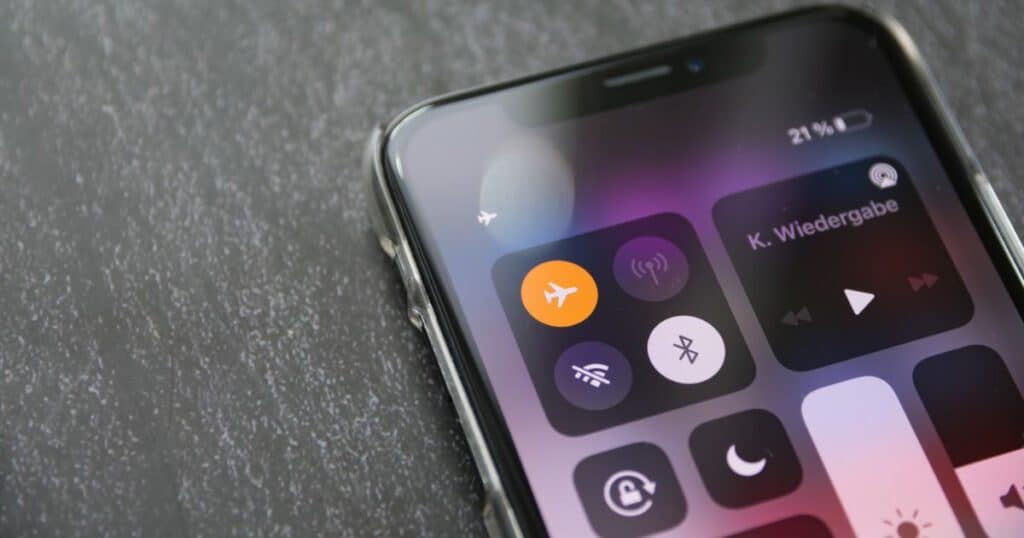
    Mode Pesawat di HP, Bikin HP Ga Bisa Dipakai? – Mode pesawat adalah fitur yang ada pada hampir semua perangkat seluler modern, baik itu ponsel, tablet, atau laptop. Ketika mode ini diaktifkan, perangkat akan menonaktifkan semua sinyal nirkabel, termasuk jaringan seluler, Wi-Fi, Bluetooth, dan layanan GPS. Ini dirancang untuk mencegah perangkat mengganggu peralatan navigasi dan komunikasi di pesawat terbang. Namun, mode pesawat juga memiliki banyak kegunaan lain dalam kehidupan sehari-hari. Untuk lebih jelasnya simak artikel afk.co.id berikut mengenai Mode Pesawat di HP, Bikin HP Ga Bisa Dipakai?

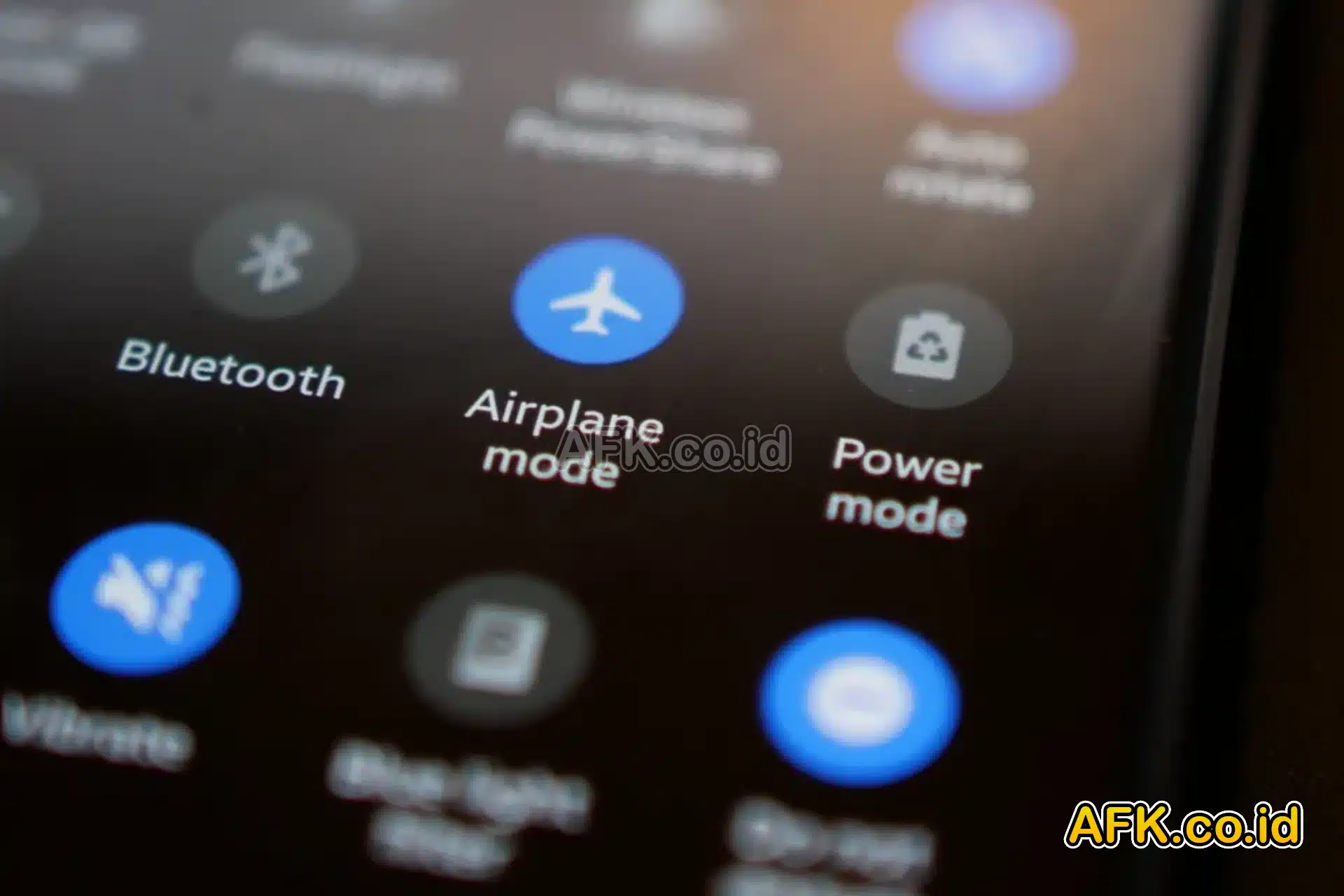
    tampilan menu mode pesawat di hp
    Mode Pesawat di HP, Bikin HP Ga Bisa Dipakai?

    Manfaat Mode Pesawat

    1. Menghemat Baterai
      Ketika mode pesawat diaktifkan, perangkat Anda tidak akan terus mencari sinyal, yang dapat menghemat baterai secara signifikan.
    2. Mengurangi Gangguan
      Menggunakan mode pesawat dapat membantu mengurangi gangguan ketika Anda sedang rapat atau ingin fokus pada pekerjaan tanpa gangguan.
    3. Menghindari Biaya Roaming
      Saat bepergian ke luar negeri, mengaktifkan mode pesawat dapat membantu menghindari biaya roaming yang tinggi.

    Cara Mengaktifkan Mode Pesawat di Berbagai Perangkat

    Android

    1. Buka Pengaturan.
    2. Pilih Jaringan & Internet atau Koneksi.
    3. Aktifkan Mode Pesawat.

    iPhone

    1. Buka Pengaturan.
    2. Ketuk Mode Pesawat untuk mengaktifkannya.

    Penggunaan Mode Pesawat dalam Kehidupan Sehari-hari

    Saat Tidur

    Mengaktifkan mode pesawat saat tidur dapat membantu mengurangi paparan radiasi elektromagnetik dan memastikan tidur yang lebih nyenyak tanpa gangguan notifikasi.

    Saat Mengisi Daya

    Menggunakan mode pesawat saat mengisi daya dapat mempercepat proses pengisian karena perangkat tidak akan menggunakan daya untuk mencari sinyal.

    tampilan menu mode pesawat di iphone

    Mitos dan Fakta Tentang Mode Pesawat

    Mitos: Mode Pesawat Sepenuhnya Mematikan Perangkat

    Fakta: Mode pesawat hanya menonaktifkan fungsi nirkabel. Anda masih bisa menggunakan perangkat untuk bermain game, mendengarkan musik, atau menulis catatan.

    Mitos: Mode Pesawat Membuat Ponsel Tidak Dapat Digunakan

    Fakta: Ponsel masih dapat digunakan untuk banyak fungsi offline seperti mengambil foto, mengedit dokumen, atau mengakses aplikasi yang tidak memerlukan koneksi internet.

    Kesimpulan

    Mode pesawat adalah fitur sederhana namun sangat berguna yang tersedia di hampir semua perangkat seluler modern. Selain untuk menjaga keamanan penerbangan, mode ini juga bermanfaat dalam banyak situasi sehari-hari, seperti menghemat baterai, mengurangi gangguan, dan menghindari biaya roaming. Dengan memahami cara mengaktifkan dan menggunakan mode pesawat, Anda bisa memaksimalkan manfaat dari fitur ini.

    Demikian penjelasan mengenai Mode Pesawat di HP, Bikin HP Ga Bisa Dipakai?, semoga dapat bermanfaat dan menambah wawasan.
  • Tutorial Memperbaiki Masalah Koneksi Wi-Fi dan Seluler Lengkap

    Tutorial Memperbaiki Masalah Koneksi Wi-Fi dan Seluler Lengkap

    Tutorial Memperbaiki Masalah Koneksi Wi-Fi dan Seluler Lengkap – Dalam dunia yang semakin terhubung, keberadaan koneksi Wi-Fi yang stabil dan jaringan seluler yang andal sangat penting. Namun, tidak jarang kita menghadapi situasi di mana koneksi Wi-Fi tiba-tiba tidak stabil atau jaringan seluler terputus-putus.

    Kondisi seperti ini dapat mengganggu aktivitas sehari-hari yang melibatkan internet, seperti mengirim pesan, bekerja dari jarak jauh, atau bahkan hanya sekedar menelusuri media sosial. Meskipun frustrasi bisa muncul, jangan khawatir! Artikel ini akan membantu Anda mengatasi masalah-masalah tersebut dengan panduan langkah-langkah praktis untuk memperbaiki masalah koneksi Wi-Fi dan seluler.

    Untuk lebih jelasnya simak artikel afk.co.id berikut mengenai Tutorial Memperbaiki Masalah Koneksi Wi-Fi dan Seluler Lengkap.

    Laki-laki berambut keriting sedih karena hpnya tidak ada internet, duduk di sofa di ruang keluarga saat malam hari
    Image by Freepik

    Mengapa Terjadi Masalah Koneksi?

    Sebelum kita masuk ke solusi yang lebih mendalam, penting untuk memahami beberapa faktor umum yang dapat menyebabkan masalah koneksi Wi-Fi dan seluler:

    1. Interferensi Sinyal: Interferensi dari perangkat elektronik lain atau hambatan fisik dapat mengganggu kualitas sinyal Wi-Fi atau seluler.
    2. Jarak dari Router: Jarak yang jauh dari router Wi-Fi dapat mengakibatkan penurunan kekuatan sinyal, menyebabkan koneksi menjadi tidak stabil.
    3. Gangguan Jaringan: Kadang-kadang, masalah bisa terletak pada gangguan dalam jaringan seluler atau Wi-Fi di area Anda.
    4. Pengaturan Tidak Tepat: Pengaturan jaringan yang salah, seperti pengaturan APN yang tidak benar atau cache yang mengganggu, bisa mempengaruhi konektivitas.

    Solusi dan Langkah-Langkah

    1. Restart Perangkat Anda

    Langkah pertama yang selalu direkomendasikan adalah merestart perangkat Anda. Restart bisa mengatasi masalah kecil yang mungkin muncul dan memberikan kesempatan bagi perangkat untuk mengatur ulang koneksi.

    2. Pastikan Koneksi Fisik

    Pastikan perangkat Anda berada dalam jarak yang baik dari router Wi-Fi atau memiliki sinyal seluler yang kuat. Gangguan fisik atau jarak yang terlalu jauh bisa mempengaruhi kualitas koneksi.

    3. Aktifkan dan Nonaktifkan Mode Pesawat

    Coba aktifkan mode pesawat pada perangkat Anda selama beberapa detik, lalu nonaktifkan lagi. Langkah ini bisa membantu mereset koneksi jaringan.

    4. Atur Ulang Pengaturan Jaringan

    Jika masalah masih berlanjut, pertimbangkan untuk mengatur ulang pengaturan jaringan pada perangkat Anda. Ini akan menghapus pengaturan yang mungkin mengganggu konektivitas.

    5. Hapus Cache Jaringan

    Hapus cache jaringan di perangkat Anda. Cache yang tidak sesuai bisa menyebabkan masalah pada koneksi Wi-Fi dan seluler.

    6. Perbarui Perangkat Lunak

    Pastikan perangkat Anda menjalankan versi perangkat lunak terbaru. Pembaruan perangkat lunak seringkali mengatasi masalah koneksi yang mungkin muncul.

    7. Periksa Router Wi-Fi

    Jika masalah terjadi pada koneksi Wi-Fi, cek router Anda. Matikan dan hidupkan router atau pertimbangkan untuk mereset pengaturan router jika diperlukan.

    8. Cek Pengaturan APN

    Jika masalah terjadi pada jaringan seluler, pastikan pengaturan APN di perangkat Anda sesuai dengan penyedia layanan Anda. Pengaturan yang tidak benar bisa mempengaruhi konektivitas.

    9. Hubungi Layanan Pelanggan

    Jika semua usaha di atas gagal, tidak ada salahnya untuk menghubungi layanan pelanggan penyedia layanan Anda. Mereka mungkin dapat memberikan panduan yang lebih spesifik sesuai dengan situasi Anda.

    Pencegahan di Masa Depan

    • Perbarui Secara Rutin: Selalu pastikan perangkat Anda diperbarui dengan versi perangkat lunak terbaru. Pembaruan ini seringkali memperbaiki masalah koneksi yang mungkin muncul.
    • Pembersihan Berkala: Melakukan pembersihan cache jaringan secara berkala dapat membantu mencegah masalah pada koneksi di masa mendatang.
    • Monitor Kualitas Sinyal: Gunakan aplikasi atau pengaturan perangkat Anda untuk memonitor kualitas sinyal Wi-Fi atau seluler di area Anda.

    Kesimpulan

    Dalam dunia yang semakin tergantung pada konektivitas, masalah koneksi Wi-Fi yang tidak stabil atau gangguan pada jaringan seluler dapat sangat mengganggu. Namun, dengan mengikuti langkah-langkah praktis yang dijelaskan di atas, Anda dapat dengan cepat memperbaiki masalah tersebut dan mengembalikan konektivitas yang stabil dan kuat ke perangkat Anda. Ingatlah bahwa jika masalah terus berlanjut, selalu ada opsi untuk mencari bantuan dari penyedia layanan atau ahli teknis yang dapat memberikan solusi yang lebih khusus. Dengan kesabaran dan pemahaman, Anda dapat menavigasi masalah koneksi dengan percaya diri.

    Demikian penjelasan mengenai Tutorial Memperbaiki Masalah Koneksi Wi-Fi dan Seluler Lengkap, semoga dapat bermanfaat dan menambah wawasan.

  • Cara Ampuh Mengatasi Penyimpanan Penuh di HP Lengkap

    Cara Ampuh Mengatasi Penyimpanan Penuh di HP Lengkap

    Cara Ampuh Mengatasi Penyimpanan Penuh di HP Lengkap – Dalam era digital yang penuh dengan aplikasi, foto, video, dan berbagai file lainnya, masalah penyimpanan penuh di ponsel seringkali menjadi kenyataan yang mengganggu. Tidak hanya menghalangi Anda dalam menyimpan lebih banyak konten, tetapi juga dapat memperlambat kinerja perangkat Anda.

    Namun, jangan khawatir! Dalam artikel ini, kami akan membahas dengan mendalam tentang bagaimana mengatasi masalah penyimpanan penuh di ponsel Anda. Kami akan memberikan langkah-langkah praktis yang dapat Anda ikuti untuk membebaskan ruang penyimpanan dan menjaga ponsel Anda tetap berjalan dengan lancar.

    Untuk lebih jelasnya simak artikel afk.co.id berikut mengenai Cara Ampuh Mengatasi Penyimpanan Penuh di HP Lengkap.

    Wanita yang kebingungan sambil memegang hp dengan menampilkan memory penuh
    Image by stockking on Freepik

    Mengapa Masalah Penyimpanan Penuh Terjadi?

    Sebelum kita merambah ke solusi, mari kita pahami mengapa masalah penyimpanan penuh sering muncul:

    1. Penggunaan Aplikasi: Semakin banyak aplikasi yang diinstal, semakin banyak ruang yang dibutuhkan. Beberapa aplikasi juga dapat menyimpan cache yang memakan ruang penyimpanan.
    2. Foto dan Video: Mengambil foto dan merekam video adalah hal umum, tetapi file multimedia ini dapat dengan cepat mengisi penyimpanan.
    3. File Tidak Diperlukan: Beberapa file seperti unduhan, file sementara, atau file aplikasi yang tidak lagi dibutuhkan dapat terus menumpuk dan memakan ruang penyimpanan.
    4. Aplikasi Berat: Beberapa aplikasi atau game memiliki ukuran yang besar dan dapat mempengaruhi ruang penyimpanan.

    Solusi dan Langkah-Langkah

    1. Identifikasi File Tidak Diperlukan

    Langkah pertama adalah mengidentifikasi file yang tidak diperlukan di perangkat Anda. Ini dapat mencakup unduhan yang sudah tidak digunakan, foto duplikat, atau file aplikasi yang tidak lagi digunakan.

    2. Hapus File Tidak Diperlukan

    Sekarang setelah Anda mengidentifikasi file yang tidak diperlukan, mulailah dengan menghapusnya. Anda dapat memulai dengan membersihkan folder unduhan, galeri foto, dan juga menghapus aplikasi yang tidak lagi dibutuhkan.

    3. Pindahkan ke Penyimpanan Eksternal

    Jika perangkat Anda memiliki slot kartu SD atau penyimpanan eksternal lainnya, pertimbangkan untuk memindahkan beberapa file, terutama foto dan video, ke penyimpanan eksternal ini.

    4. Gunakan Layanan Penyimpanan Cloud

    Layanan penyimpanan cloud seperti Google Drive atau Dropbox dapat membantu Anda menyimpan file penting secara online, mengosongkan ruang penyimpanan ponsel Anda.

    5. Hapus Cache Aplikasi

    Banyak aplikasi menyimpan cache yang dapat memakan ruang penyimpanan. Anda dapat menghapus cache aplikasi secara berkala untuk membebaskan ruang.

    6. Hapus Riwayat Chat dan Media

    Jika Anda menggunakan aplikasi perpesanan seperti WhatsApp, coba hapus riwayat chat dan media yang tidak lagi diperlukan. Ini bisa menghemat ruang yang signifikan.

    7. Hapus Aplikasi yang Tidak Diperlukan

    Ponsel Anda mungkin penuh dengan aplikasi yang tidak pernah atau jarang digunakan. Hapus aplikasi yang tidak diperlukan untuk mengosongkan ruang.

    8. Hapus File Sementara

    Beberapa aplikasi dapat meninggalkan file sementara yang dapat memakan ruang. Anda dapat menggunakan aplikasi pembersih untuk membersihkannya.

    Langkah Pencegahan di Masa Depan

    Setelah Anda berhasil mengatasi masalah penyimpanan penuh, penting untuk mengambil langkah-langkah pencegahan di masa depan:

    • Bersihkan secara berkala: Luangkan waktu secara berkala untuk menghapus file yang tidak diperlukan dan membersihkan cache aplikasi.
    • Simpan di cloud: Pertimbangkan untuk menyimpan file penting di layanan penyimpanan cloud sehingga Anda tidak perlu khawatir tentang penyimpanan penuh.
    • Batasi aplikasi: Hati-hati dalam menginstal aplikasi baru dan pertimbangkan apakah Anda benar-benar membutuhkannya.

    Kesimpulan

    Masalah penyimpanan penuh di ponsel adalah tantangan umum yang dapat diatasi dengan langkah-langkah sederhana. Dengan mengikuti langkah-langkah di atas, Anda dapat membebaskan ruang penyimpanan, mempertahankan kinerja ponsel Anda, dan memastikan bahwa Anda tidak pernah kehabisan ruang lagi.

    Ingatlah bahwa membersihkan penyimpanan ponsel adalah tugas yang perlu dilakukan secara berkala untuk menjaga kinerja optimal dan pengalaman pengguna yang lancar.

    Demikian penjelasan mengenai Cara Ampuh Mengatasi Penyimpanan Penuh di HP Lengkap, semoga dapat bermanfaat dan menambah wawasan.