Category: Android

  • Penyimpanan HP Penuh? Inilah Cara Menghapus File Others di Android!

    Penyimpanan HP Penuh? Inilah Cara Menghapus File Others di Android!

    Cara Menghapus File Others di Android – Apakah Anda sering mengalami masalah dengan ruang penyimpanan ponsel Android Anda yang terus-menerus penuh, meskipun telah menghapus sebagian besar file? Salah satu penyebab umumnya adalah kategori “File Others”. Dalam artikel ini, kami akan menjelaskan secara rinci tentang apa itu File Others, mengapa mereka bisa menjadi masalah, dan bagaimana cara membersihkannya untuk mengoptimalkan ruang penyimpanan perangkat Android Anda.

    Untuk lebih jelasnya simak artikel afk.co.id berikut mengenai Cara Menghapus File Others di Android.
    Penyimpanan HP Penuh Inilah Cara Menghapus File Others di Android!
    Penyimpanan HP Penuh Inilah Cara Menghapus File Others di Android!

    Apa Itu File Others di Android?

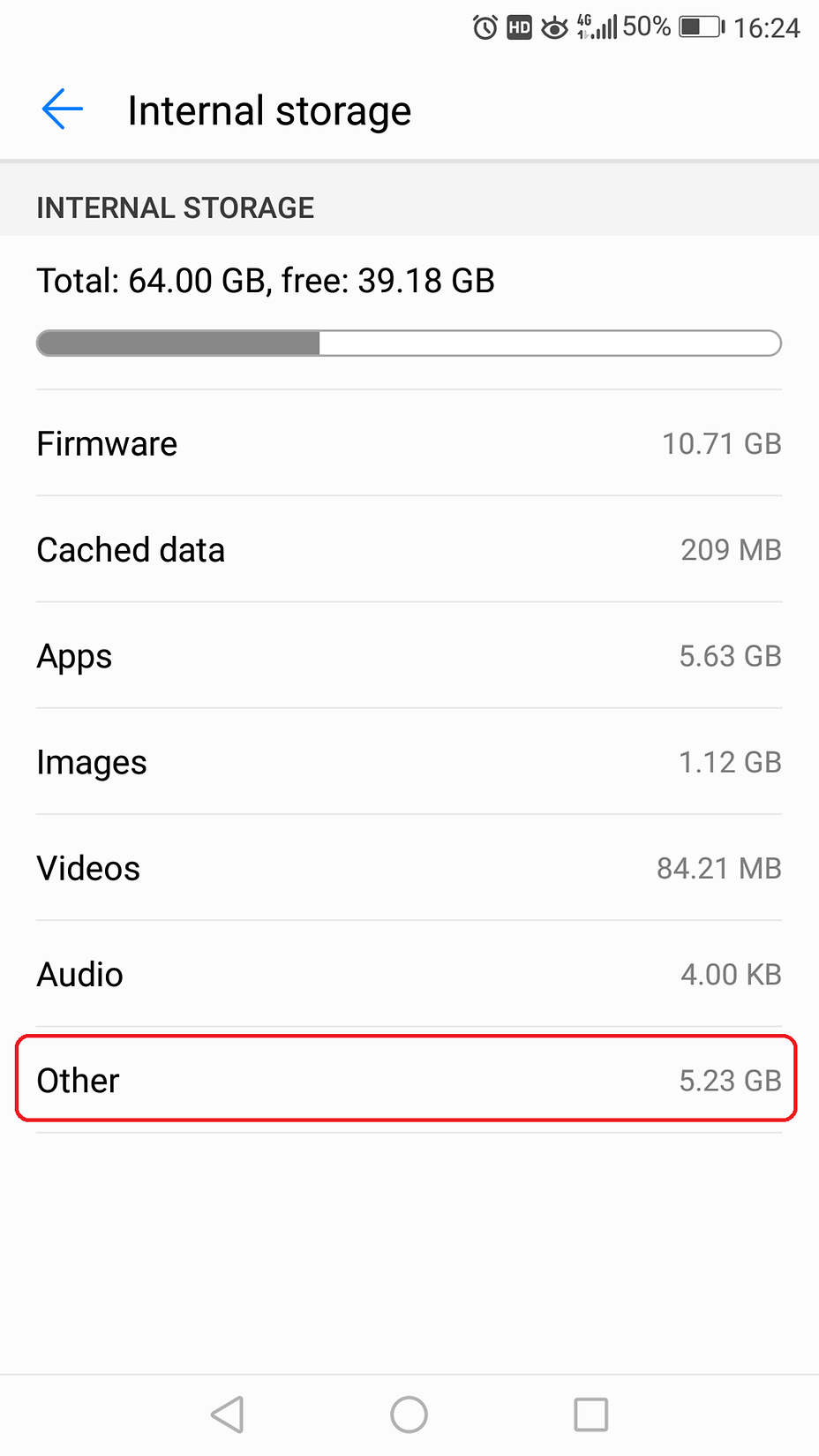
    File Others merupakan kategori penyimpanan di perangkat Android yang mencakup berbagai jenis file yang tidak dapat dikategorikan secara jelas oleh sistem. Ini termasuk file-file seperti data aplikasi pribadi, pencadangan yang gagal, pembaruan sistem yang bermasalah, file cache tersembunyi, dan file sistem lainnya.

    Mengapa File Others Menjadi Masalah?

    Kategori File Others dapat dengan mudah berkembang seiring waktu dan menghabiskan ruang penyimpanan yang berharga di perangkat Anda. Tanpa pengelolaan yang tepat, hal ini dapat mengakibatkan penyimpanan penuh dan kinerja perangkat yang lambat.
    Apa yang Masuk ke dalam File Others?
    Apa yang Masuk ke dalam File Others?

    Apa yang Masuk ke dalam File Others?

    Beberapa jenis file yang mungkin masuk ke dalam kategori File Others antara lain:

    1. Data Aplikasi Pribadi

    Beberapa aplikasi dan game Android menciptakan data yang tidak sesuai dengan kategori standar, seperti file unduhan tambahan, data sinkronisasi cloud, dan file sementara dari layanan streaming.

    2. Pencadangan Gagal

    Layanan pencadangan cloud mungkin mengalami masalah selama pencadangan, yang menghasilkan pencadangan tidak lengkap atau gagal, yang berakhir di kategori “Lainnya”.

    3. Pembaruan OTA Gagal

    Pembaruan melalui udara terkadang gagal karena kondisi jaringan yang buruk atau alasan lain, meninggalkan file penginstal sementara di penyimpanan “Lainnya”.

    4. File Cache Tersembunyi & Data Sementara

    Aplikasi dan game sering mengunduh file data sementara seperti gambar, video, dan teks, yang tidak selalu dibersihkan dengan benar, sehingga menyebabkan akumulasi di kategori “Lainnya”.

    5. File Sistem Lain-Lain

    Beberapa file sistem dan data yang tidak sesuai dengan kategori standar juga dapat berkontribusi pada penyimpanan “Lainnya”.
    Cara Membersihkan File Others di Android
    Cara Membersihkan File Others di Android

    Cara Membersihkan File Others di Android

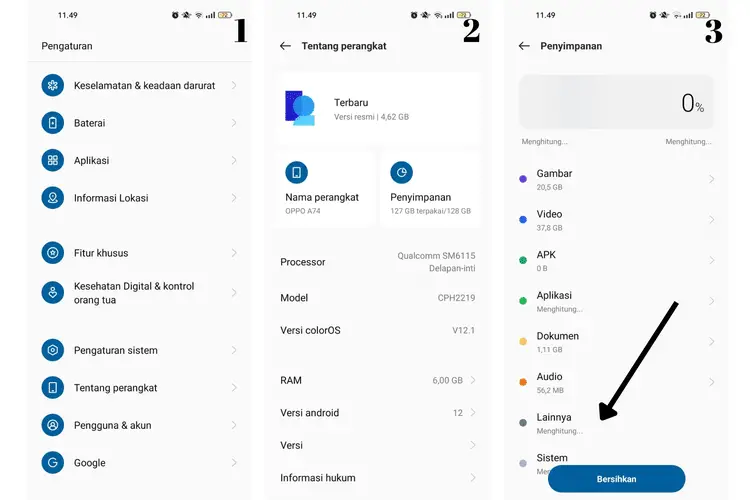
    Untuk membersihkan File Others di perangkat Android Anda, Anda dapat mencoba beberapa langkah berikut:

    1. Gunakan Fitur Pembersihan di Android Anda

    Sebagian besar perangkat Android kini menawarkan fitur Pembersihan dalam aplikasi Pengaturan. Ini memungkinkan Anda dengan mudah mengosongkan penyimpanan internal HP Android Anda.

    Langkah-langkah:
    1. Buka Pengaturan di HP Android Anda.
    2. Gulir ke bawah hingga Anda menemukan opsi Penyimpanan.
    3. Pilih Penyimpanan dan pilih kategori yang ingin Anda periksa.
    4. Gunakan fitur Pembersihan untuk membersihkan ruang penyimpanan.
    2. Bersihkan dengan Memilih Aplikasi Paling Banyak Memakan Ruang Penyimpanan

    Buka aplikasi Pengaturan di HP Android Anda dan cari aplikasi yang memakan ruang penyimpanan terbanyak. Setelah itu, hapus cache dari aplikasi tersebut untuk mengosongkan ruang penyimpanan.

    3. Bersihkan Direktori Android/obb & Android/data

    Gunakan aplikasi Manajer File untuk mencari dan menghapus file aplikasi sisa yang mungkin tersimpan di direktori /Android/obb dan /Android/data setelah Anda menghapus aplikasi tersebut dari perangkat Anda.

    4. Reset Pabrik Smartphone Android Anda

    Jika semua langkah di atas gagal, pertimbangkan untuk mengatur ulang perangkat Anda ke pengaturan awal pabrik. Pastikan untuk mencadangkan data Anda terlebih dahulu sebelum melakukan reset.

    Kesimpulan

    Membersihkan File Others di perangkat Android Anda dapat membantu mengoptimalkan ruang penyimpanan dan meningkatkan kinerja perangkat secara keseluruhan. Dengan mengikuti langkah-langkah yang disebutkan di atas, Anda dapat dengan mudah mengelola penyimpanan Anda dan menghindari masalah ruang penyimpanan penuh di masa mendatang. Jadi, segera lakukan pembersihan dan nikmati pengalaman menggunakan ponsel Android Anda dengan lebih lancar!

    Demikian penjelasan mengenai Cara Menghapus File Others di Android, semoga dapat bermanfaat dan menambah wawasan.
  • Cek Sekarang! WhatsApp Tidak Dapat Digunakan di Android 5.0 Mulai Maret 2024

    Cek Sekarang! WhatsApp Tidak Dapat Digunakan di Android 5.0 Mulai Maret 2024

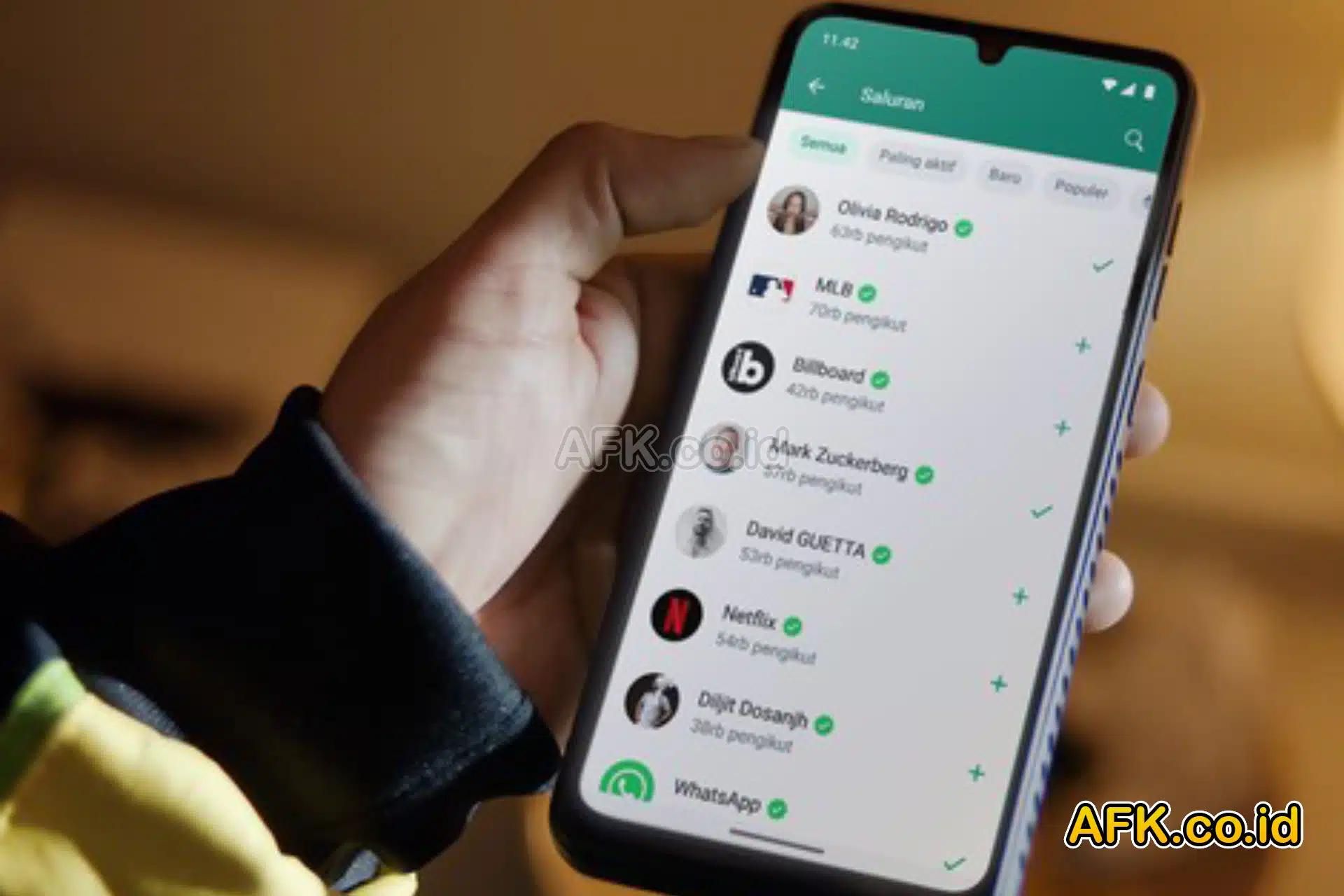
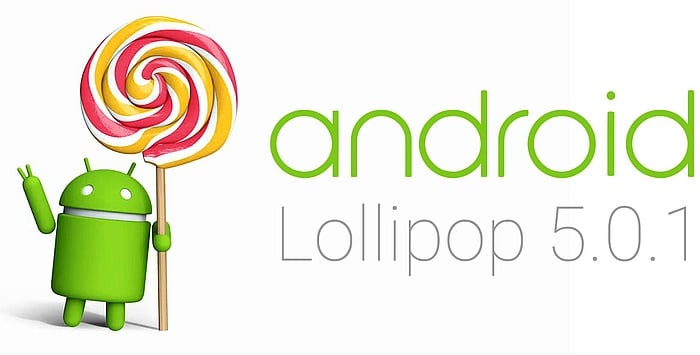
    WhatsApp Tidak Dapat Digunakan di Android 5.0 Mulai Maret 2024! – WhatsApp, sebagai salah satu aplikasi pesan instan terpopuler di dunia, terus melakukan pembaruan untuk meningkatkan kualitas layanan kepada penggunanya. Namun, perubahan itu juga membawa konsekuensi bagi beberapa pengguna, terutama yang masih menggunakan perangkat dengan sistem operasi Android versi lawas, seperti Android 5.0 atau yang dikenal dengan sebutan Android Lollipop.

    Untuk lebih jelasnya simak artikel afk.co.id berikut mengenai WhatsApp Tidak Dapat Digunakan di Android 5.0 Mulai Maret 2024!

    Cek Sekarang! WhatsApp Tidak Dapat Digunakan di Android 5.0 Mulai Maret 2024
    Cek Sekarang! WhatsApp Tidak Dapat Digunakan di Android 5.0 Mulai Maret 2024

    Mengapa WhatsApp Menghentikan Dukungan untuk Android 5.0?

    Pertama-tama, kita perlu memahami mengapa WhatsApp menghentikan dukungan untuk Android 5.0. Langkah ini tidaklah dilakukan secara sembarangan, melainkan sebagai bagian dari strategi pengembangan yang umum di dunia aplikasi mobile. Seiring dengan munculnya fitur-fitur baru, aplikasi harus terus berkembang untuk memenuhi kebutuhan pengguna. Namun, fitur-fitur baru tersebut memerlukan dukungan teknologi terbaru yang mungkin tidak lagi kompatibel dengan sistem operasi versi lawas seperti Android 5.0.

    Konsekuensi bagi Pengguna Android 5.0

    Bagi pengguna yang masih menggunakan perangkat dengan sistem operasi Android 5.0, mereka akan berhadapan dengan beberapa konsekuensi. Mulai 1 Maret 2024, WhatsApp tidak lagi mendukung pembaruan untuk perangkat dengan OS ini. Artinya, meskipun pengguna masih bisa menjalankan aplikasi WhatsApp pada perangkat mereka, mereka tidak akan menerima pembaruan fitur baru. Seiring berjalannya waktu, beberapa fitur mungkin tidak lagi berfungsi atau bahkan tidak dapat digunakan sama sekali.

    Upaya WhatsApp untuk Mendukung Sistem Operasi yang Lebih Baru

    Langkah WhatsApp untuk menghentikan dukungan terhadap sistem operasi Android 5.0 bukanlah hal yang dilakukan dengan tanpa pertimbangan. Ini sejalan dengan upaya untuk mendukung sistem operasi yang lebih baru, yang memiliki kemampuan untuk menjalankan fitur-fitur canggih dan memastikan pengalaman pengguna yang lebih baik.

    Konsekuensi bagi Pengguna Android 5.0
    Konsekuensi bagi Pengguna Android 5.0

    Bagaimana Cara Memeriksa Versi Android di Smartphone Anda?

    Jika Anda ingin memeriksa versi sistem operasi Android yang berjalan di perangkat Anda, Anda dapat mengikuti langkah-langkah berikut:

    1. Buka Menu Pengaturan (Settings)
    2. Pilih Menu “Tentang Ponsel” (About Phone)
    3. Pilih Opsi “Versi Android” atau “Informasi Software”

    Jika versi Android yang tertera adalah 5.0 Lollipop atau lebih rendah, disarankan untuk melakukan upgrade ke sistem operasi yang lebih baru atau mempertimbangkan untuk mengganti perangkat Anda dengan model yang lebih baru.

    Kesimpulan

    WhatsApp menghentikan dukungan untuk perangkat dengan sistem operasi Android 5.0 mulai Maret 2024. Langkah ini diambil sebagai bagian dari strategi pengembangan yang umum di dunia aplikasi mobile, di mana aplikasi harus terus berkembang untuk memenuhi kebutuhan pengguna. Meskipun pengguna Android 5.0 masih dapat menjalankan WhatsApp, mereka tidak akan menerima pembaruan fitur baru dan kemungkinan beberapa fitur tidak akan berfungsi sebagaimana mestinya. Disarankan bagi pengguna yang terkena dampak untuk mempertimbangkan upgrade perangkat atau sistem operasi untuk memastikan dapat terus menggunakan WhatsApp dengan optimal.

    Demikian penjelasan mengenai WhatsApp Tidak Dapat Digunakan di Android 5.0 Mulai Maret 2024, semoga dapat bermanfaat dan menambah wawasan.
  • Mengaktifkan Google Assistant di Android dan Menggunakannya dengan Mudah

    Mengaktifkan Google Assistant di Android dan Menggunakannya dengan Mudah

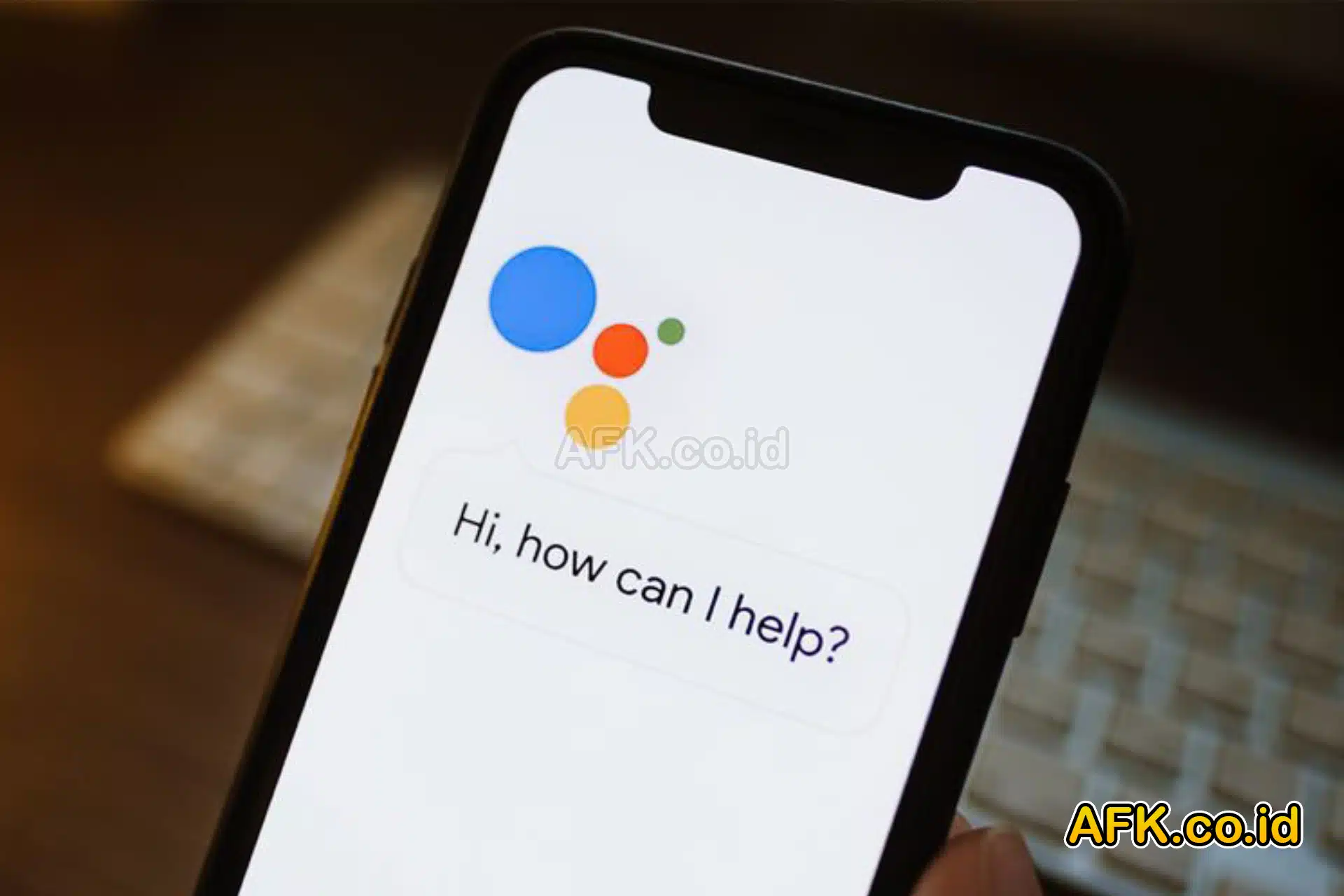
    Mengaktifkan Google Assistant di Android dan Menggunakannya dengan MudahGoogle Assistant merupakan salah satu fitur terkemuka yang disediakan oleh Google untuk mempermudah pengguna Android dalam menjalankan berbagai tugas dengan cepat dan efisien. Artikel ini akan membahas secara mendalam mengenai cara mengaktifkan dan menggunakan Google Assistant di perangkat Android Anda.

    Untuk lebih jelasnya simak artikel afk.co.id berikut mengenai Mengaktifkan Google Assistant di Android dan Menggunakannya dengan Mudah.

    Mengaktifkan Google Assistant di Android dan Menggunakannya dengan Mudah
    Mengaktifkan Google Assistant di Android dan Menggunakannya dengan Mudah

    Mengaktifkan Asisten Google

    Sebelum Anda dapat menggunakan Google Assistant, pastikan Anda telah mengaktifkannya di perangkat Anda. Berikut langkah-langkahnya:

    1. Buka Pengaturan Asisten Google:
      • Buka aplikasi Google di perangkat Anda.
      • Ketuk ikon gambar profil, lalu buka Pengaturan > Asisten Google > Umum.
      • Aktifkan sakelar di sebelah Asisten Google.

    Cara Membuka Google Assistant di Android

    Setelah Anda mengaktifkan Google Assistant, ada beberapa cara untuk membukanya di perangkat Android Anda:

    1. Ucapkan “Hai Google”:
      • Setelah mengaktifkan Asisten Google, cukup ucapkan ‘Hai Google’ atau ‘OK Google’ diikuti dengan perintah Anda.
    2. Tekan dan Tahan Tombol Daya:
      • Untuk pengguna Samsung Galaxy, yang tombol sampingnya secara default ditetapkan untuk Bixby, Anda dapat menggunakan modul RegiStar dari aplikasi GoodLock untuk menggantinya dengan Google Assistant.
      • Instal dan buka aplikasi GoodLock dari Galaxy Store.
      • Buka modul RegiStar dan atur tindakan tekan dan tahan tombol samping untuk mengakses Asisten Google.
    3. Menahan Tombol Beranda di Bilah Navigasi:
      • Jika Anda menggunakan tombol navigasi, tahan tombol tengah atau tombol Beranda untuk mengakses Asisten Google.
    4. Gesek untuk Navigasi Berbasis Gerakan:
      • Jika Anda menggunakan navigasi berbasis gerakan, Anda dapat mengakses Asisten Google dengan menggesek dari bawah atau samping layar, sesuai dengan sistem navigasi yang Anda gunakan.
    5. Gunakan Ketikan Dua atau Tiga Kali:
      • Fitur Quick Tap memungkinkan Anda untuk mengakses Google Assistant dengan mengetuk dua atau tiga kali bagian belakang ponsel.
      • Untuk mengaktifkannya, buka Pengaturan > Sistem > Gestur > ‘Ketuk Cepat untuk memulai tindakan’, lalu aktifkan opsi tersebut.
    Google Assistant
    Google Assistant

    Tambahan Informasi

    Selain cara-cara di atas, terdapat beberapa hal penting yang perlu Anda ketahui tentang penggunaan Google Assistant di Android:

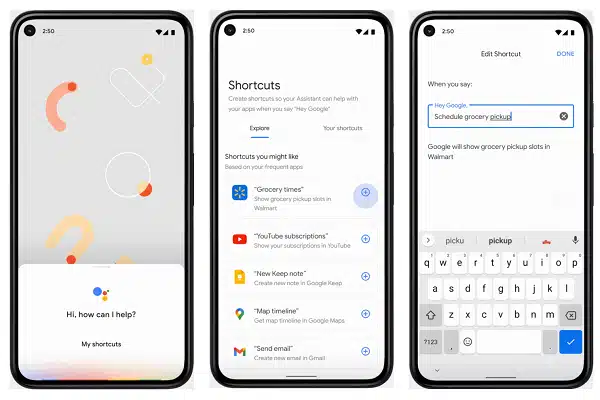
    • Penggunaan yang Fleksibel: Google Assistant tidak hanya dapat digunakan untuk mencari informasi di internet, tetapi juga untuk mengontrol perangkat di rumah Anda, mengirim pesan, menetapkan alarm, dan banyak lagi.
    • Kustomisasi: Anda dapat menyesuaikan pengaturan dan preferensi Google Assistant sesuai kebutuhan Anda melalui Pengaturan Asisten Google.
    • Kompatibilitas dengan Aplikasi: Google Assistant kompatibel dengan sejumlah besar aplikasi pihak ketiga, memungkinkan Anda untuk mengakses fungsi-fungsi tersebut dengan perintah suara.
    • Keamanan dan Privasi: Google memperhatikan keamanan dan privasi pengguna dalam pengembangan dan penggunaan Google Assistant, sehingga Anda dapat menggunakan fitur ini dengan percaya diri.

    Kesimpulan

    Dengan mengikuti langkah-langkah yang disebutkan di atas, Anda dapat dengan mudah mengaktifkan dan menggunakan Google Assistant di perangkat Android Anda. Google Assistant merupakan asisten pribadi yang handal dan berguna untuk membantu Anda dalam menjalankan berbagai tugas sehari-hari dengan lebih efisien dan efektif. Selamat mencoba!

    Demikian penjelasan mengenai Mengaktifkan Google Assistant di Android dan Menggunakannya dengan Mudah, semoga dapat bermanfaat dan menambah wawasan.
  • Blokir Iklan di HP Android yang Mengganggu

    Blokir Iklan di HP Android yang Mengganggu

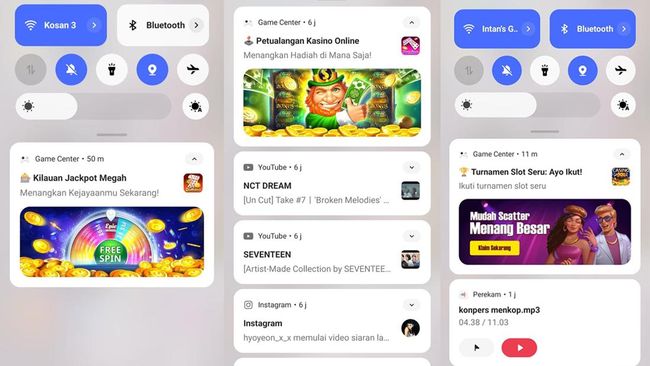
    Blokir Iklan di HP Android yang Mengganggu – Dalam era digital yang semakin maju, penggunaan smartphone telah menjadi bagian tak terpisahkan dari kehidupan sehari-hari. Namun, seringkali pengalaman menggunakan HP Android terganggu oleh munculnya iklan yang mengganggu, seperti pop-up yang tiba-tiba muncul dan sulit untuk ditutup. Hal ini tidak hanya mengganggu, tetapi juga dapat mengakibatkan klik tidak sengaja yang mengarah pada halaman atau aplikasi yang tidak diinginkan. Untungnya, ada langkah-langkah yang dapat Anda ambil untuk mengatasi masalah ini.

    Untuk lebih jelasnya simak artikel afk.co.id berikut mengenai Blokir Iklan di HP Android yang Mengganggu.

    Blokir Iklan di HP Android yang Mengganggu
    Blokir Iklan di HP Android yang Mengganggu

    Blokir Iklan dari Browser Chrome

    Google Chrome merupakan salah satu browser paling populer yang digunakan di HP Android. Berikut adalah langkah-langkah untuk memblokir iklan menggunakan Chrome:

    1. Buka Google Chrome: Buka aplikasi Google Chrome di HP Android Anda.
    2. Buka Pengaturan: Ketuk ikon tiga titik di sisi kanan atas layar untuk membuka menu, lalu pilih “Settings”.
    3. Atur Pengaturan Situs: Gulir ke bawah dan temukan opsi “Site Settings”, ketuk untuk membukanya.
    4. Blokir Pop-up: Pilih opsi “Pop-ups and redirects” dan aktifkan pemblokiran iklan pop-up dengan menggeser tombol toggle.
    5. Blokir Iklan: Kembali ke menu “Site Settings” dan pilih “Ads”. Aktifkan pemblokiran iklan dengan menggeser tombol toggle.

    Blokir Iklan dari Aplikasi

    Beberapa aplikasi mungkin menampilkan iklan yang mengganggu, terutama di layar utama HP Anda. Berikut adalah langkah-langkah untuk memblokir iklan dari aplikasi:

    1. Buka Pengaturan Aplikasi: Tekan dan tahan ikon aplikasi yang menampilkan iklan, lalu pilih opsi untuk melihat info aplikasi.
    2. Matikan Izin Tampilan di Atas Aplikasi Lain: Gulir ke bawah hingga menemukan opsi “Display over other apps” dan matikan izin ini dengan menggeser tombol toggle.
    3. Uninstall Jika Diperlukan: Jika Anda tidak benar-benar membutuhkan aplikasi tersebut, lebih baik untuk menghapusnya dari HP Anda.
    Blokir Iklan dari Aplikasi
    Blokir Iklan dari Aplikasi

    Blokir Iklan dari Wallpaper

    Aplikasi wallpaper tertentu mungkin menyertakan konten berupa iklan yang dapat mengganggu. Berikut adalah langkah-langkah untuk memblokir iklan dari wallpaper:

    1. Buka Pengaturan: Geser ke atas untuk membuka menu app drawer, lalu pilih “Settings”.
    2. Buka Pengaturan Layar Kunci: Gulir ke bawah dan temukan opsi “Lock Screen”, ketuk untuk membukanya.
    3. Atur Wallpaper: Buka “Wallpaper Services” dan pilih opsi “None” untuk menghindari munculnya iklan.

    Tips Tambahan untuk Menghindari Iklan

    Selain langkah-langkah di atas, ada beberapa tips tambahan yang dapat membantu Anda menghindari iklan yang mengganggu di HP Android:

    • Batasilah Pengunduhan Aplikasi: Hindari mengunduh aplikasi dari sumber yang tidak jelas atau tidak terpercaya.
    • Gunakan Aplikasi Berbayar: Pertimbangkan untuk menggunakan versi berbayar dari aplikasi, yang cenderung bebas iklan.
    • Perbarui Sistem Operasi: Selalu perbarui sistem operasi HP Anda dan aplikasi secara teratur, karena pembaruan ini seringkali mencakup perbaikan keamanan dan fitur pemblokiran iklan.
    Tips Tambahan untuk Menghindari Iklan
    Tips Tambahan untuk Menghindari Iklan

    Dengan mengikuti langkah-langkah di atas dan menerapkan tips tambahan, Anda dapat mengurangi gangguan yang disebabkan oleh iklan di HP Android Anda, sehingga dapat meningkatkan pengalaman penggunaan secara keseluruhan.

    Demikian penjelasan mengenai Blokir Iklan di HP Android yang Mengganggu, semoga dapat bermanfaat dan menambah wawasan.

  • 5 Cara Memperbaiki Kartu SIM yang Rusak pada Ponsel Android

    5 Cara Memperbaiki Kartu SIM yang Rusak pada Ponsel Android

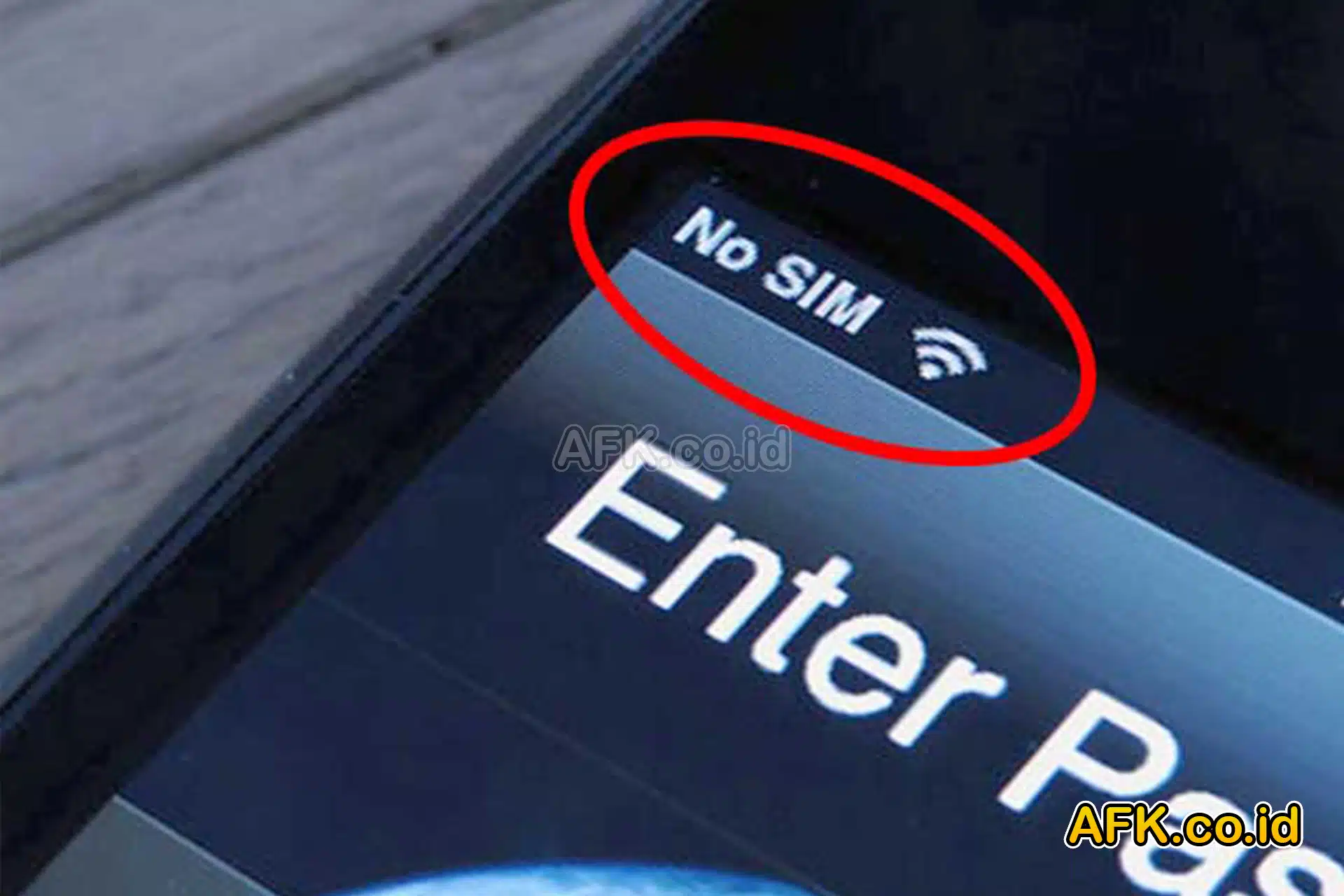
    5 Cara Memperbaiki Kartu SIM yang Rusak pada Ponsel Android – Ketika Anda sedang berada dalam situasi mendesak untuk melakukan panggilan atau mengirim pesan, pesan “kartu SIM tidak terdeteksi” pada ponsel Android bisa menjadi momok yang mengganggu. Kendala ini bisa terjadi secara tiba-tiba dan membuat Anda tidak dapat menggunakan fungsi dasar ponsel, seperti panggilan, SMS, atau koneksi data seluler.

    Ketidakmampuan untuk mendeteksi kartu SIM bisa disebabkan oleh berbagai faktor, mulai dari masalah pada kartu SIM itu sendiri, masalah perangkat lunak di sistem operasi Android, hingga masalah perangkat keras yang terkait dengan komponen internal ponsel.

    Untuk lebih jelasnya simak artikel afk.co.id berikut mengenai 5 Cara Memperbaiki Kartu SIM yang Rusak pada Ponsel Android.

    5 Cara Memperbaiki Kartu SIM yang Rusak pada Ponsel Android
    5 Cara Memperbaiki Kartu SIM yang Rusak pada Ponsel Android

    Langkah-langkah Perbaikan yang Dapat Dilakukan

    Untuk membantu Anda mengatasi masalah ini, berikut adalah lima langkah mudah yang dapat Anda lakukan untuk memperbaiki kartu SIM yang tidak berfungsi di ponsel Android Anda:

    1. Memuat Ulang Ponsel

    Langkah pertama yang bisa Anda coba adalah memuat ulang ponsel Anda. Kadang-kadang, gangguan kecil dapat diatasi dengan melakukan tindakan sederhana ini.

    2. Aktifkan dan Nonaktifkan Mode Pesawat

    Sebelum melangkah lebih jauh, lakukan pemeriksaan dasar dengan mengaktifkan dan nonaktifkan mode pesawat. Hal ini dapat membantu ponsel Anda untuk melakukan kembali sambungan dengan jaringan.

    3. Periksa Penempatan Kartu SIM

    Pastikan kartu SIM Anda terpasang dengan benar dan tidak longgar. Bersihkan kartu SIM dan slot dari debu atau kotoran yang mungkin mengganggu konektivitas.

    Periksa Penempatan Kartu SIM
    Periksa Penempatan Kartu SIM

    4. Periksa Pembaruan Sistem Operasi

    Jika masalah masih belum terselesaikan, coba periksa apakah ada pembaruan sistem operasi (OS) yang tersedia untuk ponsel Anda. Terkadang, masalah tersebut dapat diselesaikan dengan mengatur ulang pengaturan jaringan ke default.

    5. Kunjungi Tempat Perbaikan Ponsel

    Jika semua upaya tersebut gagal, disarankan untuk berkonsultasi dengan ahli. Saat mengunjungi tempat perbaikan ponsel, pastikan untuk menjelaskan langkah-langkah yang telah Anda lakukan. Informasi ini akan membantu teknisi dalam mendiagnosis masalah dengan lebih efisien.

    Pengertian Tambahan Mengenai Kartu SIM dan Perbaikannya

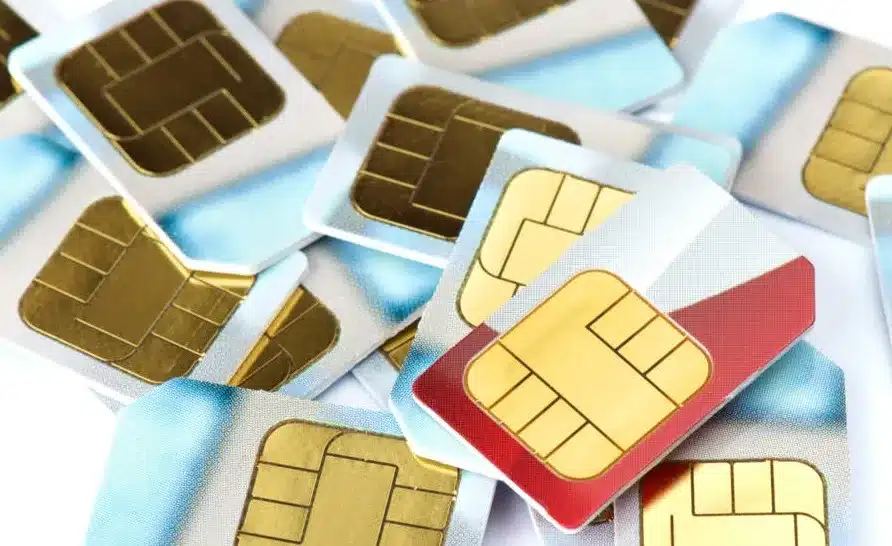
    Kartu SIM (Subscriber Identity Module) adalah kartu kecil yang berisi informasi identitas pengguna, seperti nomor telepon dan data jaringan. Kartu ini penting untuk mengakses layanan seluler dan menjalankan fungsi dasar ponsel, seperti panggilan dan pesan teks.

    Kerusakan pada kartu SIM bisa disebabkan oleh berbagai faktor, seperti aus, terlipat, atau korosi. Selain itu, masalah pada ponsel seperti gangguan perangkat lunak atau kerusakan fisik juga dapat menyebabkan kartu SIM tidak terdeteksi.

    Dalam banyak kasus, langkah-langkah perbaikan sederhana seperti yang telah dijelaskan di atas sudah cukup untuk mengatasi masalah kartu SIM yang rusak. Namun, jika masalah tersebut tidak dapat diatasi, segera konsultasikan dengan ahli untuk mendapatkan bantuan lebih lanjut.

    Kesimpulan

    Masalah kartu SIM yang tidak terdeteksi pada ponsel Android bisa menjadi hal yang menjengkelkan, terutama saat Anda membutuhkan akses segera ke layanan seluler. Dengan mengikuti langkah-langkah perbaikan yang disebutkan di atas, Anda dapat mencoba untuk mengatasi masalah tersebut dengan efektif. Jika semua upaya tersebut gagal, jangan ragu untuk mencari bantuan dari teknisi profesional untuk memperbaiki masalah secara menyeluruh.

    Demikian penjelasan mengenai 5 Cara Memperbaiki Kartu SIM yang Rusak pada Ponsel Android, semoga dapat bermanfaat dan menambah wawasan.
  • 5 Game HP Android untuk Belajar Bahasa Inggris

    5 Game HP Android untuk Belajar Bahasa Inggris

    5 Game HP Android untuk Belajar Bahasa Inggris – Pernahkah Anda berpikir bahwa belajar bahasa Inggris bisa menjadi menyenangkan? Ya, Anda tidak salah! Saat ini, ada beragam game yang tersedia di platform Android yang tidak hanya menghibur tetapi juga membantu meningkatkan kemampuan berbahasa Inggris. Dalam artikel ini, kami akan membahas lima game Android terbaik yang dapat Anda mainkan untuk memperkaya kosakata dan meningkatkan kemampuan bahasa Inggris Anda.

    Untuk lebih jelasnya simak artikel afk.co.id berikut mengenai 5 Game HP Android untuk Belajar Bahasa Inggris.

    5 Game HP Android untuk Belajar Bahasa Inggris
    5 Game HP Android untuk Belajar Bahasa Inggris

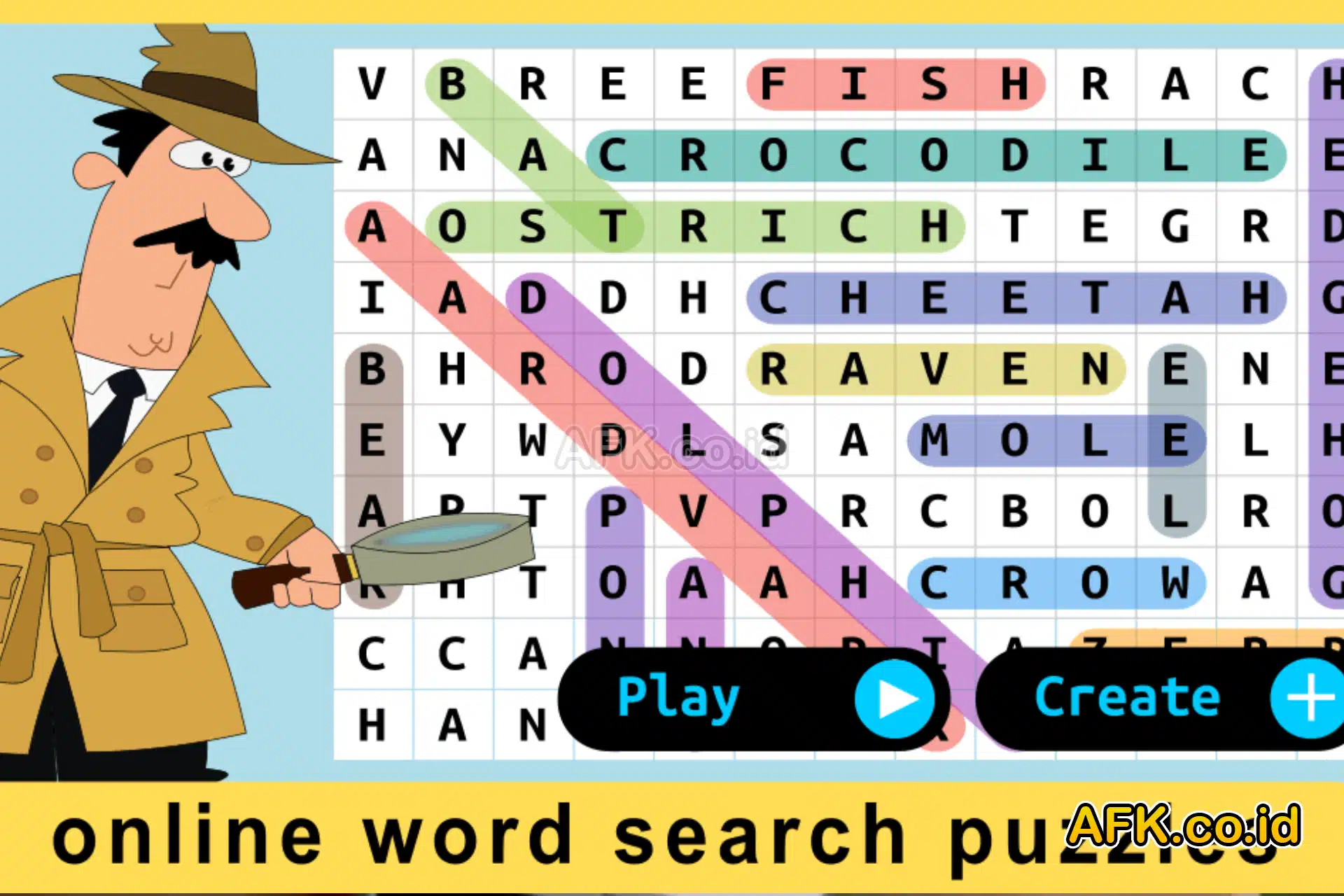
    1. Word Search

    Game pertama yang akan kita bahas adalah Word Search. Sesuai namanya, dalam permainan ini, Anda diminta untuk mencari kata-kata yang tersembunyi di antara barisan huruf yang acak. Meskipun terlihat sederhana, Word Search dapat membantu memperluas kosa kata Anda dengan menemukan berbagai kata dalam bahasa Inggris.

    2. Scrabble GO-Classic Word Game

    Scrabble GO-Classic Word Game
    Scrabble GO-Classic Word Game

    Jika Anda suka tantangan, Scrabble GO-Classic Word Game adalah pilihan yang tepat. Dalam permainan ini, Anda harus menyusun kata-kata dari huruf-huruf yang diberikan untuk mengisi ruang teka-teki silang. Selain melatih pola pikir, permainan ini juga akan membantu meningkatkan kosakata bahasa Inggris Anda.

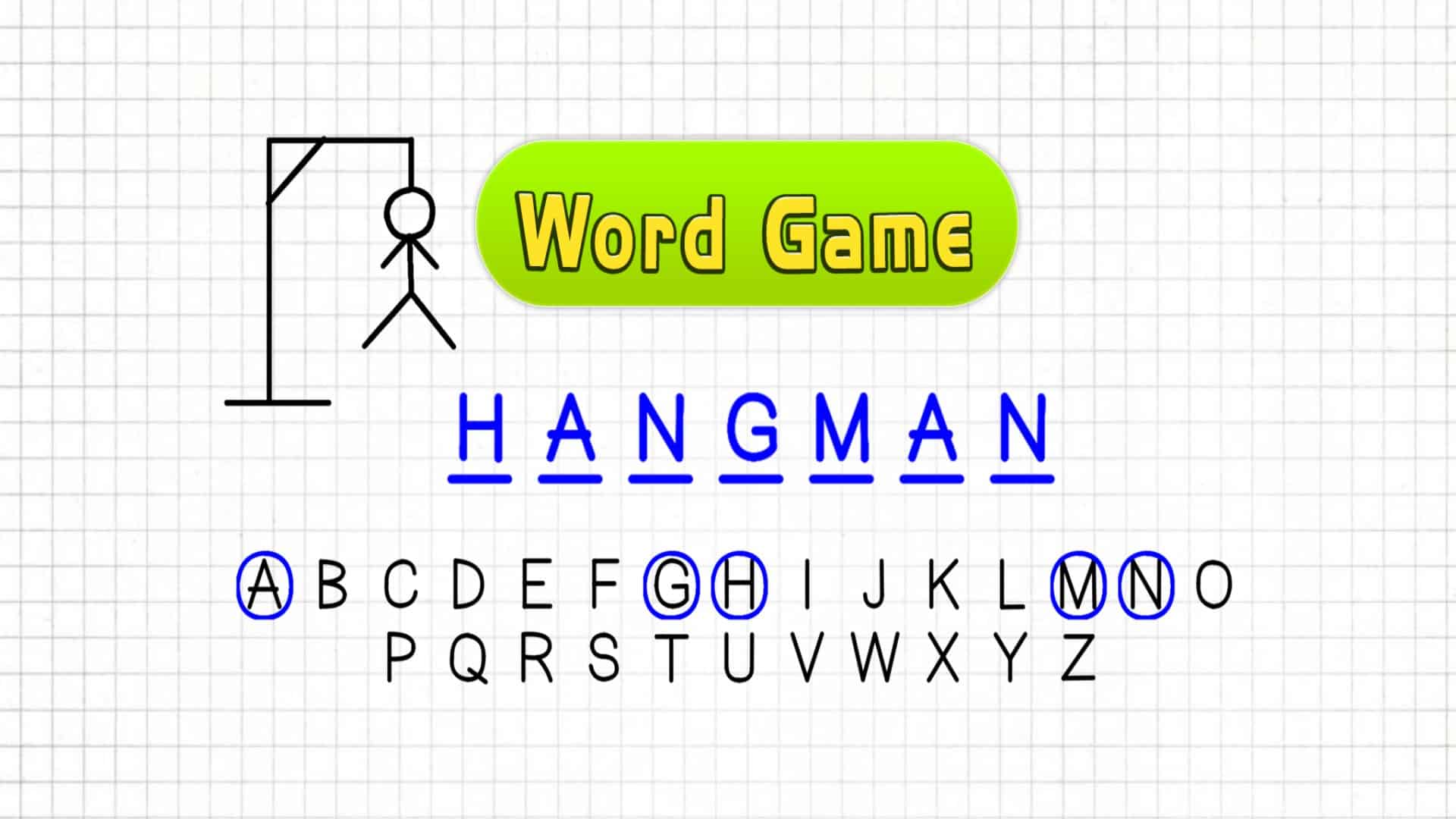
    3. Hangman – Word Game

    <yoastmark class=

    Hangman – Word Game adalah permainan klasik yang tidak pernah membosankan. Anda harus menebak kata-kata dalam bahasa Inggris dengan mengisi huruf-huruf yang tepat sebelum gambar gantung lengkap digambar. Dengan empat tingkat kesulitan yang berbeda, Anda dapat memilih tantangan sesuai dengan kemampuan Anda.

    4. Lingokids

    <yoastmark class=

    Lingokids adalah game pendidikan yang dirancang khusus untuk anak-anak dalam belajar bahasa Inggris. Dengan aktivitas yang disusun oleh Dewan Pendidik dan Oxford University Press, game ini tidak hanya menghibur tetapi juga mendidik. Terlebih lagi, Lingokids bebas iklan dan telah tersertifikasi COPPA, sehingga Anda dapat yakin bahwa anak-anak Anda bermain dengan aman.

    5. Spellspire

    Spellspire
    Spellspire

    Terakhir, kami memiliki Spellspire, game yang menggabungkan unsur-unsur mengeja kata dengan pertarungan melawan monster dan zombie. Dengan mengeja kata-kata yang benar, Anda akan mendapatkan kekuatan untuk mengalahkan musuh. Spellspire menawarkan pengalaman bermain yang menyenangkan sambil meningkatkan kemampuan berbahasa Inggris Anda.

    Kesimpulan

    Belajar bahasa Inggris tidak pernah semudah dan seseru ini! Dengan lima pilihan game Android yang kami bahas di atas, Anda dapat mengasah kemampuan berbahasa Inggris Anda sambil bersenang-senang. Jadi, tunggu apa lagi? Segera unduh game-game ini dari Google Play Store dan mulai petualangan baru dalam memperkaya kosakata bahasa Inggris Anda!

    Informasi Tambahan

    • Google Play Store: Semua game ini tersedia untuk diunduh melalui Google Play Store secara gratis.
    • Rating dan Unduhan: Scrabble GO-Classic Word Game menjadi yang paling populer dengan lebih dari 10 juta unduhan dan rating 3,7. Sementara itu, Hangman – Word Game memiliki rating tertinggi, yaitu 4,9, meskipun telah diunduh oleh lebih dari 1 juta pengguna.
    • Kegunaan: Selain untuk pembelajaran bahasa Inggris, game-game ini juga dapat digunakan sebagai hiburan dan waktu luang yang bermanfaat.

    Dengan menawarkan informasi yang bermanfaat tentang game Android untuk belajar bahasa Inggris, artikel ini diharapkan dapat membantu pembaca memilih game yang sesuai dengan preferensi dan kebutuhan mereka. Jangan ragu untuk mencoba game-game ini dan rasakan sendiri manfaatnya dalam meningkatkan kemampuan bahasa Inggris Anda!

    Demikian penjelasan mengenai 5 Game HP Android untuk Belajar Bahasa Inggris, semoga dapat bermanfaat dan menambah wawasan.

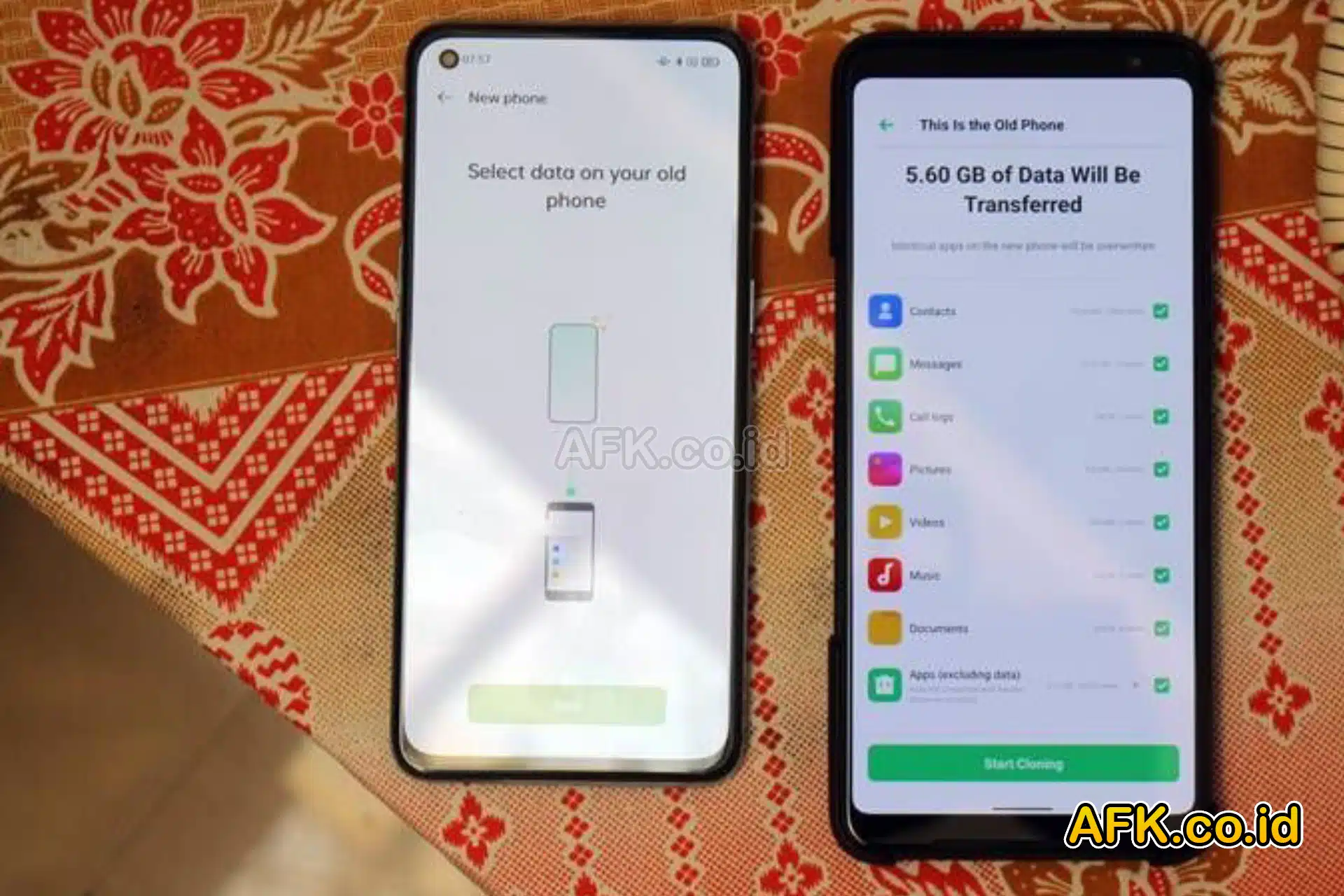
  • Cara Transfer Semua Data dari Android Lama ke Android Baru

    Cara Transfer Semua Data dari Android Lama ke Android Baru

    Cara Transfer Semua Data dari Android Lama ke Android Baru – Pergantian perangkat Android seringkali menjadi momen penting bagi para pengguna. Namun, tantangan yang sering muncul adalah bagaimana cara mentransfer semua data dari perangkat lama ke perangkat baru. Berbagai metode dapat ditempuh, mulai dari penggunaan aplikasi hingga fitur bawaan pada perangkat. Dalam artikel ini, kami akan mengulas beberapa cara efektif untuk melakukan transfer data antar perangkat Android dengan mudah.

    Untuk lebih jelasnya simak artikel afk.co.id berikut mengenai Cara Transfer Semua Data dari Android Lama ke Android Baru.

    Cara Transfer Semua Data dari Android Lama ke Android Baru
    Cara Transfer Semua Data dari Android Lama ke Android Baru

    1. Transfer Foto dan Video dengan Google Foto

    Google Foto menjadi salah satu solusi terbaik untuk mentransfer foto dan video dari Android lama ke Android baru. Dengan mengaktifkan fitur cadangan otomatis, pengguna dapat dengan mudah menyimpan semua foto dan video mereka secara aman di cloud. Berikut langkah-langkahnya:

    Langkah-langkah:

    1. Buka aplikasi Google Foto di perangkat lama Anda.
    2. Pastikan semua foto dan video telah dicadangkan.
    3. Aktifkan cadangan untuk folder yang diinginkan.
    4. Unduh aplikasi Google Foto di perangkat baru Anda dan masuk dengan akun Google.
    5. Foto dan video akan otomatis tersedia di perangkat baru setelah masuk.

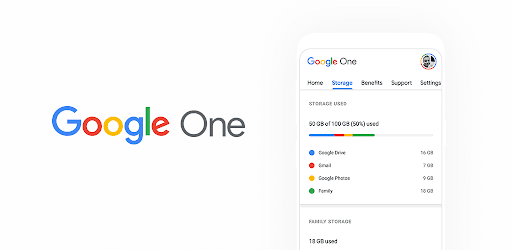
    2. Gunakan Google One

    Google One menyediakan layanan cadangan yang lebih luas, mencakup tidak hanya foto dan video, tetapi juga setelan perangkat, log panggilan, kontak, pesan, dan data aplikasi. Berikut cara menggunakannya:

    Gunakan Google One
    Gunakan Google One

    Langkah-langkah:

    1. Instal aplikasi Google One di perangkat lama Anda dan aktifkan fitur cadangan.
    2. Pada perangkat baru, masukkan kredensial akun Google Anda saat mengatur perangkat.
    3. Pilih opsi untuk memulihkan data dari cadangan Google.
    4. Data Anda akan disinkronkan secara otomatis ke perangkat baru.

    3. Transfer File Besar dengan Wi-Fi Direct

    Wi-Fi Direct adalah pilihan ideal untuk mentransfer file besar seperti video atau film antar perangkat Android. Prosesnya sederhana dan tidak memerlukan aplikasi tambahan. Berikut langkah-langkahnya:

    Langkah-langkah:

    1. Buka Pengaturan > Wi-Fi > Wi-Fi Direct pada kedua perangkat.
    2. Hubungkan perangkat dengan memilih nama perangkat lain.
    3. Buka aplikasi pengelola file dan pilih file yang ingin ditransfer.
    4. Pilih opsi Wi-Fi Direct untuk berbagi file.

    4. Transfer Data ke Perangkat Samsung Galaxy

    Pengguna Samsung dapat memanfaatkan aplikasi Smart Switch untuk mentransfer data dengan mudah. Aplikasi ini mendukung transfer melalui koneksi nirkabel maupun USB. Berikut langkah-langkahnya:

    Langkah-langkah:

    1. Buka aplikasi Smart Switch di perangkat Galaxy baru Anda.
    2. Pilih opsi untuk mentransfer data dari perangkat lama.
    3. Ikuti petunjuk untuk menghubungkan kedua perangkat.
    4. Pilih data yang ingin Anda transfer dan tunggu proses selesai.
    Transfer Data ke Perangkat Samsung Galaxy
    Transfer Data ke Perangkat Samsung Galaxy

    Kesimpulan

    Mentransfer semua data dari Android lama ke Android baru tidak perlu rumit. Dengan memanfaatkan berbagai metode dan fitur yang tersedia, pengguna dapat dengan mudah menjaga kelangsungan data mereka di perangkat baru. Mulailah dengan langkah-langkah sederhana seperti menggunakan Google Foto atau Wi-Fi Direct, dan jika Anda pengguna Samsung, jangan ragu untuk memanfaatkan aplikasi Smart Switch. Dengan demikian, pergantian perangkat Android Anda akan menjadi pengalaman yang lebih lancar dan menyenangkan.

    Demikian penjelasan mengenai Cara Transfer Semua Data dari Android Lama ke Android Baru, semoga dapat bermanfaat dan menambah wawasan.
  • Chat Lock WhatsApp Android Terhubung ke Semua Device

    Chat Lock WhatsApp Android Terhubung ke Semua Device

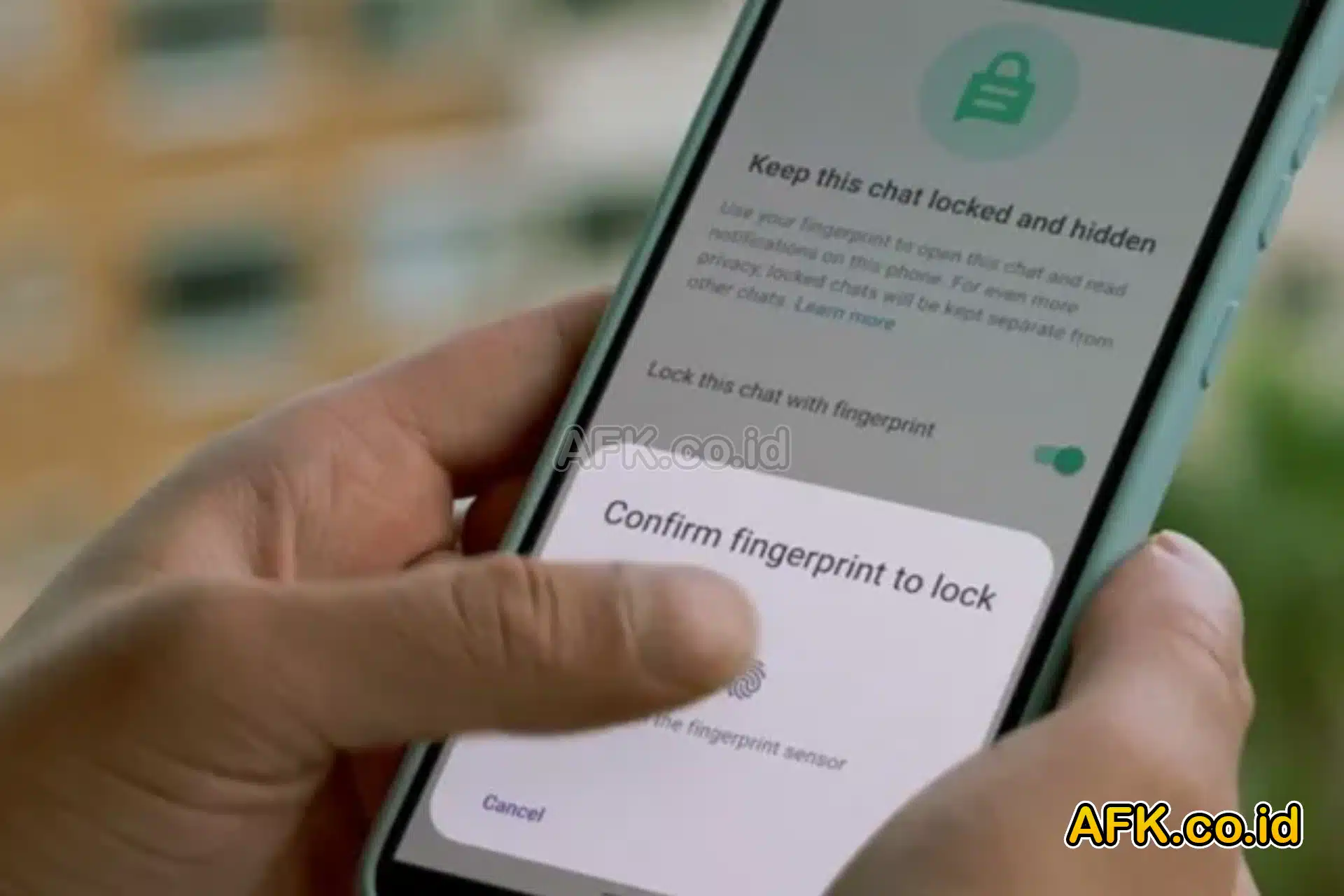
    Chat Lock WhatsApp Android Terhubung ke Semua Device – WhatsApp (WA), sebagai salah satu aplikasi pesan instan paling populer di dunia, terus berinovasi untuk meningkatkan keamanan penggunanya. Salah satu fitur terbaru yang sedang dikembangkan adalah Chat Lock yang dapat terintegrasi ke semua perangkat terhubung pengguna.

    Untuk lebih jelasnya simak artikel afk.co.id berikut mengenai Chat Lock WhatsApp Android Terhubung ke Semua Device.

    Chat Lock WhatsApp Android Terhubung ke Semua Device
    Chat Lock WhatsApp Android Terhubung ke Semua Device

    Pengunci Chat yang Lebih Efektif

    Sebelumnya, pengguna WhatsApp hanya bisa mengunci pesan di satu perangkat saja, misalnya ponsel cerdas mereka. Namun, dengan hadirnya fitur baru Chat Lock, pengguna dapat mengunci pesan di perangkat utama mereka dan secara otomatis akan terkunci juga di semua perangkat yang terhubung dengan akun WhatsApp mereka.

    Cara Kerja Chat Lock yang Terintegrasi

    Fitur baru ini memungkinkan pengguna untuk lebih mudah mengamankan pesan-pesan penting mereka. Jika sebelumnya pengguna harus menggunakan fitur Chat Lock di setiap perangkat yang terhubung, kini mereka hanya perlu mengunci chat di perangkat utama mereka. Pesan tersebut akan otomatis terkunci di semua perangkat lain yang terhubung.

    Penyempurnaan Fitur Keamanan

    WhatsApp terus melakukan penyempurnaan pada fitur keamanannya. Chat Lock terintegrasi adalah langkah baru dalam upaya mereka untuk memberikan perlindungan ekstra kepada penggunanya. Dengan begitu, aktivitas berkirim pesan lintas platform dapat lebih aman dan terjamin.

    Pengunci Chat yang Lebih Efektif
    Pengunci Chat yang Lebih Efektif

    Notifikasi dan Akses yang Diperlukan

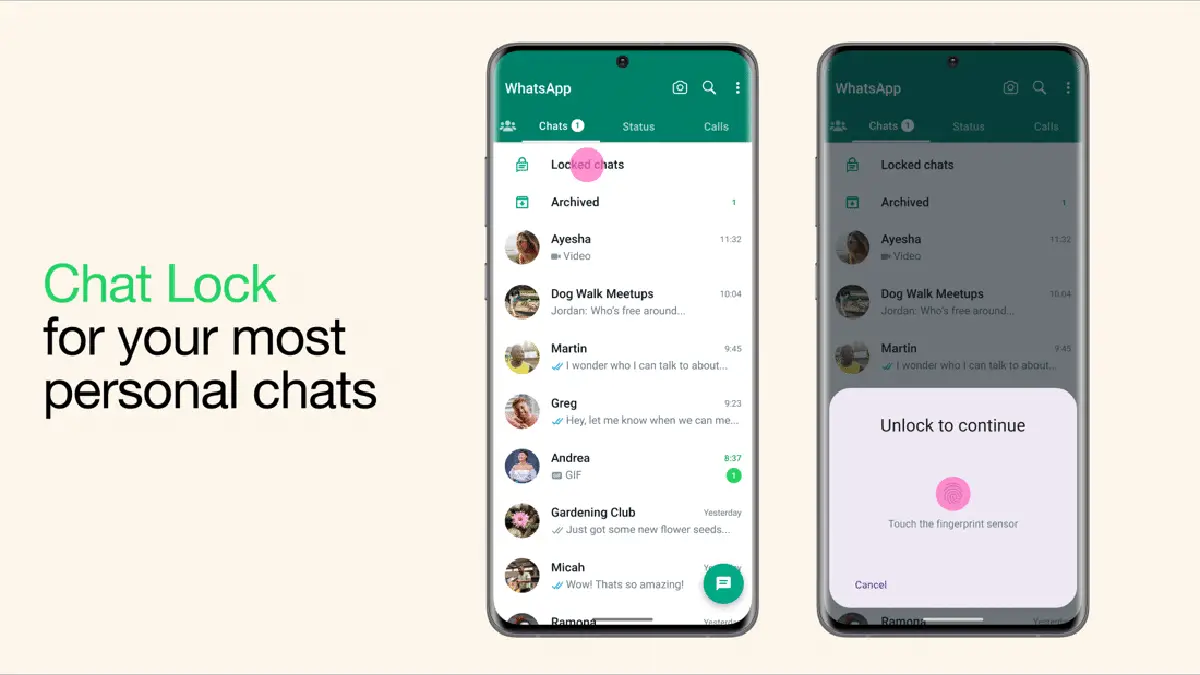
    Saat pengguna mengunci chat mereka, sistem akan memberikan notifikasi dalam bentuk pop-up untuk menginformasikan bahwa pesan tersebut akan terkunci di semua perangkat terhubung. Untuk membuka pesan yang terkunci, pengguna perlu memasukkan kata sandi atau menggunakan sistem keamanan biometrik seperti sidik jari atau pemindaian wajah.

    Kemudahan Akses dan Perlindungan

    Meskipun pesan-pesan terkunci, pengguna masih dapat mengaksesnya melalui menu “Locked Chat” di WhatsApp. Namun, untuk membukanya, mereka perlu melewati proses otentikasi dengan kata sandi atau biometrik. Ini memberikan perlindungan tambahan sehingga pesan-pesan tersebut tidak dapat dibuka oleh orang lain tanpa izin.

    Cara Mengunci Pesan di WhatsApp

    WhatsApp memiliki fitur keamanan yang memungkinkan pengguna untuk mengunci pesan-pesan tertentu agar tidak dapat diakses oleh orang lain tanpa izin. Berikut adalah langkah-langkah untuk mengunci pesan di WhatsApp:

    1. Buka Aplikasi WhatsApp

    Pastikan Anda membuka aplikasi WhatsApp di perangkat Anda. Pastikan juga Anda sudah masuk ke akun WhatsApp yang ingin Anda gunakan untuk mengunci pesan.

    2. Buka Chat yang Ingin Anda Kunci

    Pilih chat atau percakapan yang ingin Anda kunci. Anda dapat memilih chat dengan menggeser jari Anda ke kiri atau kanan di layar utama WhatsApp, atau dengan mengetuk ikon chat di daftar percakapan.

    3. Aktifkan Fitur Chat Lock

    Setelah membuka chat yang ingin Anda kunci, ketuk ikon menu (biasanya tiga titik vertikal di pojok kanan atas layar) dan pilih opsi “Kunci Chat” atau “Chat Lock”.

    4. Tentukan Metode Keamanan

    Setelah Anda mengaktifkan fitur Chat Lock, WhatsApp akan meminta Anda untuk menentukan metode keamanan untuk membuka kunci chat tersebut. Anda bisa memilih antara menggunakan kata sandi atau sistem keamanan biometrik seperti sidik jari atau pemindaian wajah.

    5. Atur Preferensi Keamanan

    Setelah memilih metode keamanan, Anda dapat mengatur preferensi keamanan tambahan, seperti waktu otomatis penguncian chat jika tidak digunakan dalam jangka waktu tertentu.

    6. Selesai

    Setelah Anda menyelesaikan langkah-langkah di atas, chat yang Anda pilih akan terkunci dan akan meminta verifikasi keamanan setiap kali Anda ingin membukanya. Anda telah berhasil mengunci pesan di WhatsApp!

    Tips Tambahan

    • Pastikan Anda menggunakan metode keamanan yang kuat, seperti kata sandi yang unik atau penggunaan sistem keamanan biometrik.
    • Selalu ingat kata sandi atau pastikan Anda memiliki akses ke sistem keamanan biometrik yang Anda gunakan, agar Anda tidak mengalami kesulitan saat ingin membuka kunci chat tersebut di kemudian hari.
    • Perhatikan pengaturan keamanan tambahan yang disediakan oleh WhatsApp untuk memastikan pesan Anda tetap aman dan terlindungi.

    Dengan mengikuti langkah-langkah di atas, Anda dapat dengan mudah mengunci pesan di WhatsApp untuk menjaga privasi dan keamanan percakapan Anda.

    Cara Mengunci Pesan di WhatsApp
    Cara Mengunci Pesan di WhatsApp

    Penutup

    Fitur baru Chat Lock yang terintegrasi ke semua perangkat terhubung merupakan langkah positif dari WhatsApp dalam meningkatkan keamanan pengguna. Dengan adanya fitur ini, pengguna dapat lebih tenang dalam berkirim pesan, mengetahui bahwa pesan-pesan penting mereka akan aman dan terkunci di semua perangkat yang terhubung. Diharapkan, WhatsApp akan terus melakukan inovasi untuk memberikan pengalaman pengguna yang lebih baik dan lebih aman di masa mendatang.

    Demikian penjelasan mengenai Chat Lock WhatsApp Android Terhubung ke Semua Device, semoga dapat bermanfaat dan menambah wawasan.
  • Fingerprint di Android 14 Semakin Canggih!

    Fingerprint di Android 14 Semakin Canggih!

    Fingerprint di Android 14 Semakin Canggih! – Android 14, sistem operasi mobile terkini dari Google, telah mengumumkan sejumlah inovasi menarik dalam bidang keamanan pengguna. Salah satu fitur terbaru yang menonjol adalah kemampuan untuk memberi tahu pengguna tentang aplikasi mana yang membutuhkan akses ke perlindungan fingerprint.

    Untuk lebih jelasnya simak artikel afk.co.id berikut mengenai Fingerprint di Android 14 Semakin Canggih!

    Fingerprint di Android 14 Semakin Canggih!
    Fingerprint di Android 14 Semakin Canggih!

    Mengapa Perlindungan Fingerprint Penting?

    Perlindungan fingerprint adalah salah satu lapisan keamanan biometrik yang semakin umum digunakan pada perangkat Android. Sidik jari pengguna digunakan untuk mengamankan akses ke aplikasi, data sensitif, dan layanan penting lainnya. Namun, keamanan ini dapat terancam jika aplikasi lain tanpa izin mengakses data biometrik tersebut.

    Memahami Update Beta Android 14

    Melalui program beta terbaru, Android 14 QPR3 Beta 1, pengguna dapat merasakan fitur-fitur baru sebelum dirilis secara resmi. Salah satu fitur unggulan dalam update beta ini adalah kemampuan untuk memberi tahu pengguna tentang aplikasi yang mengakses sidik jari mereka.

    Bagaimana Android 14 Memberi Informasi?

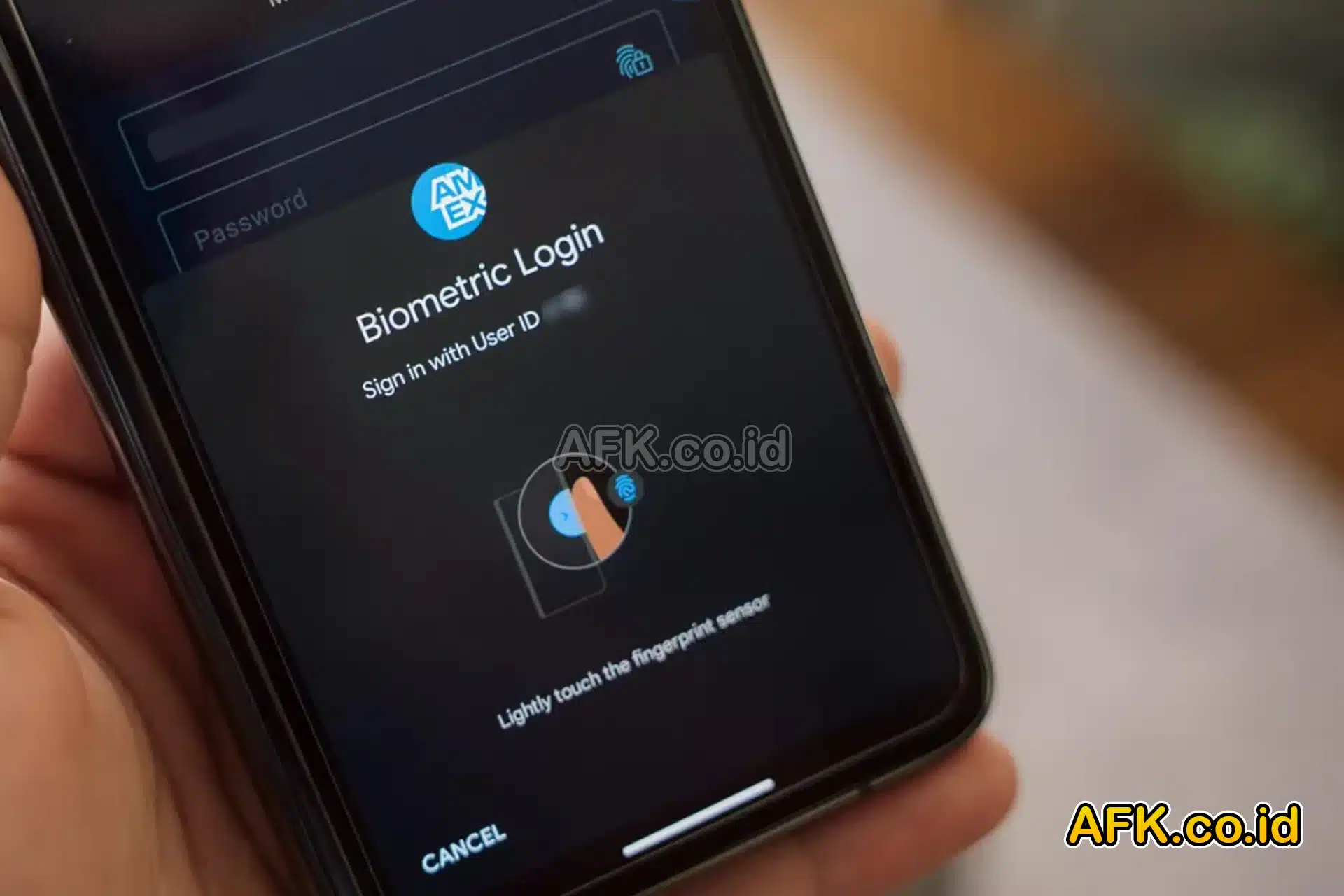
    Setiap kali perangkat Android meminta sidik jari atau pembukaan wajah setelah melewati layar kunci, akan muncul ikon untuk aplikasi yang meminta biometrik. Perubahan ini bertujuan untuk meningkatkan keamanan pengguna sekaligus memberikan kejelasan mengenai aplikasi yang berinteraksi dengan data biometrik pengguna.

    Penerapan di Perangkat Pixel

    Perubahan ini telah diterapkan di Android 14 QPR3 Beta 1 pada perangkat Pixel. Layar akan menampilkan ikon aplikasi tepat di bagian atas prompt biometrik, memberikan pengguna informasi yang jelas tentang aplikasi mana yang meminta akses.

    Langkah-langkah Keamanan Lebih Lanjut

    Android 14 tidak hanya memberi tahu pengguna tentang aplikasi yang meminta akses ke sidik jari, tetapi juga menyediakan mekanisme untuk menghadapi potensi ancaman keamanan. Jika aplikasi lain mencoba mencuri otentikasi biometrik pengguna, pengguna akan segera diberitahu, sehingga mereka dapat mengambil langkah-langkah preventif.

    Peran Google Play Store

    Google Play Store, sebagai pusat distribusi aplikasi Android, juga memiliki peran penting dalam menjaga keamanan pengguna. Dengan meningkatnya kesadaran akan risiko keamanan biometrik, pengguna diharapkan lebih waspada terhadap aplikasi yang mereka instal.

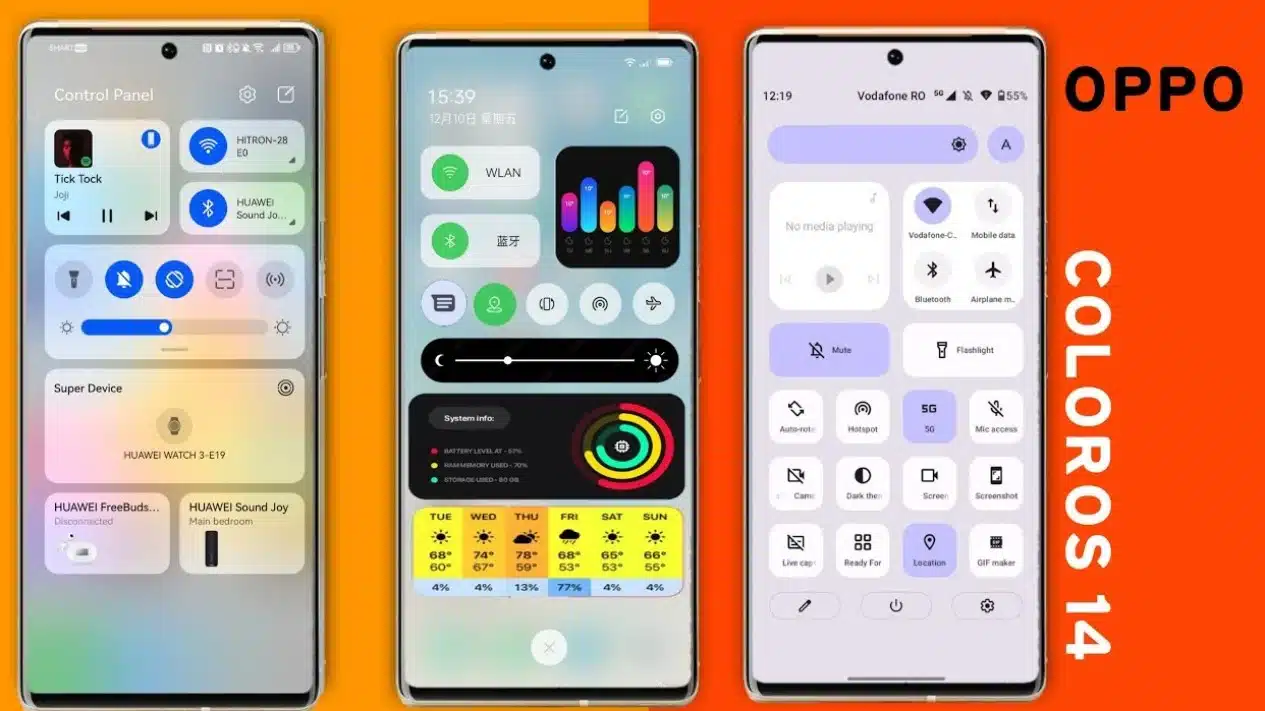
    Oppo Meluncurkan Update ColorOS 14
    Oppo Meluncurkan Update ColorOS 14

    Oppo Meluncurkan Update ColorOS 14

    Selain inovasi dari Google, produsen smartphone seperti Oppo juga turut berkontribusi dalam meningkatkan keamanan pengguna. Oppo telah merilis ColorOS 14 berbasis Android 14 untuk sejumlah perangkat mereka, termasuk Oppo Find N3 series dan Oppo Find X series.

    Daftar Perangkat yang Mendapatkan Update

    Sejumlah perangkat dari Oppo dijadwalkan untuk menerima update ColorOS 14 berbasis Android 14, termasuk Oppo Find N3, Oppo Find X5 Pro, Oppo Reno series, Oppo F series, dan Oppo A series. Update ini diharapkan dapat meningkatkan keamanan dan kinerja perangkat, serta memberikan pengalaman pengguna yang lebih baik.

    Kesimpulan

    Android 14 membawa inovasi signifikan dalam hal keamanan biometrik, khususnya dalam perlindungan fingerprint. Dengan memberi tahu pengguna tentang aplikasi yang meminta akses ke sidik jari, Android 14 memberikan kontrol lebih kepada pengguna atas keamanan perangkat mereka. Selain itu, update ColorOS 14 dari Oppo juga merupakan langkah positif dalam memastikan keamanan dan kenyamanan bagi pengguna smartphone mereka. Dengan demikian, pengguna dapat lebih percaya diri dalam menggunakan perangkat Android mereka tanpa khawatir akan ancaman keamanan yang tidak terduga.

    Demikian penjelasan mengenai Fingerprint di Android 14 Semakin Canggih!, semoga dapat bermanfaat dan menambah wawasan.
  • Hapus Aplikasi Bawaan Android dengan Mudah dan Cepat!

    Hapus Aplikasi Bawaan Android dengan Mudah dan Cepat!

    Hapus Aplikasi Bawaan Android dengan Mudah dan Cepat! – Android, sistem operasi yang digunakan oleh jutaan pengguna di seluruh dunia, sering kali dilengkapi dengan aplikasi bawaan yang tidak dapat dihapus. Aplikasi ini dikenal sebagai bloatware, yang bisa menjadi penghalang bagi kinerja dan penyimpanan ponsel Anda. Namun, tidak perlu khawatir, karena ada beberapa cara mudah untuk menghapus atau menonaktifkan bloatware ini.

    Untuk lebih jelasnya simak artikel afk.co.id berikut mengenai Hapus Aplikasi Bawaan Android dengan Mudah dan Cepat!

    Hapus Aplikasi Bawaan Android dengan Mudah dan Cepat!
    Hapus Aplikasi Bawaan Android dengan Mudah dan Cepat!

    Cara Menghapus Aplikasi Bawaan di Pengaturan Android

    Pertama-tama, cara paling sederhana untuk menghapus aplikasi bawaan adalah melalui pengaturan ponsel Anda:

    1. Buka aplikasi Settings.
    2. Pilih menu Apps. Jika tidak dapat ditemukan, coba pilih tab General terlebih dahulu, kemudian klik Apps & notifications.
    3. Temukan aplikasi yang ingin Anda hapus.
    4. Ketuk opsi Uninstall > OK untuk menghapusnya dari ponsel Anda.

    Alternatif Menghapus Aplikasi Bawaan Melalui Google Play Store

    Selain melalui pengaturan, Anda juga bisa menggunakan Google Play Store untuk menghapus aplikasi bawaan:

    1. Buka Google Play Store dan ketuk menu di bagian atas (biasanya berupa gambar profil Google atau tiga baris).
    2. Pilih opsi My apps & device atau My apps & games.
    3. Pilih menu Manage atau Installed.
    4. Cari aplikasi yang ingin Anda hapus.
    5. Ketuk opsi Uninstall, lalu konfirmasi kembali dengan mengetuk Uninstall sekali lagi.

    Menonaktifkan Bloatware dan Aplikasi Pra-instal Lainnya

    Jika Anda tidak dapat menghapus aplikasi bawaan, Anda masih bisa menonaktifkannya untuk menghindari penggunaan memori dan daya baterai yang tidak perlu:

    1. Buka aplikasi Settings.
    2. Pilih menu Apps atau General > Apps & notifications.
    3. Temukan aplikasi yang ingin dinonaktifkan.
    4. Pilih menu Permissions dan nonaktifkan semua izin yang tidak diperlukan.
    5. Kembali ke halaman info aplikasi dan ketuk opsi Disable.
    6. Konfirmasi tindakan Anda dengan mengetuk Disable app atau OK.

    Dengan menonaktifkan bloatware, Anda dapat meningkatkan kinerja ponsel Android Anda dan menghemat daya baterai yang berharga.

    Mengoptimalkan Performa Ponsel Android Anda
    Mengoptimalkan Performa Ponsel Android Anda

    Mengoptimalkan Performa Ponsel Android Anda

    Selain menghapus atau menonaktifkan bloatware, ada beberapa langkah tambahan yang bisa Anda lakukan untuk memaksimalkan performa ponsel Android Anda:

    Hapus Cache Secara Berkala

    Cache adalah data sementara yang disimpan oleh aplikasi untuk mempercepat waktu muat. Namun, cache yang terlalu banyak dapat mengganggu kinerja ponsel Anda. Oleh karena itu, sebaiknya hapus cache secara berkala melalui pengaturan aplikasi.

    Update Sistem Operasi dan Aplikasi

    Penting untuk selalu menjaga sistem operasi dan aplikasi Anda tetap terbaru. Pembaruan ini tidak hanya membawa fitur baru, tetapi juga perbaikan bug dan peningkatan keamanan yang dapat meningkatkan kinerja dan stabilitas ponsel Anda.

    Gunakan Aplikasi Pengoptimal Ponsel

    Ada banyak aplikasi pengoptimal ponsel yang tersedia di Google Play Store yang dapat membantu Anda membersihkan file sampah, mengelola aplikasi yang berjalan di latar belakang, dan mempercepat kinerja ponsel Anda secara keseluruhan.

    Kesimpulan

    Menghapus atau menonaktifkan aplikasi bawaan di ponsel Android dapat membantu Anda mengoptimalkan performa dan memperpanjang masa pakai baterai ponsel Anda. Dengan mengikuti langkah-langkah sederhana yang telah dijelaskan di atas, Anda dapat dengan mudah menghilangkan bloatware dan meningkatkan pengalaman pengguna Anda dengan ponsel Android Anda. Jangan ragu untuk mencoba tips dan trik ini dan rasakan perbedaannya sendiri!

    Demikian penjelasan mengenai Hapus Aplikasi Bawaan Android dengan Mudah dan Cepat!, semoga dapat bermanfaat dan menambah wawasan.