Category: Android

  • Cara Copy Paste di HP Android Mudah

    Cara Copy Paste di HP Android Mudah

    Cara Copy Paste di HP Android Mudah – Di era digital seperti sekarang, menguasai cara copy paste di HP Android adalah hal yang sangat penting. Dalam artikel ini, kami akan membahas secara rinci langkah-langkahnya, serta memberikan tips dan trik tambahan untuk memaksimalkan pengalaman Anda.

    Untuk lebih jelasnya simak artikel afk.co.id berikut mengenai Cara Copy Paste di HP Android Mudah.
    Cara Copy Paste di HP Android Mudah

    Mengenal Proses Copy Paste di HP Android

    Saat ini, kebanyakan aplikasi di HP Android mendukung fungsi dengan cara yang relatif serupa. Berikut adalah langkah-langkah umumnya:

    Memilih Teks

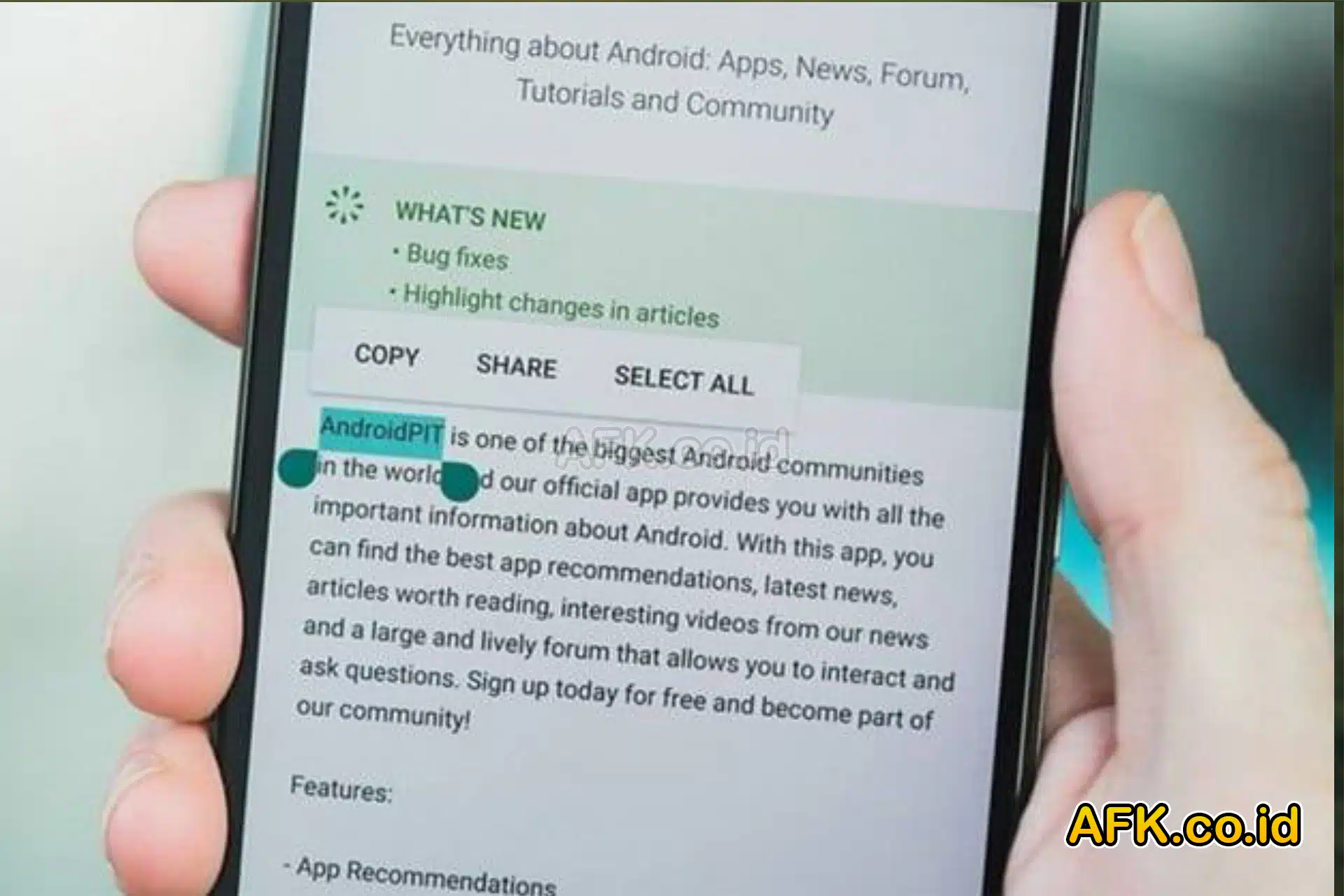
    • Tekan dan tahan kata yang ingin Anda salin hingga muncul pilihan seleksi teks.
    • Geser tuas di setiap ujung pilihan untuk memperluas area seleksi jika diperlukan.
    • Pilih opsi “Pilih semua” pada bilah pop-up di atas pilihan untuk menyalin seluruh teks pada bagian tersebut.

    Di beberapa aplikasi, seperti Google Keep, Anda dapat mengetuk dua kali pada sebuah kata untuk memilihnya, yang dapat memudahkan proses seleksi.

    Menyalin atau Memindahkan Teks

    • Setelah teks terpilih, pilih opsi “Copy” untuk menyalin teks ke clipboard, yang memungkinkan Anda untuk menempelkannya di tempat lain.
    • Untuk memindahkan teks, pilih opsi “Cut”. Namun, perlu diingat bahwa opsi ini hanya tersedia pada bidang atau formulir yang teksnya dapat diedit.

    Trik Tambahan untuk Pengguna HP Android

    Selain langkah-langkah dasar di atas, terdapat beberapa trik yang dapat mempermudah pengalaman Anda dalam melakukan copy paste:

    1. Penggunaan Keyboard Gboard atau Samsung Keyboard

    Kedua keyboard ini memiliki fitur yang memperlihatkan teks yang telah disalin pada saat membuka keyboard. Cukup ketuk teks tersebut untuk menempelkannya di posisi kursor saat ini.

    2. Penggunaan Menu Pop-up

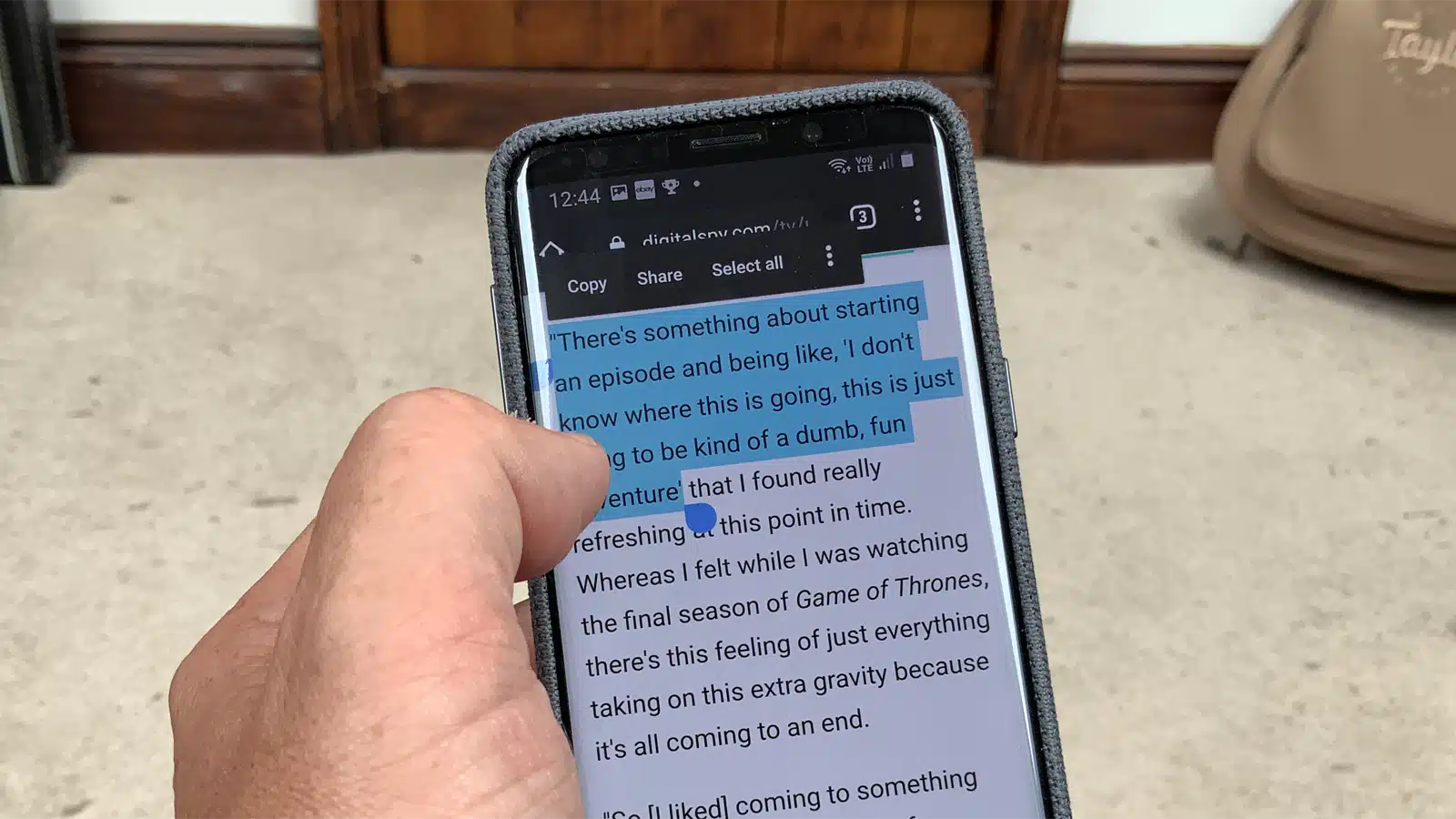
    • Untuk menempelkan teks, tekan dan tahan jari di tempat yang ingin ditempelkan, lalu pilih “Paste” dari menu pop-up yang muncul.
    • Jika ingin mengirim teks ke aplikasi lain, pilih opsi “Share”.

    3. Memindahkan Teks dalam Dokumen

    Dengan memilih teks dan menahan jari, Anda dapat menyalin atau memindahkan teks ke lokasi baru dalam dokumen. Caranya sama seperti menggunakan clipboard dan opsi Cut dan Paste.
    Trik Tambahan untuk Pengguna HP Android
    Trik Tambahan untuk Pengguna HP Android

    Kesimpulan

    Dengan mengikuti langkah-langkah dan tips di atas, Anda sekarang memiliki pemahaman yang kuat tentang cara copy paste di HP Android. Pastikan untuk memanfaatkan fitur-fitur ini dalam aktivitas sehari-hari Anda untuk meningkatkan produktivitas dan efisiensi.

    Dengan demikian, Anda dapat menghemat waktu dan tenaga saat menyalin dan memindahkan teks di perangkat Android Anda. Semoga artikel ini bermanfaat bagi Anda!

    Demikian penjelasan mengenai Cara Copy Paste di HP Android Mudah, semoga dapat bermanfaat dan menambah wawasan.
  • Hemat Kuota Internet Saat Tethering di Android

    Hemat Kuota Internet Saat Tethering di Android

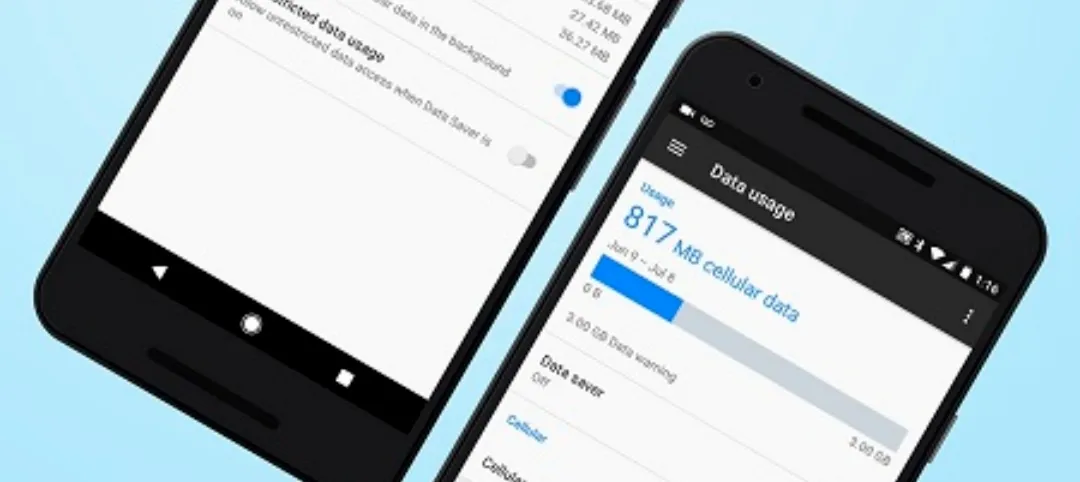
    Hemat Kuota Internet Saat Tethering di Android – Dalam era konektivitas digital yang semakin berkembang, penggunaan internet menjadi semakin penting dalam kehidupan sehari-hari. Salah satu praktik yang umum dilakukan adalah tethering, di mana pengguna menggunakan perangkat seluler mereka sebagai hotspot untuk menyambungkan perangkat lain ke internet. Namun, penggunaan data internet saat tethering bisa menjadi mahal dan menguras kuota dengan cepat. Untungnya, ada beberapa cara untuk menghemat data internet saat melakukan tethering di perangkat Android.

    Untuk lebih jelasnya simak artikel afk.co.id berikut mengenai Hemat Kuota Internet Saat Tethering di Android.

    Hemat Kuota Internet Saat Tethering di Android
    Hemat Kuota Internet Saat Tethering di Android

    Mengubah Pengaturan untuk Menghemat Data

    Pertama-tama, pengguna dapat mengubah pengaturan pada perangkat Android mereka untuk menghemat data internet. Berikut langkah-langkahnya:

    1. Buka Pengaturan (Settings)

    • Buka aplikasi Pengaturan dari layar semua aplikasi atau dengan menggesek layar dari atas ke bawah dan mengetuk ikon roda gigi.

    2. Buka Penggunaan Data (Data Usage)

    • Masuk ke bagian Network & internet > Data usage.

    3. Aktifkan Data Saver

    • Aktifkan fitur Data Saver dengan menekan tombol atau checkbox “Use Data Saver” di bawah opsi Data Saver.

    4. Batasi Jaringan Seluler (Mobile HotSpot)

    • Buka opsi Network restrictions atau Restrict networks dari bagian Wi-Fi.
    • Pilih Mobile HotSpot dan atur sebagai Metered.

    5. Simpan Pengaturan

    • Setelah melakukan pengaturan, pengguna dapat keluar dari menu Pengaturan.

    Langkah-langkah ini akan membantu pengguna menghemat lebih banyak data internet saat berbagi koneksi nirkabel dengan perangkat lain.

    Membatasi Penggunaan Data
    Membatasi Penggunaan Data

    Membatasi Penggunaan Data

    Selain mengubah pengaturan, pengguna juga dapat membatasi jumlah data yang digunakan oleh perangkat saat tethering. Berikut langkah-langkahnya:

    1. Buka Pengaturan Jaringan Seluler (Mobile Network)

    • Masuk ke bagian Network & internet > Mobile network.

    2. Atur Batas Data

    • Pilih Data warning & limit, lalu aktifkan Set data limit.
    • Jika menggunakan versi Android lebih lama, pilih Cellular data usage atau Mobile data usage.
    • Gunakan ikon roda gigi di sudut kanan atas untuk membuka pengaturan lainnya, lalu atur Limit mobile data sesuai kebutuhan.

    Dengan mengikuti langkah-langkah ini, pengguna dapat mengontrol penggunaan data internet saat tethering dan mencegahnya dari melebihi batas yang diinginkan.

    Mengapa Menghemat Data Internet Penting?

    Menghemat data internet saat tethering memiliki beberapa manfaat. Pertama-tama, hal ini dapat mengurangi biaya penggunaan internet, terutama jika pengguna memiliki paket data yang terbatas. Selain itu, dengan mengontrol penggunaan data, pengguna dapat menghindari kelebihan penggunaan data yang dapat mengakibatkan penalti atau pembatasan kecepatan oleh penyedia layanan. Selain itu, penghematan data juga dapat meningkatkan kecepatan koneksi internet, karena lebih sedikit data yang perlu diproses oleh hotspot seluler.

    Penutup

    Menghemat data internet saat tethering di perangkat Android adalah langkah yang cerdas dan mudah untuk dilakukan. Dengan mengikuti langkah-langkah sederhana seperti mengaktifkan fitur Data Saver dan membatasi penggunaan data, pengguna dapat mengontrol biaya dan meningkatkan efisiensi penggunaan internet mereka. Semoga informasi ini bermanfaat dan membantu pengguna untuk lebih bijak dalam menggunakan data internet mereka.

    Demikian penjelasan mengenai Hemat Kuota Internet Saat Tethering di Android, semoga dapat bermanfaat dan menambah wawasan.

  • HP Flagship dan Mid-Range Terkencang 2024 Versi AnTuTu

    HP Flagship dan Mid-Range Terkencang 2024 Versi AnTuTu

    HP Flagship dan Mid-Range Terkencang 2024 Versi AnTuTu – Dalam dunia teknologi, perkembangan perangkat mobile semakin pesat, terutama di sektor smartphone. Setiap bulan, AnTuTu merilis daftar ponsel Android terkencang, dan pada bulan Januari 2024, kita melihat beberapa flagship dan mid-range yang menghebohkan. Simak daftar lengkap beserta spesifikasi dan skornya berikut ini.

    Untuk lebih jelasnya simak artikel afk.co.id berikut mengenai HP Flagship dan Mid-Range Terkencang 2024 Versi AnTuTu.

    HP Flagship dan Mid-Range Terkencang 2024 Versi AnTuTu
    HP Flagship dan Mid-Range Terkencang 2024 Versi AnTuTu

    HP Flagship Android Terkencang

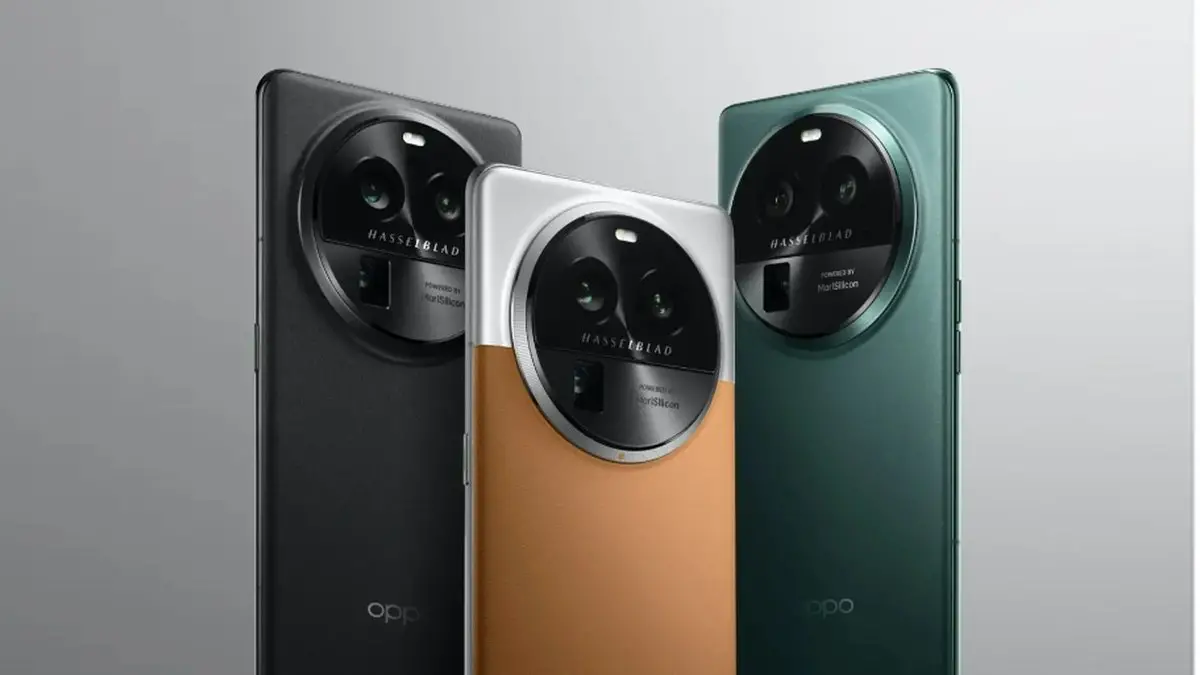
    1. Oppo Find X7 (16 GB/1 TB, Dimensity 9300) – 2.209.832 Poin

    Oppo Find X7 merajai daftar dengan skor luar biasa 2.209.832 poin. Ditenagai oleh MediaTek Dimensity 9300, SoC octa-core ini memastikan performa yang impresif. Sistem pendingin vapor chamber besar menjadi salah satu keunggulan Oppo Find X7, menjaga suhu dan konsistensi performa.

    2. iQoo 12 Pro (16 GB/1 TB, Snapdragon 8 Gen 3) – 2.206.859 Poin

    iQoo 12 Pro mengikuti di posisi kedua dengan skor 2.206.859. Menggunakan Snapdragon 8 Gen 3, iQoo 12 Pro menjanjikan pengalaman pengguna yang cepat dan responsif.

    3. Asus ROG 8 Pro (24 GB/1 TB, Snapdragon 8 Gen 3) – 2.204.998 Poin

    Asus ROG 8 Pro menempati peringkat ketiga dengan skor 2.204.998. Dengan kombinasi RAM besar dan Snapdragon 8 Gen 3, perangkat ini cocok untuk pengguna yang menginginkan performa tinggi.

    Oppo Find X7
    Oppo Find X7

    Daftar Lengkap Top 10 Flagship Android

    1. Oppo Find X7 (16 GB/1 TB, Dimensity 9300) – 2.209.832 poin
    2. iQoo 12 Pro (16 GB/1 TB, Snapdragon 8 Gen 3) – 2.206.859 poin
    3. Asus ROG 8 Pro (24 GB/1 TB, Snapdragon 8 Gen 3) – 2.204.998 poin
    4. Oppo Find X7 Ultra (16 GB/512 GB, Snapdragon 8 Gen 3) – 2.147.068 poin
    5. iQoo 12 (16 GB/1 TB, Snapdragon 8 Gen 3) – 2.127.772 poin
    6. OnePlus 12 (24 GB/1 TB, Snapdragon 8 Gen 3) – 2.110.580 poin
    7. Nubia Red Magic 9 Pro Plus (16 GB/512 GB, Snapdragon 8 Gen 3) – 2.107.756 poin
    8. iQoo Neo9 Pro (16 GB/1 TB, Dimensity 9300) – 2.099.042 poin
    9. Vivo X100 Pro (16 GB/1 TB, Dimensity 9300) – 2.093.570 poin
    10. Vivo X100 (16 GB/1 TB, Dimensity 9300) – 2.090.973 poin

    HP Mid-Range Android Terkencang

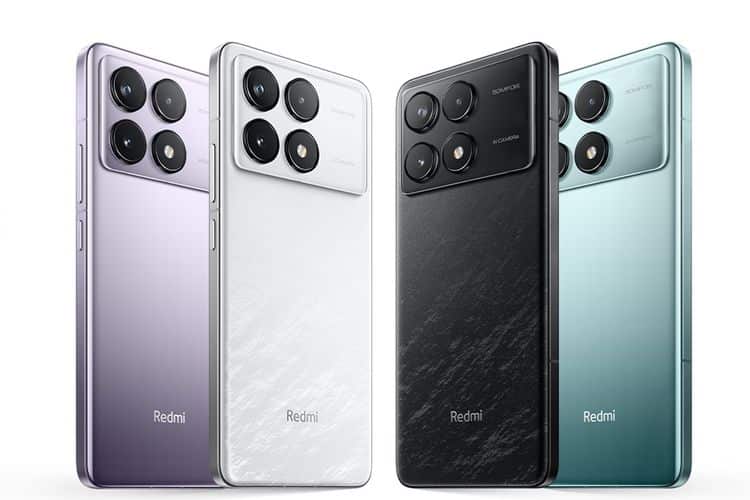
    1. Xiaomi Redmi K70E (12 GB/512 GB, Dimensity 8300 Ultra) – 1.382.150 Poin

    Xiaomi Redmi K70E memimpin daftar mid-range dengan skor 1.382.150. MediaTek Dimensity 8300 Ultra memberikan performa handal, menjadikannya pilihan menarik di kelasnya.

    2. Realme GT Neo5 SE (16 GB/1 TB, Snapdragon 7 Plus Gen 2) – 1.152.981 Poin

    Realme GT Neo5 SE mengikuti di posisi kedua dengan skor 1.152.981. Chip Snapdragon 7 Plus Gen 2 memberikan keseimbangan yang baik antara performa dan efisiensi daya.

    3. Xiaomi Redmi Note 12 Turbo (16 GB/1 TB, Snapdragon 7 Plus Gen 2) – 1.138.730 Poin

    Xiaomi Redmi Note 12 Turbo menduduki peringkat ketiga dengan skor 1.138.730. Ditenagai oleh Snapdragon 7 Plus Gen 2, perangkat ini menawarkan pengalaman mid-range yang memuaskan.

    Xiaomi Redmi K70E
    Xiaomi Redmi K70E

    Daftar Lengkap Top 10 Mid-Range Android

    1. Xiaomi Redmi K70E (12 GB/512 GB, Dimensity 8300 Ultra) – 1.382.150 poin
    2. Realme GT Neo5 SE (16 GB/1 TB, Snapdragon 7 Plus Gen 2) – 1.152.981 poin
    3. Xiaomi Redmi Note 12 Turbo (16 GB/1 TB, Snapdragon 7 Plus Gen 2) – 1.138.730 poin
    4. Oppo Reno 11 5G (12 GB/256 GB, Dimensity 8200) – 991.708 poin
    5. iQoo Z8 (12 GB/512 GB, Dimensity 8200) – 957.514 poin
    6. iQoo Neo7 SE (12 GB/512 GB, Dimensity 8200) – 943.375 poin
    7. Xiaomi Redmi Note 12T Pro (12 GB/256 GB, Dimensity 8200 Ultra) – 889.064 poin
    8. OnePlus Ace Racing Edition (12 GB/512 GB, Dimensity 8100 Max) – 884.350 poin
    9. Redmi K60E (12 GB/512 GB, Dimensity 8200) – 883.633 poin
    10. Realme GT Neo 3 (12 GB/256 GB, Dimensity 8100) – 865.732 poin

    Pengertian Skor AnTuTu dan Relevansi Pada Performa Smartphone

    Skor AnTuTu adalah ukuran kinerja keseluruhan suatu smartphone, mencakup CPU, GPU, RAM, dan penyimpanan. Semakin tinggi skor, semakin baik performa perangkat. Penting untuk dicatat bahwa skor AnTuTu hanya salah satu faktor yang harus dipertimbangkan dalam pemilihan smartphone, selain fitur, harga, dan preferensi pengguna.

    Kesimpulan

    Melalui daftar ini, kita dapat melihat perkembangan pesat dalam industri smartphone, baik di kelas flagship maupun mid-range. Pemilihan smartphone terbaik tetap tergantung pada kebutuhan dan preferensi pengguna. Semoga artikel ini memberikan gambaran yang jelas dan membantu dalam memilih perangkat Android terkencang sesuai dengan keinginan Anda.

    Demikian penjelasan mengenai HP Flagship dan Mid-Range Terkencang 2024 Versi AnTuTu, semoga dapat bermanfaat dan menambah wawasan.
  • Cara Force Close Aplikasi di HP Android untuk Mengatasi Bug

    Cara Force Close Aplikasi di HP Android untuk Mengatasi Bug

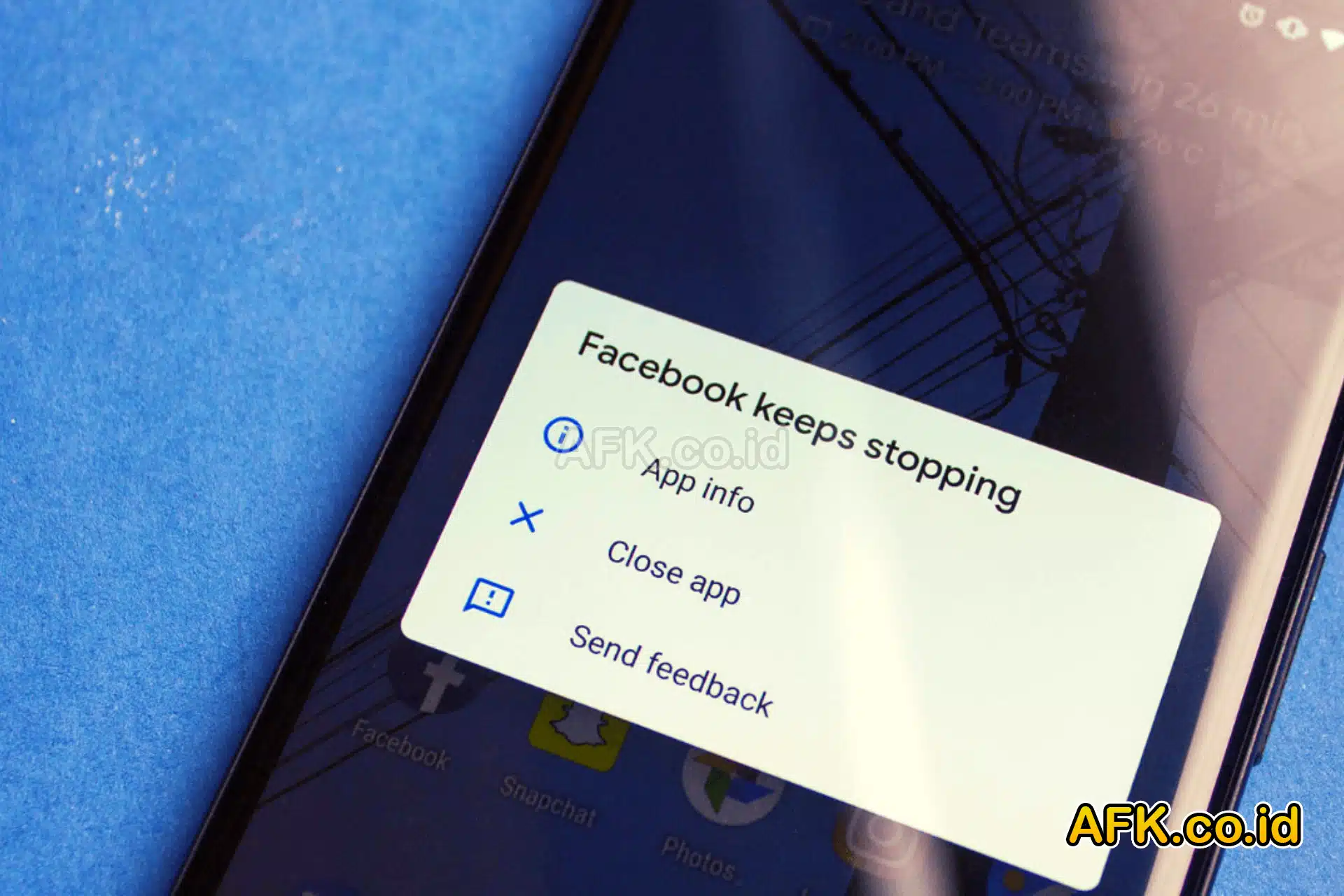
    Cara Force Close Aplikasi di HP Android untuk Mengatasi Bug – Aplikasi pada perangkat Android seringkali mengalami bug atau crash yang dapat mengganggu pengalaman pengguna. Salah satu solusi untuk menangani masalah tersebut adalah dengan melakukan force close pada aplikasi yang bermasalah. Force close adalah proses menutup aplikasi secara paksa untuk mengatasi crash atau bug yang dapat merusak stabilitas sistem. Namun, perlu diingat bahwa penggunaan force close sebaiknya dihindari sebisa mungkin, karena dapat menyebabkan kehilangan data yang belum disimpan dan merusak konsistensi data.

    Untuk lebih jelasnya simak artikel afk.co.id berikut mengenai Cara Force Close Aplikasi di HP Android untuk Mengatasi Bug.

    Cara Force Close Aplikasi di HP Android untuk Mengatasi Bug
    Cara Force Close Aplikasi di HP Android untuk Mengatasi Bug

    Langkah-Langkah Force Close Aplikasi di HP Android

    Melalui App Switcher

    1. Buka “Setelan” di perangkat Android Anda.
    2. Gulir ke bawah dan pilih “Aplikasi”.
    3. Pilih aplikasi yang mengalami masalah.
    4. Pilih “Paksa Henti” untuk menutup aplikasi secara paksa.
    5. Konfirmasi tutup paksa aplikasi.

    Menggunakan App Switcher untuk Menutup Latar Belakang Aplikasi

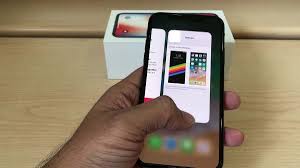
    1. Ketuk tombol atau gesture multitasking untuk membuka App Switcher.
    2. Pada layar App Switcher, geser atau geser ke atas pada aplikasi yang ingin Anda tutup di latar belakang.

    Menutup Latar Belakang Aplikasi dengan App Switcher

    Selain melakukan force close, Anda juga dapat mengatasi aplikasi yang mengalami bug dengan menutup latar belakang aplikasi menggunakan App Switcher.

    1. Ketuk tombol atau gesture multitasking untuk membuka App Switcher.
    2. Pada layar App Switcher, geser atau geser ke atas pada aplikasi yang ingin Anda tutup di latar belakang.
    Peringatan Penting Seputar Penggunaan Force Close
    Peringatan Penting Seputar Penggunaan Force Close

    Peringatan Penting Seputar Penggunaan Force Close

    Meskipun force close dapat membantu mengatasi masalah segera, perlu diingat beberapa hal penting:

    • Hindari penggunaan force close secara berlebihan, karena dapat menyebabkan kehilangan data.
    • Force close sebaiknya menjadi solusi sementara, dan pengguna disarankan untuk mencari pembaruan atau pemecahan masalah jangka panjang.

    eSIM dan Kompatibilitas dengan HP Xiaomi Redmi Note 10S

    Dalam tutorial di atas, kami menggunakan HP Xiaomi Redmi Note 10S sebagai contoh. Perlu dicatat bahwa tampilan pengaturan mungkin sedikit berbeda di ponsel Android lain. Selain itu, artikel ini juga memberikan informasi mengenai eSIM, yang merupakan teknologi terkini dalam dunia perangkat seluler.

    Optimalkan Pengalaman Pengguna dengan Force Close yang Efektif
    Optimalkan Pengalaman Pengguna dengan Force Close yang Efektif

    Optimalkan Pengalaman Pengguna dengan Force Close yang Efektif

    Dengan mengikuti panduan force close di atas, Anda dapat mengatasi masalah aplikasi di HP Android dengan cepat dan efektif. Penting untuk memahami bahwa force close sebaiknya digunakan sebagai solusi sementara, dan pengguna disarankan untuk mencari pemecahan masalah jangka panjang. Dengan begitu, Anda dapat memaksimalkan pengalaman pengguna Anda dengan perangkat Android. Semoga tutorial ini bermanfaat untuk Anda!

    Demikian penjelasan mengenai Cara Force Close Aplikasi di HP Android untuk Mengatasi Bug, semoga dapat bermanfaat dan menambah wawasan.
  • Membongkar Fitur Android 15: Berbagi Audio Tanpa Batas

    Membongkar Fitur Android 15: Berbagi Audio Tanpa Batas

    Membongkar Fitur Android 15 – Apakah Anda sudah siap menyelami gelombang inovasi terbaru dalam dunia audio nirkabel? Dengan kehadiran Android 15, Google mempersembahkan fitur revolusioner bernama Auracast, membuka pintu kemudahan berbagi musik tanpa batas melalui Bluetooth Hemat Energi. Jangan lewatkan cerita menarik di balik kecanggihan teknologi ini, mulai dari tantangan hingga perkembangannya di artikel kami yang penuh wawasan ini!

    Untuk lebih jelasnya simak artikel afk.co.id berikut mengenai Membongkar Fitur Terbaru Android 15: Kemudahan Berbagi Audio Tanpa Batas.

    Membongkar Fitur Android 15, Berbagi Audio Tanpa Batas
    Membongkar Fitur Android 15, Berbagi Audio Tanpa Batas

    Auracast: Terobosan Bluetooth LE Audio untuk Android 15

    Sistem operasi terbaru dari Google, Android 15, memperkenalkan fitur inovatif bernama Auracast, sebuah teknologi yang menjadi bagian dari Bluetooth LE Audio. Dilansir oleh Gizchina pada Kamis (1/2/2024), Auracast membuka pintu kemudahan berbagi audio tanpa proses pasangan yang rumit.

    Kendala dan Perkembangan Auracast dalam Dunia Audio Nirkabel

    Meskipun Auracast telah diperkenalkan lebih dari setahun yang lalu, masih terbatas headset yang mendukungnya. Namun, di tahun 2024, banyak produsen aksesori berencana merilis produk baru yang mendukung Auracast, terutama seiring dengan meningkatnya dukungan ponsel pintar terhadap teknologi ini.

    Android 15 dan Halaman “Berbagi Audio”

    Google merespons perubahan ini dengan menyertakan halaman “Berbagi Audio” khusus di Android 15. Pengguna dapat dengan mudah berbagi atau terhubung ke aliran LE Audio terdekat melalui halaman ini, yang dapat diakses di Pengaturan, di bawah Perangkat yang Terhubung, dan kemudian preferensi Koneksi.

    Android 15 dan Halaman "Berbagi Audio"
    Android 15 dan Halaman “Berbagi Audio”

    Fitur Unggulan pada Halaman “Berbagi Audio”

    Pengguna akan menemukan berbagai fitur, seperti saklar untuk berbagi audio, tombol pemindaian kode QR, tombol pemilihan perangkat Bluetooth lain, dan daftar aliran audio terdekat. Walaupun Android 15 belum dirilis, langkah ini menegaskan bahwa Google sangat menyoroti dukungan Auracast sebagai fitur utama dalam pembaruan sistem operasi terbarunya.

    Tensor Google dan Dukungan LE Audio

    Sementara Google belum merilis earbud yang mendukung LE Audio. Perangkat yang dilengkapi dengan chip Tensor Google, seperti ponsel Pixel mendukung Spesifikasi Inti Bluetooth versi 5.2. Teknologi ini merupakan yang pertama mendukung LE Audio. Kemungkinan peluncuran Pixel Buds baru dengan dukungan LE Audio akan memberikan keunggulan teknologi ini kepada sebagian besar pengguna ponsel Pixel.

    Komitmen Google untuk Nirkabel Terkini melalui Android 15

    Meskipun belum ada kepastian tentang rencana peluncuran Pixel Buds baru. Fitur ini menunjukkan komitmen Google untuk membawa teknologi nirkabel terkini kepada pengguna Android melalui Android 15.

    Komitmen Google untuk Nirkabel Terkini melalui Android 15
    Komitmen Google untuk Nirkabel Terkini melalui Android 15

    Kesimpulan: Android 15 Mewujudkan Era Baru Berbagi Audio

    Dengan Auracast sebagai bintangnya, Android 15 membawa revolusi dalam berbagi audio nirkabel. Langkah-langkah inovatif Google, “Berbagi Audio” dan dukungan Tensor Google, memperkuat posisinya dalam merumuskan pengalaman audio terbaik bagi komunitas Android. Android 15 bukan hanya pembaruan sistem operasi, tetapi sebuah lompatan menuju kenyamanan dan keterhubungan dalam dunia audio digital.

    Demikian penjelasan mengenai Membongkar Fitur Terbaru Android 15: Kemudahan Berbagi Audio Tanpa Batas, semoga dapat bermanfaat dan menambah wawasan.
  • Mematikan Update Otomatis Android Paling Mudah

    Mematikan Update Otomatis Android Paling Mudah

    Mematikan Update Otomatis Android Paling Mudah – Ponsel Android telah menghadirkan fitur update otomatis yang memudahkan pengguna untuk selalu mendapatkan pembaruan terbaru. Namun, tidak jarang ada keinginan untuk mematikan fitur ini agar pengguna memiliki kendali penuh terhadap pembaruan yang diinginkan. Artikel ini akan membahas cara mematikan update otomatis di Android, termasuk pembaruan sistem dan pembaruan aplikasi.

    Mematikan Update Otomatis Android Paling Mudah

    Untuk lebih jelasnya simak artikel afk.co.id berikut mengenai Mematikan Update Otomatis Android Paling Mudah.

    Mematikan Update Sistem di Android

    1. Buka Pengaturan PonselBuka aplikasi “Settings” pada ponsel Android Anda.
    2. Pilih Keamanan dan PrivasiKlik opsi “Security and privacy.” Pada ponsel Android lama, Anda mungkin perlu mengetuk opsi “Software update” sebagai gantinya.
    3. Akses Pengaturan Tambahan KeamananGulir ke bawah dan pilih “Other security settings.” Beberapa ponsel mungkin menampilkan ikon roda gigi atau opsi pengaturan, pilih ikon tersebut.
    4. Nonaktifkan Pembaruan OS OtomatisKetuk tombol di sebelah “System updates” atau “Software update.” Pada perangkat Samsung, biasanya disebut “Update aplikasi sistem Galaxy.” Pastikan opsi pembaruan otomatis kini dinonaktifkan.
    5. Alternatif: Nonaktifkan Auto Download & InstallJika opsi sebelumnya tidak tersedia, pergi ke “Auto download & install” dan pilih opsi “Do not allow.”

    Mematikan Update Sistem di Android

    Mematikan Update Aplikasi Otomatis di Android

    Menonaktifkan Semua Pembaruan Otomatis pada Aplikasi

    1. Buka Google Play StoreBuka aplikasi Play Store pada ponsel Anda.
    2. Akses Pengaturan AkunKlik gambar profil di bagian atas dan pilih “Settings.”
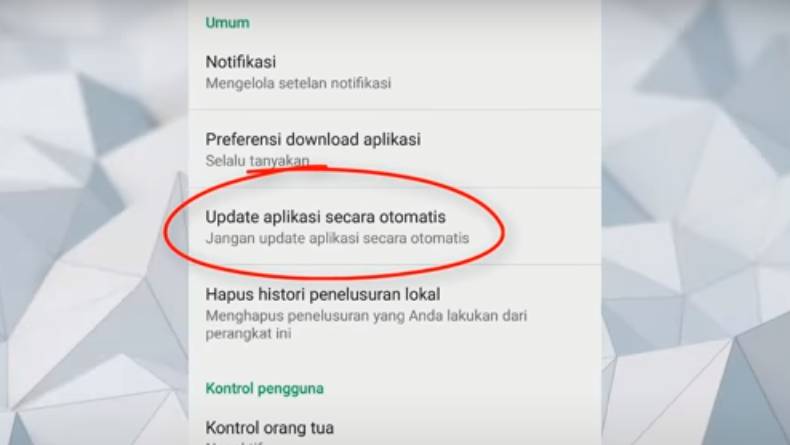
    3. Atur Preferensi JaringanKlik “Network preferences,” lalu pilih “Auto-update apps” dan pilih opsi “Don’t auto-update apps.”
    4. Konfirmasi PerubahanKlik “Done” atau “OK” untuk menonaktifkan instalasi otomatis aplikasi.

    Menonaktifkan Pembaruan Otomatis untuk Aplikasi Tertentu

    1. Buka Play StoreBuka aplikasi Play Store.
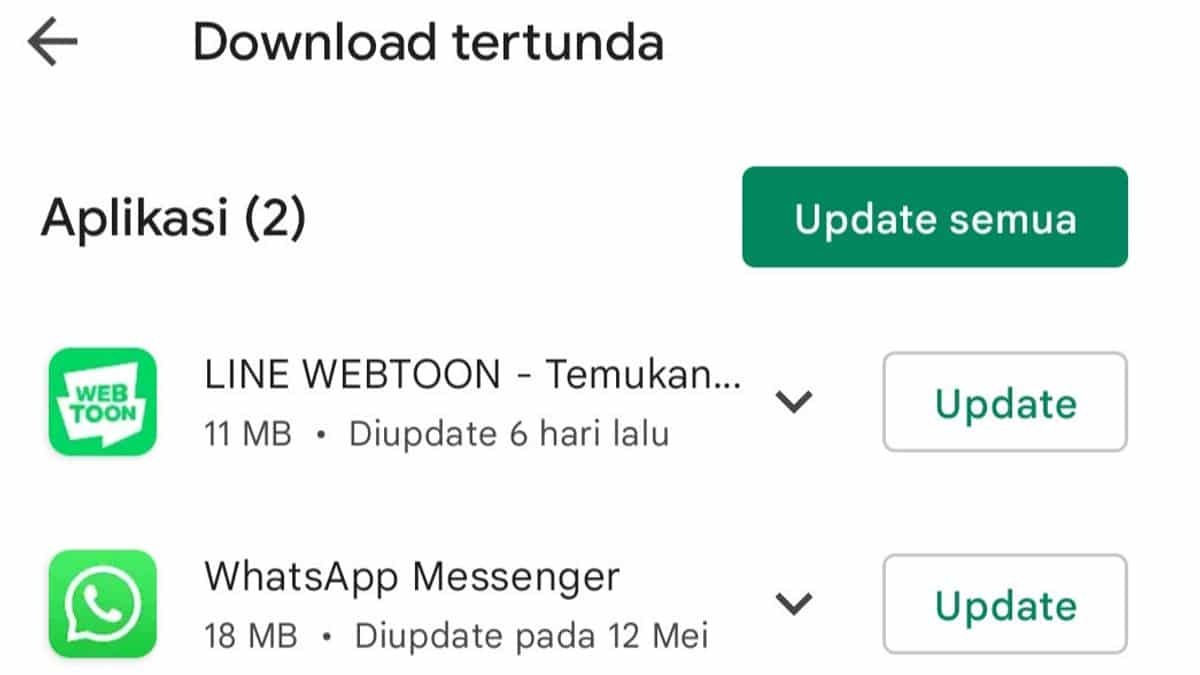
    2. Akses Pengelolaan Aplikasi dan PerangkatKlik gambar profil dan pilih “Manage apps & device.”
    3. Kelola AplikasiPilih “Manage,” lalu ketuk aplikasi yang ingin Anda atur pembaruan otomatisnya.
    4. Nonaktifkan Pembaruan OtomatisKetuk tiga titik di sudut kanan atas dan hapus centang “Enable auto update.”

    Mematikan Update Aplikasi Otomatis di Android

    Memahami pengaturan ini memungkinkan Anda memiliki kendali penuh terhadap pembaruan yang diinstal pada perangkat Android Anda.

    Demikian penjelasan mengenai Mematikan Update Otomatis Android Paling Mudah, semoga dapat bermanfaat dan menambah wawasan.
    Catatan: Pastikan untuk menyimpan data penting sebelum melakukan perubahan pengaturan, dan secara berkala periksa pembaruan secara manual untuk menjaga keamanan dan kinerja perangkat Anda.

  • 6 Cara Perbaiki Speaker HP Android Mudah

    6 Cara Perbaiki Speaker HP Android Mudah

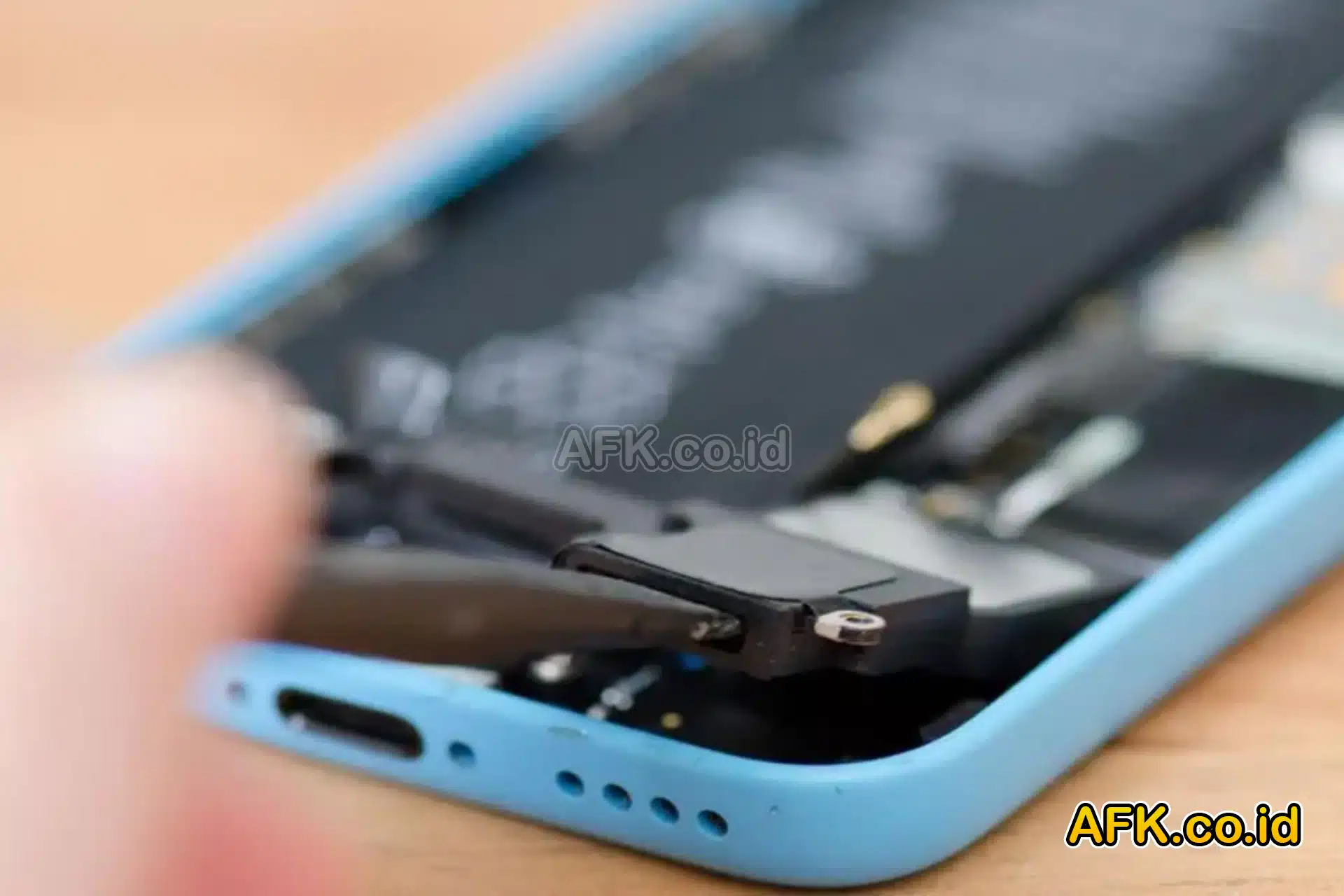
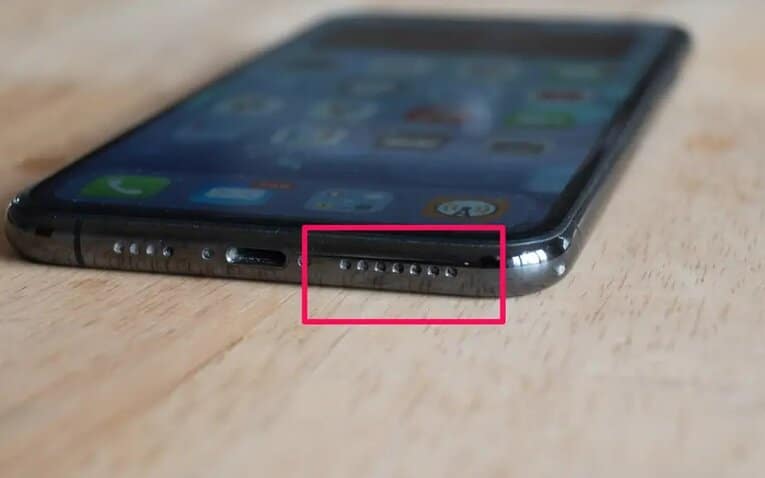
    6 Cara Perbaiki Speaker HP Android Mudah – Speaker yang tidak berfungsi pada HP Android bisa menjadi masalah yang cukup mengganggu. Terkadang, penyebabnya mungkin sederhana dan dapat diperbaiki dengan langkah-langkah mudah. Dalam artikel ini, kita akan membahas beberapa penyebab umum dan cara memperbaiki speaker HP Android yang tidak berfungsi.

    Untuk lebih jelasnya simak artikel afk.co.id berikut mengenai 6 Cara Perbaiki Speaker HP Android Mudah.

    6 Cara Perbaiki Speaker HP Android Mudah
    6 Cara Perbaiki Speaker HP Android Mudah

    Penyebab Umum Speaker Tidak Berfungsi

    Sebelum kita masuk ke langkah-langkah perbaikan, penting untuk memahami beberapa penyebab umum mengapa speaker HP Android bisa mati:

    1. Rusak karena air atau terjatuh: Paparan air atau kejatuhan bisa merusak speaker, menyebabkan kerusakan pada komponen internal.
    2. Kerusakan fisik: Kerusakan pada bagian fisik speaker dapat menghentikan fungsi normalnya.
    3. Volume dikecilkan sepenuhnya: Terkadang, pengguna secara tidak sengaja mengurangkan volume speaker.
    4. Sakelar mute diaktifkan: Penggunaan sakelar mute bisa menyebabkan hilangnya suara pada speaker.
    5. Ponsel dikonfigurasi untuk membungkam semua kebisingan: Beberapa ponsel memiliki opsi untuk membungkam semua suara, termasuk speaker.
    6. Penelepon membungkam diri sendiri: Pada panggilan, pengguna mungkin secara tidak sengaja mematikan suara mikrofon mereka, yang dapat mempengaruhi suara speaker.

    Cara Memperbaiki Speaker HP Android yang Tidak Berfungsi

    1. Nyalakan Speaker

    Jika Anda menggunakan mode speaker, pastikan untuk mengaktifkan speaker. Cari ikon yang dapat diketuk untuk menyalakan speaker.

    2. Naikkan Volume Panggilan Masuk

    Jika speaker sudah diaktifkan, periksa volume. Tekan tombol volume atas pada ponsel untuk meningkatkan volumenya.

    3. Sesuaikan Pengaturan Suara Aplikasi

    Beberapa aplikasi memiliki pengaturan suara terpisah. Periksa pengaturan suara aplikasi untuk memastikan suara diaktifkan.

    4. Periksa Volume Media

    Pengaturan volume media bisa berbeda. Pastikan penggeser volume media tidak dikecilkan atau dimatikan. Buka Pengaturan > Suara & Getar atau Pengaturan > Suara dan Getar > Volume.

    5. Matikan Do Not Disturb

    Jika Do Not Disturb aktif, matikannya. Gesek layar dari atas ke bawah, dan ketuk tombol Do Not Disturb dari menu Quick Settings.

    6. Lakukan Reboot

    Jika semua langkah di atas tidak berhasil, lakukan reboot atau restart perangkat. Tahan tombol Power atau Power + Volume Up hingga muncul menu, lalu pilih Restart.

    Cara Memperbaiki Speaker HP Android yang Tidak Berfungsi
    Cara Memperbaiki Speaker HP Android yang Tidak Berfungsi

    Kesimpulan

    Memperbaiki speaker HP Android yang tidak berfungsi bisa melibatkan langkah-langkah sederhana seperti mengaktifkan speaker atau menaikkan volume. Namun, jika masalah persisten, itu bisa menjadi indikasi kerusakan hardware yang memerlukan bantuan profesional. Dengan mengikuti langkah-langkah di atas, Anda dapat meminimalkan gangguan suara pada HP Android Anda dan kembali menikmati pengalaman audio yang optimal. Jangan ragu untuk mencoba setiap langkah secara berurutan dan mengidentifikasi akar masalahnya. Semoga panduan ini membantu!

    Demikian penjelasan mengenai 6 Cara Perbaiki Speaker HP Android Mudah, semoga dapat bermanfaat dan menambah wawasan.
  • Panduan Mengaktifkan eSIM Android dan iPhone Mudah

    Panduan Mengaktifkan eSIM Android dan iPhone Mudah

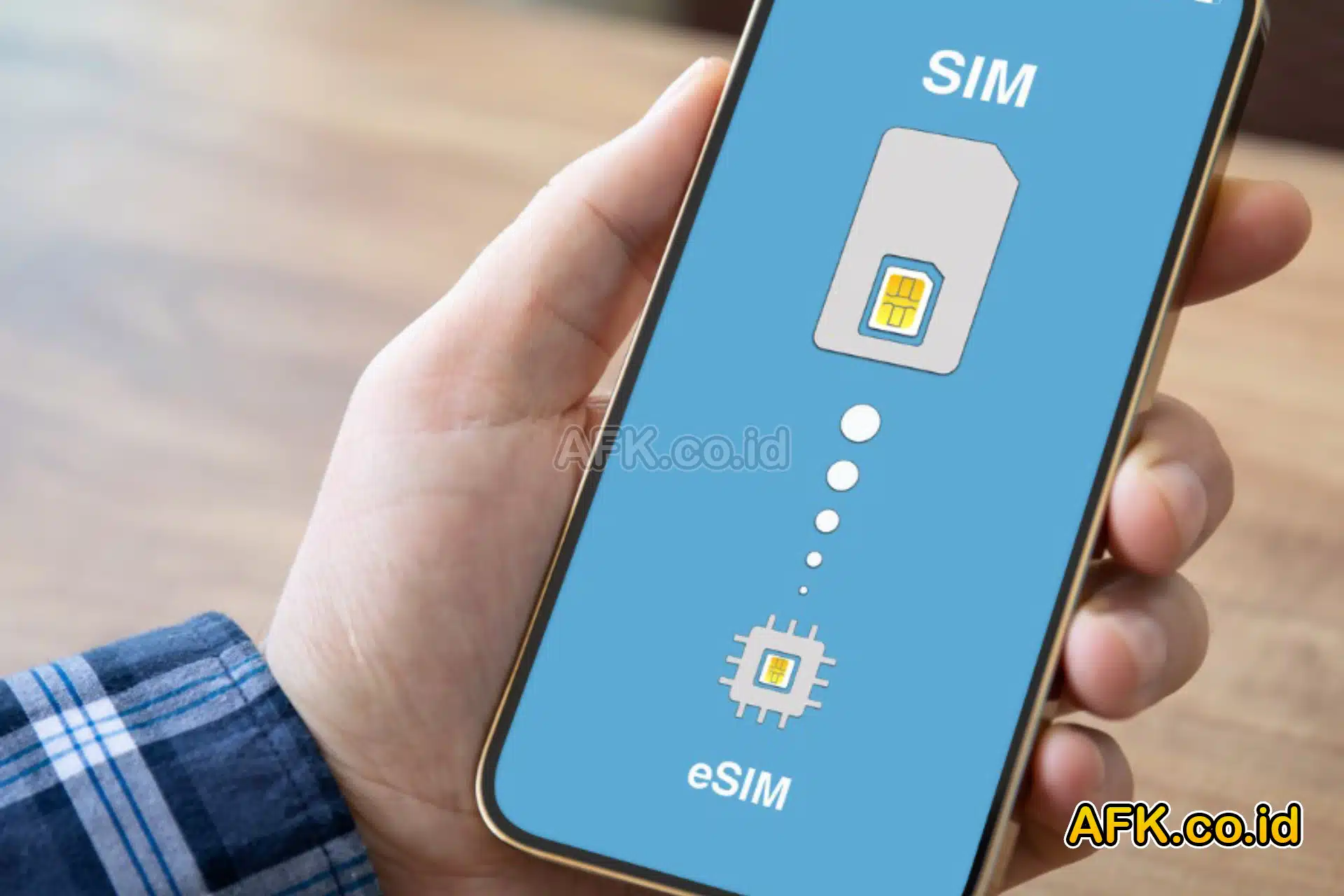
    Panduan Mengaktifkan eSIM Android dan iPhone Mudah – Pertumbuhan teknologi semakin memudahkan kita dalam mengakses layanan seluler. Salah satu inovasi terkini adalah SIM elektronik atau eSIM, memungkinkan akses jaringan tanpa menggunakan kartu SIM fisik. Artikel ini akan membahas secara mendalam cara mengaktifkan eSIM pada perangkat Android dan iPhone, serta memberikan pengertian dan informasi tambahan terkait.

    Untuk lebih jelasnya simak artikel afk.co.id berikut mengenai Panduan Mengaktifkan eSIM Android dan iPhone Mudah.

    Panduan Mengaktifkan eSIM Android dan iPhone Mudah
    Panduan Mengaktifkan eSIM Android dan iPhone Mudah

    Apa itu eSIM?

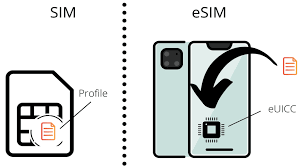
    eSIM, singkatan dari Embedded Subscriber Identity Module, adalah varian SIM card yang terintegrasi langsung pada perangkat. Berbeda dengan kartu SIM fisik yang dapat dilepas, eSIM ditanamkan dalam perangkat, memungkinkan pengguna mengakses jaringan seluler tanpa memasang kartu fisik.

    Keuntungan Menggunakan eSIM

    Penggunaan eSIM memberikan sejumlah keuntungan, terutama dalam pengelolaan dual SIM pada ponsel yang hanya mendukung satu slot kartu SIM fisik. Selain itu, eSIM memiliki fungsi serupa dengan kartu SIM fisik, menyimpan nomor telepon, paket berlangganan, dan konfigurasi jaringan.

    Keuntungan Menggunakan eSIM
    Keuntungan Menggunakan eSIM

    Langkah-Langkah Mengaktifkan eSIM di Android

    1. Buka menu “Pengaturan Telepon” di ponsel Android.
    2. Pilih opsi “Koneksi” dan lalu “Manajer SIM.”
    3. Klik “Tambah Paket Seluler” dan pilih “Pindai Kode QR.”
    4. Scan kode QR eSIM yang telah dibeli.
    5. Setelah terdeteksi, klik “Tambah/Lanjutkan.”
    6. Jika sudah terdaftar, tekan “OK” untuk mengaktifkan eSIM.

    Langkah-Langkah Mengaktifkan eSIM di iPhone

    1. Buka menu “Pengaturan” di iPhone.
    2. Pilih “Seluler” dan klik “Tambah eSIM.”
    3. Pilih opsi “Gunakan Kode QR.”
    4. Scan kode QR eSIM yang telah dibeli.
    5. Setelah terdeteksi, klik “Tambah/Lanjutkan.”
    6. eSIM akan mengirimkan kode informasi, masukkan ke layar iPhone dengan benar.
    7. Jika nomor sudah terdaftar, klik ‘OK’.

    Pentingnya eSIM dalam Pengelolaan Dual SIM

    Penting untuk diingat bahwa eSIM dapat mengoptimalkan fitur dual SIM pada ponsel Anda. Ini memberikan fleksibilitas lebih dalam mengatur koneksi seluler tanpa batasan satu kartu SIM fisik.

    Pentingnya eSIM dalam Pengelolaan Dual SIM
    Pentingnya eSIM dalam Pengelolaan Dual SIM

    Penutup

    Mengaktifkan eSIM pada perangkat Android dan iPhone adalah langkah sederhana yang dapat meningkatkan pengalaman pengguna dalam mengelola koneksi seluler. Dengan langkah-langkah yang jelas dan mudah diikuti, Anda dapat memanfaatkan keuntungan teknologi terbaru ini.

    Dengan eSIM, Anda tidak hanya memanfaatkan teknologi terkini, tetapi juga meningkatkan efisiensi penggunaan ponsel cerdas Anda. Pastikan untuk membeli eSIM dari gerai operator seluler terpercaya dan mengikuti petunjuk aktivasi dengan cermat.

    Sekarang, Anda siap untuk mengoptimalkan koneksi seluler Anda dengan eSIM. Selamat mencoba!

    Demikian penjelasan mengenai Panduan Mengaktifkan eSIM Android dan iPhone Mudah, semoga dapat bermanfaat dan menambah wawasan.

  • Peringatan CEO Google untuk Pengguna Android tentang Sideloading

    Peringatan CEO Google untuk Pengguna Android tentang Sideloading

    Peringatan CEO Google untuk Pengguna Android tentang Sideloading – Dalam era teknologi saat ini, penggunaan smartphone Android menjadi hal yang umum. Namun, ada peringatan serius dari CEO Google, Sundar Pichai, terkait praktik sideloading. Artikel ini akan membahas apa itu sideloading, pro dan kontra terkait sideloading, serta dampak dari peringatan yang disampaikan oleh Sundar Pichai.

    Untuk lebih jelasnya simak artikel afk.co.id berikut mengenai Peringatan CEO Google untuk Pengguna Android tentang Sideloading.

    Peringatan CEO Google untuk Pengguna Android tentang Sideloading
    Peringatan CEO Google untuk Pengguna Android tentang Sideloading

    Apa Itu Sideloading?

    Sideloading adalah metode instalasi aplikasi di perangkat Android dari sumber yang bukan Play Store, seperti situs web atau sumber lainnya. Meskipun memberikan kebebasan bagi pengguna untuk mengakses aplikasi yang tidak tersedia secara resmi, sideloading juga memiliki risiko yang perlu diperhatikan.

    Peringatan Sundar Pichai

    CEO Google, Sundar Pichai, telah memberikan peringatan serius kepada pengguna Android tentang praktik sideloading. Pichai menyatakan bahwa aplikasi yang diunduh melalui sideloading memiliki risiko tinggi terinfeksi malware. Meskipun Google menciptakan Android, peringatan ini sejalan dengan kebijakan Apple yang melarang sideloading di iOS.

    Pro dan Kontra Sideloading
    Pro dan Kontra Sideloading

    Pro dan Kontra Sideloading

    Kontroversi seputar sideloading terbagi menjadi dua pandangan. Di satu sisi, banyak yang menganggap sideloading memberikan kebebasan dan fleksibilitas bagi pengguna untuk mengakses aplikasi yang tidak tersedia secara resmi. Namun, di sisi lain, ada pandangan yang menilai sideloading berisiko membawa bahaya karena aplikasi resmi melalui proses penyaringan, sehingga dianggap lebih aman.

    Perspektif Apple Terkait Sideloading

    Apple, sebagai pemilik iOS, membatasi penggunaannya dengan melarang sideloading. Perbedaan utama antara iOS dan Android adalah bahwa semua aplikasi di iOS harus diunduh melalui Apple App Store. Apple berargumen bahwa ini dilakukan untuk menjaga keamanan pengguna. Meskipun begitu, Uni Eropa dengan Undang-Undang Pasar Digital (DMA) berusaha memaksa Apple untuk mengizinkan sideloading untuk menghindari praktik monopoli.

    Perspektif Apple Terkait Sideloading
    Perspektif Apple Terkait Sideloading

    Dampak Potensial pada Masa Depan

    Meskipun saat ini Apple masih menolak DMA, kemungkinan besar perubahan akan terjadi. Apple dapat terpaksa mengakomodir sideloading pada perangkatnya sebagai respons terhadap tuntutan DMA. Jika ini terjadi, iPhone akan menjadi lebih mirip dengan Android, memberikan pengguna lebih banyak kebebasan dalam menginstal aplikasi.

    Kesimpulan

    Sundar Pichai memberikan peringatan yang penting kepada pengguna Android terkait risiko sideloading. Dalam debat mengenai keamanan versus kebebasan pengguna, kebijakan Google sejalan dengan Apple dalam melarang sideloading. Namun, tren global, seperti DMA di Uni Eropa, dapat mengubah lanskap dan membuat praktik sideloading menjadi lebih umum di masa depan. Pilihannya, kini ada pada pengguna untuk memahami risiko dan manfaat sideloading sebelum memutuskan apakah akan mengikutinya atau tidak.

    Demikian penjelasan mengenai Peringatan CEO Google untuk Pengguna Android tentang Sideloading, semoga dapat bermanfaat dan menambah wawasan.

  • Cara Menampilkan Aplikasi Tersembunyi di Android

    Cara Menampilkan Aplikasi Tersembunyi di Android

    Cara Menampilkan Aplikasi Tersembunyi di Android – Dalam penggunaan sistem operasi Android, beberapa pengguna mungkin menghadapi tantangan untuk menemukan aplikasi yang disembunyikan. Berbeda dengan beberapa sistem operasi lain yang menyediakan fitur bawaan untuk menyembunyikan aplikasi, Android membutuhkan bantuan aplikasi pihak ketiga. Artikel ini akan membahas beberapa metode untuk menampilkan aplikasi yang disembunyikan pada perangkat Android.

    Untuk lebih jelasnya simak artikel afk.co.id berikut mengenai Cara Menampilkan Aplikasi Tersembunyi di Android.

    Cara Menampilkan Aplikasi Tersembunyi di Android
    Cara Menampilkan Aplikasi Tersembunyi di Android

    1. Cari Aplikasi Langsung di Bagian Pencarian

    Salah satu cara termudah adalah dengan mencari aplikasi langsung di bagian pencarian. Berikut langkah-langkahnya:

    • Pergi ke Layar Utama
    • Temukan ikon kaca pembesar untuk masuk ke bagian pencarian
    • Tulis nama aplikasi yang ingin ditemukan
    • Aplikasi akan muncul jika disembunyikan sementara

    2. Menggunakan Manajer Aplikasi

    Pengguna dapat menggunakan Manajer Aplikasi untuk menemukan aplikasi tersembunyi. Langkah-langkahnya adalah sebagai berikut:

    • Buka “Pengaturan” di ponsel Android
    • Klik “Aplikasi” atau “Pengelola Aplikasi”
    • Pilih “Semua Aplikasi” untuk melihat daftar lengkap aplikasi
    • Cari aplikasi yang ingin ditampilkan

    3. Menggunakan Pengaturan Layar Utama

    Metode ini mirip dengan cara menyembunyikan aplikasi. Berikut langkah-langkahnya:

    • Buka “Pengaturan” dan pilih “Layar Utama”
    • Pilih “Sembunyikan Aplikasi” dengan mencarinya di bagian pencarian
    • Jendela akan menampilkan semua aplikasi tersembunyi

    4. Menggunakan Aplikasi Pihak Ketiga dari Play Store

    Beberapa aplikasi dari Play Store dirancang khusus untuk membantu menemukan aplikasi tersembunyi. Berikut beberapa aplikasinya:

    • App Inspector
    • Hidden Apps Detector
    • Hidden Apps Finder

    Pengguna dapat mengunduh aplikasi ini dan mengikuti instruksi di layar untuk menemukan dan mengelola aplikasi tersembunyi.

    App Inspector
    App Inspector

    Penting untuk Diingat:

    Jika aplikasi tersembunyi mencurigakan, sebaiknya dihapus secara permanen untuk menjaga keamanan perangkat Anda.

    Kesimpulan

    Dengan mengikuti panduan di atas, Anda dapat dengan mudah menemukan dan menampilkan aplikasi yang disembunyikan di perangkat Android Anda. Pastikan untuk menggunakan metode yang paling sesuai dengan preferensi dan kebutuhan Anda.

    Dengan adanya berbagai opsi yang dijelaskan di atas, Anda dapat dengan cepat mengatasi masalah menemukan aplikasi tersembunyi dan memaksimalkan pengalaman penggunaan perangkat Android Anda.

    Demikian penjelasan mengenai Cara Menampilkan Aplikasi Tersembunyi di Android, semoga dapat bermanfaat dan menambah wawasan.