Category: Android

  • WhatsApp Test Fitur Durasi Acara Obrolan Grup di Android

    WhatsApp Test Fitur Durasi Acara Obrolan Grup di Android

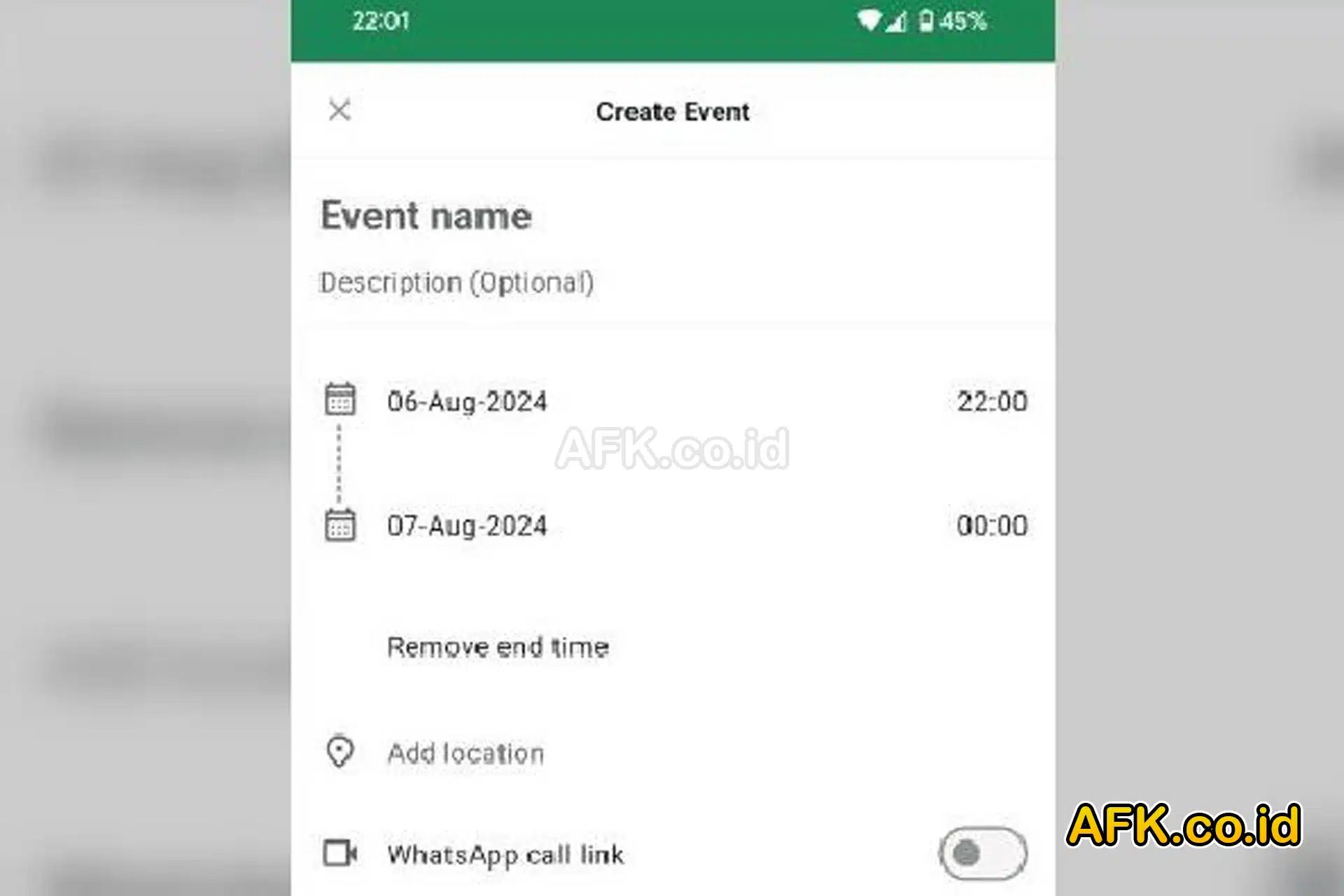
    WhatsApp Test Fitur Durasi Acara Obrolan Grup di Android – WhatsApp adalah salah satu platform pesan instan paling populer di dunia, terus berinovasi untuk memenuhi kebutuhan penggunanya. Salah satu fitur terbaru yang sedang diuji coba oleh WhatsApp adalah fitur durasi acara obrolan grup komunitas. Fitur ini memungkinkan anggota grup komunitas untuk membuat acara dengan waktu mulai dan berakhir yang spesifik, serta menambahkan lokasi dan tautan panggilan WhatsApp ke dalam acara tersebut. Fitur ini diperkenalkan pertama kali pada versi beta WhatsApp untuk Android, dan saat ini masih dalam tahap pengujian. Untuk lebih jelasnya simak artikel afk.co.id berikut mengenai WhatsApp Test Fitur Durasi Acara Obrolan Grup Komunitas di Android.
    WhatsApp Test Fitur Durasi Acara Obrolan Grup di Android
    WhatsApp Test Fitur Durasi Acara Obrolan Grup di Android


    Perkembangan Fitur Acara di WhatsApp

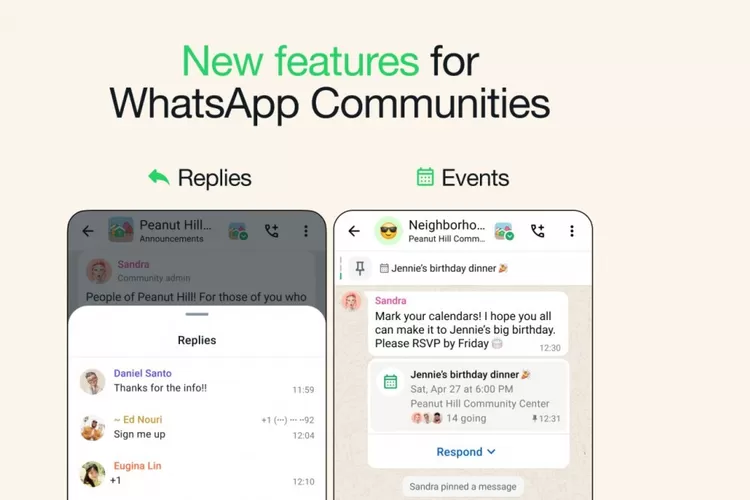
    Pada bulan Mei 2024, WhatsApp memperkenalkan fitur Acara untuk Komunitas, yang memungkinkan pengguna untuk mengatur acara di dalam grup komunitas mereka. Pada Juni 2024, fitur ini mulai diluncurkan untuk pengguna beta di Android, memperluas fungsionalitas obrolan grup dengan kemampuan mengatur acara yang lebih terstruktur. Selanjutnya, WhatsApp mulai menguji acara grup pengumuman Komunitas pada aplikasi beta untuk Android, memperluas cakupan fitur ini.

    Terbaru, pada Agustus 2024, WhatsApp mengumumkan pengembangan fitur durasi acara obrolan grup komunitas di aplikasi beta untuk Android versi 2.24.17.11. Fitur ini memungkinkan anggota grup untuk menentukan waktu mulai dan waktu berakhir dari sebuah acara, yang sangat berguna untuk mengatur jadwal yang lebih tepat dalam komunitas.

    Keunggulan Fitur Durasi Acara Obrolan Grup Komunitas

    1. Pengaturan Waktu yang Jelas
      Fitur ini memungkinkan anggota grup komunitas untuk membuat acara dengan waktu mulai dan berakhir yang spesifik. Hal ini sangat berguna dalam mengatur waktu yang lebih terstruktur, sehingga anggota grup bisa mempersiapkan diri dengan lebih baik.
    2. Penambahan Lokasi dan Tautan Panggilan
      Selain mengatur waktu, fitur ini juga memungkinkan penambahan lokasi acara dan tautan panggilan WhatsApp. Ini memudahkan anggota grup untuk bergabung dalam acara, baik secara langsung di lokasi atau melalui panggilan video.
    3. Kemudahan Pengelolaan Acara
      Fitur ini sangat bermanfaat bagi komunitas yang sering menjadwalkan beberapa acara. Dengan adanya waktu mulai dan berakhir yang jelas, pengelolaan acara menjadi lebih mudah dan terorganisir.
    WhatsApp Test Fitur Durasi Acara Obrolan Grup di Android

    Proses Uji Coba dan Ketersediaan Fitur

    Menurut laporan dari WABetaInfo yang dilansir oleh GSM Arena, Sabtu (10/8/2024), WhatsApp telah memulai pengujian fitur ini pada versi beta 2.24.17.11 di Android. Meskipun saat ini fitur ini hanya tersedia untuk pengguna beta, belum ada informasi yang pasti kapan fitur ini akan diluncurkan secara resmi untuk semua pengguna di seluruh dunia. Namun, bagi Anda yang tidak sabar untuk mencoba fitur ini, Anda bisa mendaftar ke program beta WhatsApp untuk Android.

    Apa Itu Program Beta WhatsApp?

    Program beta WhatsApp adalah program yang memungkinkan pengguna untuk mencoba fitur-fitur baru yang belum dirilis secara resmi. Pengguna beta mendapatkan akses awal ke fitur-fitur ini dan dapat memberikan umpan balik kepada pengembang untuk menyempurnakan fitur sebelum diluncurkan secara publik. Meskipun program beta memberikan akses lebih awal, ada beberapa risiko, seperti bug atau masalah teknis yang mungkin terjadi karena fitur masih dalam tahap pengembangan.

    Cara Mendaftar ke Program Beta WhatsApp di Android

    1. Buka Google Play Store di perangkat Android Anda.
    2. Cari WhatsApp di kolom pencarian.
    3. Gulir ke bawah dan cari opsi untuk Bergabung dengan Program Beta.
    4. Ketuk Bergabung dan ikuti petunjuk untuk mendaftar.
    5. Setelah berhasil mendaftar, Anda akan menerima pembaruan WhatsApp beta secara otomatis.

    Perlu diingat, slot untuk program beta seringkali terbatas, jadi jika pendaftaran penuh, Anda mungkin harus menunggu sampai ada slot yang tersedia.

    Manfaat Mengikuti Program Beta

    Mengikuti program beta memberi Anda kesempatan untuk mencoba fitur-fitur baru sebelum orang lain. Anda juga dapat berkontribusi dalam pengembangan aplikasi dengan memberikan umpan balik yang berguna bagi pengembang. Selain itu, Anda bisa menjadi bagian dari komunitas pengguna beta yang membantu menyempurnakan aplikasi.

    Kesimpulan

    WhatsApp terus berinovasi dengan mengembangkan fitur durasi acara obrolan grup komunitas yang saat ini masih dalam tahap uji coba. Fitur ini dirancang untuk mempermudah pengaturan acara dalam grup komunitas dengan waktu yang lebih terstruktur. Dan penambahan informasi penting seperti lokasi dan tautan panggilan. Bagi Anda yang tertarik untuk mencoba fitur ini lebih awal, program beta WhatsApp adalah opsi yang bisa dipertimbangkan. Dengan mengikuti program ini, Anda tidak hanya mendapatkan akses ke fitur terbaru, tetapi juga berkesempatan untuk membantu WhatsApp menjadi lebih baik dengan umpan balik Anda. Demikian penjelasan mengenai WhatsApp Test Fitur Durasi Acara Obrolan Grup di Android, semoga dapat bermanfaat dan menambah wawasan.
  • Cara Menghapus Cache di HP Android Lengkap

    Cara Menghapus Cache di HP Android Lengkap

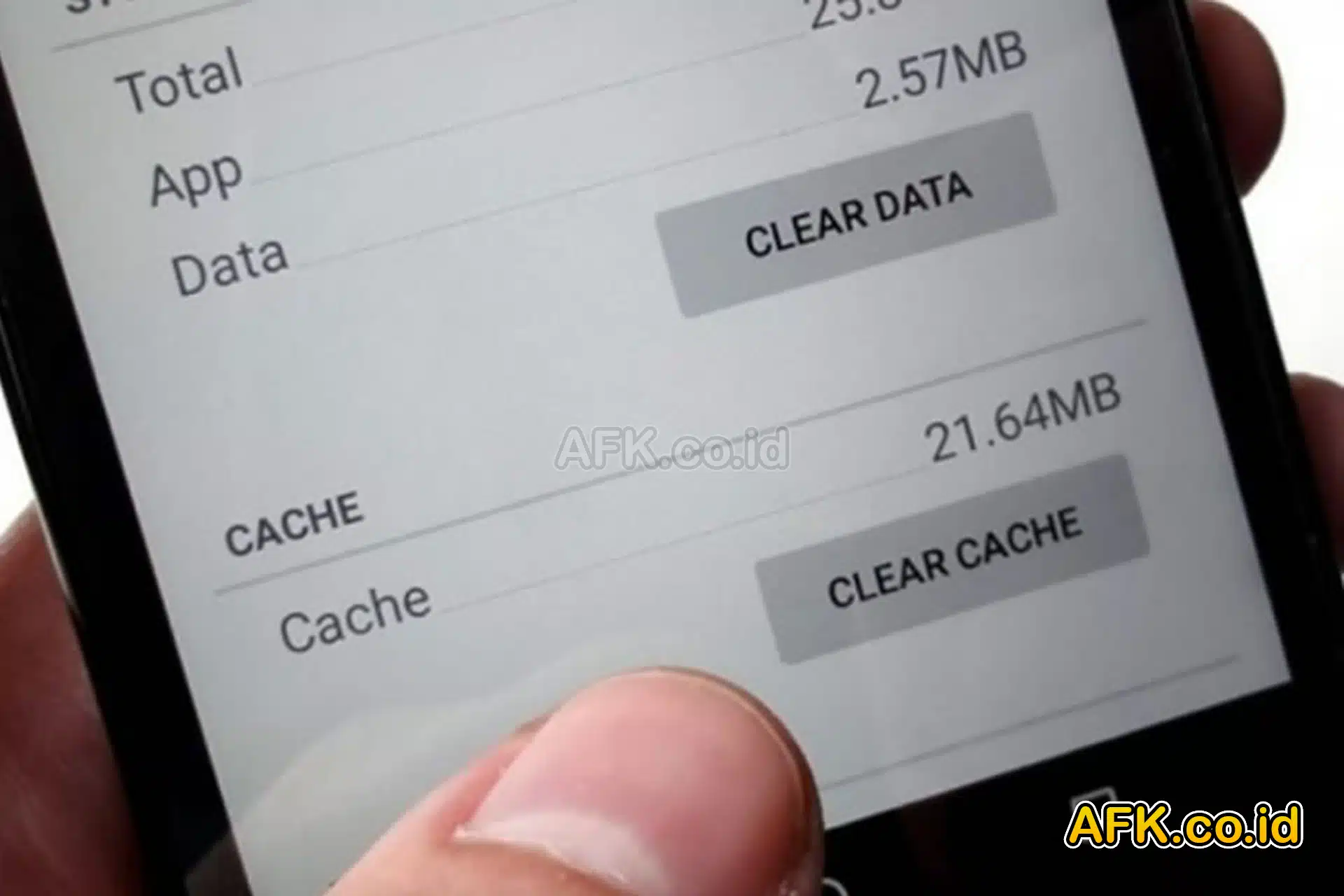
    Cara Menghapus Cache di HP Android Lengkap – Cache adalah data sementara yang disimpan oleh aplikasi dan sistem di perangkat Android untuk mempercepat proses akses data dan meningkatkan kinerja aplikasi. Cache memungkinkan aplikasi untuk memuat data lebih cepat saat pengguna mengakses ulang aplikasi tersebut. Namun, seiring waktu, cache dapat menumpuk dan mengambil ruang penyimpanan yang signifikan, serta menyebabkan kinerja perangkat menurun. Menghapus cache secara berkala dapat membantu meningkatkan kinerja HP Android, memperbaiki masalah aplikasi yang tidak berfungsi dengan baik, dan membebaskan ruang penyimpanan. Untuk lebih jelasnya simak artikel afk.co.id berikut mengenai Cara Menghapus Cache di HP Android Lengkap.

    ilustrasi cara menghapus cache di aplikasi android
    Cara Menghapus Cache di HP Android Lengkap

    Mengapa Cache Perlu Dihapus?

    1. Membebaskan Ruang Penyimpanan
      Cache yang menumpuk dapat mengambil banyak ruang di memori internal HP. Dengan menghapus cache, Anda bisa membebaskan beberapa gigabyte ruang yang dapat digunakan untuk menyimpan data lain.
    2. Meningkatkan Kinerja Perangkat
      Cache yang terlalu banyak dapat memperlambat kinerja perangkat Android. Dengan membersihkannya, perangkat Anda akan bekerja lebih lancar dan responsif.
    3. Memperbaiki Masalah Aplikasi
      Terkadang, aplikasi mungkin tidak berfungsi dengan baik atau sering mengalami crash. Menghapus cache dapat membantu memperbaiki masalah tersebut karena cache yang korup dapat menyebabkan aplikasi tidak bekerja sebagaimana mestinya.
    4. Keamanan dan Privasi
      Cache juga bisa menyimpan data sensitif, seperti informasi login atau aktivitas browsing. Menghapus cache secara rutin dapat membantu menjaga keamanan dan privasi data Anda.

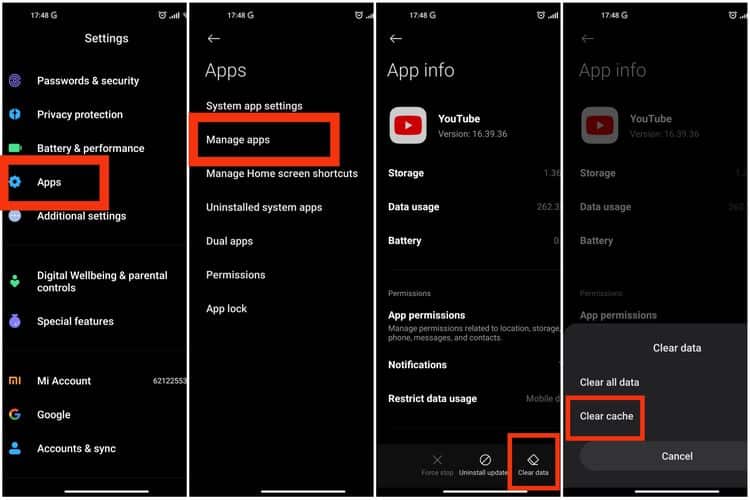
    ilustrasi langkah -langkah cara menghapus cache di aplikasi youtube di android

    Cara Menghapus Cache di HP Android

    Ada beberapa cara untuk menghapus cache di HP Android, tergantung pada versi Android yang Anda gunakan dan jenis perangkat yang dimiliki. Berikut adalah langkah-langkah umum yang bisa diikuti:

    1. Menghapus Cache Melalui Pengaturan

    Ini adalah cara paling umum dan mudah untuk menghapus cache aplikasi di HP Android.

    1. Buka Pengaturan pada HP Android Anda.
    2. Gulir ke bawah dan pilih Aplikasi atau Manajemen Aplikasi.
    3. Pilih Aplikasi yang ingin dihapus cachenya.
    4. Ketuk Penyimpanan.
    5. Pilih Hapus Cache atau Clear Cache.
    2. Menghapus Cache Secara Massal

    Beberapa HP Android memiliki fitur untuk menghapus cache semua aplikasi sekaligus.

    1. Buka Pengaturan.
    2. Pilih Penyimpanan.
    3. Pilih Data Tembolok atau Cached Data.
    4. Ketuk OK untuk mengonfirmasi penghapusan cache.
    3. Menggunakan Aplikasi Pihak Ketiga

    Ada beberapa aplikasi di Google Play Store yang dirancang untuk membersihkan cache dengan mudah dan cepat, seperti CCleaner, Clean Master, atau SD Maid. Aplikasi ini biasanya memiliki fitur tambahan untuk membersihkan file junk dan meningkatkan performa perangkat.

    Perbedaan Antara Menghapus Cache dan Data Aplikasi

    Penting untuk memahami perbedaan antara menghapus cache dan menghapus data aplikasi. Menghapus cache hanya akan menghapus data sementara yang disimpan oleh aplikasi, seperti gambar atau file sementara lainnya. Ini tidak akan menghapus data utama aplikasi, seperti akun, pengaturan, atau kemajuan game. Di sisi lain, menghapus data aplikasi akan menghapus semua data yang tersimpan di aplikasi, termasuk pengaturan, akun, dan lainnya. Aplikasi akan kembali ke pengaturan awal seperti saat pertama kali diinstal.

    Kapan Waktu yang Tepat untuk Menghapus Cache?

    Menghapus cache tidak perlu dilakukan terlalu sering, tetapi ada beberapa situasi di mana menghapus cache bisa sangat bermanfaat:

    1. Saat Aplikasi Lambat atau Crash: Jika sebuah aplikasi mulai lambat atau sering crash, menghapus cache bisa menjadi solusi cepat.
    2. Ketika Ruang Penyimpanan Hampir Penuh: Jika HP Anda menunjukkan bahwa ruang penyimpanan hampir penuh, membersihkan cache bisa membebaskan ruang dengan cepat.
    3. Setelah Pembaruan Aplikasi: Menghapus cache setelah memperbarui aplikasi dapat membantu menghindari masalah kompatibilitas atau bug yang mungkin muncul.

    wanita yang tersenyum berkacata mata berbaju garis memegang hp karena cara menghapus cache di android

    Efek Samping Menghapus Cache

    Menghapus cache bisa memperbaiki beberapa masalah, tetapi juga ada beberapa efek samping yang perlu diketahui:

    1. Pemulihan Cache: Aplikasi akan membuat cache baru saat Anda menggunakannya kembali, sehingga membersihkan cache bukanlah solusi permanen untuk masalah ruang penyimpanan.
    2. Aplikasi Mungkin Memuat Lebih Lambat: Setelah cache dihapus, beberapa aplikasi mungkin membutuhkan waktu lebih lama untuk memuat data karena harus memproses ulang informasi yang sebelumnya disimpan di cache.

    Kesimpulan

    Menghapus cache di HP Android adalah salah satu cara termudah untuk meningkatkan kinerja perangkat dan membebaskan ruang penyimpanan. Meskipun tidak perlu dilakukan setiap hari, menghapus cache secara berkala dapat membantu menjaga perangkat Anda tetap dalam kondisi optimal. Dengan mengikuti panduan di atas, Anda bisa dengan mudah menghapus cache di HP Android Anda dan menikmati performa yang lebih baik. Demikian penjelasan mengenai Cara Menghapus Cache di HP Android Lengkap, semoga dapat bermanfaat dan menambah wawasan.

  • Perbaiki Layar Buram di HP dan Tablet Android dengan Mudah

    Perbaiki Layar Buram di HP dan Tablet Android dengan Mudah

    Perbaiki Layar Buram di HP dan Tablet Android dengan Mudah – Layar buram pada HP dan tablet Android bisa sangat mengganggu, terutama ketika kita menggunakannya untuk aktivitas sehari-hari. Ada berbagai penyebab layar menjadi buram, mulai dari masalah perangkat keras hingga perangkat lunak. Artikel ini akan membahas cara memperbaiki layar buram di perangkat Android dengan langkah-langkah yang jelas dan mudah dipahami. Untuk lebih jelasnya simak artikel afk.co.id berikut mengenai Cara Mengembalikan Foto WhatsApp yang Terhapus di HP Android.

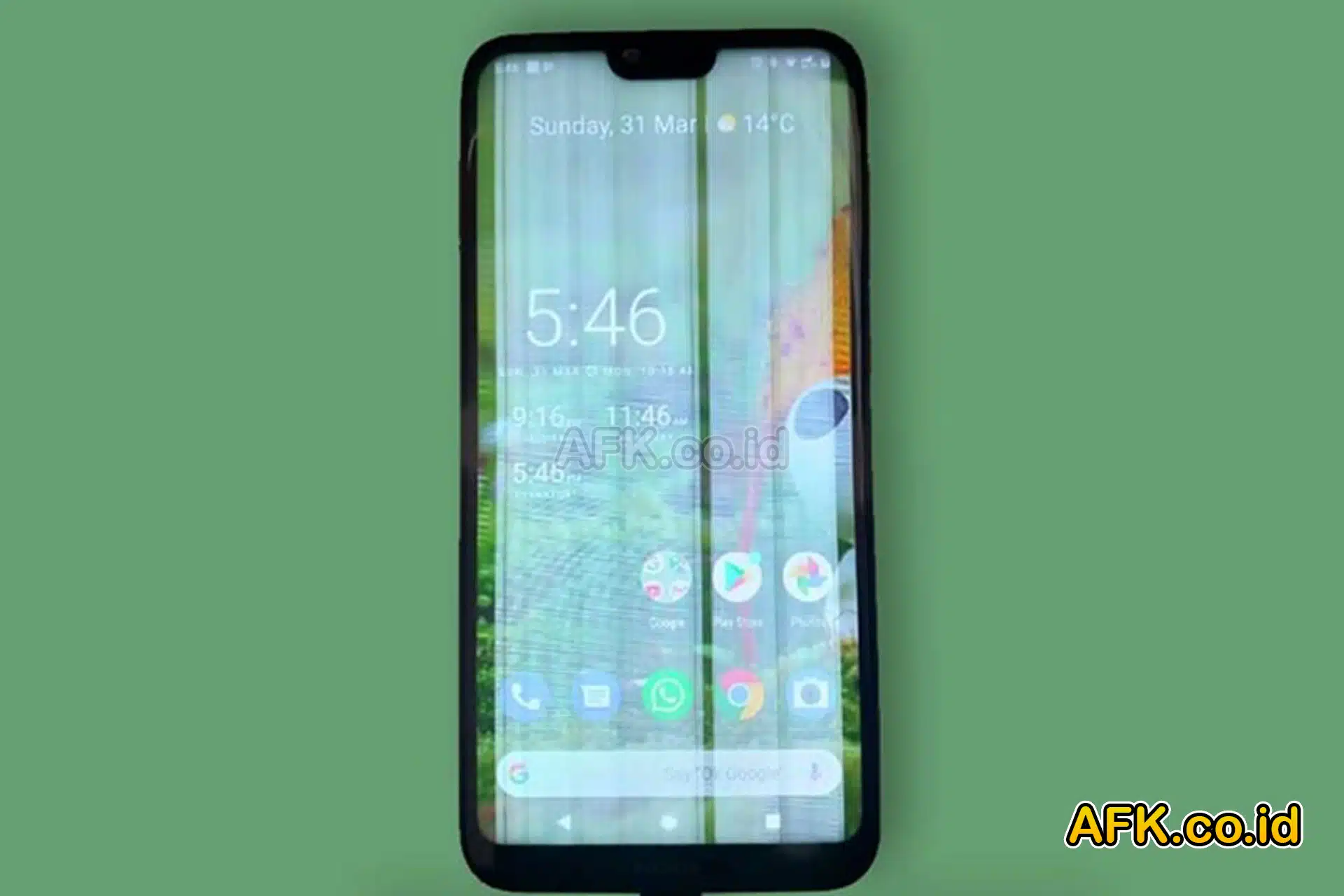
    perbaiki layar buram bergaris putih di android
    Perbaiki Layar Buram di HP dan Tablet Android dengan Mudah

    Apa Itu Layar Buram?

    Layar buram adalah kondisi di mana tampilan pada layar perangkat Anda tidak jelas, bisa terlihat kabur, redup, atau bahkan bercampur warna. Ini bisa disebabkan oleh berbagai faktor, termasuk kerusakan fisik pada layar, masalah dengan perangkat lunak, atau pengaturan yang tidak tepat.

    Penyebab Layar Buram di HP dan Tablet Android

    1. Kerusakan Fisik

    Kerusakan fisik pada layar, seperti retak atau pecah, dapat menyebabkan tampilan menjadi buram. Jika layar mengalami benturan atau tekanan yang kuat, ini bisa merusak komponen internal layar.

    2. Masalah Perangkat Lunak

    Terkadang, masalah perangkat lunak dapat menyebabkan layar menjadi buram. Ini bisa disebabkan oleh bug dalam sistem operasi, aplikasi yang tidak kompatibel, atau masalah dengan driver layar.

    3. Pengaturan Layar yang Tidak Tepat

    Pengaturan layar yang tidak tepat, seperti kecerahan yang terlalu rendah atau mode warna yang salah, juga dapat membuat tampilan layar menjadi buram.

    Cara Memperbaiki Layar Buram

    1. Cek Pengaturan Kecerahan

    Pastikan kecerahan layar diatur dengan benar. Kecerahan yang terlalu rendah dapat membuat layar terlihat buram.

    1. Buka Pengaturan.
    2. Pilih Tampilan.
    3. Sesuaikan Kecerahan sesuai kebutuhan.

    2. Matikan Mode Malam atau Mode Baca

    Mode malam atau mode baca bisa membuat layar terlihat lebih redup atau buram. Coba matikan mode ini untuk melihat apakah layar menjadi lebih jelas.

    1. Buka Pengaturan.
    2. Pilih Tampilan.
    3. Nonaktifkan Mode Malam atau Mode Baca.

    3. Periksa dan Perbarui Perangkat Lunak

    Pastikan perangkat Anda menjalankan versi perangkat lunak terbaru. Pembaruan perangkat lunak sering kali mengatasi bug yang dapat menyebabkan masalah layar.

    1. Buka Pengaturan.
    2. Pilih Pembaruan Perangkat Lunak.
    3. Periksa apakah ada pembaruan yang tersedia dan instal pembaruan tersebut.

    4. Bersihkan Layar

    Kadang-kadang, kotoran atau sidik jari pada layar bisa membuat tampilan menjadi buram. Gunakan kain mikrofiber untuk membersihkan layar secara perlahan.

    1. Matikan perangkat Anda.
    2. Gunakan kain mikrofiber yang bersih.
    3. Bersihkan layar dengan gerakan melingkar yang lembut.

    5. Restart Perangkat

    Merestart perangkat dapat mengatasi banyak masalah sementara yang mungkin menyebabkan layar buram.

    1. Tekan dan tahan tombol Daya.
    2. Pilih Restart.
    3. Tunggu perangkat menyala kembali dan periksa apakah masalah sudah teratasi.

    6. Kalibrasi Layar

    Kalibrasi layar dapat membantu memperbaiki masalah tampilan. Beberapa perangkat memiliki fitur kalibrasi layar yang dapat diakses melalui pengaturan.

    1. Buka Pengaturan.
    2. Pilih Tampilan atau Lanjutan.
    3. Cari opsi Kalibrasi Layar dan ikuti petunjuk yang diberikan.

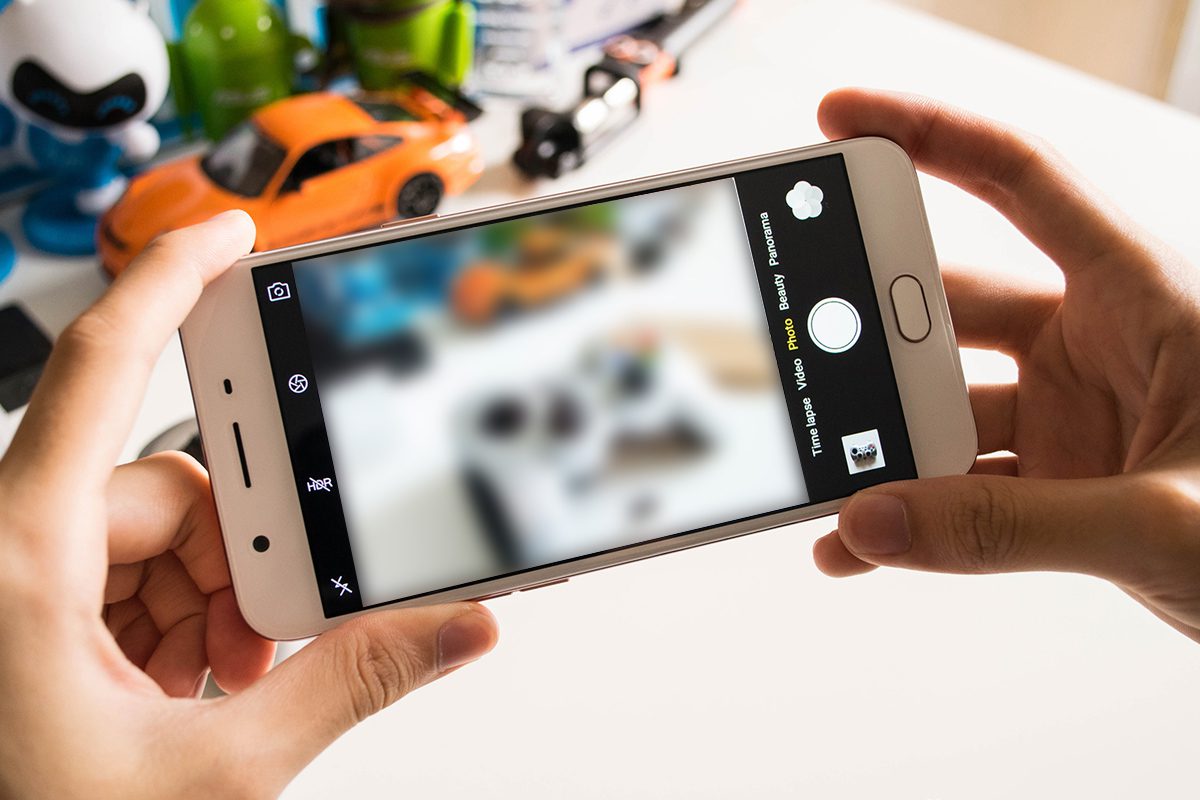
    perbaiki layar buram saat foto di android

    Ketika Semua Langkah di Atas Tidak Berhasil

    Jika setelah mencoba semua langkah di atas layar masih buram, kemungkinan besar masalahnya ada pada perangkat keras. Dalam hal ini, disarankan untuk membawa perangkat ke pusat servis resmi atau profesional untuk diperiksa lebih lanjut.

    Informasi Tambahan

    1. Pencegahan Kerusakan Layar

    • Gunakan pelindung layar untuk mengurangi risiko kerusakan fisik.
    • Hindari menekan layar dengan keras atau menjatuhkan perangkat.
    • Simpan perangkat di tempat yang aman dan hindari paparan sinar matahari langsung yang berlebihan.

    2. Aplikasi Pihak Ketiga

    Beberapa aplikasi pihak ketiga dapat membantu mengatur tampilan layar dengan lebih baik. Misalnya, aplikasi pengatur kecerahan otomatis atau aplikasi filter cahaya biru.

    3. Backup Data

    Sebelum melakukan perbaikan yang lebih intensif atau mengatur ulang perangkat ke pengaturan pabrik, pastikan untuk membackup semua data penting Anda.

    Kesimpulan

    Layar buram pada HP dan tablet Android bisa sangat mengganggu, tetapi dengan langkah-langkah yang tepat, Anda bisa mengatasi masalah ini. Dari memeriksa pengaturan kecerahan hingga memperbarui perangkat lunak, ada banyak cara yang bisa Anda coba sebelum memutuskan untuk membawa perangkat ke pusat servis.

    Dengan memahami penyebab dan cara mengatasi layar buram, Anda bisa menjaga perangkat Anda tetap dalam kondisi optimal dan menghindari masalah serupa di masa depan. Demikian penjelasan mengenai Perbaiki Layar Buram di HP dan Tablet Android dengan Mudah, semoga dapat bermanfaat dan menambah wawasan.
  • Cara Mengembalikan Foto WhatsApp yang Terhapus di HP Android

    Cara Mengembalikan Foto WhatsApp yang Terhapus di HP Android – Pengguna kiranya perlu mengetahui beberapa panduan dalam mengelola chat dan media yang terkirim di ruang obrolan WhatsApp atau biasa disingkat WA. Salah satu panduan itu seperti cara mengembalikan foto WA yang terhapus di HP Android. Foto-foto yang terkirim di WhatsApp pada HP Android tak jarang bersifat penting dan akhirnya membuat pengguna perlu menyimpannya. Akan tetapi, bukan hal yang tak mungkin jika pengguna menghapus foto penting di WhatsApp.

    Pengguna bisa jadi lupa atau tak sengaja menghapus foto penting di WA itu. Saat foto penting terhapus, pengguna mungkin bakal panik dan ingin segera mengembalikannya. Namun, pengguna sejatinya tak perlu panik jika tak sengaja menghapus foto penting di WA. Pasalnya, terdapat cara mengembalikan foto yang terhapus di WA HP Android. Oleh karena itu, sebagai solusi, pengguna penting untuk mengetahui cara mengembalikan foto WA yang terhapus di HP Android. Lantas, bagaimana cara mengembalikan foto WhatsApp yang terhapus di HP Android? Jika tertarik untuk mengetahui lebih lanjut, silakan simak penjelasan di bawah ini mengenai cara mengembalikan foto WA yang terhapus di HP Android dengan mudah. Untuk lebih jelasnya simak artikel afk.co.id berikut mengenai Cara Mengembalikan Foto WhatsApp yang Terhapus di HP Android.

    Cara mengembalikan foto whatsapp yang sudah dihapus

    Cara Mengembalikan Foto WA yang Terhapus di HP Android

    Cara mengembalikan foto yang terhapus di WA HP Android itu pada dasarnya cukup mudah. Dalam cara mengembalikan foto WA yang terhapus di HP Android, pengguna tak perlu sampai repot-repot memakai aplikasi tambahan. Cara tersebut dapat dilakukan cukup dengan fitur bawaan yang tersedia di WhatsApp HP Android. Dengan fitur bawaan itu, secara umum, terdapat tiga cara mengembalikan foto WA yang terhapus di HP Android. Pertama, pengguna bisa memeriksa galeri HP Android buat mengembalikan foto WA yang terhapus. Kemudian, pengguna bisa menggunakan fitur urungkan hapus pesan. Ketiga, pengguna bisa mengembalikan foto WA yang terhapus dengan pemulihan via Google Drive.

    1. Cek Galeri HP

    Cara mengembalikan foto WA yang terhapus di HP Android yang pertama adalah dengan memeriksa atau cek galeri HP. Sebagai informasi, WhatsApp menyediakan fitur yang memungkinkan pengguna buat menyimpan foto yang terkirim di ruang obrolan ke galeri HP Android secara otomatis. Dengan fitur itu, saat foto diterima di ruang obrolan, foto bakal secara otomatis terunduh dan tersimpan di galeri HP.

    Di HP Android, fitur penyimpanan foto dari ruang obrolan WA ke galeri HP bakal secara default aktif. Jika fitur aktif, foto yang terhapus di WhatsApp masih memiliki cadangan di galeri HP. Jadi, ketika foto di ruang obrolan WA tak sengaja terhapus, file foto masih tersedia di galeri HP Android dan pengguna bisa mengirimnya kembali ke WA.

    2. Urungkan Hapus Pesan

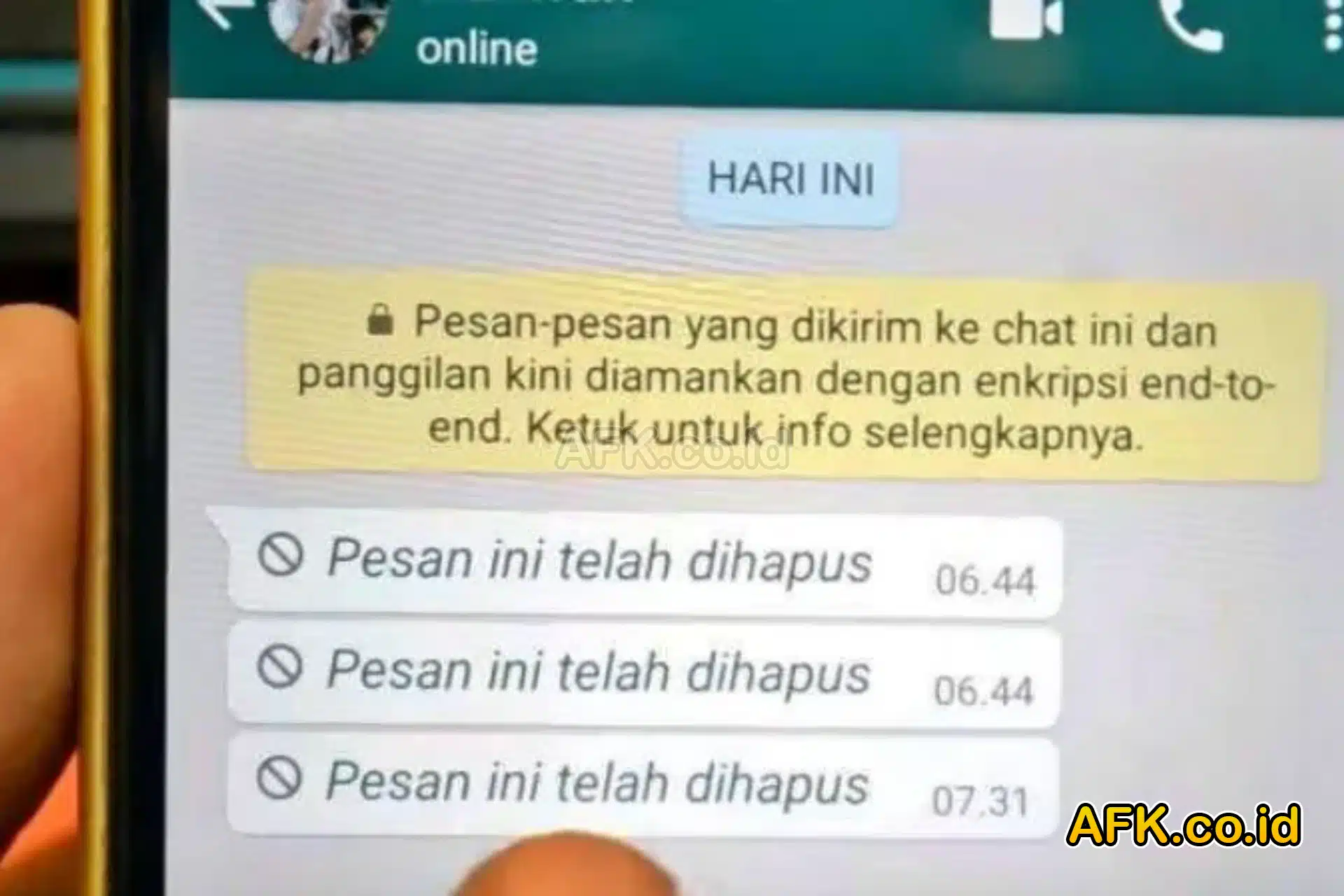
    Cara mengembalikan foto yang terhapus di WA HP Android berikutnya adalah dengan urungkan hapus pesan. WhatsApp punya fitur bawaan yang dapat mengembalikan chat, baik pesan maupun foto, yang telah dihapus pengguna dalam waktu dekat. Dengan fitur itu, saat foto di ruang obrolan baru saja dihapus tak lebih dari lima detik, pengguna bisa langsung memulihkan atau mengembalikannya.

    Fitur urungkan hapus pesan hanya berlaku pada foto yang dihapus dengan opsi “hapus untuk saya”. Ketika pengguna baru saja menghapus foto di ruang obrolan dengan opsi “hapus untuk saya”, WhatsApp bakal memunculkan opsi di layar untuk mengurungkan menghapus foto, selama lima detik. Pada opsi itu, pengguna bisa klik tombol “Urungkan” atau “Undo”. Setelah tombol tersebut dipilih, foto WA yang terhapus bakal muncul lagi. Alhasil, pengguna bisa melihat kembali foto WA di ruang obrolan, yang tadi sempat terhapus.

    cara mengembalikan foto whatsapp dengan mengurungkan pesan

    3. Pemulihan via Google Drive

    Cara mengembalikan foto WA yang terhapus di HP Android selanjutnya adalah dengan memulihkan chat melalui Google Drive. Untuk mengembalikan foto yang terhapus di WA Android, pengguna juga perlu punya cadangan di Google Drive sebelum foto dihapus. Pencadangan WA di Android bisa dijumpai di menu “Settings”, lalu pilih opsi “Chat” dan “Cadangan Chat”.

    Jika sebelum terhapus, foto telah dicadangkan di Google Drive, pengguna bisa memulihkannya kapan saja untuk mengembalikan foto WA yang terhapus. Adapun penjelasan soal cara mengembalikan foto WA yang terhapus di HP Android dengan Google Drive adalah sebagai berikut:

    Langkah-langkah Pemulihan via Google Drive

    1. Instal ulang aplikasi WhatsApp di Android, dengan menghapus dan memasang kembali aplikasinya.
    2. Setelah berhasil instal ulang, silakan login akun kembali dan selesaikan proses verifikasi akun.
    3. Bila akun WhatsApp telah berhasil terverifikasi, biasanya bakal muncul opsi untuk pemulihan data dari Google Drive. Ketuk opsi tersebut dan proses memulihkan data WhatsApp bakal dimulai.
    4. Setelah pemulihan selesai, klik opsi “Lanjut” dan foto WA yang terhapus bakal muncul kembali di ruang obrolan.

    Perlu diketahui, cara mengembalikan foto yang terhapus di WA HP Android lewat cadangan Google Drive itu punya keterbatasan. Pertama, pengguna perlu memastikan telah mencadangkan WhatsApp pada saat sebelum foto terhapus. Kemudian, pengguna perlu memastikan juga tidak ada cadangan baru yang dibuat setelah foto terhapus. Jika terdapat cadangan baru setelah foto terhapus, data WhatsApp di Google Drive akan otomatis diperbarui dan foto yang terhapus tidak akan tersedia lagi.

    Kesimpulan

    Dengan beberapa cara di atas, pengguna tak perlu langsung panik ketika tak sengaja atau kelupaan telah menghapus foto penting di ruang obrolan WhatsApp pada HP Android. Pengguna bisa dengan mudah mengembalikan foto penting yang terhapus di WhatsApp HP Android itu. Demikian penjelasan mengenai Cara Mengembalikan Foto WhatsApp yang Terhapus di HP Android, semoga dapat bermanfaat dan menambah wawasan.
  • Fitur Gaming di HP Android dan iPhone

    Fitur Gaming di HP Android dan iPhone

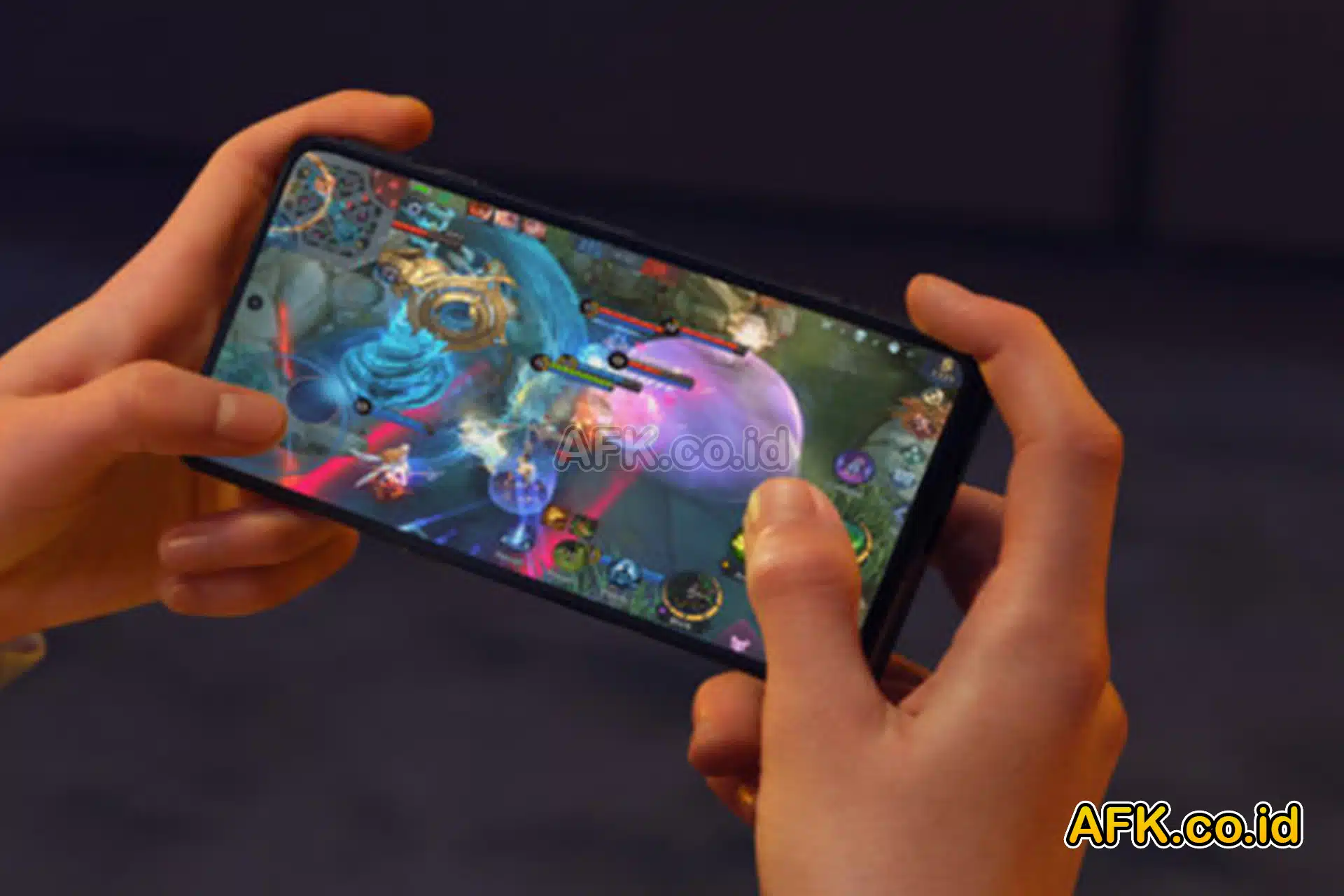
    Fitur Gaming di HP Android dan iPhone – Hampir setiap peluncuran smartphone baru dari berbagai merek, pembahasan tentang gaming selalu menjadi bagian dari acara tersebut. Baik Android maupun iPhone, mereka sering memamerkan spesifikasi mentereng dengan kemampuan gaming yang mumpuni serta fitur khusus yang dirancang agar pengalaman para gamer semakin maksimal. Untuk lebih jelasnya simak artikel afk.co.id berikut mengenai Fitur Gaming di HP Android dan iPhone.

    fitur gaming di hp untuk main game
    Fitur Gaming di HP Android dan iPhone

    Game Mode (iPhone)

    Apple sering memamerkan kemampuan gaming pada jajaran iPhone terbarunya. Pada WWDC beberapa waktu lalu, Apple menghadirkan fitur khusus gaming bernama Game Mode, yang akan hadir pada pembaruan iOS 18 dan iPadOS 18.

    Fitur Game Mode di iPhone

    Fitur Game Mode di iPhone berbeda dengan Game Mode pada ponsel Android yang umumnya berupa aplikasi terpisah dengan kontrol yang beragam. Fungsi Game Mode di iPhone cukup sederhana, yaitu mengalihkan sumber daya sistem untuk meningkatkan pengalaman gaming penggunanya.

    Game Mode dapat mempertahankan frame rate di level tertinggi dengan meminimalisir aktivitas yang berjalan di latar belakang, meningkatkan responsivitas controller Bluetooth, dan mengurangi latensi audio pada AirPods serta mendukung Spatial Audio pada beberapa tipe AirPods terbaru seperti AirPods 3, AirPods Pro, dan AirPods Max.

    Aktivasi Game Mode

    Game Mode akan langsung aktif saat bermain game. Tanda aktifnya adalah munculnya pop-up ‘Game Mode On’ di bagian atas layar. Jika ditekan, fitur gaming tersebut akan langsung nonaktif.

    Game Turbo (Xiaomi, Redmi, dan Poco)

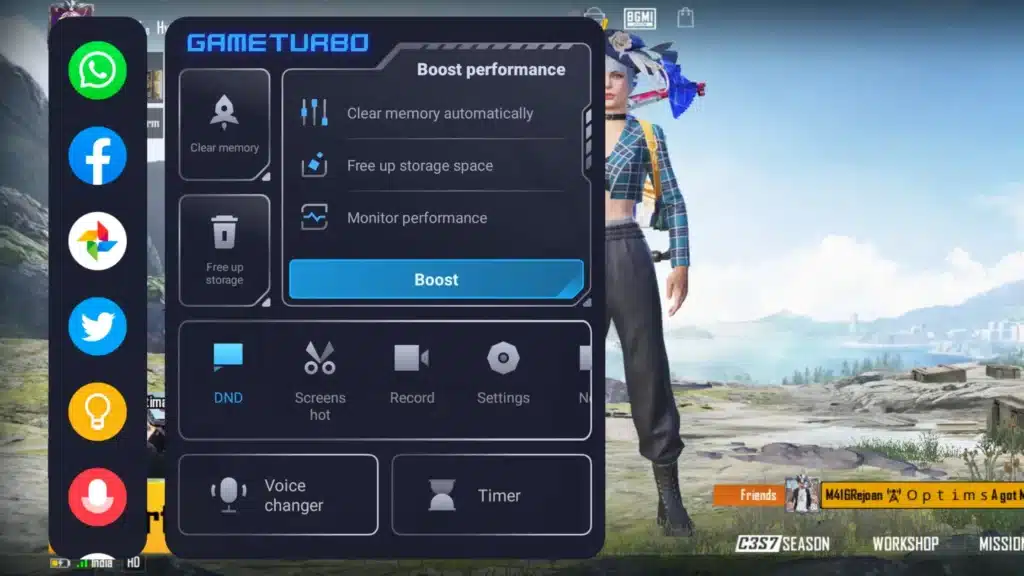
    Ponsel Xiaomi dengan MIUI atau HyperOS memiliki fitur gaming yang sama, yaitu Game Turbo. Fitur ini dapat aktif secara otomatis saat bermain beberapa game populer.

    Cara Mengaktifkan Game Turbo

    Ada kalanya game tidak terdeteksi oleh Game Turbo. Untuk mengaktifkannya, pengguna bisa masuk ke Special Features > Game Turbo, kemudian memasukkan game atau aplikasi yang membutuhkan performa lebih tinggi.

    Fitur Unggulan Game Turbo

    Game Turbo mengurangi aplikasi yang berjalan di latar belakang agar sumber daya difokuskan pada game yang sedang dimainkan. Fitur ini memiliki beberapa mode kinerja, mulai dari Balance Mode hingga Performance Mode yang paling tinggi. Selain itu, Game Turbo juga menampilkan informasi seperti penggunaan CPU dan GPU, suhu ponsel, hingga FPS dari game yang dimainkan.

    Fitur unggulan pada Game Turbo adalah Enhanced Visual, yang membuat grafis game jauh lebih baik dengan meningkatkan warna dan tekstur.

    fitur gaming turbo di hp xiaomi

    Game Booster (Samsung)

    Game Booster adalah bagian dari Game Launcher di ponsel Samsung. Fitur ini tidak hanya meningkatkan performa ponsel saat bermain game, tetapi juga mencegah notifikasi yang dapat mengganggu saat bermain game kompetitif.

    Game Plugins pada Game Booster

    Game Booster memiliki fitur tambahan bernama Game Plugins, yang bisa diinstal dari Samsung Store. Fitur ini memungkinkan pengguna untuk mengaktifkan fitur gaming lebih lengkap, seperti Game Booster Plus yang mencakup berbagai mode gaming tambahan, seperti Max FPS, High Quality, Balance Mode, dan Battery Saving.

    Game Plugins juga memungkinkan pengguna membuat animasi GIF dari cuplikan game yang dimainkan.

    Games (Oppo dan Realme)

    Meski menggunakan antarmuka berbeda, yakni ColorOS 14 dan Realme UI 5.0 berbasis Android 14, Oppo dan Realme memiliki fitur gaming yang sama, yaitu Games.

    Fitur Games pada Oppo dan Realme

    Games adalah aplikasi yang menggabungkan semua game yang diinstal ke dalam satu pustaka. Saat bermain dari sini, pengguna bisa mengaktifkan Game Space dengan menggeser sudut kiri atas layar ke bawah.

    Game Space menampilkan menu pop-up dengan berbagai fitur di dalamnya, seperti mode kinerja, pengaturan jaringan WiFi dan seluler, feedback getaran, filter warna dan tekstur, Auto Resolution, hingga Quick Startup.

    Fitur Menarik di Game Space

    Quick Startup memastikan game tetap berjalan di latar belakang meski pengguna mengakses aplikasi lain. Fitur ini cocok untuk game MMORPG yang membutuhkan auto hunt atau grinding.

    Game Mode (Infinix)

    Pada ponsel Infinix seperti GT 20 Pro, terdapat fitur khusus game bernama Game Mode.

    Fitur Unggulan Game Mode di Infinix

    Fitur ini memiliki FPS Counter, Performance Mode, Ultra Frame Rate, dan HDR Graphics. Ultra Frame Rate menambah frame rate game hingga 120 FPS, sementara HDR Graphics meningkatkan kualitas grafis dengan tampilan yang lebih terang dan detail.

    Selain itu, terdapat Esports Mode yang memaksimalkan performa untuk game kompetitif dengan menjaga kestabilan frame rate, memaksimalkan koneksi internet, dan mencegah gangguan notifikasi.

    Game Space (Tecno)

    HP Tecno memiliki fitur gaming bernama Game Space yang fokus pada peningkatan performa dan pengalaman pengguna saat bermain game.

    Fitur Menarik di Game Space Tecno

    Game Space memiliki beberapa mode performa yang bisa dipilih sesuai kebutuhan. Fitur Bypass Charging membuat daya ditopang sepenuhnya oleh listrik, bukan baterai, yang memperpanjang masa pakai baterai dan mencegah overheat.

    Pengguna juga bisa mengatur kualitas grafis game sesuai keinginan, apakah ingin tampil terang atau realistis.

    Armoury Crate dan Game Genie (Asus)

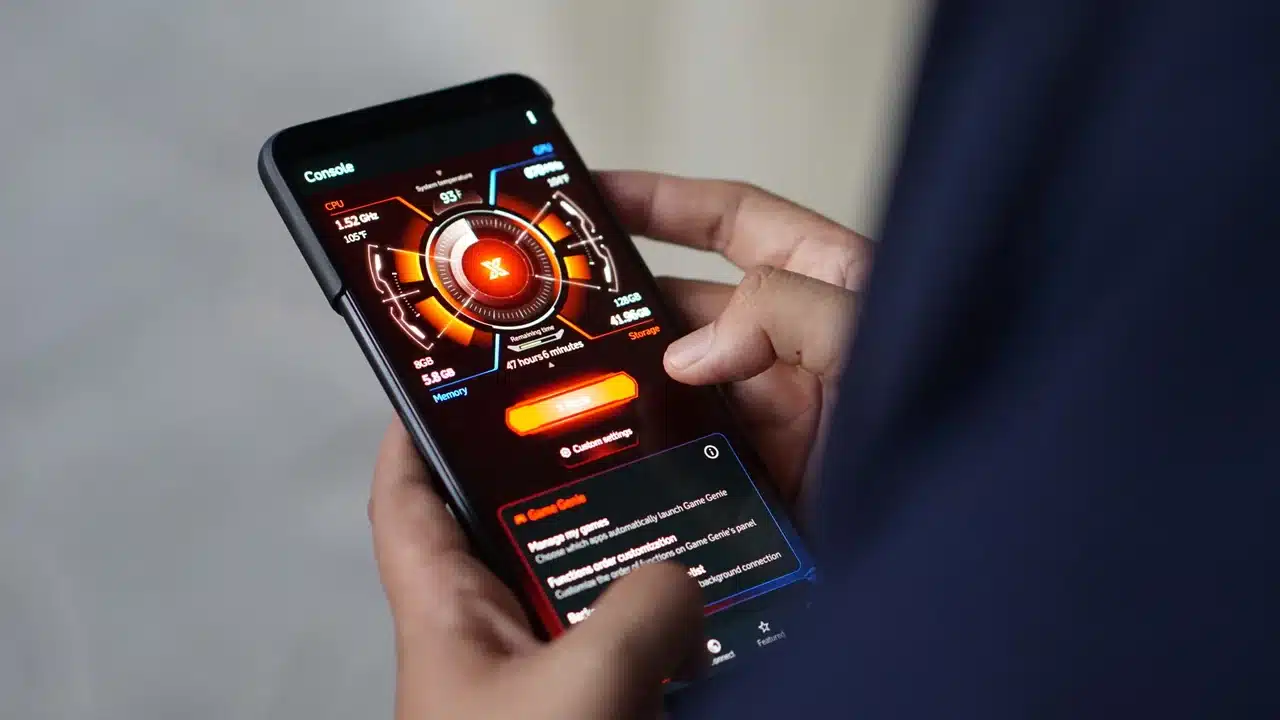
    Di antara fitur gaming pada ponsel lainnya, Armoury Crate di Asus ROG Phone adalah yang paling lengkap.

    Fitur Unggulan Armoury Crate

    Armoury Crate menampilkan FPS, beban CPU dan GPU secara real-time, serta menyediakan tiga mode performa bawaan: Ultra Durable, Dynamic, dan X-Mode. Ada juga mode keempat, Advanced, yang membebaskan pengguna untuk ‘overclock’ sesuai keinginan.

    Pengaturan kualitas layar sangat banyak, mirip dengan laptop gaming. Pengguna bisa mengatur Multisample Anti-Aliasing (MSAA), Filtering, tekstur, dan sensitivitas layar.

    Game Genie

    Saat bermain game, pengguna bisa mengaktifkan Game Genie dengan menggeser sudut kiri atas layar ke bagian tengah. Fitur ini menampilkan informasi real-time FPS, beban CPU dan GPU, serta memungkinkan pengaturan refresh rate mulai dari Auto hingga 165Hz.

    fiur gaming armoury crate di asus

    Ultra Game Mode (Vivo dan iQOO)

    Vivo memiliki fitur gaming bernama Ultra Game Mode yang mirip dengan Game Booster, Games, dan Game Turbo.

    Fitur Unggulan Ultra Game Mode

    Ultra Game Mode memiliki pengaturan mode performa, blokir notifikasi, informasi sumber daya CPU dan GPU yang digunakan, hingga FPS counter. Fitur unik dari Ultra Game Mode adalah Game Frame Interpolation, yang memaksimalkan frame rate hingga 144 FPS melalui teknik interpolasi.

    Dengan frame rate yang tinggi, gerakan dan animasi game menjadi lebih mulus, cocok untuk game AAA seperti Genshin Impact dan PUBG Mobile.

    Kesimpulan

    Fitur gaming pada smartphone Android dan iPhone semakin canggih dan bervariasi. Mulai dari Game Mode di iPhone yang mengoptimalkan sumber daya sistem, hingga Game Turbo di Xiaomi yang menampilkan Enhanced Visual, setiap fitur menawarkan kelebihan masing-masing untuk meningkatkan pengalaman gaming. Samsung, Oppo, Realme, Infinix, Tecno, Asus, dan Vivo juga tidak ketinggalan dengan fitur-fitur unggulan mereka.

    Dengan berbagai fitur ini, pengguna dapat menikmati gaming tanpa ngelag, grafis yang lebih baik, serta performa yang lebih maksimal. Bye-bye ngelag!

    Demikian penjelasan mengenai Fitur Gaming di HP Android dan iPhone, semoga dapat bermanfaat dan menambah wawasan.
  • Kirim Foto iPhone ke Android Biar Ga Pecah, Gini Caranya!

    Kirim Foto iPhone ke Android Biar Ga Pecah, Gini Caranya!

    Kirim Foto iPhone ke Android Biar Ga Pecah, Gini Caranya! – Mengirim foto dari iPhone ke Android seringkali menjadi tantangan tersendiri, terutama jika ingin menjaga kualitas gambar tetap tinggi. Banyak pengguna khawatir foto yang dikirim melalui aplikasi pesan atau media sosial akan mengalami penurunan kualitas. Artikel ini akan membahas berbagai metode efektif untuk mengirim foto dari iPhone ke Android tanpa mengurangi kualitas, serta memberikan pengertian tambahan mengenai teknologi terkait. Untuk lebih jelasnya simak artikel afk.co.id berikut mengenai Kirim Foto iPhone ke Android Biar Ga Pecah, Gini Caranya!

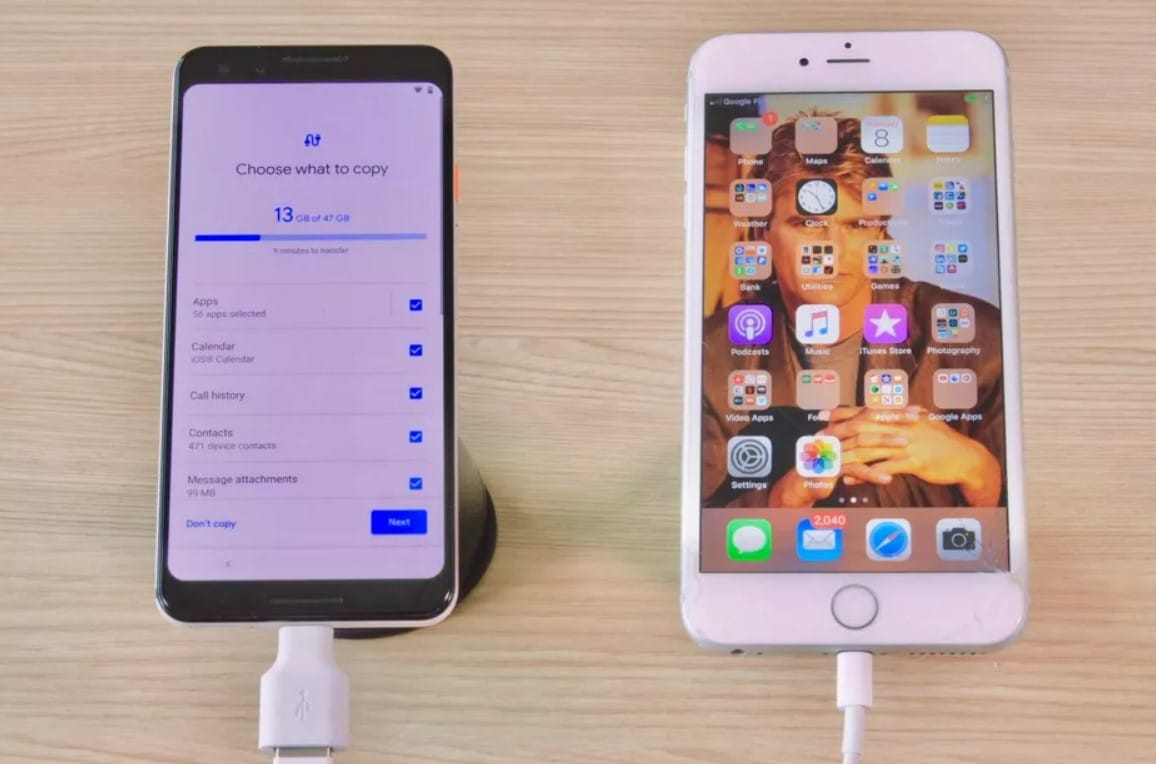
    kirim foto iphone ke android dengan ilustrasi
    Kirim Foto iPhone ke Android Biar Ga Pecah, Gini Caranya!

    Menggunakan Aplikasi Pihak Ketiga

    1. Google Photos Google Photos adalah salah satu solusi terbaik untuk mengirim foto tanpa mengurangi kualitas. Berikut adalah langkah-langkahnya:

    1. Unggah Foto ke Google Photos di iPhone: Buka aplikasi Google Photos, pilih foto yang ingin diunggah, dan unggah ke akun Google Anda.
    2. Bagikan Link: Setelah foto terunggah, Anda dapat membagikan tautan foto tersebut ke perangkat Android melalui email atau pesan teks.
    3. Unduh di Android: Buka tautan di perangkat Android dan unduh foto dengan kualitas aslinya.

    2. Send Anywhere Send Anywhere adalah aplikasi lain yang memungkinkan transfer file secara cepat dan aman.

    1. Instal Aplikasi: Unduh dan instal Send Anywhere di kedua perangkat.
    2. Kirim Foto: Buka aplikasi di iPhone, pilih foto, dan kirim menggunakan kode enam digit yang diberikan aplikasi.
    3. Terima di Android: Masukkan kode di aplikasi Send Anywhere pada perangkat Android untuk menerima foto.

    Menggunakan Cloud Storage

    1. Dropbox Dropbox juga bisa menjadi solusi alternatif:

    1. Unggah Foto ke Dropbox: Buka aplikasi Dropbox di iPhone, unggah foto ke folder yang diinginkan.
    2. Bagikan Link: Salin tautan folder atau foto dan kirim ke perangkat Android.
    3. Unduh di Android: Buka tautan di perangkat Android dan unduh foto dengan kualitas asli.

    2. OneDrive OneDrive dari Microsoft juga mendukung transfer foto tanpa mengurangi kualitas:

    1. Unggah Foto ke OneDrive: Gunakan aplikasi OneDrive di iPhone untuk mengunggah foto.
    2. Bagikan Link: Bagikan tautan foto ke perangkat Android.
    3. Unduh di Android: Buka tautan dan unduh foto di perangkat Android.

    kirim foto iphone ke android via kabel data

    Menggunakan Transfer File via Kabel

    1. Menggunakan Kabel USB Transfer file via kabel USB adalah cara tradisional namun efektif:

    1. Hubungkan iPhone ke Komputer: Gunakan kabel USB untuk menghubungkan iPhone ke komputer.
    2. Salin Foto ke Komputer: Gunakan iTunes atau aplikasi Photos untuk menyalin foto ke komputer.
    3. Hubungkan Android ke Komputer: Gunakan kabel USB untuk menghubungkan perangkat Android.
    4. Salin Foto ke Android: Salin foto dari komputer ke perangkat Android.

    Menggunakan Email

    Mengirim Foto melalui Email Metode ini juga cukup praktis:

    1. Kirim Email dari iPhone: Buka aplikasi Mail, lampirkan foto, dan kirim ke alamat email yang dapat diakses di perangkat Android.
    2. Unduh di Android: Buka email di perangkat Android dan unduh lampiran foto.

    Menggunakan AirDrop dan Nearby Share

    1. AirDrop ke Perangkat Apple Lain, Lalu Kirim ke Android Jika Anda memiliki perangkat Apple lain seperti Mac atau iPad:

    1. AirDrop Foto ke Mac/iPad: Gunakan AirDrop untuk mengirim foto ke perangkat Apple lain.
    2. Bagikan dari Mac/iPad ke Android: Gunakan metode cloud storage atau aplikasi pihak ketiga dari Mac/iPad ke Android.

    2. Nearby Share (Untuk Perangkat Android Terbaru) Perangkat Android terbaru mendukung Nearby Share, mirip dengan AirDrop:

    1. Aktifkan Nearby Share di Android: Pastikan Nearby Share diaktifkan di perangkat Android.
    2. Gunakan Send Anywhere atau Aplikasi Lain: Kirim foto menggunakan aplikasi yang mendukung Nearby Share.

    Penutup

    Mengirim foto dari iPhone ke Android tanpa mengurangi kualitas tidak lagi menjadi masalah dengan berbagai metode yang telah dijelaskan di atas. Anda bisa memilih metode yang paling sesuai dengan kebutuhan dan perangkat yang Anda miliki. Menggunakan aplikasi pihak ketiga, cloud storage, transfer via kabel, email, atau teknologi transfer file nirkabel terbaru, semuanya bisa dilakukan dengan mudah dan menjaga kualitas foto tetap tinggi. Demikian penjelasan mengenai Kirim Foto iPhone ke Android Biar Ga Pecah, Gini Caranya!, semoga dapat bermanfaat dan menambah wawasan.
  • Mengakses HP Android Tanpa Kabel di Windows 11 dengan Mudah

    Mengakses HP Android Tanpa Kabel di Windows 11 dengan Mudah

    Mengakses HP Android Tanpa Kabel di Windows 11 dengan Mudah – Mengakses perangkat Android dari komputer Windows telah menjadi lebih mudah berkat berbagai fitur integrasi yang terus dikembangkan. Salah satu fitur terbaru yang menarik perhatian adalah kemampuan mengakses HP Android tanpa menggunakan kabel, langsung melalui File Explorer di Windows 11. Untuk lebih jelasnya simak artikel afk.co.id berikut mengenai Mengakses HP Android Tanpa Kabel di Windows 11 dengan Mudah.

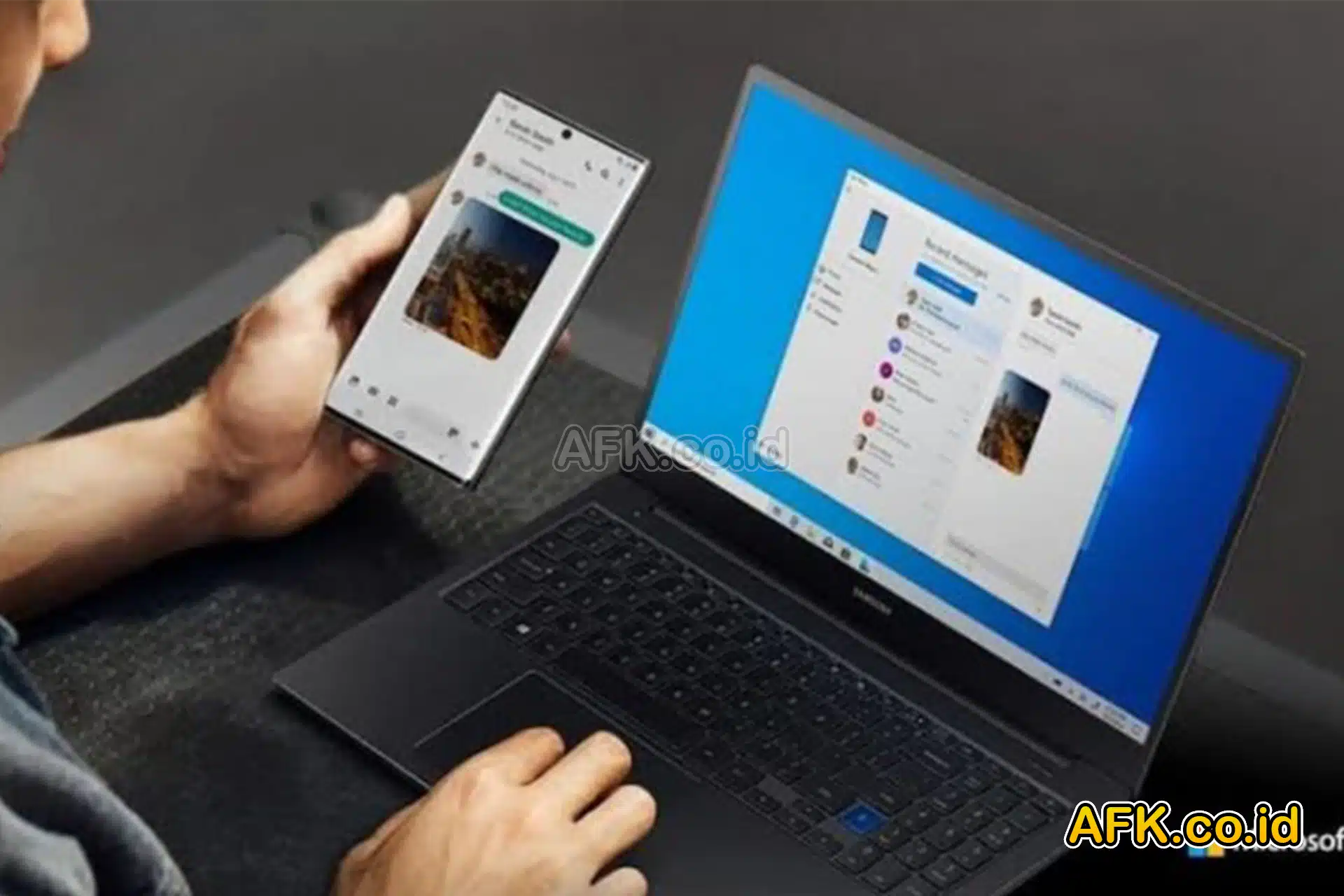
    mengakses hp android ke komputer
    Mengakses HP Android Tanpa Kabel di Windows 11 dengan Mudah

    Apa Itu Integrasi Android dan Windows 11?

    Integrasi antara perangkat Android dan PC Windows telah lama diusahakan oleh berbagai pengembang. Microsoft, bersama dengan Google, berusaha untuk membuat koneksi yang lebih seamless antara kedua platform ini. Integrasi ini memungkinkan pengguna untuk mengelola perangkat Android mereka langsung dari PC, termasuk mengakses file, mengelola penyimpanan, dan bahkan melakukan transfer data.

    Cara Mengakses HP Android Tanpa Kabel di Windows 11

    Fitur baru ini memungkinkan pengguna untuk mengakses perangkat Android mereka melalui File Explorer di Windows 11 tanpa perlu menggunakan kabel. Pengguna bisa melakukan berbagai hal seperti:

    1. Mengakses File dan Folder: Pengguna dapat melihat dan membuka file serta folder yang ada di HP Android.
    2. Transfer File: File dapat dipindahkan antara perangkat Android dan PC tanpa memerlukan kabel.
    3. Mengelola File: Pengguna bisa mengganti nama file atau menghapus dokumen yang tidak diperlukan.

    Menurut informasi dari PC Mag, fitur ini masih dalam tahap uji coba dan hanya tersedia bagi pengguna yang terdaftar dalam program Windows Insider. Artinya, belum semua pengguna bisa mencicipi fitur ini, dan beberapa mungkin masih menemui kendala teknis.

    Syarat Menggunakan Fitur Ini

    Ada beberapa syarat yang perlu dipenuhi untuk menggunakan fitur ini:

    1. Perangkat Android dengan Android 11 ke Atas: Fitur ini hanya kompatibel dengan perangkat yang menjalankan sistem operasi Android 11 atau versi yang lebih baru.
    2. Aplikasi Link to Windows: Pengguna perlu menginstal versi beta dari aplikasi Link to Windows dari Google Play Store.
    3. PC dengan Windows 11: PC yang digunakan harus menjalankan Windows 11 dan terdaftar dalam channel Windows Insider.

    mengakses hp android dari komputer dan tablet

    Cara Mengaktifkan Fitur

    Setelah memenuhi syarat, pengguna dapat mengaktifkan fitur ini dengan cara berikut:

    1. Buka Settings di Windows 11.
    2. Pilih Bluetooth & Devices > Mobile Devices.
    3. Klik Manage Devices dan izinkan PC untuk mengakses HP Android.

    Setelah diaktifkan, toggle untuk mengakses perangkat Android akan muncul di File Explorer. Jika toggle tersebut belum muncul, berarti fitur ini belum tersedia untuk Anda.

    Tantangan dan Keterbatasan

    Seperti teknologi lainnya, fitur ini masih dalam tahap beta, sehingga pengguna mungkin mengalami beberapa masalah seperti:

    • Sinkronisasi Tidak Lancar: Ada kemungkinan PC tidak dapat sinkron dengan ponsel.
    • Keterbatasan Fungsi: Beberapa fitur mungkin belum berfungsi sempurna atau masih memerlukan penyempurnaan lebih lanjut.

    Namun, Microsoft berjanji akan menyelesaikan masalah-masalah ini sebelum fitur dirilis secara resmi untuk publik.

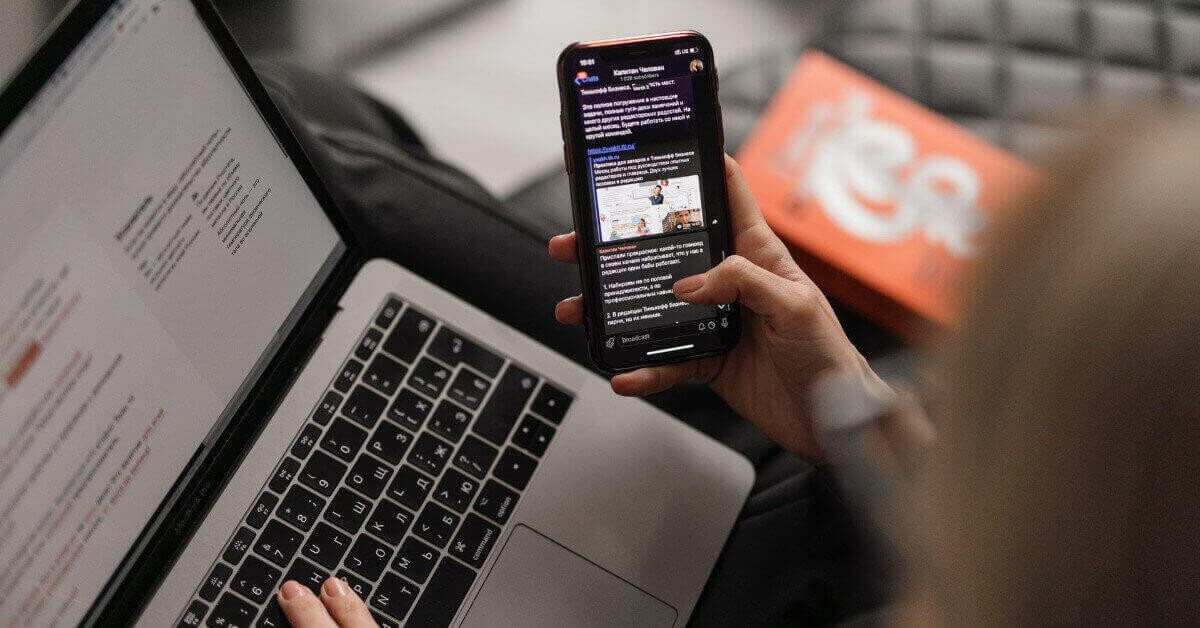
    mengakses hp android dari laptop di atas sofa

    Pengembangan Lanjutan

    Fitur ini merupakan tambahan bagi integrasi yang sudah ada melalui aplikasi Phone Link. Aplikasi ini memungkinkan pengguna untuk:

    • Merespons Pesan Teks: Pengguna dapat membaca dan merespons pesan teks langsung dari PC.
    • Melakukan Panggilan: Membuat dan menerima panggilan telepon.
    • Melihat Foto: Melihat foto-foto yang ada di perangkat Android.
    • Mirroring Layar: Menggunakan aplikasi Android di layar desktop.

    Namun, berbeda dengan Phone Link, fitur baru ini memberikan kemampuan lebih dalam mengatur penyimpanan melalui File Explorer.

    Harapan di Masa Depan

    Integrasi yang lebih erat antara Android dan Windows diharapkan akan terus berkembang, memberikan pengguna pengalaman yang lebih mulus dan lebih terintegrasi. Kita tunggu saja hingga fitur ini tersedia secara resmi untuk semua pengguna, dengan harapan dapat memberikan kenyamanan dalam mengelola perangkat Android dari PC Windows tanpa perlu repot menggunakan kabel. Demikian penjelasan mengenai Mengakses HP Android Tanpa Kabel di Windows 11 dengan Mudah, semoga dapat bermanfaat dan menambah wawasan.
  • Cross-Device Services di Android Bisa Pindah HP Saat Video Call

    Cross-Device Services di Android Bisa Pindah HP Saat Video Call

    Cross-Device Services di Android Bisa Pindah HP Saat Video Call – Google terus berinovasi untuk meningkatkan pengalaman pengguna di ekosistem Android. Salah satu inovasi terbaru adalah fitur Cross-Device Services, yang dirancang untuk memudahkan sinkronisasi dan interaksi antar perangkat Android. Artikel ini akan membahas berbagai aspek dari Cross-Device Services, termasuk fitur Call Casting dan Internet Sharing, serta bagaimana fitur ini mempermudah kehidupan sehari-hari pengguna. Kami juga akan melihat bagaimana fitur ini diimplementasikan dan tantangan yang mungkin dihadapi pengguna tertentu. Untuk lebih jelasnya simak artikel afk.co.id berikut mengenai Cross-Device Services di Android Bisa Pindah HP Saat Video Call.

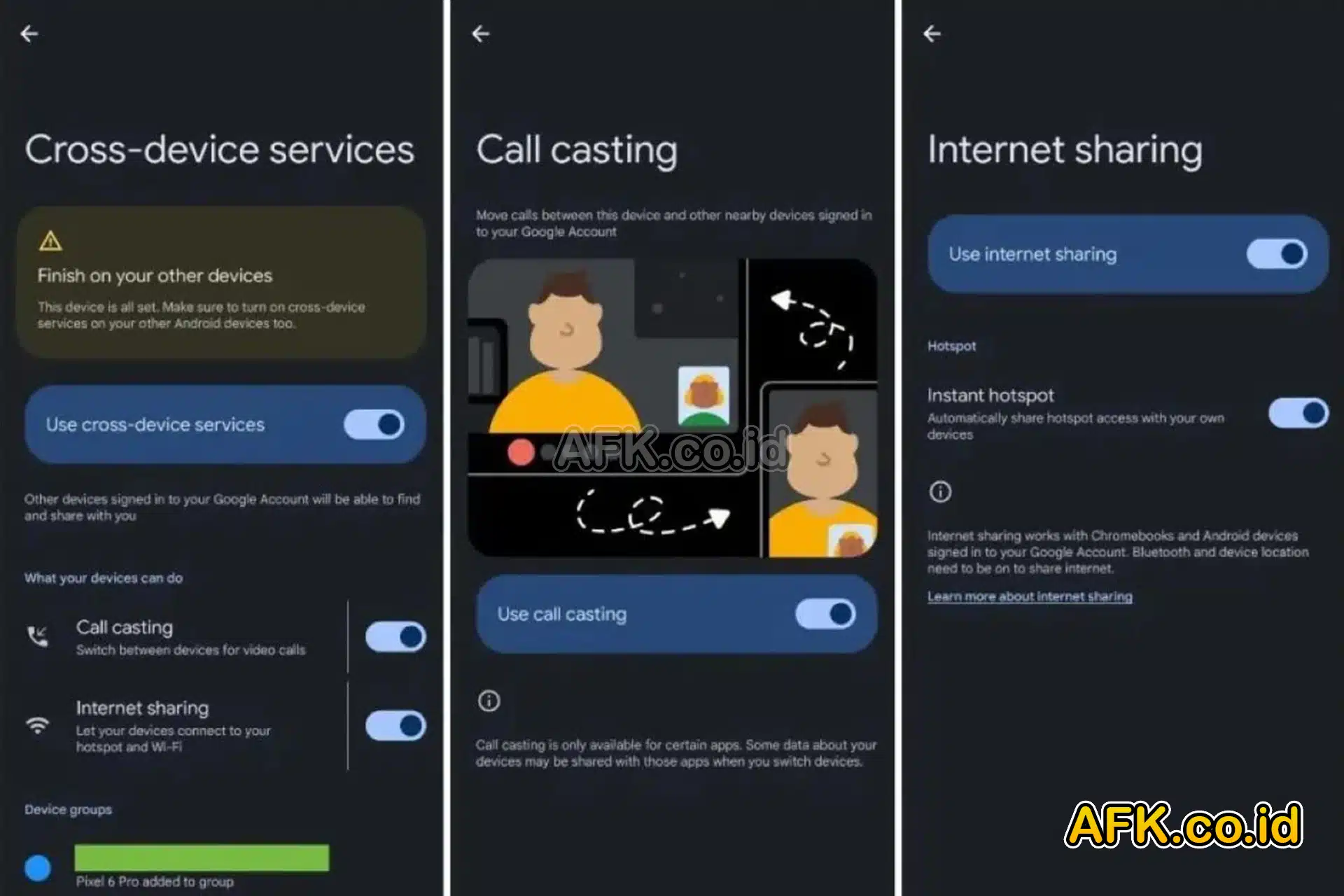
    ilustrasi menu tampilan cross device di hp android
    Cross-Device Services di Android Bisa Pindah HP Saat Video Call

    Apa Itu Cross-Device Services?

    Cross-Device Services adalah serangkaian fitur yang memungkinkan perangkat Android untuk saling terhubung dan berkomunikasi dengan lancar. Ini termasuk kemampuan untuk mentransfer panggilan video, berbagi akses internet, dan banyak lagi. Dengan menggunakan teknologi seperti Bluetooth, Wi-Fi, dan layanan cloud, Cross-Device Services memastikan data dan informasi dapat diakses dan dipindahkan antar perangkat dengan mudah dan aman.

    Fitur ini dirancang untuk membuat penggunaan beberapa perangkat Android lebih efisien, sehingga pengguna dapat memaksimalkan produktivitas dan kenyamanan mereka.

    Fitur Utama Cross-Device Services

    1. Call Casting: Fitur Call Casting memungkinkan pengguna memindahkan panggilan video dari satu perangkat Android ke perangkat lain. Misalnya, saat sedang melakukan panggilan video di Google Meet, pengguna dapat memindahkan panggilan tersebut ke perangkat terdekat yang terdeteksi oleh aplikasi. Untuk mengaktifkan fitur ini, pengguna cukup menekan tombol Cast yang menyerupai ikon Cast/Chromecast. Fitur ini sangat bermanfaat bagi mereka yang sering berpindah-pindah tempat dan perangkat selama panggilan berlangsung.
    2. Internet Sharing: Fitur ini memungkinkan pengguna untuk berbagi akses hotspot dengan perangkat lain yang terhubung dengan akun Google yang sama. Ini sangat berguna saat pengguna ingin memberikan akses internet kepada perangkat lain seperti Chromebooks atau perangkat Android lainnya. Untuk menggunakan fitur ini, pengguna perlu mengaktifkan Bluetooth dan lokasi perangkat. Namun, perlu dicatat bahwa fitur ini tidak berfungsi pada perangkat Samsung. Sebagai gantinya, pengguna perangkat Samsung dianjurkan menggunakan fitur auto-hotspot.

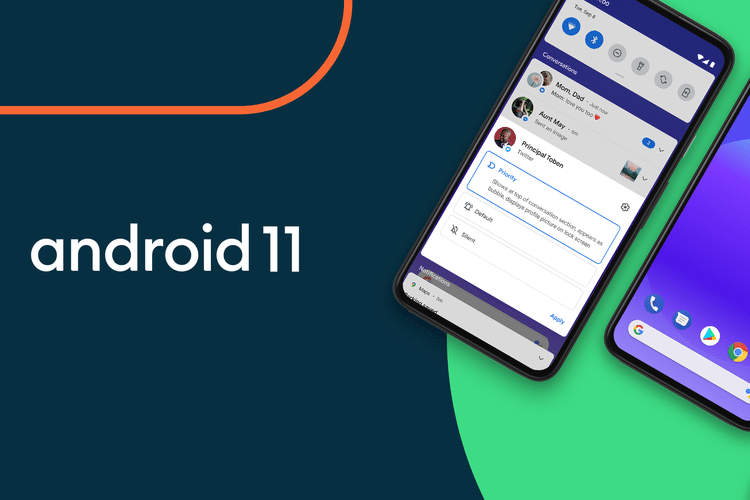
    ilustrasi android 11

    Manfaat Cross-Device Services

    1. Kemudahan Akses dan Integrasi: Pengguna dapat dengan mudah mengakses data dan aplikasi dari satu perangkat ke perangkat lain, meningkatkan fleksibilitas dalam penggunaan perangkat.
    2. Sinkronisasi Real-Time: Data dan informasi dapat disinkronkan secara real-time, memungkinkan pengguna untuk melanjutkan pekerjaan tanpa kehilangan informasi atau waktu.
    3. Peningkatan Produktivitas: Dengan kemampuan untuk mengontrol dan mengakses perangkat lain, pengguna dapat lebih efisien dalam menyelesaikan tugas-tugas sehari-hari.
    4. Keamanan Data yang Tinggi: Google memastikan bahwa semua data yang ditransfer melalui Cross-Device Services dilindungi oleh enkripsi tingkat tinggi.

    Cara Mengaktifkan Cross-Device Services

    Untuk menggunakan fitur ini, perangkat pengguna harus mendukung Cross-Device Services dan menjalankan Google Play versi 24.29.34 atau lebih tinggi. Fitur ini saat ini tersedia dalam versi beta untuk perangkat yang menjalankan Android 11 atau lebih baru. Berikut langkah-langkah untuk memulai:

    1. Aktifkan Koneksi Nirkabel: Pastikan Bluetooth dan Wi-Fi aktif pada semua perangkat yang akan digunakan.
    2. Masuk ke Akun Google: Gunakan akun Google yang sama di semua perangkat untuk sinkronisasi yang optimal.
    3. Unduh Aplikasi Pendukung: Beberapa fitur mungkin memerlukan aplikasi tambahan seperti Google Meet.
    4. Ikuti Petunjuk di Layar: Setiap perangkat akan memberikan instruksi khusus untuk menghubungkan dan mengatur Cross-Device Services.

    Kesimpulan

    Cross-Device Services adalah inovasi yang menghadirkan kenyamanan dan efisiensi bagi pengguna Android. Dengan fitur seperti Call Casting dan Internet Sharing, Google memperluas kemampuan perangkat Android untuk bekerja sama dalam satu ekosistem. Meski masih dalam tahap beta, fitur ini menunjukkan potensi besar dalam meningkatkan pengalaman pengguna di berbagai perangkat. Pengguna yang tertarik untuk mencoba fitur ini harus memastikan bahwa perangkat mereka mendukungnya dan mengikuti langkah-langkah yang telah dijelaskan. Demikian penjelasan mengenai Cross-Device Services di Android Bisa Pindah HP Saat Video Call, semoga dapat bermanfaat dan menambah wawasan.
  • Cara Menghentikan Iklan Pop-Up di Android yang Benar!

    Cara Menghentikan Iklan Pop-Up di Android yang Benar!

    Cara Menghentikan Iklan Pop-Up di Android yang Benar! – Iklan pop-up di perangkat Android bisa sangat mengganggu dan merusak pengalaman pengguna. Mereka sering muncul tanpa izin saat Anda menggunakan aplikasi atau menjelajahi internet. Artikel ini akan membahas cara-cara efektif untuk menghentikan iklan pop-up di Android, termasuk pengertian dasar, cara mencegahnya, dan tips tambahan untuk mengoptimalkan penggunaan perangkat Anda. Untuk lebih jelasnya simak artikel afk.co.id berikut mengenai Cara Menghentikan Iklan Pop-Up di Android yang Benar!

    ilustrasi iklan pop-up di android
    Cara Menghentikan Iklan Pop-Up di Android yang Benar!

    Pengertian Iklan Pop-up

    Iklan pop-up adalah jenis iklan yang muncul tiba-tiba di layar perangkat Anda. Mereka bisa muncul saat Anda membuka aplikasi, menjelajahi situs web, atau bahkan saat perangkat Anda tidak aktif. Iklan ini biasanya berupa gambar atau video yang mengarahkan Anda untuk mengklik tautan atau mengunduh aplikasi.

    Penyebab Munculnya Iklan Pop-up

    Beberapa penyebab umum munculnya iklan pop-up di perangkat Android antara lain:

    1. Aplikasi Gratis: Banyak aplikasi gratis yang mengandalkan iklan untuk mendapatkan pendapatan. Beberapa dari aplikasi ini menggunakan iklan pop-up sebagai sumber utama pemasukan.
    2. Situs Web Tidak Aman: Mengunjungi situs web yang tidak aman atau penuh iklan juga dapat menyebabkan munculnya iklan pop-up.
    3. Adware: Adware adalah perangkat lunak yang dirancang untuk menampilkan iklan di perangkat Anda. Adware sering kali disertakan dalam unduhan aplikasi yang tidak terpercaya.

    Cara Menghentikan Iklan Pop-up di Android

    1. Periksa Izin Aplikasi

    Salah satu cara termudah untuk mengurangi iklan pop-up adalah dengan memeriksa izin aplikasi di perangkat Anda. Beberapa aplikasi mungkin memiliki izin yang tidak perlu untuk mengirimkan notifikasi atau mengakses data Anda.

    Langkah-langkah:

    1. Buka Pengaturan di perangkat Android Anda.
    2. Pilih Aplikasi & notifikasi.
    3. Pilih aplikasi yang mencurigakan atau sering menampilkan iklan.
    4. Ubah izin aplikasi sesuai kebutuhan.
    2. Gunakan Browser dengan Pemblokir Iklan

    Menggunakan browser dengan fitur pemblokir iklan bisa sangat membantu. Beberapa browser populer yang memiliki fitur ini adalah:

    • Google Chrome (dengan ekstensi)
    • Mozilla Firefox
    • Opera
    3. Hapus Aplikasi yang Mencurigakan

    Jika Anda baru saja mengunduh aplikasi dan mulai melihat iklan pop-up, aplikasi tersebut mungkin adalah penyebabnya. Hapus aplikasi yang tidak dikenal atau baru diunduh dari perangkat Anda.

    Langkah-langkah:

    1. Buka Pengaturan.
    2. Pilih Aplikasi & notifikasi.
    3. Pilih aplikasi yang ingin dihapus dan pilih Hapus pemasangan.
    ilustrasi iklan pop-up di hp android
    4. Gunakan Aplikasi Anti-Malware

    Menggunakan aplikasi anti-malware dapat membantu mendeteksi dan menghapus adware dari perangkat Anda. Beberapa aplikasi yang bisa Anda gunakan adalah:

    • Malwarebytes
    • Norton Mobile Security
    • Avast Mobile Security

    Tips Tambahan untuk Mencegah Iklan Pop-up

    • Selalu perbarui perangkat lunak Anda: Pembaruan sering kali mencakup patch keamanan yang dapat melindungi perangkat Anda dari ancaman terbaru.
    • Hindari mengunduh aplikasi dari sumber tidak resmi: Unduh aplikasi hanya dari Google Play Store atau sumber terpercaya lainnya.
    • Periksa ulasan aplikasi: Sebelum mengunduh aplikasi, periksa ulasan pengguna lain untuk mengetahui apakah aplikasi tersebut menampilkan iklan berlebihan.

    Kesimpulan

    Menghentikan iklan pop-up di Android memerlukan kombinasi dari langkah-langkah pencegahan dan penggunaan alat yang tepat. Dengan memahami penyebab dan metode yang efektif untuk menghentikannya, Anda dapat meningkatkan pengalaman pengguna Anda di perangkat Android. Selalu berhati-hati saat mengunduh aplikasi dan pastikan untuk menggunakan aplikasi yang aman dan terpercaya.

    Demikian penjelasan mengenai Cara Menghentikan Iklan Pop-Up di Android yang Benar!, semoga dapat bermanfaat dan menambah wawasan.
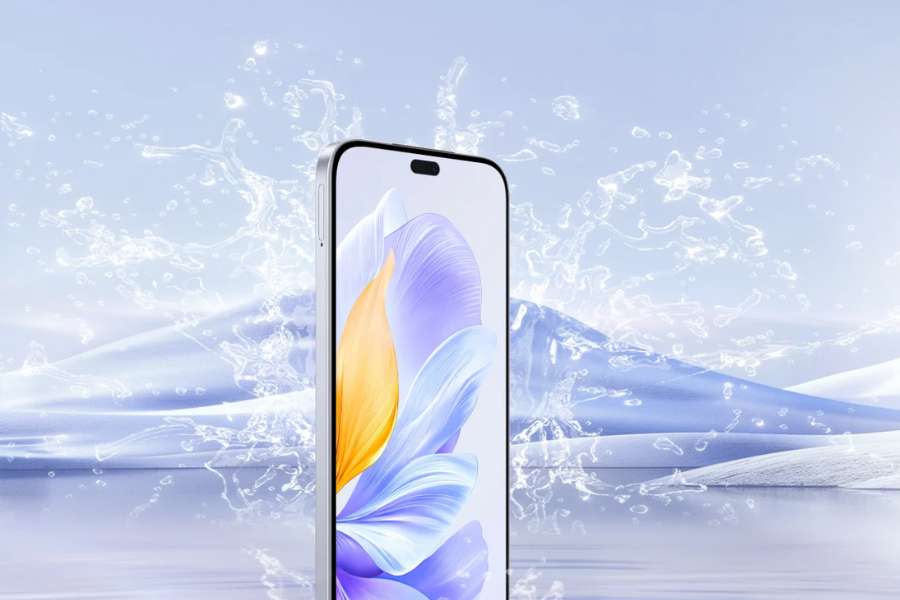
  • Honor X60i Rilis dengan Fitur Mirip “Dynamic Island”-nya iPhone!

    Honor X60i Rilis dengan Fitur Mirip “Dynamic Island”-nya iPhone!

    Honor X60i Rilis dengan Fitur Mirip “Dynamic Island”-nya iPhone! – Honor, merek teknologi asal China, kembali mengejutkan pasar smartphone dengan peluncuran Honor X60i. Salah satu fitur yang paling mencolok adalah “kapsul” yang mirip dengan Dynamic Island pada iPhone. Fitur ini menarik perhatian banyak penggemar teknologi karena kemiripannya dengan fitur ikonik dari Apple. Artikel ini akan membahas secara mendalam spesifikasi, fitur unik, dan alasan mengapa Honor X60i menjadi perbincangan hangat di kalangan pengguna smartphone. Untuk lebih jelasnya simak artikel afk.co.id berikut mengenai Honor X60i Rilis dengan Fitur Mirip “Dynamic Island”-nya iPhone!

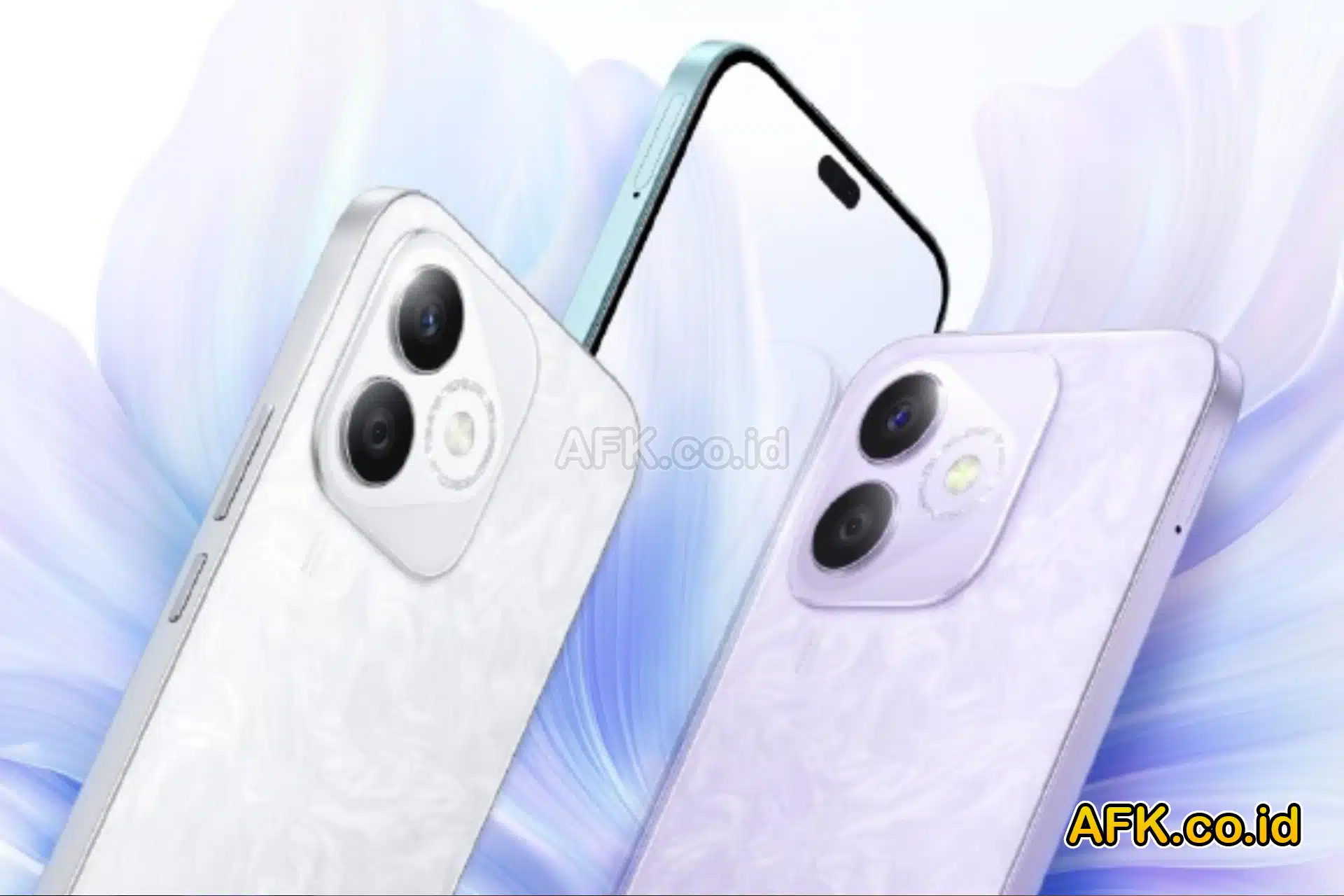
    ilustrasi hp Honor X60i terbaru
    Honor X60i Rilis dengan Fitur Mirip Dynamic Islandnya iPhone!

    Spesifikasi Utama Honor X60i

    Desain dan Layar

    Honor X60i hadir dengan desain modern dan elegan yang dilengkapi dengan layar OLED berukuran 6,7 inci. Layar ini mendukung resolusi Full HD+ yang menawarkan pengalaman visual yang tajam dan jernih. Bezel yang tipis membuat perangkat ini tampak lebih premium dan memberikan pengalaman menonton yang lebih luas.

    Performa dan Penyimpanan

    Ditenagai oleh chipset MediaTek Dimensity 810, Honor X60i menawarkan kinerja yang cukup tangguh untuk kebutuhan sehari-hari maupun gaming. Ponsel ini dilengkapi dengan RAM hingga 8GB dan penyimpanan internal sebesar 128GB, yang dapat diperluas menggunakan kartu microSD. Kombinasi ini memastikan pengguna dapat menjalankan aplikasi dan game tanpa hambatan.

    Kamera

    Salah satu fitur unggulan dari Honor X60i adalah sistem kamera ganda di bagian belakang, yang terdiri dari sensor utama 64MP dan sensor ultra-wide 8MP. Kamera ini mampu menghasilkan foto berkualitas tinggi dengan detail yang tajam dan warna yang hidup. Di bagian depan, terdapat kamera selfie 16MP yang dilengkapi dengan berbagai fitur beautification.

    Fitur Unik “Kapsul” Mirip iPhone

    Apa Itu “Kapsul”?

    “Kapsul” pada Honor X60i adalah fitur antarmuka pengguna yang mirip dengan Dynamic Island pada iPhone. Fitur ini menggabungkan notifikasi, kontrol musik, dan informasi lainnya dalam satu area yang dapat diakses dengan mudah. Pengguna dapat mengontrol pemutaran musik, menerima panggilan, dan melihat notifikasi dengan lebih mudah dan cepat.

    Kegunaan “Kapsul”

    Fitur ini dirancang untuk meningkatkan pengalaman pengguna dengan menyediakan akses cepat ke informasi penting tanpa harus meninggalkan aplikasi yang sedang digunakan. Misalnya, pengguna dapat mengatur volume musik atau menjawab panggilan masuk langsung dari “kapsul” tanpa perlu membuka aplikasi lain. Ini memberikan kenyamanan dan efisiensi yang lebih besar dalam penggunaan sehari-hari.

    ilustrasi hp honor X60i terbaru

    Mengapa Honor X60i Menjadi Sorotan?

    Inovasi yang Unik

    Keberanian Honor dalam mengadopsi fitur yang mirip dengan produk Apple menunjukkan komitmen mereka untuk menghadirkan inovasi yang relevan dan menarik bagi pengguna. Meskipun beberapa pihak mungkin menganggap ini sebagai langkah yang meniru, banyak pengguna yang melihatnya sebagai cara untuk membawa fitur premium ke perangkat yang lebih terjangkau.

    Harga yang Kompetitif

    Honor X60i menawarkan spesifikasi dan fitur yang mengesankan dengan harga yang lebih terjangkau dibandingkan dengan pesaingnya. Ini membuatnya menjadi pilihan menarik bagi pengguna yang mencari smartphone dengan performa dan fitur canggih tanpa harus merogoh kocek terlalu dalam.

    Harga Honor X60i Harga Honor X60i disesuaikan dengan varian memorinya. Berikut harga Honor X60i di China dengan asumsi nilai tukar yuan ke rupiah Rp 2.248.

    • RAM 8/256 GB: 1.399 yuan/ sekitar Rp 3,1 juta
    • RAM 12/256 GB: 1.599 yuan/ sekitar Rp 3,6 juta
    • RAM 12/512 GB: 1.799 yuan/ sekitar Rp 4 juta

    Kesimpulan

    Honor X60i adalah bukti dari evolusi teknologi smartphone yang terus berkembang. Dengan desain elegan, performa tangguh, dan fitur “kapsul” yang unik, ponsel ini menawarkan banyak hal yang menarik bagi pengguna. Jika Anda mencari smartphone dengan spesifikasi tinggi dan fitur inovatif tanpa harus mengeluarkan banyak uang, Honor X60i bisa menjadi pilihan yang tepat.

    Demikian penjelasan mengenai Honor X60i Rilis dengan Fitur Mirip “Dynamic Island”-nya iPhone!, semoga dapat bermanfaat dan menambah wawasan.