Category: Android

  • Cara Memiliki Dua Akun WhatsApp di Satu HP Android

    Cara Memiliki Dua Akun WhatsApp di Satu HP Android

    Cara Memiliki Dua Akun WhatsApp di Satu HP Android – WhatsApp adalah salah satu aplikasi pesan instan yang paling populer di dunia. Banyak orang memiliki kebutuhan untuk menggunakan lebih dari satu akun WhatsApp, misalnya untuk memisahkan antara urusan pribadi dan pekerjaan. Pada artikel ini, kita akan membahas cara memiliki dua akun WhatsApp di satu HP Android, serta beberapa tips dan trik untuk memaksimalkan penggunaannya. Untuk lebih jelasnya simak artikel afk.co.id berikut mengenai Cara Memiliki Dua Akun WhatsApp di Satu HP Android.
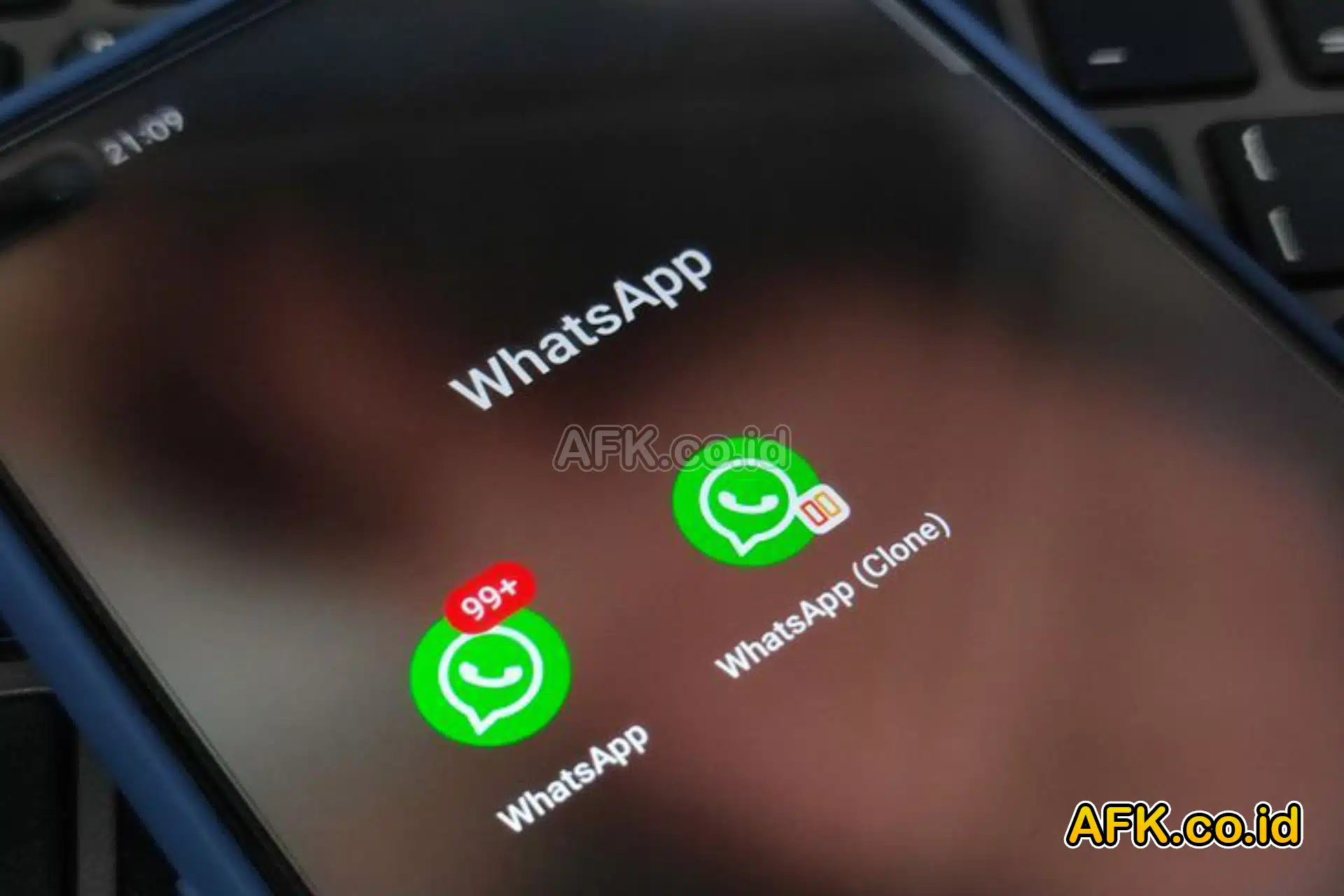
    2 aplikasi whatsapp di 1 hp android
    Cara Memiliki Dua Akun WhatsApp di Satu HP Android

    1. Mengapa Memiliki Dua Akun WhatsApp?

    Memiliki dua akun WhatsApp bisa sangat bermanfaat. Beberapa alasan umum meliputi:

    • Memisahkan Komunikasi Pribadi dan Pekerjaan: Dengan dua akun, Anda dapat memisahkan percakapan pribadi dan pekerjaan, sehingga tidak tercampur aduk dan lebih terorganisir.
    • Menggunakan Nomor Pribadi dan Nomor Bisnis: Banyak orang memiliki dua nomor telepon, satu untuk penggunaan pribadi dan satu lagi untuk bisnis. Dua akun WhatsApp memungkinkan Anda menggunakan kedua nomor tersebut.
    • Mengelola Berbagai Grup dan Kontak: Dengan dua akun, Anda bisa mengelola berbagai grup dan kontak dengan lebih mudah dan efisien.

    2. Cara Menggunakan Dua Akun WhatsApp di Satu HP

    Ada beberapa metode yang bisa Anda gunakan untuk memiliki dua akun WhatsApp di satu HP Android. Berikut ini adalah beberapa metode yang paling umum:

    a. Menggunakan Fitur Dual Apps atau App Twin

    Beberapa ponsel Android memiliki fitur bawaan yang memungkinkan Anda menggandakan aplikasi, seperti Dual Apps atau App Twin. Berikut langkah-langkah umumnya:

    1. Buka Pengaturan: Masuk ke menu pengaturan di ponsel Anda.
    2. Cari Fitur Dual Apps atau App Twin: Fitur ini biasanya terletak di bagian Aplikasi atau Fitur Tambahan.
    3. Pilih WhatsApp: Aktifkan opsi untuk menggandakan aplikasi WhatsApp.
    4. Set Up Akun Kedua: Setelah aplikasi kedua terinstal, buka dan daftarkan dengan nomor telepon kedua.
    b. Menggunakan WhatsApp Business

    WhatsApp juga menawarkan versi bisnis yang disebut WhatsApp Business. Anda dapat menginstal WhatsApp Business bersamaan dengan WhatsApp standar dan menggunakan dua nomor yang berbeda.

    1. Unduh WhatsApp Business: Cari dan unduh WhatsApp Business dari Google Play Store.
    2. Daftarkan Nomor Kedua: Buka aplikasi dan daftarkan nomor kedua Anda. Anda bisa menggunakan nomor yang berbeda dari akun WhatsApp utama.
    c. Menggunakan Aplikasi Pihak Ketiga

    Ada beberapa aplikasi pihak ketiga yang memungkinkan Anda menggandakan aplikasi, seperti Parallel Space atau Dual Space. Aplikasi ini memungkinkan Anda untuk menjalankan dua akun WhatsApp di satu perangkat.

    1. Unduh Aplikasi Pihak Ketiga: Cari aplikasi seperti Parallel Space atau Dual Space di Google Play Store.
    2. Tambahkan WhatsApp: Buka aplikasi dan tambahkan WhatsApp sebagai aplikasi yang akan digandakan.
    3. Daftarkan Nomor Kedua: Setelah menggandakan aplikasi, buka dan daftarkan dengan nomor telepon kedua.
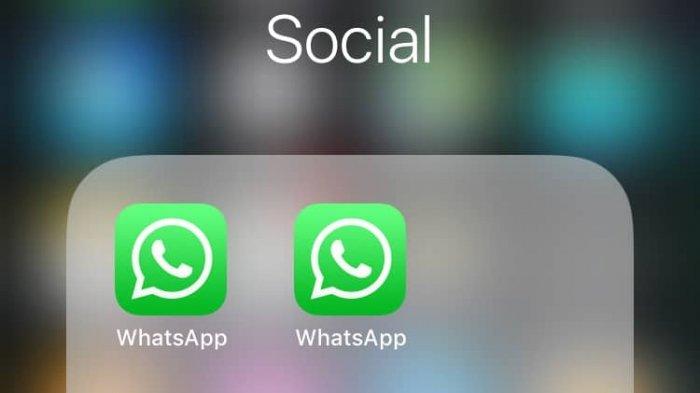
    2 aplikasi whatsapp di 1 hp android

    3. Tips dan Trik Menggunakan Dua Akun WhatsApp

    Mengelola dua akun WhatsApp di satu ponsel bisa menjadi tantangan. Berikut adalah beberapa tips untuk mempermudah:

    • Gunakan Profil yang Jelas: Pastikan Anda menggunakan foto profil dan status yang berbeda untuk masing-masing akun agar tidak tertukar.
    • Atur Notifikasi: Sesuaikan pengaturan notifikasi untuk membedakan pesan dari kedua akun.
    • Sinkronisasi Kontak: Pastikan kontak Anda tersinkronisasi dengan baik agar tidak ada kesalahan dalam mengirim pesan.

    4. Catatan Penting dan Potensi Masalah

    Sebelum memutuskan untuk menggunakan dua akun WhatsApp, ada beberapa hal yang perlu Anda perhatikan:

    • Kebijakan WhatsApp: Penggunaan aplikasi pihak ketiga atau metode yang tidak resmi mungkin melanggar kebijakan WhatsApp. Pastikan Anda memahami risiko yang mungkin terjadi.
    • Penggunaan Sumber Daya: Menjalankan dua aplikasi WhatsApp secara bersamaan dapat meningkatkan penggunaan baterai dan memori ponsel Anda.

    Kesimpulan

    Memiliki dua akun WhatsApp di satu HP Android bisa sangat berguna, terutama bagi mereka yang ingin memisahkan komunikasi pribadi dan pekerjaan. Anda bisa menggunakan fitur bawaan ponsel, WhatsApp Business, atau aplikasi pihak ketiga untuk menggandakan aplikasi. Pastikan untuk selalu mematuhi kebijakan dan mempertimbangkan potensi masalah yang mungkin timbul. Dengan pengaturan yang tepat, Anda dapat dengan mudah mengelola kedua akun tersebut. Demikian penjelasan mengenai Cara Memiliki Dua Akun WhatsApp di Satu HP Android, semoga dapat bermanfaat dan menambah wawasan.
  • Mengapa Aplikasi di Android Crash? Ini Cara Mengatasinya!

    Mengapa Aplikasi di Android Crash? Ini Cara Mengatasinya!

    Mengapa Aplikasi di Android Crash? Ini Cara Mengatasinya! – Crash pada aplikasi terjadi ketika aplikasi berhenti berfungsi secara tiba-tiba dan keluar dengan sendirinya. Masalah ini sangat umum terjadi pada perangkat Android dan dapat disebabkan oleh berbagai faktor. Crash aplikasi bisa sangat mengganggu, terutama ketika kita sedang menggunakan aplikasi tersebut untuk tujuan penting. Untuk lebih jelasnya simak artikel afk.co.id berikut mengenai Mengapa Aplikasi di Android Crash? Ini Cara Mengatasinya!

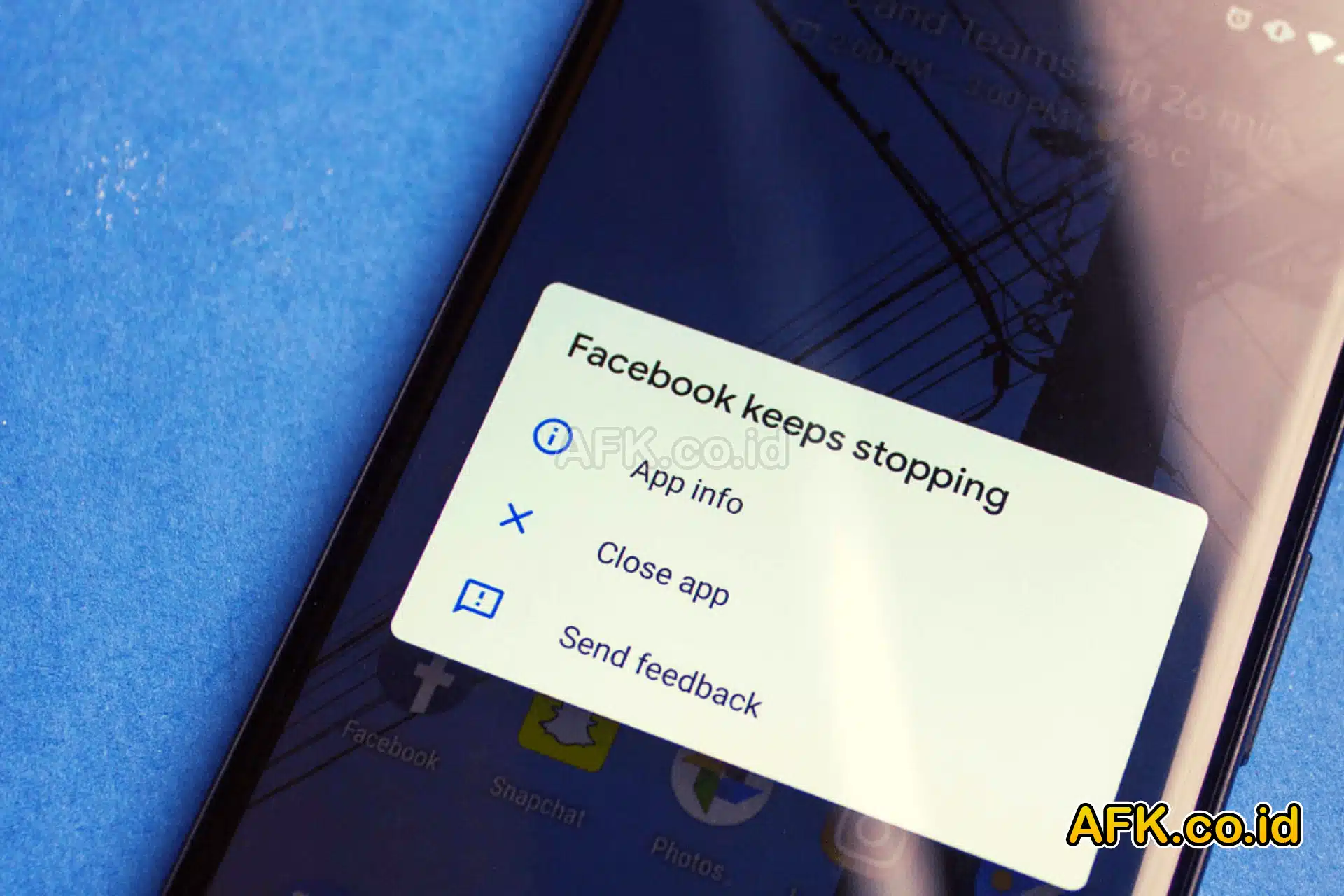
    Ilustrasi aplikasi facebook crash di android
    Mengapa Aplikasi di Android Crash, Ini Cara Mengatasinya!

    Penyebab Aplikasi di Android Crash

    1. Keterbatasan Memori

    Salah satu penyebab utama aplikasi crash adalah keterbatasan memori. Perangkat Android memiliki memori terbatas yang digunakan oleh sistem operasi dan aplikasi yang berjalan. Jika memori hampir penuh, aplikasi mungkin tidak memiliki ruang yang cukup untuk beroperasi dengan baik.

    • Solusi: Untuk mengatasi masalah ini, pengguna dapat menghapus aplikasi yang tidak digunakan, membersihkan cache, dan memindahkan data ke penyimpanan eksternal jika memungkinkan.
    2. Bug

    Bug adalah kesalahan atau kekurangan dalam kode aplikasi yang dapat menyebabkan aplikasi tersebut berfungsi tidak semestinya atau crash. Masalah ini sering terjadi pada versi awal aplikasi atau setelah pembaruan.

    • Solusi: Pastikan aplikasi selalu diperbarui ke versi terbaru karena pengembang biasanya memperbaiki bug di pembaruan tersebut.
    3. Kompatibilitas dengan Perangkat

    Tidak semua aplikasi dirancang untuk bekerja dengan sempurna di semua perangkat Android. Terkadang, masalah kompatibilitas antara aplikasi dan perangkat bisa menyebabkan crash.

    • Solusi: Sebelum mengunduh aplikasi, periksa kompatibilitasnya dengan perangkat Anda di Google Play Store. Jika aplikasi tidak kompatibel, cari alternatif yang lebih sesuai.
    4. Sistem Operasi yang Usang

    Sistem operasi Android yang tidak diperbarui dapat menyebabkan aplikasi crash. Pembaruan sistem operasi biasanya membawa perbaikan keamanan dan peningkatan kinerja yang penting bagi stabilitas aplikasi.

    • Solusi: Selalu perbarui sistem operasi perangkat Anda ke versi terbaru yang tersedia.
    5. Konflik dengan Aplikasi Lain

    Aplikasi tertentu mungkin tidak berjalan baik bersama aplikasi lain di perangkat yang sama, menyebabkan crash. Konflik ini bisa terjadi karena beberapa aplikasi menggunakan sumber daya yang sama secara bersamaan.

    • Solusi: Coba nonaktifkan atau hapus aplikasi yang tidak terlalu penting untuk melihat apakah itu memperbaiki masalah.

    ilustrasi aplikasi crash

    Cara Mengatasi Aplikasi yang Crash

    1. Periksa Pembaruan Aplikasi
    1. Buka Google Play Store.
    2. Cari aplikasi yang sering crash.
    3. Periksa apakah ada pembaruan yang tersedia dan lakukan pembaruan jika ada.
    2. Bersihkan Cache dan Data Aplikasi
    1. Buka Pengaturan.
    2. Pilih Aplikasi atau Manajemen Aplikasi.
    3. Temukan aplikasi yang bermasalah.
    4. Pilih Penyimpanan dan ketuk Hapus Cache dan Hapus Data.
    3. Instal Ulang Aplikasi
    1. Hapus aplikasi yang sering crash dari perangkat Anda.
    2. Unduh kembali aplikasi tersebut dari Google Play Store dan instal ulang.
    4. Restart Perangkat
    1. Matikan perangkat Anda.
    2. Nyalakan kembali setelah beberapa detik.
    5. Periksa Ruang Penyimpanan
    1. Buka Pengaturan.
    2. Pilih Penyimpanan.
    3. Pastikan Anda memiliki cukup ruang yang tersedia.

    ilustrasi aplikasi hp crash karena virus

    Pentingnya Pembaruan Sistem Operasi

    Pembaruan sistem operasi tidak hanya memberikan fitur baru tetapi juga memperbaiki bug dan meningkatkan keamanan. Tanpa pembaruan, perangkat Anda bisa rentan terhadap masalah termasuk crash pada aplikasi.

    Tips Mencegah Aplikasi Crash

    1. Hindari Menjalankan Banyak Aplikasi Sekaligus: Multitasking yang berlebihan bisa membebani memori dan menyebabkan crash.
    2. Gunakan Aplikasi yang Terpercaya: Pastikan aplikasi yang diunduh berasal dari sumber yang terpercaya untuk menghindari bug dan malware.
    3. Lakukan Perawatan Berkala: Bersihkan cache, hapus data yang tidak perlu, dan periksa pembaruan secara rutin.

    Kesimpulan

    Crash pada aplikasi Android bisa disebabkan oleh berbagai faktor, termasuk keterbatasan memori, bug, kompatibilitas, dan sistem operasi yang usang. Dengan memahami penyebab dan solusi untuk masalah ini, pengguna dapat meminimalkan gangguan dan menjaga perangkat mereka tetap berfungsi dengan baik.

    Demikian penjelasan mengenai Mengapa Aplikasi di Android Crash? Ini Cara Mengatasinya!, semoga dapat bermanfaat dan menambah wawasan.
  • Cara Menyalakan Virtual Keyboard di Android Mudah dan Lengkap

    Cara Menyalakan Virtual Keyboard di Android Mudah dan Lengkap

    Cara Menyalakan Virtual Keyboard di Android Mudah dan Lengkap – Virtual keyboard, atau papan ketik virtual, adalah perangkat lunak yang memungkinkan pengguna untuk mengetik tanpa memerlukan keyboard fisik. Pada perangkat Android, virtual keyboard muncul di layar saat pengguna perlu memasukkan teks. Keyboard ini sangat penting terutama untuk perangkat yang tidak memiliki keyboard fisik seperti smartphone dan tablet. Untuk lebih jelasnya simak artikel afk.co.id berikut mengenai Cara Menyalakan Virtual Keyboard di Android Mudah dan Lengkap.

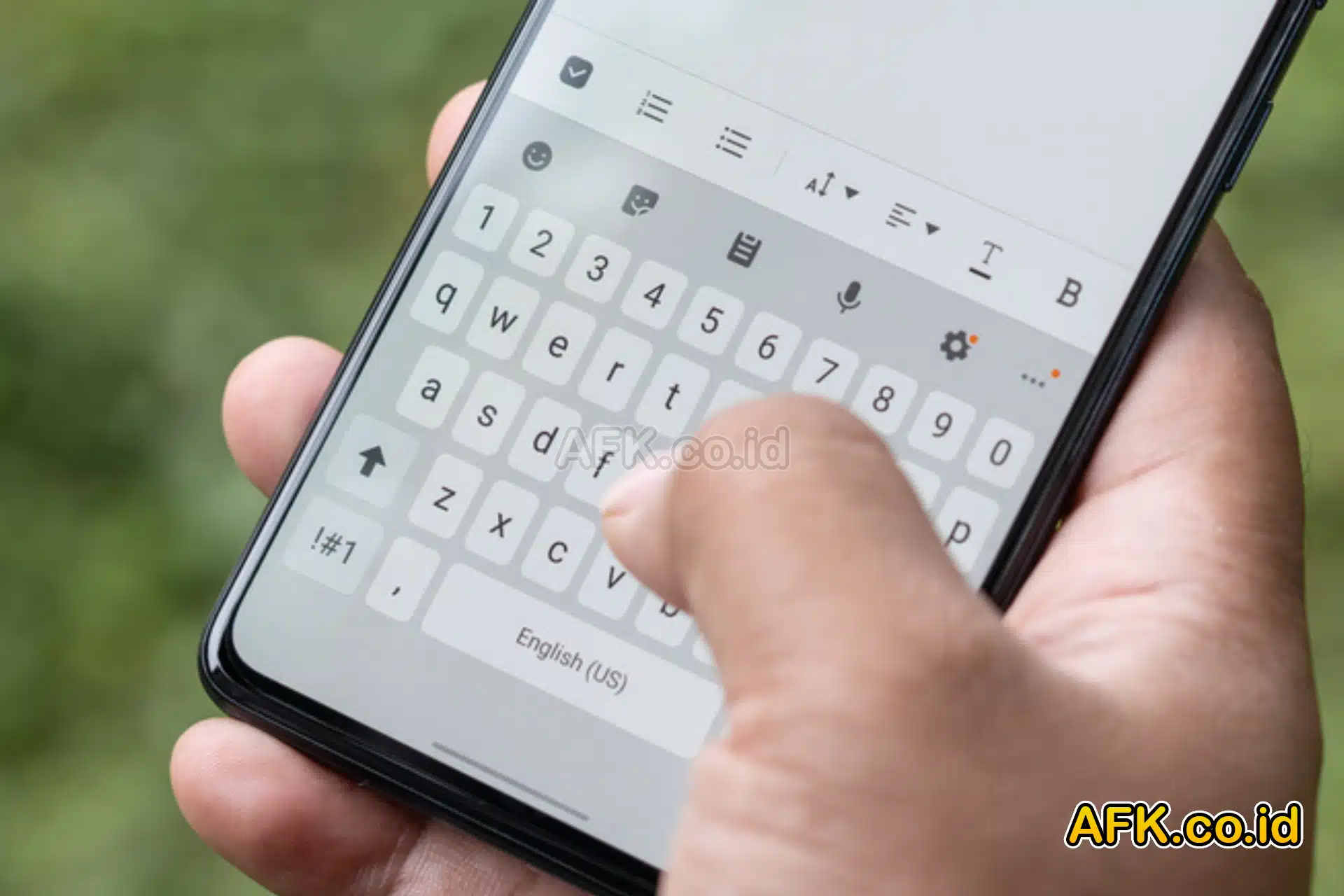
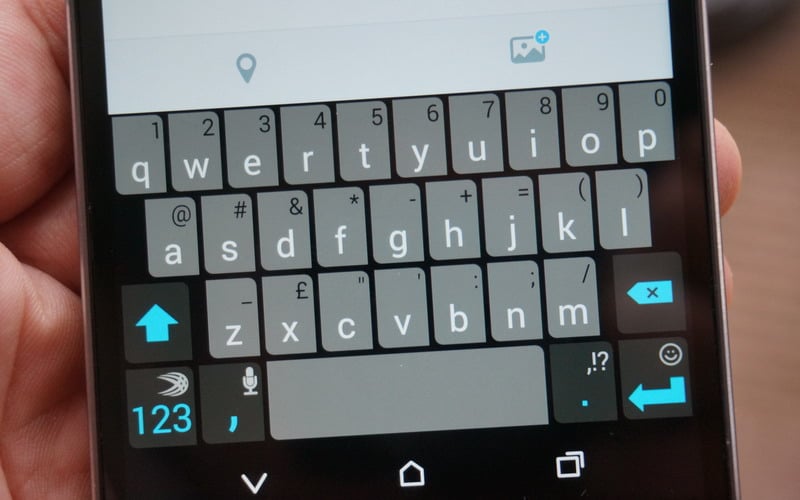
    ilustrasi keyboard android
    Cara Menyalakan Virtual Keyboard di Android Mudah dan Lengkap

    Manfaat Virtual Keyboard

    Virtual keyboard menawarkan beberapa keuntungan, di antaranya:

    1. Portabilitas: Tidak memerlukan perangkat keras tambahan.
    2. Fleksibilitas: Bisa disesuaikan dengan berbagai bahasa dan tata letak.
    3. Aksesibilitas: Memudahkan pengguna dengan keterbatasan fisik.

    Cara Menyalakan Virtual Keyboard di Android

    1. Buka Pengaturan
    1. Buka aplikasi Pengaturan pada perangkat Android Anda.
    2. Gulir ke bawah dan temukan opsi Sistem atau Manajemen Umum, tergantung pada model dan versi Android Anda.
    2. Masuk ke Pengaturan Bahasa dan Masukan
    1. Di bawah menu Sistem atau Manajemen Umum, pilih Bahasa dan Masukan.
    2. Di sini, Anda akan melihat berbagai opsi terkait input teks, termasuk keyboard.
    3. Pilih Keyboard Virtual
    1. Pilih opsi Keyboard Virtual atau Keyboard di Layar.
    2. Di dalam menu ini, Anda bisa melihat daftar semua keyboard yang tersedia dan diaktifkan di perangkat Anda.
    4. Aktifkan Keyboard yang Diinginkan
    1. Ketuk pada keyboard yang ingin Anda aktifkan.
    2. Anda mungkin akan diminta untuk mengunduh atau mengaktifkan keyboard tersebut jika belum aktif.

    ilustrasi keyboard virtual di android

    Tips Menggunakan Virtual Keyboard

    1. Mengubah Tata Letak Keyboard: Anda bisa mengubah tata letak keyboard sesuai dengan preferensi Anda. Kebanyakan keyboard virtual menawarkan berbagai tata letak seperti QWERTY, AZERTY, dan lainnya.
    2. Menggunakan Fitur Prediksi Teks: Fitur ini membantu mempercepat pengetikan dengan memprediksi kata yang akan Anda ketik berikutnya.
    3. Mengaktifkan Mode Satu Tangan: Untuk memudahkan pengetikan dengan satu tangan, Anda bisa mengaktifkan mode satu tangan yang memperkecil ukuran keyboard dan memindahkannya ke sisi layar.

    Solusi Masalah Umum

    Virtual Keyboard Tidak Muncul

    Jika virtual keyboard tidak muncul saat diperlukan, coba langkah berikut:

    1. Periksa Pengaturan Keyboard: Pastikan keyboard yang diinginkan sudah diaktifkan di pengaturan.
    2. Restart Perangkat: Kadang-kadang, me-restart perangkat dapat memperbaiki masalah ini.
    3. Periksa Pembaruan Sistem: Pastikan perangkat Anda memiliki pembaruan sistem terbaru yang mungkin memperbaiki bug yang ada.
    Virtual Keyboard Lag atau Lambat

    Jika keyboard Anda terasa lambat atau lag, coba langkah berikut:

    1. Bersihkan Cache Keyboard: Masuk ke pengaturan aplikasi, cari aplikasi keyboard, dan bersihkan cache.
    2. Periksa Penggunaan RAM: Pastikan perangkat Anda memiliki cukup RAM yang tersedia. Menutup aplikasi yang tidak digunakan dapat membantu mempercepat kinerja keyboard.

    Kesimpulan

    Virtual keyboard adalah alat penting bagi pengguna perangkat Android. Dengan mengetahui cara menyalakan dan mengoptimalkan penggunaannya, Anda dapat meningkatkan produktivitas dan kenyamanan dalam mengetik. Pastikan Anda mengikuti langkah-langkah di atas untuk memastikan keyboard virtual Anda berfungsi dengan baik.

    Demikian penjelasan mengenai Cara Menyalakan Virtual Keyboard di Android Mudah dan Lengkap, semoga dapat bermanfaat dan menambah wawasan.
  • Cara Menyambungkan HP Android dengan TV Android

    Cara Menyambungkan HP Android dengan TV Android

    Cara Menyambungkan HP Android dengan TV Android – Menghubungkan HP Android dengan TV Android adalah salah satu cara terbaik untuk menikmati konten digital dengan layar yang lebih besar. Dari streaming video hingga bermain game, pengalaman yang ditawarkan layar TV jauh lebih memuaskan. Artikel ini akan menjelaskan cara menyambungkan HP Android dengan TV Android dengan berbagai metode yang dapat digunakan, serta memberikan informasi tambahan yang berguna. Untuk lebih jelasnya simak artikel afk.co.id berikut mengenai Cara Menyambungkan HP Android dengan TV Android.

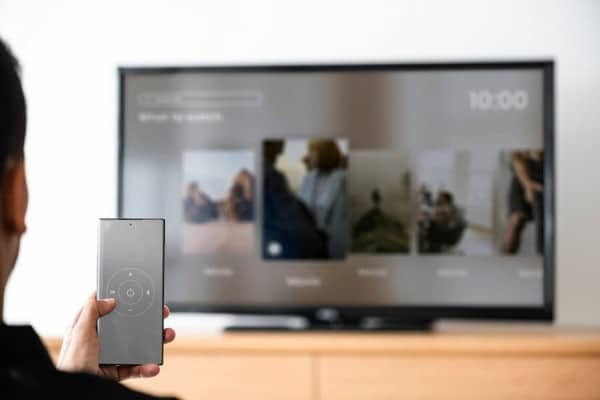
    ilustrasi menonton konten di hp android menggunakan tv android
    Cara Menyambungkan HP Android dengan TV Android

    Apa Itu TV Android?

    TV Android adalah jenis TV pintar yang menjalankan sistem operasi Android. Dengan TV Android, pengguna bisa mengakses aplikasi yang sama seperti di HP Android, termasuk layanan streaming, game, dan aplikasi lainnya. Beberapa merek terkenal yang menawarkan TV Android adalah Sony, Sharp, dan Philips.

    Mengapa Menyambungkan HP Android dengan TV Android?

    Salah satu alasan utama untuk menghubungkan HP Android dengan TV Android adalah untuk menikmati konten di layar yang lebih besar. Ini sangat berguna saat menonton film, bermain game, atau bahkan melakukan presentasi. Selain itu, menyambungkan HP ke TV juga bisa membantu dalam berbagi foto dan video dengan keluarga dan teman-teman.

    Cara Menyambungkan HP Android dengan TV Android

    1. Menggunakan Kabel HDMI

    Cara paling sederhana untuk menyambungkan HP Android ke TV Android adalah dengan menggunakan kabel HDMI. Namun, tidak semua HP Android memiliki port HDMI. Untuk itu, diperlukan adaptor MHL (Mobile High-Definition Link) atau SlimPort.

    Langkah-langkah:

    1. Sambungkan adaptor MHL atau SlimPort ke HP Android.
    2. Sambungkan kabel HDMI ke adaptor tersebut.
    3. Sambungkan ujung lain dari kabel HDMI ke port HDMI di TV Android.
    4. Ubah input TV ke port HDMI yang sesuai.
    5. Layar HP Android akan tampil di TV Android.

    2. Menggunakan Chromecast

    Chromecast adalah perangkat kecil yang dikembangkan oleh Google untuk streaming konten dari HP Android ke TV Android.

    Langkah-langkah:

    1. Colokkan Chromecast ke port HDMI di TV Android dan sambungkan ke sumber daya.
    2. Pastikan HP Android dan Chromecast terhubung ke jaringan Wi-Fi yang sama.
    3. Buka aplikasi Google Home di HP Android.
    4. Pilih perangkat Chromecast dari daftar.
    5. Pilih “Cast Screen” atau “Cast Screen/Audio”.
    6. Layar HP Android akan tampil di TV Android.

    ilustrasi menyambungkan hp android ke tv android

    3. Menggunakan Miracast

    Miracast adalah teknologi wireless display yang memungkinkan perangkat Android untuk menampilkan layar mereka di TV Android tanpa memerlukan kabel.

    Langkah-langkah:

    1. Pastikan TV Android mendukung Miracast.
    2. Aktifkan fitur Miracast di TV Android melalui menu pengaturan.
    3. Buka pengaturan di HP Android dan pilih “Display”.
    4. Pilih “Cast” atau “Wireless display”.
    5. Pilih TV Android dari daftar perangkat yang tersedia.
    6. Layar HP Android akan tampil di TV Android.

    4. Menggunakan Aplikasi Pihak Ketiga

    Ada banyak aplikasi pihak ketiga yang bisa digunakan untuk menyambungkan HP Android ke TV Android, seperti AllCast, LocalCast, dan lainnya.

    Langkah-langkah:

    1. Unduh dan instal aplikasi pihak ketiga di HP Android.
    2. Pastikan HP Android dan TV Android terhubung ke jaringan Wi-Fi yang sama.
    3. Buka aplikasi dan pilih konten yang ingin ditampilkan di TV.
    4. Pilih TV Android dari daftar perangkat yang tersedia.
    5. Konten akan tampil di TV Android.

    Tips dan Trik

    • Kualitas Koneksi: Pastikan sinyal Wi-Fi kuat untuk koneksi yang lebih stabil dan bebas lag.
    • Pemutar Video: Gunakan pemutar video yang mendukung casting untuk pengalaman yang lebih baik.
    • Pengaturan TV: Sesuaikan pengaturan gambar dan suara di TV Android untuk kualitas yang optimal.

    Kesimpulan

    Menyambungkan HP Android ke TV Android menawarkan banyak keuntungan, dari menonton video di layar yang lebih besar hingga bermain game dengan lebih nyaman. Dengan berbagai metode yang tersedia, pengguna bisa memilih cara yang paling sesuai dengan perangkat dan kebutuhan mereka. Baik menggunakan kabel HDMI, Chromecast, Miracast, atau aplikasi pihak ketiga, setiap metode memiliki kelebihan dan kekurangannya masing-masing.

    Demikian penjelasan mengenai Cara Menyambungkan HP Android dengan TV Android, semoga dapat bermanfaat dan menambah wawasan.
  • Cara Menyalakan Hotspot Pribadi di Android dengan Mudah

    Cara Menyalakan Hotspot Pribadi di Android dengan Mudah

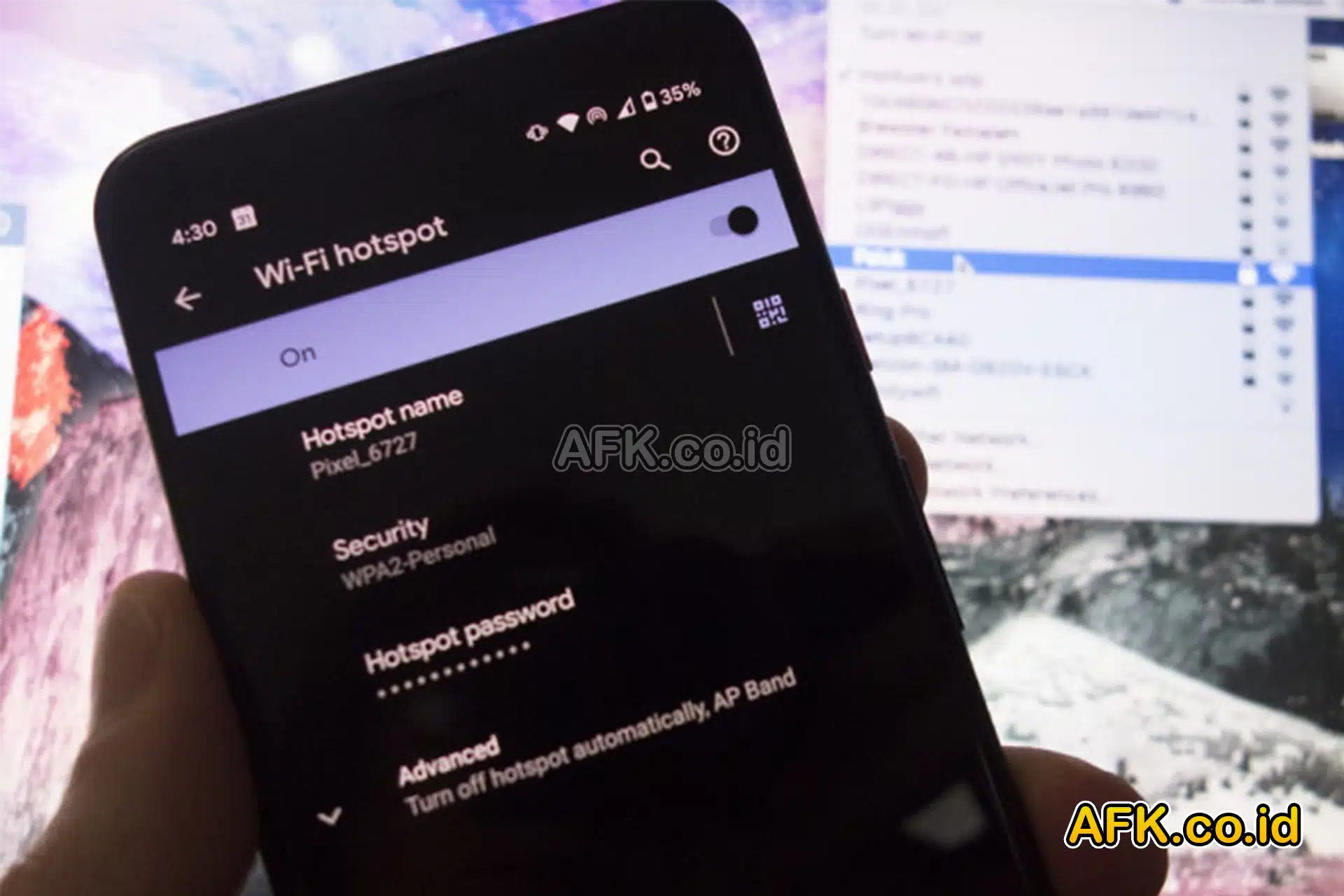
    Cara Menyalakan Hotspot Pribadi di Android dengan Mudah – Hotspot pribadi adalah fitur pada ponsel yang memungkinkan Anda berbagi koneksi internet dengan perangkat lain melalui Wi-Fi, Bluetooth, atau USB. Dengan fitur ini, Anda dapat mengubah ponsel Anda menjadi router portabel, memungkinkan perangkat lain untuk mengakses internet melalui koneksi seluler ponsel Anda. Untuk lebih jelasnya simak artikel afk.co.id berikut mengenai Cara Menyalakan Hotspot Pribadi di Android dengan Mudah.

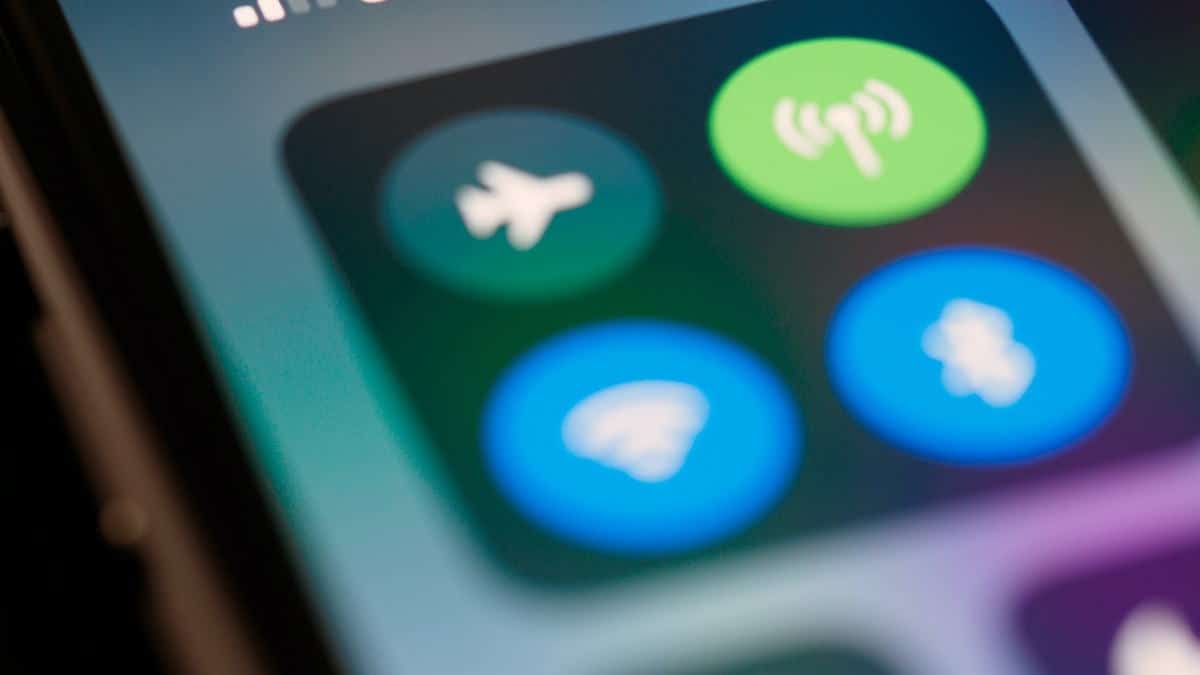
    Tampilan Menu Hotspot di android
    Cara Menyalakan Hotspot Pribadi di Android dengan Mudah

    Mengapa Menggunakan Hotspot Pribadi?

    Ada beberapa alasan mengapa orang memilih menggunakan hotspot pribadi:

    1. Tidak Ada Wi-Fi Publik: Ketika Anda berada di tempat yang tidak menyediakan Wi-Fi gratis, hotspot pribadi menjadi solusi cepat.
    2. Keamanan: Hotspot pribadi lebih aman dibandingkan dengan menggunakan Wi-Fi publik yang rentan terhadap ancaman keamanan.
    3. Kenyamanan: Dengan hotspot pribadi, Anda dapat mengontrol siapa yang dapat mengakses koneksi internet Anda.

    Cara Menyalakan Hotspot Pribadi di Android

    1. Buka Pengaturan

    1. Buka menu ‘Pengaturan’ pada ponsel Anda.
    2. Cari opsi ‘Koneksi’ atau ‘Jaringan dan Internet’.

    2. Pilih Hotspot dan Tethering

    1. Di dalam menu ‘Koneksi’ atau ‘Jaringan dan Internet’, pilih ‘Hotspot dan Tethering’.
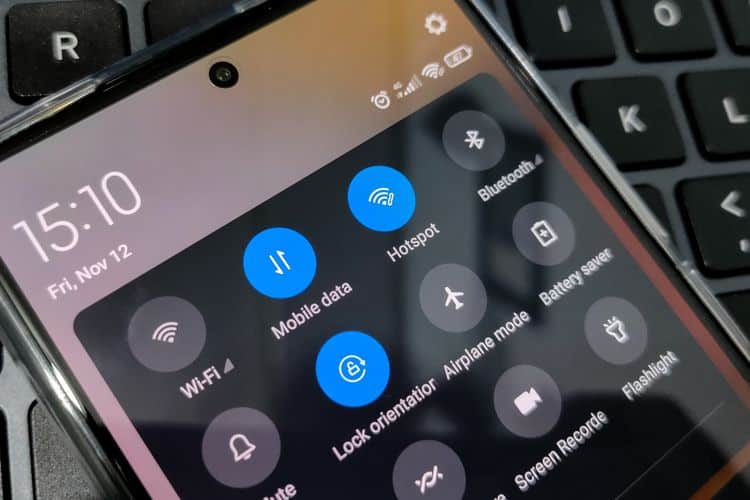
    2. Anda akan melihat beberapa opsi seperti ‘Wi-Fi Hotspot’, ‘Bluetooth Tethering’, dan ‘USB Tethering’.

    3. Aktifkan Wi-Fi Hotspot

    1. Pilih ‘Wi-Fi Hotspot’.
    2. Aktifkan dengan menggeser tombol ke posisi ‘On’.

    4. Konfigurasikan Hotspot

    1. Atur nama jaringan (SSID) dan kata sandi untuk hotspot Anda.
    2. Pilih jenis keamanan, biasanya ‘WPA2-Personal’ untuk keamanan optimal.

    5. Sambungkan Perangkat Lain

    1. Di perangkat lain yang ingin Anda hubungkan, cari jaringan Wi-Fi dengan SSID yang telah Anda atur.
    2. Masukkan kata sandi yang telah Anda tetapkan dan sambungkan.

    tampilan menu hotspot pribadi di android

    Cara Menyalakan Hotspot Pribadi di iPhone

    1. Buka Pengaturan

    1. Buka menu ‘Pengaturan’ di iPhone Anda.
    2. Pilih opsi ‘Seluler’ atau ‘Mobile Data’.

    2. Pilih Hotspot Pribadi

    1. Di dalam menu ‘Seluler’ atau ‘Mobile Data’, pilih ‘Hotspot Pribadi’.
    2. Aktifkan ‘Izinkan Orang Lain Bergabung’.

    3. Konfigurasikan Hotspot

    1. Atur nama jaringan dan kata sandi.
    2. Pilih jenis koneksi (Wi-Fi, Bluetooth, atau USB).

    4. Sambungkan Perangkat Lain

    1. Di perangkat lain, cari jaringan Wi-Fi dengan nama yang telah Anda atur.
    2. Masukkan kata sandi dan sambungkan.

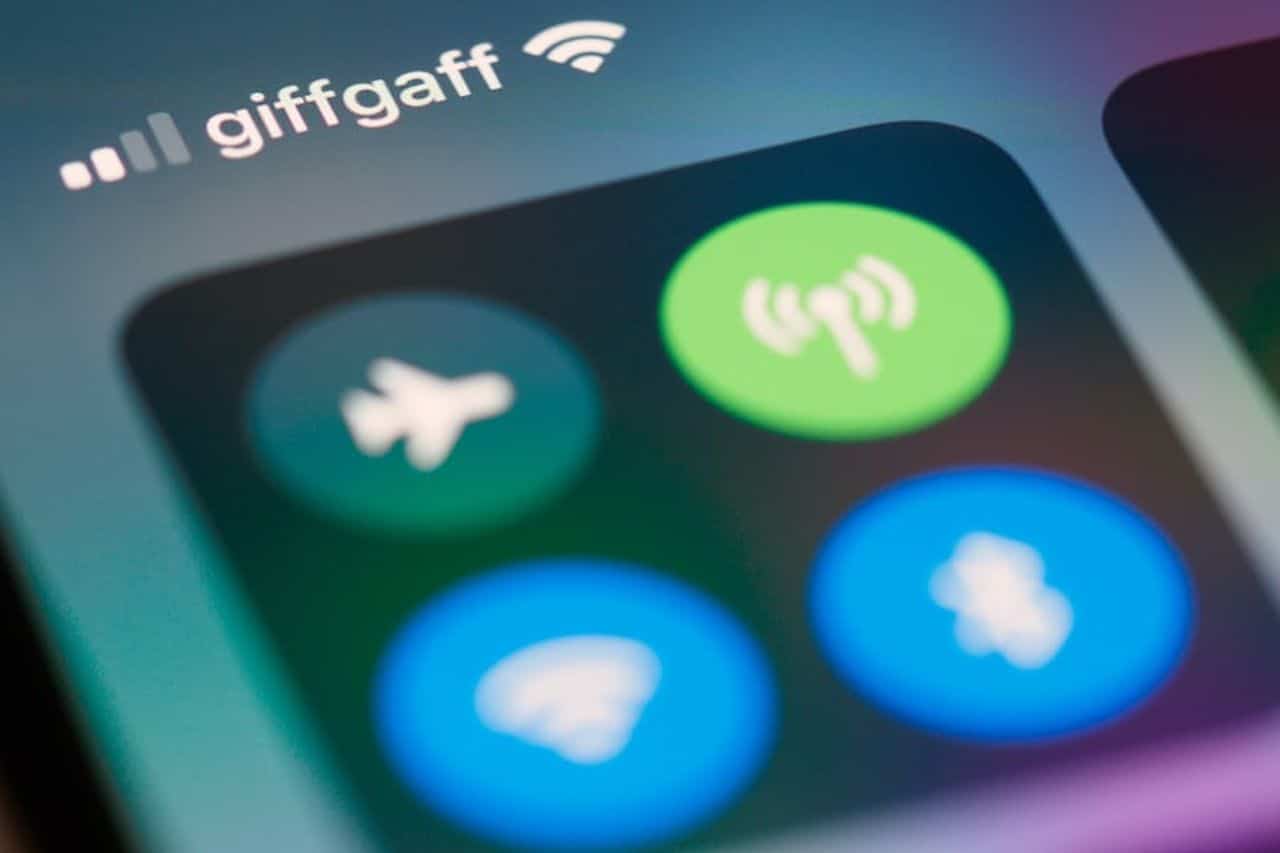
    tampilan menu hotspot di android

    Tips Mengoptimalkan Penggunaan Hotspot Pribadi

    1. Gunakan Kata Sandi yang Kuat: Pastikan kata sandi yang Anda gunakan kuat dan sulit ditebak untuk mencegah akses tidak sah.
    2. Monitor Penggunaan Data: Menggunakan hotspot pribadi dapat menguras kuota data Anda. Selalu pantau penggunaan data untuk menghindari biaya tambahan.
    3. Matikan Saat Tidak Digunakan: Untuk menghemat baterai dan mencegah akses tidak sah, matikan hotspot saat tidak digunakan.
    4. Atur Batas Pengguna: Beberapa ponsel memungkinkan Anda mengatur batas jumlah perangkat yang dapat terhubung ke hotspot Anda.

    Keuntungan Menggunakan Hotspot Pribadi

    1. Fleksibilitas: Anda dapat mengakses internet kapan saja dan di mana saja selama ada sinyal seluler.
    2. Portabilitas: Tidak perlu membawa router atau modem tambahan.
    3. Biaya: Menggunakan data seluler Anda mungkin lebih murah daripada membayar untuk Wi-Fi di tempat umum.

    Potensi Masalah dan Solusi

    1. Baterai Cepat Habis: Menggunakan hotspot pribadi dapat menguras baterai ponsel Anda dengan cepat. Solusinya adalah menggunakan ponsel dengan daya baterai besar atau menggunakan power bank.
    2. Koneksi Lambat: Jika terlalu banyak perangkat terhubung atau sinyal seluler lemah, kecepatan internet bisa menurun. Solusinya adalah membatasi jumlah perangkat yang terhubung dan memastikan Anda berada di area dengan sinyal kuat.
    3. Kuota Data Cepat Habis: Hotspot pribadi menggunakan kuota data seluler, jadi penting untuk memantau penggunaan data dan membeli paket data tambahan jika diperlukan.

    Kesimpulan

    Menyalakan dan menggunakan hotspot pribadi pada ponsel Anda adalah cara yang praktis dan fleksibel untuk berbagi koneksi internet dengan perangkat lain. Dengan mengikuti langkah-langkah di atas, Anda dapat dengan mudah mengaktifkan dan mengkonfigurasi hotspot pribadi di perangkat Android atau iPhone Anda. Selalu ingat untuk menggunakan kata sandi yang kuat dan memantau penggunaan data Anda untuk menghindari biaya tambahan.

    Demikian penjelasan mengenai Cara Menyalakan Hotspot Pribadi di Android dengan Mudah, semoga dapat bermanfaat dan menambah wawasan.

  • Cara Mengganti Nama Bluetooth di Android Praktis

    Cara Mengganti Nama Bluetooth di Android Praktis

    Cara Mengganti Nama Bluetooth di Android Praktis – Bluetooth adalah teknologi nirkabel yang memungkinkan pertukaran data antar perangkat dalam jarak dekat. Teknologi ini banyak digunakan untuk menghubungkan perangkat seperti headphone, speaker, dan ponsel ke komputer atau perangkat lain tanpa kabel. Salah satu fitur yang memungkinkan pengguna mengatur konektivitas lebih personal adalah kemampuan untuk mengganti nama Bluetooth. Untuk lebih jelasnya simak artikel afk.co.id berikut mengenai Cara Mengganti Nama Bluetooth di Android Praktis.

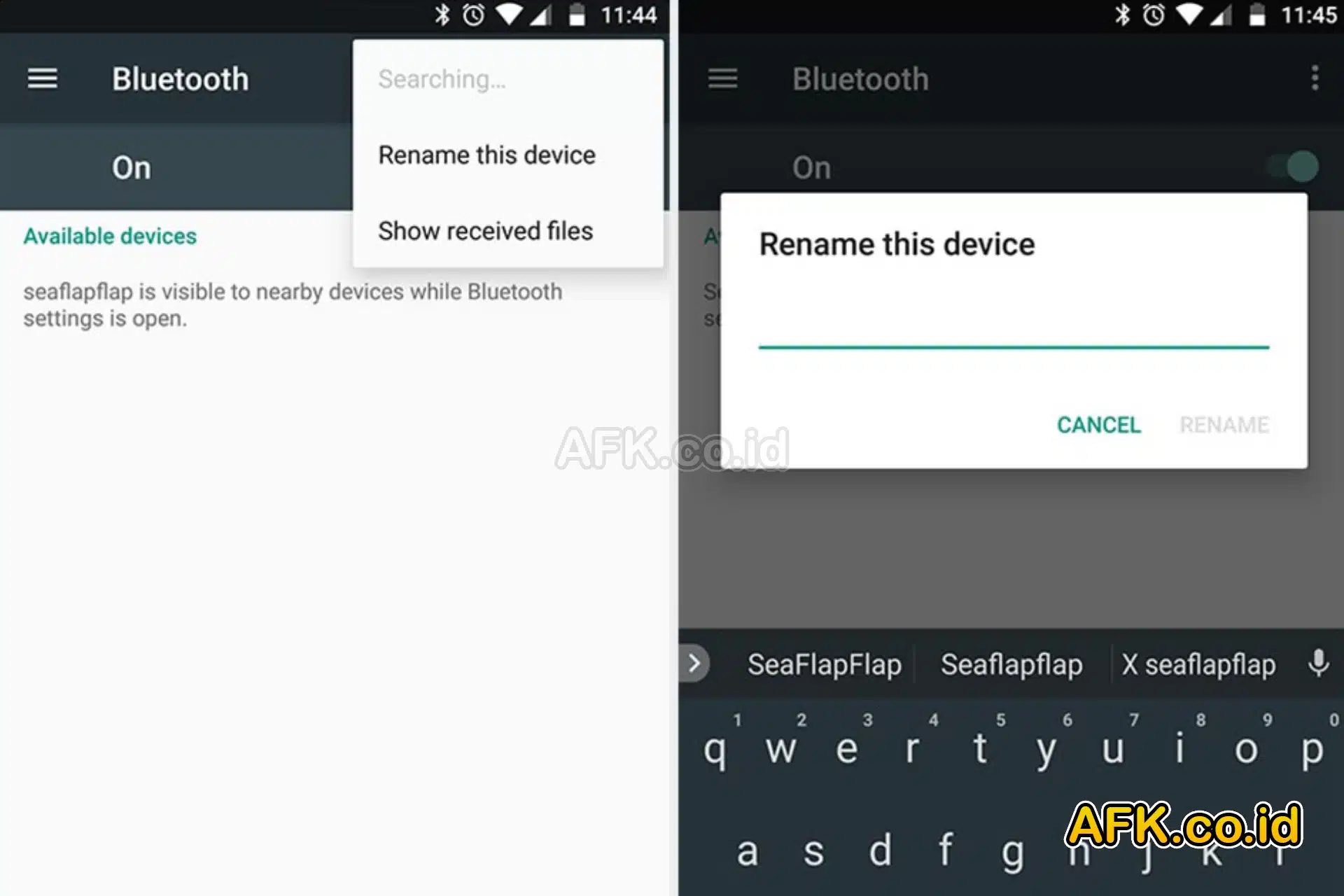
    Menu mengganti nama bluetooth di android
    Cara Mengganti Nama Bluetooth di Android Praktis

    Mengapa Mengganti Nama Bluetooth Penting?

    Mengganti nama Bluetooth di Android penting untuk beberapa alasan:

    1. Identifikasi Mudah: Dengan nama yang unik, Anda dapat dengan mudah mengenali perangkat Anda di antara banyak perangkat lain.
    2. Keamanan: Nama default sering kali mudah ditebak dan mungkin menunjukkan model perangkat Anda, yang bisa jadi informasi berisiko jika diakses oleh pihak yang tidak bertanggung jawab.
    3. Personalisasi: Mengganti nama Bluetooth memberikan sentuhan personal pada perangkat Anda, membuatnya lebih personal dan mudah diingat.

    Cara Mengganti Nama Bluetooth di Android

    1. Buka Pengaturan

    1. Akses Pengaturan: Buka aplikasi Pengaturan di perangkat Android Anda. Aplikasi ini biasanya memiliki ikon roda gigi dan bisa ditemukan di laci aplikasi atau dengan menarik ke bawah menu notifikasi dan mengetuk ikon roda gigi.

    2. Masuk ke Menu Bluetooth

    1. Pilih Bluetooth: Di menu Pengaturan, gulir ke bawah dan cari opsi “Bluetooth” atau “Koneksi & Perangkat”. Ketuk untuk masuk ke pengaturan Bluetooth.

    3. Mengubah Nama Perangkat

    1. Nama Perangkat: Setelah masuk ke pengaturan Bluetooth, ketuk nama perangkat saat ini. Beberapa perangkat mungkin memerlukan Anda mengetuk ikon tiga titik atau ikon pengaturan di samping nama perangkat untuk mengubah nama.
    2. Masukkan Nama Baru: Ketikkan nama baru yang diinginkan di kolom yang disediakan, lalu ketuk “Simpan” atau “OK”.

    4. Konfirmasi Perubahan

    1. Periksa Nama Baru: Pastikan nama baru yang Anda masukkan sudah terlihat di daftar perangkat Bluetooth. Coba aktifkan Bluetooth dan periksa apakah perangkat lain dapat mengenali nama baru tersebut.

    Menu bluetooth di android

    Tips Memilih Nama Bluetooth yang Baik

    1. Nama Unik

    Pilih nama yang unik agar perangkat Anda mudah dikenali. Hindari nama umum seperti “Android” atau “Smartphone”.

    2. Nama Singkat dan Jelas

    Nama yang terlalu panjang bisa terpotong atau sulit dibaca pada perangkat lain. Pilih nama yang singkat dan jelas seperti “HP_Jane” atau “Tablet_Mark”.

    3. Hindari Informasi Pribadi

    Jangan gunakan informasi pribadi yang sensitif seperti nomor telepon atau alamat rumah sebagai nama Bluetooth untuk menjaga privasi Anda.

    Permasalahan Umum dan Solusinya

    1. Nama Tidak Berubah

    Jika nama perangkat tidak berubah setelah Anda menyimpannya, coba restart perangkat Anda dan ulangi langkah-langkah di atas.

    2. Nama Terpotong

    Jika nama yang Anda masukkan terlalu panjang dan terpotong, pilih nama yang lebih singkat dan periksa kembali.

    3. Nama Bluetooth Tidak Muncul

    Jika perangkat lain tidak dapat melihat nama Bluetooth baru Anda, pastikan Bluetooth di perangkat tersebut aktif dan dalam mode pencarian.

    Kesimpulan

    Mengganti nama Bluetooth di Android adalah langkah sederhana yang bisa memberikan banyak manfaat, mulai dari kemudahan identifikasi hingga peningkatan keamanan. Dengan mengikuti panduan di atas, Anda bisa dengan mudah mengganti nama Bluetooth perangkat Anda dan menyesuaikannya sesuai keinginan.

    Ingat untuk selalu memilih nama yang unik, singkat, dan tidak mengandung informasi pribadi. Selamat mencoba!

    Demikian penjelasan mengenai Cara Mengganti Nama Bluetooth di Android Praktis, semoga dapat bermanfaat dan menambah wawasan.
  • Cara Blokir Nomor WhatsApp Tanpa Membuka Pesannya

    Cara Blokir Nomor WhatsApp Tanpa Membuka Pesannya

    Cara Blokir Nomor WhatsApp Tanpa Membuka Pesannya – WhatsApp adalah salah satu aplikasi pesan instan paling populer di dunia. Dengan pengguna yang mencapai miliaran, tidak mengherankan jika ada kalanya kita ingin memblokir seseorang tanpa harus membuka pesan mereka. Memblokir nomor WhatsApp dapat mencegah pesan yang tidak diinginkan atau mengganggu. Dalam artikel ini, kita akan membahas cara memblokir nomor WhatsApp tanpa membuka pesannya, pengertian blokir nomor WhatsApp, serta informasi tambahan yang relevan. Untuk lebih jelasnya simak artikel afk.co.id berikut mengenai Cara Blokir Nomor WhatsApp Tanpa Membuka Pesannya.

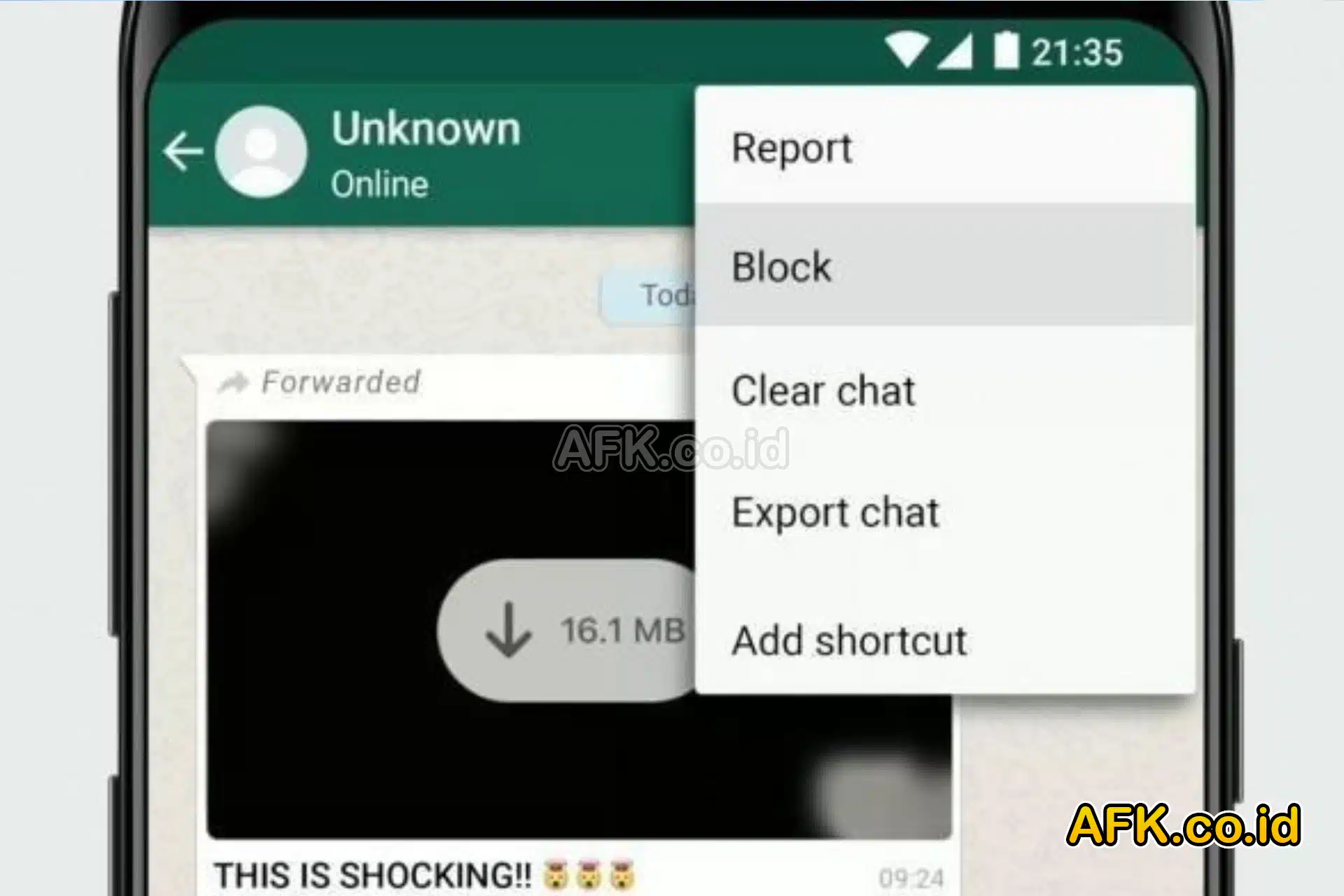
    tampilan menu blokir whatsapp yang tidak di kenal
    Cara Blokir Nomor WhatsApp Tanpa Membuka Pesannya

    Pengertian Blokir Nomor WhatsApp

    Blokir nomor WhatsApp berarti mencegah kontak tertentu mengirimkan pesan, melihat status, atau melihat informasi profil Anda. Kontak yang diblokir tidak akan menerima pemberitahuan bahwa mereka telah diblokir. Fitur ini sangat berguna untuk menjaga privasi dan menghindari gangguan dari orang-orang yang tidak diinginkan.

    Mengapa Harus Memblokir Nomor WhatsApp?

    Ada beberapa alasan mengapa seseorang mungkin ingin memblokir nomor di WhatsApp:

    1. Menghindari Spam: Pesan-pesan spam dapat sangat mengganggu. Memblokir nomor spam dapat menjaga kebersihan kotak masuk Anda.
    2. Menghindari Gangguan: Beberapa orang mungkin terus-menerus mengirim pesan yang mengganggu atau tidak diinginkan.
    3. Privasi: Memblokir nomor dapat membantu menjaga privasi Anda dari orang-orang yang tidak dikenal atau tidak diinginkan.

    Cara Blokir Nomor WhatsApp Tanpa Membuka Pesannya

    1: Buka WhatsApp dan Pergi ke Pengaturan
    1. Buka aplikasi WhatsApp di ponsel Anda.
    2. Ketuk ikon titik tiga vertikal di sudut kanan atas untuk membuka menu drop-down.
    3. Pilih “Pengaturan” dari daftar menu yang muncul.
    2: Akses Pengaturan Akun
    1. Dalam menu Pengaturan, pilih “Akun”.
    2. Setelah itu, pilih “Privasi”.
    3: Mengelola Kontak yang Diblokir
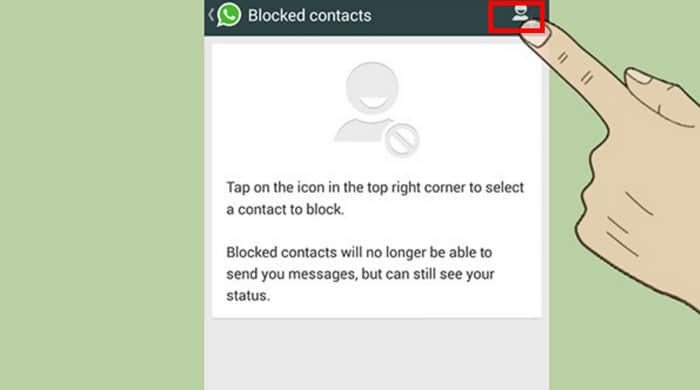
    1. Di dalam menu Privasi, gulir ke bawah dan temukan opsi “Kontak yang Diblokir”.
    2. Ketuk “Kontak yang Diblokir” untuk melihat daftar nomor yang sudah Anda blokir.
    4: Tambahkan Nomor ke Daftar Blokir
    1. Ketuk ikon tambah di sudut kanan atas.
    2. Pilih kontak yang ingin Anda blokir dari daftar kontak Anda.
    3. Setelah memilih kontak, nomor tersebut akan ditambahkan ke daftar blokir dan tidak akan dapat menghubungi Anda lagi.

    ilustrasi aplikasi whatsapp di iphone

    Menggunakan Fitur Laporan Spam

    Jika nomor yang ingin Anda blokir bukan dari daftar kontak, Anda dapat melaporkannya sebagai spam tanpa membuka pesannya. Berikut caranya:

    1. Saat menerima pesan dari nomor tidak dikenal, WhatsApp akan memberi opsi “Laporkan Spam”.
    2. Ketuk “Laporkan Spam” dan pilih “Blokir”.
    3. Nomor tersebut akan dilaporkan ke WhatsApp sebagai spam dan secara otomatis diblokir dari mengirim pesan lebih lanjut.

    Tips dan Trik Tambahan

    Mengelola Notifikasi

    Jika Anda tidak ingin menerima notifikasi dari pesan yang mengganggu, Anda bisa menonaktifkan notifikasi dari kontak tertentu tanpa memblokirnya. Caranya:

    1. Buka chat dengan kontak tersebut.
    2. Ketuk nama kontak di bagian atas chat untuk membuka informasi kontak.
    3. Pilih “Bisukan Notifikasi” dan atur durasinya.
    Menggunakan Aplikasi Pihak Ketiga

    Ada beberapa aplikasi pihak ketiga yang dapat membantu memblokir pesan tanpa harus membuka WhatsApp. Namun, penggunaan aplikasi pihak ketiga harus dilakukan dengan hati-hati untuk menghindari masalah keamanan.

    ilustrasi tombol blokir di whatsapp

    Kesimpulan

    Memblokir nomor WhatsApp tanpa membuka pesannya adalah cara efektif untuk menjaga privasi dan menghindari gangguan. Dengan mengikuti langkah-langkah yang telah dijelaskan di atas, Anda dapat dengan mudah memblokir nomor yang tidak diinginkan. Fitur blokir ini sangat penting untuk menjaga pengalaman penggunaan WhatsApp yang nyaman dan aman. Selalu pastikan untuk menggunakan fitur ini dengan bijak dan sesuai kebutuhan Anda.

    Demikian penjelasan mengenai Cara Blokir Nomor WhatsApp Tanpa Membuka Pesannya, semoga dapat bermanfaat dan menambah wawasan.
  • Cara Reset Setelan Pabrik di Android Mudah

    Cara Reset Setelan Pabrik di Android Mudah

    Cara Reset Setelan Pabrik di Android Mudah – Reset setelan pabrik, juga dikenal sebagai factory reset, adalah proses mengembalikan perangkat Android ke kondisi awal seperti saat pertama kali keluar dari pabrik. Proses ini akan menghapus semua data, aplikasi, dan pengaturan yang telah diubah oleh pengguna, sehingga perangkat kembali ke pengaturan awal. Untuk lebih jelasnya simak artikel afk.co.id berikut mengenai Cara Reset Setelan Pabrik di Android Mudah.

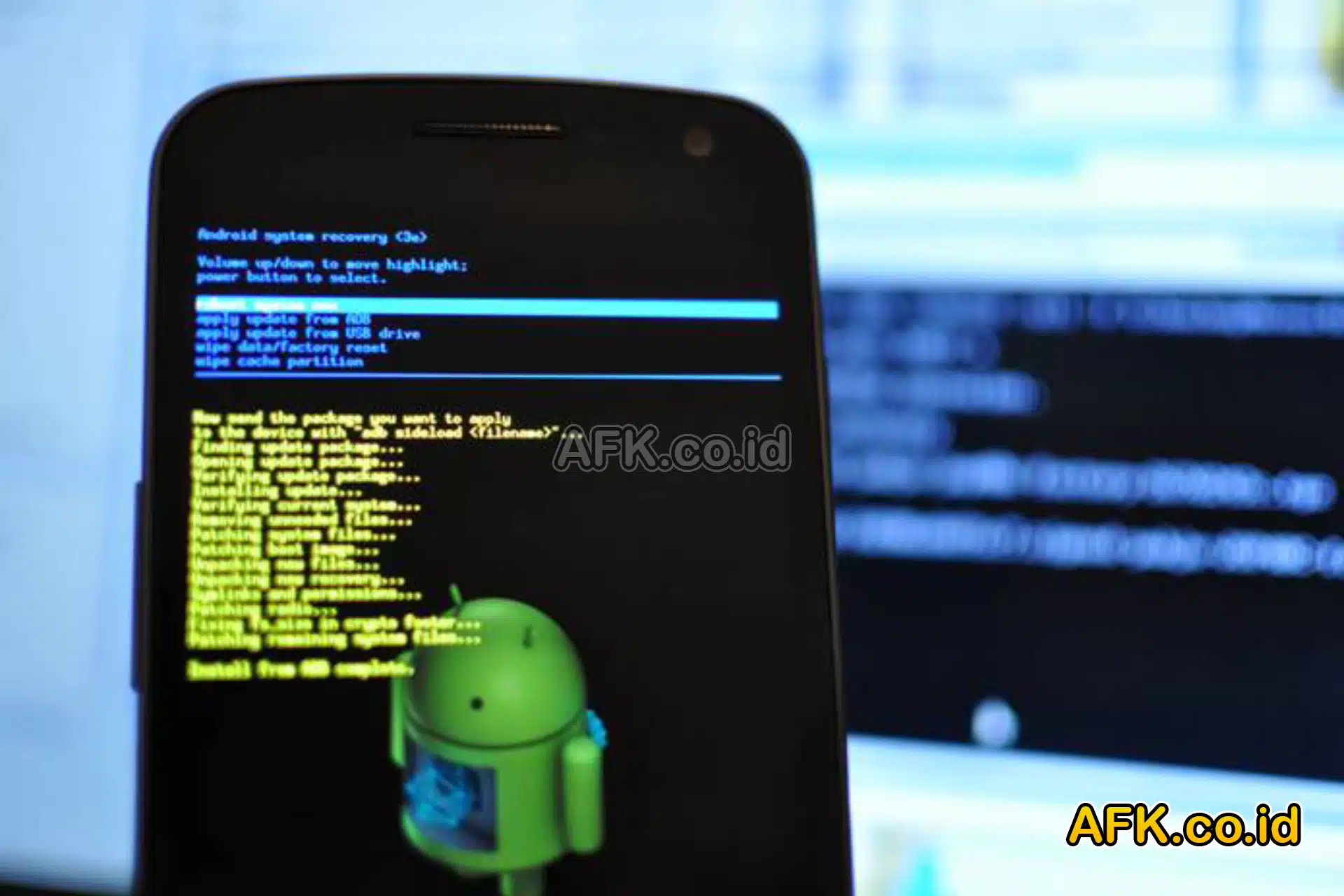
    reset pabrik hp android

    Mengapa Perlu Melakukan Reset Setelan Pabrik?

    Reset setelan pabrik sering kali dilakukan untuk berbagai alasan, antara lain:

    • Memperbaiki masalah perangkat: Jika perangkat mengalami masalah seperti lambat, hang, atau aplikasi sering crash, reset setelan pabrik dapat membantu memperbaiki masalah tersebut.
    • Menjual atau memberikan perangkat: Sebelum menjual atau memberikan perangkat kepada orang lain, disarankan untuk melakukan reset setelan pabrik agar semua data pribadi dihapus.
    • Menghilangkan virus atau malware: Jika perangkat terinfeksi virus atau malware yang sulit dihapus, reset setelan pabrik bisa menjadi solusi.

    Cara Melakukan Reset Setelan Pabrik di Android

    1: Cadangkan Data Penting

    Sebelum melakukan reset setelan pabrik, sangat penting untuk mencadangkan semua data penting karena proses ini akan menghapus semua data di perangkat. Data yang perlu dicadangkan termasuk kontak, pesan, foto, video, dan dokumen penting.

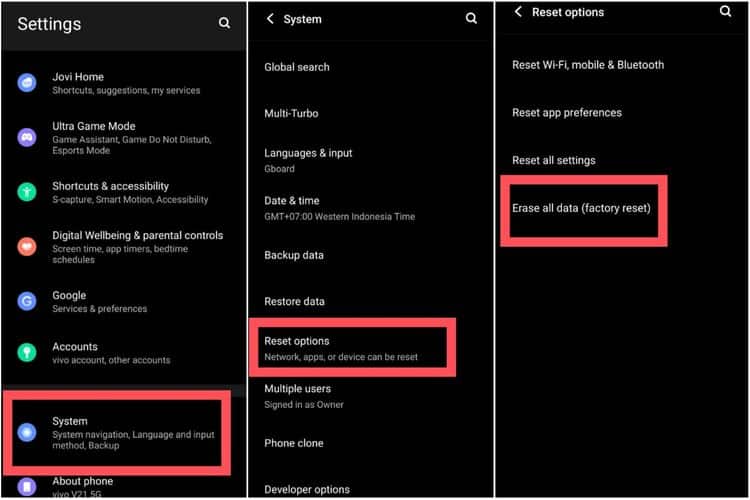
    2: Masuk ke Menu Pengaturan
    1. Buka aplikasi Pengaturan di perangkat Android Anda.
    2. Gulir ke bawah dan cari opsi Sistem atau Manajemen Umum, tergantung pada jenis dan versi perangkat Android Anda.
    3: Pilih Opsi Reset
    1. Di dalam menu Sistem atau Manajemen Umum, cari dan pilih opsi Reset atau Atur Ulang.
    2. Anda akan melihat beberapa pilihan reset, pilih Reset ke Setelan Pabrik atau Factory Data Reset.
    4: Konfirmasi Reset
    1. Setelah memilih opsi Reset ke Setelan Pabrik, Anda akan melihat pesan peringatan yang memberi tahu bahwa semua data di perangkat akan dihapus.
    2. Tekan Reset Perangkat atau Atur Ulang Telepon untuk mengonfirmasi. Anda mungkin perlu memasukkan kata sandi, PIN, atau pola kunci layar untuk melanjutkan.
    3. Proses reset akan dimulai, dan perangkat akan restart secara otomatis setelah selesai.

    pilihan reset pabrik hp android

    Apa yang Terjadi Setelah Reset Setelan Pabrik?

    Setelah perangkat restart, Anda akan melihat layar sambutan seperti saat pertama kali menghidupkan perangkat. Anda perlu mengikuti langkah-langkah awal untuk mengatur perangkat, seperti memilih bahasa, menghubungkan ke Wi-Fi, dan masuk ke akun Google Anda.

    Pertimbangan Sebelum Melakukan Reset Setelan Pabrik

    • Pastikan baterai mencukupi: Proses reset bisa memakan waktu beberapa menit, pastikan baterai perangkat terisi cukup atau sambungkan ke sumber daya.
    • Cadangkan semua data: Jangan lupa untuk mencadangkan semua data penting karena data yang dihapus tidak dapat dipulihkan setelah reset.
    • Periksa akun Google: Pastikan Anda mengingat akun Google yang digunakan di perangkat karena Anda akan diminta untuk masuk kembali setelah reset.

    Alternatif Lain untuk Memperbaiki Masalah Perangkat

    Jika Anda ragu untuk melakukan reset setelan pabrik, ada beberapa alternatif lain yang bisa dicoba untuk memperbaiki masalah perangkat:

    • Hapus cache aplikasi: Menghapus cache dari aplikasi yang bermasalah dapat membantu memperbaiki performa.
    • Uninstall aplikasi tidak diperlukan: Hapus aplikasi yang tidak digunakan atau yang menyebabkan masalah.
    • Perbarui perangkat lunak: Pastikan perangkat Anda menggunakan versi perangkat lunak terbaru untuk mendapatkan pembaruan keamanan dan perbaikan bug.

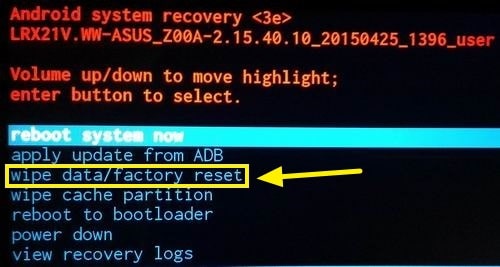
    tampilan reset pabrik hp android

    Kesimpulan

    Reset setelan pabrik adalah solusi efektif untuk mengembalikan perangkat Android ke kondisi awal, memperbaiki masalah performa, dan menghapus data pribadi sebelum menjual atau memberikan perangkat kepada orang lain. Selalu pastikan untuk mencadangkan data penting sebelum melakukan reset dan pertimbangkan opsi lain jika reset setelan pabrik dirasa terlalu drastis.

    Dengan mengikuti panduan ini, Anda bisa melakukan reset setelan pabrik di perangkat Android dengan aman dan efektif.

    Demikian penjelasan mengenai Cara Reset Setelan Pabrik di Android Mudah, semoga dapat bermanfaat dan menambah wawasan.
  • Menonaktifkan Aplikasi Bawaan Android dengan Mudah dan Praktis

    Menonaktifkan Aplikasi Bawaan Android dengan Mudah dan Praktis

    Menonaktifkan Aplikasi Bawaan Android dengan Mudah dan Praktis – Dalam dunia teknologi yang terus berkembang, pengguna smartphone sering kali menemukan berbagai aplikasi bawaan yang sudah terinstal di perangkat mereka. Aplikasi ini, yang sering disebut sebagai bloatware, bisa menjadi tidak berguna bagi sebagian pengguna dan bahkan dapat mengurangi kinerja serta ruang penyimpanan perangkat. Artikel ini akan membahas cara menonaktifkan aplikasi bawaan di perangkat Android, mengapa hal ini perlu dilakukan, serta manfaat yang bisa diperoleh.

    Untuk lebih jelasnya simak artikel afk.co.id berikut mengenai cara Menonaktifkan Aplikasi Bawaan Android dengan Mudah dan Praktis.

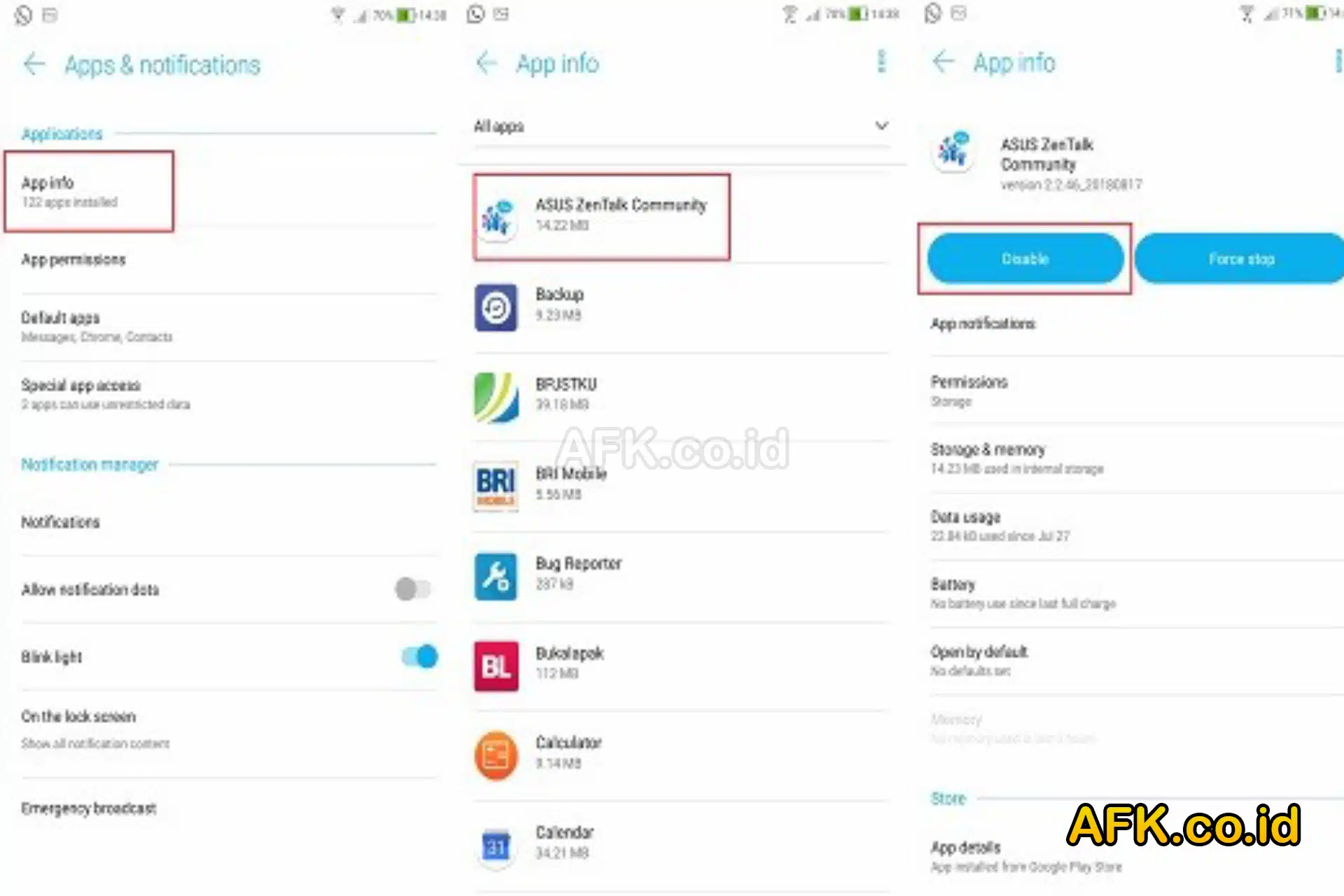
    cara menonaktifkan aplikasi di android

    Apa Itu Aplikasi Bawaan?

    Definisi Aplikasi Bawaan

    Aplikasi bawaan atau bloatware adalah aplikasi yang sudah terinstal pada perangkat Android saat pertama kali Anda membelinya. Aplikasi ini bisa berasal dari pabrikan smartphone, operator seluler, atau pihak ketiga yang bekerja sama dengan pabrikan. Contoh aplikasi bawaan meliputi aplikasi cuaca, aplikasi berita, dan berbagai aplikasi media sosial.

    Mengapa Aplikasi Bawaan Ada di Perangkat Android?

    Aplikasi bawaan biasanya diinstal oleh pabrikan atau operator seluler untuk memberikan nilai tambah pada perangkat mereka atau sebagai hasil dari perjanjian komersial dengan pengembang aplikasi. Meskipun beberapa aplikasi bawaan dapat berguna, banyak pengguna merasa aplikasi tersebut tidak diperlukan dan hanya memenuhi ruang penyimpanan.

    Mengapa Menonaktifkan Aplikasi Bawaan?

    Manfaat Menonaktifkan Aplikasi Bawaan

    1. Meningkatkan Kinerja Perangkat: Aplikasi bawaan sering kali berjalan di latar belakang dan mengonsumsi sumber daya sistem. Dengan menonaktifkan aplikasi ini, Anda dapat meningkatkan kinerja perangkat Anda.
    2. Menghemat Ruang Penyimpanan: Menonaktifkan aplikasi bawaan dapat membebaskan ruang penyimpanan yang dapat digunakan untuk aplikasi dan data yang lebih penting.
    3. Mengurangi Konsumsi Baterai: Aplikasi yang berjalan di latar belakang dapat menguras daya baterai. Menonaktifkan aplikasi tersebut dapat membantu memperpanjang umur baterai perangkat Anda.
    4. Meningkatkan Privasi: Beberapa aplikasi bawaan mungkin mengumpulkan data pengguna. Dengan menonaktifkan aplikasi ini, Anda dapat meningkatkan privasi Anda.

    ilustrasi aplikasi di android

    Cara Menonaktifkan Aplikasi Bawaan di Android

    Langkah-langkah Menonaktifkan Aplikasi

    1. Buka Pengaturan: Pertama, buka aplikasi “Pengaturan” di perangkat Android Anda.
    2. Pilih Aplikasi: Gulir ke bawah dan pilih opsi “Aplikasi” atau “Aplikasi & Notifikasi” tergantung pada versi Android Anda.
    3. Pilih Aplikasi yang Ingin Dinonaktifkan: Temukan dan pilih aplikasi bawaan yang ingin Anda nonaktifkan dari daftar aplikasi yang terinstal.
    4. Nonaktifkan Aplikasi: Setelah Anda memilih aplikasi, ketuk tombol “Nonaktifkan”. Anda mungkin akan melihat pesan peringatan tentang konsekuensi menonaktifkan aplikasi tersebut. Konfirmasikan dengan menekan “Nonaktifkan Aplikasi”.
    5. Ulangi untuk Aplikasi Lain: Ulangi langkah-langkah di atas untuk setiap aplikasi bawaan yang ingin Anda nonaktifkan.

    Menggunakan Aplikasi Pihak Ketiga

    Selain menggunakan pengaturan bawaan Android, Anda juga bisa menggunakan aplikasi pihak ketiga seperti Package Disabler atau System App Remover. Aplikasi ini memudahkan pengguna untuk menonaktifkan atau menghapus aplikasi bawaan yang tidak diinginkan.

    Potensi Risiko Menonaktifkan Aplikasi Bawaan

    Dampak Negatif yang Mungkin Terjadi

    1. Gangguan Sistem: Beberapa aplikasi bawaan merupakan bagian integral dari sistem operasi Android. Menonaktifkan aplikasi ini bisa menyebabkan ketidakstabilan sistem atau malfungsi.
    2. Kehilangan Fungsi: Menonaktifkan aplikasi tertentu mungkin menyebabkan kehilangan fungsi atau fitur tertentu pada perangkat Anda.
    3. Kesulitan Mengaktifkan Kembali: Meskipun aplikasi dapat diaktifkan kembali, beberapa pengguna mungkin mengalami kesulitan menemukan cara untuk melakukannya.

    ilustrasi aplikasi di android

    Kesimpulan

    Menonaktifkan aplikasi bawaan Android dapat memberikan banyak manfaat, termasuk meningkatkan kinerja perangkat, menghemat ruang penyimpanan, dan memperpanjang umur baterai. Namun, penting untuk berhati-hati dalam memilih aplikasi yang akan dinonaktifkan untuk menghindari masalah sistem. Dengan mengikuti panduan ini, Anda dapat menikmati perangkat Android yang lebih optimal dan sesuai dengan kebutuhan Anda.

    Demikian penjelasan mengenai Menonaktifkan Aplikasi Bawaan Android dengan Mudah dan Praktis, semoga dapat bermanfaat dan menambah wawasan.
  • Cara Menampilkan Tombol Home di Android

    Cara Menampilkan Tombol Home di Android

    Cara Menampilkan Tombol Home di Android – Tombol Home di perangkat Android adalah salah satu tombol navigasi utama yang berfungsi untuk membawa pengguna kembali ke layar utama (home screen) dari aplikasi atau layar mana pun yang sedang dibuka. Tombol ini biasanya berada di bagian bawah layar, bersama dengan tombol Back dan Recent Apps. Meskipun tombol fisik semakin jarang ditemukan pada perangkat modern, tombol Home virtual tetap menjadi elemen penting dalam navigasi antarmuka Android.

    Untuk lebih jelasnya simak artikel afk.co.id berikut mengenai Cara Menampilkan Tombol Home di Android.

    Ilustrasi Tombol Home di android
    Cara Menampilkan Tombol Home di Android

    Mengapa Tombol Home Penting?

    Tombol Home sangat penting karena:

    1. Navigasi Mudah: Memudahkan pengguna kembali ke layar utama dengan cepat.
    2. Akses Cepat: Mengakses aplikasi favorit dan widget yang ada di layar utama.
    3. Fungsi Multitasking: Membantu dalam multitasking dengan memungkinkan pengguna berpindah antara aplikasi yang baru saja digunakan.

    Cara Menampilkan Tombol Home di Android

    1. Mengaktifkan Tombol Navigasi di Pengaturan

    Pada beberapa perangkat Android, Anda mungkin perlu mengaktifkan tombol navigasi terlebih dahulu. Berikut adalah langkah-langkah umumnya:

    1. Buka Pengaturan (Settings): Cari ikon roda gigi di aplikasi atau di notifikasi bar.
    2. Navigasi ke Sistem (System): Pilih opsi ‘Sistem’ atau ‘Perangkat’ tergantung pada perangkat Anda.
    3. Pilih Gerakan (Gestures): Cari opsi ‘Gerakan’ atau ‘Navigasi Sistem’.
    4. Aktifkan Tombol Navigasi: Pilih ‘Navigasi Tombol’ atau ‘Navigasi Tiga Tombol’ untuk mengaktifkan tombol Home, Back, dan Recent Apps.

    2. Menggunakan Aplikasi Pihak Ketiga

    Jika perangkat Anda tidak mendukung pengaturan di atas atau Anda ingin menyesuaikan tombol navigasi, Anda dapat menggunakan aplikasi pihak ketiga seperti:

    • Simple Control (Navigation bar): Aplikasi ini memungkinkan Anda menambahkan tombol navigasi di layar.
    • Navigation Bar – Assistive Touch Bar: Menyediakan tombol navigasi yang dapat disesuaikan dengan mudah.

    3. Mengaktifkan Tombol Home melalui ADB (Advanced)

    Untuk pengguna yang lebih berpengalaman, Anda bisa menggunakan Android Debug Bridge (ADB) untuk mengaktifkan tombol navigasi. Ini melibatkan langkah-langkah berikut:

    1. Aktifkan Developer Options: Buka Pengaturan > Tentang Ponsel > Ketuk ‘Build Number’ tujuh kali untuk mengaktifkan Developer Options.
    2. Aktifkan Debugging USB: Di Developer Options, aktifkan ‘Debugging USB’.
    3. Unduh dan Install ADB: Unduh ADB di komputer Anda dari situs resmi Android.
    4. Jalankan Perintah ADB: Hubungkan perangkat ke komputer dan jalankan perintah adb shell settings put global policy_control immersive.navigation=*.

    Ilustrasi tombol home di android

    Mengatasi Masalah Tombol Home Tidak Muncul

    1. Periksa Pengaturan Sistem

    Kadang-kadang, tombol Home tidak muncul karena pengaturan sistem yang salah. Pastikan navigasi tombol diaktifkan seperti yang dijelaskan di atas.

    2. Perbarui Perangkat Lunak

    Perbarui perangkat lunak Anda ke versi terbaru. Pembaruan sering kali memperbaiki bug yang mungkin menyebabkan tombol Home tidak muncul.

    3. Reset ke Pengaturan Pabrik

    Jika semua cara gagal, reset perangkat Anda ke pengaturan pabrik. Pastikan untuk mencadangkan data penting sebelum melakukannya.

    Kesimpulan

    Menampilkan tombol Home di Android bisa dilakukan melalui pengaturan sistem, aplikasi pihak ketiga, atau menggunakan ADB untuk pengguna yang lebih mahir. Tombol Home adalah elemen penting dalam navigasi yang memudahkan pengguna untuk mengakses layar utama dan melakukan multitasking. Dengan memahami cara mengaktifkan dan menyesuaikan tombol ini, Anda dapat meningkatkan pengalaman penggunaan perangkat Android Anda.

    Demikian penjelasan mengenai Cara Menampilkan Tombol Home di Android, semoga dapat bermanfaat dan menambah wawasan.