Category: Komputer

  • Penyebab Komputer Mati Sendiri Secara Tiba-Tiba

    Penyebab Komputer Mati Sendiri Secara Tiba-Tiba

    Penyebab Komputer Mati Sendiri Secara Tiba-Tiba – Pada kesempatan ini Galerinfo akan membagikan pengetahuan mengenai Penyebab Komputer Mati. Yang mana dalam pembahasan kali ini menjelaskan penyebab komputermati sendiri secara tiba-tiba dan cara menanggulanginya. Untuk lebih jelasnya simak artikel Galerinfo berikut ini.

    Penyebab Komputer Mati Sendiri Secara Tiba-Tiba

    Komputer Anda mati sendiri dengan secara tiba-tiba saat dipakai tentunya membuat Anda kaget. Terlbih lagi bila mati tersebut saat Anda sedang mengerjakan pekerjaan namun belum di tersimpan atau save, tentu akan membuat kesal dan kecewa.

    Dalam kasus yang seperti itu tentunya tidak sedikit yang mengalaminya. Bukan sekedar pada computer PC saja, laptop juga dapat mengalami hal yang serupa.

    Sedangkan untuk penyebab mati computer itu beragam, bias dari computer yang sudah usia atau berumur lama samapi komponen yang terdapat pada computer mudah rusak dan system operasi yang bermasalah atau crash. Untuk lebih jelasnya, berikut ini penyebab computer yang mendadak mati saat dipakai.

    Penyebab Komputer Mati Sendiri Secara Tiba-tiba

    Terdapat berbagai masalah yang dapat membuat computer mendadak mati saat dipakai. Mulai dari system operasi yang mengalami bug atau crash pada registernya. System operasi pada computer baik yang berupa laptop atau PC kebanyakan memakai OS Windows 7 samapai yang paling  terbaru.

    OS Windows yang bermasalah umumnya dapat terjadi saat menginstal driver atau software tertentu. Dengan kesalahan ini dapat berimbas pada performa computer, dan fatalnya dapat membuat computer mati secara mendadak.

    Selain permasalah dalam update atau install driver dan software. Windows dapat rusak sebab adanya virus yang menyerang OS. Namun biasanya Virus atau malware itu menyerang dalam jumlah yang banyak.

    Cara menanggulanginya bila telah terkena virus dapat dengan melakukan scanning yakni memakai antivirus yang terpercaya dan update.

    Sementara itu bila Windows telah diselamatkan, maka cara terakhir yakni dengan melakukan installasi ulang pada computer Anda.

    Dengan install ulang maka dapat dijamin bahwa computer yang mati dengan sendirinya tidak akan terulang kembali. Pasalnya, system akan menjadi kembali normal sedia kala.

    Power Supply Sudah Rusak
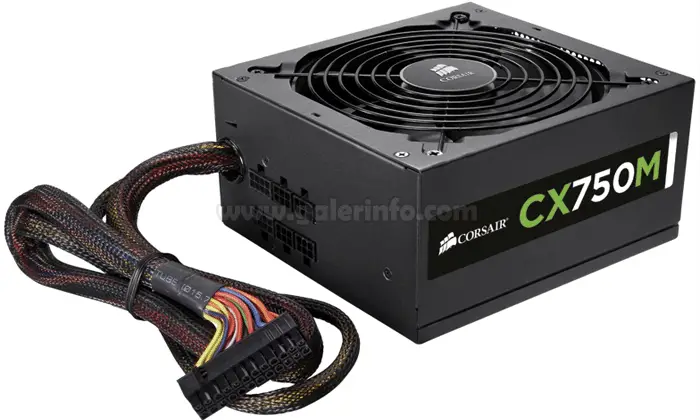
    Power Supply

    Perlu diingat sebelum Anda menginstal ulang, langkah awal untuk mengecek kenapa computer mati dengan sendirinya saat dipakai yakni dengan memeriksa bagian komponen yang terdapat pada laptop atau PC.

    Komponen yang perlu diperiksa yaitu pada bagian PSU atau power supply. Komponen ini sangat penting, sebab bila daya / tegangan kurang atau kualitas dari power supply tidak bagus, maka dapat berakibat fatal.

    Mkasud dari power supply tidak bagus yakni komponen yang digunakan tdak sesuai dengan prosesor atau mainboard dari computer. Contohnya memakai AMD Ryzen Theadripper, jadi power supplynya harus mempunyai kualitas yang tinggi.

    Computer mati dengan sendirinya sebab kekurangan daya dari power supply yang perlu diperhatikan. Masing-masing daor komponen pada computer tersebut mempunyai keperluan daya sendiri. Jadi, usahakan jangan sampai output daya PSU menjadi kurang dari kebutuhan komponen.

    Cara memeriksa permasalahan itu cukup mudah, Anda hanya memeriksa power supply masi hidup atau mati. Selanjutnya perhatikan daya yang dibutuhkan pada computer. Bila dayanya kurang maka ada komponen power supply yang sudah rusak.

    Bila power supply sudah diapstikan rusak atau kualitas telah menurun, maka ada baiknya untuk mengganti dengan yang baru. Asalkan memiliki tegangan, kualitas dan ampere minimal sama dengan sebelumnya.

    Prosesor Terlalu Panas
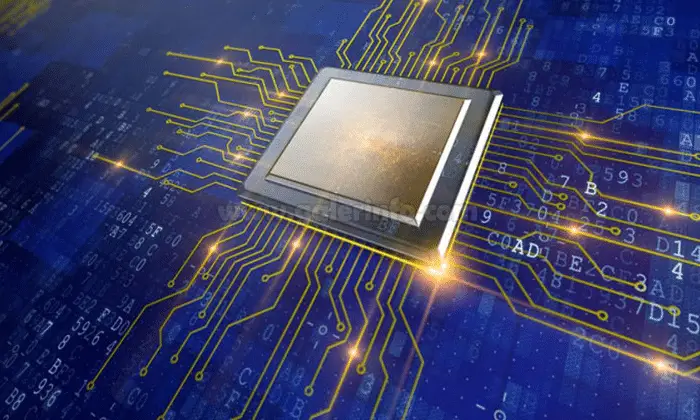
    Penyebab Komputer Mati Sendiri Secara Tiba-Tiba

    Computer mati sendir secara tib-tiba dapat disebabkan juga karena prosesor mengalami terlalu panas atau overheat.

    Sebagai informasi, kalau limitasi suhu pada tiap prosesor berbeda-beda. Ada yang mencapai batas maksimal 700 C samapi diata 1000 C.

    Lalu bagaimana memeriksa overheat dari prosesor? Anda dapat mengetahuinya dengan memakai software Core Temp atau HWMonitor. Kemudian periksa suhunya saat Full Load 100%, dapat digunakan dengan bermain game atau dengan menggunakan aplikasi berat.

    Bila suhu dari prosesor overheat semisal di atas 800C, maka itu dapat jadi penyebabnya. Kemudian, bagaimana cara mengatasinya?

    Langkah awal yakni dengan mengganti Thermal Paste Processor. Thermal Paste Processor adalah cairan seperti pasta atau odol yang berfungsi sebagai menghantarkan panas, antara processor dan kipas pendingin.

    Thermal Pate Processor bila telah lama digunakan dapat kering, yang membuat penghantaran panas akan terganggu, yang pada akhirnya processor jadi overheat.

    Langkah berikutnya dengan memeriksa HSP atau Heatsink FAN (kipas pendingin prosessor). Dengan rusaknya HFS akan berpengaruh yang dapat membuat computer mari sendiri saat dipakai.

    Untuk memeriksanya pada bagian HFS yang rusak bias terlihat dari putarannya, bila tidak dalam kondisi tidak berputar sma sekalu Anda dapat melihatnya.

    Bila tidak ingin menggani kipas itu, Anda dapat melakukan dengan memberikan debu yang ada pada kipas. Hal ini biasanya cuku manjur untuk dilakukan.

    Setelah itu, Anda cek putaran RPM kipasnya bias dengan menggunakan aplikasi. Putaran itu jangan sampai dibawah 100 RPM, kecuali tidak dalam kondisi full load.

    Selain membersihkan pada bagian kipas prosessor, jangan lupa pada bagian motherboars atau casing. Pasalnya, motherboard yang banyak debunya akan membuat computer Anda mati sendiri.

    Untuk membersihkan debu itu dapat dengan memakai kuas atau compressor udara. Selain itu juga dengan memasang Dust Filter pada bagian tertentu, berguna dapat mengurangi debu yang masuk.

    RAM Rusak

    Komponen lainnya yang dapat membuat computer mati sendiri saat dipakai yakni pada bagian memory atau RAM. Ram sebdiri jarang sekali rusak, namun mubukan berarti tidak dapat rusak.

    Umumnya RAM yang bermasalah saat computer menyalai yakni akan tampilan Bluescreen pada layar secara langsung. Namun kerusakan pada RAM dapat membuat computer mendadak mati dengan sendirinya saat booting.

    Untuk ciri-ciri RAM yang rusak sangat mudah, saat dinyalakan maka speaker di dalam komputer akan berbunyi deep panjang.

    Jika sudah seperti itu, maka cobalah dengan mengganti memori dengan yang lain, apabila sudah diganti komputer bisa menyala maka sudah dipastikan ada masalah pada RAM.

    Namun sebelum membeli RAM yang baru atau bekas, sebaiknya bersihkan terlebih dulu bagian kuningannya. Siapa tahu setelah dibersihkan RAM akan kembali bekerja.

    Selain RAM, komponen lainnya yang bisa membuat komputer mati sendiri adalah VGA yang sudah rusak. Atau bisa juga dari motherboard yang sudah tidak bekerja dengan optimal alias sudah rusak.

    Demikian penjelasan mengenai Penyebab Komputer Mati Sendiri Secara Tiba-Tiba, semoga dapat bermanfaat dan menambah wawasan Anda.
  • Contoh Program Pascal untuk Latihan Menjadi Programming

    Contoh Program Pascal untuk Latihan Menjadi Programming

    Contoh Program Pascal untuk Latihan Menjadi Programming – Agar dapat mempelajari berbagai macam pemrograman, Anda tentunya harus sering latihan dan mempraktekkan. Anda dapat mempraktekkan memakai editor yang mendukung bahasa pemrograman itu. Juga ada beberapa bahasa pemrograman yang didukung oleh banyak jenis sistem operasi komputer yang dipakai oleh banyak orang.

    Salah satunya yaitu bahasa pemrograman yang paling sering dipakai oleh para programer adalah bahasa pemrograman Pascal. Pacal merupakan bahasa pemrograman yang dibuat oleh Prof. Niklaus Wirth, yakni anggota IFIP (International Federation of Information Processing, pada tahun 1971 serta tergolong dalam tingkatan bahasa pemrograman yang tinggi.

    Contoh Program Pascal untuk Latihan Menjadi Programming

    Nama Pascal sendiri terinspirasi dari nama matematikawan Perancis yang pertama kali menciptakan mesin penghitung yakni Blaise Pascal. Kelebihan dan kekurangan dari bahasa pemrograman generasi ke 4 juga dimiliki oleh bahasa pemrograman ini.

    Oleh sebab itu dalam pembahasan ini Galerinfo akan memberikan beberapa Contoh Program Pascal yang dapat menjadi bahan untuk Anda berlatih.

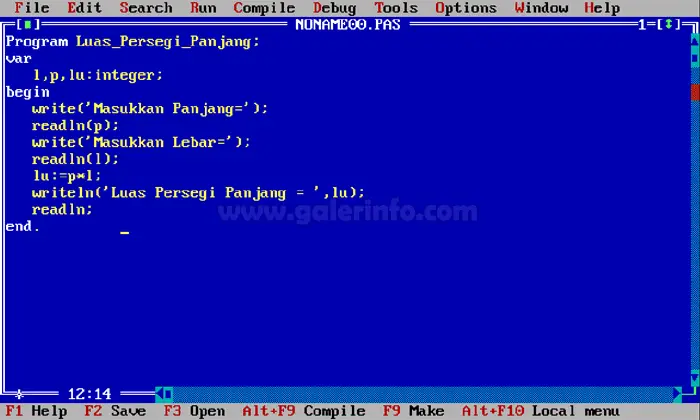
    Contoh Pemrograman Dalam Menghitung Luas Persegi Panjang

    Contoh Program Pascal untuk Latihan Menjadi Programming

    Berikut ini adalah bentuk dari contoh pemrograman untuk menghitung luas persegi panjang, antara lain:

    program Luas_Persegi_Panjang;

    uses crt;

    var

    lebar : real;

    panjang : real;

    luas : real;

    begin

    clrscr;

    writeln(‘===================================’);

    writeln(‘| ‘,’Program untuk Menghitung Luas Persegi Panjang’,’ |’);

    WRITELN(”);

    writeln(‘| ‘,’Rumus : Panjang x Lebar (p x l)’,’ |’);

    writeln(‘=====================================’);

    writeln(”);

    write(‘Nilai Panjang: ‘); readln(panjang);

    write(‘Nilai Lebar: ‘); readln(lebar);

    Writeln(‘Rumus Luas: Panjang x Lebar (p x l)’);

    luas :=panjang*lebar;

    writeln(”);

    writeln(‘=============================’);

    writeln(‘| ‘,’Jadi p x l = ‘,panjang:0:1,’ x ‘,lebar :0:1);

    writeln(‘==============================’);

    writeln(luas:0:1);

    end.

    Contoh Program Pascal Tebak Angka

    program Tebak_Angka;

    uses crt;

    var

    angka,tebakan : integer;

    begin

    clrscr;

    angka:= 2;

    writeln(‘Coba tebak angka antara 1 sampai 10’); readln(tebakan);

    if angka = tebakan then

    writeln(‘Selamat!!!!, tebakan Anda benar.’)

    else

    writeln(‘Maaf, tebakan Anda salah.’)

    end.

    Contoh program Pascal untuk Menghitung Gaji

    program hitung_gaji;

    uses crt;

    var

    nama_karyawan:string;

    alamat:string;

    gaji_pokok, tunjangan, pajak, gaji_bersih:comp;

    begin

    writeln(‘menghitung gaji bersih karyawan’);

    write (‘nama karyawan:’);readln(nama_karyawan);

    write (‘alamat:’);readln(alamat);

    write (‘gaji pokok:’);readln(gaji_pokok);

    tunjangan:=0.15 * gaji_pokok;

    pajak:=0.075 * gaji_pokok;

    gaji_bersih:=gaji_pokok+tunjangan-pajak;

    writeln(nama_karyawan);

    writeln(‘gaji pokok Anda adalah’,gaji_pokok);

    writeln(‘tunjangan Anda sebesar’,tunjangan);

    writeln(‘pajak penghasilan Anda sebesar’,pajak);

    writeln(‘maka gaji bersih Anda adalah’,gaji_bersih);

    end.

    Program Pascal ‘If_Kombinasi’

    program IfKombinasi;

    uses crt;

    var

    angka1,angka2 : integer;

    begin

    writeln(‘Masukkan angka pertama: ‘); readln(angka1);

    writeln(‘Masukkan angka kedua: ‘); readln(angka2);

    if {not} (angka1>3) and {or} (angka2>4) then

    begin

    writeln(‘Anda memasukkan nilai angka pertama > 3 dan kedua > 4’);

    end

    end.

    Contoh Program Pascal irit atau boros

    program Irit_Boros;

    uses crt;

    var

    saku, peng, hasil : integer;

    begin

    write(‘Jumlah uang saku Anda per minggu : ‘); readln(saku);

    write(‘Pengeluaran Anda per minggu : ‘); readln(peng);

    hasil:=saku-peng;

    if hasil>=peng then

    writeln(‘sisa uang saku Anda dalam per minggunya yaitu : ‘,hasil,’ maksudnya Anda merupakan orang yang irit’)

    else

    writeln(‘sisa uang saku Anda dalam per minggunya yaitu : ‘,hasil,’ maksudnya Anda merupakan orang yang boros’);

    end.

    Contoh Untuk Program Kalkulator

    Program Kalkulatia;

    uses crt;

    var angka1,angka2,hasil:real,2;

    operasi:char;

    begin

    clrscr;

    writeln(‘KALKULATOR’);

    writeln(‘======================’);

    write(‘Input Angka Pertama : ‘); readln(angka1);

    write(‘Operasi yang dilakukan(+, -, /, *) : ‘); readln(operasi);

    write(‘Input Angka Kedua:‘); readln(angka2);

    case operasi of

    ‘+’:hasil:=angka1+angka2;

    ‘-‘:hasil:=angka1-angka2;

    ‘*’:hasil:=angka1*angka2;

    ‘/’:hasil:=angka1/angka2;

    end;

    writeln(‘Hasil dari ‘,angka1,’ ‘, operasi,’ ‘, angka2, ‘ = ‘,’ ‘, hasil);

    end.

    Contoh Program Menghitung Detik Menit

    program JamKeMenit;

    uses crt;

    var

    jam, menit, i, hasil, dtk, hasildtk : integer;

    begin

    clrscr;

    write(‘Masukkan Nilai Jam : ‘); readln(jam);

    i:=60;

    dtk:=3600;

    if jam =1 then

    begin

    hasil:=jam*i;

    hasildtk:=jam*dtk;

    writeln (jam, ‘ jam sama dengan ‘,hasil,’ menit dan ‘, hasildtk, ‘ detik’);

    end

    else

    begin

    hasil:=jam*60;

    hasildtk:=jam*dtk;

    writeln(jam,’ jam sama dengan ‘,hasil, ‘ menit dan ‘, hasildtk, ‘ detik’);

    end;

    end.

    Contoh program Pascal ‘If Bercabang’

    program NeastedIf;

    uses crt;

    var

    A,B,C : integer;

    begin

    clrscr;

    writeln (‘Masukkan tiga angka dengan spasi’); readln(A, B, C);

    if A >= B then

    begin

    if A >= C then

    writeln (A, ‘ adalah nilai terbesar’)

    else

    writeln (C, ‘ adalah nilai terbesar’)

    end

    else if B >= C then

    begin

    if B >= C then

    writeln (B, ‘ adalah nilai terbesar’)

    else

    writeln (C, ‘ adalah nilai terbesar’)

    end

    else if C >= A or B then

    writeln(C, ‘ adalah nilai terbesar’);

    end.

    Contoh Program Pangkat Kuadrat

    program pangkat_kuadrat;

    uses crt;

    var

    bil : integer;

    function pangkat2 (b: integer) : integer;

    var

    hasil : integer; {hasil sebagai variabel lokal}

    begin

    hasil := b *b;

    pangkat2 := hasil;

    end;

    {bagian prog.utama}

    begin

    clrscr;

    write(‘masukan bilangan bulat : ‘); readln(bil);

    write(‘hasil pangkatnya adalah ‘, pangkat2(bil));

    readkey;

    end.

    Contoh Program Menentukan Bilangan Ganjil atau Genap

    program GanjilGenap;

    uses crt;

    var

    angka :integer;

    begin

    clrscr;

    writeln(‘Status Bilangan’);

    writeln(‘=================’);

    write(‘Masukkan Bilangan: ‘); readln(angka);

    if angka < 0 then

    begin

    if angka mod 2 = 0 then

    writeln(‘Status Bilangan : GENAP = NEGATIF’)

    else

    writeln(‘Status Bilangan : GANJIL = NEGATIF’)

    end

    else

    begin

    if angka mod 2 = 0 then

    writeln(‘Status Bilangan : GENAP = POSITIF’)

    else

    writeln(‘Status Bilangan : GANJIL = POSITIF’)

    end;

    end.

    Contoh Program Data Kepegawaian

    program data_pegawai;

    uses crt;

    var

    gajipokok, gajibersih, tunjangan1, tunjangan2, tunjangan3, tunjangan4 :real;

    status :char;

    nama, alamat :string[30];

    jumlah :integer;

    begin

    clrscr;

    write(‘Nama            : ‘); readln(nama);

    write(‘Alamat          : ‘); readln(nama);

    write(‘Gaji pokok: Rp       ‘); readln(gajipokok);

    write(‘Status D:menikah, S:belum menikah : ‘); readln(status);

    write(‘Jumlah anak           : ‘); readln(jumlah);

    if (status = ‘D’) then

    if(jumlah <= 3) then begin

    tunjangan1 :=(5*gajipokok) / 100;

    tunjangan2 :=(2*gajipokok * jumlah) / 100;

    gajibersih := gajipokok + tunjangan1 + tunjangan2;

    writeln(‘tunjangan suami/istri : Rp ‘,tunjangan1:0:0);

    writeln(‘tunjangan anak          : Rp ‘,tunjangan2:0:0);

    writeln(‘gaji bersih             : Rp ‘,gajibersih:0:0);

    end

    else

    begin

    tunjangan1 :=(5 * gajipokok) / 100;

    tunjangan2 :=(2 * gajipokok * 3) / 100;

    tunjangan3 :=(3 * gajipokok * (jumlah – 3)) / 100;

    tunjangan4 :=tunjangan2 + tunjangan3;

    gajibersih :=gajipokok + tunjangan1 + tunjangan4;

    writeln(‘tunjangan suami/istri : Rp ‘,tunjangan1:0:0);

    writeln(‘tunjangan anak        : Rp ‘,tunjangan4:0:0);

    writeln(‘Gaji bersih           : Rp ‘,gajibersih:0:0);

    writeln(‘Terima Kasih’);

    end

    else

    writeln(‘gajibersih               : Rp  ‘,gajipokok:0:0);

    readkey;

    end.

    Demikian penjelasan mengenai Contoh Program Pascal untuk Latihan Menjadi Programming, semoga dapat bermanfaat dan menambah wawasan Anda.
  • Cara Memperbaiki Hardisk Eksternal yang Tidak Terbaca Lengkap

    Cara Memperbaiki Hardisk Eksternal yang Tidak Terbaca Lengkap

    Cara Memperbaiki Hardisk Eksternal yang Tidak Terbaca Lengkap – Pada kesempatan ini Galerinfo akan membahas mengenai Cara Memperbaiki Hardisk Eksternal. Yang mana dalam pembahasan kali ini menjelaskan cara mudah untuk memperbaiki hardisk eksternal yang tidak terbaca secara lengkap. Untuk lebih mudah memahaminya silahkan simak artikel Galerinfo berikut ini.

    Cara Memperbaiki Hardisk Eksternal yang Tidak Terbaca Lengkap

    Hardisk adalah salah satu perangkat media yang memiliki fungsi sebagai media penyimpanan pada komputer. Untk saat ini, hardisk masih menjadi tempat media penyimpanan data yang sering digunakan dibandingkan dengan penggunaan SSD.

    Hal ini disebabkan kapasitas yang terdapat pada hardisk lebih besar dibandingkan dengna SSD serta harganya pun cukup murah. Oleh karena itu untuk saat ini penggunaan hardisk masih populer bila dibandingkan dengan penggunaan SSD.

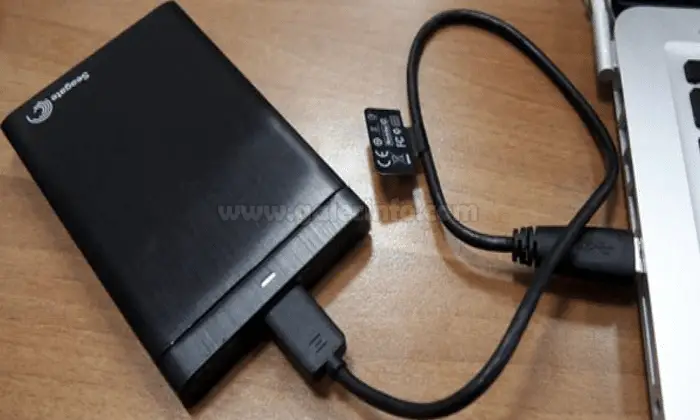
    Maka sebab itu, penggunaan hardisk telah merambah pada bagian hardisk eksternal. Berbagai jenis hardisk eksternal memiliki beragam cariasi kapasitas dengan menyesuaikan kebutuhan konsumen. Fungsi dari hardisk eksternal diantaranya sebagai back up berbagai data terutama pada data yang memiliki kapasitas besar.

    Namun sama halnya dengan hardisk internal, terdapat beberapa permasalahan hardisk eksternal yang tidak dapat terbaca oleh komputer. Hal tersebut disebabkan dengan beragam permasalah, dapat disebabkan dari fisik hardisk atau dari sisi program hardisk.

    Untuk mengatasinya, berikut beberapa cara memperbaiki hardisk eksternal yang tidak terbaca.

    Reinstalling driver

    Cara Memperbaiki Hardisk Eksternal yang Tidak Terbaca Lengkap

    Untuk cara memperbaiki hardisk eksternal yang pertama yaitu dengan melakukan reinstalling driver. Berikut ini beberapa tahapan dari reinstalling driver, diantaranya:

    • Pertama-tama klik ‘Start’ lalu gerakan kursor ke ‘Computer’
    • Setelah menemukan ‘Computer’, lalu Anda klik kanan dan pilih “Properties”
    • Selanjutnya pilih ‘Device Manager’
    • Kemudian cek pada kabel USB, yaitu ada tanda seru yang warna kuning dan tulisannya ‘YSB Attached SCSI (UAS) Mass Storage Device’
    • Bila telah menemukannya, klik kanan device tadi kemudian klik ‘Update Driver Software’
    • Lalu Anda klik ‘Browse My Computer for Driver Software’
    • Setelah itu klik ‘Let me pick from a list of device drivers on my computer’
    • Perlu diperhatikan, Pastikan pada ‘Show compatible hardware’ hanya tercentang pada ‘USB Attached SCSI (UAS) MAss Storage Device’
    • Bila telah selesai, Anda klik next dan install sampai selesai
    • Setelah instal telah selesai, Anda dapat mencabut kabel hardisk eksternalnya dan restart komputer Anda.

    Manajemen Ulang pada Disk Management

    Bila dalam penjelasan awal masih tidak berhasil, Anda dapat memakai cara yang kedua ini yakni manajemen ulang pada disk mangement, tahapannya yaitu:

    • Pada kolom search ‘Start’ menu Windows, Anda ketik ‘disk’
    • Selanjutnya Anda klik ‘Create and format harddisk partition’. Bisa juga klik tombol di keyboard “Windows + R” maka akan muncul halaman Run
    • Bila telah tampil halaman Run, Anda ketik ‘diskmgmt.msc’
    • Jika telah tampil halaman ‘Computer Management’ dan cobalah format ulang drive (Semua data akan dihapus)

    Umumnya dengan cara ini, hardisk yang semula tidak terdeteksi akan menjadi normal. Namun bila masih belum juga, Anda dapat melakukan delete volume dengan cara:

    • Anda klik drive yang akan dihapus
    • Selanjutnya Anda klik ‘delete volume’
    • Bila telah terhapus, buat lagi partisi, dengan Cara klik kanan pada drive lalu klik ‘new simple volume’
    • Setelah itu Anda ikuti petunjuk hingga sampai pada poin mode format
    • Pada bagian ‘Format this volume with the following settings’, pilih ‘FAT32’
    • Anda lanjutkan klik “Next” hingga selesai

    Anda perlu memperhatikan, bila telah terbaca agar mengganti lagi pada mode sistemnya ke NTFS, Caranya adalah dengan format ulang.

    Mengganti letter harddisk

    Pada beberapa kasus, terdapat hardisk eksternal yang memang seharusnya telah tersambung namun tidak mempunyai letter. Misalnya C:, atau D:, dan selanjutnya. Akibat hal demikian, hardisk tidak dapat dikenali. Bila Anda mengalami hal demikian, Anda hanya perlu untuk menambahkan letter pada hardisk eksternal yang akan digunakan. Berikut ini tahapannya:

    • Langkah awal buka disk management, cara membukanya sama seperti pada cara kedua
    • Selanjutnya Anda klik kanan disk yang ingin diganti letternya
    • Kemudian Anda klik ‘Change Drive Letter and Path’
    • Lalu Anda klik ‘Add’ atau ‘change’ untuk mengubah letter drivernya
    • Bila telah selesai, Anda terus Ikuti petunjuknya hingga selesai.

    Menggunakan write zeros

    Pada umumnya, write zeros hampis sama dengan format pada umumnya. Bedanya terletak pada jumlah file yng diformat. Untuk write zeros, data akan dihapus seluruhnya sampai semua bersih. Prosesnya sendiri dapat memakan waktu yang lama bergantung pada jumlah data yang ada pada hardisk.

    Ganti kabel USB

    Dapat juga penyebab data pada hardisk eksternal tidak dapat terbaca sebab bermasalah pada kabel USB-nya. Pada jenis kabel USB yang digunakan pada hardisk ada dua macam. Pertama yaitu USB to USB atau male. Kedua yaitu USB Tipe C yang ukurannya tebal. Kabel USB yang rusak dapat menggangu fungsi dari transfer data dan juga daya listrik. Hal demikian akan menyebabkan data menjadi tidak terbaca.

    Ganti kesing harddisk

    Kesing pada hardisk eksternal mempunyai berbagai komponen sederhana yang tujuannya melindungi isi dari hardisk eksternal tersebut. Bila komponen pada bagian dalam kesing rusak, maka secara otomatis akan mempengaruhi pada komponen hardisk didalamnya. Oleh karena itulah, coba untuk mengecek apa kesing pada hardisk mengalami kerusakan atau dapat juga ada konektor yang tidak pas antara power dan SATA pada hardisk.

    Dalam kasus itu cukup jarang terjadi pada hardisk yang mempunyai nama merk. Namun, sering terjadi pada kesing hardisk yang murah dan merknya tidak terlalu kenal. Karena itulah, Anda harus mengetahui hardisk eksternal terbaik saat ini.

    Demikian penjelasan mengenai Cara Memperbaiki Hardisk Eksternal yang Tidak Terbaca Lengkap, semoga dapat bermanfaat dan menambah wawasan Anda.
  • Fungsi Keyboard : Pengertian, Fungsi Beserta Jenisnya

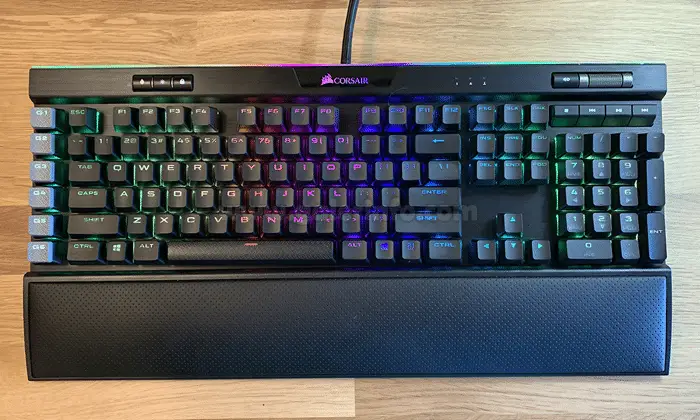
    Fungsi Keyboard : Pengertian, Fungsi Beserta Jenisnya

    Fungsi Keyboard : Pengertian, Fungsi Beserta Jenisnya – Pada kesempatan ini Galerinfo akan membahas mengenai Fungsi Keyboard. Yang mana dalam pembahasan kali ini menjelaskan pengertian keyboard, fungsi keyboard beserta jenis keyboard dengan secara singkat dan jelas. Untuk lebih mudah memahaminya silahkan simak artikel Galerinfo berikut ini.

    Fungsi Keyboard : Pengertian, Fungsi Beserta Jenisnya

    Pada penggunaan komputer baik menggunakan PC ataupun Handset, saat ini sangat dimudahkan dengan adanya keyboard. Dapat dibilang bahwa kerboard adalah salah satu perangkat yang sangat intens pada komputer.

    Keyboard merupakan jenis papan yang berisikan berbagai tombol angka, huruf dan kode lainnya. Tombol ini juga memiliki fungsi untuk mengirimkan perintah user pada komputer.

    Walaupun bergitu komputer saat ini telah ada mouse yang dapat mempermudah pekerjaan user, namun tidak semua orang nyaman menggantikan fungsi keyboard dengan mouse. Selanjunya keyboard dipakaI untuk menulis dokumen yang tidak dapat dilakukan mouse pada komputer.

    Sedangkan penggunaan handset khusus pada smatphone saat ini telah ada fitur dengan suara. Jadi saat Anda mengucapkan sesuatu, handset Anda dapat menuliskannya tanpa perlu meminta Anda menyentuh keyboard.

    Walaupun bukan salah satu perangkat input pada komputer, peran keyboard sangatlah penting. Sebab sebagai perintah yang berupa komando dan teks yang dimasukan pada sistem komputer melalui keyboard.

    Bentuk keyboard pun di desain seperti dengan tuts mesin tik, hanya saja terdapat beberapa fitur lainnya yang ditambahkan.

    Dengan kata lain bahwa keyboard dipakai sebagai alat untuk menyampaikan perintah atau data dari seorang kedalam komputer yang dilanjutkan data tersebut di ubah menjadi bahasa pemrograman yang dimengerti oleh CPU dan akan diproses selanjutnya.

    Fungsi Keyboard

    Fungsi Keyboard Pengertian Fungsi Beserta Jenisnya

    Seperti yang telah dijelaskan pada keterangan sebelumnya, bahwa keyboar mempunyai fungsi penting pada komputer.

    Fungsi utama daripada keyboard yaitu untuk memasukan data atau perintah pada komputer atau yang disebut dengan perangkat input.

    Sedangkan untuk fungsi lainnya dari keyboard yaitu:

    • Tombol ketik yang dipakai untuk kebutuhan mengetik atau menginput data kedalam dokumen yang selanjutnya ditampilkan pada monitor komputer. Tombol ketik itu dapat berupa tombol dengan angka atau huruf yang tersusun pada keyboard.
    • Memilih suatu perintah tertentu yang akan tampil pada aplikasi yang beroperasi pada komputer.
    • Menyesuaikan dengan software atau aplikasi yang sedang dijalankan. Misalnya bila menekan tombol F1 maka akan menampilkan menu bantuan (Help) sesuai dengan software yang dijalankan.
    • Membatalkan suatu dialog tertentu, tombol Tab berfungsi untuk pemindahan suatu teks.
    • Menggulir layar ke atas dan kebawah dan berbagai fungsi lainnya.

    Jenis Keyboard

    Terdapat beberapa jenis keyboard yang sering dipakai pengguna saat ini, diantaranya yaitu:

    Berdasarkan Letak Tombol

    • Qwerty

    Keyboard Qwerty adalah jenis keyboard yang letak huruf dan angka paling umum saat ini. Jenis ini diciptakan berdasarkan lay out mesin tik, yang tata letak ditemukan oleh Scholes, Glidden dan Shoule pada tahun 1878. Selanjutnya menjadi standart mesin tik komersial pada tahun 1905.

    • Keyboard DVORAK

    Jenis keyboard ini dibuat pada tahun 1936, yang dibuat berdasarkan prinsip kerja efisiensi dan biomekanis. Susunan letak tombol huruf dengan jenis Qwerty dibuat sedemikian rupa yang membuat 56% ketukan ada pada tangan kanan dan jari tangan yang lebih banyak bekerja yaitu jari telunjuk, jari manis dan jari tengah. Huruf yang sering diketuk kisaran 70% dan perpindahan antara baris hanya sekitar 10% sehingga kelelahan jari tangan sangat banyak berkurang.

    • Keyboard KLOCKENBERG

    Jenis keyboard ini dibuat berdasarkan untuk menyempurnakan jenis keyboard yang telah ada yakni dengan memisahkan kedua bagian keyboard (bagian kiri dan kanan).

    Pada bagian kiri dan kanan keyboard dipisahkan dengan sudut 150 dan dibuat miring kebawah. Selain itu juga keboard jenis ini memiliki tombol yang dibuat lebih dekat atau tipis dengan meja kerja sehingga akan terasa lebih nyaman.

    Berdasarkan Konektornya (Keyboard Serial)

    Jenis keyboard serial ini memakai DIN 5 male dan umumnya dipakai pada komputer tipe AT. Keyboard serial merupakan jenis keyboard yang terhubung pada komputer memakai port serial.

    • Keyboard PS/2

    Jenis Keyboard PS/2 umumnya dipakai pada komputer ATX dan saat ini yang paling banyak dipergunakan. Pemasangan jenis keyboard ini harus dilaksanakan dengan cermat, karena port yang dimiliki sama dengan port untuk mouse.

    • Keyboard Wireless

    Pada jaman yang semakin canggih membuat keyboard tidak perlu menggunakan kabel. Sesuai dengan namanya, jenis keyboard ini tidak memakai kabel sebagai penghubung antara keyboard dengan komputer. Pada jenis keyboard ini memakai koneksi berupa wifi, infra red atau bluetooth.

    Keyboard USB

    Pada saat ini komputer yang beredar telah banyak memakai jenis konektor USB yang dapat menjamin transfer data lebih cepat dan lebih mudah dalam pemasangannya.

    Susunan Tombol Keyboard

    Pada pengusunan huruf dan angka pada keyboard tentunya tak berlangsung begitu saja. Pada suatu papan keyboard terdapat beberapa huruf dan lampu indikator yang menandakan keyboard berfungsi dengan benar.

    Adapun susunan tombol keyboard terdiri dari:

    • Main Typing keypad

    Main Typing keypad merupakan papan ketik utama yang berisikan huruf mulai dari A sampai Z, tanda baca dan angka 1 sampai 0 yang dipakai untuk memasukan teks pada sistem komputer. Seperti saat mengetik pada Ms Office atau pada browser internet.

    • Tombol Penunjuk Arah

    Tombol ini dimana terdapat pada sudut kanan bawah yang berisikan petunjuk arah dengan simbol anak panah.

    • Numeric atau Directional Keypad

    Tombol ini merupakan tombol angka dan tombol pemindah kursor yang umumnya terletak pada sisi kanan main typing board. Tombol ini akan berfungsi bila dinyalakan, yang akan memudahkan pengguna dalam mengetik dan memasukan angka pada sistem.

    • Function Keys,

    Tombol ini terletak diatas tombol Main Typing Keypad dan bisa diketahui dari tanda F1 sampai F12. Tombol ini mempunyai fungsi untuk mengatur beberapa perintah semisal menumpan dokumen, menampilkan menu help dan lainnya.

    • Special Keys

    Pada tombol ini terlepak pada bagian atas tobol Directional Keys dan terdiri dari tombol Delete, Home, Page Down, Page Up, Print Screen, Insert, Ens dan Pause Break.

    • Modifier Keys

    Adapun yang termasuk kedalam golongan keypad ini yaitu Alt, Ctrl dan Shift. Sesuai dengan namanya, pada ketiga tombol ini akan memodifikasi dan merubah fungsi suatu tombol lain dalam keypad dan dapat ditekan bersamaan tombol lain untuk menampilkan suatu perintah.

    • Lock Keys

    Tombol ini merupakan indokator cahaya yang menandakan suatu tombol sedang dipakai untuk mengatur suatu fungsi. Contohnya tombol Caps Lock yang membuat data di ketik dengan huruf kapital dan Numeric Lock yang dipakai untuk mengaktifkan tombol Numeric Key.

    • Windows key

    Umumnya pada keyboard pada komputer windows mempunyai tombol yang bergambar logo Microsoft Windows. Tombol ini memiliki fungsi untuk menampilkan menu pada jendela Windows pada kmputer.

    Demikian penjelasan mengenai Fungsi Keyboard : Pengertian, Fungsi Beserta Jenisnya, semoga dapat bermanfaat dan menambah wawasan Anda.

  • Tips dan Trik Membuat Presentasi Power Point yang Menarik

    Tips dan Trik Membuat Presentasi Power Point yang Menarik

    Membuat Presentasi Power Point yang Menarik dengan Mudah – Apakah Anda pernah merasa seakan audiens Anda kehilangan fokus saat presentasi? Statistik menunjukkan bahwa hingga 28% orang sibuk berkirim pesan, 27% sibuk memeriksa email, bahkan 17% di antaranya justru tertidur. Tantangan ini mendorong kita untuk lebih memahami bahwa setiap slide dalam presentasi memiliki peran krusial. Oleh karena itu, mari kita telusuri bersama tips dan trik dari Skill Academy untuk menciptakan Power Point Presentation (PPT) yang bukan hanya menarik, tetapi juga efektif.

    Untuk lebih jelasnya simak artikel afk.co.id berikut mengenai Tips dan Trik Membuat Presentasi Power Point yang Menarik dengan Mudah.

    Tips dan Trik Membuat Presentasi Power Point yang Menarik
    Tips dan Trik Membuat Presentasi Power Point yang Menarik

    Membuat Presentasi Power Point yang Efektif dan Memukau

    Ketika kita berbicara tentang presentasi, tidak dapat dipungkiri bahwa tampilan slide memiliki peran yang sangat penting dalam menarik perhatian audiens. Oleh karena itu, penting bagi kita untuk memahami cara membuat PPT (Power Point Presentation) yang tidak hanya menarik, tetapi juga efektif dalam menyampaikan pesan. Presentasi merupakan bentuk komunikasi dua arah yang memungkinkan kita menyampaikan ide, gagasan, atau topik tertentu di depan individu maupun kelompok. Dalam artikel ini, kita akan membahas berbagai tips dan trik dari Skill Academy untuk membuat presentasi Power Point yang baik.

    Mengapa Perlu Menggunakan Power Point?

    Pertama-tama, kita perlu menyadari bahwa audiens tidak selalu sepenuhnya fokus saat mendengarkan presentasi. Sejumlah studi menunjukkan bahwa sebagian besar audiens melakukan kegiatan lain selama presentasi, seperti berkirim pesan (28%), memeriksa email (27%), bahkan ada yang tertidur (17%). Untuk menghindari situasi ini, diperlukan kombinasi keterampilan dari isi slide hingga penyampaian materi agar presentasi kita dapat lebih menarik.

    22 Aplikasi Kreatif untuk Membuat PPT

    Jika Anda ingin menggali berbagai fitur untuk membuat presentasi yang menarik, ada banyak sumber daya yang dapat Anda manfaatkan. Berikut adalah 22 aplikasi dan situs pembuat PPT selain Microsoft Power Point:

    1. FlowVella
    2. SlideUpLift
    3. Canva
    4. Slidesgo
    5. Prezi
    6. Slides Carnival
    7. Template Wise
    8. Visme
    9. Power Pointify
    10. Slides Mania
    11. Slides Model
    12. All PPT
    13. 24 Slides
    14. Google Slides
    15. Keynote
    16. SlideDog
    17. Venngage
    18. Beautiful.ai
    19. Slides
    20. Zoho Show
    21. Ludus
    22. Vyond

    Dari berbagai opsi di atas, tentu ada yang menjadi favoritmu. Pilihlah yang sesuai dengan kebutuhan dan selera desain Anda.

    Tips dan Trik Membuat PPT yang Menarik
    Tips dan Trik Membuat PPT yang Menarik

    Tips dan Trik Membuat PPT yang Menarik

    Minimalisasi Teks

    Hindari kelebihan teks pada slide. Gunakan poin penting dan singkat yang akan disampaikan agar audiens tetap fokus.

    Ciptakan Visual Menarik

    Tambahkan gambar, foto berkualitas tinggi, ikon, chart, atau grafik untuk memberikan tampilan yang lebih menarik. Menurut MIS Research Center, audiens lebih berfokus pada presentasi yang memiliki visual.

    Satu Topik per Slide

    Untuk mempertahankan fokus audiens, hindari menumpuk beberapa topik pada satu slide. Setiap slide sebaiknya membahas satu topik secara ringkas.

    Highlight Informasi Penting

    Sorot informasi penting dengan menggunakan fitur highlight atau penekanan warna untuk membantu audiens memahami poin utama.

    Gunakan Warna Cerah

    Pilih palet warna yang cerah untuk menarik perhatian. Sesuaikan juga dengan warna yang terkait dengan brand atau perusahaan Anda.

    Hindari Background Bermotif

    Background polos dengan warna kontras dari teks dapat membantu memastikan materi terbaca dengan jelas.

    Pilih Font yang Mudah Dibaca

    Pilih font yang mudah dibaca, dan sesuaikan dengan jenis presentasimu. Contoh font yang dapat digunakan adalah Inter dan Poppin.

    Jaga Konsistensi Desain

    Pilih satu desain atau template dan pertahankan konsistensinya di setiap slide. Ini akan membuat presentasi terlihat lebih profesional.

    Tambahkan Animasi dengan Bijak

    Sisipkan animasi atau transisi untuk memberikan sentuhan tambahan pada presentasi, namun hindari penggunaan berlebihan agar tidak mengganggu.

    Pastikan Semua Objek Sejajar

    Memastikan objek dalam slide sejajar dapat memberikan tampilan yang lebih teratur dan profesional.

    Batasilah Penggunaan Tanda Baca

    Batasi penggunaan tanda baca untuk meningkatkan intonasi dalam presentasi. Penekanan verbal lebih efektif daripada penambahan tanda baca berlebihan.

    Perhatikan Format Poin

    Gaya tulisan yang konsisten dan format poin yang tidak berlebihan akan membuat presentasi lebih mudah dipahami.

    Ukuran Teks yang Tepat

    Perhatikan ukuran teks pada slide, disarankan menggunakan ukuran 24 untuk teks dan 48 untuk judul. Spasi yang cukup juga diperlukan untuk meningkatkan kenyamanan audiens.

    Buat Slide Interaktif

    Tambahkan elemen interaktif seperti pertanyaan terbuka untuk melibatkan audiens dan membuat presentasi lebih dinamis.

    Buat Slide Interaktif
    Buat Slide Interaktif

    Saatnya untuk mengambil langkah terakhir dalam presentasi Anda. Semoga artikel ini memberikan inspirasi dan pengetahuan yang cukup untuk meningkatkan keahlian dalam menciptakan PPT yang mencuri perhatian dan meninggalkan jejak tak terlupakan. Selamat mencoba dan teruslah berkarya dalam dunia presentasi yang penuh warna!

    Demikian penjelasan mengenai Tips dan Trik Membuat Presentasi Power Point yang Menarik dengan Mudah, semoga dapat bermanfaat dan menambah wawasan.

  • Cara Setting Printer Epson L3210 Mudah dan Cepat!

    Cara Setting Printer Epson L3210 Mudah dan Cepat!

    Cara Setting Printer Epson L3210 Mudah dan Cepat! – Printer menjadi kebutuhan penting di era digital ini, terutama sebagai alat penunjang pekerjaan. Saat membeli printer baru, seperti Epson L3210, langkah pertama yang harus diambil adalah melakukan setting agar dapat digunakan dengan optimal. Artikel ini akan membahas langkah-langkah setting printer Epson L3210 baru secara mudah dan praktis.

    Untuk lebih jelasnya simak artikel afk.co.id berikut mengenai Cara Setting Printer Epson L3210 Mudah dan Cepat!

    Cara Setting Printer
    Cara Setting Printer

    Cara Setting Printer Epson L3210

    1. Unboxing Printer Epson L3210

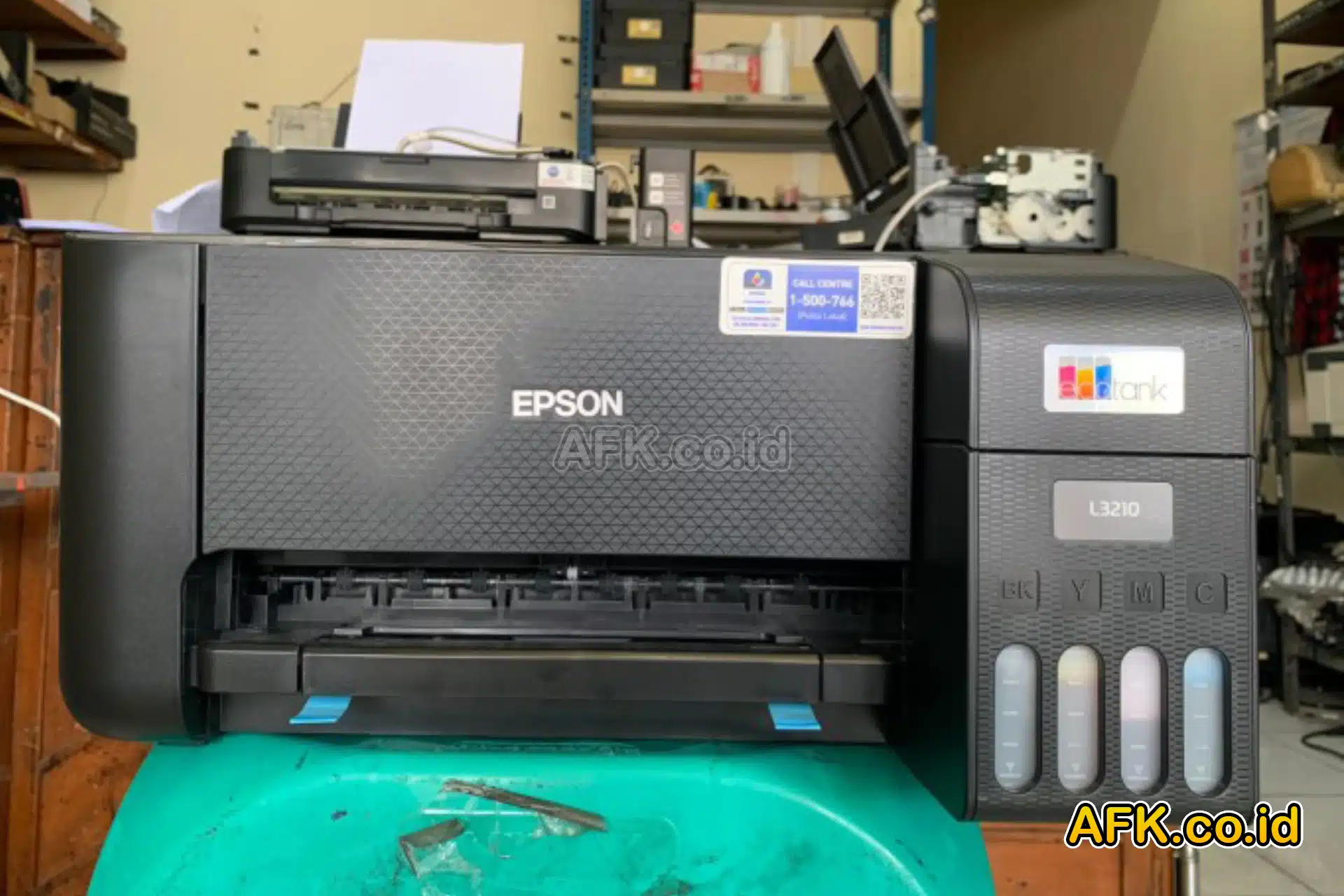
    Langkah awal yang perlu dilakukan adalah membuka kotak printer Epson L3210. Pastikan Anda menemukan semua komponen, termasuk CD instalasi driver printer, kabel USB, tinta printer, dan kabel power printer. Jangan lupa untuk membuka sticker biru pada berbagai bagian printer, menandakan bahwa printer ini memenuhi standar energi yang ditetapkan.

    2. Pasang Kabel Printer Epson L3210

    Setelah mengeluarkan printer dari kotak, pasang kabel power dan kabel USB. Hidupkan printer dan sambungkan ke laptop atau komputer Anda.

    3. Isi Tinta Printer L3210

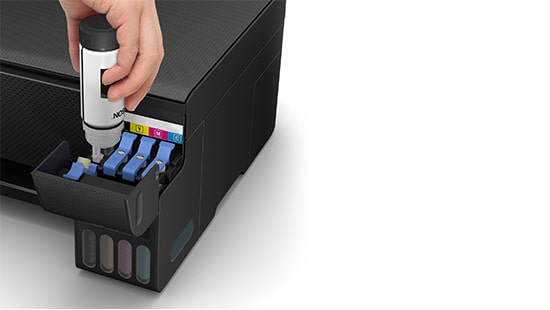
    Setiap pembelian printer Epson L3210 menyertakan satu set tinta. Isilah tangki printer dengan mengikuti kode warna pada tinta sesuai dengan kode warna pada tanki.

    Pastikan mengisi tinta dengan hati-hati, menghindari kesalahan dalam penyusunan warna. Kesalahan ini dapat menyebabkan error pada printer.

     Isi Tinta Printer L3210
    Isi Tinta Printer L3210

    4. Sedot Tinta Printer L3210

    Setelah mengisi tinta, tahan tombol bulat segitiga atau tombol gambar tinta merah selama 5 detik. Ini akan mengaktifkan konfigurasi pada tinta, memastikan tinta disedot hingga ke cartridge printer. Tunggu hingga proses selesai sebelum mematikan printer.

    5. Install Driver Printer

    Jika laptop atau komputer Anda memiliki drive DVD, masukkan CD driver yang disertakan dalam pembelian printer. Jika tidak, Anda dapat mendownloadnya di sini.

    Berikut langkah-langkah instalasi driver printer L3210:

    1. Klik setup driver L3210 dari CD atau download.
    2. Klik “Accept” dan “Yes”.
    3. Klik “Next”.
    4. Centang pada “cekbox” dan klik “Next”.
    5. Tunggu hingga proses download selesai.
    6. Klik “Install”.
    7. Klik “Print Test Page” jika ingin melakukan uji cetak.
    8. Klik “Next”.
    9. Klik “Finish”.
    Install Driver Printer
    Install Driver Printer

    Menggunakan printer Epson L3210 memerlukan sedikit usaha untuk melakukan setting awal. Pastikan langkah-langkah di atas diikuti dengan teliti agar printer dapat berfungsi dengan optimal. Jika Anda menghadapi kendala atau pertanyaan, jangan ragu untuk menghubungi dukungan teknis Epson.

    Dengan mengikuti panduan ini, Anda dapat menghemat waktu dan mengoptimalkan penggunaan printer Epson L3210 baru Anda. Selamat mencetak!

    Demikian penjelasan mengenai Cara Setting Printer Epson L3210 Mudah dan Cepat!, semoga dapat bermanfaat dan menambah wawasan.

  • Cara Mengatasi Blue Screen Windows Pada PC dan Laptop

    Cara Mengatasi Blue Screen Windows Pada PC dan Laptop

    Cara Mengatasi Blue Screen Windows Pada PC dan Laptop – Permasalahan yang sering terjadi pada pengguna Windows yaitu adanya Blue Screen. Kendala tersebut dapat terjadi dan menyerang pada laptop atau komputer. Lebih jelasnya simak artikel Galerinfo berikut ini mengenai cara mengatasi blue screen.

    Cara Mengatasi Blue Screen Windows Pada PC dan Laptop

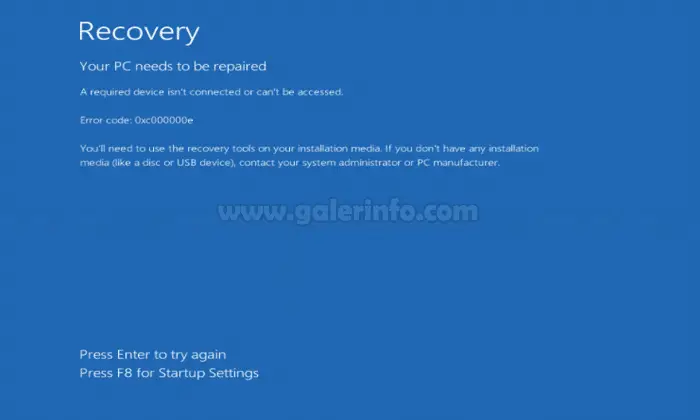
    Blue screen atau nama alinya Blue Screen of Death (BSOD) merupakan keadaan dikala Windows hanya akan menampilkan warna biru pada layar monitor. BSOD sering terjadi sebab adanya kesalahan yang terdapat pada software atau hardware yang ada pada komputer ataupun laptop.

    Penyebab dari Blue Screen of Death

    Tentu ada penyebab bisa terjadinya error pada laptop atau komputer sebab kesalahan software atau hardware. Begitupun dengan BSOD ini yang disebabkan adanya kerusakan baik terdapat pada software atau hardware yang mengalami crash terlalu parah.

    Crash terjadi sebab adanya proses saat Windows bertemu dengan error Stop yang mengakibatkan kegagalan dari berprosesnya windows dan mengakibatkan windows berhenti untuk bekerja. Saat hal ini terjadi umumnya akan langsung dilakukan restart pada komputer atau laptop itu.

    Tentu banyak kendala yang muncul tidak hanya pada windows, yang membuat jengkel dan tentunya menghambat pekerjaan yang Anda lakukan. Apalagi saat Anda sedang mengetik atau melakukan pekerjaan dengan laptop atau PC Anda yang nantinya apa yang telah dikerjakan akan menghilang sebab Anda tidak mempunyai kesempatan untuk menyimpan data itu.

    Saat BSOD akan terjadi dengan adanya tampilan crash pada hardisk yang disebut juga dengan Minidump. Ketika hal ini terjadi langkah awal yang dapat Anda hindari yaitu jangan panik dan lakukan beberapa langkah cara memperbaiki blue screen berikut ini.

    Cara Mengatasi Blue Screen Windows

    Cara Mengatasi Blue Screen Windows Pada PC dan Laptop

    Cara atau metode yang pertama untuk melakukan pertolongan saat komputer mengalami kendala yaitu:

    Lakukan Restart Komputer

    Hal pertama yang perlu Anda lakukan yaitu melakukan restart terlebih dahulu pada laptop atau komputer Anda. Restart dilakukan dengan cara menekan tombol restart lalu tunggu sesaat.

    Tunggulah sampai laptop atau komputer Anda selesai melakukan booting. Lalu bila booting telah selesai komputer memang belum mengalami kerusakan yang cukup parah akan secara otomatis kembali normal.

    Namun bila saat cara ini tidak dapat mengatasi BSOD ini, langkah berikutnya Anda dapat melakukan cara selanjutnya.

    Menggunakan Cara System Restore

    Selain Anda melakukan restart, langkah selanjutnya dalam mengatasi BSOD yaitu dengan melakukan system restore pada komputer Anda. Dengan cara sebagai berikut:

    • Matikan Komputer atau Laptop Terlebih dahulu.

    Terlebih dahulu matikan laptop atau komputer Anda yang telah menampilkan blue screen tadi dengan cara menekan dan tahan tombol power button yang terdapat pada laptop tunggu sampai keadaan off sempurna.

    • Setelah kondisi komputer mati, kemudian Anda hidupkan kembali laptop atau komputer.
    • Lalu Anda Klik F8

    Setelah komputer dihidupkan dalam keadaan booting klik F8, makan Anda akan masuk kedalam jendela yang menunjukan pilihan booting.

    • Pilih Safe Mode

    PIlih booting safe mode kemudian tunggu hingga booting safe mode selesai.

    • Masuk ke Operasi Sistem Safe Mode

    Untuk selanjutnya hal yang perlu Anda lakukan yaitu dengan klik start windows >>control panel >>system & security >>action center >>recovery >>open system restore >>next >>next >>finish >>yes.

    • Komputer Restart Otomatis

    Selanjutnya laptop atau komputer Anda akan melakukan restart dan biarkan keadaan komputer atau laptop Anda melakukan booting secara otomatis.

    Menggunakan Cara Repair System Operasi Windows

    Bila langkah tersebut belum menunjukan hasil ke kondisi semula, Anda dapat melakukan cara selanjutnya yaitu memakai metode Repair System Operasi Windows. Cara ini dipakai untuk mengatasi masalah BSOD yang biasa terjadi sebab adanya file windows yang corrupt.

    Langkah ini membutuhkan DVD operasu system Windows yang selanjutnya dipakai untuk melakukan repair pada Windows.

    Menggunakan Cara Instal Update Driver

    Bila komputer atau laptop Anda masih mengalami blue screen Anda dapat melakukan perbaikan yang lainnya yakni dengan menginstal update driver. Untuk melakukannya hampir sama dengan repair, perbedaannya pada install update driver. Sebab adanya crash karena update yang tidak sesuai atau ada update yang belum selesai.

    Cara ini untuk melakukan hal ini yaitu dengan melakukan download driver terbaru dari perangkat yang Anda miliki.

    Jika laptop atau komputer masih saja mengalami Blue Screen of Death bisa juga dilakukan perbaikan dengan cara yang lain yaitu dengan menginstal update driver. Hampir sama dengan melakukan.

    Menggunakan Cara Scan Malware

    Cara selanjutnya yaitu dengan malakukan scan malware. Malware juga dapat menjadi salah satu penyebab terjadinya blue screen pada windows yang mengalami ketidakstabilan dari sistem.

    Malware inilah yang dapat merusak bagian paling dapat pada windows atau pada bagian yang paling awal dari windows. Untuk mengatasinya dengan malkukan scan antivirus pada malware.

    Menggunakan Cara memeriksa Hardware

    Bila cara sebelumnya masih belum mengalami perubahan, maka Anda dapat memperhatikan bagian hardware dari komputer Anda. Anda dapat melakukan pengecekan pada bagian hardware dengan mengecek pada bagian hardisk dulu.

    Hardisk yang dalam kondisi telah rusak atau kurang baik dapat menyebabkan terjadinya BSOD pada komputer atau laptop. Bila hardisk tidak terdeteksi masalah, berarti Anda dapat melakukan pemeriksaan pada RAM yang ada pada laptop atau komputer Anda. Caranya dengan membuka Start Menu > ketik Memory Diagnostics Tool.

    Menggunakan Cara Instal Ulang Windows

    Langkah berikutnya bila komputer Anda masih belum membuat komputer dapat keadaan yang baik yaitu dengan malakukan install ulang windows. Langkah ini merupakan cara yang efektif yang mana membangun ulang windows yang ada pada laptop Anda.

    Sehingga tidak terjadi lagi hal kerusakan semisal Blue Screen of Death. Namun bila langkah ini masih belum berhasil juga, maka permasalahannya yaitu terletak pada hardware dari perangkan PC Anda.

    Demikian penjelasan mengenai Cara Mengatasi Blue Screen Windows Pada PC dan Laptop, semoga dapat bermanfaat dan menambah wawasan Anda.

  • Memasang Aplikasi Android di Windows 11 Lengkap dan Jelas!

    Memasang Aplikasi Android di Windows 11 Lengkap dan Jelas!

    Memasang Aplikasi Android di Windows 11 Lengkap dan Jelas! – Sejak kemunculan Bluestacks pada tahun 2011, kebutuhan untuk menjalankan aplikasi Android di PC Windows terus berkembang. Dengan hadirnya Windows 11, Microsoft memperkenalkan kemampuan bawaan untuk menjalankan aplikasi Android, terutama dengan fokus pada integrasi Amazon Appstore. Artikel ini akan membahas secara rinci langkah-langkah untuk memasang aplikasi Android di Windows 11, dengan menggabungkan informasi dari artikel referensi yang telah diberikan.

    Untuk lebih jelasnya simak artikel afk.co.id berikut mengenai Memasang Aplikasi Android di Windows 11 Lengkap dan Jelas!

    Memasang Aplikasi Android di Windows 11 Lengkap dan Jelas!
    Memasang Aplikasi Android di Windows 11 Lengkap dan Jelas!

    Solusi Terbaru Android di Windows 11

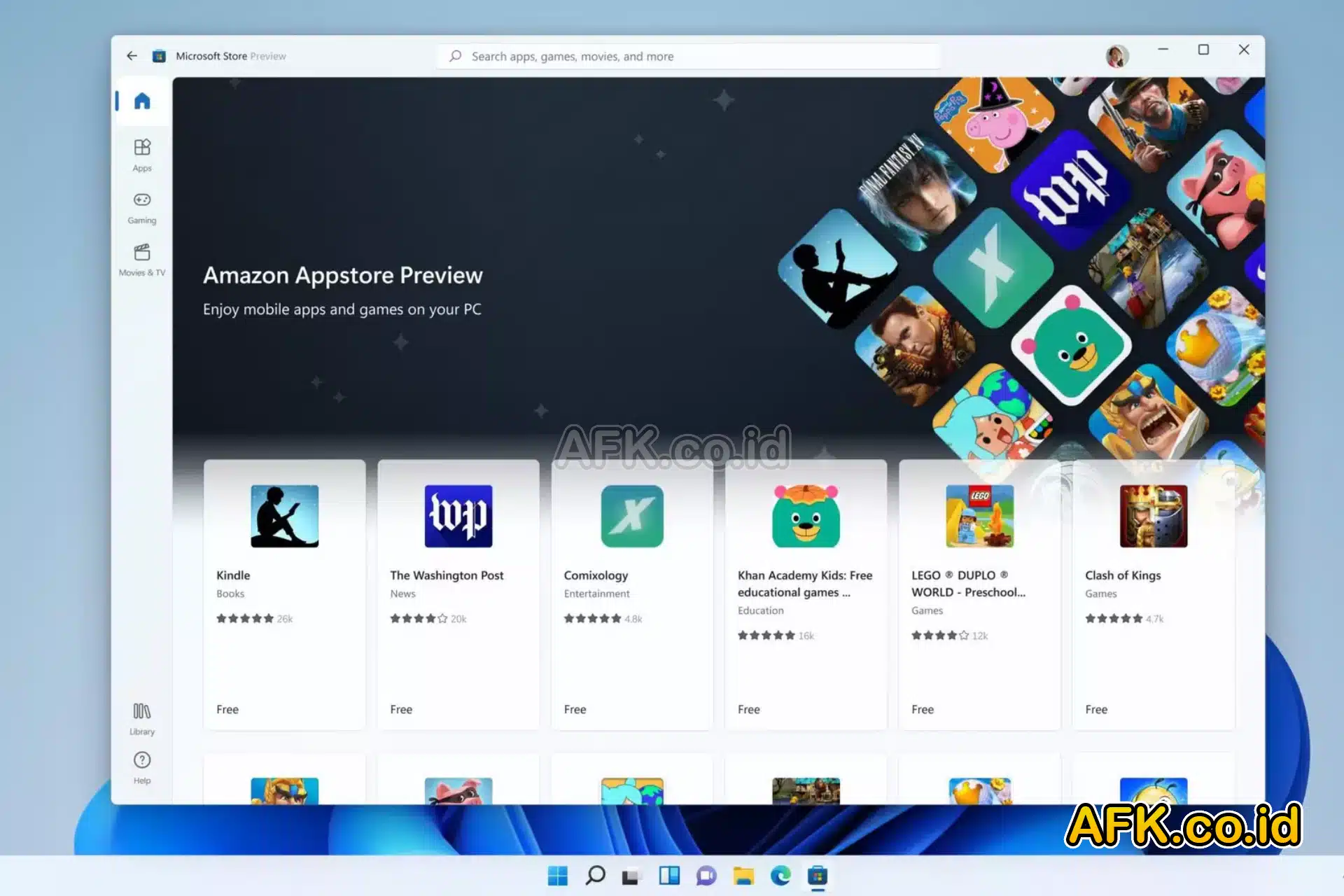
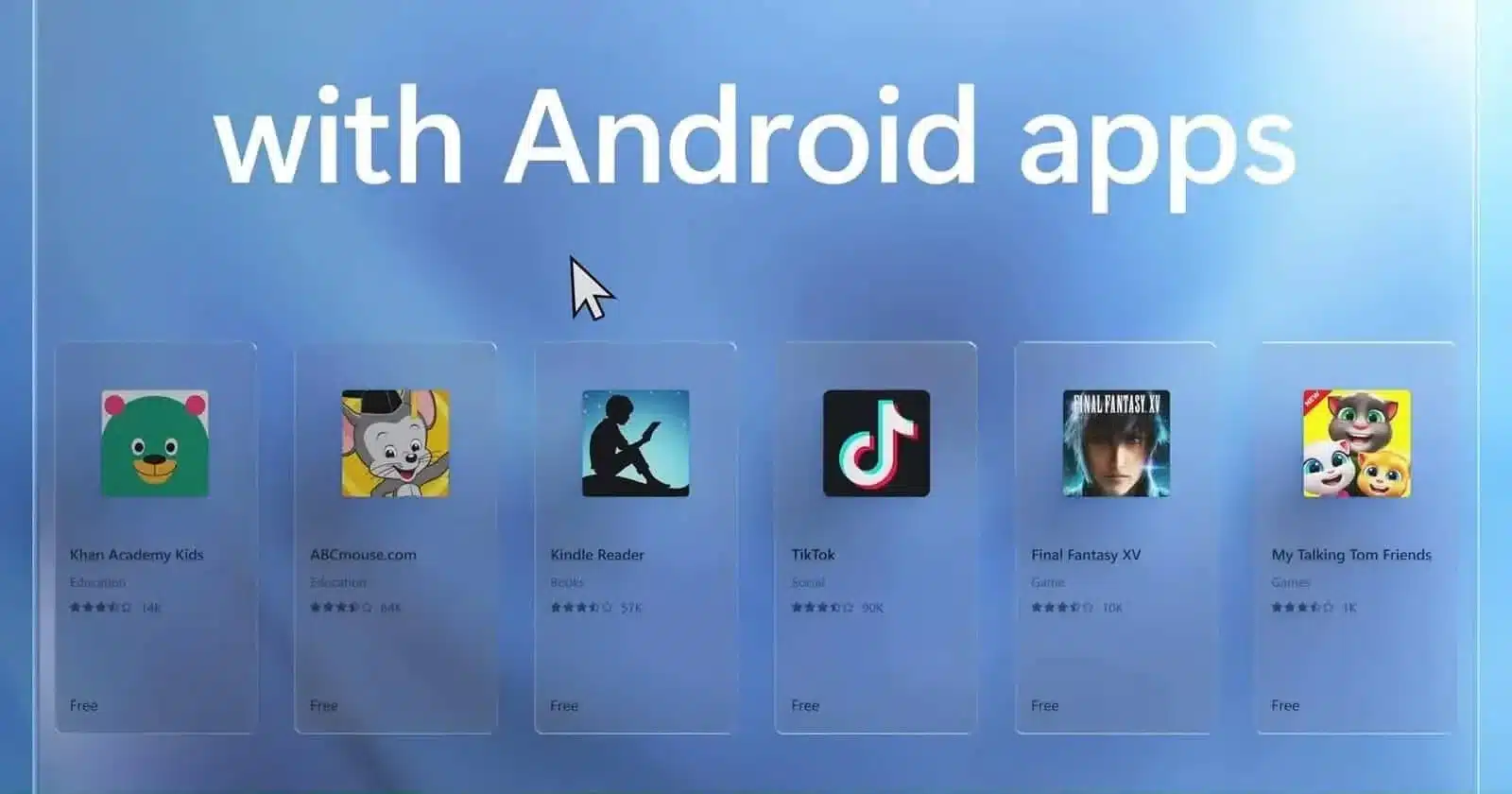
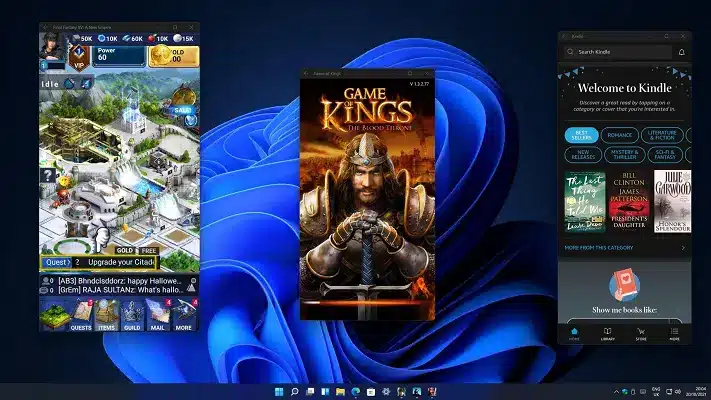
    Windows 11 menjadi sorotan pengguna yang menginginkan integrasi aplikasi Android langsung di desktop. Dalam konteks ini, Amazon Appstore menjadi kunci dalam menyediakan akses ke ribuan aplikasi Android.

    Perkembangan Menjalankan Aplikasi Android di Windows

    Sejak Bluestacks pada tahun 2011, integrasi aplikasi Android di Windows terus berkembang. Namun, baru dengan Windows 11, kemampuan ini semakin dioptimalkan, memberikan pengalaman yang lebih terintegrasi.

    Integrasi Amazon Appstore

    Dengan Windows 11, Amazon Appstore menjadi bagian integral dari ekosistem ini, menyediakan akses ke ribuan aplikasi Android dan mengatasi keterbatasan opsi aplikasi di Windows 11.

    Keunggulan Amazon Appstore
    1. 480 Ribu Aplikasi Android: Amazon Appstore menawarkan lebih dari 480 ribu aplikasi Android, memberikan variasi dan pilihan yang luas untuk pengguna Windows 11.
    Android di Windows 11
    Android di Windows 11

    Langkah-langkah Memasang Aplikasi Android di Windows 11

    Sebelum memasang aplikasi Android di Windows 11, beberapa persiapan awal perlu dilakukan.

    Aktifkan Virtualisasi

    1. Aktifkan virtualisasi dengan mencari ‘Aktifkan atau nonaktifkan fitur Windows’ pada bilah pencarian.
    2. Pastikan ‘Platform Mesin Virtual’ dicentang.

    Instalasi Emulator Android

    1. Unduh installer BlueStacks atau NoxPlayer dari situs resmi.
    2. Ikuti petunjuk instalasi yang muncul.
    3. Buka emulator dan login dengan akun Google Anda.
    Emulator Android
    Emulator Android

    Instalasi Amazon Appstore

    1. Temukan Amazon Appstore di Microsoft Store.
    2. Klik ‘Instal’ dan ‘Unduh’ dari pop-up.
    3. Konfirmasi perubahan sistem yang diminta.
    4. Tunggu hingga proses instalasi selesai.

    Masuk ke Akun Amazon

    1. Jika belum memiliki akun Amazon, buatlah satu.
    2. Klik ‘Masuk’ dan masukkan detail akun Amazon Anda.
    Amazone Appstore
    Amazon Appstore

    Dengan mengikuti langkah-langkah ini, Anda dapat menikmati pengalaman menjalankan aplikasi Android di Windows 11 melalui Amazon Appstore. Integrasi ini membuka pintu untuk lebih banyak opsi aplikasi, meningkatkan fungsionalitas desktop Anda secara signifikan. Sehingga, menjalankan aplikasi Android di Windows 11 tidak hanya menjadi mungkin, tetapi juga menjadi pengalaman yang lebih terarah dan dioptimalkan.

    Demikian penjelasan mengenai Memasang Aplikasi Android di Windows 11 Lengkap dan Jelas!, semoga dapat bermanfaat dan menambah wawasan.

  • 5 Rekomendasi Alat Streaming di bawah 500 Ribu!

    5 Rekomendasi Alat Streaming di bawah 500 Ribu!

    5 Rekomendasi Alat Streaming di bawah 500 Ribu! – Dalam perjalanan penggiat teknologi, meningkatkan kualitas livestream bukan hanya soal memiliki perangkat canggih, tetapi juga seberapa efektif Anda dapat memaksimalkan anggaran yang dimiliki. Artikulasi kebutuhan dengan pilihan perangkat yang terjangkau adalah kunci untuk menciptakan pengalaman livestream yang unggul tanpa mengorbankan kualitas. Mari telaah lebih dalam beberapa alternatif terjangkau yang tetap memberikan nilai tambah dalam setiap sesi livestream Anda.

    Untuk lebih jelasnya simak artikel afk.co.id berikut mengenai 5 Rekomendasi Alat Streaming di bawah 500 Ribu!

    5 Rekomendasi Alat Streaming di bawah 500 Ribu!

    5 Rekomendasi Alat Streaming di bawah 500 Ribu!

    Webcam

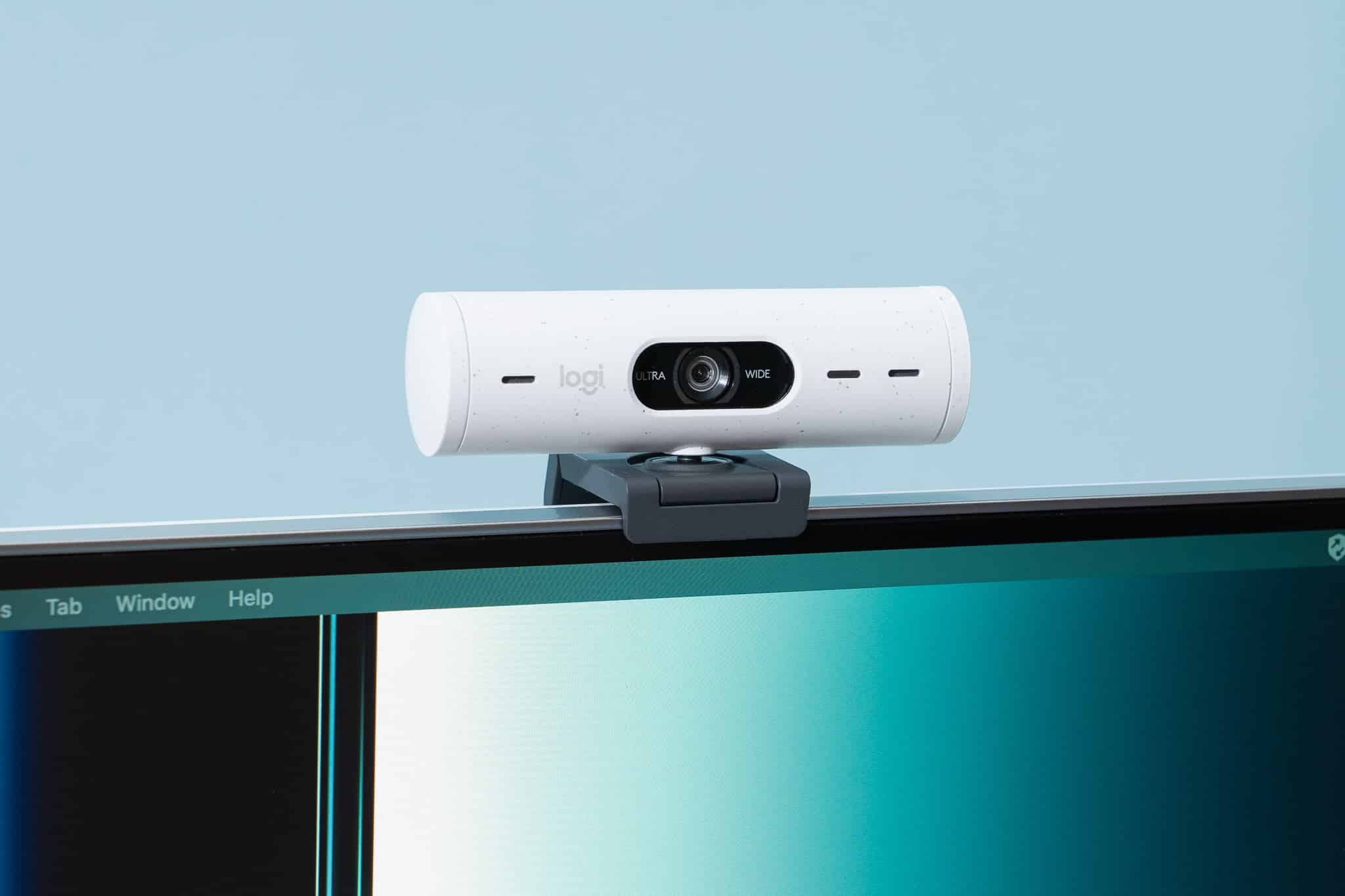
    A4Tech PK-910H: Kombinasi Kualitas dan Efisiensi

    Dengan harga yang tetap di bawah Rp 500.000, A4Tech PK-910H adalah jawaban bagi mereka yang menginginkan kualitas visual yang memadai tanpa harus membayar mahal. Dengan kemampuan resolusi 1080p dan teknologi autofokus, webcam ini memberikan keseimbangan yang solid antara kualitas dan efisiensi. Penggiat teknologi yang ingin memulai atau meng-upgrade pengalaman livestream akan merasakan nilai yang luar biasa dari investasi ini.

    Webcam Untuk Livestreaming
    Webcam Untuk Livestreaming

    Microphone

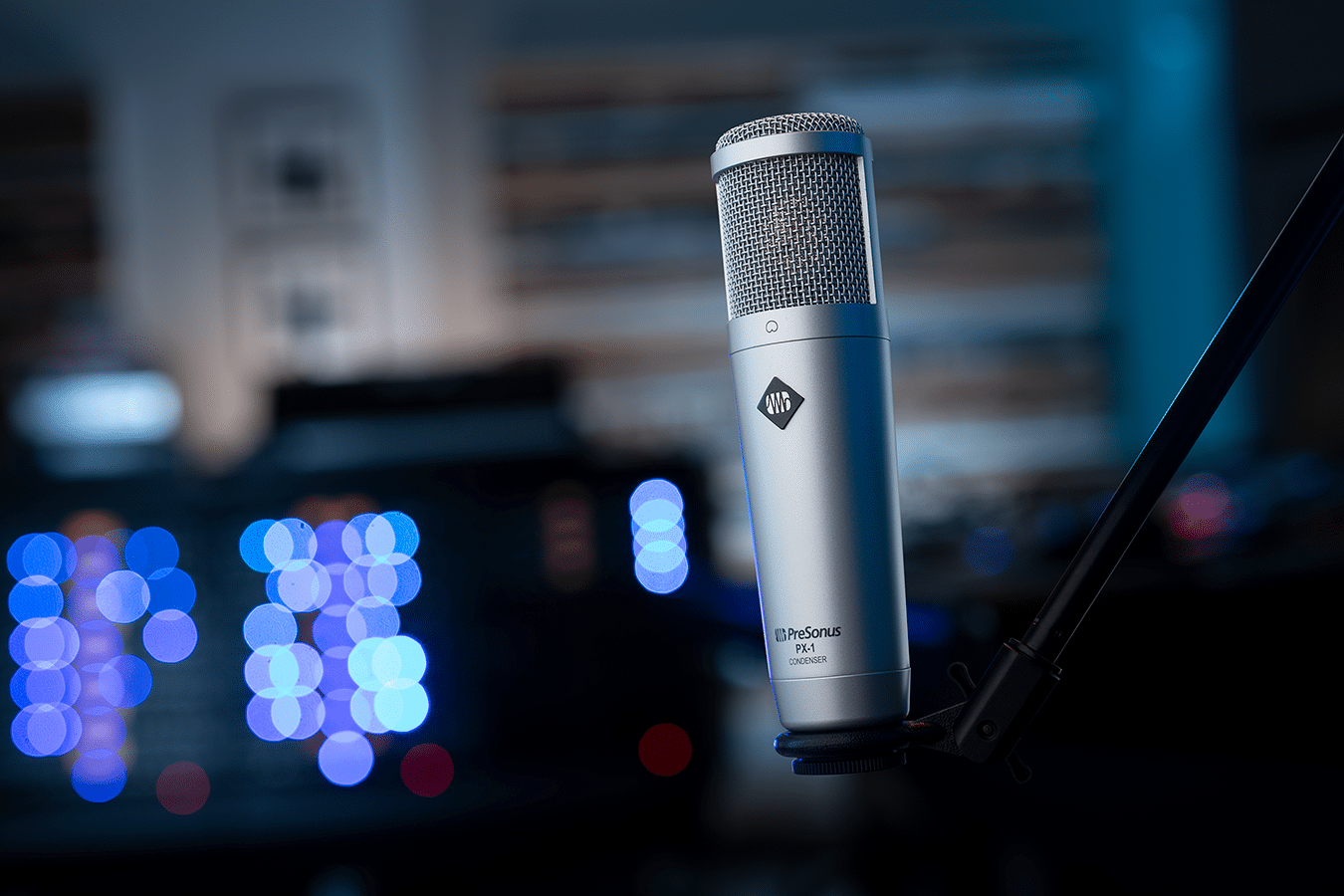
    Fifine K669B USB Microphone: Kualitas Audio Tanpa Merusak Anggaran

    Fifine K669B USB Microphone hadir sebagai solusi terjangkau dengan kualitas audio yang memuaskan. Harganya yang di bawah Rp 500.000 tidak mengurangi kemampuannya untuk menyajikan rekaman suara yang jernih dan responsif. Meski tidak memiliki fitur canggih, microphone ini tetap memberikan pengalaman audio yang lebih baik dibandingkan dengan built-in microphones pada banyak perangkat.

    Michrophone Untuk Livestreaming
    Michrophone Untuk Livestreaming

    Lighting

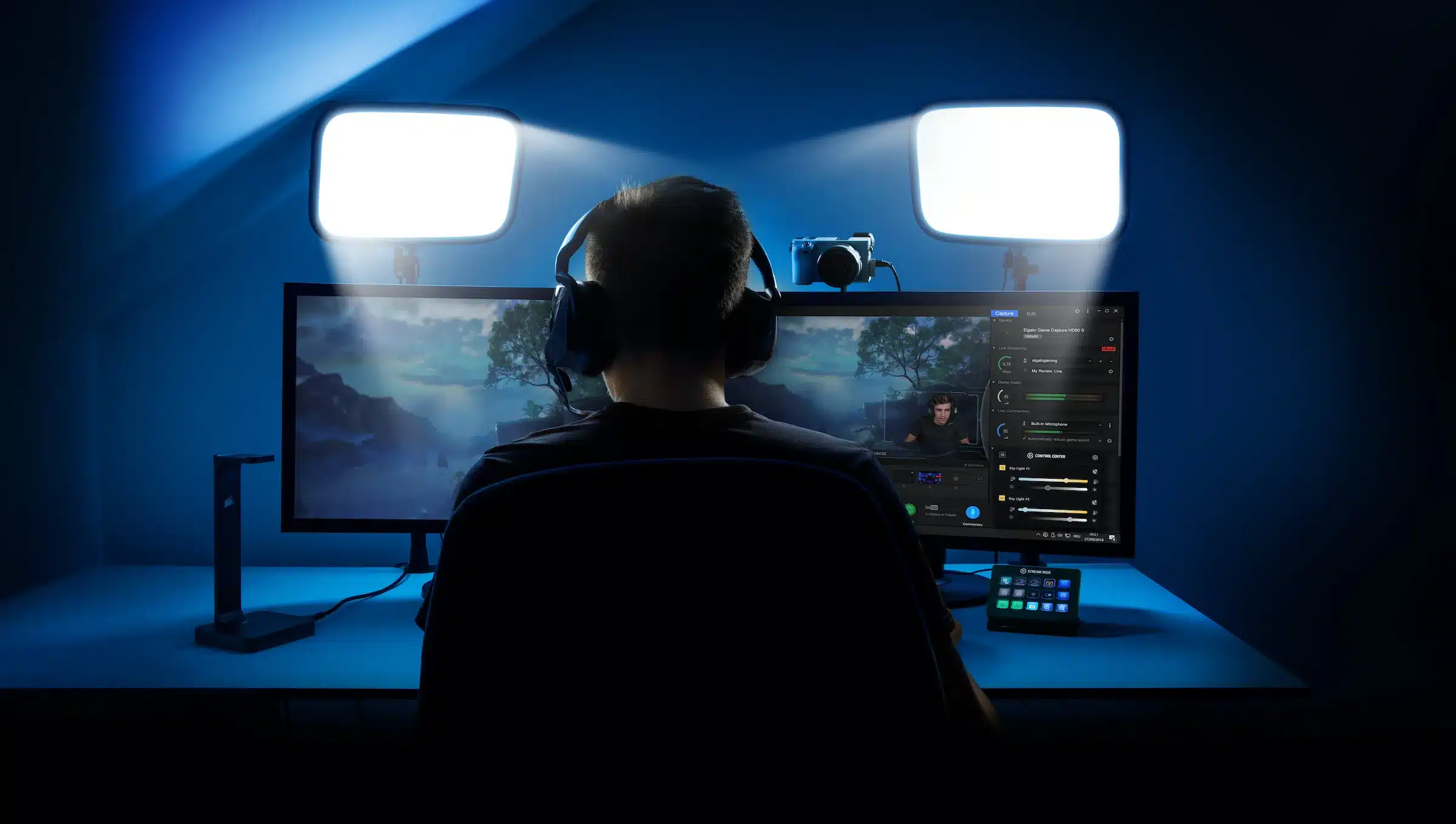
    Neewer 660 LED Video Light: Pencahayaan yang Efektif dengan Harga Terjangkau

    Pencahayaan yang baik adalah kunci untuk visual yang menonjol dalam setiap livestream. Neewer 660 LED Video Light hadir sebagai pilihan terjangkau dengan harga di bawah Rp 500.000. Walaupun tidak menyediakan semua fitur canggih seperti model-model premium, lampu ini tetap mampu memberikan peningkatan signifikan dalam pencahayaan ruangan, menciptakan tampilan yang lebih terang dan profesional.

    Lighting Untuk Livestreaming
    Lighting Untuk Livestreaming

    Capture Card

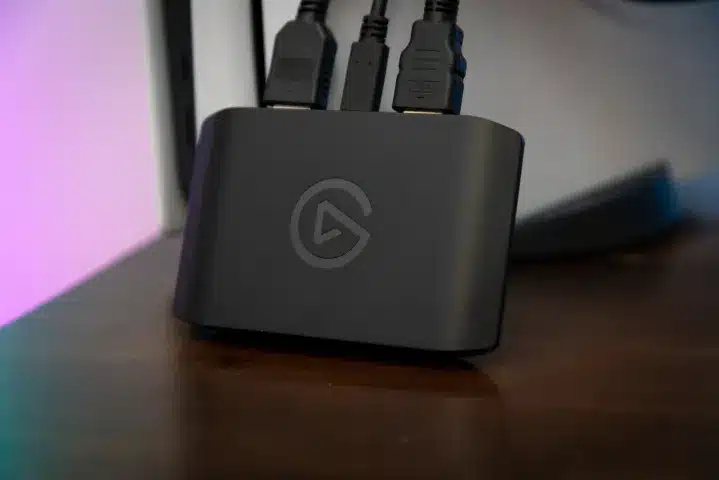
    Mirabox USB3.0 HDMI Capture Card: Kemampuan Merekam yang Terjangkau

    Bagi para penggiat teknologi game, Mirabox USB3.0 HDMI Capture Card menyajikan solusi terjangkau yang dapat menciptakan pengalaman livestreaming dari dunia game. Dengan harga yang ramah di kantong, capture card ini memungkinkan merekam dan mentransmisikan gameplay tanpa lag yang signifikan. Meskipun tidak memiliki sejumlah fitur high-end, ini merupakan langkah awal yang solid bagi mereka yang baru memasuki dunia livestreaming game.

    Video Capture Untuk Live Streaming
    Video Capture Untuk Live Streaming


    Maksimalkan Pengalaman Livestream dengan Anggaran Terbatas

    Meskipun memilih perangkat terjangkau, ada beberapa strategi untuk memaksimalkan pengalaman livestream Anda:

    1. Optimalkan Pencahayaan Ruangan: Dengan memanfaatkan pencahayaan alami dan memposisikan lampu dengan bijak, Anda dapat menciptakan visual yang lebih menarik tanpa harus mengeluarkan biaya tambahan.
    2. Perhatikan Suara Lingkungan: Beberapa penyesuaian sederhana dalam lingkungan sekitar, seperti menutup jendela atau pintu untuk mengurangi suara luar, dapat meningkatkan kualitas audio tanpa harus mengganti microphone.
    3. Gunakan Perangkat Lunak Pengolah Gambar dan Suara: Terdapat berbagai perangkat lunak yang dapat meningkatkan kualitas visual dan audio livestream Anda tanpa memerlukan investasi tambahan dalam perangkat keras.
    4. Kreativitas dalam Konten: Kadang-kadang, ide kreatif dan konten yang menarik lebih berharga daripada perangkat canggih. Berfokus pada narasi dan interaksi dengan penonton dapat menciptakan pengalaman livestream yang tak terlupakan.

    Kesimpulan

    Mengingat tantangan finansial yang mungkin dihadapi, alternatif terjangkau untuk alat penunjang livestreaming dapat menjadi pilihan yang cerdas dan berdaya guna. A4Tech PK-910H, Fifine K669B USB Microphone, Neewer 660 LED Video Light, dan Mirabox USB3.0 HDMI Capture Card adalah opsi yang memadai untuk mereka yang ingin meningkatkan kualitas konten mereka tanpa harus membayar mahal.

    Penting untuk diingat bahwa seiring berkembangnya karir livestreaming Anda, kemampuan untuk meng-upgrade perangkat juga akan meningkat. Oleh karena itu, fokus pada pengalaman dan kreativitas Anda, dan biarkan perangkat yang terjangkau ini menjadi langkah awal yang kuat dalam perjalanan Anda sebagai penggiat teknologi. Dengan begitu, Anda dapat terus membangun komunitas, menginspirasi, dan memberikan konten yang tak terlupakan kepada penonton Anda.

    Demikian penjelasan mengenai 5 Rekomendasi Alat Streaming di bawah 500 Ribu!, semoga dapat bermanfaat dan menambah wawasan.

  • Alternatif Software Gratis untuk Edit Foto dan Video

    Alternatif Software Gratis untuk Edit Foto dan Video

    Alternatif Software Gratis untuk Edit Foto dan Video – Dalam era digital yang serba cepat ini, kemampuan untuk mengedit foto dan video menjadi semakin penting. Baik Anda seorang penggiat mobile phone, seorang blogger, atau sekadar ingin meningkatkan keterampilan media digital Anda, memiliki akses ke perangkat lunak pengeditan foto dan video yang handal sangat diperlukan. Sayangnya, banyak opsi berbayar yang mungkin terasa sulit diakses.

    Beruntunglah, karena ada beberapa alternatif software komputer gratis yang mampu memberikan Anda alat kreatifitas tanpa merusak dompet Anda. Dalam artikel ini, kita akan mengeksplorasi beberapa pilihan yang menarik dan memuaskan. Mari kita mulai perjalanan kita ke dunia kreatifitas!

    Untuk lebih jelasnya simak artikel afk.co.id Alternatif Software Gratis untuk Edit Foto dan Video.

    Alternatif Software Gratis untuk Edit Foto dan Video
    Alternatif Software Gratis untuk Edit Foto dan Video

    I. Foto Editing Software Gratis

    1. GIMP: Mengukir Keindahan Tanpa Batas

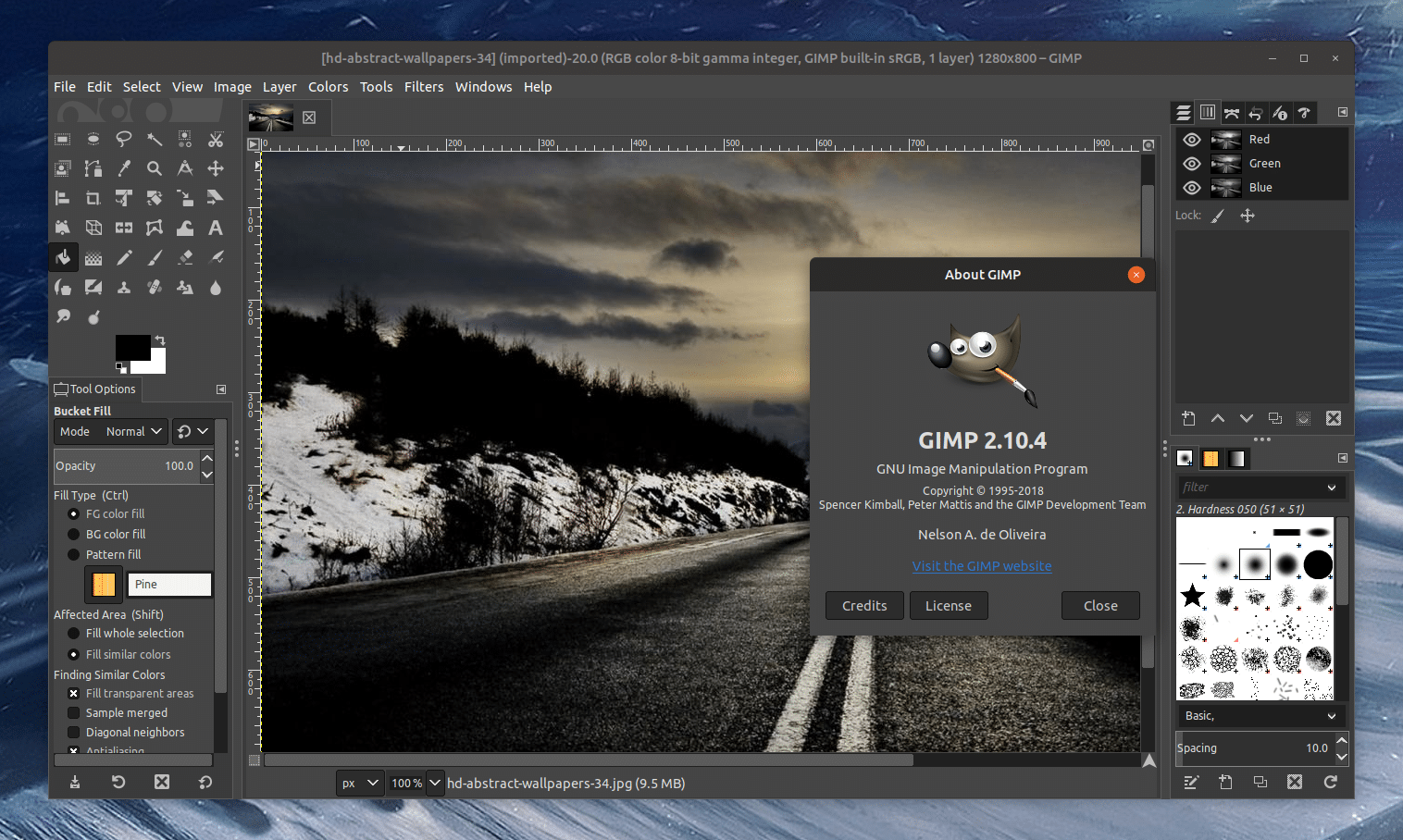
    GIMP, singkatan dari GNU Image Manipulation Program, adalah software foto editing yang sangat populer dan terbuka untuk berbagai sistem operasi. Dengan antarmuka yang intuitif dan fitur-fitur canggih seperti lapisan, filter, dan pemilihan yang kuat, GIMP adalah alat yang sangat efektif untuk menggali kreativitas Anda.

    GIMP
    GIMP

    2. PhotoScape: Simplicity at Its Best

    Jika Anda mencari software yang mudah digunakan namun tetap memberikan hasil yang memukau, PhotoScape mungkin jawabannya. Dilengkapi dengan berbagai alat dasar seperti cropping, resizing, dan color adjustment, PhotoScape memberikan pengalaman pengeditan yang sederhana namun efektif.

    II. Video Editing Software Gratis

    1. Shotcut: Kemudahan Penggunaan tanpa Kompromi

    Shotcut adalah software video editing open-source yang memukau dengan antarmuka yang bersih dan fungsionalitas tinggi. Dengan dukungan format video yang luas, Shotcut memungkinkan Anda untuk mengedit video dengan cepat dan mudah, bahkan untuk pemula sekalipun.

    2. DaVinci Resolve: Kualitas Studio Tanpa Biaya

    Davinci Resolve
    Davinci Resolve

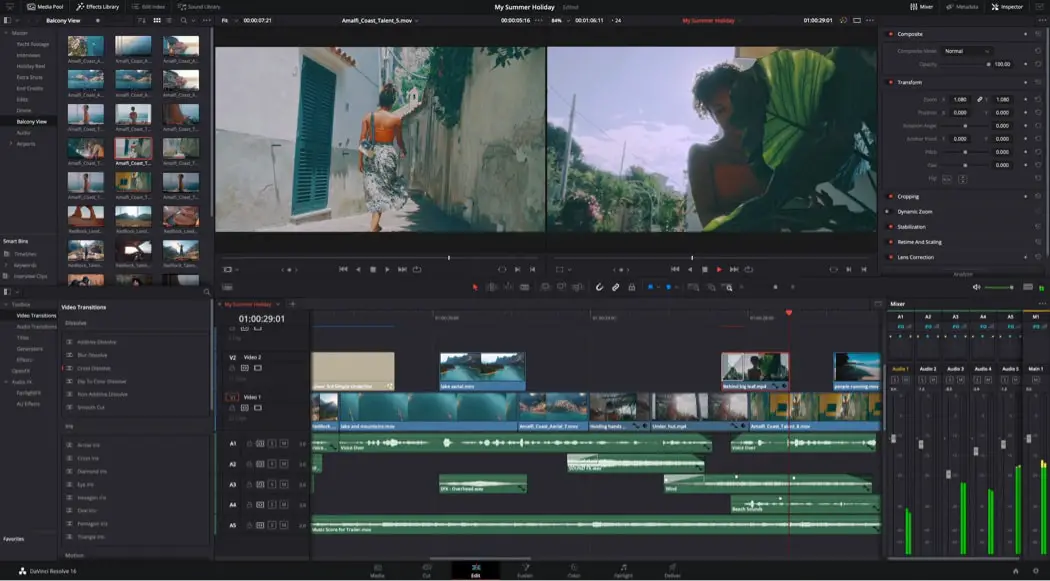
    Bagi yang mencari pengalaman editing video yang serius tanpa biaya, DaVinci Resolve adalah pilihan yang luar biasa. Dengan fitur-fitur seperti color grading dan audio editing, DaVinci Resolve memberikan pengalaman setara dengan software profesional, tanpa menguras kantong Anda.

    III. Mengoptimalkan Penggunaan Software Gratis Anda

    1. Berlangganan Tutorial Online

    Untuk memaksimalkan potensi pengeditan Anda, berlangganan tutorial online dapat membantu. Platform seperti YouTube dan Udemy menawarkan tutorial yang kaya informasi untuk membantu Anda menguasai setiap nuansa dari software yang Anda pilih.

    2. Bergabung dengan Komunitas Online

    Mengikuti komunitas online, seperti forum diskusi atau grup media sosial, akan memungkinkan Anda untuk bertukar ide dan mempelajari trik dan tips dari pengguna lain. Ini adalah cara yang luar biasa untuk memperdalam pemahaman Anda tentang software editing yang Anda gunakan.

    Kesimpulan

    Dengan banyaknya alternatif software komputer gratis untuk edit foto dan video, Anda tidak perlu mengorbankan kualitas kreativitas Anda. Pilihlah alat yang sesuai dengan kebutuhan dan tingkat keterampilan Anda, dan jangan lupa untuk terus belajar dan berkembang.

    Dengan memanfaatkan tutorial online dan bergabung dengan komunitas, Anda akan menemukan bahwa pengeditan foto dan video bukan hanya tugas teknis, tetapi juga perjalanan kreatif yang memuaskan. Jadi, mari bersama-sama menjelajahi dunia tanpa batas kreasi digital!

    Demikian penjelasan mengenai Alternatif Software Gratis untuk Edit Foto dan Video, semoga dapat bermanfaat dan menambah wawasan.