Category: Tips dan Trik

  • 14 Kode USSD untuk Cek IMEI hingga Hapus Memori

    14 Kode USSD untuk Cek IMEI hingga Hapus Memori

    14 Kode USSD untuk Cek IMEI hingga Hapus Memori – Ponsel Android tidak hanya menjadi alat komunikasi biasa, tetapi juga menyimpan sejumlah fitur tersembunyi yang dapat diakses melalui kode USSD atau yang dikenal sebagai “kode cepat.” Dalam artikel ini, kita akan membahas 14 kode rahasia HP Android yang dapat digunakan untuk berbagai tujuan, mulai dari cek IMEI hingga menghapus memori.

    Untuk lebih jelasnya simak artikel afk.co.id berikut mengenai 14 Kode USSD untuk Cek IMEI hingga Hapus Memori.
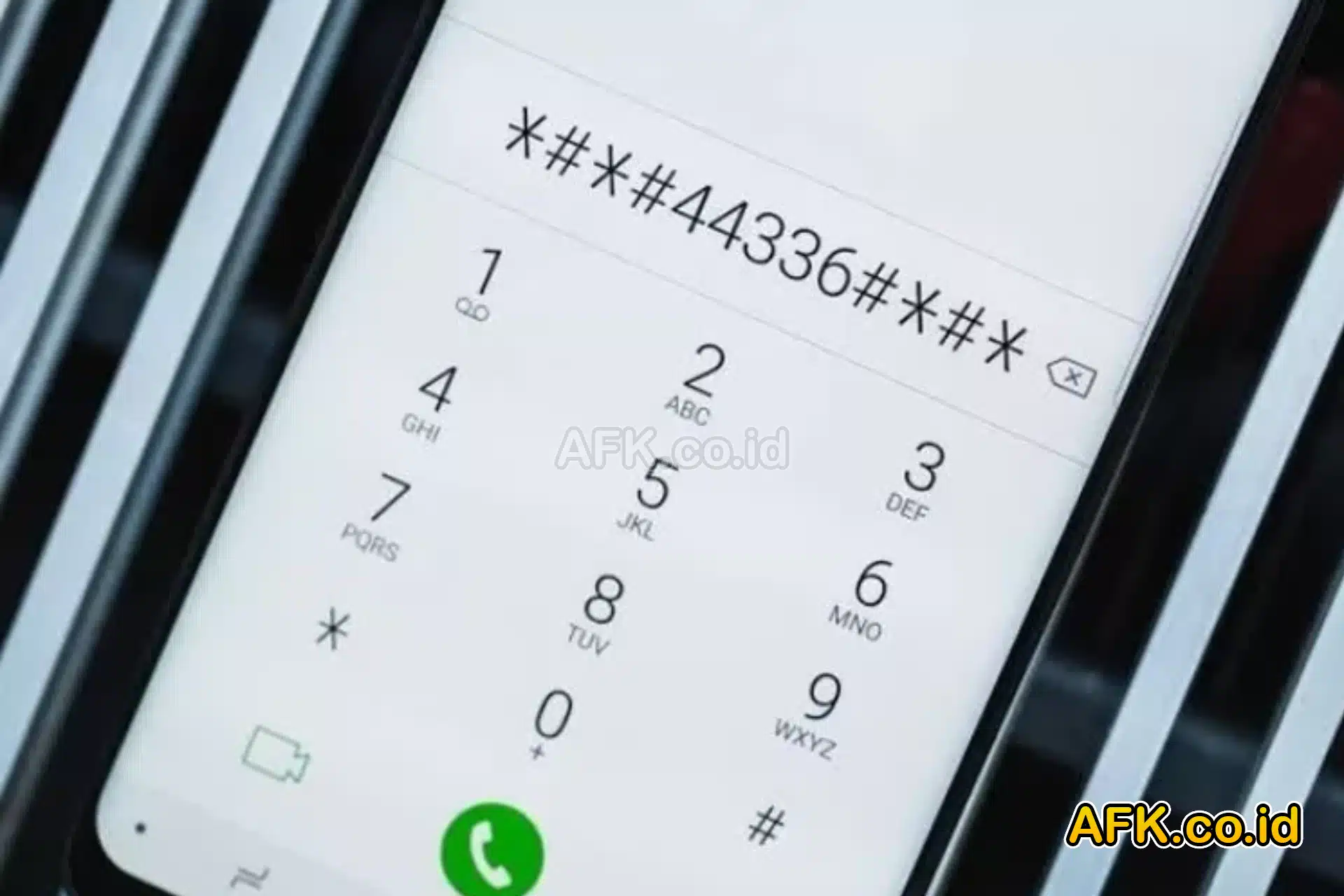
    14 Kode USSD untuk Cek IMEI hingga Hapus Memori
    14 Kode USSD untuk Cek IMEI hingga Hapus Memori

    1. Cek IMEI: *#06#

    Cara mudah untuk mengetahui nomor IMEI ponsel Anda adalah dengan membuka dialer telepon dan mengetik kode *#06#. Nomor IMEI akan muncul secara otomatis.

    2. Reset Setelan Pabrik: ##7780##

    Gunakan kode ini dengan hati-hati, karena akan mereset ponsel Anda ke pengaturan pabrik dan menghapus semua data yang ada.

    3. Informasi Kamera: ##34971539##

    Kode ini memberikan informasi lengkap tentang kamera, termasuk jumlah kamera, zoom maksimum, dan versi firmware.

    4. Periksa Baterai dan Wi-Fi: ##4636##

    Digunakan untuk mengecek aktivitas koneksi HP, termasuk detail konsumsi baterai dan penggunaan WiFi. Berguna saat membeli HP bekas atau mendeteksi aplikasi tersembunyi.

    5. Info Software dan Hardware: #12580369#

    Menampilkan informasi detail tentang software dan hardware ponsel Anda tanpa harus menyelam ke dalam menu pengaturan.

    6. Mode Pengujian: ##4636##

    Kode ini memberikan akses ke menu pengujian dengan informasi baterai, statistik penggunaan, dan lainnya.

    7. Buat Cadangan File Media: ##273282255663282##

    Gunakan kode ini untuk segera mencadangkan semua file media di HP Anda.

    8. Tes GPS: ##1472365##

    Memungkinkan pengujian GPS untuk memeriksa status dan keakuratan perangkat Anda.

    9. Status Baterai: *#0228#

    Memberikan informasi terperinci tentang status baterai, termasuk kesehatan dan tingkat pengisian dayanya.

    10. Informasi Perangkat Lunak dan Firmware: ##1111## atau ##1234##

    Menampilkan informasi tentang perangkat lunak dan firmware yang diinstal pada perangkat Anda.

    11. Perbaikan GPS: ##3214789650##

    Memulai perbaikan cepat untuk masalah GPS pada beberapa perangkat.

    12. Pengaturan USB: *#0808#

    Membuka pengaturan USB untuk mengatur interaksi perangkat dengan komputer melalui USB.

    13. Mode Uji Umum: #0#

    Digunakan untuk melakukan tes kinerja layar, respon layar sentuh, kamera, speaker, dan lainnya. Kode ini berfungsi khusus untuk ponsel Android buatan Samsung dengan tipe tertentu.

    14. Hapus Perangkat dan Instal Ulang Firmware: 27673855#

    Mirip dengan reset pabrik, tetapi juga menghapus dan menginstal ulang firmware di HP Anda.

    Kode USSD di HP
    Kode USSD di HP

    Dengan memahami dan menggunakan kode-kode ini, Anda dapat mengoptimalkan pengalaman penggunaan ponsel Android Anda. Pastikan untuk berhati-hati saat menggunakan kode yang dapat menghapus data atau mengubah pengaturan ponsel Anda. Semoga informasi ini bermanfaat untuk meningkatkan pemahaman Anda tentang fitur tersembunyi pada perangkat Android.

    Demikian penjelasan mengenai 14 Kode USSD untuk Cek IMEI hingga Hapus Memori, semoga dapat bermanfaat dan menambah wawasan.

  • Tips dan Trik Membuat Presentasi Power Point yang Menarik

    Tips dan Trik Membuat Presentasi Power Point yang Menarik

    Membuat Presentasi Power Point yang Menarik dengan Mudah – Apakah Anda pernah merasa seakan audiens Anda kehilangan fokus saat presentasi? Statistik menunjukkan bahwa hingga 28% orang sibuk berkirim pesan, 27% sibuk memeriksa email, bahkan 17% di antaranya justru tertidur. Tantangan ini mendorong kita untuk lebih memahami bahwa setiap slide dalam presentasi memiliki peran krusial. Oleh karena itu, mari kita telusuri bersama tips dan trik dari Skill Academy untuk menciptakan Power Point Presentation (PPT) yang bukan hanya menarik, tetapi juga efektif.

    Untuk lebih jelasnya simak artikel afk.co.id berikut mengenai Tips dan Trik Membuat Presentasi Power Point yang Menarik dengan Mudah.

    Tips dan Trik Membuat Presentasi Power Point yang Menarik
    Tips dan Trik Membuat Presentasi Power Point yang Menarik

    Membuat Presentasi Power Point yang Efektif dan Memukau

    Ketika kita berbicara tentang presentasi, tidak dapat dipungkiri bahwa tampilan slide memiliki peran yang sangat penting dalam menarik perhatian audiens. Oleh karena itu, penting bagi kita untuk memahami cara membuat PPT (Power Point Presentation) yang tidak hanya menarik, tetapi juga efektif dalam menyampaikan pesan. Presentasi merupakan bentuk komunikasi dua arah yang memungkinkan kita menyampaikan ide, gagasan, atau topik tertentu di depan individu maupun kelompok. Dalam artikel ini, kita akan membahas berbagai tips dan trik dari Skill Academy untuk membuat presentasi Power Point yang baik.

    Mengapa Perlu Menggunakan Power Point?

    Pertama-tama, kita perlu menyadari bahwa audiens tidak selalu sepenuhnya fokus saat mendengarkan presentasi. Sejumlah studi menunjukkan bahwa sebagian besar audiens melakukan kegiatan lain selama presentasi, seperti berkirim pesan (28%), memeriksa email (27%), bahkan ada yang tertidur (17%). Untuk menghindari situasi ini, diperlukan kombinasi keterampilan dari isi slide hingga penyampaian materi agar presentasi kita dapat lebih menarik.

    22 Aplikasi Kreatif untuk Membuat PPT

    Jika Anda ingin menggali berbagai fitur untuk membuat presentasi yang menarik, ada banyak sumber daya yang dapat Anda manfaatkan. Berikut adalah 22 aplikasi dan situs pembuat PPT selain Microsoft Power Point:

    1. FlowVella
    2. SlideUpLift
    3. Canva
    4. Slidesgo
    5. Prezi
    6. Slides Carnival
    7. Template Wise
    8. Visme
    9. Power Pointify
    10. Slides Mania
    11. Slides Model
    12. All PPT
    13. 24 Slides
    14. Google Slides
    15. Keynote
    16. SlideDog
    17. Venngage
    18. Beautiful.ai
    19. Slides
    20. Zoho Show
    21. Ludus
    22. Vyond

    Dari berbagai opsi di atas, tentu ada yang menjadi favoritmu. Pilihlah yang sesuai dengan kebutuhan dan selera desain Anda.

    Tips dan Trik Membuat PPT yang Menarik
    Tips dan Trik Membuat PPT yang Menarik

    Tips dan Trik Membuat PPT yang Menarik

    Minimalisasi Teks

    Hindari kelebihan teks pada slide. Gunakan poin penting dan singkat yang akan disampaikan agar audiens tetap fokus.

    Ciptakan Visual Menarik

    Tambahkan gambar, foto berkualitas tinggi, ikon, chart, atau grafik untuk memberikan tampilan yang lebih menarik. Menurut MIS Research Center, audiens lebih berfokus pada presentasi yang memiliki visual.

    Satu Topik per Slide

    Untuk mempertahankan fokus audiens, hindari menumpuk beberapa topik pada satu slide. Setiap slide sebaiknya membahas satu topik secara ringkas.

    Highlight Informasi Penting

    Sorot informasi penting dengan menggunakan fitur highlight atau penekanan warna untuk membantu audiens memahami poin utama.

    Gunakan Warna Cerah

    Pilih palet warna yang cerah untuk menarik perhatian. Sesuaikan juga dengan warna yang terkait dengan brand atau perusahaan Anda.

    Hindari Background Bermotif

    Background polos dengan warna kontras dari teks dapat membantu memastikan materi terbaca dengan jelas.

    Pilih Font yang Mudah Dibaca

    Pilih font yang mudah dibaca, dan sesuaikan dengan jenis presentasimu. Contoh font yang dapat digunakan adalah Inter dan Poppin.

    Jaga Konsistensi Desain

    Pilih satu desain atau template dan pertahankan konsistensinya di setiap slide. Ini akan membuat presentasi terlihat lebih profesional.

    Tambahkan Animasi dengan Bijak

    Sisipkan animasi atau transisi untuk memberikan sentuhan tambahan pada presentasi, namun hindari penggunaan berlebihan agar tidak mengganggu.

    Pastikan Semua Objek Sejajar

    Memastikan objek dalam slide sejajar dapat memberikan tampilan yang lebih teratur dan profesional.

    Batasilah Penggunaan Tanda Baca

    Batasi penggunaan tanda baca untuk meningkatkan intonasi dalam presentasi. Penekanan verbal lebih efektif daripada penambahan tanda baca berlebihan.

    Perhatikan Format Poin

    Gaya tulisan yang konsisten dan format poin yang tidak berlebihan akan membuat presentasi lebih mudah dipahami.

    Ukuran Teks yang Tepat

    Perhatikan ukuran teks pada slide, disarankan menggunakan ukuran 24 untuk teks dan 48 untuk judul. Spasi yang cukup juga diperlukan untuk meningkatkan kenyamanan audiens.

    Buat Slide Interaktif

    Tambahkan elemen interaktif seperti pertanyaan terbuka untuk melibatkan audiens dan membuat presentasi lebih dinamis.

    Buat Slide Interaktif
    Buat Slide Interaktif

    Saatnya untuk mengambil langkah terakhir dalam presentasi Anda. Semoga artikel ini memberikan inspirasi dan pengetahuan yang cukup untuk meningkatkan keahlian dalam menciptakan PPT yang mencuri perhatian dan meninggalkan jejak tak terlupakan. Selamat mencoba dan teruslah berkarya dalam dunia presentasi yang penuh warna!

    Demikian penjelasan mengenai Tips dan Trik Membuat Presentasi Power Point yang Menarik dengan Mudah, semoga dapat bermanfaat dan menambah wawasan.

  • Mengatasi Malware dan Spyware di Android Dengan Jitu!

    Mengatasi Malware dan Spyware di Android Dengan Jitu!

    Mengatasi Malware dan Spyware di Android Dengan Jitu! – Dalam era teknologi yang pesat seperti sekarang, penggunaan perangkat Android semakin meluas. Namun, dengan keuntungan tersebut, ada risiko yang harus diatasi, terutama terkait keamanan. Malware dan spyware menjadi ancaman serius bagi pengguna Android, dan pemahaman mendalam tentang kedua hal ini sangat penting. Artikel ini akan membahas pengertian, jenis, dan langkah-langkah mengatasi malware dan spyware di perangkat Android Anda, termasuk rekomendasi aplikasi penghapus malware dan spyware.

    Untuk lebih jelasnya simak artikel afk.co.id berikut mengenai Mengatasi Malware dan Spyware di Android Dengan Jitu!

    Mengatasi Malware dan Spyware di Android Dengan Jitu!
    Mengatasi Malware dan Spyware di Android Dengan Jitu!

    Pengertian Malware dan Spyware

    Malware

    Malware, singkatan dari malicious software, merujuk pada program berbahaya yang bertujuan merusak, mengganggu, atau mencuri informasi dari perangkat. Contoh malware termasuk virus, trojan, dan worm. Sebagai contoh, virus Android/SpyBubble.A dapat menyusup melalui aplikasi yang tidak resmi dan mencuri informasi pribadi pengguna tanpa sepengetahuan mereka.

    Spyware

    Spyware adalah jenis malware yang dirancang untuk mengumpulkan informasi secara diam-diam tanpa sepengetahuan pengguna. Tujuan utama spyware adalah memantau kegiatan pengguna. Sebagai contoh, aplikasi Android/Chrysaor dapat menyelinap ke perangkat dan merekam panggilan, pesan, dan aktivitas pengguna secara rahasia.

    Cara Mengenali Malware dan Spyware di Android

    Gejala Malware

    Beberapa gejala umum malware di perangkat Android meliputi penurunan kinerja, baterai cepat habis, dan munculnya aplikasi yang tidak dikenal. Sebagai contoh, malware Android/BankBot trojan dapat menyembunyikan diri di dalam aplikasi perbankan palsu, menyebabkan kehilangan dana pengguna.

    Tanda-tanda Spyware

    Tanda-tanda spyware lebih sulit dideteksi. Namun, perubahan pada pengaturan perangkat, penurunan kinerja tiba-tiba, atau munculnya iklan yang tidak diinginkan dapat menjadi petunjuk adanya spyware. Sebagai contoh, spyware SpyDealer dapat mengakses data sensitif pengguna, termasuk pesan teks dan panggilan.

    Cara Mengatasi Malware dan Spyware di Android
    Cara Mengatasi Malware dan Spyware di Android

    Cara Mengatasi Malware dan Spyware di Android

    Install Aplikasi Keamanan

    Langkah pertama yang perlu diambil adalah menginstal aplikasi keamanan terpercaya dari Google Play Store. Aplikasi ini dapat memberikan perlindungan real-time dan pemindaian berkala untuk mendeteksi dan menghapus malware. Contoh aplikasi keamanan yang dapat digunakan termasuk Avast Mobile Security, Bitdefender Mobile Security, dan Malwarebytes.

    Perbarui Perangkat Lunak Secara Rutin

    Memastikan perangkat lunak Android Anda selalu diperbarui sangat penting. Pembaruan sistem operasi dan aplikasi dapat memperbaiki kerentanan keamanan yang dapat dimanfaatkan oleh malware.

    Hati-hati dengan Unduhan

    Hindari mengunduh aplikasi atau file dari sumber yang tidak terpercaya. Gunakan hanya toko aplikasi resmi dan pastikan aplikasi yang diunduh memiliki ulasan positif. Sebagai contoh, aplikasi Android/SmsThief dapat menyusup sebagai aplikasi populer namun sebenarnya mencuri pesan teks pengguna.

    Pemindaian Berkala

    Lakukan pemindaian antivirus secara berkala untuk memastikan tidak ada malware atau spyware yang menyelinap ke perangkat Anda. Banyak aplikasi keamanan menyediakan fitur pemindaian otomatis yang dapat diatur. Contoh aplikasi yang menyediakan pemindaian berkala adalah McAfee Mobile Security dan Kaspersky Internet Security.

    Aplikasi Penghapus Malware dan Spyware
    Aplikasi Penghapus Malware dan Spyware

    Aplikasi Penghapus Malware dan Spyware

    Jika Anda curiga bahwa perangkat Anda telah terinfeksi, gunakan aplikasi penghapus malware dan spyware. Beberapa aplikasi handal yang dapat membantu membersihkan perangkat dari ancaman ini meliputi:

    1. Malwarebytes for Android: Aplikasi ini dapat mendeteksi dan menghapus malware serta memberikan perlindungan real-time.
    2. Avast Cleanup: Selain membersihkan file sampah, Avast Cleanup juga dapat mendeteksi dan menghilangkan malware.
    3. Norton Clean: Dari pengembang yang terkenal, Norton Clean tidak hanya membersihkan perangkat Anda tetapi juga dapat mengidentifikasi dan menghapus malware.

    Cara Mengunduh Aplikasi Penghapus Malware

    Untuk mengunduh aplikasi penghapus malware, ikuti langkah-langkah berikut:

    1. Buka Google Play Store di perangkat Android Anda.
    2. Gunakan fungsi pencarian dan ketik nama aplikasi penghapus malware yang Anda pilih (misalnya, “Malwarebytes”).
    3. Pilih aplikasi yang sesuai dari hasil pencarian.
    4. Tekan tombol “Install” untuk mengunduh dan menginstal aplikasi.
    5. Ikuti petunjuk instalasi yang muncul di layar.

    Dengan mengikuti langkah-langkah ini, Anda dapat dengan mudah mengunduh dan menginstal aplikasi penghapus malware yang dipilih.

    Kesimpulan

    Dengan langkah-langkah pencegahan dan pengatasi yang tepat, Anda dapat menjaga perangkat Android Anda tetap aman dari ancaman malware dan spyware. Perhatikan gejala, perbarui perangkat lunak secara rutin, gunakan aplikasi keamanan yang handal, dan jika perlu, gunakan aplikasi penghapus malware untuk membersihkan perangkat. Dengan demikian, Anda dapat menikmati pengalaman menggunakan Android tanpa khawatir akan risiko keamanan.

    Demikian penjelasan mengenai Mengatasi Malware dan Spyware di Android Dengan Jitu!, semoga dapat bermanfaat dan menambah wawasan.

  • Tips Jitu Menggunakan ChatGPT untuk Mengerjakan Tugas Sekolah

    Tips Jitu Menggunakan ChatGPT untuk Mengerjakan Tugas Sekolah

    Tips Jitu Menggunakan ChatGPT untuk Mengerjakan Tugas Sekolah – Dalam era teknologi modern, pemanfaatan kecerdasan buatan semakin meluas, termasuk dalam mendukung tugas sekolah. Salah satu inovasi yang menarik adalah penggunaan Chat GPT (Generative Pre-trained Transformer), yang dapat membantu siswa dalam mengerjakan tugas mereka dengan lebih efektif. Artikel ini akan membahas cara memanfaatkan Chat GPT untuk memaksimalkan kinerja dalam tugas sekolah.

    Untuk lebih jelasnya simak artikel afk.co.id berikut mengenai Tips Jitu Menggunakan ChatGPT untuk Mengerjakan Tugas Sekolah

    Tips Jitu Menggunakan ChatGPT untuk Mengerjakan Tugas Sekolah
    Tips Jitu Menggunakan ChatGPT untuk Mengerjakan Tugas Sekolah

    Apa itu Chat GPT?

    Chat GPT adalah model kecerdasan buatan yang dikembangkan oleh OpenAI. Model ini dirancang untuk memahami dan menghasilkan teks dengan tingkat kecerdasan yang mengesankan. Dengan kemampuan generatif yang dimilikinya, Chat GPT dapat membantu dalam menyusun ide, merumuskan kalimat, dan memberikan saran secara real-time.

    Langkah-langkah Penggunaan Chat GPT untuk Tugas Sekolah

    Pemahaman Dasar

    Sebelum memulai, pastikan Anda memahami langkah-langkah dasar penggunaan Chat GPT. Buka platform atau aplikasi yang menyediakan akses ke Chat GPT, seperti situs web resmi OpenAI.

    Pembukaan Obrolan (Chat)

    Langkah pertama adalah membuka obrolan dengan Chat GPT. Gunakan bahasa yang jelas dan jangan ragu untuk menyebutkan konteks tugas Anda. Misalnya, “Halo, saya butuh bantuan dalam menyusun esai mengenai perkembangan teknologi di abad ke-21.”

    Pengajuan Pertanyaan atau Permintaan Bantuan

    Sajikan pertanyaan atau permintaan bantuan Anda secara rinci. Semakin jelas informasi yang Anda berikan, semakin baik Chat GPT dapat merespons dengan relevan. Misalnya, “Bisakah Anda memberikan poin-poin utama tentang dampak teknologi di berbagai sektor pada abad ke-21?”

    Refining dan Revisi

    Setelah Chat GPT memberikan respons awal, Anda dapat melakukan refining atau revisi terhadap teks yang dihasilkan. Anda bisa memberikan feedback atau menyesuaikan permintaan Anda untuk mendapatkan jawaban yang lebih sesuai.

    Keuntungan Menggunakan Chat GPT dalam Tugas Sekolah
    Keuntungan Menggunakan Chat GPT dalam Tugas Sekolah

    Keuntungan Menggunakan Chat GPT dalam Tugas Sekolah

    Menggunakan Chat GPT dalam tugas sekolah memiliki beberapa keuntungan, antara lain:

    1. Efisiensi Waktu

    Dengan bantuan Chat GPT, Anda dapat menghemat waktu yang seharusnya digunakan untuk riset dan perumusan ide.

    2. Kreativitas Tinggi

    Model ini dapat memberikan ide kreatif dan solusi unik untuk tugas Anda, meningkatkan kualitas hasil akhir.

    3. Kemudahan Akses

    Dapat diakses kapan saja dan di mana saja, memungkinkan Anda untuk bekerja pada tugas tanpa terbatas oleh lokasi.

    Tips Jitu Menggunakan ChatGPT untuk Mengerjakan Tugas Sekolah
    Tips Jitu Menggunakan ChatGPT untuk Mengerjakan Tugas Sekolah

    Tips Jitu Menggunakan ChatGPT untuk Mengerjakan Tugas Sekolah

    Dalam menghadapi tugas sekolah, penggunaan Chat GPT dapat menjadi alat yang sangat berguna untuk meningkatkan kreativitas dan efektivitas.

    1. Menyusun Pertanyaan yang Efektif

    Sebelum memulai obrolan dengan Chat GPT, pastikan pertanyaan yang diajukan jelas dan spesifik. Contoh, “Bantu saya mengembangkan ide untuk esai tentang dampak teknologi di sektor pendidikan.”

    2. Manfaatkan Multiple Iterations

    Jangan ragu untuk melakukan beberapa iterasi dalam percakapan dengan Chat GPT. Setelah mendapatkan jawaban awal, Anda dapat mengevaluasi dan memberikan instruksi tambahan untuk mendapatkan hasil yang lebih sesuai.

    3. Eksplorasi Gaya Penulisan

    Chat GPT dapat menghasilkan teks dalam berbagai gaya penulisan. Cobalah mengganti instruksi Anda dengan menyertakan gaya tertentu yang Anda inginkan, misalnya, “Berikan saya informasi ini dengan gaya penulisan formal.”

    4. Perbaiki dan Refining

    Setelah mendapatkan jawaban dari Chat GPT, lakukan perbaikan dan refining. Anda dapat menggali lebih dalam pada poin tertentu atau meminta klarifikasi untuk memastikan jawaban sesuai dengan kebutuhan tugas Anda.

    5. Kombinasi dengan Pengetahuan Pribadi

    Integrasi antara informasi dari Chat GPT dan pengetahuan pribadi Anda dapat menciptakan hasil yang lebih kaya. Gunakan Chat GPT sebagai alat bantu untuk memperluas ide-ide yang sudah Anda miliki.

    6. Pertimbangkan Perspektif Berbeda

    Minta Chat GPT untuk memberikan pandangan dari berbagai perspektif terhadap topik yang sedang Anda eksplorasi. Ini dapat membuka ruang untuk ide-ide baru dan pendekatan yang belum terpikirkan sebelumnya.

    7. Pemanfaatan Tautan dan Referensi

    Jika perlu, minta Chat GPT untuk memberikan tautan atau referensi yang mendukung informasi yang diberikan. Hal ini dapat memperkuat argumen atau penjelasan dalam tugas Anda.

    Penutup

    Dengan mengikuti panduan penggunaan Chat GPT untuk tugas sekolah, Anda dapat meraih efisiensi dan kualitas dalam mengerjakan tugas-tugas Anda. Jangan ragu untuk eksplorasi lebih lanjut dan temukan cara terbaik yang sesuai dengan gaya dan kebutuhan belajar Anda. Semoga artikel ini bermanfaat dan memberikan wawasan baru dalam mendukung perjalanan pendidikan Anda. Selamat belajar!

    Demikian penjelasan mengenai Tips Jitu Menggunakan ChatGPT untuk Mengerjakan Tugas Sekolah, semoga dapat bermanfaat dan menambah wawasan.

  • Solusi LCD Error pada HP Android! Lengkap dengan Jenis-Jenisnya!

    Solusi LCD Error pada HP Android! Lengkap dengan Jenis-Jenisnya!

    Solusi LCD Error pada HP Android! Lengkap dengan Jenis-Jenisnya! – Pernahkah Anda mengalami masalah dengan layar LCD HP Android Anda yang tiba-tiba error? Dalam artikel ini, kita akan membahas secara mendalam mengenai penyebab umum LCD error pada perangkat Android dan bagaimana cara mengatasi masalah tersebut.

    Untuk lebih jelasnya simak artikel afk.co.id berikut mengenai Solusi LCD Error pada HP Android! Lengkap dengan Jenis-Jenisnya!

    Solusi LCD Error pada HP Android! Lengkap dengan Jenis-Jenisnya!
    Solusi LCD Error pada HP Android! Lengkap dengan Jenis-Jenisnya!

    Penyebab Umum LCD Error pada HP Android

    Dalam kebanyakan kasus, LCD HP Android dapat mengalami error karena beberapa faktor utama. Salah satu penyebab umum adalah kerusakan fisik pada layar atau komponen yang terkait. Selain itu, permasalahan perangkat lunak, seperti bug atau kesalahan sistem operasi, juga dapat menjadi pemicu LCD error.

    Tanda-tanda LCD Error pada HP Android

    Agar Anda dapat mengidentifikasi apakah masalah yang Anda alami merupakan LCD error, perhatikan tanda-tanda berikut:

    1. Gambar atau warna layar yang tidak normal.
    2. Munculnya garis-garis vertikal atau horizontal di sepanjang layar.
    3. Layar tiba-tiba mati atau gelap secara keseluruhan.
    4. Sentuhan layar tidak responsif atau merespon dengan lambat.

    Mengenali Jenis-Jenis Masalah LCD HP Android

    LCD pada HP Android dapat mengalami berbagai masalah, mulai dari ghost touch, layar retak, hingga warna yang tidak akurat. Mari kita lihat lebih dekat setiap jenis masalah ini.

    Ghost Touch

    Ghost touch adalah kondisi di mana layar HP Android bergerak sendiri tanpa sentuhan fisik dari pengguna. Penyebab dan solusi untuk masalah ini dapat dijelaskan dengan detail.

    Layar Retak

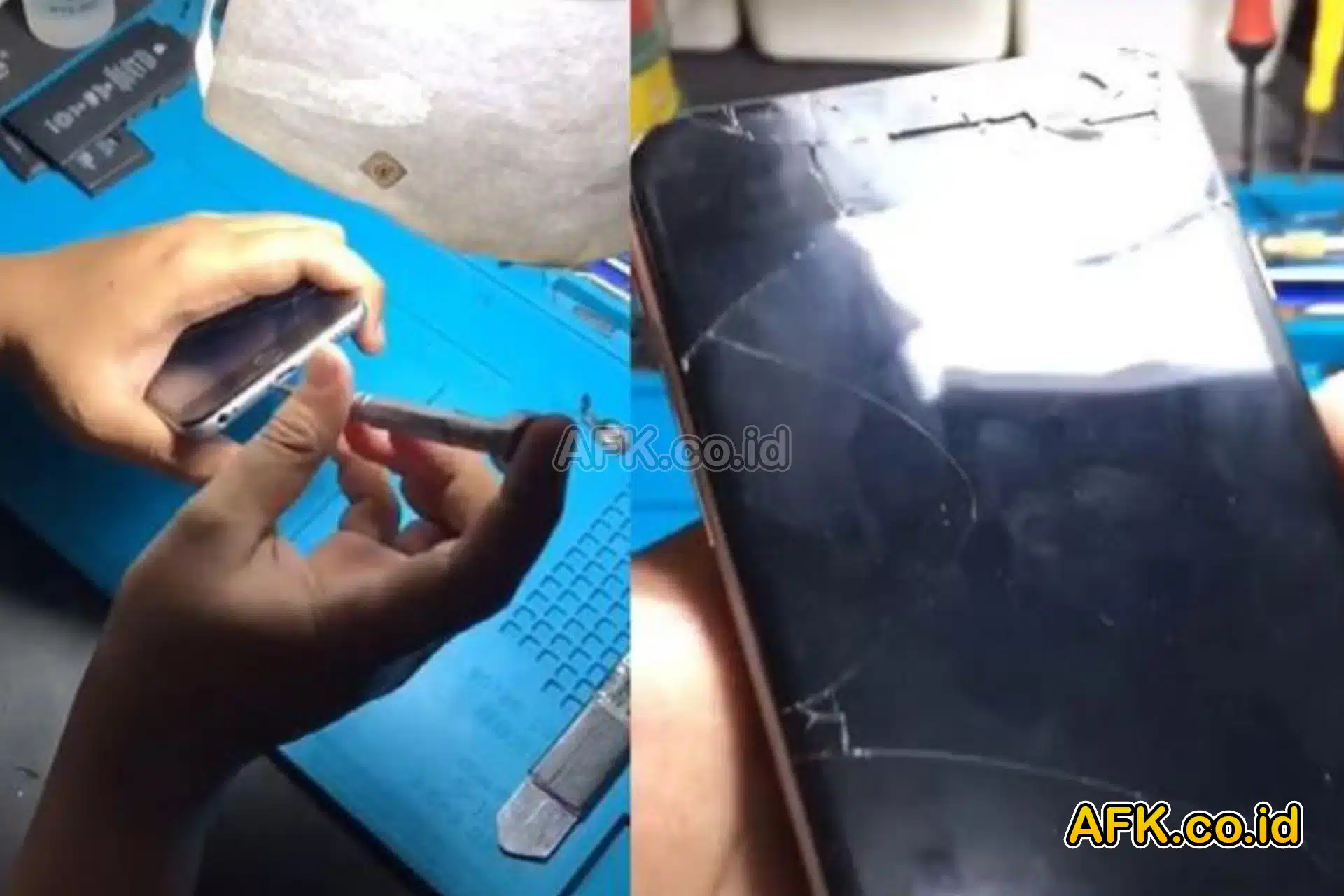
    Kerusakan fisik pada layar, seperti retakan atau pecah, bisa menjadi masalah serius. Artikel ini akan membahas bagaimana kita dapat mengidentifikasi dan mengatasi kerusakan layar fisik pada HP Android.

    Masalah Warna LCD

    Warna yang tidak akurat pada layar dapat mengganggu pengalaman pengguna. Panduan ini akan menjelaskan penyebab umum dan cara mengatasi masalah warna pada LCD HP Android.

    Layar Blank atau Hitam

    Masalah ini seringkali membuat pengguna panik. Penyebabnya bisa bermacam-macam, mulai dari kerusakan hardware hingga masalah perangkat lunak. Untuk mengatasi hal ini, langkah-langkah perbaikan sederhana akan diuraikan secara detail.

    Gambar Tidak Jelas atau Buram

    Jika Anda mengalami gambar yang tidak jelas atau buram pada layar HP Android, artikel ini akan memberikan insight tentang mungkin penyebabnya. Solusi dan langkah-langkah perbaikan akan dijelaskan secara terperinci untuk memastikan kualitas visual kembali optimal.

    Layar Berkedip-Kedip

    Layar yang berkedip-kedip dapat mengganggu pengalaman pengguna. Artikel ini akan membahas potensi masalah yang mendasarinya, serta memberikan panduan langkah demi langkah untuk mengatasi masalah tersebut.

    Mengatasi Masalah LCD Error
    Mengatasi Masalah LCD Error

    Cara Mengatasi LCD Error pada HP Android

    Setelah mengidentifikasi masalah, langkah selanjutnya adalah mencari solusi. Berikut adalah beberapa cara yang dapat Anda coba untuk mengatasi LCD error pada HP Android:

    Periksa Fisik Layar

    Pastikan tidak ada kerusakan fisik pada layar atau komponen terkait. Jika ada retak atau goresan, segera konsultasikan dengan teknisi profesional.

    Perbarui Sistem Operasi

    Beberapa kasus LCD error dapat diselesaikan dengan melakukan pembaruan perangkat lunak. Pastikan sistem operasi Anda telah diperbarui ke versi terbaru yang tersedia.

    Restart Perangkat

    Coba restart HP Android Anda. Terkadang, masalah sederhana dapat diatasi dengan melakukan restart perangkat.

    Menghubungi Layanan Pelanggan atau Teknisi Profesional

    Jika semua langkah di atas tidak berhasil, segera hubungi layanan pelanggan produsen HP Anda atau konsultasikan dengan teknisi profesional. Mereka dapat memberikan bantuan lebih lanjut atau menyarankan solusi yang sesuai.

    LCD Error HP Android
    LCD Error HP Android

    Dengan mengikuti panduan ini, diharapkan Anda dapat mengatasi masalah LCD error pada HP Android Anda dengan efektif. Jangan ragu untuk mencari bantuan profesional jika diperlukan. Semoga artikel ini membantu Anda memahami dan mengatasi masalah yang Anda hadapi.

    Demikian penjelasan mengenai Solusi LCD Error pada HP Android! Lengkap dengan Jenis-Jenisnya!, semoga dapat bermanfaat dan menambah wawasan.

  • Bikin Status WhatsApp Jadi Keren Pake 4 Aplikasi Ini!

    Bikin Status WhatsApp Jadi Keren Pake 4 Aplikasi Ini!

    Bikin Status WhatsApp Jadi Keren Pake Aplikasi Ini! – WhatsApp telah menjadi platform komunikasi utama bagi banyak orang, dan membuat status yang keren dapat meningkatkan pengalaman pengguna Anda. Dalam artikel ini, kita akan membahas beberapa aplikasi terbaik yang dapat membantu Anda membuat status WhatsApp yang keren dan unik.

    Untuk lebih jelasnya simak artikel afk.co.id berikut mengenai Bikin Status WhatsApp Jadi Keren Pake 4 Aplikasi Ini!

    Bikin Status WhatsApp Jadi Keren Pake 4 Aplikasi Ini!
    Bikin Status WhatsApp Jadi Keren Pake 4 Aplikasi Ini!

    Aplikasi Terbaik untuk Membuat Status WhatsApp

    1. Canva: Desain Kreatif Tanpa Batas

    Canva bukan hanya aplikasi desain grafis biasa, tetapi juga merupakan alat yang hebat untuk membuat status WhatsApp yang menarik. Dengan ratusan template dan elemen desain, Canva memungkinkan Anda untuk mengekspresikan kreativitas Anda tanpa batas. Pilih template yang sesuai, sesuaikan teks dan gambar, lalu unduh status Anda dalam waktu singkat.

    2. Legend: Animasi Teks yang Mengesankan

    Legend adalah aplikasi unik yang memungkinkan Anda membuat teks animasi dengan mudah. Tambahkan kata-kata atau kutipan favorit Anda, pilih gaya animasi yang diinginkan, dan hasilnya akan membuat status WhatsApp Anda keluar dari kebiasaan. Dengan Legend, status Anda akan lebih hidup dan menarik perhatian.

    3. InShot: Video Pendek yang Menghibur

    InShot adalah aplikasi penyunting video yang dapat membantu Anda membuat status WhatsApp dalam hitungan detik. Tambahkan musik, filter, dan efek khusus untuk membuat video pendek yang menghibur. Dengan antarmuka yang sederhana, InShot cocok untuk semua tingkatan pengguna.

    4. Snapseed: Edit Foto Profesional di Ujung Jari Anda

    Jika Anda lebih suka bermain dengan foto, Snapseed adalah jawaban terbaik. Aplikasi ini memberikan kontrol yang luar biasa atas foto Anda dengan berbagai alat pengeditan. Sesuaikan warna, kontras, dan efek untuk menciptakan gambar yang sempurna untuk status WhatsApp Anda.

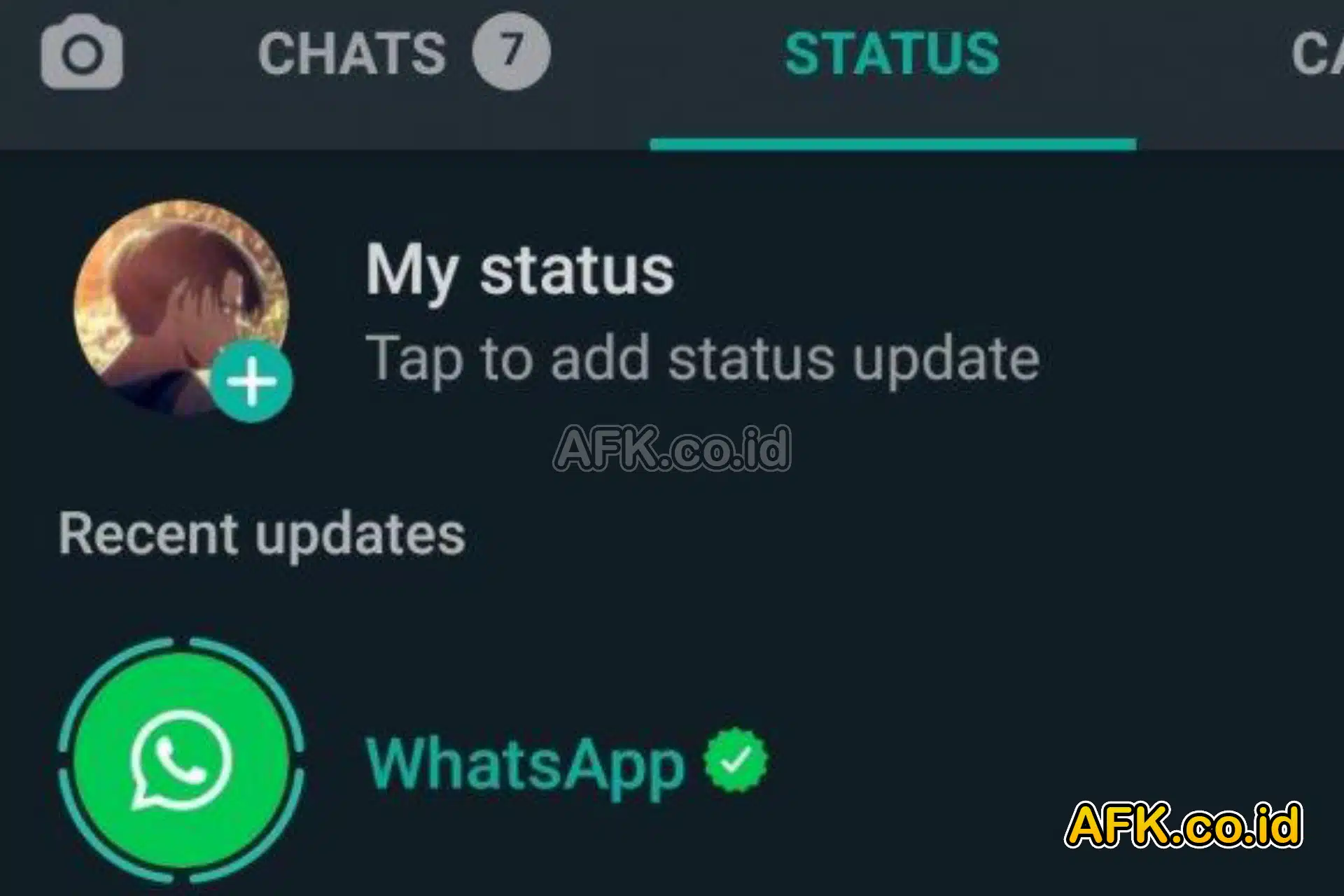
    Status WhatsApp
    Status WhatsApp

    Cara Menggunakan Aplikasi-Aplikasi Ini

    Canva

    1. Buka aplikasi Canva.
    2. Pilih template yang sesuai dengan tema status Anda.
    3. Sesuaikan teks, warna, dan gambar.
    4. Unduh hasilnya dan unggah ke WhatsApp.

    Legend

    1. Instal Legend dari toko aplikasi.
    2. Masukkan teks Anda.
    3. Pilih gaya animasi favorit Anda.
    4. Simpan atau bagikan langsung ke WhatsApp.

    InShot

    1. Impor video atau ambil rekaman baru.
    2. Tambahkan musik, filter, dan efek.
    3. Potong video jika perlu.
    4. Simpan dan bagikan ke status WhatsApp.

    Snapseed

    1. Buka foto yang ingin diedit di Snapseed.
    2. Gunakan alat pengeditan untuk menyempurnakan foto.
    3. Simpan dan bagikan ke status WhatsApp.
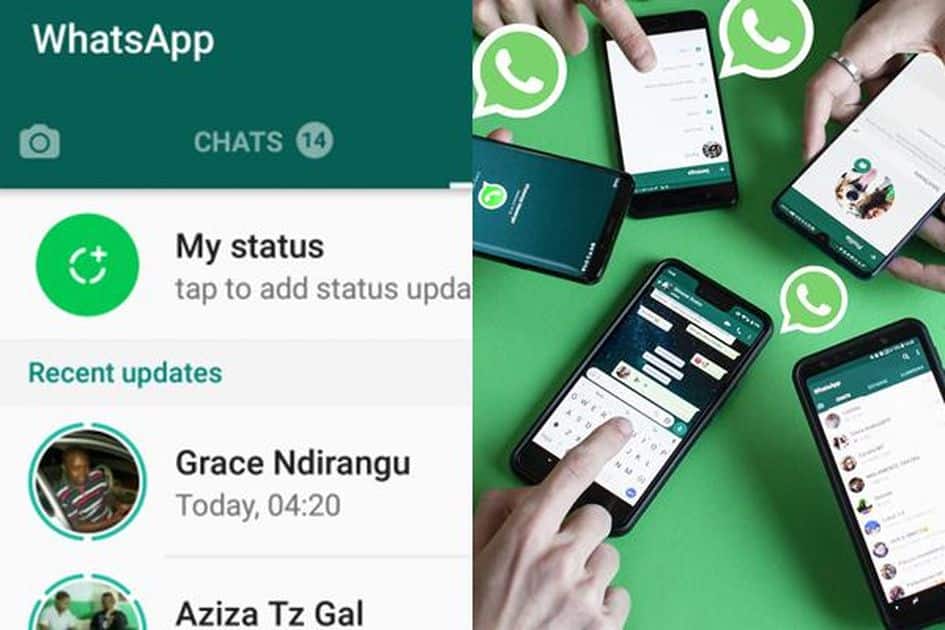
    Membuat Status WhatsApp
    Membuat Status WhatsApp

    Kesimpulan

    Dengan aplikasi-aplikasi ini, Anda dapat membuat status WhatsApp yang keren dan unik dengan mudah. Pilihlah aplikasi yang sesuai dengan preferensi dan kreativitas Anda, dan lihat bagaimana status WhatsApp Anda menjadi sorotan!

    Artikel ini memberikan panduan langkah demi langkah untuk setiap aplikasi, sehingga pembaca dapat mengikuti dengan mudah. Semua informasi disajikan dalam bahasa yang mudah dimengerti dan menggunakan struktur heading yang jelas untuk meningkatkan SEO. Selamat mencoba membuat status WhatsApp yang keren!

    Demikian penjelasan mengenai Bikin Status WhatsApp Jadi Keren Pake 4 Aplikasi Ini!, semoga dapat bermanfaat dan menambah wawasan.

  • Mitos Upgrade Versi Android Ponsel Kamu! Jangan Ragu!

    Mitos Upgrade Versi Android Ponsel Kamu! Jangan Ragu!

    Mitos Upgrade Versi Android Ponsel Kamu! Jangan Ragu! – Pada era teknologi yang terus berkembang pesat, pengguna mobile phone kini dihadapkan pada keputusan sulit, yaitu apakah mereka perlu atau tidak untuk melakukan update versi Android di perangkat mereka. Artikel ini akan membahas secara mendalam mengenai kapan sebaiknya Anda mempertimbangkan update versi Android, alasan di baliknya, dan langkah-langkah yang perlu diambil.

    Untuk lebih jelasnya simak artikel afk.co.id berikut mengenai Mitos Upgrade Versi Android Ponsel Kamu! Jangan Ragu!

    Mitos Upgrade Versi Android Ponsel Kamu! Jangan Ragu!
    Mitos Upgrade Versi Android Ponsel Kamu! Jangan Ragu!

    Perlu Update Versi Android ga, sih?

    Pentingnya Update Versi Android

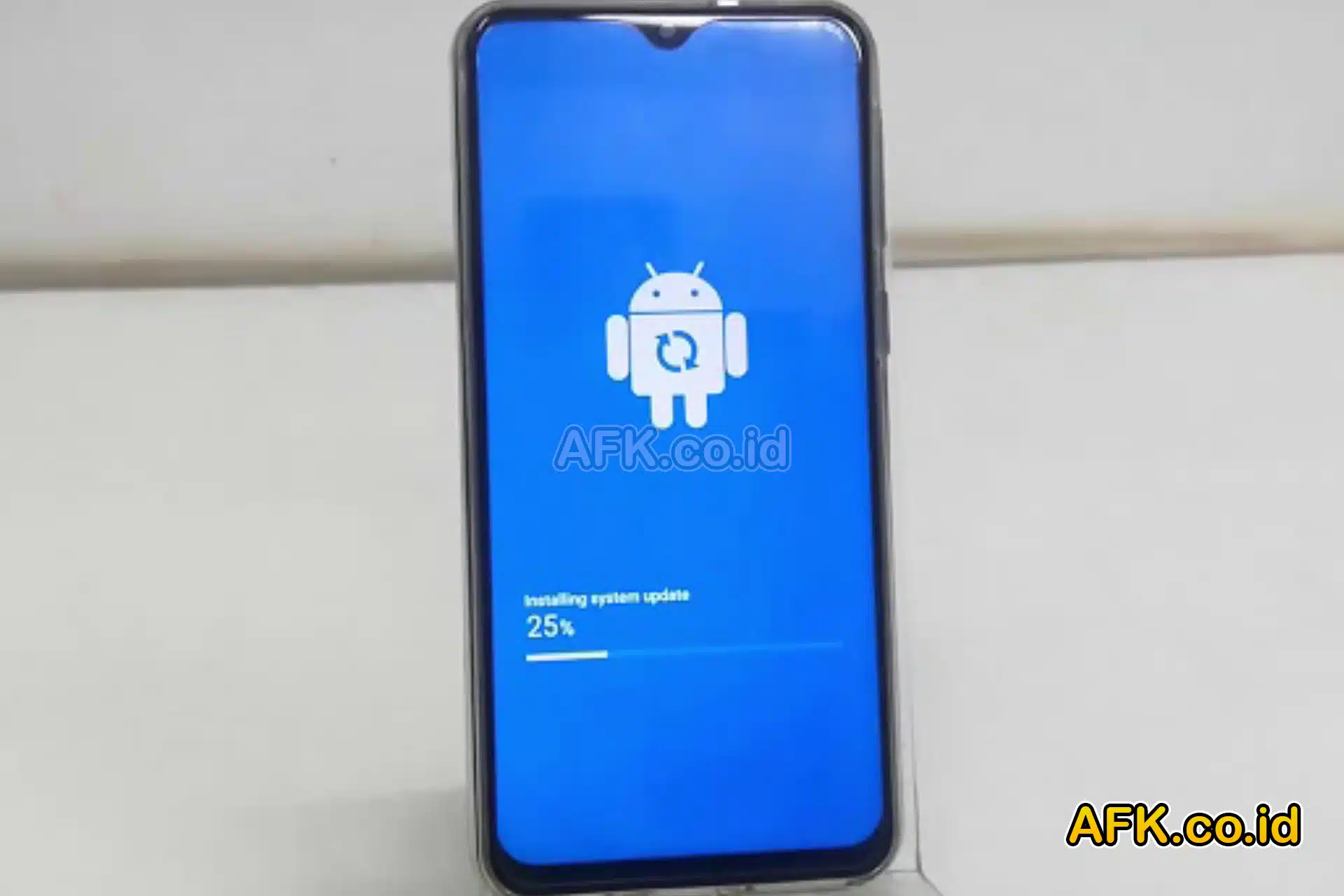
    Update versi Android tidak hanya sekadar penyegaran tampilan antarmuka, melainkan juga membawa berbagai perbaikan keamanan, peningkatan kinerja, dan fitur-fitur baru yang dapat meningkatkan pengalaman pengguna. Dengan tetap menggunakan versi Android yang terbaru, Anda tidak hanya mendapatkan akses ke teknologi terkini, tetapi juga melindungi perangkat Anda dari potensi risiko keamanan.

    Kapan Sebaiknya Melakukan Update?

    Update versi Android biasanya dirilis secara berkala oleh produsen, dan sebaiknya dilakukan begitu pembaruan tersebut tersedia. Meskipun sebagian besar pembaruan dilakukan secara otomatis, pengguna tetap perlu memastikan bahwa perangkat mereka mendapatkan update terkini. Jika perangkat Anda mulai terasa lambat atau Anda mengalami masalah yang diatasi dengan pembaruan terbaru, maka inilah saat yang tepat untuk mempertimbangkan update.

    Bagaimana Melakukan Update?

    Proses update versi Android umumnya dapat ditemukan di pengaturan perangkat Anda. Periksa opsi “Pembaruan Perangkat Lunak” atau yang serupa di menu pengaturan. Pastikan perangkat Anda terhubung ke Wi-Fi untuk menghindari penggunaan data berlebihan dan pastikan baterai perangkat mencukupi sebelum memulai proses update.

    <yoastmark class=

    Mitos dan Fakta Tentang Update Versi Android

    Mitos

    1. Update Membuat Perangkat Melambat: Sebenarnya, banyak update dirancang untuk meningkatkan kinerja perangkat, bukan sebaliknya.
    2. Pembaruan Tidak Penting: Pembaruan keamanan dan fitur dapat membantu melindungi perangkat Anda dan memberikan pengalaman yang lebih baik.

    Fakta

    1. Keamanan: Pembaruan Android sering kali mencakup perbaikan keamanan yang penting untuk melindungi perangkat dari ancaman keamanan terbaru.
    2. Peningkatan Kinerja: Update biasanya mengoptimalkan kinerja perangkat, membuatnya lebih efisien dan responsif.

    Kesimpulan

    Mengupdate versi Android adalah langkah penting untuk menjaga keamanan dan kinerja perangkat Anda. Dengan memahami kapan, mengapa, dan bagaimana melakukan update, Anda dapat memastikan bahwa Anda tidak hanya tetap up-to-date dengan teknologi terkini, tetapi juga menjaga perangkat Anda tetap aman dan optimal. Jangan ragu untuk menjalankan update versi Android segera setelah tersedia untuk mendapatkan manfaat maksimal dari perangkat Anda.

    Demikian penjelasan mengenai Mitos Upgrade Versi Android Ponsel Kamu! Jangan Ragu!, semoga dapat bermanfaat dan menambah wawasan.

  • Siapa Siri di iOS? Panduan Lengkap untuk Pemula

    Siapa Siri di iOS? Panduan Lengkap untuk Pemula

    Siapa Siri di iOS? Panduan Lengkap untuk Pemula – Pada era teknologi saat ini, mobile phone telah menjadi bagian tak terpisahkan dari kehidupan sehari-hari. Salah satu fitur yang semakin populer dan inovatif adalah Siri di iOS. Bagi Anda yang baru pertama kali menggunakan perangkat berbasis iOS, artikel ini akan membantu Anda memahami secara menyeluruh tentang Siri, asisten virtual pintar buatan Apple.

    Untuk lebih jelasnya simak artikel afk.co.id berikut mengenai Siapa Siri di iOS? Panduan Lengkap untuk Pemula.

    Siapa Siri di iOS Panduan Lengkap untuk Pemula
    Siapa Siri di iOS?Panduan Lengkap untuk Pemula

    Mengenal Siri di iOS untuk para pemula

    Apa Itu Siri?

    Siri merupakan asisten virtual cerdas yang terdapat pada perangkat iOS, seperti iPhone dan iPad. Dikembangkan oleh Apple, Siri mampu menjawab pertanyaan, mengeksekusi perintah suara, dan memberikan berbagai informasi dengan interaksi suara yang mudah.

    Manfaat Siri untuk Pengguna Pemula

    Siri membawa sejumlah manfaat bagi pengguna iOS, terutama pemula. Berikut beberapa keunggulan yang dapat Anda nikmati:

    1. Kemudahan Penggunaan

    Siri dirancang untuk memudahkan pengguna dalam melakukan berbagai tugas hanya dengan suara. Anda dapat membuka aplikasi, mengirim pesan, atau mencari informasi tanpa perlu menyentuh layar.

    2. Produktivitas Tinggi

    Dengan Siri, Anda dapat membuat catatan, mengatur janji, atau mengirim email dengan cepat. Ini membantu meningkatkan produktivitas Anda sehari-hari.

    3. Pemahaman Konteks

    Siri memiliki kemampuan untuk memahami konteks percakapan, memungkinkan Anda memberikan perintah lanjutan tanpa harus selalu menyebutkan konteksnya.

    Kelebihan dan Kekurangan Siri
    Kelebihan dan Kekurangan Siri

    Kekurangan Siri

    Namun, seperti setiap teknologi, Siri juga memiliki beberapa kekurangan:

    1. Keterbatasan Bahasa

    Siri mungkin belum sepenuhnya mendukung beberapa bahasa atau aksen tertentu, yang dapat menjadi kendala untuk pengguna non-berbahasa Inggris.

    2. Koneksi Internet Diperlukan

    Siri membutuhkan koneksi internet untuk melakukan sebagian besar tugasnya. Jika sinyal internet lemah, kinerja Siri bisa terpengaruh.

    Tips dan Trik Penggunaan Siri

    Untuk memaksimalkan pengalaman menggunakan Siri, berikut beberapa tips dan trik yang bisa Anda terapkan:

    1. Aktivasi Siri

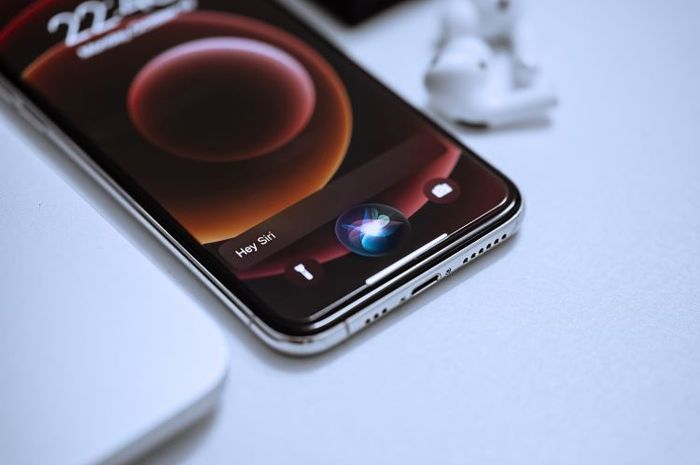
    Anda dapat mengaktifkan Siri dengan dua cara: tekan dan tahan tombol Home atau Side pada perangkat iOS Anda, atau katakan “Hey Siri” jika fitur ini diaktifkan pada pengaturan.

    2. Perintah Suara yang Berguna

    Siri memahami berbagai perintah suara. Contohnya, Anda dapat bertanya tentang cuaca, meminta petunjuk arah, atau bahkan menyuruh Siri menelepon seseorang.

    3. Personalisasi Pengaturan Siri

    Di pengaturan perangkat iOS, Anda dapat menyesuaikan preferensi Siri, termasuk suara, bahasa, dan informasi pribadi untuk meningkatkan akurasi tanggapannya.

    Tips & Trick Menggunakan Siri
    Tips & Trick Menggunakan Siri

    Apakah Ada Siri di Android?

    Siri adalah eksklusif untuk perangkat iOS dan tidak tersedia secara resmi di perangkat Android. Namun, beberapa produsen Android menyertakan asisten suara mereka sendiri, seperti Google Assistant pada perangkat Pixel.

    Kesimpulan

    Dengan memahami Siri, Anda dapat merasakan kemudahan dan kenyamanan dalam menggunakan perangkat iOS. Tips dan trik di atas dapat membantu Anda mengoptimalkan pengalaman menggunakan Siri sesuai dengan kebutuhan Anda. Selamat menjelajahi dunia asisten virtual pintar ini!

    Demikian penjelasan mengenai Siapa Siri di iOS? Panduan Lengkap untuk Pemula, semoga dapat bermanfaat dan menambah wawasan.

  • Cara Membuat Akun iCloud untuk Pengguna iOS Pemula!

    Cara Membuat Akun iCloud untuk Pengguna iOS Pemula!

    Cara Membuat Akun iCloud untuk Pengguna iOS Pemula! – Dalam era digital seperti sekarang, penyimpanan data menjadi hal yang sangat vital. Bagi pengguna perangkat berbasis iOS, Apple menyediakan layanan penyimpanan awan bernama iCloud. Artikel ini akan membahas secara komprehensif apa itu iCloud, manfaatnya, kekurangannya, serta memberikan tips dan trik untuk memaksimalkan penggunaan bagi pemula.

    Untuk lebih jelasnya simak artikel afk.co.id berikut mengenai Cara Membuat Akun iCloud untuk Pengguna iOS Pemula!

    Cara Membuat Akun iCloud untuk Pengguna iOS Pemula!
    Cara Membuat Akun iCloud untuk Pengguna iOS Pemula!

    Cara Membuat Akun iCloud untuk Pengguna iOS Pemula!

    Pengertian iCloud

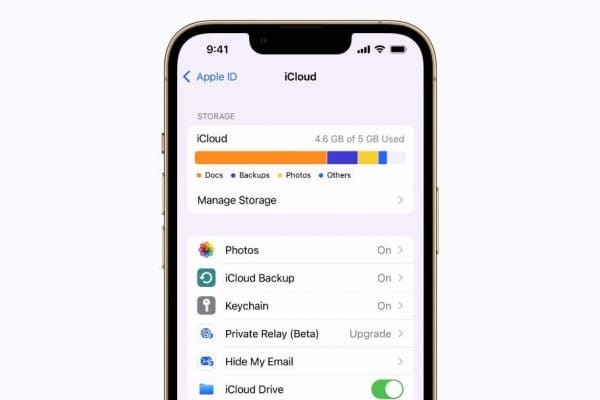
    iCloud, sebuah layanan cloud yang eksklusif untuk ekosistem Apple, menjadi jantung konektivitas antar perangkat iOS. Secara sederhana, iCloud dapat diartikan sebagai penyimpanan awan (cloud storage) yang menyediakan tempat aman untuk menyimpan data, mengamankan informasi, dan menyinkronkan konten di berbagai perangkat Apple.

    Manfaat Menggunakan iCloud

    1. Penyimpanan Aman dan Terjangkau

    iCloud memungkinkan Anda menyimpan foto, video, catatan, dan berbagai data penting tanpa harus khawatir kehabisan ruang. Dengan kapasitas penyimpanan yang dapat ditingkatkan, iCloud memberikan solusi yang aman dan terjangkau.

    2. Sinkronisasi Otomatis

    Salah satu kelebihan utama iCloud adalah kemampuannya untuk secara otomatis menyinkronkan data di semua perangkat Apple Anda. Jadi, jika Anda memotret gambar di iPhone, gambar tersebut akan muncul secara otomatis di iPad atau Mac Anda.

    3. Cadangan Penuh Perangkat

    ICloud menyediakan opsi cadangan penuh perangkat, termasuk pengaturan, aplikasi, dan data. Jadi, jika suatu hari perangkat Anda bermasalah, Anda dapat mengembalikannya ke kondisi terakhir yang dicadangkan.

    Kekurangan iCloud
    Kekurangan iCloud

    Kekurangan iCloud yang Perlu Diketahui

    1. Terbatas pada Ekosistem Apple

    Salah satu kekurangan iCloud adalah keterbatasannya pada produk Apple. Jika Anda memiliki perangkat dari merek lain, iCloud mungkin tidak menjadi pilihan terbaik.

    2. Kapasitas Awal yang Terbatas

    Meskipun iCloud menawarkan penyimpanan gratis, kapasitas awalnya terbatas. Pengguna mungkin perlu membayar untuk meningkatkan kapasitas penyimpanan sesuai kebutuhan mereka.

    Panduan Membuat Akun iCloud di Perangkat iOS

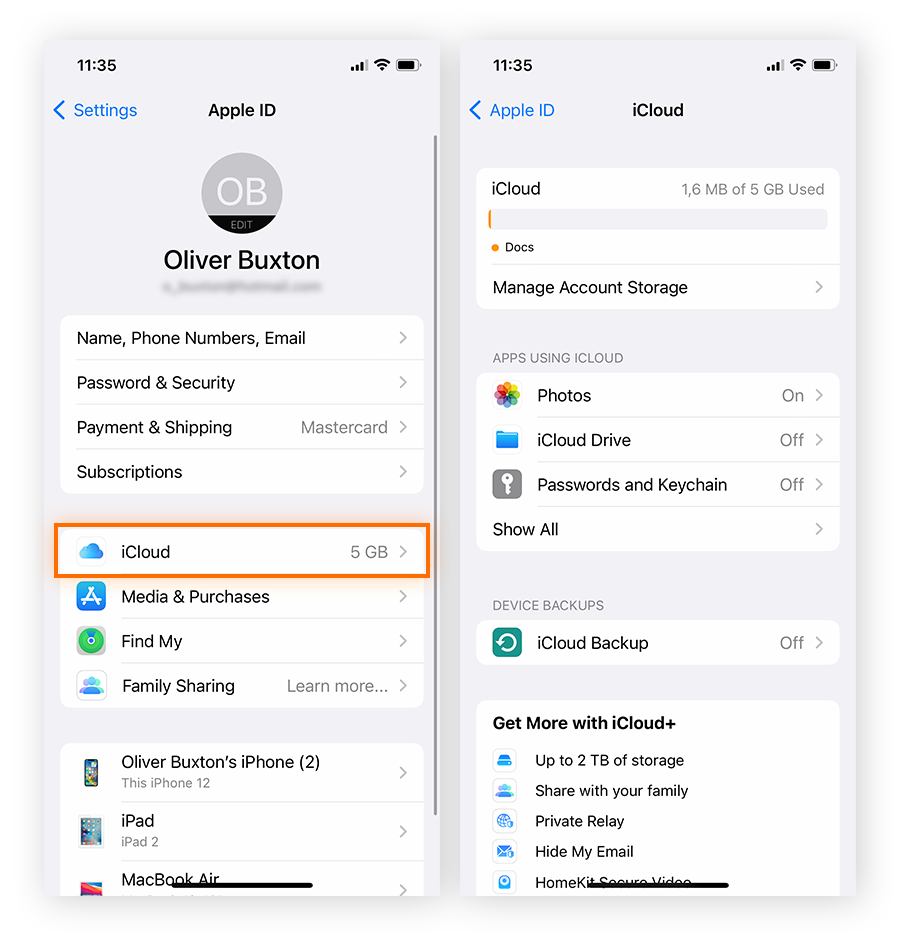
    1. Buka Pengaturan (Settings) di Perangkat iOS Anda

    Untuk membuat akun iCloud, pertama-tama, buka aplikasi “Settings” di layar utama perangkat iOS Anda.

    2. Pilih Profil Anda

    Di bagian atas pengaturan, Anda akan melihat profil Anda dengan nama Anda. Ketuk profil tersebut untuk melanjutkan.

    3. Pilih “iCloud”

    Di dalam profil, gulir ke bawah hingga Anda menemukan opsi “iCloud.” Ketuk opsi ini untuk masuk ke menu pengaturan iCloud.

    4. Pilih “Create Apple ID” atau “Buat ID Apple”

    Jika Anda belum memiliki Apple ID, pilih opsi “Create Apple ID” atau “Buat ID Apple.” Jika Anda sudah memiliki satu, Anda dapat langsung masuk dengan memasukkan ID Apple yang ada.

    5. Isi Informasi Pribadi Anda

    Anda akan diminta untuk mengisi informasi pribadi seperti nama depan, nama belakang, alamat email yang akan digunakan sebagai ID Apple, serta kata sandi yang kuat. Pastikan untuk mengingat kata sandi ini, karena Anda akan menggunakannya untuk masuk ke akun iCloud Anda.

    6. Verifikasi Alamat Email Anda

    Setelah mengisi formulir, Apple akan mengirimkan kode verifikasi ke alamat email yang Anda daftarkan. Buka email tersebut dan masukkan kode verifikasi yang diberikan.

    7. Pilih Pertanyaan Keamanan dan Jawaban

    Pilih pertanyaan keamanan dan jawabannya dengan hati-hati. Ini akan membantu Anda mengamankan akun iCloud Anda dan membantu Anda mengembalikan akses jika lupa kata sandi.

    8. Setujui Persyaratan dan Ketentuan

    Baca persyaratan dan ketentuan dengan seksama, lalu pilih “Agree” atau “Setuju” jika Anda setuju.

    9. Pilih Fitur iCloud yang Ingin Diaktifkan

    Anda kemudian dapat memilih fitur iCloud yang ingin diaktifkan, seperti Sinkronisasi Foto, Kontak, Kalender, dan lainnya. Anda dapat mengubah pengaturan ini kapan saja di pengaturan iCloud.

    10. Selesai!

    Setelah langkah-langkah di atas diselesaikan, Anda berhasil membuat akun iCloud. Perangkat iOS Anda sekarang akan terhubung dengan akun ini, dan Anda dapat memanfaatkan layanan iCloud untuk menyimpan dan menyinkronkan data Anda secara aman.

    Cara Membuat Akun iCloud
    Cara Membuat Akun iCloud

    Tips dan Trik Penggunaan iCloud untuk Pemula

    1. Aktifkan Sinkronisasi Foto

    Pastikan sinkronisasi foto diaktifkan untuk mendapatkan pengalaman berbagi foto yang mulus antar perangkat.

    2. Kelola Penyimpanan iCloud

    Secara teratur kelola penyimpanan iCloud Anda dengan menghapus data yang tidak perlu. Ini membantu mencegah kehabisan ruang penyimpanan.

    3. Gunakan “Find My iPhone”

    Aktifkan fitur “Find My iPhone” untuk melacak perangkat Anda jika hilang atau dicuri.

    4. Cadangkan Data Secara Rutin

    Jangan lupa untuk secara rutin mencadangkan data perangkat Anda ke iCloud. Ini melibatkan pengaturan di “iCloud Backup.”

    Tips & Trick Menggunakan iCloud
    Tips & Trick Menggunakan iCloud

    Kesimpulan

    Dengan memahami konsep dasar iCloud, manfaat, kekurangan, dan menerapkan tips serta trik penggunaannya, Anda dapat maksimal memanfaatkan layanan ini. Meskipun memiliki beberapa keterbatasan, iCloud tetap menjadi solusi yang efektif untuk menyimpan dan mengamankan data Anda di ekosistem iOS. Semoga artikel ini membantu Anda memahami lebih dalam tentang iCloud dan memaksimalkan pengalaman penggunaan perangkat iOS Anda.

    Demikian penjelasan mengenai Cara Membuat Akun iCloud untuk Pengguna iOS Pemula!, semoga dapat bermanfaat dan menambah wawasan.

  • Cara Menghemat Penggunaan Data pada Windows 11!

    Cara Menghemat Penggunaan Data pada Windows 11!

    Cara Menghemat Penggunaan Data pada Windows 11! – Windows 11 adalah sistem operasi yang canggih dan modern, tetapi terkadang penggunaan data yang tinggi dapat menjadi tantangan. Artikel ini akan membahas beberapa cara praktis untuk menghemat penggunaan data pada Windows 11, memastikan bahwa Anda tetap terhubung tanpa menguras kuota internet Anda.

    Untuk lebih jelasnya simak artikel afk.co.id berikut mengenai Cara Menghemat Penggunaan Data pada Windows 11!

    Cara Menghemat Penggunaan Data pada Windows 11!
    Cara Menghemat Penggunaan Data pada Windows 11!

    Perbarui Sistem Operasi Secara Teratur

    Salah satu cara terbaik untuk mengoptimalkan penggunaan data adalah dengan menjaga Windows 11 Anda tetap diperbarui. Pembaruan sistem operasi sering kali mengatasi bug dan memperbaiki masalah yang dapat mempengaruhi penggunaan data. Pastikan untuk mengatur pembaruan secara otomatis agar Anda tidak melewatkan pembaruan krusial.

    Batasi Penggunaan Background Apps

    Banyak aplikasi berjalan di latar belakang tanpa Anda sadari, menggunakan data secara terus-menerus. Anda dapat mengelola aplikasi yang diizinkan untuk berjalan di background melalui pengaturan privasi. Langkah ini tidak hanya dapat menghemat data, tetapi juga meningkatkan kinerja sistem secara keseluruhan.

    Optimalkan Pengaturan Windows Update

    Optimalkan Pengaturan Windows Update
    Optimalkan Pengaturan Windows Update

    Windows Update dapat menjadi kontributor besar terhadap penggunaan data. Untuk menghemat kuota internet Anda, atur waktu unduhan pembaruan agar sesuai dengan jadwal penggunaan data Anda yang paling efisien. Anda dapat menyesuaikan pengaturan ini di “Pengaturan” > “Pembaruan & Keamanan” > “Windows Update.”

    Matikan Peer-to-Peer Update Sharing

    Windows 11 memiliki fitur Peer-to-Peer Update Sharing yang memungkinkan komputer Anda berbagi pembaruan dengan komputer lain secara lokal. Meskipun ini dapat membantu menghemat bandwidth server Microsoft, fitur ini juga dapat mengonsumsi data Anda. Matikan fitur ini di “Pengaturan” > “Pembaruan & Keamanan” > “Pengaturan Lanjutan.”

    Batasi Penggunaan OneDrive

    Batasi Penggunaan OneDrive
    Batasi Penggunaan OneDrive

    OneDrive secara otomatis melakukan sinkronisasi file Anda ke cloud, yang dapat menggunakan data secara signifikan. Pilih folder yang benar-benar perlu disinkronkan dan atur pengaturan sinkronisasi secara manual agar sesuai dengan kebutuhan Anda.

    Kesimpulan

    Dengan mengikuti tips ini, Anda dapat menghemat penggunaan data pada Windows 11 Anda tanpa mengorbankan kenyamanan atau fungsionalitas sistem operasi. Tetaplah terhubung dengan dunia digital tanpa perlu khawatir tentang kuota internet yang cepat habis. Praktikkan langkah-langkah ini secara teratur, dan Anda akan menikmati penggunaan data yang lebih efisien dan hemat biaya.

    Demikian penjelasan mengenai Cara Menghemat Penggunaan Data pada Windows 11!, semoga dapat bermanfaat dan menambah wawasan.