Category: Tutorial

  • Cara Melihat Password Gmail Sendiri Di Hp dan Komputer

    Cara Melihat Password Gmail Sendiri Di Hp dan Komputer

    Cara Melihat Password Gmail – Cara melihat password gamil sendiri pada hp ataupun komputer sebenarnya dapat anda lakukan dengan sangat mudah. Hal ini pastinya dikarenakan di setiap aplikasi browser misalnya seperti Google Chrome sekarang sudah menyediakan fitur tersebut.

    Dengan adanya fitur yang telag disediakan tersebut pastinya hal ini akan memudahkan anda apabila anda sedang lupa password Gmail. Dengan demikain anda akan lebuh mudah untuk mengetahui passwoed gmail anda lagi dengan sangat mudah dan cepat. Mari simak penjelasannya dibawah ini.

    Cara Melihat Password Gmail Sendiri

    Lupa adalah salah satu hal yang bisa dikatakan wajar atau lumrah bagi setiap orang. Akan tetapi apa jadinya apabila anda lupa akan password Gmail? Yang mana pastinya hal ini sangat merepotkan sebab anda nantinya tidak akan bisa mengaksesnya.

    Gmail sendiri mempunyai perang yang sangat penting dan memiliki banyak manfaat yang bisa anda dapatkan. Misalnya disini anda bisa menyimpan berbagai macam dokumen penting atau bahkan bisa juga digunakan ksebagai alat untuk kirim pesan Email dengan berbagai pengguna lain.

    Oleh sebab itu, disini kali ini kami akan membagikan tips mengenai cara melihat password Gmail melalui perangkat Hp dan Komputer/PC . Sebagaimana cara ini bisa anda lakukan sendiri dengan mudah pastimnya.

    Terdapat beberapa hal yang perlu ada ketahui sebelum anda melanjutkan pembasah selanjutnya. Sebelumnya anda pastikan terlebih dahulu bahwa anda sudah pernah login serta menyimpan password Gamil pada perangkat yang aanda gunakan baik itu HP dan Komputer/PC.

    Sebab pada dasarnyam langkah langkah yang akan kami berikan ini akan mengarah cara melihat password Gmail yang sudah terseimpan pada aplikasi web browser yang sering anda gunakan. Apabila beberapa hal yang telah kami sampaikan tersebnut sudah anda lakukan, maka anda bisa langsung simak penjelasan dibawah ini.

    Cara Melihat Password Gmail Di Hp

    Langkah pertama yaitu memulai cara melihat password Gmail dengan menggunakan hp kita sendiri. Cara yang satu ini bisa lakukan apabila anda pernah menyimpan kata sandi di browser yang ada di hp misalnya seperti Chrome.

    Seperti yang telahkami katakan sebelumnya, apabila anda pernah login menggunakan aplikasi chrome. Akun google anda nantinya akan menyimpan data password sehingga disini anda sudah tidak perlu memasukkannya dua kali. Berikut adalah langkah-langkahnya.

    1. Disini anda perlu membuka aplikasi Chrome terlsbih dahulu
    2. Selanjutnya, anda klik saja menu titik tiga yang berada di pojok kanan atas browser tersebut
    3. Lalu anda klin saja menu setelan
    4. Kemudian akan muncul beberapa menu baru, disini anda tinggal pilih Sandi untuk melihat sandi anda
    5. Dibawahnya anda akan melihat semua sandi yang pernah tersimpan di hp anda
    6. Jika anda disini tidak menemukan kata sandi yang anda cari, maka anda bisa menggunakan fitur pencarian yang ada dibagian atas
    7. Untuk melihat passwordnya, anda klik saja ikon mata yang disilang
    8. Dengan demikain, maka password gmail anda bisa dilihat dan anda mengetahui password tersebut
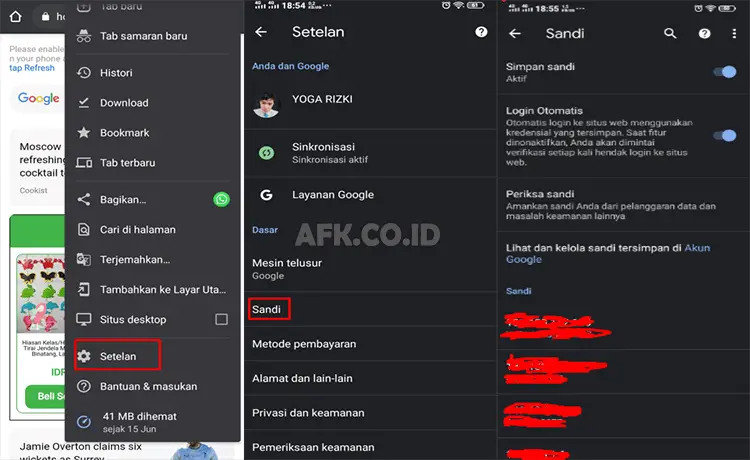
      Cara Melihat Password Gmail Di Hp
    9. Selesai

    Cara Melihat Password Gmail Sendiri Di Pc

    Tidak hanya bisa dilakukan dari handphone, cara melihat password gmail sendiri di pc juga bisa dilakukan dengan sangat mudah. Sebenarnya tidak jauh berbeda dengan ponsel, hanya sedikit berbeda.

    Berikut langkah-langkah sederhananya:

    1. Pertama, buka aplikasi browser chrome
    2. Setelah itu tap titik tiga di pojok kanan atas
    3. Kemudian klik menu setting
    4. Beberapa menu akan muncul, geser ke bawah sedikit dan klik kata sandi/Password
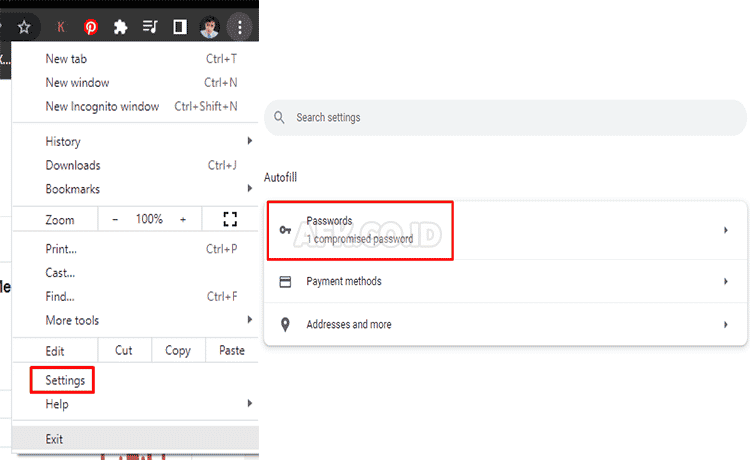
      Cara Melihat Password Gmail Sendiri Di Pc
    5. Untuk mempermudah, masukkan google di opsi pencarian
    6. Selanjutnya, anda akan melihat informasi tentang accounts.google.com
    7. Untuk melihat kata sandi gmail anda, klik ikon mata
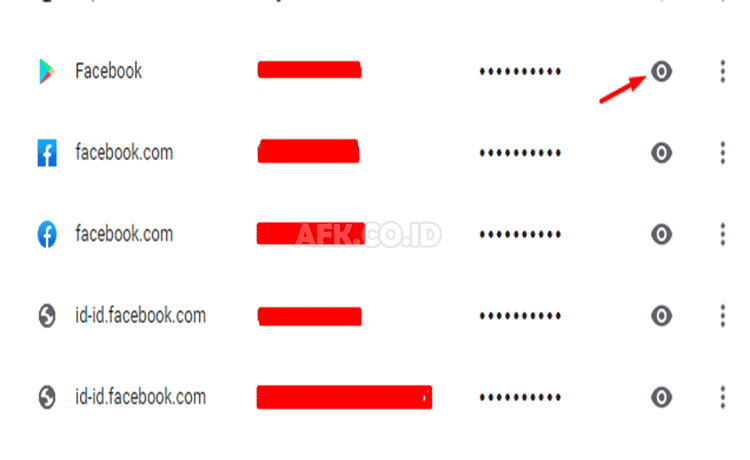
      Cara Melihat Password Gmail Sendiri Di Pc
    8. Selesai

    Nah, jika pada tahap ini anda tidak menemukan informasi tentang accounts.google.com, maka bisa dipastikan kemungkinan besar anda belum menyimpan detail login untuk akun gmail anda.

    Tips Jika Lupa Password Gmail

    mungkin ini penting juga bagi saya, karena masih dalam konteks kata sandi gmail. tidak jarang orang melupakan sesuatu, terutama password email yang jarang digunakan.

    lupa password memang sangat menyebalkan, apalagi saat kita membutuhkan informasi yang kita dapatkan melalui gmail. nah, kali ini saya akan memberi tahu anda bagaimana cara mengatasi masalah seperti itu.

    kemungkinan cara diatas adalah trik agar kita tidak lupa password. namun ternyata masih ada beberapa orang yang belum memanfaatkan fitur ini.

    jika ini terjadi pada kita, pertama-tama, jangan panik. ada cara lain untuk mengatasi masalah ini. baca lebih lanjut di bawah ini.

    1. silahkan buka halaman berikut https://www.google.com/gmail/
    2. kemudian masukkan email anda pada kotak yang tersedia.
    3. jika diminta kata sandi, klik lupa kata sandi? di dasar.
    4. kami memiliki 6 opsi untuk memulihkan akun gmail yang lupa kata sandinya.
    5. opsi pertama adalah menggunakan pemulihan nomor ponsel saat pendaftaran.
    6. opsi kedua, gunakan email pemulihan.
    7. opsi ketiga, gunakan email yang bisa dijangkau
    8. opsi keempat, gunakan verifikasi telepon (jika telepon disinkronkan dengan akun gmail)
    9. opsi kelima, saat pertama kali membuat akun gmail, anda akan diminta untuk mengisi bulan dan tahun.
    10. untuk opsi keenam, masukkan kata sandi terakhir yang anda ingat.

    nah, dengan opsi di atas, anda dapat memulihkan akun gmail anda. tapi bagaimana jika anda tidak bisa menjawab keenam pilihan di atas? anda seharusnya tidak mengharapkan banyak akun anda terpental.

    Tips Agar Tidak lupa Password Gmail

    Agar tidak lupa password gmail, ada baiknya anda mencoba tips berikut ini:

    1. Jangan gunakan sandi gmail yang berisi kata dan karakter yang sulit diingat
    2. Jangan terlalu banyak akun gmail agar tidak bingung mengelolanya
    3. Jangan terlalu sering mengganti kata sandi gmail agar anda selalu ingat kata sandi sebelumnya
    4. Ketika anda masuk ke akun gmail anda, saya harap anda akan selalu menyimpan informasi login anda sehingga suatu hari anda dapat dengan mudah melihatnya menggunakan metode di atas.
    5. Dan masih banyak lagi

    Tips Penting

    Agar suatu saat anda dapat melihat lagi password Gmail  anda sendiri. Maka disini Anda harus menyimpan data login di perangkatyang sedang anda gunakan. Hal ini pastinya akan memudahkan anda jika lupa password akan tetapi anda masih bisa mengakses gmail anda tersebut.
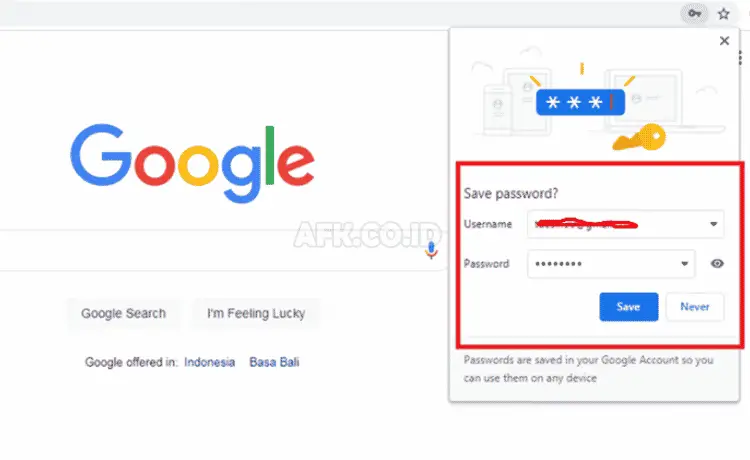
    Tips Penting

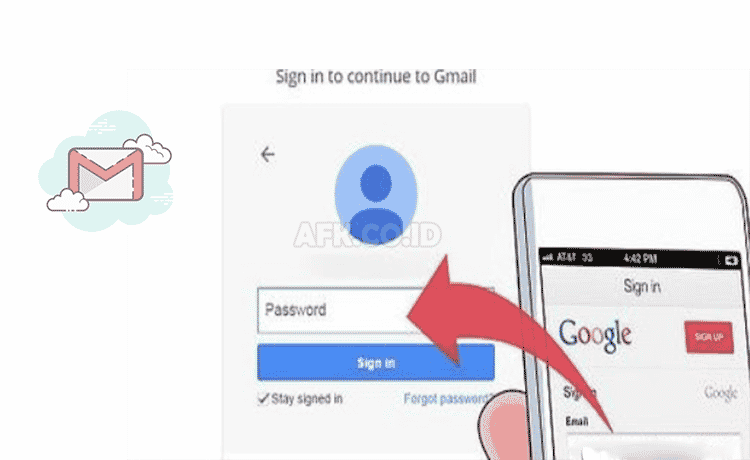
    Caranya sangat sederhana, ketika anda login ke gmail, biasanya akan muncul jendela seperti di gambar diatas. Silahkan pilih save agar data login anda tersimpan di browser anda.

    Itulah beberapa cara untuk melihat kata sandi gmail anda sendiri menggunakan laptop atau android. Cukup mudah bukan? Dengan begitu, jika anda lupa password gmail anda tidak perlu bingung lagi.

    Mungkin cukup sekian penjelasan yang dapat kami sampaikan mengenai cara melihat password gmail sendiri di hp dan komputer. Semoga penjelasan yang AFK.CO.ID telah sampaikan ini bermanfaat dan dapat membantu anda, sekian terima kasih.
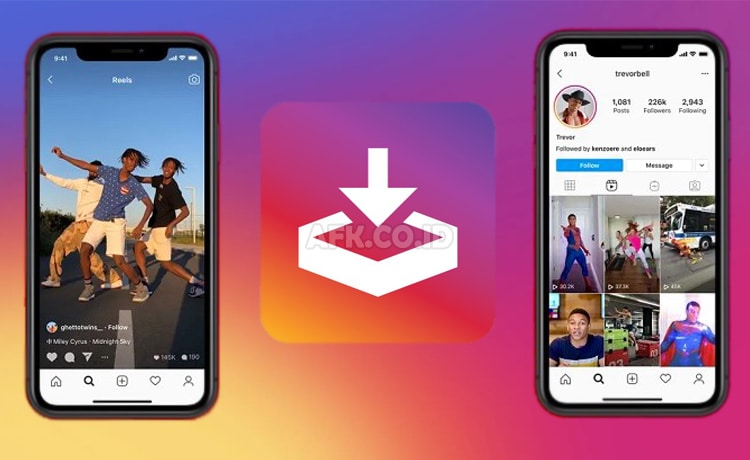
  • Cara Download Video Instagram Tanpa Aplikasi

    Cara Download Video Instagram Tanpa Aplikasi

    Cara Download Video Instagram – Instagram adalah media sosial yang fokus pada konten foto dan video, disana bentuk fotografi dan videografi berkumpul. Dulu waktu awal instagram muncul dan masih sedikit penggunanya, instagram hanya digunakan untuk mengunggah foto saja. Tampilan yang masih klasik dan fitur alakadarnya saja, facebook masih mendominasi media sosial saat itu.

    Seiring berjalannya waktu instagram saat ini menjadi salah satu aplikasi media sosial yang besar, penggunanya banyak dan hampir semua orang memiliki akun pada media sosial ini. Bagaimana tidak? dengan perkembangan internet saat ini dan smartphone yang sudah menjadi hal wajib bagi semua orang, tentu instagram adalah salah satu aplikasi wajib yang harus terinstall.

    Ngomongin soal instagram, sekarang instagram sudah banyak fitur lho, diantaranya ada IGTV, Reels, Instagram Shop dan masih banyak lagi. Jadi kita banyak bisa memanfaatkan fitur-fitur tersebut untuk kebutuhan entertaiment kita. Nah diantara fitur-fitur tadi yang disebutin, fitur favorit kalian apa gaes? ada yang suka sama fitur yang berhubungan sama video ga?.

    Bagi penyuka video yang ada di instagram yang di unggah oleh kreator, ada yang ingin mendownloadnya dan dijadikan koleksi ataupun untuk jadi bahan belajar ngonten lho. Kalian tahu ga cara download video instagram gimana? Mungkin terlihat sepele ya, tapi kenyataannya banyak yang ga tahu lho cara downloadnya gimana. Tenang, disini akan kita kasih tahu cara-caranya gimana, simak terus ya.

    Cara Download Video Instagram

    Ada 2 cara ya yang bisa kalian lakukan untuk mendowloadnya, yaitu lewat browser dan aplikasi yang ada di smartphone kalian. Disini akan kita bahas satu-satu lewat cara masing-masing gaes, jadi nanti kalian tinggal pilih cara mana yang menurut kalian paling enak dan nyaman dilakukan.

    Tanpa Aplikasi

    Kita mulai dengan browser dulu ya gaes, untuk mendownload video instagram dari browser ini ada banyak platform yang bisa kita pakai gaes. Langkah-langkahnya pun terbilang mudah, jadi orang awam pun pasti bisa melakukannya.

    1. Downloadgram

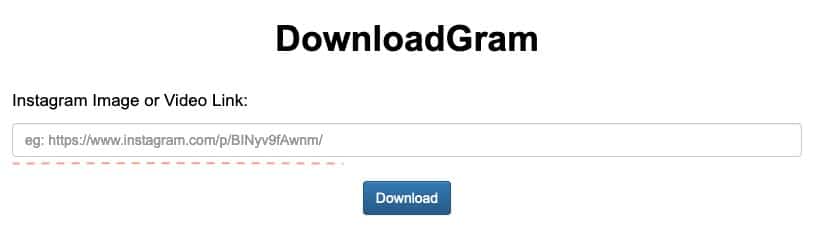
    Yang pertama kita mulai dengan downloadgram, kalian bisa unduh video yang ada di instagram lewat sini gaes. Caranya sangat mudah dan gratis lagi, apapun smartphone kalian pasti bisa deh ngunduhnya, gini caranya.

    Downloadgram

    • Pertama buka dulu aplikasi instagram kalian yang ada di smartphone.
    • Kalau sudah silahkan cari video mana yang ingin kalian download, dan perhatikan disebelah kanan atas ada titik tiga pada video tersebut.
    • Lalu kalian klik titik tiga tadi dan pilih copy link pada video tersebut.
    • Terus buka browser kesayangan kalian dan buka situs https://downloadgram.org/.
    • Kalau sudah paste kan saja link yang tadi di copy pada kolom yang kosong disana.
    • Tinggal klik download deh, dan nanti video nya akan tersimpan pada memori kamu ya. Oh ya, ini bisa dilakukan pada smartphone dan PC/Laptop ya.

    2. Download4.cc

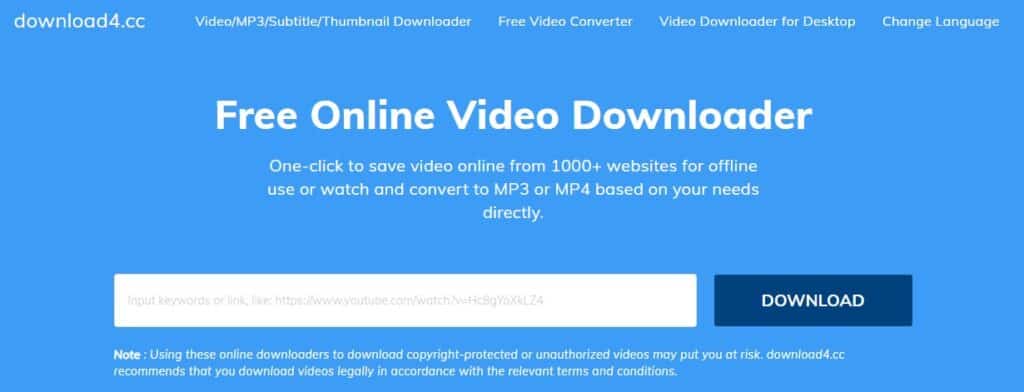
    Yang kedua adalah dengan menggunakan download4.cc pada browser kalian. Caranya juga tidak kalahmudah dengan yang pertama tadi kok, bahkan disini kamu bisa mendownload dari banyak platform lho. Seperti TikTok, Youtube, Twitter, Facebook dan masih banyak lagi deh.

    Download4.cc

    Ini juga bisa dilakukan pada PC/Laptop kalian ataupun smartphone ya, gunakanlah browser kesayangan kamu. Berikut langkah-langkah yang harus dilakukan, simak ya.

    • Pertama kamu buka lagi pada aplikasi instargram video yang ingin kamu download.
    • Lalu titik tiga pada pojok kanan atas kamu klik dan pilih copy link atau salin tautan ya.
    • Pada browser silahkan kamu buka https://www.download4.cc/.
    • Terus kamu paste link yang sudah kamu salin tadi pada kolom kosongnya yang ada disana.
    • Jika sudah kamu tinggal klik “unduh”, nah disana kamu akan mendapat pilihan mau dijadikan format apa video yang akan di download, ada MP4, MP3 dan lainnya.
    • Terakhir kamu tinggal klik kanan di tombol unduh lalu pilih “save link as” agar masuk pada ruang penyimpanan kamu ya. Simpel kan.

    3. Dredown

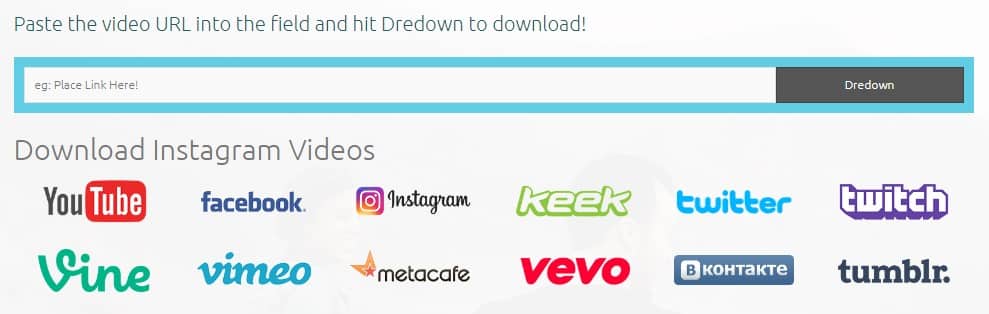
    Selain kedua cara diatas masih ada nih cara ketiga yaitu dengan dredown. Ini sebenarnya tidak jauh berbeda dengan yang diatas, kamu juga hanya perlu mengcopy link video yang akan di unduh saja seperti diatas. Lalu paste pada dredown dan video bisa terunduh dengan sempurna, begini caranya.

    Dredown

    • Buka browser kamu ya lalu kamu tinggal klik disini, Jangan lupa ya copy link tautan pada video instagramnya.
    • Jika sudah kamu paste deh pada kolom kosong yang tersedia disana.
    • Setelah itu kamu tinggal klik Dredown yang ada pada samping kolom tersebut.
    • Nah nanti otomatis akan ada tampilan sebuah link berformat MP4, kamu klik deh kotak yang berwarna hijau disana dan video akan terdownload dari Dredown.

    4. iGram

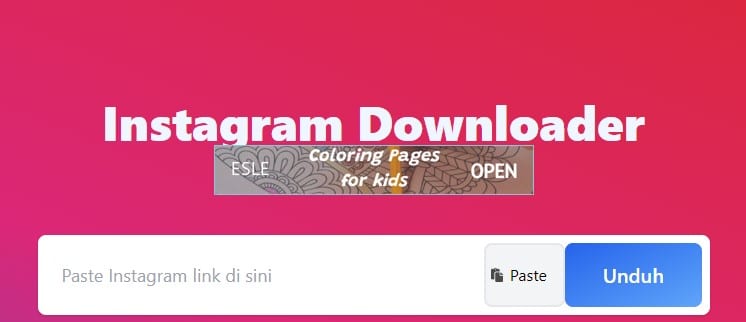
    Ada lagi nih yang bisa kalian pakai untuk mendownload video dari instagram pakai iGram. Ini asli mudah banget, walau langkah-langkahnya mirip, kalian tinggal pilih aja mana yang kalian suka ya. Berikut step-step pakai iGram.

    iGram

    • Seperti biasa kalian copy dulu link video yang akan di download ya dengan klik “titik tiga” di pojok kanan atas video nya.
    • Kalian buka iGram disini ya, lalu paste kan link tadi pada kolom kosong yang ada disana.
    • Jika sudah kalian klik unduh yang ada disamping kanan kolom tersebut.
    • Setelah itu akan muncul preview dari video yang akan kalian unduh yang dibawahnya ada tombol unduh lagi dengan format MP4.
    • Terus klik lagi deh unduh nya, setelah itu video akan tersimpan pada galeri penyimpanan kalian.

    5. SnapInsta

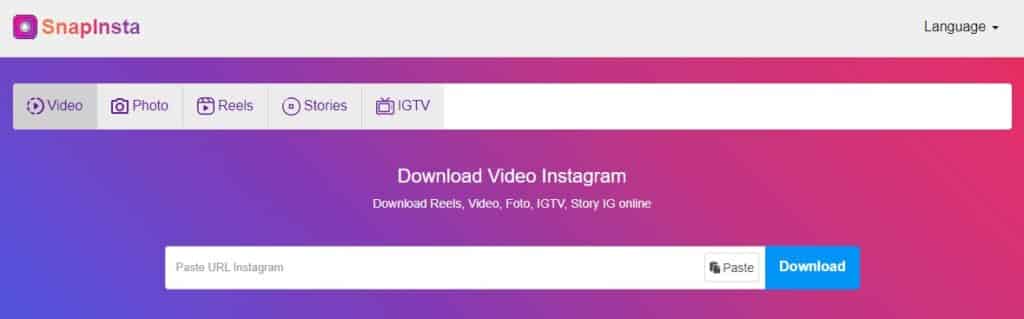
    Nah yang ini nih yang jadi favorit aku, karena suka aja dengan tampilannya dan fitur-fitur yang ada. Namanya SnapInsta, disana kalian bisa mengunduh apa saja yang ada pada instagram, mulai dari foto, video, Reels, IGTV bahkan story IG sekalipun. Gimana? menarik bukan? simak ya.

    SnapInsta

    • Seperti biasa kalian salin dulu url dari video yang ingin di download ya.
    • Kemudian kalian buka https://snapinsta.app/id pada browser kalian.
    • Paste kan link yang sudah di copy tadi pada kolom kosong disana dan klik download pada kanan kolom.
    • Akan ada preview dari video yang akan di unduh.
    • pada bagian bawah preview ada tombol download video berwarna biru, silahkan di klik dan nanti video akan terunduh dan tersimpan pada memori penyimpanan anda.

    Bagaimana? Kalian suka dengan cara-cara diatas menggunakan browser?. Mudah-mudah sekali bukan? Untuk kalian yang tidak ingin menggunakan browser kami akan memberikan cara juga dengan menggunakan aplikasi. Cek disini ya > Cara Download Video Instagram dengan Aplikasi. Terimakasih telah mengunjungi AFK.CO.ID.

  • Cara Melihat Foto Profil Instagram dengan Mudah

    Cara Melihat Foto Profil Instagram dengan Mudah

    Cara Melihat Foto Profil Instagram – Salah satu media sosial terbesar adalah instagram, lebih dari 1 Miliar unduhan untuk aplikasi tersebut. Disana kita bisa mengunggah foto-foto menarik yang kita miliki dan bisa dilihat oleh banyak orang. Disana juga banyak sekali publik figur yang mengeksplor foto-foto menarik mereka agar bisa dilihat oleh penggemar maupun followersnya.

    Walau kita bisa melihat koleksi fofo-foto orang di instagram, tapi tahukah kamu bahwa kita justru tidak bisa melihat foto profil mereka secara langsung pada aplikasinya. Terkadang kita ingin melihat foto yang dipasang oleh idola kita ataupun kenalan kita yang dijadikan foto profil oleh mereka.

    Sebenarnya bukan tidak bisa, namun gambar yang ditampilkan beresolusi kecil alias tidak jelas, berbeda dengan media sosial populer lainnya seperti facebook dan twitter. Untuk itu kita perlu melakukan beberapa langkah agar kita bisa melihat foto profil seseorang di instagram agar bisa terlihat jelas.

    Disini akan kita bahas bagaimana cara kita agar dapat melihat foto profil seseorang di instagram agar terlihat dengan jelas. Simak penjelasannya dibawah ini dengan seksama.

    Cara Melihat Foto Profil Instagram

    Berikut ini adalah beberapa cara yang bisa kita gunakan untuk melihat foto profil di instagram dengan sangat jelas. Cara yang akan kita gunakan adalah cara-cara yang sangat mudah dan sederhana, jadi anda tidak perlu khawatir.

    1. Menggunakan Browser

    Yang pertama kita menggunakan browser, bagi kebanyakan orang sangat jarang menggunakan browser PC untuk membuka instagram. Tapi tidak sedikit juga yang menggunakan browser untuk membuka media sosial populer ini. Berikut ini adalah langkah-langkah melihat foto profil instagram menggunakan browser.

    Lewat PC/Desktop

    • Silahkan buka browser pada PC anda, kami menyarankan anda menggunakan google Chrome.
    • Lalu kunjungi instagram.com dan login menggunakan akun kamu.
    • Jika sudah silahkan buka akun yang ingin anda lihat profilnya.
    • Klik foto profilnya lalu klik kanan pilih open in new tab.

    Lewat Smartphone/Android

    • Buka aplikasi instagram kamu pastikan login ya.
    • Pilihlah akun instagram seseorang yang ingin kamu lihat foto profilnya.
    • Jika sudah ada 3 titik di pojok kanan atas lalu klik.
    • Pilih sekaligus tekan salin URL profil.
    • Lalu silahkan buka aplikasi browser kamu, lagi-lagi disarankan memakai chrome ya.
    • Paste atau tempel URL yang sudah kamu copy tadi pada  aplikasinya.
    • Nah disitu silahkan kamu login akun instagram kamu untuk dapat melanjutkan langkah berikutnya.
    • Setelah itu pada foto profil nya tersebut kamu tekan dan tahan, silahkan open in new tab jika hanya ingi melihat. Namun jika sekalian ingin mengunduhnya pilih download gambar dan akan disimpan pada galeri foto smartphone kamu.

    2. Fullinstadp.com

    Cara yang kedua ini tetap lewat browser ya gaes, namun kita memakai website pihak ketiga yakni fullinstadp. Berikut langkah-langkahnya.

    Lewat PC/Desktop

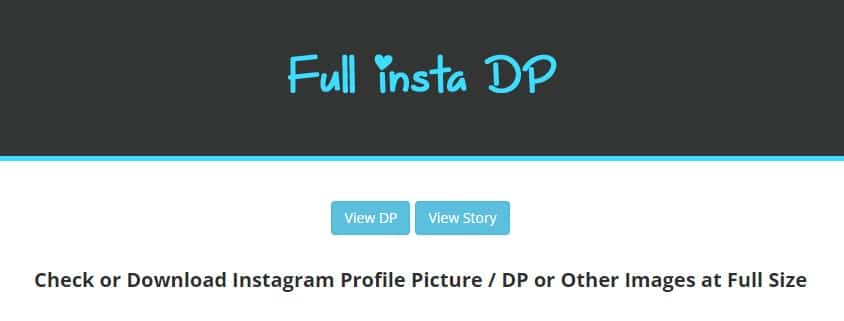
    FullinstaDP

    • Buka browser yang biasa kamu pakai sehari-hari untuk browsing.
    • Kunjungi website www.fullinstadp.com.
    • Jika sudah silahkan ketik username profil instagram yang ingin kamu lihat foto profilnya.
    • Kemudian kamu klik View DP atau kamu bisa tekan enter pada kibordmu.
    • Secara instan foto profil akun tersebut akan tampil dengan penuh dan besar seperti yang kamu inginkan.

    Lewat Smartphone/Android

    • Seperti biasa kamu buka aplikasi playstore dan unduh aplikasi FullinstaDP.
    • Install aplikasi tersebut hingga selesai pada smartphone kamu.
    • Jika sudah terinstall bukalah aplikasinya.
    • Sama seperti pada PC/Desktop diatas, masukkan username akun yang ingin kamu lihat foto profilnya lalu klik view DP.
    • Aplikasi tersebut akan menampilkan foto profil akun instagram dengan penuh. Kamu juga bisa menyimpannya lho.

    3. Instadp.com

    Instadp.com

    Cara ini tidak berbeda jauh sih dengan yang nomor 2, begini langkah-langkahnya.

    • Buka browser kesayangan kamu lagi ya pada PC or smartphone kamu.
    • Kemudian kunjungi situs www.instadp.com.
    • Ketik username akun isntagram yang ingin kamu lihat foto profilnya pada kolom pencarian.
    • Klik dan pilih akun yang bersangkutan.
    • Jika sudah terbuka foto profilnya, pilih yang Full Size ya, foto profil pun terbuka dengan ukuran penuh.

    4. Izuum.com

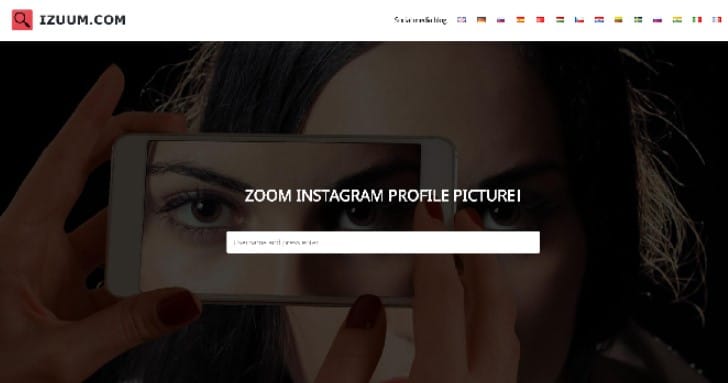
    Izuum.com

    Hmmm… beda lagi nih websitenya -,-

    Begini langkah-langkahnya ya.

    • Buka lagi browser kamu ya lewat PC atau smartphone kesayangan kamu.
    • Kemudian jelajahi website www.izuum.com.
    • Ketik lagi deh username akun instagram yang ingin kamu intip foto profilnya kayak tadi. Jangan lupa tekan enter ya.
    • Pilih username akun yang ingin kamu lihat tadi.
    • Klik tombol view original size dn foto profil pun tampil dengan ukuran penuh disitu.

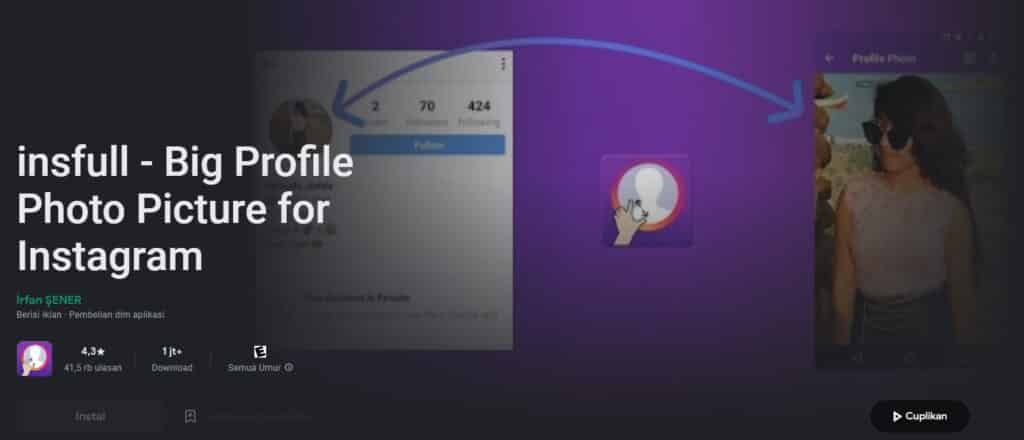
    5. Aplikasi Insfull

    Insfull

    Nah yang ini pake aplikasi sih lewat smartphone kamu, ini mungkin salah satu cara yang bisa dibilang enak nih. Mau tahu caranya? cus langsung lihat langkah-langkahnya disini.
    • Buka playstore kamu dan cari Insfull pada pencarian, atau kamu klik aja disini.
    • Kalau sudah silahkan di install kemudian langsung dibuka aja.
    • Nah disitu kamu masukkan username akun IG yang ingin kamu lihat foto profilnya.
    • Lalu klik open dan download, abis itu kamu bia lihat foto [rofilnya di galeri smartphone kamu.

    Setelah mengetahui cara-cara diatas ternyata ga sulit kan. Memang ya, media sosial yang satu ini tuh, kenapa ga langsung dibikin sekalian bisa lihat foto profil kayak media sosial lainnya coba. Padahal facebook, twitter dan teman-temannya pada bisa loh. jadi kita kan ga bingung.

    Untung ada situs-situs diatas yang bisa membantu dalam ke-kepoan kita ya. Semoga pembahasan kami diatas bermanfaat ya buat kita semua, jangan lupa kasih tahu teman-teman yang belum tahu cara ini, mungkin dia juga pengen kepoin doi nya. Sebenarnya masih ada lagi sih cara-cara yang bisa kita gunakan, tapi masa mau dicobain semuanya, yang penting kan tujuannya sudah tercapai.

    Oh ya… itu tadi cara untuk melihat foto profil instagram ya, mau tahu sekalian ga cara download video dari instagram gimana?. Kalo mau tahu, artikelnya ada disini nih > Cara Download Video Instagram. Terimakasih telang mengunjungi situs kami AFK.CO.ID.

  • Cara Membuka Situs Yang Diblokir Ampuh

    Cara Membuka Situs Yang Diblokir Ampuh

    Cara Membuka Situs Yang Diblokir  – Halo Sahabat, internet saat ini sangat melekat sekali pada kehidupan manusia, tidak ada mausia yang bisa lepas dari internet. Mulai dari remaja hingga orang tua bahkan anak kecil sekalipun, dari profesi apapun.

    Mulai dari anak sekolah, kuliah, kursus, pekerja bahkan yang tidak bekerja sekalipun. Kegiatan yang tidak bisa lepas dari internet salah satunya adalah browsing, ini adalah kegiatan yang hampir semua orang melakukannya.

    Anak sekolah biasanya browsing untuk mencari informasi dari tugas yang diberikan gurunya, ibu-ibu yang mencari informasi untuk memasak, ya… semua ada disana. Hampir semua informasi yang kita cari tersedia disana karena banyak publisher yang membagikan informasi tersebut melalui sebuah situs pada artikelnya.

    Nah ada kasus dimana sebuah situs itu tidak bisa dibuka atau diblokir dengan alasan tertentu. Disinilah letak pembahasan kita, akan kami jelaskan bagaimana caranya agar situs tersebut bisa dibuka pada browser anda. Anda tidak perlu khawatir, simak terus pembahasan kita sampai habis.

    Cara Membuka Situs Yang Diblokir

    Untuk membuka situs yang diblokir ada banyak sekali cara yang bisa kita gunakan, bisa menggunakan aplikasi dan juga tidak. Akan kami jelaskan cara membuka situs yang diblokir melalui PC/Desktop dan juga pada smartphone android.

    Cara membuka situs yang diblokir melalui PC/Desktop

    Bagi anda penjelajah dunia maya pengguna PC yang mengalami kendala situs  yang diblokir, silahkan gunakan cara ini untuk membukanya.

    1. Menggunakan Ekstensi Browser

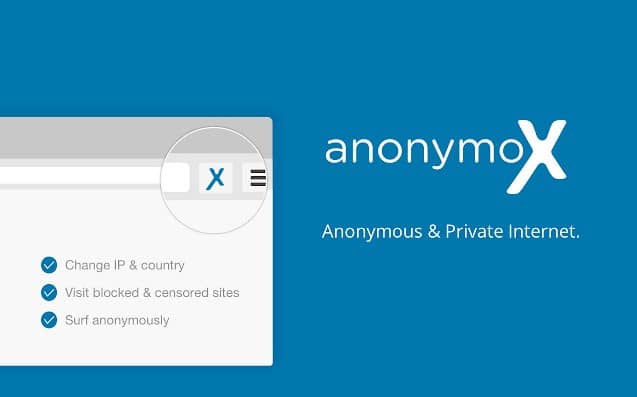
    Cara ini sangat mudah dan sederhana, sudah banyak yang menggunakannya dan anda juga pasti bisa menggunakannya. Banyak sekali ekstensi yang bisa kita gunakan untuk membuka situs yang diblokir pada browser kita, namun salah satu yang akan saya rekomendasikan ialah anonymoX.

    anonymoX

    Cara menggunakannya sangat mudah, berikut langkah-langkah sederhananya:

    1. Silahkan klik tautan berikut ini, jika browser anda Google Chrome silahkan bukan ini, dan Firefox ini.
    2. Jika sudah anda diarahkan untuk menambahkan ekstensi tersebut silahkan di install hingga selesai.
    3. Jika sudah terinstall pada browser anda, tinggal anda aktifkan jika ada situs yang diblokir, anda bisa mematikannya pada browser yang tidak diblokir. Disana ada pilihan untuk mematikannya dan mengaktifkannya.

    Itu adalah cara yang pertama untuk mengatasi situs yang diblokir pada browser anda.

    2. Menggunakan Tor Browser

    Jika tadi adalah ekstensi browser, yang ini adalah browser itu sendiri. Ini adalah Tor browser, browser yang bisa anda gunakan untuk menggantikan Chrome atau Firefox. Sebenarnya Tor browser ini bisa dibilang versi lain dari Firefox karena memang khusus untuk anda yang yangat membutuhkan privasi.

    Tor Browser

    Tor browser bisa melindungi privasi penggunanya dalam kebutuhan browsing, disini juga anda dapat membuka situs-situs yang diblokir dengan sangat mudah. Semua bisa dilakukan karena browser ini memanfaatkan jaringan dari banyak server. Begini cara menggunakannya.

    1. Silahkan download dulu browsernya disini.
    2. Jika sudah silahkan anda install sampai selesai.

    Jika sudah anda langsung bisa menggunakannya, Tor browser memiliki interface yang mirip dengan firefox jadi anda pasti tidak asing dengan penampilannya. Yang membedakan adalah Tor browser mempunya tingkat privasi yang lebih tinggi.

    3. Menggunakan Opera Browser

    Masih dengan menggunakan browser, kali ini kita menggunakan Opera browser. Pasti sudah tidak asing lagi dengan browser yang satu ini karena memang penggunanya juga sudah lumayan banyak. Baiklah langsung saja kita mulai langkah-langkahnya.

    1. Bagi anda yang belum mempunyai Opera browser pada PC anda silahkan install dulu dengan mendownloadnya disini.
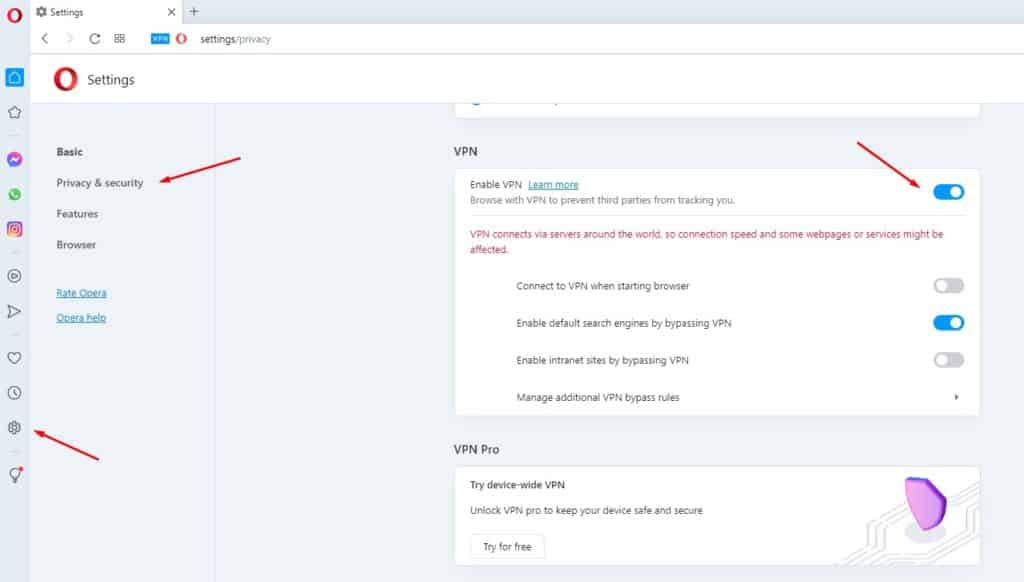
    2. Jika sudah terinstall silahkan buka menu setting.
    3. Disana ada pilihan menu Privacy & Security, kemudian cari VPN dan switch hingga ON seperti ini.
    4. Apabila switch button sudah berwarna biru artinya VPN sudah nyala dan tinggal browsing.

    Opera Browser Setting VPN

    4. Menggunakan Google Translate

    Biasanya google translate digunakan hanya untuk menerjemahkan bahasa, tapi tahukah anda jika salah satu fitur google ini mempunyai kemampuan untuk membuka situs yang diblokir?. Walau memang tidak selalu sukses, ini bisa kita jadikan sebagai alternatif untyuk membuka situs yang diblokir.

    Google Translate

    Caranya pun sangatlan sederhana, anda cukup membuka translate.google.com di browser kesayangan anda. Lalu copy paste saja link situs yang diblokir yang ingin kamu buka, sesimpel itu.

    Cara membuka situs yang diblokir melalui smartphone Android

    Diatas adalah cara-cara yang digunakan jika anda menggunakan PC atau Desktop, namun bagaimana jika kita memakai smartphone android? begini caranya.

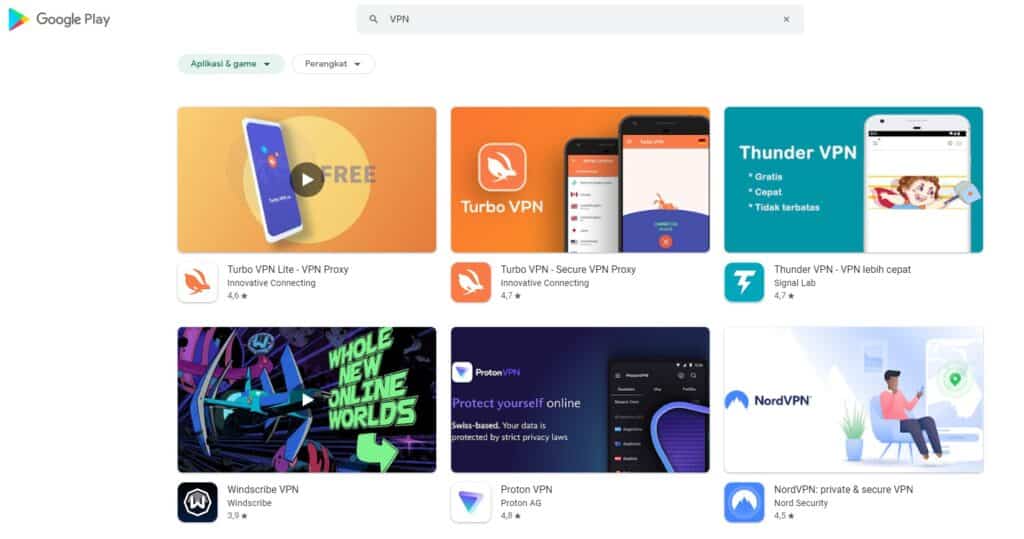
    Jika ingin membuka situs yang diblokir melalui android kita cukup menginstal aplikasi VPN saja, anda bisa mengunduhnya di Playstore. Banyak sekali disana pilihan aplikasi VPN yang bisa anda temukan, saran saya pilihlah aplikasi dengan unduhan terbanyak dan rating yang bagus. Itu menandakan bahwa aplikasi tersebut bagus dan sangat layak untuk digunakan.

    VPN APK

    Bagaimana? mudah dan sederhana bukan? Sebenarnya banyak sekali cara-cara yang bisa kita lakukan. Namun jika beberapa cara saja sudah bisa berhasil kita tidak perlu mencoba banyak cara dengan tujuan yang sama. Yang kita bahas disini adalah cara-cara yang sangat simpel untuk dipraktekkan.

    Silahkan anda pilih dari beberapa cara diatas yang menurut anda gampang dan tidak ribet. Dan gunakanlah internet sebaik mungkin dengan bijak, jangan gunakan untuk hal-hal negatif apalagi sampai merugikan orang lain.

    Terimakasih sudah berkenan mampir disini AFK.CO.ID pada artikel cara membuka situs yang diblokir, semoga informasi yang diberikan bermanfaat buat kita semua.

  • Cara Membuat Bingkai di Word dengan Mudah dan Cepat

    Cara Membuat Bingkai di Word dengan Mudah dan Cepat

    Cara Membuat Bingkai di Word dengan Mudah dan Cepat – Dalam pembahasan kali ini kita akan memberikan mengenai tutorial cara membuat watermark atau bingkai di Microsoft Word. Dalam artikel ini kami akan memberikan penjelasan bagaimana cara membuat bingkai di Word. Seperti yang telah Anda ketahui tentang Ms. Word sekarang tidak sekedar digunakan mengetik saja.

    Cara Membuat Bingkai di Word dengan Mudah dan Cepat

    Dengan memakai Microsoft Word, Anda dapat melakukan banyak hal lainnya selain mengetik. Seperti membuat Watermark dan dapat juga memperindah teks dengan bingkai. Disamping itu, cara berikut ini dapat dipakai untuk membuat bingkai undangan juga.

    Penasaran dan ingin mencoba cara membuat bingkai dengan mudah dan cepat! Anda dapat mengikuti penjelasan artikel berikut ini.

    Pengertian Bingkai dan Kegunaannya

    Cara Membuat Bingkai di Word dengan Mudah dan Cepat

    Bingkai pada Microsoft Word tentu berbeda halnya dengan watermark pada foto. watermark yang dimaksud dalam Microsoft Word yaitu untuk membuat garis pada bagian samping kiri, kanan, bawah dan atas pada teks yang telah di tulis.

    Untuk pemakaiannya pun cukup beragam, ada yang memakai watermark (borders) untuk memperindah tampilan teks dan ada juga yang  biasa memakai bingkai untuk membuat kartu undangan.

    Karena fungsi dari bingkai untuk memperindah tampilan teks di word, maka pada Microsoft Word menyediakan berbagai macam bentuk borders yang menarik dan unik.

    Anda dapat memilih beberapa borders unik yang ada pada Word sesuai dengan kebutuhan, keinginan dan selera masing-masing. Borders ini juga ada yang berbentuk garis bergerigi dan putus-putus yang disebut juga Style Borders.

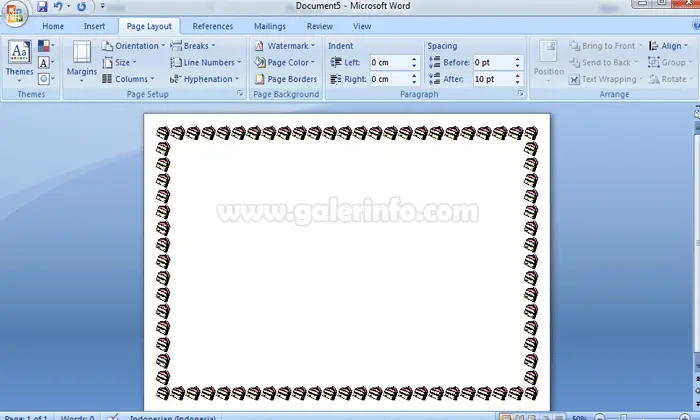
    Serta Anda dapat membuat bingkai dengan gambar yang lucu dan berwarna-warni. Contohnya Anda dapat membuat bingkai dengan gambar bunga, hati, permen, pohon cemara, bintang dan gambar lain sebagainya.

    Cara Membuat Style Borders

    Seperti yang telha dijelaskan tadi bahwa terdapat 2 type untuk membuat watermark di Word salah satunya yaitu Style Borders. Style Borders adalah type yang simple dan paling sederhana. Dengan type ini, Anda dapat membuat bingkai dengan garis putus-putus, hitam putih, gerigi, dan lain sebagainya.

    Dalam hal ini kami akan memberikan cara membuat watermark dengan memakai Ms. Word 2016, sebagai berikut:

    Buka menu aplikasi word atau buka document word yang akan Anda pasang bingkai.

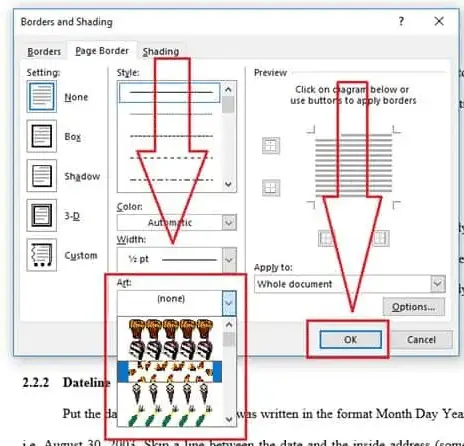
    Kemudian pilih Design dan klik Page Borders.

    menu design word

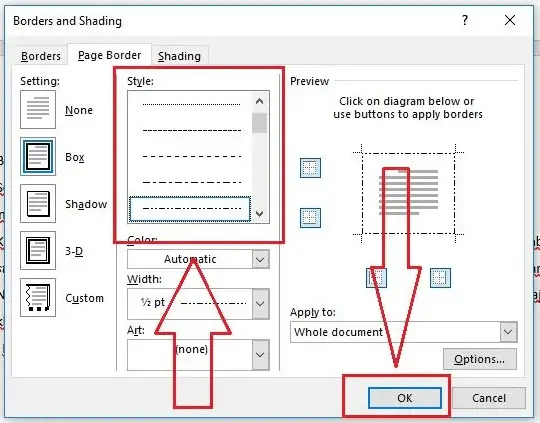
    Maka secara otomatis akan terlihat tampilan bingkai atau borders. Untuk membuat style border, Anda dapat langsung memilih beragam jenis style borders yang ingin Anda buat.

    menu border and shading word

    Setelah Anda menentukannya maka langsung klik saja.

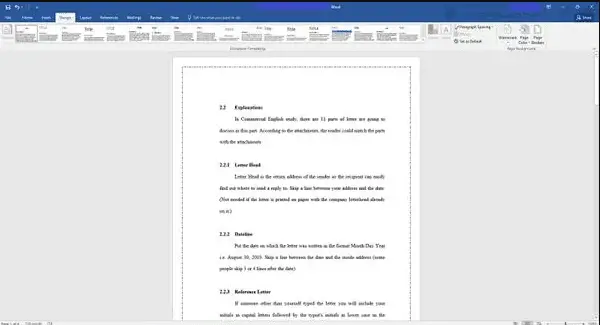
    Maka akan secara otomatis bingkai akan terpasang pada teks word yang Anda pilih.

    hasil style borders

    Cara Membuat Arts Borders

    Bila Anda bosan dengan bentuk bingkai yang hanya berupa garis putus-putus atau garis biasa. Anda dapat membuat atau memakai arts borders. Sama halnya dengan yang telah dijelaskan sebelumnya bahwa arts borders lebih menarik dan lebih unik.

    Jenis arts borders memang cukup menarik untuk di lihat dengan berbagai gambar pilihan semisal hati, buah, pohon cemara atau lain sebagainya. Dengan bingkai type ini sudah tentu akan memperindah tempilan dari sebuah teks di word. Mungkin type bingkai ini juga dapat dijadikan bingkai undangan juga.

    Berikut ini beberapa langkah dapat membuat bingkai arts borders, antara lain:

    Buka teks Word yang ingin Anda buatkan bingkai arts borders.

    Selanjutnya, Anda dapat langsung memilih Design lalu Anda dapat langsung klik Page Borders.

    menu design word

    Setelah itu, akan ditampilkan beberapa pilihan bingkai. Sebelum itu, bila Anda memilih style borders maka kali ini Anda dapat pilih Arts Borders. Di sini Anda dapat langsung pilih dan klik jenis arts borders yang diinginkan.

    pilih Arts Borders

    Bila telah menentukan jenis arts borders yang akan dipakai maka Anda dapat langsung klik.

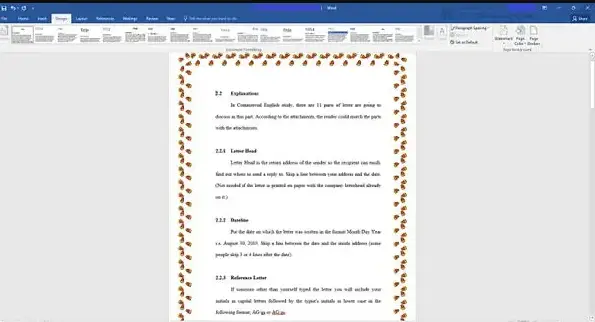
    Maka secara otomatis bingkai yang Anda pilih akan langsung terpasang di teks Word Anda.

    hasil arts borders

    Demikian penjelasan mengenai Cara Membuat Bingkai di Word dengan Mudah dan Cepat, semoga dapat bermanfaat dan menambah wawasan Anda.

  • Memperbaiki Suara Tidak Keluar Saat Menelepon di HP Mudah dan Lengkap!

    Memperbaiki Suara Tidak Keluar Saat Menelepon di HP Mudah dan Lengkap!

    Memperbaiki Suara Tidak Keluar Saat Menelepon di HP Mudah dan Lengkap! – Dalam era teknologi modern, handphone telah menjadi salah satu perangkat yang tak tergantikan dalam kehidupan sehari-hari. Namun, tidak jarang pengguna mengalami masalah teknis, seperti suara tidak keluar saat menelepon. Artikel ini akan membahas langkah-langkah sederhana untuk memperbaiki masalah tersebut.

    Untuk lebih jelasnya simak artikel afk.co.id berikut mengenai Memperbaiki Suara Tidak Keluar Saat Menelepon di HP Mudah dan Lengkap!

    Memperbaiki Suara Tidak Keluar Saat Menelepon di HP Mudah dan Lengkap!
    Memperbaiki Suara Tidak Keluar Saat Menelepon di HP Mudah dan Lengkap!

    Mengidentifikasi Penyebab Masalah

    1. Cek Volume

    Pastikan volume handphone Anda tidak dalam keadaan mati atau terlalu rendah. Langkah pertama adalah memastikan volume sudah diatur dengan benar.

    2. Periksa Pengaturan Suara

    Buka pengaturan suara pada handphone Anda. Pastikan tidak ada mode senyap atau pengaturan suara yang tidak sesuai.

    3. Pengecekan Headset atau Earphone

    Jika Anda menggunakan headset atau earphone, pastikan kabelnya tidak rusak dan terpasang dengan baik. Konektor yang tidak benar dapat mengakibatkan suara tidak keluar.

    Memberbaiki Suara HP
    Memberbaiki Suara HP

    Memperbaiki Masalah Software

    1. Reboot Handphone

    Kadang-kadang, masalah software dapat diatasi dengan melakukan reboot. Matikan handphone Anda, tunggu beberapa detik, dan nyalakan kembali.

    2. Perbarui Perangkat Lunak

    Pastikan perangkat lunak handphone Anda dalam kondisi terbaru. Perbarui perangkat lunak melalui pengaturan handphone untuk memastikan tidak ada bug yang menyebabkan masalah suara.

    3. Reset Pengaturan Suara

    Jika masalah berlanjut, coba reset pengaturan suara ke pengaturan bawaan. Ini dapat membantu mengatasi masalah konfigurasi yang mungkin terjadi.

    Memeriksa Hardware

    1. Periksa Lubang Speaker

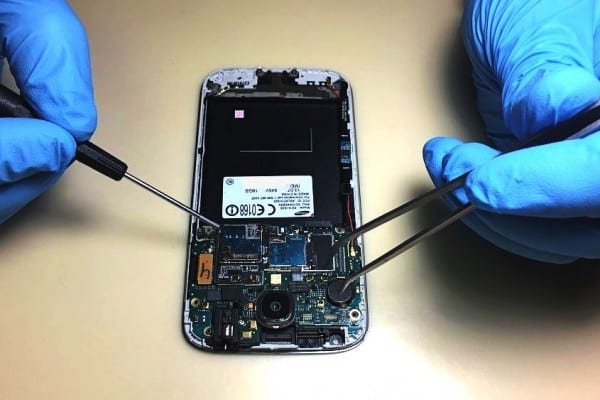
    Pastikan bahwa lubang speaker pada handphone tidak terhalang oleh debu atau kotoran. Gunakan semprot udara untuk membersihkan bagian ini dengan lembut.

    2. Uji Speaker dengan Panggilan Tes

    Buka aplikasi panggilan dan lakukan panggilan tes. Jika suara masih tidak keluar, mungkin ada masalah dengan speaker handphone. Bawa handphone Anda ke pusat servis terpercaya.

    Solusi Masalah Suara HP
    Solusi Masalah Suara HP

    Kesimpulan

    Dengan mengikuti langkah-langkah di atas, seharusnya Anda dapat memperbaiki masalah suara tidak keluar saat menelepon di handphone Anda. Jika masalah berlanjut, sebaiknya konsultasikan dengan ahli servis teknologi.

    Ingatlah untuk selalu menjaga perangkat Anda agar tetap dalam kondisi terbaik. Semoga artikel ini membantu Anda mengatasi masalah suara pada handphone dengan cepat dan efektif!

    Demikian penjelasan mengenai Memperbaiki Suara Tidak Keluar Saat Menelepon di HP Mudah dan Lengkap!, semoga dapat bermanfaat dan menambah wawasan.

  • Flashdisk Tidak Terbaca Penyebab dan Cara Memperbaikinya

    Flashdisk Tidak Terbaca Penyebab dan Cara Memperbaikinya

    Flashdisk Tidak Terbaca Penyebab dan Cara Memperbaikinya – Pernahkan Anda mengalami flashdisk yang tidak terbaca laptop atau PC? Ada beberapa penyebab flashdisk tidak terbaca atau tidak terdeteksi oleh laptop atau PC serta cara memperbaikinya.

    Flashdisk adalah salah satu tempat penyimpanan data atau file penting yang sering dipakai sampai saat ini. Sayangnya, flashdisk dapat juga tidak terdeteksi laptop atau PC sebab viruis komputer berbahaya atau sebab lainnya. Hal yang demikian menjadi masalah yang sering Anda alami.

    Dalam pembahasan ini kita akan menjelaskan penyebab dan cara mengatasi flashdisk yang tidak terbaca tentunya mudah untuk dilakukan.

    Flashdisk Tidak Terbaca Penyebab dan Cara Memperbaikinya

    Ada beberapa faktor yang menyebabkan flashdisk tidak terbaca laptop atau PC. Hal ini perlu Anda ketahui agar dapat mengatasi penyebab dan bagaimana solusi penanganannya dengan tepat.

    Penyebab Flashdisk Tidak Terbaca

    Berikut ini beberapa penyebab tidak terbacanya flashdisk pada laptop atau PC, diantaranya:

    Port USB atau Konektor Flashdisk Kotor

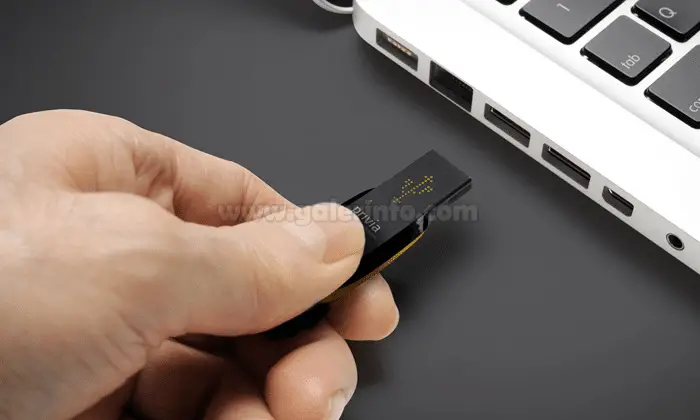
    Pertama yang dapat Anda lakukan yaitu mengecek kondisi fisik dari flashdisk Anda. Baik pada bagian port USB di laptop atau PC dan juga konektor flashdisknya.

    Bila Anda terbiasa meletakkan flashdisk, laptop atau PC Anda pada tempat kotor, sudah tentu dapat dipastikan kalau port USB Anda kemasukan debu.

    Debu yang menutupi konektor besar kemungkina akan berpengaruh pada kinerja flashdisknya dan membuat itu tidak dapat terbaca pada laptop atau PC.

    Driver USB Bermasalah

    Flashdisk Tidak Terbaca Penyebab dan Cara Memperbaikinya

    Bisa juga sebab driver USB yang bermasalah, contohnya saat USB tidak terbaca padahal telah terhubung pada laptop atau PC.

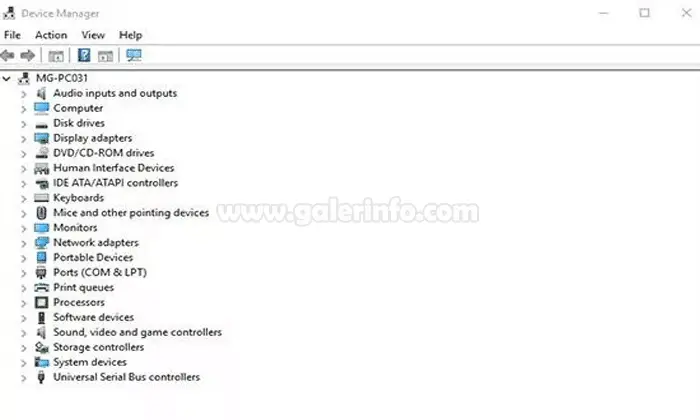
    Sebelum Anda mengecek driver USB menggunakan Device Manager dan memilih opsi Universal Serial Bus Controllers didalamnya.

    Walau tidak banyak umumnya malasah flashdisk yang error sebab masalah ini, Anda tetap boleh mencoba yang satu ini.

    Virus dan Malware

    Disamping masalah fisik, sebab flashdisk tidak terbaca pada laptop atau PC karena adanya serangan malware dam virus.

    Hal yang demikian dapat terjadi sebab pemakaian flashdisk yang sering disambungkan pada sembarang PC secara bergantian dan dengan intensitas cukup tinggi.

    Perangkat Flashdisk Palsu

    Bisa juga masalah flashdisk yang tidak terbaca disebabkan Anda memakai perangkat flashdisk palsu. Maka dalam hal ini Anda harus lebih teliti lagi dalam memilih flashdisk dengan kualitas yang terbaik. Jangan mudah percaya dengan tampilan dan harga yang murah dari merek terkenal.

    Cara Memperbaiki Flashdisk yang Tidak Terbaca

    Selanjutnya, bila sudah mengetahui penyebab flashdisk rusak, Anda akan mengetahui bagaimana cara memperbaiki flashdisk yang tidak terbaca.

    Bersihkan Port USB dan Konektor Flashdisk

    Seperti pada penjelasan sebelumnya, besar kemungkinan data flashdisk tidak terbaca sebab kondisi flashdisk kotor atau kemasukan debu.

    Dalam permasalah ini ada beberapa langkah mudah yang dapat Anda lakukan, antara lain:

    • Bersihkan konektor USB dan port USB dengan memakai kuas pembersih untuk mengangkat partikel debu yang menutupinya.
    • Selanjutnya bersihkan lempengan kuningan pada flashdisk dengan memakai karet penghapus (bila konektor USB bertipe terbuka).
    • Lalu coba hubungkan flashdisk pada laptop atau PC.

    Pindai dengan Software Antivirus

    Bila masalah flashdisk tidak terbaca sebab serangan malware atau virus. Maka langkah yang pertama yakni melakukan pemindaian dengan software antivirus.

    Misalnya Anda dapat memperbaiki flashdisk yang tidak terbaca tanpa di format dengan menghapus virus shortcut pada flashdisknya agar terbebas dari virus yang dapat membahayakan. Disamping itu pilihlah antivirus yang telah teruji dan dijamin keamanannya.

    Install Ulang Driver USB

    Anda juga dapat melakukan untuk memperbaiki flashdisk yang tidak terbaca dengan melakukan instal ulang dan memeriksa draiver USB yang dipakai.

    Adapaun langka dalam menginstal ulang driver USB pada laptop atau PC, diantaranya:

    • Hubungkan port USB flashdik yang tidak terbaca pada laptop atau PC.
    • Kemudian klik kanan pada logo Windows pada pojok kiri layar dan pilihlah opsi ‘Device Manager’.

    device manager

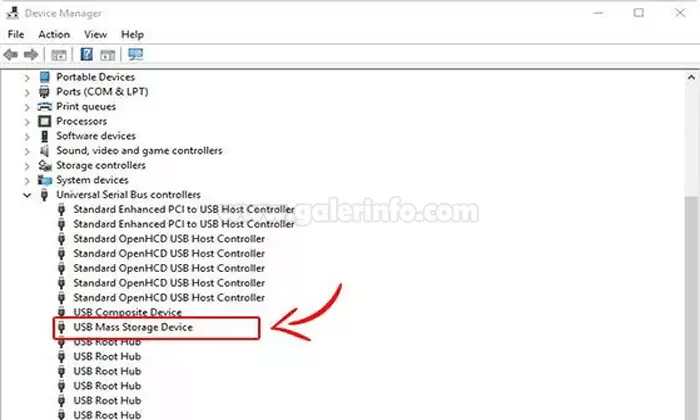
    • Pilihlah opsi Universal Serial Bus Controllers, buka menu dropdown lalu cari perangkat USB Mass Storage Device yang akan diberi tanda peringatan kuning bila mengalami error.

    Universal Serial Bus Controllers

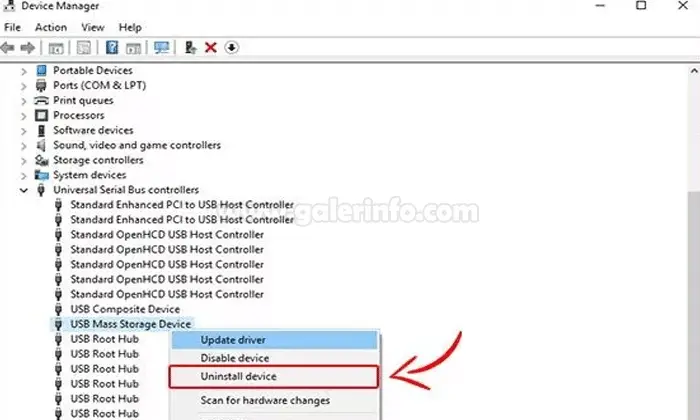
    • Pada USB Mass Storage Device, Anda tinggal klik kanan dan pilihlah opsi Uninstall Device. Bila tampil pop up peringatan Anda pilih, Anda hanya butuh Uninstall saja.

    Uninstall Device

    • Bila telah selesai, Anda dapat mecabut dan mencolok flashdisk kembali agar segera dipakai.

    Menggunakan Command Prompt (CMD)

    Anda dapat juga mengatasi masalah flashdisk yang tidak terbaca menggunakan CMD atau Command Prompt.

    Dengan perintah ini Anda dapat mengetahui keadaan flashdisk Anda apakah terdapat masalah atau tidak.

    Selain itu juga dengan cara ini akan berguna untuk menghindari adanya data hilang atau terhapus pada flashdisk, berikut penjelasannya:

    • Buka Command Prompt (CMD)

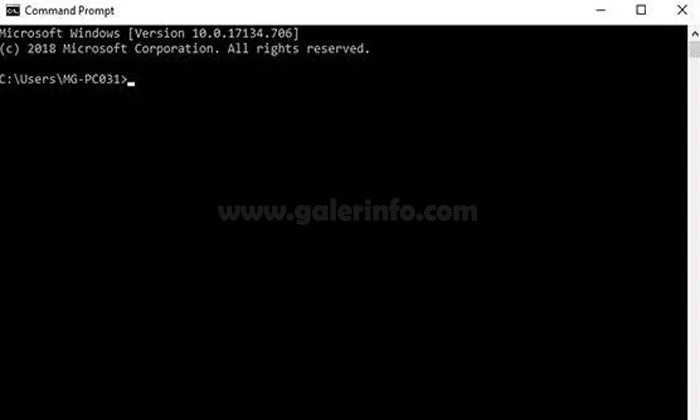
    Masukkan port USB flashdisk pada laptop atau PC Anda, lalu buka Command Prompt dengan menekan pada logo Windows dan kerik ‘command prompt’.

    command prompt

    Pilihlah ‘Command Prompt’ dan tunggu sampai ada tampilan.

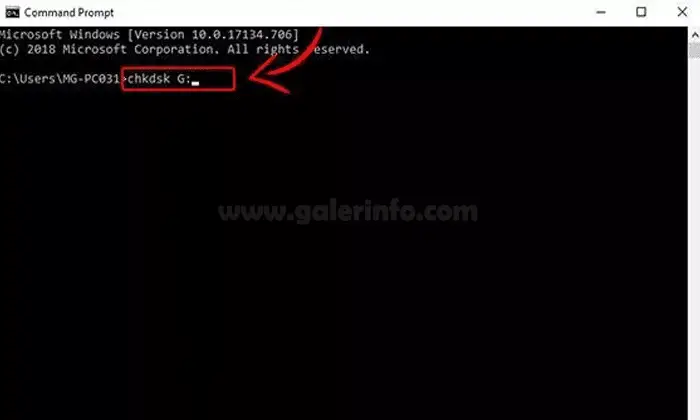
    • Masukkan Perintah Chkdsk

    Lalu masukkan perintah chkdsk G: yang berarti melakukan pengecekan disk (check disk) pada drive G:

    Perintah Chkdsk

    Huruf pada drive harus disesuaikan dengan apa yang ditampilkan flashdisk pada PC atau laptop kamu.

    • Lihat Status Flashdisk

    Bila sudah memasukan perintah itu, tekan Enter.

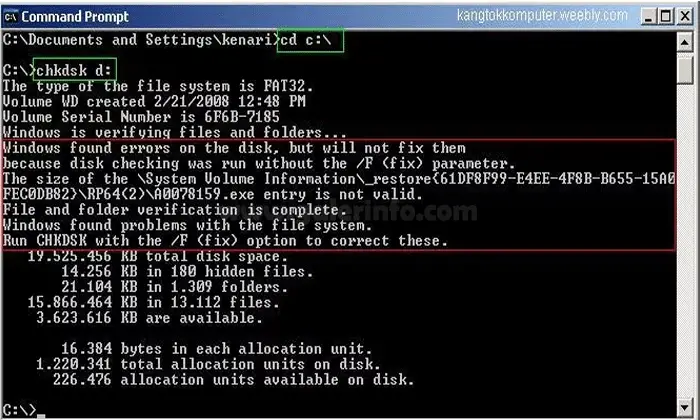
    Maka ‘Command Prompt’ akan memberikan informasi detail tentang kondisi flashdisk, seperti kapasitas, volume label dan lain sebagainya.

    Bila sistem mendeteksi error pada flashdisk Anda, maka akan muncul tampilan.

    sistem mendeteksi error pada flashdisk

    Demikian penjelasan mengenai Flashdisk Tidak Terbaca Penyebab dan Cara Memperbaikinya, semoga dapat bermanfaat dan menambah wawasan Anda.

  • Cara Mudah Pairing TWS ke Handphone Lengkap dan Jelas!

    Cara Mudah Pairing TWS ke Handphone Lengkap dan Jelas!

    Cara Mudah Pairing TWS ke Handphone Lengkap dan Jelas! – Bagi banyak orang, musik bukan hanya sekadar hiburan, melainkan teman setia dalam menjalani berbagai aktivitas sehari-hari. Penggunaan earphone True Wireless Stereo (TWS) semakin populer karena memberikan kebebasan gerak dan kemudahan penggunaan. Jika kamu baru pertama kali mencoba earphone TWS dan bingung cara menghubungkannya ke HP, berikut adalah panduan praktis yang dapat membantu.

    Untuk lebih jelasnya simak artikel afk.co.id berikut mengenai Cara Mudah Pairing TWS ke Handphone Lengkap dan Jelas!

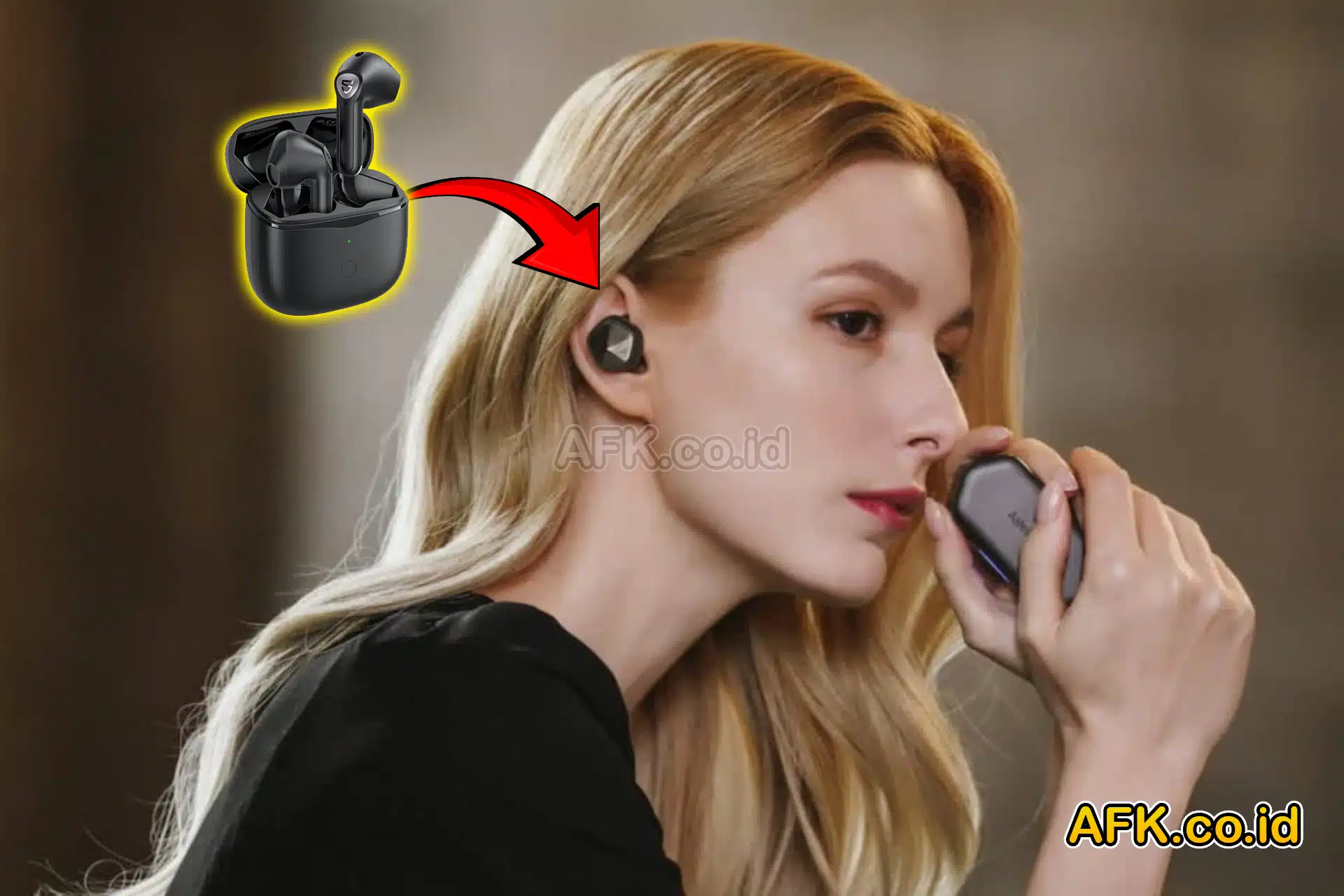
    Cara Mudah Pairing TWS ke Handphone Lengkap dan Jelas!
    Cara Mudah Pairing TWS ke Handphone Lengkap dan Jelas!

    Cara Mudah Menghubungkan TWS ke HP

    1. Mengaktifkan Earphone TWS

    Sebelum menggunakan earphone TWS, pastikan untuk mengaktifkannya terlebih dahulu. Tekan tombol power atau ON button pada bodi earphone TWS dan pastikan lampu indikator atau LED menyala, menandakan perangkat sudah aktif.

    2. Mode Pairing Earphone TWS

    Agar dapat terhubung dengan HP, aktifkan mode pairing pada earphone TWS. Tekan tombol multi-fungsi atau power selama beberapa detik hingga lampu LED berkedip. Ini menandakan earphone TWS berada dalam mode pairing.

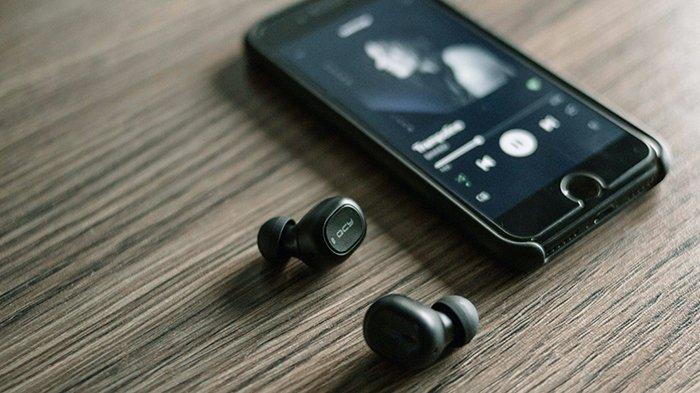
    Menyambungkan TWS ke HP
    Menyambungkan TWS ke HP

    3. Nyalakan Bluetooth di HP

    Buka menu Pengaturan di ponsel, pilih Koneksi, dan temukan opsi Bluetooth. Aktifkan Bluetooth dengan menggeser tombol ON ke arah kanan atau sesuai petunjuk perangkatmu. Pastikan Bluetooth pada earphone TWS dan HP aktif untuk memungkinkan koneksi.

    4. Memindai Perangkat Bluetooth

    Setelah mengaktifkan Bluetooth pada smartphone, lakukan pemindaian perangkat Bluetooth di sekitar ponselmu. Ini akan mendeteksi earphone TWS yang sudah diaktifkan. Jika tidak terdeteksi, matikan dan nyalakan kembali perangkat Bluetooth di kedua perangkat.

    5. Menghubungkan Earphone TWS dengan HP

    Setelah mendeteksi earphone TWS, klik nama perangkat yang ingin digunakan. Tunggu proses pairing selesai, dan jika berhasil terhubung, akan muncul suara Connected. Sekarang, earphone TWS siap digunakan untuk mendengarkan musik dengan kualitas suara yang luar biasa.

    Nikmati Musik Tanpa Batas
    Nikmati Musik Tanpa Batas

    Penutup: Nikmati Musik Tanpa Batas!

    Dengan mengikuti langkah-langkah sederhana ini, kamu dapat dengan mudah menghubungkan earphone TWS ke HP-mu dan menikmati musik favorit di mana pun dan kapan pun. Pastikan selalu mengikuti petunjuk penggunaan yang disediakan oleh produsen earphone TWS untuk pengalaman yang lebih optimal.

    Dengan semakin berkembangnya teknologi, kini kita bisa lebih leluasa menikmati keindahan musik tanpa kabel-kabel yang merepotkan. Jangan ragu untuk menjelajahi dunia musik dengan earphone TWS kesayanganmu!

    Demikian penjelasan mengenai Cara Mudah Pairing TWS ke Handphone Lengkap dan Jelas!, semoga dapat bermanfaat dan menambah wawasan.

  • SCRCPY Solusi Livestreaming Mobile Legends dari HP!

    SCRCPY Solusi Livestreaming Mobile Legends dari HP!

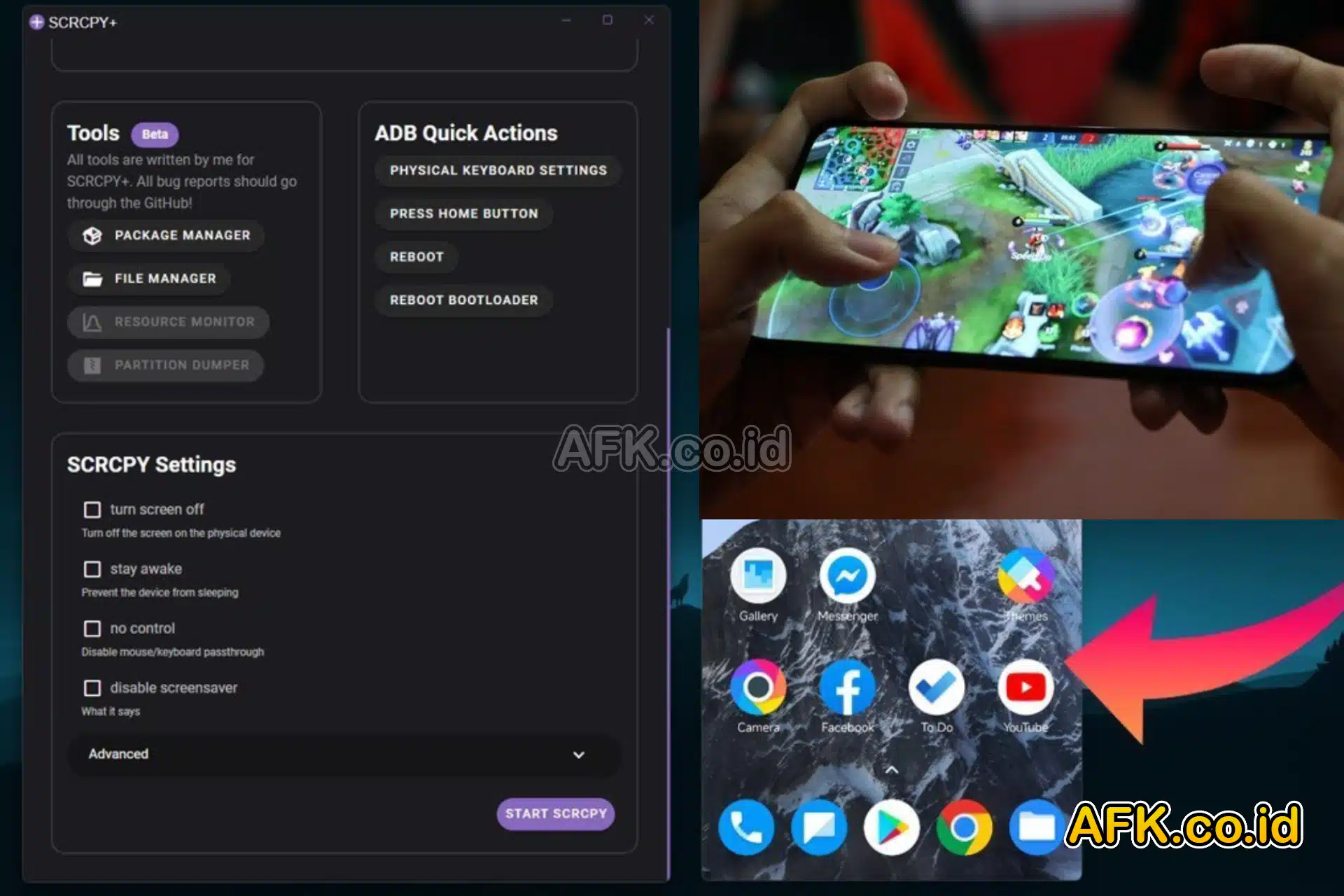
    SCRCPY Solusi Livestreaming Mobile Legends dari HP! – Mobile Legends, sebagai salah satu game mobile terpopuler, menarik minat banyak pemain untuk berbagi pengalaman mereka secara langsung melalui livestreaming. Salah satu cara yang praktis untuk melakukan ini adalah dengan menggunakan aplikasi Scrcpy. Dalam artikel ini, kita akan membahas cara menggunakan Scrcpy untuk melakukan livestreaming Mobile Legends menggunakan perangkat HP.

    Untuk lebih jelasnya simak artikel afk.co.id berikut mengenai SCRCPY Solusi Livestreaming Mobile Legends dari HP!

    SCRCPY Solusi Livestreaming Mobile Legends dari HP!
    SCRCPY Solusi Livestreaming Mobile Legends dari HP!

    Solusi Livestreaming Mobile Legends dari HP!

    Apa Itu Scrcpy?

    Scrcpy adalah aplikasi open-source yang memungkinkan Anda menampilkan dan mengontrol perangkat Android melalui koneksi USB atau Wi-Fi. Dengan antarmuka yang sederhana dan fungsionalitas yang kuat, Scrcpy menjadi pilihan favorit bagi banyak penggiat mobile phone.

    Persiapan Awal

    Sebelum memulai proses livestreaming, pastikan Anda telah melakukan persiapan awal. Unduh dan instal aplikasi Scrcpy pada komputer Anda, dan pastikan perangkat Android yang digunakan terhubung melalui kabel USB. Selain itu, pastikan USB debugging telah diaktifkan pada perangkat Anda.

    Menggunakan Scrcpy untuk Livestreaming Mobile Legends

    1. Membuka Aplikasi Scrcpy
      • Hubungkan perangkat Android ke komputer menggunakan kabel USB.
      • Buka aplikasi Scrcpy pada komputer.
    2. Memilih Perangkat
      • Pilih perangkat yang terhubung pada jendela Scrcpy.
    3. Menyesuaikan Pengaturan
      • Sesuaikan pengaturan tampilan dan resolusi sesuai kebutuhan Anda.
    4. Menyiapkan Aplikasi Livestreaming
      • Buka aplikasi livestreaming pilihan Anda (seperti OBS Studio atau XSplit).
      • Atur sumber video untuk menangkap layar perangkat Android.
    5. Memulai Livestreaming
      • Mulai livestreaming pada aplikasi yang Anda pilih.

    Dengan langkah-langkah di atas, Anda sekarang dapat melakukan livestreaming Mobile Legends dengan mudah menggunakan perangkat HP Anda.

    Keuntungan SCRCPY untuk Livestream Mobile Legends
    Keuntungan SCRCPY untuk Livestream Mobile Legends

    Keunggulan Scrcpy untuk Livestreaming Mobile Legends

    Scrcpy menawarkan sejumlah keunggulan yang membuatnya menjadi pilihan ideal untuk livestreaming Mobile Legends:

    • Kualitas Grafis Tinggi: Menampilkan grafis game dengan kualitas tinggi.
    • Tidak Memerlukan Aplikasi Tambahan di Perangkat: Scrcpy tidak memerlukan instalasi aplikasi tambahan di perangkat Android.
    • Ringan dan Responsif: Aplikasi ini ringan dan responsif, menghasilkan pengalaman livestreaming yang lancar.

    Tips Penting untuk Livestreaming yang Lancar

    1. Stabilkan Koneksi Internet
      • Pastikan koneksi internet Anda stabil untuk menghindari lag selama livestreaming.
    2. Optimalkan Pengaturan Scrcpy
      • Eksperimen dengan pengaturan Scrcpy untuk mendapatkan kualitas tampilan terbaik.
    3. Gunakan Mikrofon Eksternal
      • Untuk kualitas suara yang lebih baik, pertimbangkan menggunakan mikrofon eksternal.

    Livestreaming Mobile Legends
    Livestreaming Mobile Legends

    Kesimpulan

    Dengan menggunakan Scrcpy, Anda dapat dengan mudah melakukan livestreaming Mobile Legends menggunakan perangkat HP Anda. Dengan mengikuti langkah-langkah di atas dan mengoptimalkan pengaturan, Anda dapat memberikan pengalaman livestreaming yang lebih baik kepada pemirsa Anda. Selamat mencoba!

    Demikian penjelasan mengenai SCRCPY Solusi Livestreaming Mobile Legends dari HP!, semoga dapat bermanfaat dan menambah wawasan.

  • Cara Menghemat Penggunaan Data pada Windows 11!

    Cara Menghemat Penggunaan Data pada Windows 11!

    Cara Menghemat Penggunaan Data pada Windows 11! – Windows 11 adalah sistem operasi yang canggih dan modern, tetapi terkadang penggunaan data yang tinggi dapat menjadi tantangan. Artikel ini akan membahas beberapa cara praktis untuk menghemat penggunaan data pada Windows 11, memastikan bahwa Anda tetap terhubung tanpa menguras kuota internet Anda.

    Untuk lebih jelasnya simak artikel afk.co.id berikut mengenai Cara Menghemat Penggunaan Data pada Windows 11!

    Cara Menghemat Penggunaan Data pada Windows 11!
    Cara Menghemat Penggunaan Data pada Windows 11!

    Perbarui Sistem Operasi Secara Teratur

    Salah satu cara terbaik untuk mengoptimalkan penggunaan data adalah dengan menjaga Windows 11 Anda tetap diperbarui. Pembaruan sistem operasi sering kali mengatasi bug dan memperbaiki masalah yang dapat mempengaruhi penggunaan data. Pastikan untuk mengatur pembaruan secara otomatis agar Anda tidak melewatkan pembaruan krusial.

    Batasi Penggunaan Background Apps

    Banyak aplikasi berjalan di latar belakang tanpa Anda sadari, menggunakan data secara terus-menerus. Anda dapat mengelola aplikasi yang diizinkan untuk berjalan di background melalui pengaturan privasi. Langkah ini tidak hanya dapat menghemat data, tetapi juga meningkatkan kinerja sistem secara keseluruhan.

    Optimalkan Pengaturan Windows Update

    Optimalkan Pengaturan Windows Update
    Optimalkan Pengaturan Windows Update

    Windows Update dapat menjadi kontributor besar terhadap penggunaan data. Untuk menghemat kuota internet Anda, atur waktu unduhan pembaruan agar sesuai dengan jadwal penggunaan data Anda yang paling efisien. Anda dapat menyesuaikan pengaturan ini di “Pengaturan” > “Pembaruan & Keamanan” > “Windows Update.”

    Matikan Peer-to-Peer Update Sharing

    Windows 11 memiliki fitur Peer-to-Peer Update Sharing yang memungkinkan komputer Anda berbagi pembaruan dengan komputer lain secara lokal. Meskipun ini dapat membantu menghemat bandwidth server Microsoft, fitur ini juga dapat mengonsumsi data Anda. Matikan fitur ini di “Pengaturan” > “Pembaruan & Keamanan” > “Pengaturan Lanjutan.”

    Batasi Penggunaan OneDrive

    Batasi Penggunaan OneDrive
    Batasi Penggunaan OneDrive

    OneDrive secara otomatis melakukan sinkronisasi file Anda ke cloud, yang dapat menggunakan data secara signifikan. Pilih folder yang benar-benar perlu disinkronkan dan atur pengaturan sinkronisasi secara manual agar sesuai dengan kebutuhan Anda.

    Kesimpulan

    Dengan mengikuti tips ini, Anda dapat menghemat penggunaan data pada Windows 11 Anda tanpa mengorbankan kenyamanan atau fungsionalitas sistem operasi. Tetaplah terhubung dengan dunia digital tanpa perlu khawatir tentang kuota internet yang cepat habis. Praktikkan langkah-langkah ini secara teratur, dan Anda akan menikmati penggunaan data yang lebih efisien dan hemat biaya.

    Demikian penjelasan mengenai Cara Menghemat Penggunaan Data pada Windows 11!, semoga dapat bermanfaat dan menambah wawasan.