Category: Tutorial

  • Cara Membuat Garis di Microsoft Word Paling Mudah Lengkap

    Cara Membuat Garis di Microsoft Word Paling Mudah Lengkap

    Cara Membuat Garis di Microsoft Word Paling Mudah Lengkap – Pada kesempatan ini akan membahas mengenai Cara Membuat Garis. Yang mana dalam pembahasan kali ini menjelaskan cara membuat garis di Microsoft word paling mudah dengan secara singkat dan lengkap. Untuk lebih jelasnya simak artikel Galerinfo mengenai cara membaut garis berikut ini.

    Cara Membuat Garis di Microsoft Word Paling Mudah Lengkap

    Cara membuat garis di Microsoft word sebetulnya sangatlah mudah, namun yang menjadi permasalahannya yaitu bagaimana format garis yang ingin dibuat. Terdapat beragam tipe garis yang bisa digunakan pada Microsoft word dan cara penggunannya hampir serupa dengan versi word berbagai jenis.

    Cara Membuat Garis di Microsoft Word

    Ada berbagai macam yang dapat digunakan untuk membut garis pada Microsoft word. Anda hanya menyesuaikan dengan apa yang ingin Anda buat. Berikut ini beberapa cara dan jenis gari yang bisa digunakan pada Microsoft word.

    Menggunakan Auto Format

    Auto format merupakan salah satu fitur pintar yang hampir terdapat pada keseluruhan versi Microsoft word jadi bisa digunakan dengan mudah. Berikut ini beberapa tanda yang bisa Anda pakai dalam mebuaat garis, antara lain:

    Untuk membuat garis lurus horisontal dengan cepat, Anda juga bisa tekan tombol keyboard atau mengetik karakter khusus yang ada pada tombol keyboard. Untuk mencobanya, Anda bisa ikuti cara berikut ini.

    • Pada area kosong Word ketikkan karakter “ –“ (karakter min atau minus) sebanyak 3 kali “—“ kemudian enter. Maka akan terbentuk garis tipis horizontal.
    • Untuk area kosong Word ketikkan karakter “_” (karakter underscore) sebanyak 3 kali “___” kemudian enter. Maka akan terbentuk garis tebal horizontal.
    • Pada area kosong Word ketikan karakter “=” (karakter equal atau sama dengan) sebanyak 3 kali “===” kemudian enter. Maka akan terbentuk garis dobel horizontal.
    • Untuk area kosong Word ketikkan karakter “ ~ ” (karakter tilde) sebanyak 3 kali “ ~~~ ” kemudian enter. Maka akan terbentuk garis bergerigi horisontal.
    • Pada area kosong Word ketikan karakter “ * ” (karakter bintang atau asterisk) sebanyak 3 kali “ *** ” kemudian enter. Maka akan terbentuk garis putus-putus horisontal.
    • Untuk area kosong Word ketikkan karakter “ # ” (karakter sharp) sebanyak 3 kali “ ### ” kemudian enter. Maka akan terbentuk garis dobel tebal horisontal.

    Implementasinya dalam bentuk gambar seperti berikut ini :

    membuat garis di word dengan auto format

    Menggunakan Shapes (Untuk variasi)

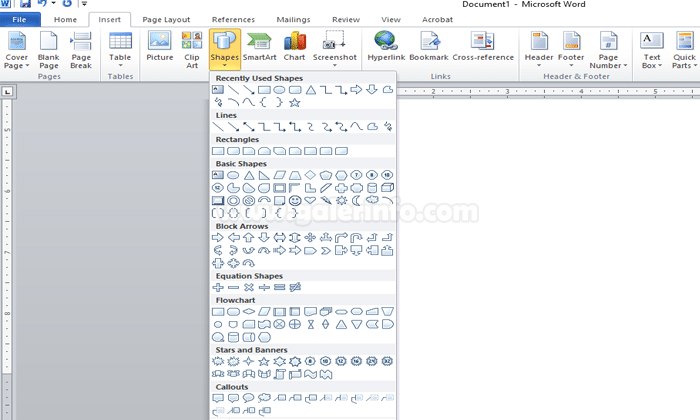
    Shapes bisa Anda jumpai pada menu : Insert >Sharpes. Anda bisa memilih beragam jenis garis yang ingin Anda buat, seperti garis lurus atau icon lainnya.

    Tahapan :

    • Anda Klik icon pada garis yang akan di pilih.
    • Kemudian Anda arahkan ke body atau tempat garis ingin Anda letakkan.
    • Drag dan drop (tekan mouse /kursor dan tarik ukuran garis yang ingin di buat.

    Cara Membuat Garis di Microsoft Word Paling Mudah Lengkap

    Menggunakan Intense Quotes

    Anda juga dapat membuat garis pada Microsoft word dengan memakai fitur Intens Quotes. Adapun cara menggunakan fitur ini yaitu sebagai berikut:

    • Klik Menu Home.
    • Kemudian Anda pilih intense Quotes.
    • Maka akan tampil garis secara otomatis.

    membuat garis di word dengan intense quotes

    Menggunakan Gambar

    Cara lainnya yang bisa digunakan untuk membuat garis di Microsoft word pada semua versi yaitu dengan memkai gambr. Anda hanya mencari gambar garis yang ada pada internet, kemudin mencrop supaya posisinya pas dan sesuai dengan selera Anda. Berikut ini beberapa cara dalam menggunakan gambar, antara lain:

    • Cari gambar garis yang sesuai apa yang anda inginkan.
    • Jika ingin di modifikasi : paste di microsoft paint lalu sesuaikan ukurannya.
    • Simpan kedalam folder yang Anda inginkan.
    • Setelah gambar tersimpan, gambar siap Anda pakai sebagai garis. Selanjutnya bisa Anda pakai pada word, tahapannya Pilih menu Insert > Pilih icon Picture > Import gambar yang anda inginkan sebagai garis.

    Cara Membuat Garis Bingkai di Word

    Selain garis lurus yang ada pada lembar kerja, Anda juga dapat membuat binkai atau garis kotak yang membuat tulisan Anda menjadi semakin bagus. Caranya pun cukup mudah dan tidak memerlukan waktu yang cukup lama, seperti berikut ini:

    • Pilih menu Home, kemudian klik Borders
    • Kemudian Anda pilih Border and Shading, atau Anda juga dpat memilih apakah bingkai yang mau Anda buat hanya terlihat di atas (top border), bawah (bottom border), dan sebagainya.
    • Ada banyak gaya bingkai yang bisa dipilih dan juga ketebalan serta seni dari bingkai.
    • Sesuaikan semua pengaturan bingkai dengan kebutuhan. Kalau sudah, Anda bisa menekan tombol atau klik tombol OK. Maka Word akan langsung menampilkan garis bingkai, jadi Anda tak perlu lagi membuat garis manual untuk bingkai dengan cara itu.

    Demikian penjelasan mengenai Cara Membuat Garis di Microsoft Word Paling Mudah Lengkap, semoga dapat bermanfaat dan menambah wawasan Anda.

  • Cara Melacak Nomor Asing yang Tidak Dikenal

    Cara Melacak Nomor Asing yang Tidak Dikenal

    Cara Melacak Nomor Asing yang Tidak Dikenal – Pernahkah Anda menerima panggilan dari nomor asing yang sama sekali tidak Anda kenal? Situasi ini bisa menjadi sangat mengganggu, terutama jika panggilan tersebut berkaitan dengan upaya penipuan atau ancaman. Untuk membantu Anda mengatasi masalah ini, berikut beberapa cara melacak nomor asing yang bisa Anda gunakan.

    Namun, perlu diingat, menggunakan aplikasi atau layanan semacam ini juga memiliki risiko tersendiri. Untuk lebih jelasnya simak artikel afk.co.id berikut mengenai Cara Melacak Nomor Asing yang Tidak Dikenal.

    Cara Melacak Nomor Asing yang Tidak Dikenal

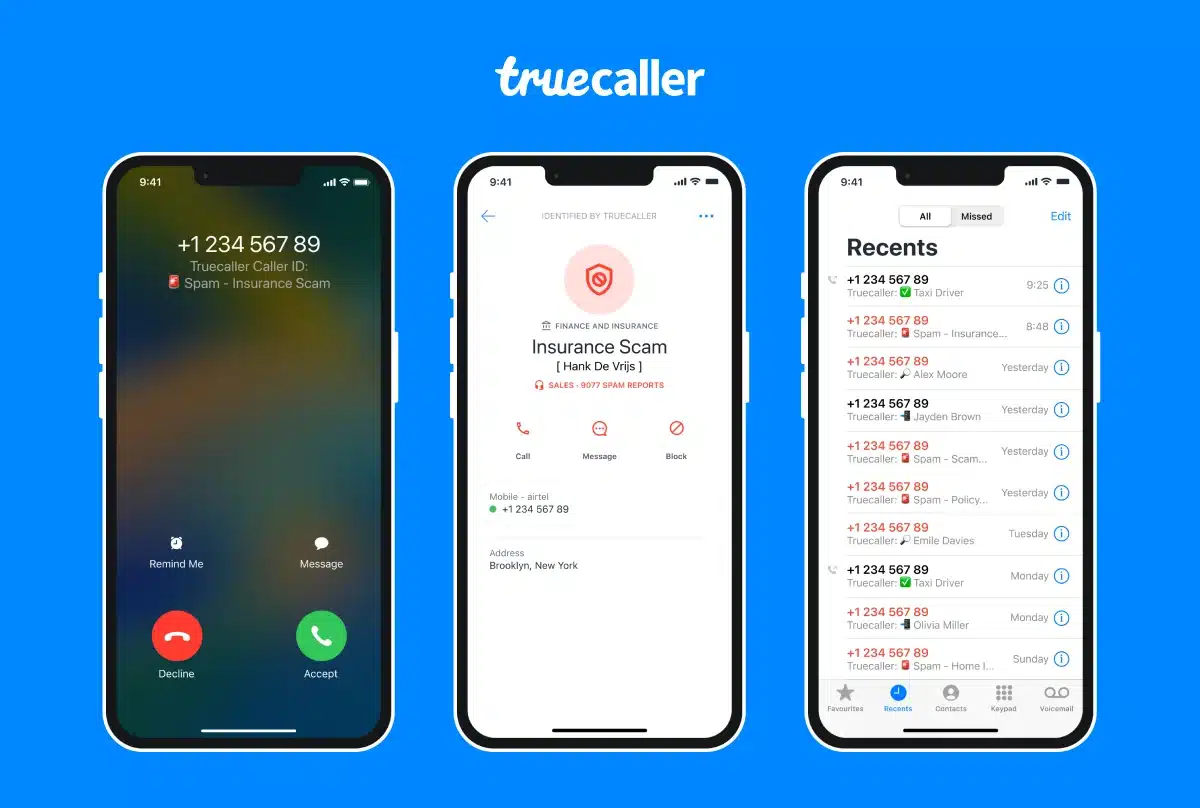
    1. Melacak Nomor Asing dengan Truecaller

    tampilan aplikasi Truecaller
    Sumber dok. Truecaller

    Salah satu cara yang dapat Anda coba adalah dengan menggunakan situs Truecaller. Truecaller adalah platform yang menyediakan layanan pengecekan nomor telepon asing, yang memungkinkan Anda mengetahui data pemilik nomor yang menghubungi Anda. Berikut langkah-langkahnya:

    • Masuk ke situs Truecaller.
    • Masukkan nomor yang ingin Anda lacak.
    • Login menggunakan akun Google atau Microsoft Anda.
    • Klik ikon “Search”.
    • Dalam waktu singkat, Anda akan menerima data dari pemilik nomor asing yang menghubungi Anda.

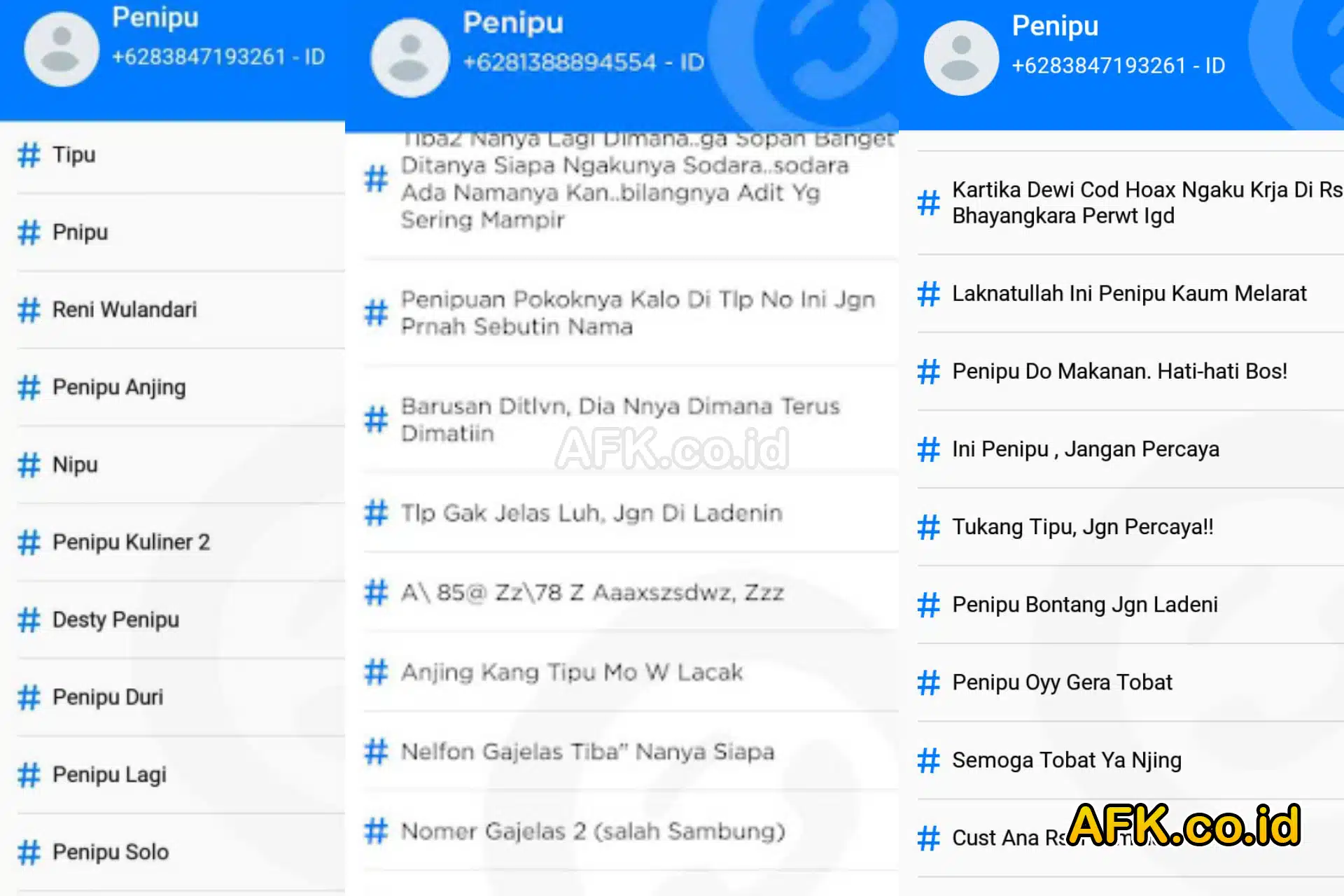
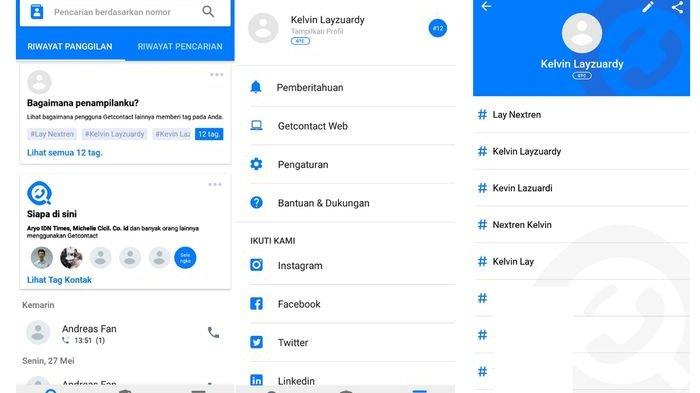
    2. Menggunakan Aplikasi Getcontact

    tampilan aplikasi GetContact
    Sumber dok. GetContact

    Cara lain untuk melacak nomor asing adalah dengan menggunakan aplikasi Getcontact. Aplikasi ini dapat membantu Anda mengetahui identitas pemilik nomor asing yang menghubungi Anda, dan bahkan memberikan opsi untuk memblokirnya jika diperlukan. Berikut langkah-langkahnya:

    • Unduh dan instal aplikasi Getcontact.
    • Ikuti petunjuk penggunaan aplikasi.
    • Selain itu, aplikasi ini juga memungkinkan Anda mengetahui nama kontak Anda di buku telepon nomor lain.
    • Anda juga dapat melaporkan nomor asing yang mencurigakan untuk membantu dalam identifikasi cepat.

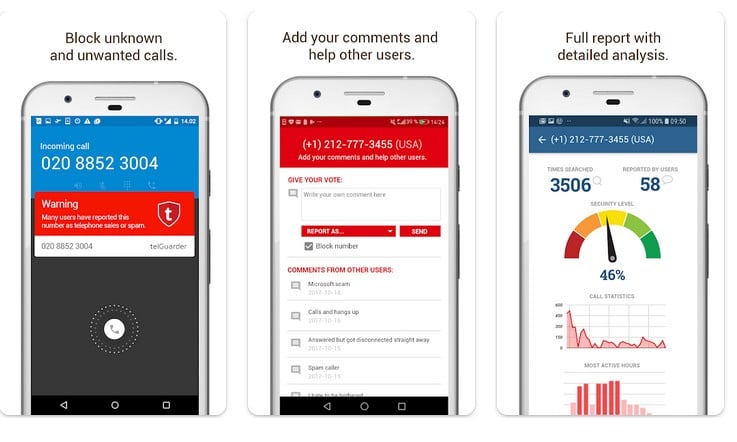
    3. Gunakan Aplikasi TelGuarder

    tampilan aplikasi TelGuarder
    Sumber dok. TelGuarder

    Aplikasi TelGuarder adalah opsi lain yang dapat membantu Anda dalam melacak nomor asing. Aplikasi ini memberikan peringatan jika ada panggilan yang teridentifikasi sebagai spam, sehingga Anda dapat menolak panggilan tersebut secara otomatis. Nomor telepon yang teridentifikasi sebagai spam dapat diberi label tertentu, membantu pengguna lain mengidentifikasi penipu atau nomor spam yang serupa. Cara ini terbukti cukup efektif jika Anda dan kontak Anda menggunakan aplikasi TelGuarder.

    Sebelum menggunakan salah satu dari metode di atas, penting untuk diingat bahwa melacak nomor asing juga memiliki risiko. Pastikan Anda sadar akan risiko tersebut sehingga Anda tidak terjebak dalam situasi yang tidak diinginkan karena memberikan izin akses nomor Anda kepada aplikasi atau layanan tertentu. Selalu berhati-hati dalam mengambil langkah-langkah terkait privasi Anda.

    Dengan mengikuti panduan di atas, Anda dapat mengatasi kekhawatiran terkait nomor asing yang mungkin mengganggu Anda. Ingat, privasi Anda adalah hal yang sangat berharga, jadi pastikan Anda melindunginya dengan bijak. Semoga informasi ini bermanfaat!

    Demikian penjelasan mengenai Cara Melacak Nomor Asing yang Tidak Dikenal, semoga dapat bermanfaat dan menambah wawasan.

  • Cara Membuka Ponsel yang Terkunci

    Cara Membuka Ponsel yang Terkunci

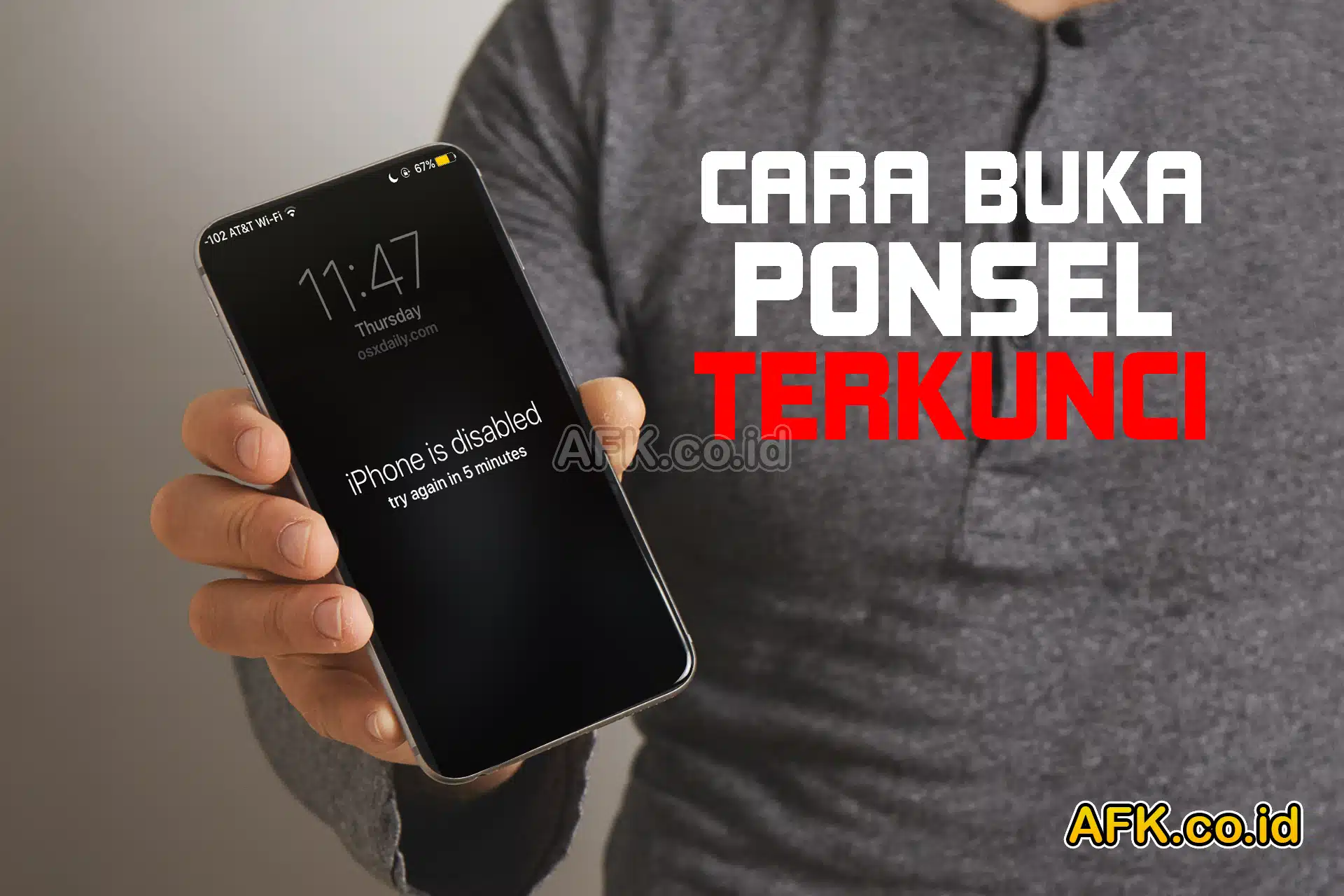
    Cara Membuka Ponsel yang Terkunci – Kunci layar ponsel adalah salah satu fitur keamanan yang sangat penting. Namun, terkadang kita bisa lupa kata sandi, pola, atau PIN yang digunakan untuk mengunci ponsel kita. Saat hal ini terjadi, jangan panik.

    Artikel ini akan memberikan langkah-langkah sederhana tentang cara mengatasi masalah lupa kunci layar ponsel Anda. Untuk lebih jelasnya simak artikel afk.co.id berikut mengenai Cara Membuka Ponsel yang Terkunci.

    Cara Membuka Ponsel yang Terkunci

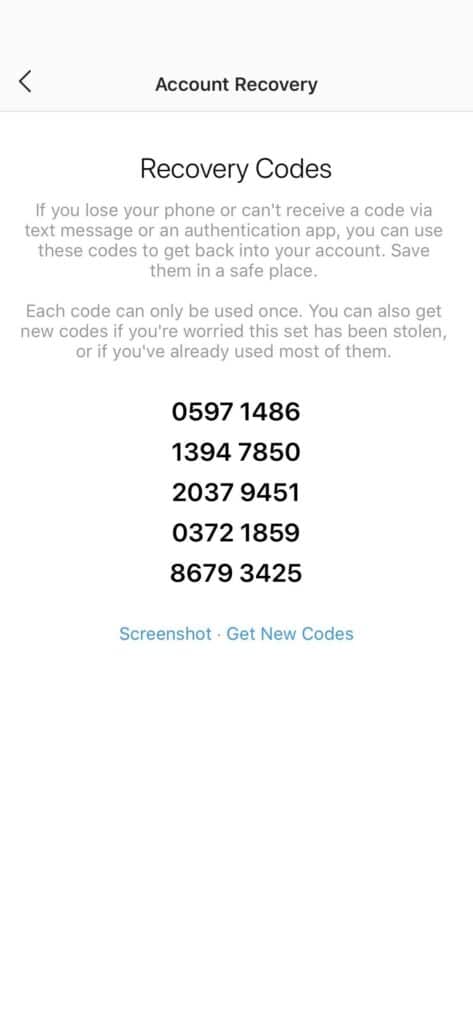
    Menggunakan Kode Pemulihan (Recovery Code)

    Banyak ponsel modern memiliki fitur kode pemulihan atau recovery code. Kode ini dibuat saat Anda mengatur kunci layar ponsel Anda untuk pertama kalinya. Jika Anda memiliki kode pemulihan ini, Anda dapat menggunakannya untuk membuka kunci layar Anda.

    Recovery Code
    Recovery Code

    Ini adalah langkah pertama yang perlu Anda coba ketika Anda lupa kunci layar. Berikut langkah-langkahnya:

    1. Coba masukkan kode pemulihan yang sudah Anda catat saat mengatur ponsel.
    2. Ponsel Anda akan terbuka, dan Anda dapat mengatur ulang pola, PIN, atau kata sandi yang baru.

    Kode pemulihan adalah salah satu opsi paling aman untuk membuka kunci ponsel Anda karena hanya Anda yang harus mengetahui kode tersebut. Oleh karena itu, sangat penting untuk menyimpan kode pemulihan ini di tempat yang aman.

    Menggunakan Akun Google (Hanya untuk Android)

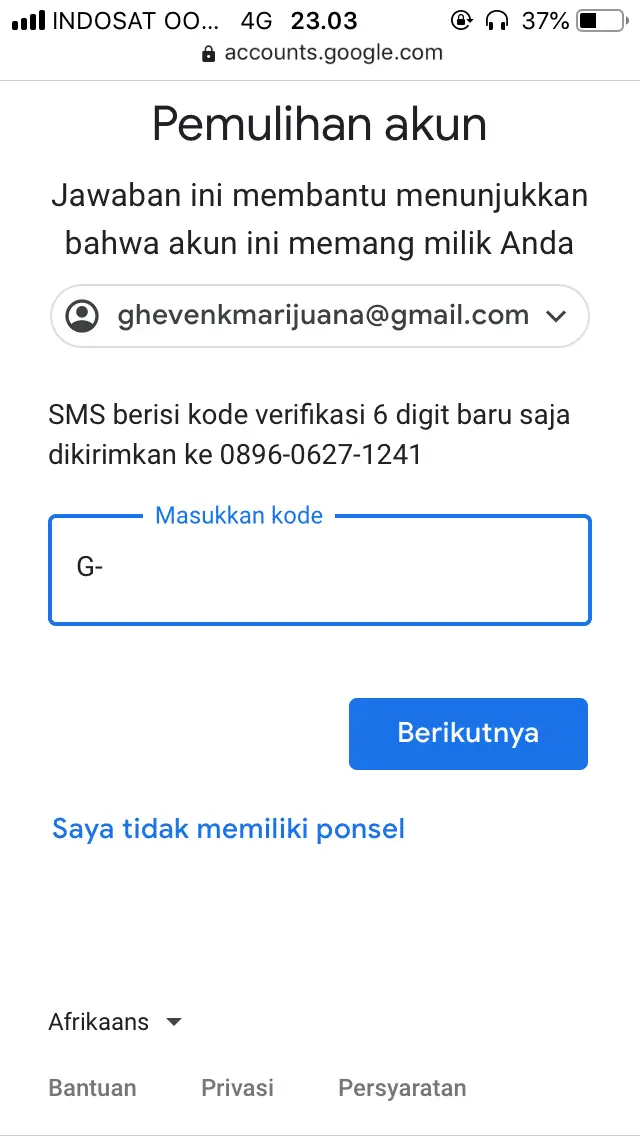
    Jika Anda menggunakan ponsel Android dan terhubung dengan akun Google, Anda memiliki opsi untuk membuka kunci layar dengan akun Google Anda. Namun, metode ini hanya berlaku jika Anda memiliki koneksi internet aktif di ponsel Anda.

    Google Recovery Account
    Google Recovery Account

    Berikut langkah-langkahnya:

    1. Ketika Anda salah memasukkan kata sandi, pola, atau PIN sebanyak lima kali, Anda akan melihat opsi “Lupa Kata Sandi” atau “Forgot Password.”
    2. Ketuk opsi tersebut, dan Anda akan diminta untuk masuk dengan akun Google Anda.
    3. Masukkan informasi akun Google Anda.
    4. Ponsel Anda akan terbuka, dan Anda dapat mengatur ulang kunci layar.

    Metode ini memanfaatkan keamanan yang ditawarkan oleh akun Google Anda. Namun, ingatlah bahwa Anda perlu mengingat informasi akun Google Anda untuk menggunakan opsi ini.

    Menggunakan “Find My iPhone” (Hanya untuk iPhone)

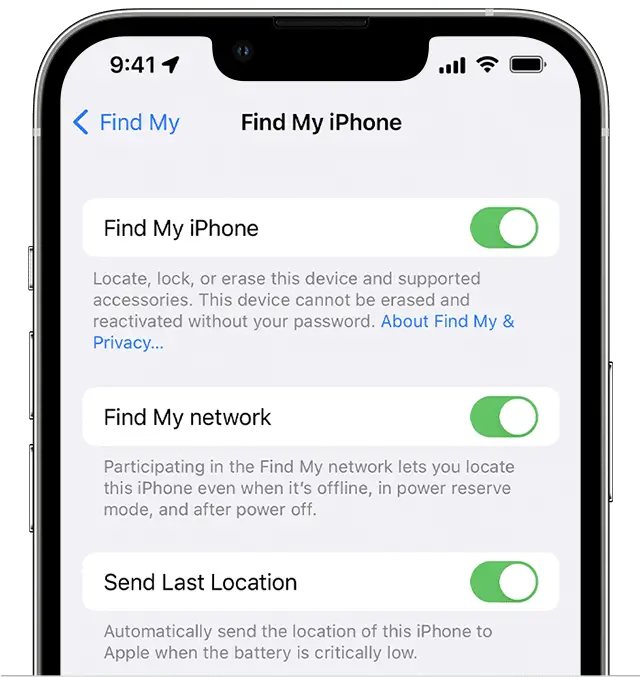
    Bagi pengguna iPhone, Anda dapat menggunakan layanan “Find My iPhone” untuk membuka kunci layar Anda. Pastikan Anda telah mengaktifkan fitur ini sebelumnya.

    Find My Phone
    Find My Phone

    Berikut langkah-langkahnya:

    1. Buka situs web “Find My iPhone” dari perangkat lain.
    2. Masuk dengan akun Apple Anda.
    3. Pilih perangkat iPhone yang terkunci.
    4. Pilih opsi “Hapus iPhone.”
    5. Konfirmasi tindakan ini, dan perangkat Anda akan dihapus dan dibuka kunci.

    “Find My iPhone” adalah layanan yang sangat berguna untuk mengatasi masalah kunci layar pada perangkat Apple. Ini juga memungkinkan Anda untuk melacak perangkat Anda jika perlu.

    Melakukan Reset Ponsel (Pilihan Terakhir)

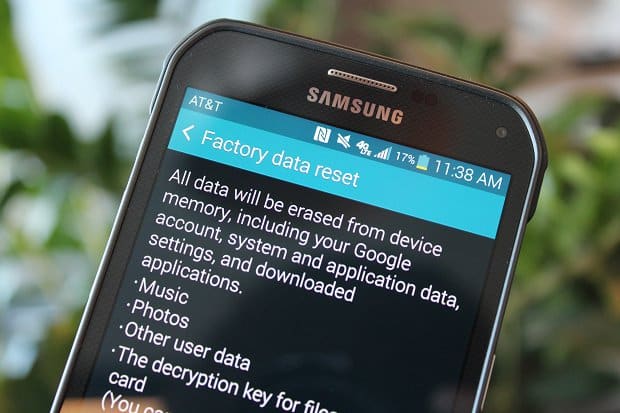
    Jika Anda tidak memiliki kode pemulihan, akun Google, atau akses ke “Find My iPhone,” opsi terakhir adalah mereset ponsel Anda. Namun, perlu diingat bahwa langkah ini akan menghapus semua data yang ada di ponsel. Gunakan langkah ini hanya jika semua opsi lain telah gagal.

    Factory Reset
    Factory Reset

    Berikut langkah-langkahnya:

    1. Matikan ponsel Anda.
    2. Tekan tombol Volume Naik dan tombol Power secara bersamaan.
    3. Pilih “Wipe Data/Factory Reset” dengan tombol volume, dan konfirmasi dengan tombol Power.
    4. Setelah proses selesai, pilih “Reboot System Now.”
    5. Ponsel Anda akan hidup tanpa kunci layar, tetapi semua data akan hilang.

    Tindakan terakhir ini, yaitu mereset ponsel, harus digunakan sebagai pilihan terakhir karena akan menghapus semua data pribadi Anda. Pastikan untuk membuat cadangan data secara teratur untuk menghindari kehilangan informasi berharga.

    Kesimpulan

    Lupa kunci layar ponsel bisa menjadi situasi yang membingungkan, tetapi dengan langkah-langkah di atas, Anda dapat mengatasi masalah ini. Selalu penting untuk membuat cadangan data secara teratur agar Anda tidak kehilangan informasi berharga saat harus mereset ponsel. Ingatlah bahwa keamanan ponsel Anda sangat penting, jadi pastikan untuk merawatnya dengan baik dan selalu ingat kunci layar Anda.

    Dalam dunia teknologi yang semakin maju, menjaga keamanan dan aksesibilitas ponsel Anda sangat penting. Jika Anda memiliki kode pemulihan atau akses ke akun Google atau “Find My iPhone,” Anda dapat membuka kunci ponsel Anda dengan mudah tanpa harus meresetnya. Namun, jika semua usaha gagal, opsi reset ponsel adalah pilihan terakhir yang masih bisa Anda pertimbangkan.

    Penting juga untuk selalu mencatat kata sandi, pola, atau PIN Anda di tempat yang aman. Hindari menggunakan informasi yang mudah ditebak, seperti tanggal lahir atau nama keluarga, sebagai kunci layar. Dengan mengikuti langkah-langkah di atas, Anda dapat mengatasi masalah lupa kunci layar dan tetap menjaga keamanan ponsel Anda. Ingatlah bahwa teknologi harus memberikan kenyamanan, bukan kebingungan, jadi selalu siapkan langkah-langkah pemulihan yang sesuai untuk perangkat Anda.

    Demikian penjelasan mengenai Cara Membuka Ponsel yang Terkunci, semoga dapat bermanfaat dan menambah wawasan.

  • Cara Install IDM Full Version Mudah Lengkap dengan Gambar

    Cara Install IDM Full Version Mudah Lengkap dengan Gambar

    Cara Install IDM Full Version Mudah Lengkap dengan Gambar – Pada kesempatan kali ini mari kita coba bahas tentang IDM. Apa itu IDM? IDM adalah aplikasi downloader yang sangat populer.

    IDM atau Internet Download Manager memang banyak digemari oleh kebanyakan orang karena sangat membantu kegiatan mendownload sebuah file. Tidak dapat dipungkiri memang aplikasi yang satu ini hampir semua memakainya.

    Walau sudah banyak orang yang menggunakannya, namun masih banyak juga orang yang belum tahu bagaimana cara menginstallnya. Hal itu bisa dibuktikan dari pengalam saya sendiri, banyak dari teman saya yang ingin memakai IDM untuk kegiatan downloading mereka namun mereka belum tahu cara menginstallnya. Disini saya akan memberikan sedikit tutorial bagaimana cara menginstall IDM atau Internet Download Manager dengan mudah hanya dengan beberapa langkah saja.

    Cara Install IDM Full Version Mudah Lengkap dengan Gambar

    Tutorial ini dibuat untuk anda yang masih bingung bagaimana cara menginstall IDM pada PC atau Laptop anda. Simak penjelasannya disini.

    Cara Install IDM

    1. Langkah pertama silakan download dulu aplikasinya disini.

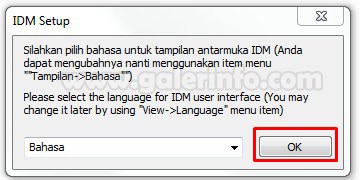
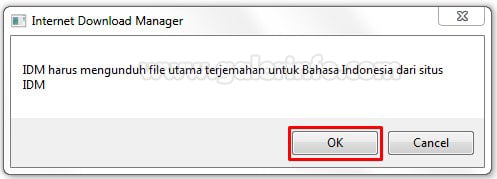
    2. Setelah itu buka filenya dan klik Yes, lalu akan muncul menu seperti ini, pilih bahasa Indonesia dan klik OK.

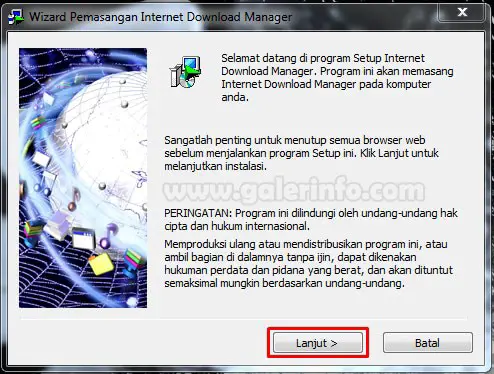
    3. Klik Lanjut > untuk beralih tahap selanjutnya.

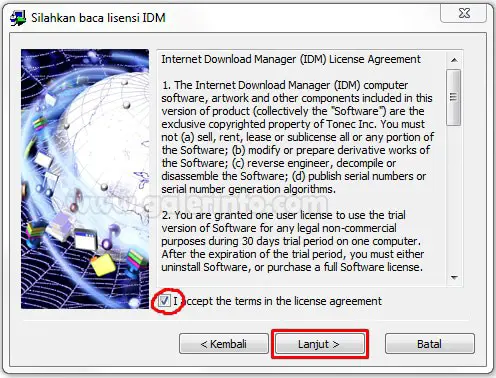
    4. Tahap selanjutnya akan muncul seperti ini, silakan ceklis untuk menyetujui lisensi yang diberikan oleh IDM dan klik Lanjut >.

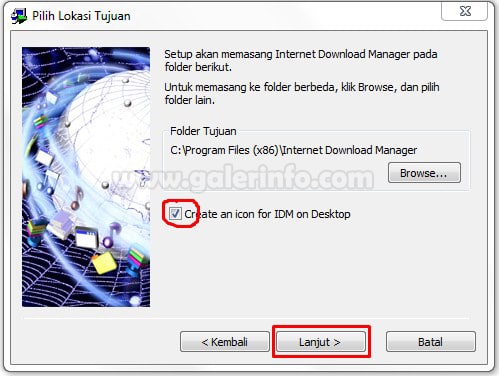
    5. Disini langsung otomatis lokasi install nya berada pada folder C seperti biasanya. Ceklis yang tertera hanya untuk memastikan apakah anda ingin membuat shortcut di desktop atau tidak. ceklis jika iya kosongkan jika tidak. Lalu klik Lanjut >.

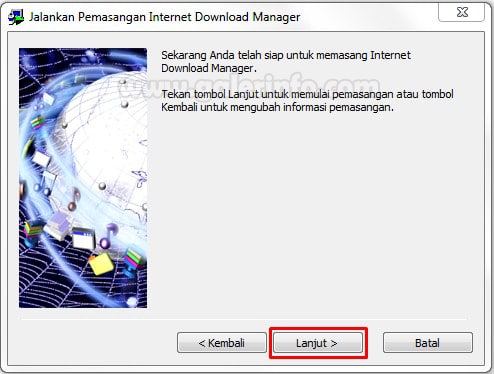
    6. Silakan klik Lanjut >.

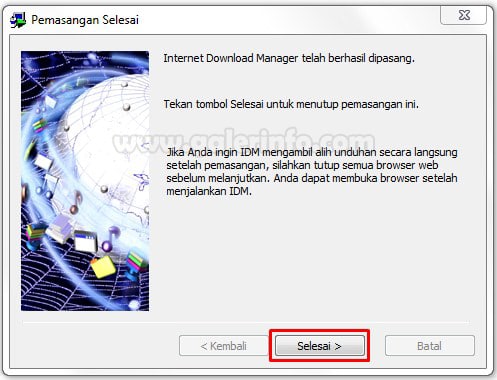
    7. Jika sudah silakan klik Selesai > maka proses instalasi pun sudah selesai.

    8. Akan ada notif seperti ini, ini hanya terjemahan Bahasa Indonesia, klik OK saja.

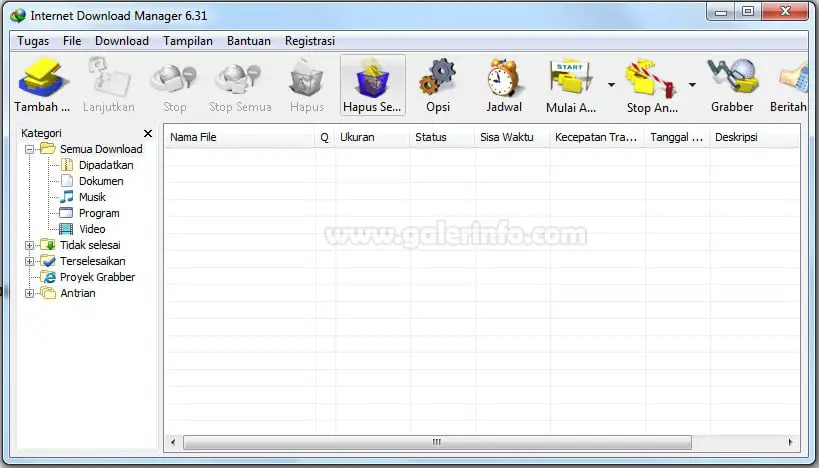
    9. Jika sudah maka IDM anda sudah terinstal sepenuhnya pada PC atau Laptop anda. IDM akan otomatis terintegrasi dengan browser anda.

    Langkah-langkah diatas adalah proses bagaimana cara menginstall IDM dengan mudah. Setelah ini anda dapat mendownload file apa saja dengan sangat nyaman menggunakan IDM. File dengan format apapun akan stabil jika didownload menggunakan IDM. Sebenarnya browser kita pun sudah bisa mendownload berbagai file, namun dengan IDM kecepatan downloadnya lebih stabil.

    Demikianlah pembahasan kita tentang bagaimana Cara Install IDM Full Version Mudah Lengkap dengan Gambar. Bisa dipastikan proses instalasi anda akan sukses 100% dengan langkah-langkah diatas. Semoga artikel ini bermanfaat buat kita semua. Salam Teknologi.

    Catatan

    IDM yang anda instal bersifat sementara alias masih trial 30 hari. Setelah itu anda akan dimintai lisensi untuk kembali menikmati aplikasi IDM tersebut. Lisensinya dapat anda beli pada situs resminya, tapi sekarang sudah banyak kode lisensinya yang tersebar di internet. Namun jika anda adalah orang yang menghargai karya orang lain, tidak salah jika anda membelinya langsung secara resmi.

  • Cara Transfer OVO ke Shopeepay Dengan Mudah (Lengkap)

    Cara Transfer OVO ke Shopeepay Dengan Mudah (Lengkap)

    Cara Transfer OVO ke Shopeepay – Dengan berkembangnya teknologi, berbagai layanan aplikasi dompet digital bermunculan di indonesia, dan ovo salah satunya. Berbicara tentang ovo, pada artikel kali ini saya akan memberikan panduan cara transfer ovo ke shopeepay.

    Ovo sendiri benar-benar salah satu aplikasi dompet digital paling menarik yang bisa anda coba. Kami hanya cara untuk membayar, tetapi jika anda terbiasa membayar tagihan dan sebagainya juga.

    Namun, untuk menggunakan aplikasi dompet digital ini, baik itu untuk membeli sembako, mentransfer uang ke shopeepay, ke rekening bank, dll, tentu anda harus mengisi saldo ovo terlebih dahulu.

    Cara Transfer OVO ke Shopeepay

    Cara transfer ovo ke shopeepay langkahnya tidak jauh berbeda saat mengirim saldo ovo ke rekening bank.

    Sedangkan jumlah minimum transfer saldo ovo ke shopeepay adalah rp 10.000, atau mengikuti jumlah minimum pengisian saldo shopeepay dan dikenakan biaya administrasi sebesar rp 2.500.

    Cara Transfer OVO ke Shopeepay

    Bagi yang belum tahu cara transfer ovo ke shopeepay, silahkan ikuti panduannya dengan seksama:

    • Langkah pertama adalah membuka aplikasi shopee di ponsel yang anda gunakan.
    • Di beranda shopee, pilih saldo shopeepay.
    • Jika sudah, tekan tombol isi saldo.
    • Kemudian pilih transfer bank.
    • Misalnya pilih bank mandiri (auto check) dan tekan tombol ok.
    • Silahkan tunggu beberapa saat hingga muncul nomor virtual account mandiri yang akan digunakan untuk transfer dari ovo ke shopeepay. Jangan lupa tulis nomor rekening
    • Langkah selanjutnya buka aplikasi ovo dan pilih menu transfer.
    • Kemudian pilih rekening bank.
    • Di bank tujuan, pilih bank mandiri.
    • Pada kolom akun, silahkan masukkan virtual account mandiri yang diperoleh dari shopee.
    • Kemudian masukkan jumlah transfer dan tekan tombol lanjutkan.
    • Jika nomor va individu yang dimasukkan benar, nama akun shopee akan otomatis muncul di penerima pembayaran.
    • Langkah selanjutnya adalah menekan tombol transfer.
    • Kemudian masukkan kode keamanan ovo.

    Jika transfer saldo ovo ke shopeepay berhasil, anda akan diberi tahu dan saldo di shopee akan bertambah. Selesai, bagaimana caranya? Transfer ovo ke shopeepay gampang gak?

    Cara Transfer OVO dengan Metode Lain

    Hal yang sama berlaku untuk perusahaan lain seperti go-pay, dana, dan link. Oppo juga merupakan layanan yang bertujuan untuk merevolusi perekonomian indonesia.

    Banyak merchant yang menggunakan ovo untuk pembayaran. Bahkan oppo telah bermitra dengan aplikasi ojek online grab selama beberapa tahun terakhir.

    Seperti yang sudah disebutkan di atas, akun oppo kini juga bisa digunakan untuk memudahkan transfer antar rekening ovo atau antar rekening bank, dll.

    Bagi yang penasaran bagaimana cara mentransfer ovo ke layanan lain, lihat panduan kami di bawah ini.

    1. Dengan OVO Premier

    Hanya saja saat ini ovo tidak menyediakan metode transfer yang tidak mengupgrade akun ke ovo premier.

    Namun anda tidak perlu khawatir karena cara updatenya sangat sederhana. Bagi pengguna yang belum mengupgrade akun ovo, silakan ikuti panduan di bawah ini.

    • Langkah pertama adalah mengunduh aplikasi oppo di google play store atau app store.
    • Tunggu hingga proses download selesai dan lanjutkan dengan instalasi seperti biasa.
    • Jika sudah, buka aplikasi ovo.
    • Di layar utama, tekan opsi upgrade ke ovo premier.
    • Kemudian tekan tombol perbarui sekarang di layar berikutnya.
    • Nanti akan diminta untuk menyiapkan ktp
    • Kemudian tekan start untuk melanjutkan dan ambil foto id anda sesuai kotak di layar.
    • Kemudian tekan tombol gunakan untuk melanjutkan proses peningkatan atau tekan tombol ulangi untuk mengambil kembali id foto.
    • Tahap selanjutnya anda akan diminta untuk membawa id anda dan masuk ke kios ovo terdekat.
    • Kemudian tekan tombol pilih untuk melihat daftar lokasi kios.
    • Pilih lokasi untuk melihat alamat kios, nomor ponsel, jam buka, dan detail lokasi kios di google maps.
    • Bisa dibilang prosesnya sedikit rumit, namun jika menggunakan akun ovo premier, anda bisa mendapatkan keuntungan lain seperti akses ke layanan ovo paylater.

    2. Transfer OVO ke OVO

    Setelah upgrade ke ovo premier, hanya metode transfer ovo yang bisa diterapkan ke layanan lain di sini.

    Perlu anda ketahui bahwa jika tidak ada cara untuk mentransfer poin ovo, pasalnya hanya saldo tunai yang dapat ditransfer.

    Saat ini transfer saldo tunai ovo ke pengguna ovo lainnya tidak dikenakan biaya. Berikut langkah-langkahnya:

    • Langkah pertama buka aplikasi ovo.
    • Di layar utama aplikasi ovo, tekan ikon transfer di tengah.
    • Kemudian tekan opsi dengan ovo companion pada layar transfer.
    • Setelah itu, masukkan nomor ponsel atau nama kontak akun oppo yang ingin dituju, jumlah transfer dan pesan (jika ada kotak yang disediakan).
    • Kemudian tekan tombol lanjutkan dan anda akan diminta untuk mengonfirmasi.
    • Kemudian tekan tombol transfer bila perlu. Jika tidak, silakan batalkan jika terjadi kesalahan.
    • Untuk alasan keamanan, anda nantinya akan diminta memasukkan kode keamanan 6 digit sebagai konfirmasi akhir.
    • Setelah selesai, pastikan saldo ovo anda cukup untuk mentransfer ovo ke pengguna oppo lain atau layanan lainnya.

    3. Transfer OVO ke Rekening Bank

    Tidak hanya untuk pengguna ovo lainnya, kini ovo juga menyediakan layanan transfer saldo ovo ke layanan lain, seperti rekening bank yang beroperasi di indonesia.

    Namun, penting untuk dicatat bahwa layanan ini sekarang mengenakan biaya rp 2.500 per transfer dan tidak dapat digunakan untuk mentransfer uang ke rekening virtual.

    Berikut langkah-langkah transfer ovo ke rekening bank:

    • Langkah pertama buka aplikasi ovo terlebih dahulu.
    • Di layar utama aplikasi ovo, tekan ikon transfer di tengah.
    • Kemudian tekan opsi dengan ovo companion pada layar transfer.
    • Setelah itu, masukkan nomor ponsel atau nama kontak akun oppo yang ingin dituju, jumlah transfer dan pesan (jika ada kotak yang disediakan).
    • Kemudian tekan tombol lanjutkan dan anda akan diminta untuk mengonfirmasi.
    • Kemudian tekan tombol transfer bila perlu. Jika tidak, silakan batalkan jika terjadi kesalahan.
    • Kode keamanan, anda akan diminta untuk memasukkan kode keamanan 6 digit sebagai konfirmasi akhir.
    • Selesai, anda telah berhasil mentransfer saldo ovo anda ke rekening bank anda.

    Cara Upgrade Akun OVO Menjadi Premier

    Karena ovo tidak dapat ditransfer ke shopeepay tanpa melakukan upgrade, artinya pengguna ovo perlu melakukan upgrade. Nah untuk mengupgrade akun ovo ini, anda perlu melakukan banyak langkah untuk mengubah status dari ovo club menjadi ovo premier.

    Namun untuk melakukan itu, anda perlu menyiapkan ktp, seperti ktp, lalu anda juga harus melakukan kyc. Proses upgrade akun ovo dapat dilakukan secara online melalui aplikasi dan prosesnya memakan waktu kurang lebih 1 x 24 jam, tergantung ketersediaan.

    Pastikan id anda masih valid dan terbaca sebelum melakukan upgrade. Pastikan juga id dan foto wajah yang akan diunggah terlihat jelas. Berikut cara mengupgrade akun ovo premiere anda.

    • Pertama, buka aplikasi ovo
    • Di halaman beranda aplikasi, klik tingkatkan ovo premier
    • Setelah itu, tekan mulai dan ambil foto id anda yang jelas
    • Kemudian ambil ktp dan lanjutkan berfoto
    • Biasanya ada beberapa perintah yang harus kamu ikuti, ikuti saja
    • Lanjutkan untuk memastikan bahwa dokumen yang anda kirim terlihat jelas
    • Ovo akan melakukan verifikasi, setelah file terkirim, tunggu beberapa saat untuk diproses
    • Jika proses upgrade berhasil, anda akan diberi tahu di aplikasi ovo
    • Akun ovo anda sekarang premier
    • Selesai

    Itulah sedikit pembahasan yang dapat kami sampaikan mengenai cara transfer ovo ke shopeepay yang bisa anda semua lakukan. Bagaimana sangat mudah bukan? Dengan mengikuti cara diatas, pasti anda semua tidak kebingungan lagi untuk melakukan transfer ovo ke shopeepay.

  • Bayar Listrik Lewat HP, Ga Perlu Keluar Rumah!

    Bayar Listrik Lewat HP, Ga Perlu Keluar Rumah!

    Bayar Listrik Lewat HP, Ga Perlu Keluar Rumah! – Dalam era digital yang semakin maju, kemudahan akses dan efisiensi menjadi hal yang sangat diinginkan oleh banyak orang. Salah satu hal yang dapat dilakukan secara mudah dan cepat melalui smartphone adalah pembayaran tagihan listrik. Anda tidak perlu lagi mengantri di loket pembayaran atau ATM. Cukup dengan beberapa langkah sederhana melalui HP, tagihan listrik Anda dapat terbayar tepat waktu.

    Berikut ini adalah panduan lengkap cara membayar tagihan listrik secara online melalui smartphone. Untuk lebih jelasnya simak artikel afk.co.id berikut mengenai Bayar Listrik Lewat HP, Ga Perlu Keluar Rumah!

    Bayar Listrik Lewat HP, Ga Perlu Keluar Rumah
    Image by Freepik

    Bayar Listrik Lewat HP, Ga Perlu Keluar Rumah!

    1. Melalui Internet Banking

    Seiring dengan kemajuan teknologi, banyak bank di Indonesia telah menyediakan layanan internet banking yang memudahkan berbagai transaksi keuangan, termasuk pembayaran tagihan listrik. Berikut adalah langkah-langkahnya:

    a. Livin’ by Mandiri

    1. Buka aplikasi Livin’ by Mandiri.
    2. Pilih ikon “Bayar” pada halaman Beranda.
    3. Pilih PLN atau cari tagihan di pencarian.
    4. Pilih PLN Postpaid.
    5. Masukkan Nomor Pelanggan dan pilih “Lanjutkan”.
    6. Setelah muncul nominal yang harus dibayarkan, pilih “Lanjutkan”.
    7. Lakukan konfirmasi dan pilih “Total”.
    8. Masukkan PIN Livin’ Anda.
    9. Transaksi berhasil.

    b. BRImo

    1. Buka aplikasi BRImo.
    2. Login dengan username dan password.
    3. Pilih “Beli & Bayar”.
    4. Pilih “Tagihan Listrik PLN”.
    5. Pilih “Sumber Dana” jika Anda memiliki lebih dari satu rekening BRI.
    6. Masukkan nomor pelanggan ID PEL Anda, lalu tekan “Lanjut”.
    7. Periksa informasi tagihan listrik yang harus Anda bayar.
    8. Konfirmasi informasi tersebut, masukkan password BRImo, dan pilih “Lanjut”.
    9. Transaksi selesai.

    c. BNI Mobile

    1. Buka aplikasi BNI Mobile.
    2. Masukkan USER ID dan MPIN BNI Mobile untuk login.
    3. Klik menu “Pembayaran”.
    4. Klik “Listrik”.
    5. Pilih “Pembayaran Tagihan Listrik PLN”.
    6. Masukkan nomor ID Pelanggan.
    7. Klik “Lanjut”.
    8. Konfirmasi jumlah tagihan dan nama pemilik.
    9. Masukkan Password BNI Mobile.
    10. Klik “Selanjutnya”.
    11. Tunggu proses pembayaran tagihan listrik selesai.

    2. Menggunakan Marketplace

    Jika Anda gemar berbelanja online, platform marketplace yang sudah familiar juga dapat digunakan untuk membayar tagihan listrik. Beberapa contoh platform ini adalah Shopee, Tokopedia, dan Bukalapak. Berikut adalah contoh cara pembayaran tagihan listrik melalui aplikasi Shopee:

    1. Pilih “Pulsa, Tagihan & Hiburan”.
    2. Pilih “Listrik PLN”.
    3. Pilih “Token Listrik”.
    4. Masukkan No. Meter/ID Pelanggan.
    5. Pilih Nominal.
    6. Pilih Lanjutkan.
    7. Pilih Metode Pembayaran.
    8. Pilih Bayar Sekarang.

    3. Lewat Aplikasi Keuangan Digital

    Selain marketplace, Anda juga dapat memanfaatkan aplikasi keuangan digital atau e-wallet untuk membayar tagihan listrik. Aplikasi seperti OVO, Dana, dan LinkAja sangat populer di kalangan masyarakat. Berikut adalah contoh cara pembayaran tagihan listrik melalui aplikasi DANA:

    1. Di halaman utama, pilih menu “Listrik”.
    2. Pilih tipe layanan “Pascabayar”.
    3. Masukkan Nomor Pelanggan (PLN ID).
    4. Pastikan jumlah tagihan benar, lalu lanjutkan ke halaman pembayaran.

    4. Lewat Aplikasi PLN Mobile

    PLN juga tidak ketinggalan dalam mengikuti perkembangan teknologi dengan menyediakan aplikasi PLN Mobile. Aplikasi ini memudahkan pelanggan untuk membayar tagihan listrik secara online. Berikut adalah langkah-langkahnya:

    1. Unduh aplikasi PLN Mobile dan daftarkan akun Anda.
    2. Pada menu utama aplikasi, pilih opsi “Token dan Pembayaran”.
    3. Masukkan Nomor ID pelanggan yang akan dibayarkan.
    4. Pilih tagihan yang ingin dibayar.
    5. Pilih metode pembayaran yang diinginkan.
    6. Selesaikan proses pembayaran.

    Kesimpulan

    Pembayaran tagihan listrik kini semakin mudah berkat teknologi. Anda dapat memilih cara pembayaran yang paling sesuai dengan preferensi Anda, baik melalui internet banking, marketplace, aplikasi keuangan digital, atau bahkan aplikasi PLN Mobile. Dengan adanya berbagai opsi ini, Anda dapat membayar tagihan listrik kapan saja dan di mana saja hanya dengan menggunakan smartphone. Hemat waktu dan tenaga dengan memanfaatkan teknologi untuk mengatur keuangan Anda.

    Demikian penjelasan mengenai Bayar Listrik Lewat HP, Ga Perlu Keluar Rumah!, semoga dapat bermanfaat dan menambah wawasan.

  • Cara Bayar IndiHome Termudah dan Simpel 2022

    Cara Bayar IndiHome Termudah dan Simpel 2022

    Cara Bayar IndiHome – Kali ini kita berbicara tentang internet lagi ya, khususnya penyedia layanan internet itu sendiri. Disini kita akan membahas tentang IndiHome tentang bagaimana cara membayar tagihannya.

    Perlu diketahui bahwa IndiHome merupakan layanan penyedia internet wifi terbesar yang ada di tanah air kita. Penggunanya tersebar di seluruh provinsi, karena memang jangkauan covernya sudah hampir merata dibeberapa daerah.

    Disini kita akan berbicara tentang bagaimana sih cara membayar tagihannya, karena banyak sekali yang bingung. Cara membayar tagihan IndiHome bisa dengan banyak cara, akan kita bahas satu-persatu metode yang bisa kalian gunakan.

    Cara Bayar IndiHome

    Untuk anda pelanggan baru indihome jangan khawatir lagi ya, disini akan kita bantu cara membayar tagihan anda dengan cara yang mudah tentunya. Simak pembahasannya dengan seksama dibawah ini.

    1. Cara Bayar IndiHome lewat ATM (BCA, BRI, Mandiri, BNI)

    Yang pertama kita bahas dulu bagaimana cara membayar IndiHome lewat ATM ya. Semua rekening atau ATM yang kalian miliki tentunya bisa dipakai, bisa BCA, BRI, Mandiri, BNI atau yang lainnya.
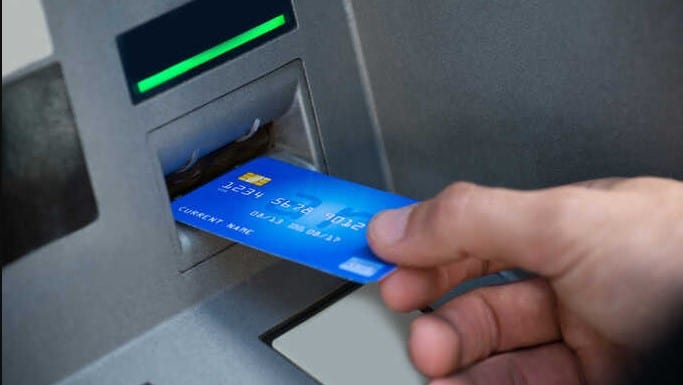
    Cara Bayar IndiHome lewat ATM

    ATM BCA

    Pertama kita mulai dengan ATM Bank BCA, jika anda adalah nasabah BCA berikut langkah yang harus dilakukan.

    • Masukkan kartu ATM kedalam mesin, masukkan PIN nya.
    • Tekan menu Lainnya.
    • Tekan menu Pembayaran.
    • Pilih menu Telepon/HP.
    • Pilih menu Telkom.
    • Masukkan kode area dan nomor telepon IndiHome kamu.
    • Kemudian ketikkan 12 digit ID Pelanggan IndiHome.
    • Selesai.

    ATM BRI

    Kemudian kita lanjut dengan Bank BRI, bagi anda nasabah BRI dan pelanggan IndiHome, begini cara membayar tagihannya melalui ATM BRI.

    • Masukkan kartu ATM kedalam mesin, masukkan PIN nya.
    • Tekan menu Pembayaran.
    • Pilih Telkom/Flexy/Speedy.
    • Silahkan masukkan 12 digit ID Pelanggan IndiHome kamu.
    • Pilih BENAR jika nomor yang dimasukkan sudah benar.
    • Terakhir tekan menu Ya untuk melengkapi transaksi pembayaran.
    • Selesai.

    ATM Mandiri

    Untuk nasabah Bank Mandiri yang ingin membayar tagihan IndiHome nya melalui ATM bisa menggunakan cara ini ya.

    • Masukkan kartu ATM kedalam mesin, masukkan PIN nya.
    • Tekan menu Pembayaran.
    • Pilih menu Telepon/HP.
    • Pilih menu Telkom/Internet/Vision.
    • Kemudian masukkan kode area dan nomor telepon IndiHome kamu.
    • Terakhir masukkan 12 digit ID Pelanggan IndiHome kamu.
    • Selesai.

    ATM BNI

    Yang terakhir disini ada Bank BNI, untuk membayar tagihan IndiHome menggunakan ATM BNI simak caranya dibawah ini.

    • Masukkan kartu ATM kedalam mesin, masukkan PIN nya.
    • Tekan menu Pembayaran.
    • Pilih menu Telkom.
    • Temukan dan pilih menu Post Paid.
    • Kemudian masukkan kode area dan nomor telepon.
    • Lalu Masukkan 12 digit ID Pelanggan IndiHome.
    • Selesai.

    2. Cara Bayar IndiHome lewat m-Banking (BCA, BRI, Mandiri, BNI)

    Ini adalah cara membayar tagihan IndiHome melalui rekening kamu langsung. Jika diatas kamu membayarnya lewat kartu ATM dimana kamu haru keluar dulu mencari mesinnya, yang ini tidak.

    Disini adalah cara yang lebih praktis bagi anda yang memiliki fasilitas mobile banking atau m-Banking. Kalian bisa menggunakan smartphone anda untuk membayar tagihan ini lewat aplikasi mobile banking.

    BCA Mobile

    Pertama ada BCA Mobile, ini adalah aplikasi milik Bank BCA bagi pengguna smartphone. Kalian nasabah BCA yang memiliki aplikasi ini bisa membayar tagihan IndiHome nya disitu, begini caranya.

    • Buka aplikasi BCA Mobile kemudian login.
    • Pilih menu e-Payment > Telephone.
    • Masukkan kode area dan nomor telepon pada kolom disana.
    • Tap Bayar. Selesai!

    BRImo BRI

    Aplikasi m-Banking Bank BRI adalah BRImo BRI yang bisa anda unduh pada smartphone anda. Anda bisa membayar tagihan IndiHome lewat aplikasi tersebut, bagi anda nasabahnya begini caranya.

    • Buka dan login aplikasi BRImo.
    • Pada menu Tagihan pilih menu Telkom.
    • Kemudian masukkan nomor telepon atau nomor pelanggan kamu lalu Lanjutkan.
    • Akan muncul jumlah tagihan yang harus dibayar, silahkan tap Bayar dan Selesai.

    Livin’ by Mandiri

    Ini adalah aplikasi m-Banking milik Bank Mandiri, jadi anda nasabah Mandiri wajib memiliki aplikasi ini. Anda bisa membayar tagihan IndiHome lewat aplikasi ini, begini cara dan langkah-langkahnya.

    • Buka dan login aplikasi Livin’ by Mandiri.
    • Pada menu utama pilih menu Bayar.
    • Kemudian pilih menu Telkom.
    • Scrol dan cari Telkom/Indihome pada menu Penyedia Jasa yang tersedia.
    • Masukkan nomor Jastel atau nomor pelanggan kamu disana dan Lanjutkan.
    • Akan muncul nominal tagian dan klik Bayar, selesai.

    BNI Mobile Banking

    Begini cara untuk membayar tagihan IndiHome kamu melalui aplikasi BNI Mobile Banking. Untuk nasabah BNI bisa juga kok, simak ya langkah-langkahnya dibawah ini.

    • Buka dan login aplikasi BNI Mobile Banking.
    • Pilih Pembayaran dan pilih Internet.
    • Pilih nama Provider atau Penyedia Jasa pada bagian Speedy.
    • Masukkan nomor ID pelanggan IndiHome kamu, lalu Bayar dan selesai.

    3. Cara Bayar IndiHome lewat Internet Banking

    Ini adalah cara membayar tagihan IndiHome dengan rekening sama dengan yang diatas. Namun disini tidak menggunakan dan ATM melainkan dengan internet, jadi kamu butuh browser ya untuk mengaksesnya.

    KlikBCA

    Bagi pengguna BCA anda bisa membayar tagihan anda lewat internet banking dengan mudah. Layanan ini bisa anda akses dengan menggunakan browser kesayangan anda, simak caranya dibawah ini.

    • Kunjungi halamannya disini > https://www.klikbca.com/
    • Silahkan masukkan User ID dan PIN anda pada kolom yang disediakan.
    • Pilih menu Pembayaran.
    • Pilih dan klik menu Pembayaran Telepon.
    • Pilih menu Telkom.
    • Kemudian masukkan nomor Jastel anda lalu Lanjutkan.
    • Terakhir masukkan PIN kamu dan klik Kirim.

    Internet Banking BRI

    Nasabah BRI juga bisa melakukan pembayaran tagihan IndiHome melalui internet banking. Caranya juga mudah sekali, siapkan browser untuk mengaksesnya ya, berikut langkah-langkahnya.

    • Kunjungi halamannya disini > https://ib.bri.co.id/ib-bri/
    • Silahkan masukkan User ID dan Password pada kolom yang disediakan.
    • Pilih menu Pembayaran dan Telepon.
    • Masukkan informasi sumber rekening, kode area dan nomor telp lalu Submit.
    • Akan muncul informasi tagihan, masukkan PIN dan m-Token via SMS lalu Konfirmasi.

    Internet Banking Mandiri

    Untuk nasabah Mandiri juga bisa melakukan pembayaran tagihan IndiHome melalui internet banking. Silahkan disimak langkah-langkah mudahnya dibawah ini.

    • Kunjungi halamannya disini > https://ibank.bankmandiri.co.id/
    • Silahkan masukkan User ID dan Password pada kolom yang disediakan.
    • Klik Penyedia Jasa dan pilih Telkom.
    • Masukkan kode pelanggan atau nomor telp IndiHome kamu, lalu Lanjutkan.
    • terakhir masukkan PIN dan Kirim.

    Internet Banking BNI

    Nasabah BNI juga bisa membayar tagihan IndiHome dengan internet banking. Bagi anda para nasabahnya silahkan lihat langkah-langkah dibawah ini untuk membayarnya.

    • Kunjungi halamannya disini > https://ibank.bni.co.id/
    • Masukkan User ID, Password dan Kode Captcha yang tersedia dikolom.
    • Pilih menu Pembelian atau Pembayaran lalu pilih Pembayaran Tagihan.
    • Kemudian pilih Telepon/Seluler/Pascabayar.
    • Klik Operator lalu pilih Telkom.
    • Terakhir masukkan nomor telp IndiHome kamu dan Lanjutkan.

    Cara Bayar IndiHome lewat Aplikasi Dana

    Tiga metode diatas adalah cara membayar tagihan dengan menggunakan rekening kita. Kali ini kita akan membahas tentang bagaimana cara membayar tagihan lewat dompet digital yang kekinian.
    Cara Bayar IndiHome lewat Aplikasi Dana

    Memang sekarang dompet digital sangat populer, karena kita tidak perlu repot-repot membawa uang fisik untuk melakukan transaksi. Selain efektif dompet digital juga punya segudang fitur yang menarik.

    Salah satu dompet digital populer adalah Dana, bagi anda penggunanya dan ingin membayar tagihan IndiHome, simak ya langkah-langkahnya.

    • Buka aplikasi Dana anda dan login.
    • Lihat Semua Menu, pada bagian tagihan atau Bills pilih Telkom.
    • Kemudian masukkan ID Pelanggan pada kolom kemudian klik Cek Tagihan.
    • Akan muncul Detail tagihan dan klik Konfirmasi.
    • Terakhir klik Bayar.

    Cara Bayar IndiHome lewat Aplikasi LinkAja

    Dompet digital yang kedua adalah LinkAja, aplikasi ini juga dikenal banyak sekali fitur menariknya. Bagi anda salah satu pengguna dompet digital yang satu ini silahkan simak langkah-langkah membayar tagihan IndiHome dibawah ini.

    • Buka aplikasinya dan Login.
    • Pada menu utama pilih Lainnya.
    • Klik Beli/Bayar Tagihan dan pilih Internet.
    • Kemudian pilih IndiHome.
    • Masukkan ID Pelanggan anda lalu klik Bayar.

    Cara Bayar IndiHome lewat Aplikasi OVO

    Masih dengan dompet digital nih, sekarang ada OVO disini. Aplikasi dengan ikon berwarna ungu ini juga populer ya di Indonesia, dengan pengguna yang banyak. Bagi anda salah satu usernya silahkan simak caranya ya.

    • Buka aplikasinya dan Login.
    • Pada menu utama pilih Internet & TV Kabel.
    • Kemudian pilih IndiHome kemudian masukkan Nomor Pelanggan lalu klik Lanjut Ke Pembayaran.
    • Akan muncul Informasi Pelanggan dan Detail Pembayaran, klik Konfirmasi.
    • Terakhir tinggal klik Bayar.

    Cara Bayar IndiHome lewat Aplikasi Gopay

    Nah yang ini bisa dibilang dompet digital yang bisa sekalian buat jalan-jalan nih. Gopay ini adalah dompet digital yang ada didalam aplikasi ojek online ya yaitu Gojek. Begini cara untuk membayar tagihan IndiHome pakai Gopay.

    • Buka aplikasi Gojek lalu klik Lainnya.
    • Pada menu pembayaran pilih Gotagihan&Pulsa.
    • Kemudian pilih IndiHome, masukkan ID Pelanggan kamu dan Lanjut.
    • Akan muncul Detail Informasi dan Detail Pembayaran, klik Bayar Sekarang.

    Cara Bayar IndiHome lewat Aplikasi Shopee

    Siapa yang suka be-ol alias belanja online, apa toko online favorit kamu? apakah Shopee?. Jika iya kebetulan banget Shopee bisa dipakai untuk bayar tagihan IndiHome lho, begini caranya.

    • Buka aplikasi Shopee kamu lalu pilih Lihat Semua menu.
    • Pada menu Layanan pilih Pulsa, tagihan & Tiket.
    • Pilih Telkom pada menu Tagihan.
    • Lalu pilih IndiHome sekaligus masukkan nomor telepon IndiHome kamu dan klik Lanjutkan.
    • Akan muncul Informasi Tagihan dan klik Lanjutkan.
    • Terakhir pilih metote pembayaran dan Bayar Sekarang.

    Cara Bayar IndiHome lewat Tokopedia

    Kalau diatas adalah si-oren, sekarang adalah si-hijau yaitu Tokopedia. Banyak juga nih pengguna toped dalam kebutuhan belanja online-nya, mau bayar IndiHome juga bisa kok, begini caranya.

    • Buka aplikasi Tokopedia kamu.
    • Pada menu utama pilih menu Top-Up & Tagihan.
    • Pilih Semua Kategori untuk melihat semua menu yang tersedia disana.
    • Pada menu Bayar silahkan pilih Telkom.
    • Kemudian masukkan ID Pelanggan kamu pada kolom dan Cek Tagihan.
    • Akan muncul detail tagihan dan klik metode pembayaran.
    • Terakhir klik Bayar.

    Cara Bayar IndiHome lewat Alfamart dan Indomaret

    Nah metode yang ini juga termasuk yang simpel sebenarnya, kita hanya harus menyediakan uang cash ya. Jadi buat kamu yang ingin membayarnya pakai uang cash silahkan ke minimarket Alfamart atau Indomaret terdekat saja, begini caranya.

    • Pergilah ke Alfamart atau Indomaret terdekat ya.
    • Lalu bilang dikasir jika ingin membayar tagihan IndiHome.
    • Berikan ID Pelanggan atau nomor telepon IndiHome kamu.
    • Jika sudah kasir akan mengkonfirmasi identitas dan jumlah tagihan yang harus dibayar.
    • Jika sudah dibayar kasir akan memberikan Bukti Pembayaran yang sah.

    Cara Bayar IndiHome lewat Kantor Pos

    Jika rumahmu tidak ada minimarket terdekat, masih ada solusinya yaitu Kantor Pos. Kalian juga bisa kok membayar tagihan apapun lewat Kantor Pos termasuk membayar tagihan IndiHome, begini caranya.

    • Masuk Kantor Pos dan bilang kepada petugas bahwa kamu ingin membayar tagihan IndiHome.
    • Berikan ID Pelanggan atau nomor telepon IndiHome kamu kepada petugas.
    • Jika sudah selesai diproses akan diminta uang tagihannya.
    • bayar dengan uang cash kepada kasir dan jangan lupa ambil bukti pembayarannya.

    Ternyata banyak sekali Cara Bayar IndiHome yang bisa kita gunakan, mulai dari dompet digital sampai uang cash. Semoga artikel ini bisa membantu bagi yang bingung bagaimana cara membayar tagihan IndiHome ya.

    Silahkan gunakan metode yang mana saja yang kalian anggap paling mudah. Sekian dulu untuk pembahasan kita kali ini, silahkan kunjungi artikel AFK.CO.ID lainnya untuk tips menarik lainnya, terimakasih.
  • 6 Cara Menghapus Foto Profil Di Facebook Dengan Mudah

    6 Cara Menghapus Foto Profil Di Facebook Dengan Mudah

    Cara Menghapus Foto Profil Di Facebook – Facebook adalah salah satu media sosial paling populer dari semua kalangan. Karena didalam aplikasi ini telah dilengkapi dengan berbagai fitur yang sangat menarik. Namun, masih banyak pengguna yang belum mengetahui cara menghapus foto profil di facebook.

    Mungkin sebagian pengguna facebook masih bingung dengan hal ini. Juga, jika anda orang awam, mungkin sulit untuk melakukan metode ini. Atau anda bahkan tidak bisa menghapus foto profil anda di aplikasi facebook yang anda gunakan.

    Padahal, untuk melakukan ini, anda bisa melakukannya dengan mudah. Karena anda hanya membutuhkan aplikasi facebook itu sendiri untuk melakukannya. Hapus foto profil facebook tanpa menggunakan aplikasi pihak ketiga.

    Anda dapat menghapus foto profil anda di facebook dengan beberapa cara, yaitu melalui situs web, aplikasi facebook itu sendiri, dll. Langkah ini tentu saja akan memudahkan anda untuk menghapus foto profil di akun facebook anda.

    Dengan langkah ini, anda tentu tidak perlu khawatir tidak bisa melakukannya lagi. Nah, langkah-langkah yang akan saya bagikan ini dapat dilakukan dengan mudah dan cepat untuk anda karena pembahasannya dapat dipahami oleh anda.

    Cara Menghapus Foto Profil Di Facebook

    Cara menghapus foto profil di facebook sebenarnya bisa dilakukan dengan mudah. Alasannya adalah anda dapat melakukan ini hanya dengan mengikuti langkah-langkah yang akan saya bagikan di bawah ini tanpa menggunakan aplikasi lain.

    Cara Menghapus Foto Profil Di Facebook

    Melalui Aplikasi Facebook

    Langkah pertama cara menghapus foto profil di facebook adalah melalui aplikasi facebook itu sendiri. Pasalnya selain mengunggah avatar, anda juga bisa menghapus avatar facebook.

    Berikut langkah-langkah cara menghapus foto profil di facebook melalui aplikasi facebook:

    • Mulailah dengan membuka aplikasi facebook anda
    • Di perangkat ponsel cerdas anda
    • Setelah terbuka, lalu di beranda facebook
    • Klik menu profil di halaman facebook
    • Dan klik foto profil anda, lalu klik lihat foto profil
    • Hapus foto profil facebook anda
    • Kemudian anda dapat mengklik ikon tiga titik
    • Tombol ini berada di pojok kanan atas layar
    • Kemudian pilih hapus avatar
    • Kemudian klik ok untuk menghapus avatar
    • Setelah itu, foto profil facebook anda akan otomatis terhapus
    • Selesai

    Saya sangat merekomendasikan cara menghapus foto profil di facebook di atas. Karena anda hanya perlu membuka aplikasi facebook itu sendiri. Hal ini tentu memudahkan anda untuk tidak perlu berlama-lama.

    Melalui Situs Website

    Jika anda tidak memiliki aplikasi facebook, atau anda terlalu malas untuk membuka aplikasi, jangan khawatir. Karena pada kesempatan kali ini saya juga akan membagikan tips untuk menghapus foto profil fb melalui website.

    Berikut adalah langkah-langkah yang dapat anda lakukan :

    • Langkah pertama yang dapat anda lakukan adalah membuka aplikasi browser
    • Di smartphone dan perangkat lain
    • Kemudian kunjungi halaman situs facebook.com
    • Jika anda belum masuk
    • Anda kemudian akan diminta untuk masuk ke akun facebook anda
    • Kemudian masuk dengan akun facebook anda saat ini
    • Setelah masuk di beranda akun facebook anda
    • Sel; anda kemudian dapat mengklik menu profil
    • Menu di halaman facebook
    • Klik foto profil anda, lalu klik lihat foto profil
    • Jika anda ingin menghapus foto profil anda
    • Kemudian anda dapat mengklik ikon tiga titik
    • Yang ada di pojok kanan atas layar
    • Pilih hapus foto profil untuk melanjutkan
    • Jika anda yakin ingin menghapus foto profil facebook anda
    • Anda dapat mengklik konfirmasi untuk menghapusnya
    • Setelah itu, foto profil anda akan otomatis terhapus
    • Selesai

    Melalui Aplikasi Facebook Lite

    Jika perangkat smartphone anda memiliki kapasitas penyimpanan yang sangat kecil. Anda tidak dapat menggunakan aplikasi facebook biasa. Tentu saja, anda akan menginstal aplikasi fb lite, untuk itu saya juga akan membagikan langkah-langkah berikut.

    Berikut langkah-langkah untuk menghapus foto profil anda di facebook melalui facebook lite:

    • Mulailah dengan membuka aplikasi facebook lite anda
    • Di beranda facebook lite anda
    • Klik foto profil
    • Kemudian anda dapat mengklik menu foto
    • Dan temukan foto profil anda
    • Kemudian klik foto profil anda dan pilih ikon tiga titik
    • Itu ada di pojok kanan atas layar
    • Selanjutnya pilih hapus foto profil
    • Kemudian klik konfirmasi hapus
    • Maka foto profil anda akan otomatis terhapus
    • Selesai

    Pada Aplikasi iPhone

    Cara menghapus foto profil facebook di iphone hampir sama dengan ponsel android. Cara yang bisa dilakukan adalah dengan login terlebih dahulu ke aplikasi facebook.   Kami sarankan agar anda tidak melupakan kata sandi anda.

    Kemudian buka profil anda dan klik pada bagian foto. Masuk ke menu untuk melakukan proses penghapusan. Metode ini dapat menghapus semua dalam satu langkah.

    Coba lakukan proses penggantian album di foto profil anda sekarang. Jadikan album pribadi dengan melakukan ini, dan orang lain tidak akan dapat mengaksesnya dan menemukan masalah anda.

    Cara Menghapus Foto Sampul Facebook

    Anda tidak bisa begitu saja menghapus foto profil anda di facebook. Namun, anda juga dapat menghapus foto sampul facebook yang anda gunakan di sini.

    Cara ini mudah untuk anda lakukan. Berikut langkah-langkah untuk melakukannya:

    • Buka aplikasi facebook di smartphone anda
    • Di beranda facebook, lalu klik menu profil
    • Di menu profil anda dapat mengklik foto sampul
    • Kemudian klik ikon tiga titik di sebelah nama profil anda
    • Selanjutnya anda dapat memilih untuk menghapus foto
    • Setelah itu, foto sampul anda akan otomatis terhapus
    • Selesai

    Cara Menghapus Foto Album Facebook

    Cara menghapus foto album facebook tidak sesulit yang anda bayangkan. Karena anda hanya dapat melakukannya dengan menggunakan aplikasi facebook itu sendiri. Hal ini tentu saja memudahkan anda untuk melakukannya.

    Langkah-langkah yang bisa anda lakukan diantaranya yaitu:

    • Tidak jauh berbeda dari yang sebelumnya
    • Langkah pertama anda adalah membuka aplikasi facebook
    • Di halaman beranda aplikasi facebook,
    • Kemudian anda dapat memilih menu profil
    • Di menu profil anda dapat memilih menu album
    • Selanjutnya temukan foto yang ingin anda hapus
    • Ketika anda menemukan salah satu foto
    • Kemudian klik ikon tiga titik.
    • Hapus album
    • Anda juga dapat memilih untuk menghapus album
    • Setelah itu, klik konfirmasi untuk menghapus album
    • Selesai

    Itu tadi pembahasan tentang cara menghapus foto profil di facebook, sangat mudah bukan? Dengan demikian, anda tidak perlu bingung jika ingin menghapus foto profil fb anda dengan mudah dan cepat di lain waktu.

    Demikian pembahasan kali ini semoga bermanfaat untuk anda semua, jangan lupa bagikan ke sosial media anda masing masing agar pengguna aplikasi facebook lainnya dapat dengan mudah menemukan beberapa hal diatas. Terima kasih

  • Cara Mengubah PDF ke Word dengan Mudah dan Simpel (100% Berhasil)

    Cara Mengubah PDF ke Word dengan Mudah dan Simpel (100% Berhasil)

    Cara Mengubah PDF ke Word dengan Mudah tanpa Ribet (100% Berhasil) – Hai sahabat Galeri, kali ini kita akan membahas tentang converter. Converter yang dimaksud adalah bagaimana cara mengubah file berformat PDF menjadi Word, atau bisa dibilang cara mengubah pdf ke word. Proses converter ini memang kerap sekali dibutuhkan dimana mereka ingin mengubah file PDF menjadi Word.

    Hal ini biasanya dilakukan karena mereka mendownload sebuah file dengan format PDF dan ingin mengeditnya, lantas mereka harus mengubahnya dahulu. Bagi kebanyakan orang mungkin sudah mengetahuinya, namun ternyata masih banyak sekali orang yang belum mengetahui cara mengubahnya. Disini kita akan membahas bagaimana cara mengubah PDF ke Word dengan sangat mudah.

    Cara Mengubah PDF ke Word dengan Mudah dan Simpel (100% Berhasil)

    Sebenarnya banyak sekali cara-cara yang bisa dilakukan untuk melakukan convert tersebut, apalagi jika kita online. Disana banyak sekali layanan online yang menyediakan jasa converter tersebut. Disini kita akan membahas salah satu caranya yang menurut saya paling mudah, silahkan disimak baik-baik.

    Cara Mengubah PDF ke Word

    1. Silahkan kalian buka link berikut ini > https://pdfcandy.com/id/pdf-to-word.html

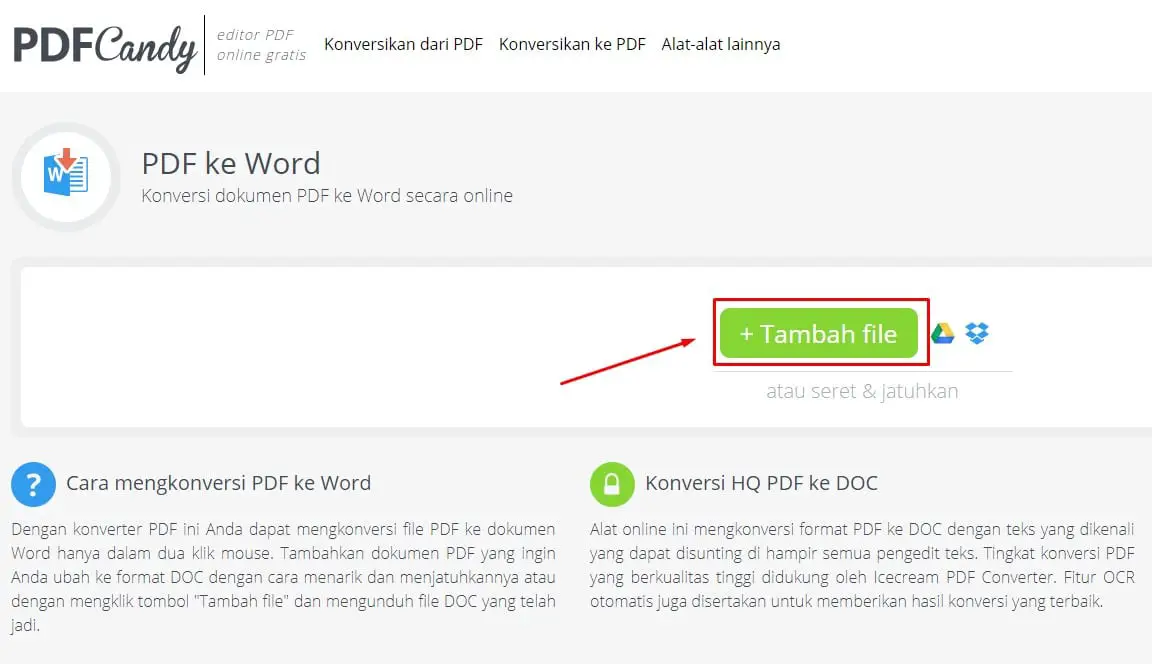
    2. Jika sudah akan ada tampilan awal seperti dibawah ini, lalu anda klik Tambah file seperti pada gambar.

    PDF to Word 1

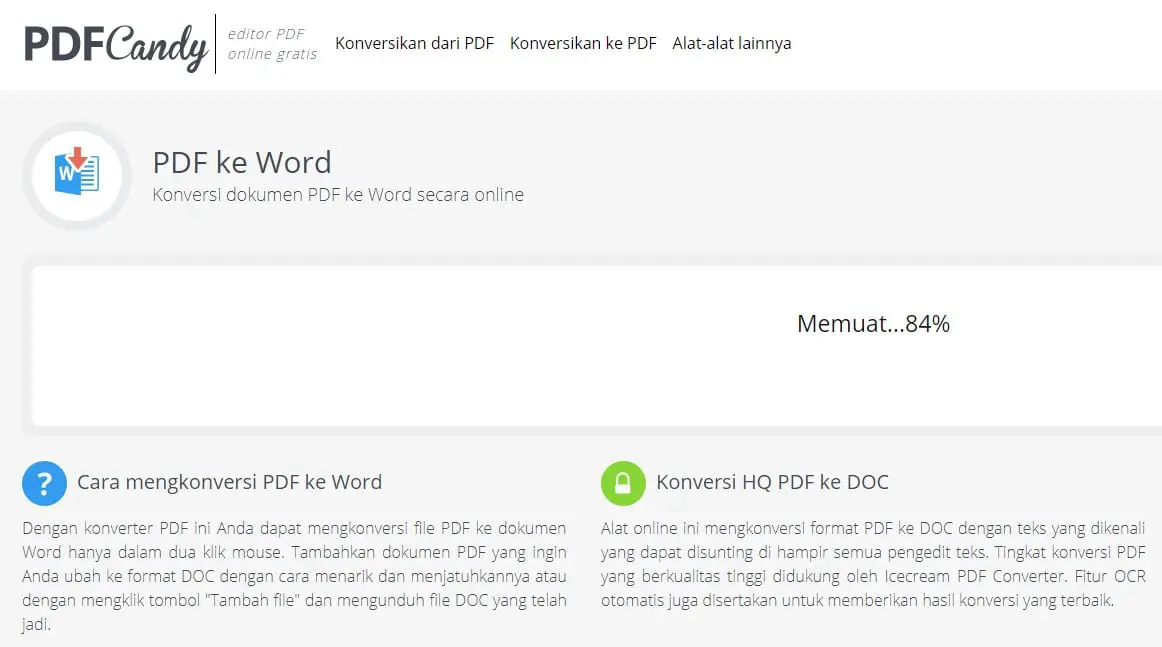
    3. Jika sudah makan akan ada proses upload file seperti ini dan tunggu hingga selesai.

    PDF to Word 2

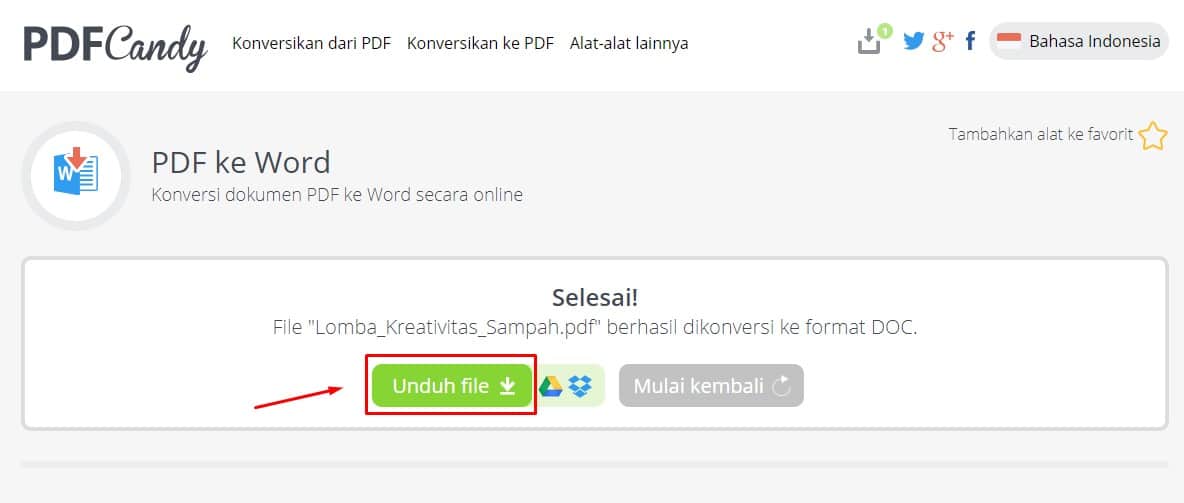
    4. Jika proses convert sudah selesai, maka file akan bisa untuk diunduh. Silahkan klik  Unduh file untuk mengambilnya.

    PDF to Word 3

    4. Proses selesai, anda bisa melihat hasil file nya pada output download anda.

    Bagaimana? Simpel bukan!

    Dari berbagai macam converter online yang ada di internet, PDFCandy adalah yang paling sederhana. Ada beberapa converter yang langkah-langkahnya membuat bingung dan kadang tidak berhasil. Disana juga menyediakan convert berbagai file tidak hanya PDF to Word saja, seperti kebalikannya Word ke PDF, Excel ke PDF, PDF ke JPG atau bahkan anda ingin mengompress file PDF anda. Lihat dibawah ini.

    PDF to Word 4

    Mungkin sekian dulu penjelasan kita mengenai Cara Mengubah PDF ke Word dengan Mudah dan Simpel (100% Berhasil). Semoga artikel diatas dapat membantu proses convert anda dan menambah pengetahuan dan pengalam kita semua. Silahkan kunjungi artikel lainnya untuk informasi yang lebih menarik. Salam teknologi.