Category: Tutorial

  • Cara Menghapus Aplikasi di Windows 10 Mudah

    Cara Menghapus Aplikasi di Windows 10 Mudah

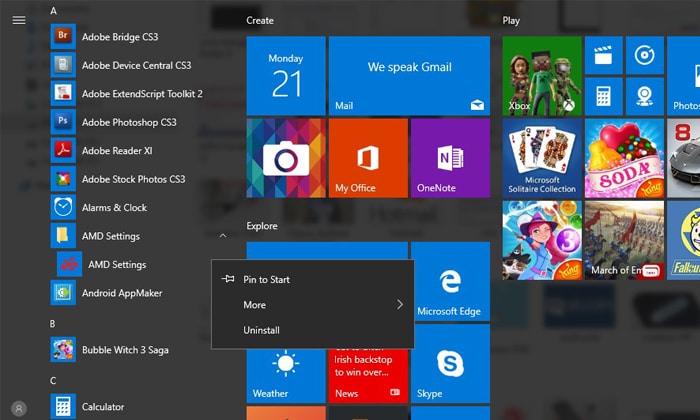
    Cara Menghapus Aplikasi di Windows 10 Mudah – pada kesempatan kali ini Galerinfo akan membahas Windows 10. Apa yang akan kita bahas? Kita akan membahas bagaimana cara menghapus atau uninstall aplikasi pada windows 10.

    Untuk orang yang sudah sering menggunakan komputer mungkin hal ini adalah hal yang biasa baginya, namun untuk pemula hal ini bisa saja membingungkan. Untuk itu disini kita akan membahasnya dengan cara yang sangat mudah untuk dipraktekkan.

    Menghapus / uninstall sebuah aplikasi atau software  pada sebuah komputer biasanya dilakukan karena mungkin aplikasi tersebut sudah tidak dipakai lagi. Lalu dihapus untuk menghemat ruang atau space pada harddisk kita.

    Atau bisa saja ada sebuah aplikasi yang tidak sengaja terinstall oleh kita ketika kita menginstall sesuatu dan itu bersifat mengganggu. Maka tindakan penghapusan atau uninstall ini dilakukan. Untuk itu tidak usah belama-lama lagi, mari simak cara lengkapnya disini.

    Cara Menghapus Aplikasi di Windows 10 Mudah

    Perlu diketahui bahwa cara dibawah ini untuk dilakukan pada windows 10, apabila komputer anda memakai windows 7 cara yang dilakukan berbeda namun dengan metode yang sama.

    1. Masuk Search Windows

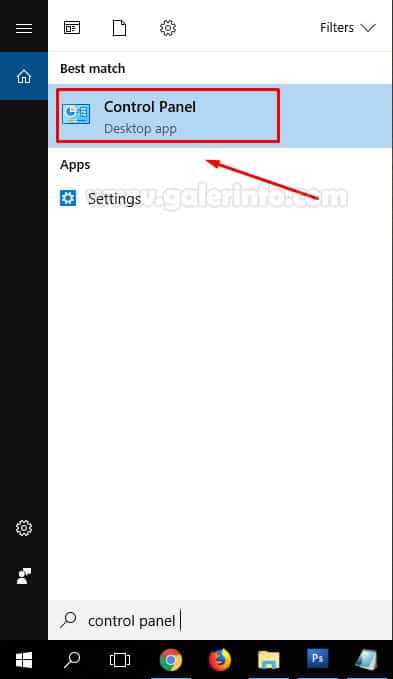
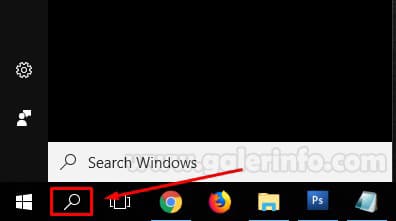
    Silahkan kalian klik Search Windows pada bagian kiri bawah pas disebelah menu start sebelah kanan. Silahkan cek gambar dibawah ini.

    Cara Menghapus Aplikasi di Windows 10 Mudah

    2. Ketik Control Panel

    Jika sudah silahkan ketik “control panel” pada kolom search windows seperti pada gambar dibawah ini. Lalu akan muncul pengaturan control panel diatas dan silahkan di klik.

    Cara Menghapus Aplikasi di Windows 10 2

    3. Uninstall Program

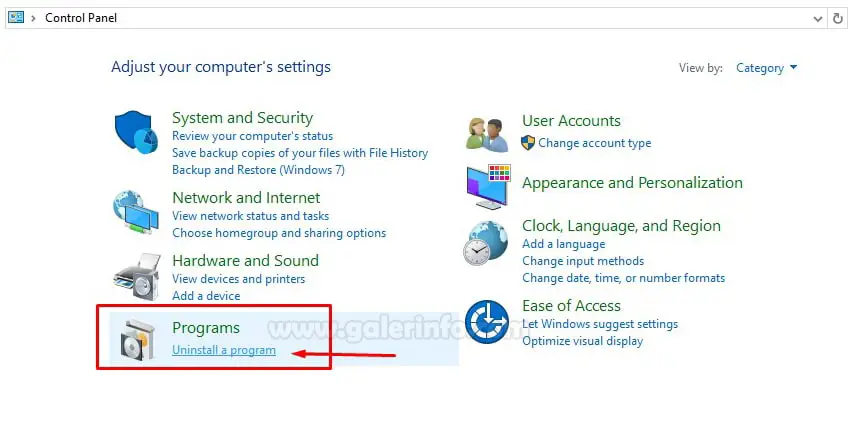
    Jika sudah diklik akan tampil jendela control panel seperti gambar dibawah ini. Silahkan klik “uninstall a program” yang sudah ditandai dengan anak panah pada gambar.

    Cara Menghapus Aplikasi di Windows 10 03

    4. Pilih Alikasi atau Program

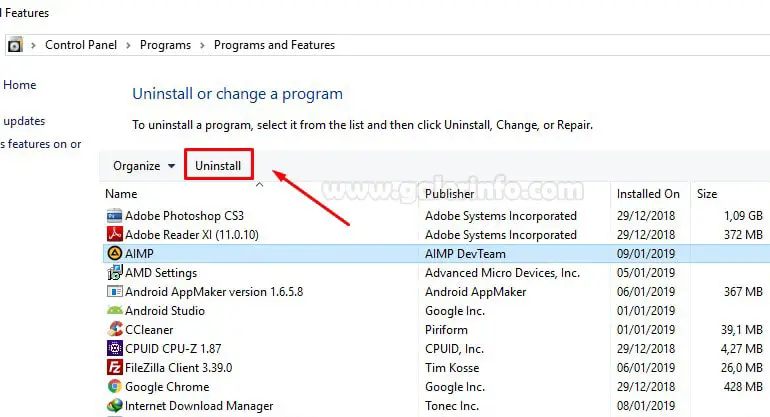
    Jika sudah akan ada tampilan seperti gambar dibawah ini. Disini anda tinggal memilih aplikasi atau program mana yang ingin dihapus, caranya silahkan klik aplikasinya dan klik uninstall pada pilihan diatas. Lihat tanda yang diberi kotak merah.

    Cara Menghapus Aplikasi di Windows 10 4

    Langkah diatas adalah langkah terakhir yang harus dilakukan dalam menghapus atau uninstall aplikasi pada windows 10. Proses uninstall pada masing-masing program akan berbeda, intinya anda akan diberi perintah dan pertanyaan seputar penghapusan aplikasi pada komputer anda. Biasanya anda tinggal mengklik yes saja sampai benar-benar aplikasi atau software tersebut terhapus.

    Sebenarnya banyak cara yang bisa dilakukan untuk menghapus program pada windows 10 ini selain cara diatas. Namun menurut saya ini adalah cara yang paling mudah dan aman, jadi tidak perlu repot-repot untuk melakukan hal yang rumit jika hal yang mudah bisa dilakukan.

    Terimakasih telah menyimak artikel Cara Menghapus Aplikasi di Windows 10 Mudah. Semoga bisa membantu dan menambah pengetahuan anda semua. Salam teknologi.

  • Cara Unduh Video Instagram Tanpa Aplikasi Terbaru 2023 Mudah

    Cara Unduh Video Instagram Tanpa Aplikasi Terbaru 2023 Mudah

    Cara Unduh Video Instagram Tanpa Aplikasi Terbaru 2023 Mudah – Instagram, atau yang akrab disebut IG, telah menjelma menjadi salah satu platform sosial media terpopuler di seluruh dunia. Dengan beragam konten foto dan video yang menarik, IG telah menjadi tempat favorit bagi jutaan pengguna di seluruh dunia untuk berbagi momen berharga mereka. Tetapi, apakah Anda pernah merasa ingin menyimpan video favorit dari IG ke galeri ponsel Anda? Sayangnya, Instagram tidak menyediakan opsi bawaan untuk mengunduh video, tetapi jangan khawatir, kami memiliki solusinya!

    Dalam artikel ini, kami akan mengungkapkan kepada Anda cara mengambil video di Instagram dengan mudah dan menyimpannya di galeri ponsel Anda. Dua metode yang akan kita bahas adalah melalui situs web Savefrom.net dan aplikasi InstaSave. Untuk lebih jelasnya simak artikel afk.co.id berikut mengenai Cara Unduh Video Instagram Tanpa Aplikasi Terbaru 2023 Mudah.

    orang memegang hp dengan aplikasi instagram
    Image by Freepik

    Cara Unduh Video Instagram Tanpa Aplikasi Terbaru 2023 Mudah

    1. Menggunakan Savefrom.net: Simpan dengan Cepat!

    Savefrom.net adalah portal unduhan yang andal yang memungkinkan pengguna untuk mengunduh video dari berbagai platform, termasuk Instagram. Inilah langkah-langkahnya:

    • Buka Aplikasi Instagram Anda Pertama, buka aplikasi Instagram di perangkat Anda dan temukan video Instagram yang ingin Anda unduh.
    • Salin Tautan Video Klik pada ikon tiga titik yang terletak di sudut kanan atas video untuk membuka menu opsi, lalu pilih ‘Copy Link’ untuk menyalin tautan video.
    • Kunjungi Savefrom.net Sekarang, keluar dari Instagram dan buka browser di perangkat Anda. Arahkan browser Anda ke situs Savefrom.net.
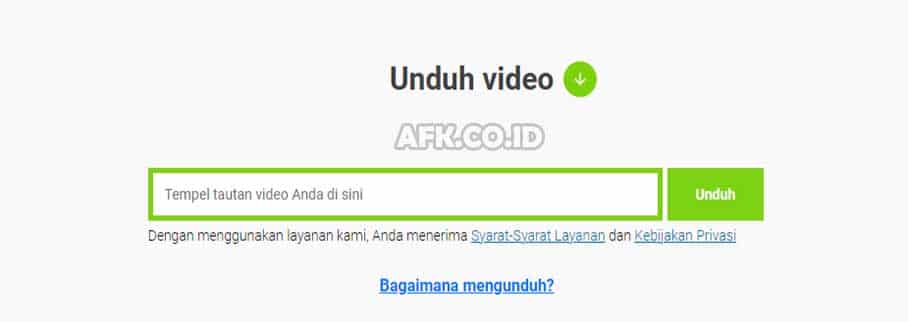
    • Tempelkan Tautan Di situs Savefrom.net, Anda akan menemukan kotak teks dengan label ‘Enter the URL’. Tempelkan tautan video Instagram yang telah Anda salin sebelumnya ke dalam kotak tersebut dan kemudian tekan tombol ‘Enter’.
    • Unduh Video Tunggu sejenak hingga opsi unduhan muncul di layar. Sekarang, klik tombol ‘Download MP4’. Tunggu hingga proses unduhan selesai, dan voila, video tersebut berhasil tersimpan di galeri ponsel Anda!

    2. Menggunakan InstaSave: Simpan Lebih Mudah!

    InstaSave adalah aplikasi atau situs web lain yang memudahkan pengguna untuk mengunduh video dari Instagram. Inilah langkah-langkahnya:

    • Buka Aplikasi Instagram Pertama, buka aplikasi Instagram di perangkat Anda dan temukan video Instagram yang ingin Anda unduh.
    • Salin Tautan Video Klik pada ikon tiga titik di sudut kanan atas video untuk membuka menu opsi, lalu pilih ‘Copy Link’ untuk menyalin tautan video.
    • Kunjungi InstaSave Sekarang, keluar dari Instagram dan buka browser di perangkat Anda. Arahkan browser Anda ke situs atau aplikasi InstaSave.
    • Tempelkan Tautan Di situs atau aplikasi InstaSave, Anda akan menemukan kolom yang menunggu tautan video. Tempelkan tautan video Instagram yang telah Anda salin sebelumnya ke dalam kolom tersebut.
    • Unduh Video Selanjutnya, klik tombol ‘Download Now’. Tunggu sebentar sampai video muncul di layar, dan kemudian klik tombol ‘Download’ yang terletak di bagian bawah video. Tunggu hingga proses unduhan selesai, dan video tersebut akan berhasil tersimpan di galeri ponsel Anda!

    Dengan mengikuti salah satu dari kedua metode di atas, Anda dapat dengan mudah mengambil video favorit dari Instagram dan menyimpannya di galeri ponsel Anda. Dengan langkah-langkah yang jelas dan terpercaya ini, Anda dapat yakin bahwa video yang Anda inginkan akan selalu tersedia untuk dinikmati kapan saja dan di mana saja. Jadi, jangan ragu untuk mencoba metode ini segera! Selamat mengunduh!

    Demikian penjelasan mengenai Cara Unduh Video Instagram Tanpa Aplikasi Terbaru 2023 Mudah, semoga dapat bermanfaat dan menambah wawasan.

  • Cara Download Story Instagram Tanpa Menggunakan Aplikasi

    Cara Download Story Instagram Tanpa Menggunakan Aplikasi

    Cara Download Story Instagram – Sebenarnya cara download instagram story bisa dilakukan dengan sangat mudah. Pasalnya, instagram menawarkan fitur direct download. Namun hal ini tidak berlaku bila ada lagu di ig stories. Karena biasanya, lagu hilang setelah diunduh.

    Instagram merupakan salah satu aplikasi media sosial yang terus berinovasi, terutama dari segi fungsionalitasnya. Instagram memiliki banyak fitur hebat, salah satunya adalah instagram stories. Dengan ini, anda dapat memposting foto atau video dengan berbagai efek.

    Namun, fitur instagram stories hanya memiliki jeda waktu 24 jam. Setelah masa penangguhan berakhir, ig stories akan otomatis terhapus. Agar anda dapat menikmati cerita ig untuk waktu yang lama, anda perlu tahu cara mengunduh cerita instagram tanpa aplikasi.

    Cara Download Story Instagram

    Selain instagram stories, anda juga dapat melihat atau membagikan ig stories ke aplikasi media sosial lain seperti whatsapp.

    Ada beberapa cara untuk mengunduh instagram stories, dengan atau tanpa aplikasi. Namun pada pembahasan kali ini, fieldtekno akan membagikan cara download instagram stories tanpa aplikasi, sehingga bisa dilakukan dari perangkat android atau iphone anda.

    Sebelum mengunduh cerita instagram, anda harus terlebih dahulu mendapatkan tautan langsung ke cerita ig. Anda dapat menggunakan tautan ini untuk mengunduh cerita instagram anda sendiri nanti.

    Cara Download Story Instagram

    Langkah-langkahnya sangat sederhana, sebagai berikut:

    • Buka instagram
    • Pilih cerita ig yang ingin anda unduh
    • Setelah itu tap titik tiga di pojok kanan bawah
    • Beberapa menu baru akan muncul. Pilih salin tautan
    • Selesai

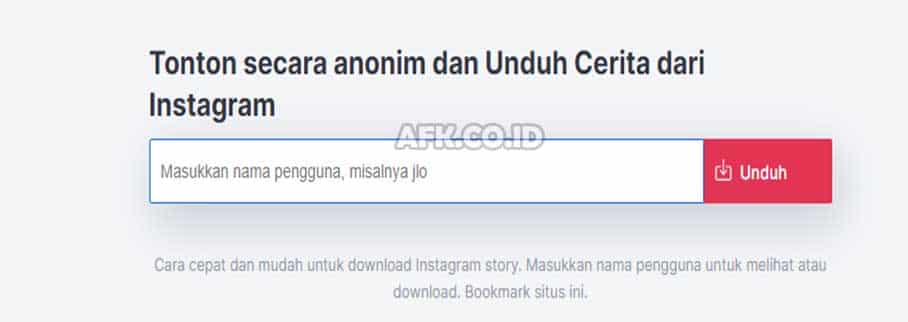
    Setelah menyalin tautan, anda dapat mengikuti langkah-langkah cara mengunduh cerita instagram online tanpa aplikasi di bawah ini.

    Dengan StorySaver

    StorySaver

    Cara download instagram stories tanpa aplikasi, pertama yang bisa anda lakukan adalah menggunakan situs storysaver. Dengan situs web ini, anda dapat mengunduh semua jenis cerita ig tanpa batasan apa pun. Tidak hanya itu, anda juga dapat menggunakan situs ini untuk mengunduh postingan feed.

    Situs storysaver mudah digunakan karena tersedia secara online. Berikut langkah-langkahnya

    • Pertama buka situs https://www.storysaver.net/ di web browser
    • Lalu tempel tautan yang anda salin sebelumnya
    • Preview ig story akan muncul dan kamu akan mendownloadnya
    • Kemudian klik unduh untuk menyimpan
    • Tunggu sampai proses download selesai
    • Setelah selesai, nanti akan disimpan ke galeri
    • Selesai

    Dengan SnapInsta

    SnapInsta

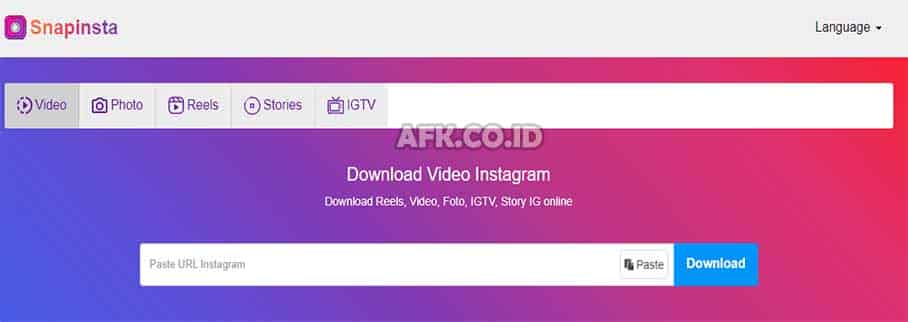
    Selain menggunakan situs-situs di atas, anda juga dapat mengunduh instagram stories melalui situs web snapinsta, tidak perlu aplikasi. Selain gratis untuk digunakan, situs ini juga menawarkan berbagai fitur untuk keperluan instagram, seperti cara mengunduh video instagram.

    • Cara menggunakannya tidak jauh berbeda dengan langkah pertama, sebagai berikut:
    • Pertama, kunjungi website https://snapinsta.app/id/instagram-story-download
    • Setelah itu, tempel tautan yang anda salin sebelumnya
    • Tunggu beberapa saat hingga preview ig story kamu ditampilkan
    • Kemudian klik unduh untuk mulai menyimpan
    • Tunggu beberapa saat hingga proses selesai
    • Setelah selesai, cerita instagram akan disimpan di galeri
    • Selesai

    Dengan SaveFrom

    SaveFrom

    Sama seperti beberapa situs sebelumnya, anda juga dapat menggunakan situs savefrom untuk mengunduh instagram stories secara online. Anda tidak hanya dapat menggunakan situs ini untuk mengunduh cerita ig, tetapi anda juga dapat menggunakan situs ini untuk mengunduh video, igtv, dan bahkan reels.

    Berbeda dengan beberapa situs sebelumnya, proses download ig story di savefrom jauh lebih cepat. Berikut langkah-langkahnya.

    • Pertama, buka website https://id.savefrom.net/20-download-instagram-stories-5.html
    • Kemudian tempel tautan yang anda salin sebelumnya
    • Kemudian klik unduh untuk mulai menyimpan
    • Tunggu sampai berhasil di download
    • Setelah selesai, nanti akan otomatis tersimpan ke galeri ponsel
    • Selesai

    Dengan InstaSaved

    InstaSaved

    Situs terakhir yang dapat digunakan semua orang secara gratis adalah instasaved. Selain dapat mengunduh ig stories, situs tersebut juga dapat digunakan untuk mengunduh highlight, foto, video, igtv, dan bahkan foto profil pengguna instagram lainnya.

    • Cara penggunaannya juga sangat sederhana, sebagai berikut:
    • Pertama, kunjungi situs web https://instasaved.net/id
    • Kemudian paste link sebelumnya ke kolom yang disediakan
    • Kemudian klik unduh
    • Tunggu beberapa saat hingga proses download selesai
    • Setelah selesai, cerita akan disimpan ke galeri
    • Selesai

    Dengan Screen Record

    Dengan cara ini, kamu bisa dengan mudah menyimpan ig stories kamu, baik itu foto maupun video yang berisi lagu. Hanya saja saat menggunakan cara ini, hasil perekaman layarnya tidak terlalu memuaskan, karena biasanya ada gadget lain seperti watermark.

    Lanjutkan sebagai berikut:

    • Pertama, gunakan perekaman layar langsung di ponsel atau aplikasi pihak ketiga anda
    • Kemudian temukan kisah instagram yang ingin anda unduh
    • Saat membuka cerita, klik rekam
    • Tunggu sampai cerita selesai, lalu matikan rekaman
    • Hasil rekaman terakhir akan disimpan ke galeri
    • Selesai

    Dengan Screenshot

    Cara download instagram story terakhir yang bisa kamu terapkan di ig story yang tipenya hanya gambar atau foto. Yang perlu anda lakukan adalah menangkap bagian-bagian penting dari cerita ig anda yang ingin anda simpan. Cara melakukannya juga sangat sederhana, sebagai berikut:

    • Pertama, buka story yang ingin anda screenshot
    • Setelah dibuka, ambil tangkapan layar
    • Hasil tangkapan layar akan disimpan ke galeri
    • Selesai

    Pada tahap ini, anda telah berhasil menangkap cerita dan anda dapat membuka menu galeri di ponsel anda untuk melihat hasilnya. Lokasinya sendiri biasanya ada di folder screenshot.

    Download Story Instagram Orang Lain

    Jika suatu saat melihat instagram story orang lain, ada keinginan untuk mendownloadnya karena dianggap keren, dll. Maka cara di bawah ini bisa menjadi solusi agar kamu bisa menyimpan ig story orang lain ke penyimpanan ponsel kamu.

    Tetapi untuk melakukan langkah-langkah di bawah ini, anda harus mengunduh beberapa aplikasi tambahan terlebih dahulu. Aplikasi yang dapat anda gunakan adalah story saver untuk instagram. Anda dapat mengunduh aplikasi ini melalui play store.

    Jika anda sudah mendownload dan menginstal aplikasi di atas, silahkan ikuti langkah-langkah di bawah ini:

    • Buka story saver di aplikasi instagram dan masuk dengan akun instagram anda
    • Setelah masuk, anda akan melihat beberapa akun pengikut dengan cerita yang dibuat
    • Kemudian, klik salah satu pengikut yang ingin mengunduh cerita ig anda
    • Setelah itu anda akan melihat daftar cerita dalam bentuk foto atau video
    • Kemudian pilih cerita dan klik simpan
    • Tunggu beberapa saat hingga ig story berhasil diunduh
    • Selesai

    Selain bisa menyimpan story, aplikasi story saver for instagram juga bisa digunakan untuk retweet story orang lain, retweet ke instagram, bahkan share story ke media sosial.

    Itu tadi pembahasan cara download stories instagram tanpa aplikasi, mudah kan? Dengan begitu, jika anda ingin mendownload ig stories milik anda sendiri atau orang lain, anda tidak perlu khawatir lagi. Semoga bermanfaat untuk kalian semua dan jangan lupa untuk share ke media sosial kalian masing-masing agar pengguna aplikasi instagram lainnya dapat dengan mudah mengetahuinya. Terima kasih

  • Cara Membuka Situs Yang Diblokir Dengan Ampuh (100% WORK)

    Cara Membuka Situs Yang Diblokir Dengan Ampuh (100% WORK)

    Cara Membuka Situs Yang Diblokir Dengan Ampuh (100% WORK) – Internet memang kerap digunakan untuk mencari sebuah informasi yang kita butuhkan. Sekarang memang sudah menjadi hal yang umum bahwa Google adalah tempat mencari informasi terbesar. Tidak memandang usia dan kalangan, semua bebas menggunakan layanan internet dengan mudah, apalagi dengan adanya smartphone saat ini.

    Seperti yang dikatakan diatas bahwa semua orang dari berbagai usia dapat mengakses initernet. Namun ada sesuatu hal yang sangat disayangkan bahwa ternyata tidak hanya informasi positif yang bisa kita ambil.

    Di internet semua dapat kita akses sekalipun itu hal yang negatif, tidak sedikit hal-hal negatif yang berada di internet. Oleh karena itu ketika hal negatif tersebut diakses oleh anak dibawah umur, maka akan sangat berdampak negatif bagi penggunanya.

    Dengan permasalahan diatas pemerintah membuat sebuah kebijakan yakni memblokir semua situs yang tergolong negatif. Situs-situs yang diblokir pemerintah biasanya situs yang merugikan pihak lain atau merugikan penggunanya.

    Contoh situs yang diblokir misalnya situs penyedia film streaming yang dianggap membajak rumah produksi film tersebut atau situs penyebar sara. Namun hal ini tidak terjadi diseluruh dunia, karena yang memblokir adalah pemerintah, maka hanya di Negara tersebutlah situsnya diblokir.

    Disini Galerinfo akan sedikit memberikan cara bagaimana kita membuka situs yang diblokir oleh pemerintah maupun provider internet. Karena pada kenyataannya walaupun situs tersebut telah otomatis diblokir kita masih bisa mengakses dengan cara tertentu. Simak ulasannya.

    Cara Membuka Situs Yang Diblokir

    Galerinfo akan memberikan tutorial yang lengkap disini. Pertama kita akan membahas bagaimana cara membuka situs yang diblokir melalui PC, dan yang kedua bagaimana cara membuka situs yang diblokir melalui Android. Simak lengkap ulasan berikut ini.

    Cara Membuka Situs yang diblokir melalui PC

    Ada banyak cara yang bisa dilakukan untuk membuka situs yang diblokir melalui PC Desktop. Namun kita akan memberikan cara yang paling sederhana saja agar anda mudah untuk melakukannya. Perhatikan.

    1. Menggunakan add-ons atau ekstensi pada browser kita

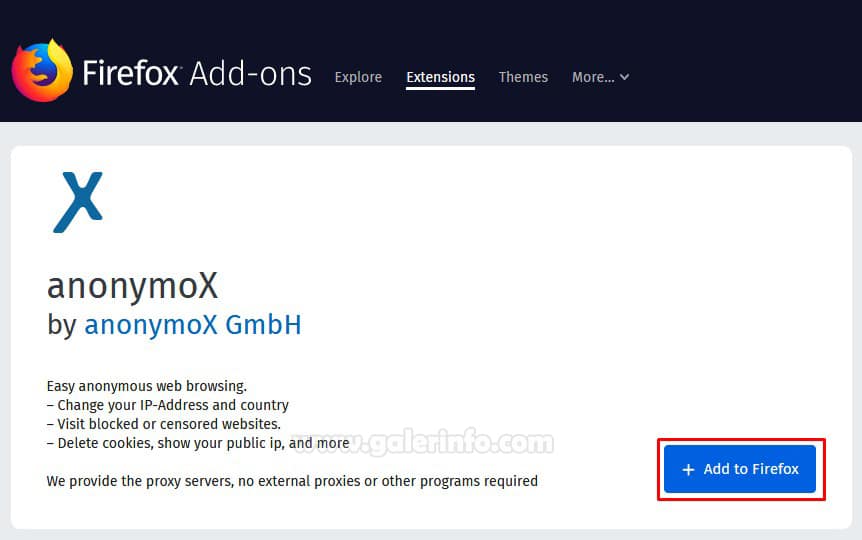
    Cara ini adalah cara yang sangat mudah dan sangat simpel. Banyak pengguna yang menggunakan cara ini untuk membuka situs yang diblokir oleh pemerintah. Ekstensi yang akan kita gunakan ini adalah anonymoX. AnonymoX bisa digunakan browser umum seperto Chrome dan Mozila. Berikut ini adalah cara bagaimana anda menggunaka ekstensi proxy gratis tersebut.

    Google Chrome

    1. Silahkan anda buka browser Google Chrome anda lalu klik disini.

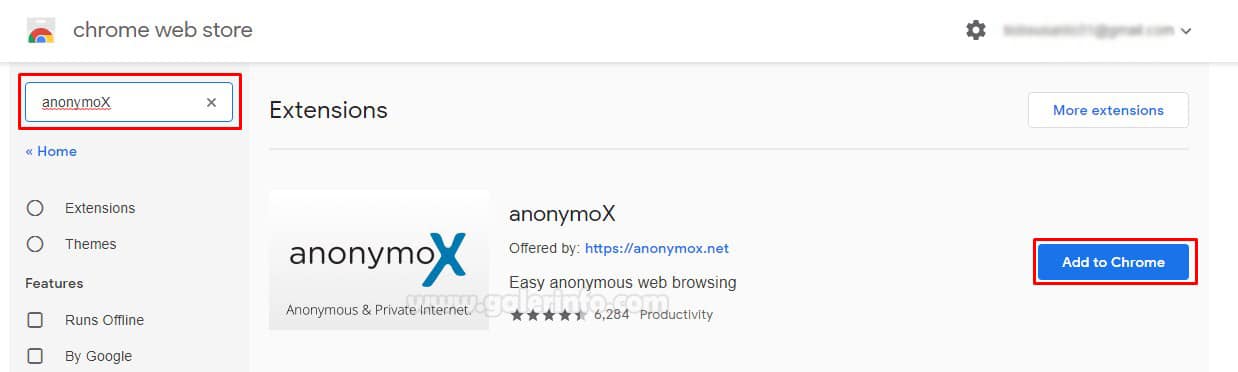
    2. Pada kolom pencarian silahkan ketik anonymoX lalu enter dan akan muncul seperti gambar dibawah ini. Kilk Add to Chrome.
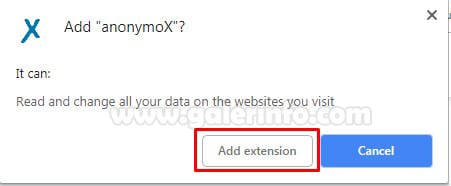
    3. Jika sudah akan ada muncul notifikasi seperti ini. Silahkan klik Add extention.
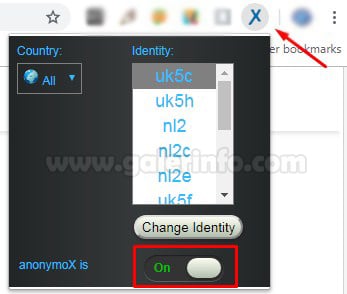
    4. Jika sudah maka anonymoX sudah terinstal pada Google Chrome anda. Lihat dipojok kanan atas Chrome anda, akan ada simbol X dan klik untuk mengaturnya. Klik button On/Off untuk mengaktifkan dan mematikannya.
    Mozilla Firefox

    1. Silahkan buka link ini pada Mozila Firefox anda dengan cara klik kanan lalu copy link address.

    2. Anda akan diarahkan ke halaman berikut, silahkan klik Add to Firefox untuk menginstallnya.
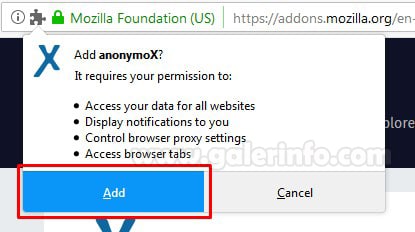
    3. Akan muncul notifikasi seperti ini pada mozilla anda, silahkan klik Add.
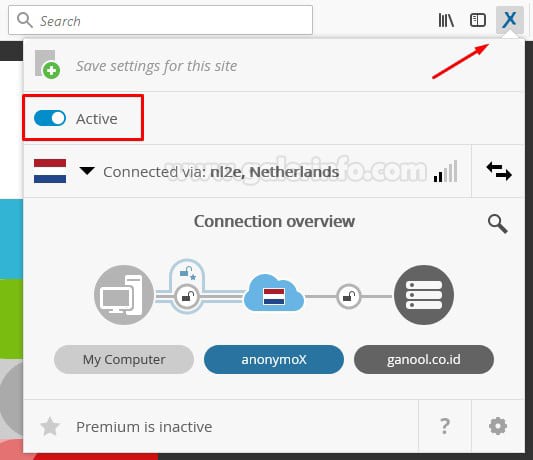
    4. Jika sudah maka anonymoX pada mozilla anda sudah terinstall dan akan ada simbol X pada pojok kanan atas, Silahkan klik untuk mengaktifkan dan me-nonaktifkannya.
    Itulah cara pertama yang bisa kita lakukan dengan browser kesayangan kita.

    2. Menggunakan Tor Browser

    Mungkin banyak dari kalian masih ada yang belum tahu apa itu Tor Browser. Tor Browser adalah browser Mozilla versi lain yang memang dikhususkan untuk kebutuhan privasi. Tor Browser memungkinkan penggunanya untuk melindungin privasinya dalam berselancar di internet. Tor juga bisa membuka situs yang terblokir oleh pemerintah dengan memanfaatkan jaring dari ribuan server.

    Tidak usah berlama-lama lagi, mari kita mulai tutorialnya.

    1. Pertama silahkan download dulu softwarenya disini.

    2. Jika sudah selesai download, install software nya seperti biasa.

    3. Akan muncul jendela seperti ini, silahkan klik Connect.
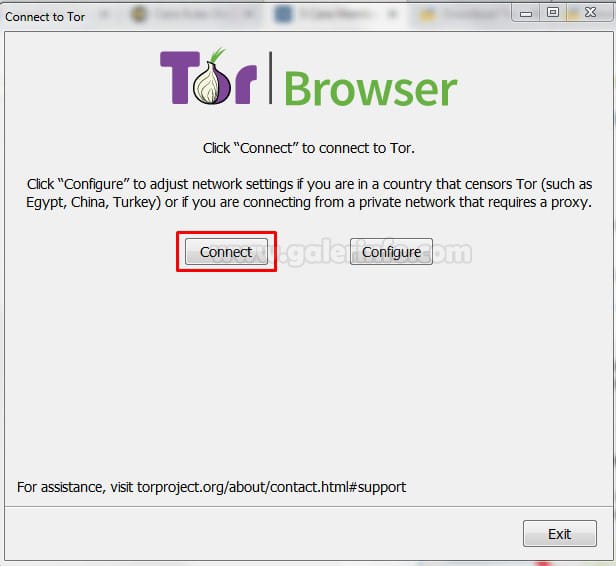
    4. Tunggu beberapa detik untuk menghubungkan jaringan.
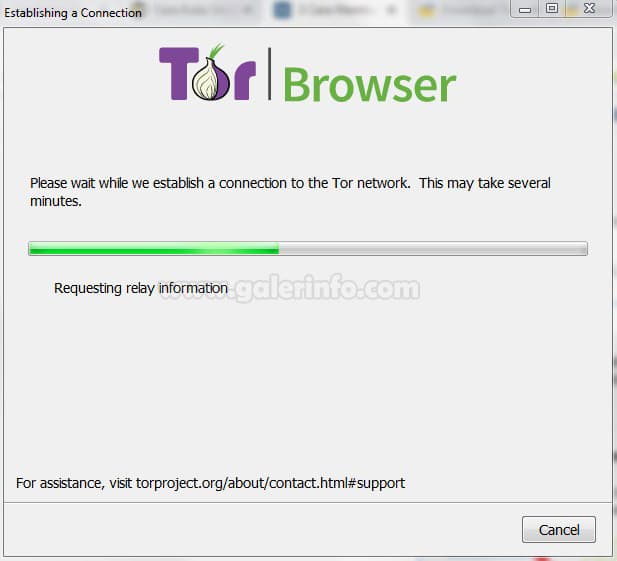
    5. Jika sudah selesai maka proses instalasi pun sudah selesai. Silahkan buka Tor Browser dan anda pun bebas untuk membuka situs yang terblokir sekalipun.
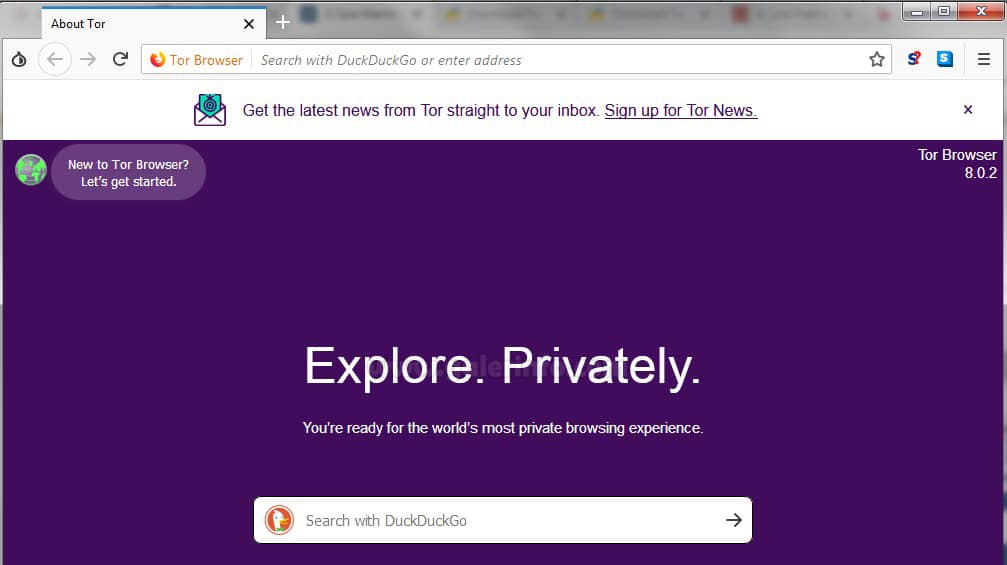
    Tor Browser ini memiliki tampilan dan settingan seperti mozilla, jadi anda pasti sudah familiar dengan tampilannya, hanya saja dengan tingkat privasi yang tinggi.

    3. Menggunakan Opera Browser

    Opera memang sudah tidak asing lagi dengan kita, hanya saja penggunanya tidak sebanyak Chrome dan Mozilla. Pada browser inikita tidak perlu menginstall apapun karena sudah ada default proxy dari browser tersebut. Mungkin disini kita akan bahas bagaimana cara mengaktifkannya.

    1. Buka Opera anda lalu klik ikon Opera dan masuk ke menu setting.
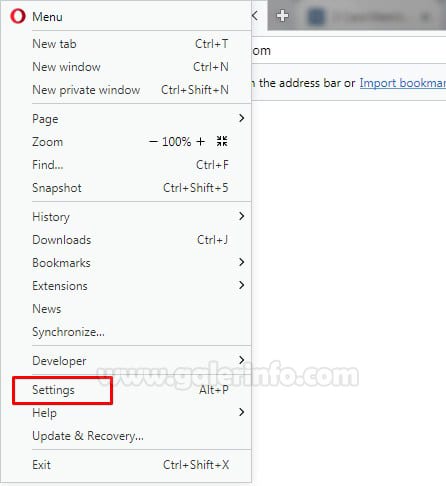
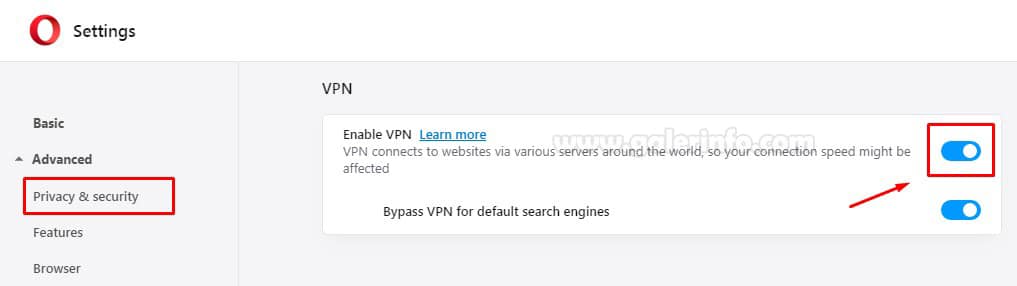
    2. Kemudian pilih menu Privacy & Security, scrool kebawah sampai menemukan VPN lalu hidupkan Enable VPN seperti gambar dibawah ini.
    cara membuka situs yang diblokir 11

    3. Jika sudah, ada tulisan VPN berwarna biru pertanda sudah aktif. Anda bisa menjelajah situs-situs yang terblokir disini.
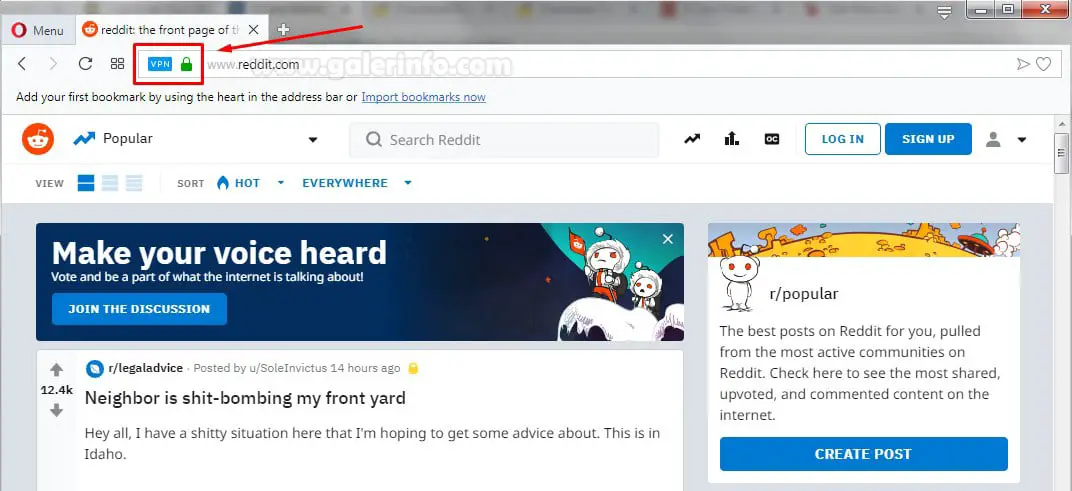
    Cara-cara diatas adalah cara untuk membuka situs yang diblokir lewat PC atau Desktop.

    Cara Membuka Situs yang diblokir melalui Android

    Pada ponsel android, membuka situs yang diblokir kita cukup menginstall aplikasi saja di play store. Simak ulasannya.

    1. Download aplikasinya disini. (Akan dialihkan ke play store)

    2. Jika sudah silahkan install dan akan muncul tampilan awal seperti ini.
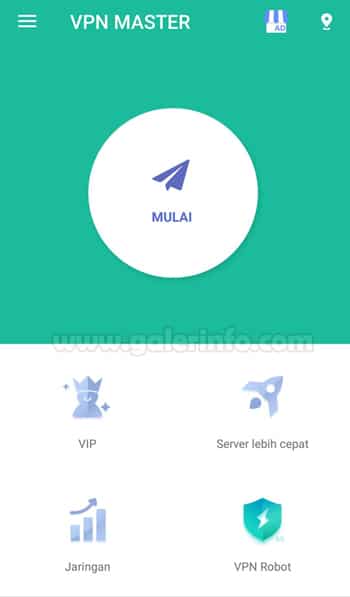
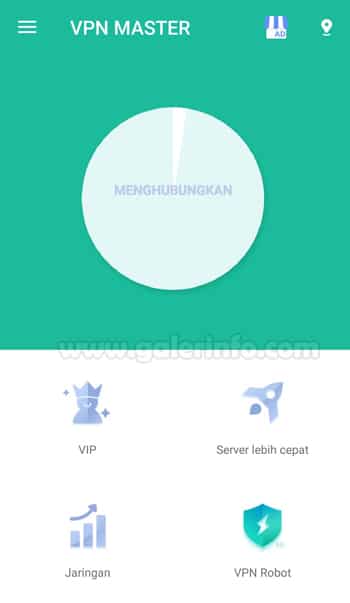
    3. Klik mulai dan akan menghubungkan seperti ini.
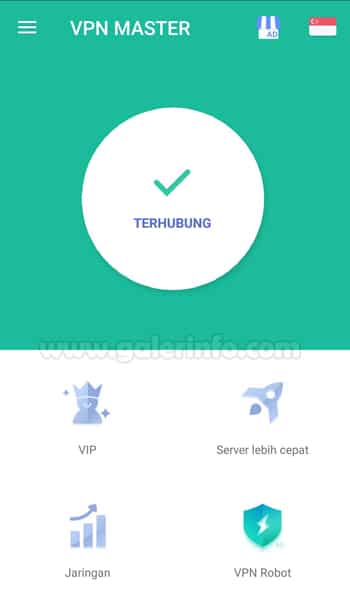
    4. Jika sudah akan ada tampilan seperti ini, silahkan anda langsung masuk browser ponsel android anda dan anda sudah bisa membuka situs yang diblokir.
    Sebenarnya banyak sekali aplikasi semacam ini di play store, namun aplikasi yang satu ini adalah aplikasi yang sangat sederhana dan mudah digunakan.

    Kesimpulan

    Sebenarnya tutorial diatas hanya sebatas pengetahuan saja atau mungkin memang ada situs yang memang harus dibuka menggunaka proxy. Janganlah gunakan tutorial ini untuk kegiatan yang negatif, gunakanlah internet sebaik mungkin dengan kegiatan yang positif. Semoga artikel Cara Membuka Situs Yang Diblokir Dengan Ampuh (100% WORK) bisa menambah pengetahuan kita didunia teknologi. Sekian dan terimakasih. Salam teknologi.
  • Cara Mengunci Folder Dengan Mudah di Windows

    Cara Mengunci Folder Dengan Mudah di Windows

    Cara Mengunci Folder Dengan Mudah di Windows – Bagi kebanyakan orang pengguna OS (Operating System) Windows tentu saja selalu dibuat nyaman dengan performanya. Windows memang sudah sangat familiar sekali dengan pengguna apalagi pengguna di Indonesia.

    Selain tampilannya yang sederhana, windows memang terbilang mudah untuk dioperasikan. Sedikit membahas tentang windows, OS ini pertama kali diperkenalkan pada tahun 1985 hingga sekarang windows yag diganakan sudah versi Windows 10.

    Berbicara mengenai windows, ada sedikit trik yang bisa dibagikan disini tentang OS Windows. Tahukah kalian bahwa di windows kalian bisa mengunci folder pribadi kalian?. Pada kebanyakan orang memang menyimpan sebuah file pada Harddisk komputer adalah sesuatu yang umum.

    Namun apakah file yang bersifat pribadi aman jika disimpan disana? Amanjika kalian bisa mengunci folder tersebut dan hanya kalianlah yang bisa membukanya. Disini akan kita bahas bagaimana cara mengunci folder pada OS Windows.

    Cara Mengunci Folder Dengan Mudah di Windows

    Caranya sangat mudah, dijamin kalian semua bisa melakukannya dengan mudah. cara berikut ini adalah cara yang sangat sederhana. Simak ulasan berikut.

    Cara Mengunci Folder

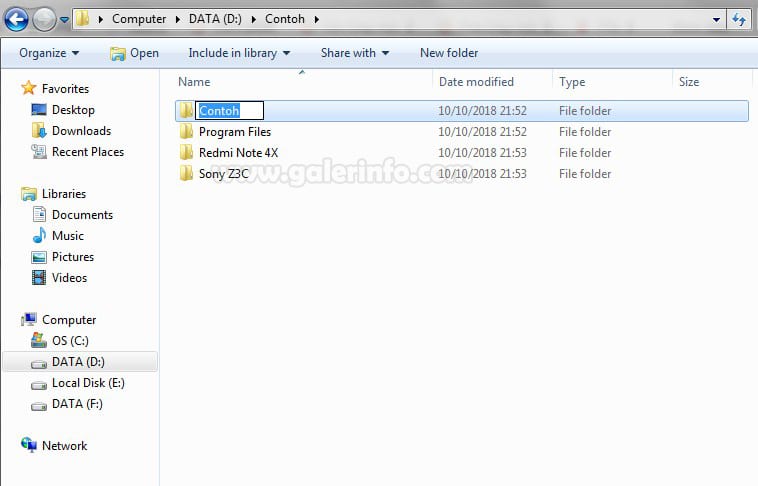
    1. Pertama kita buat folder baru untuk dijadikan tempat penyimpan file pribadi kita. Perhatikan gambar contoh berikut.

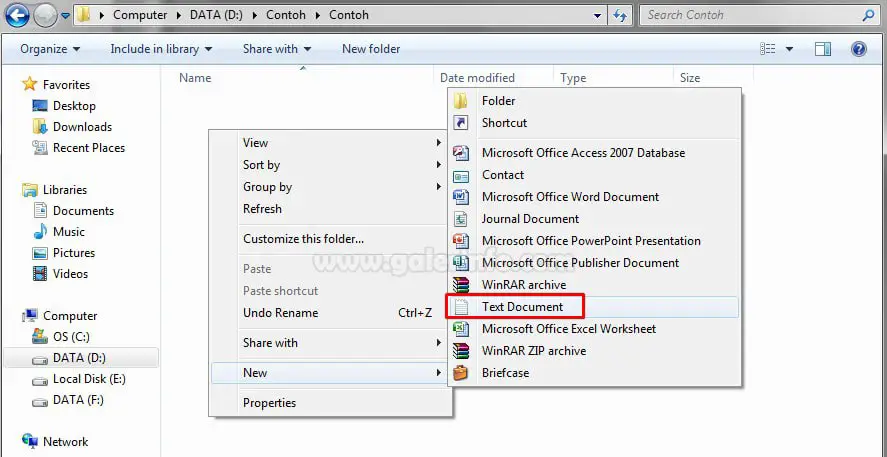
    2. Lalu masuk kedalam folder yang ingin kita kunci tadi, buat file text baru dengan cara klik kanan > New > Text Document

    3. Jika sudah dibuat copy script dibawah ini pada text document atau notepad tersebut.

    cls
    @ECHO OFF
    title Folder Private
    if EXIST “HTG Locker” goto UNLOCK
    if NOT EXIST Private goto MDLOCKER
    :CONFIRM
    echo Are you sure you want to lock the folder(Y/N)
    set/p “cho=>”
    if %cho%==Y goto LOCK
    if %cho%==y goto LOCK
    if %cho%==n goto END
    if %cho%==N goto END
    echo Invalid choice.
    goto CONFIRM
    :LOCK
    ren Private “HTG Locker”
    attrib +h +s “HTG Locker”
    echo Folder locked
    goto End
    :UNLOCK
    echo Enter password to unlock folder
    set/p “pass=>”
    if NOT %pass%== PASSWORDKU goto FAIL
    attrib -h -s “HTG Locker”
    ren “HTG Locker” Private
    echo Folder Unlocked successfully
    goto End
    :FAIL
    echo Invalid password
    goto end
    :MDLOCKER
    md Private
    echo Private created successfully
    goto End
    :End

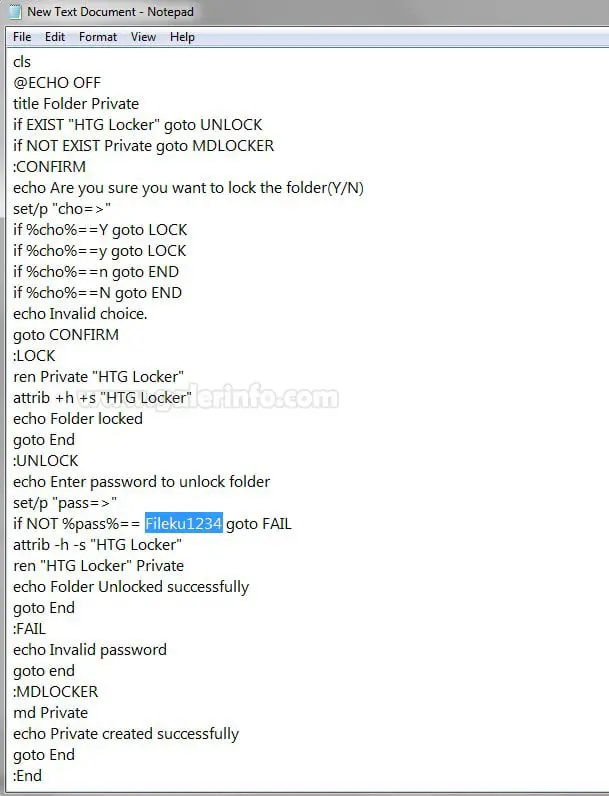
    4. Setelah itu ganti tulisan PASSWORDKU menjadi password yang kalian inginkan. Sebagai contoh saya akan mengganti password saya menjadi Fileku1234. Perhatikan gambar berikut:

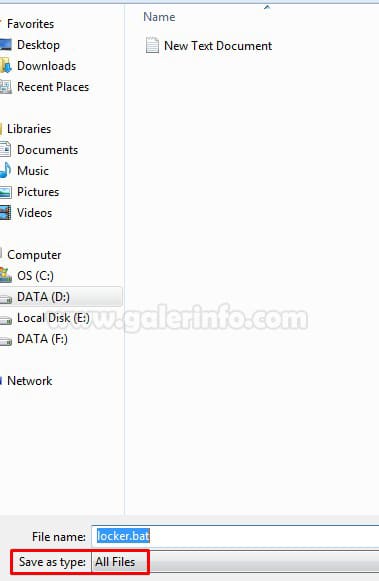
    5. Jika sudah Save As File tersebut dan beri nama locker.bat dan ganti Save as type nya menjadi All Files seperti gambar dibawah ini.

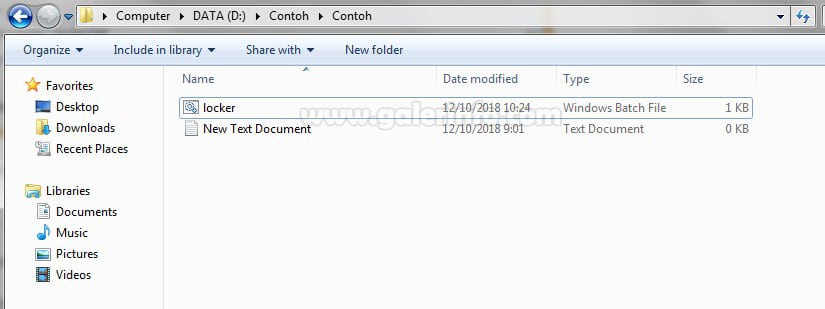
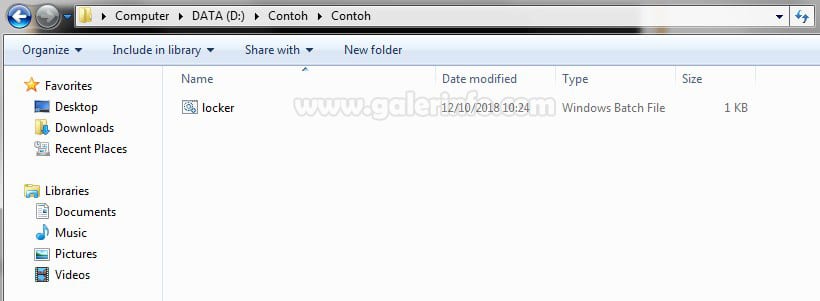
    6. Jika sudah akan ada 1 file bernama locker seperti ini, lalu silahkan hapus file New text Document nya.

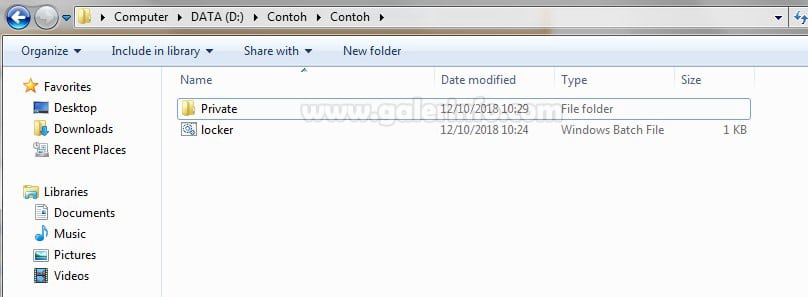
    7. Klik 2 kali file locker tersebut, lalu nanti akan muncul folder bernama Private. Disanalah anda bisa menyimpan semua berkas pribadi anda, silahkan anda pindahkan file-file pribadi anda ke folder private.

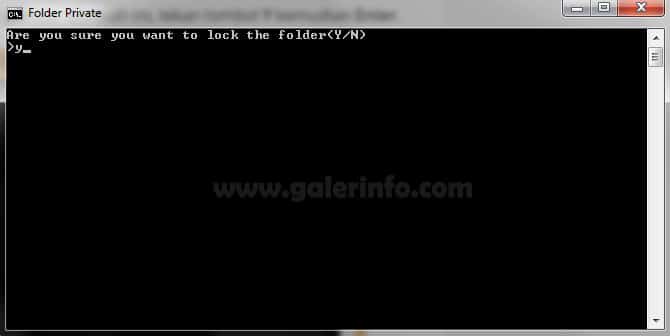
    8. Setelah anda sudah memindahkan semua file pribadi anda ke folder Private, lalu klik 2 kali file locker tersebut untuk menjalankannya. nanti akan muncul tampilan seperti ini, ketik huruf Y dan Enter.

    9. Jika sudah, maka folder Private tadi akan hilang seperti ini.

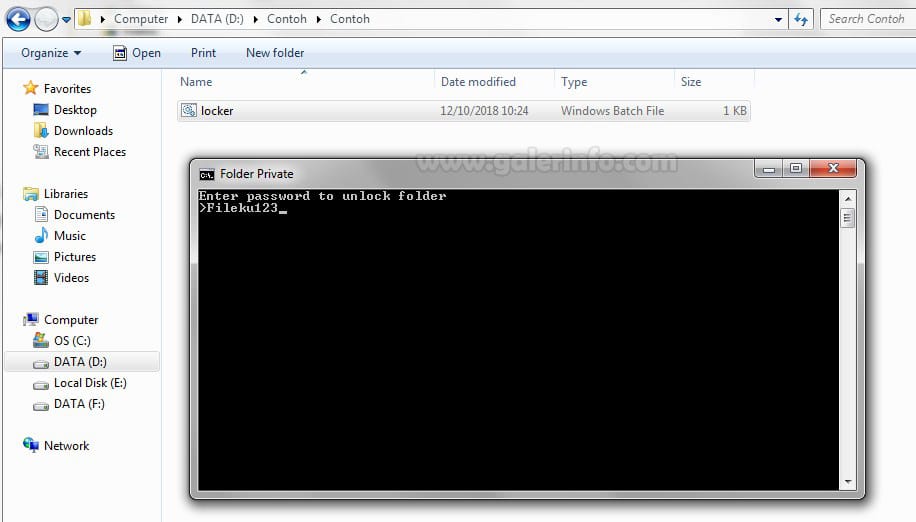
    10. Jika anda ingin membuka folder tersebut, silahkan klik 2 kali file locker. Nanti akan muncul tampilan seperti ini dan antinggal mengetik password yang sudah anda buat lalu tekan Enter.

    11. Proses ini sudah selesai. Anda cukup membuka file locker nya saja jika ingin membuka ataupun menutup folder. Masukkan password lalu Enter jika ingin membuka dan ketik y lalu Enter jika ingin menutup.

    Catatan:

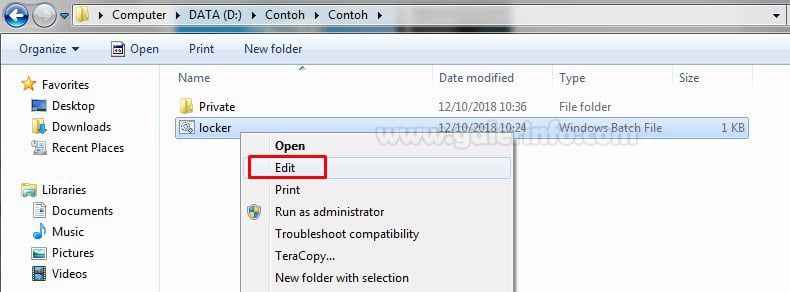
    Jika lupa password, anda cukup melihatnya dengan klik kanan file locker lalu edit seperti ini. Maka password yang anda buat akan terliat seperti langkah no. 4 diatas.

    Sebenarnya masih banyak sekali cara untuk mengunci folder  yang bisa kita lakukan, namun dari sekian banyak cara hanya cara inilah yang sangat mudah untuk dilakukan. Jika ingin tambah aman lagi, silahkan anda hidden folder yang sudah anda kunci tersebut agar orang tidak mengetahui keberadaan folder tersebut.

    Mungkin sampai sini pembahasan kita tentang Cara Mengunci Folder Dengan Mudah di Windows. Silahkan kunjungi Galerinfo karena masih banyak sekali pembahasan menarik yang bisa anda temukan disana. Salam teknologi.
  • 5 Cara Download Video Youtube Mudah

    5 Cara Download Video Youtube Mudah

    5 Cara Download Video Youtube Mudah, Cepat, Praktis – Pada kesempatan kali ini Galerinfo kembali akan membahas Youtube. Apa yang akan kita bahas? Sebelumnya kita sudah membahas pengertian Youtube, fitur-fiturnya, manfaatnya serta kelebihan dan kekurangannya disini. Sekarang kita akan membahas salah satu trik atau cara yang memang belum banyak orang yang tahu yaitu mendownload video Youtube.

    Youtube khusus pada aplikasi smartphone memang sudah menyediakan fitur download video agar kita bisa menontonnya secara offline. Namun hal itu bersifat sementara, pada waktu yang sudah ditentukan video tersebut akan terhapus dan kita harus mendownloadnya kembali. Nah yang akan kita bahas disini adalah bagaimana cara mendownload video youtube secara permanen dan bisa kita simpan untuk koleksi pribadi kita.

    5 Cara Download Video Youtube Mudah

    Untuk anda yang kegiatan online-nya terbatas dengan kuota, namun anda ingin menikmati video streaming Youtube dengan aman. Simak ulasan berikut ini.

    Cara Download Video Youtube

    Ada beberapa cara kita untuk mendownload video Youtube dengan berbagai media. Ada yang dilakukan dengan menggunakan aplikasi pihak ketiga dan ada yang tanpa softwere apapun. Mari kita bahas disini.

    1. Tambahkan “ss” pada URL

    Cara pertama adalah menambahkan huruf “ss” pada url video Youtube itu sendiri, tepatnya sebelum tulisan youtube, begini:

    • Buka video yang akan anda download lewat browser kesayangan anda seperti Mozila atau Chrome.

    • Lalu langsung saja anda tambahkan huruf “ss” pada url video tersebut. Misalnya pada url ini:
    https://www.youtube.com/watch?v=7jftKK-3L54 silakan anda tambahkan “ss” sebelum kata youtube yang nantinya akan menjadi seperti ini https://www.ssyoutube.com/watch?v=7jftKK-3L54 lalu tekan enter.

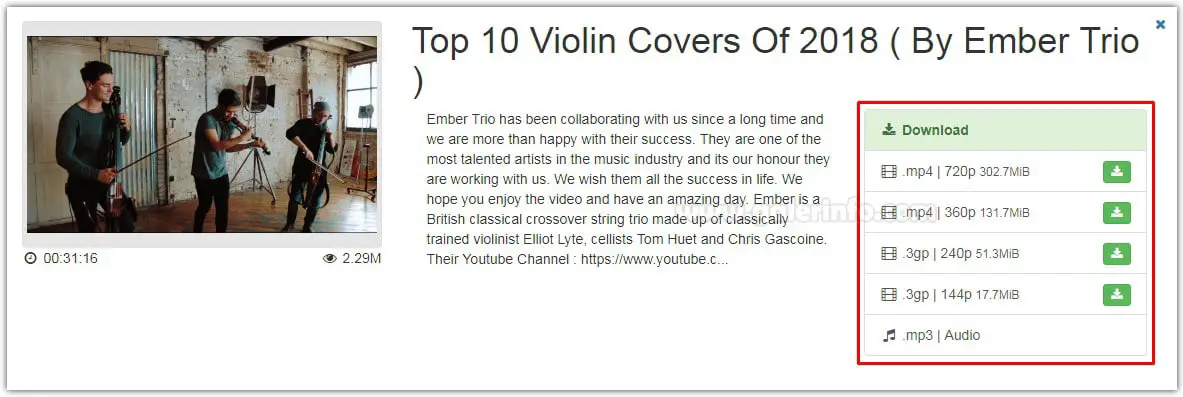
    • Jika sudah tekan enter anda akan langsung dialihkan kehalaman ini.

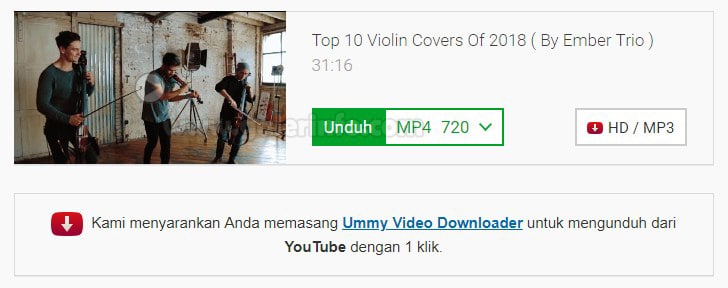
    • Lalu anda tinggal pilih format dan resolusi yang anda inginkan. Anda tinggal klik lalu video akan otomatis terunduh.

    2. Tambahkan “dl” pada URL

    Cara kedua ini hampir sama dengan cara yang pertama, hanya beda tambahan huruf saja. Simak disini.

    • Buka video yang akan anda download lewat browser kesayangan anda seperti Mozila atau Chrome.

    • Lalu langsung saja anda tambahkan huruf “dl” pada url video tersebut. Misalnya pada url ini:
    https://www.youtube.com/watch?v=7jftKK-3L54 silakan anda tambahkan “dl” sebelum kata youtube yang nantinya akan menjadi seperti ini https://www.dlyoutube.com/watch?v=7jftKK-3L54 lalu tekan enter.

    • Jika sudah tekan enter anda akan langsung dialihkan kehalaman ini.

    • Pada kotak merah anda tinggal pilih format dan resolusi yang anda inginkan makan video akan otomatis terunduh.

    Baca juga: Cara Membuat Email Gmail Mudah Lengkap Dengan Gambar

    3. Menggunakan ekstensi browser (Mozila Firefox)

    Jika menggunakan cara yang ini silakan anda menggunakan browser Mozila. Cara ini merupakan salah satu cara yang sangat simpel. Anda bisa langsung mengunduh video favorit anda hanya dengan 1 klik dengan bantuan ekstensi atau add-ons pada browser Mozila. Berikut caranya.

    • Silakan anda anda klik disini untuk menambahkan ekstensi yang dibutuhkan.

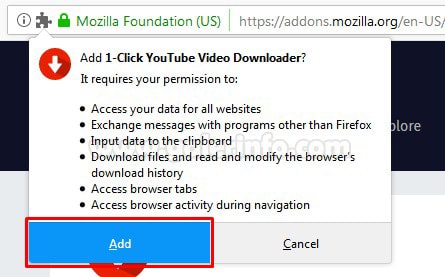
    • Lalu anda akan dialihkan kehalaman ekstensi untuk mengunduhnya. Silakan klik Add to Firefox untuk menambahkan ekstensi pada browser Mozila anda.

    • Akan ada notif seperti ini, anda tinggal klik add saja.

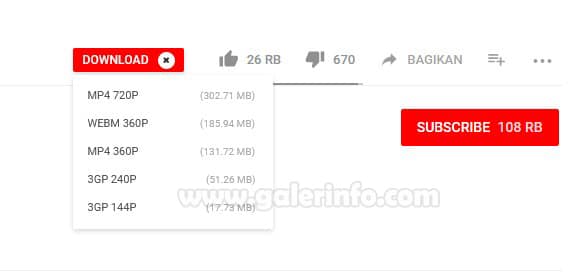
    • Jika sudah tandanya ekstensi sudah aktif pada Mozila anda. Silakan anda buka Youtube dan lihat bagian kanan bawah video ada tombol download, pilih format dan resolusi yang anda inginkan dan klik. Lalu anda pilih folder dimana anda ingin menyimpan video tersebut.

    4. Menggunakan layanan situs video downloader online

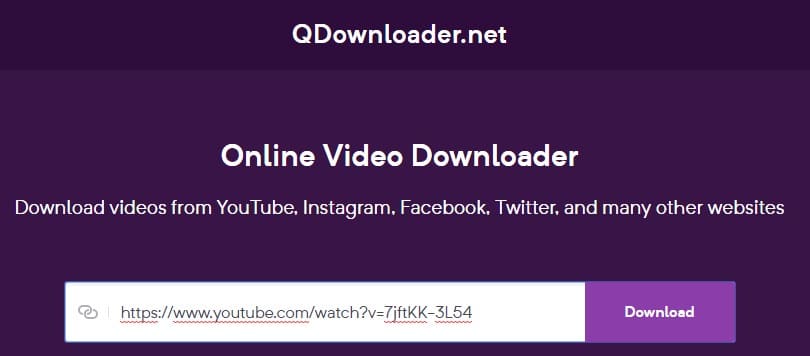
    Cara ini tidak kalah populer dengan beberapa cara diatas, banyak orang yang menggunakan cara ini untuk mendownload video kesayangannya untuk dijadikan koleksinya. Banyak sekali situs yang memberikan layanan untuk kita bisa mendownload video salah satunya dari Youtube contohnya QDownloader. Berikut bagaimana cara menggunakannya.

    •  Seperti biasa anda buka video yang ingin anda download pada browser anda lalu copy url nya.

    • Lalu anda buka QDownloader dan paste link videonya disini lalu klik download.

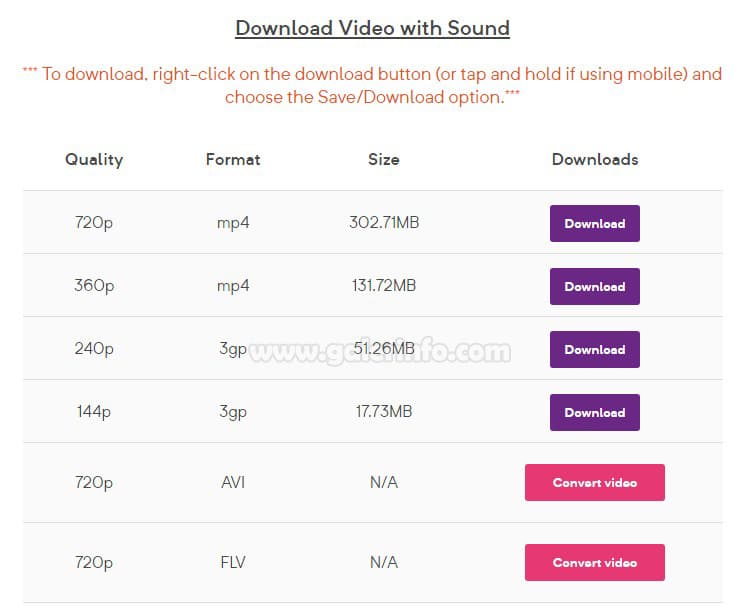
    • Setelah itu anda akan dialihkan pada halaman berikut, silakan pilih format dan resolusi yang anda inginkan seperti biasa.

    • Setelah itu tinggal klik download maka video akan otomatis terunduh pada storage anda.

    5. Menggunakan IDM (Internet Download Manager)

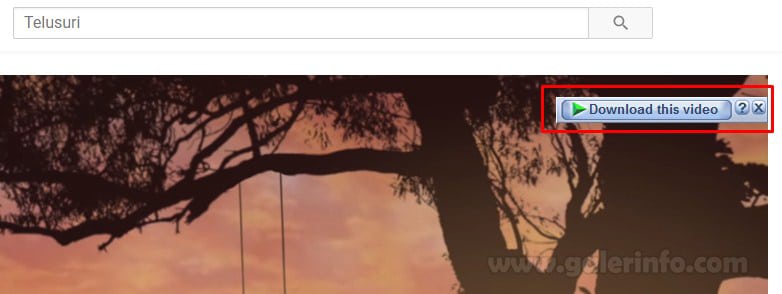
    Untuk menggunakan cara yang ini, anda harus menginstall aplikasi IDM nya terlebih dahulu. Untuk cara menginstallnya silakan klik disini. Jika sudah otomatis pada video Youtube anda akan ada bar Download this video seperti ini dan anda tinggal mengkliknya saja.

    5 Cara Download Video Youtube Mudah, Cepat & Praktis (100% WORK) 11

    Demikianlah pembahasan kita kali ini mengenai bagaimana cara download video youtube pada artikel 5 Cara Download Video Youtube Mudah. Sebenarnya masih banyak sekali cara untuk mendownload video Youtube yang bisa kita gunakan.

    Namun yang ada disini adalah cara-cara yang paling mudah yang biasa digunakan kebanyakan orang. Kita juga tidak mungkin menggunakan semua cara, kita hanya perlu memilih salah satu cara yang menurut kita nyaman dan mudah untuk kita gunakan.

    Semoga artikel ini bisa membantu anda dan menambah pengetahuan anda tentang Youtube. Sampai jumpa di artikel selanjutnya. Salam Teknologi.
  • Cara Perbaiki Layar Android yang Berkedip atau Berubah Warna

    Cara Perbaiki Layar Android yang Berkedip atau Berubah Warna

    Cara Perbaiki Layar Android yang Berkedip atau Berubah Warna – Layar pada perangkat Android merupakan salah satu komponen penting yang memengaruhi pengalaman penggunaan secara keseluruhan. Namun, tak jarang kita menghadapi masalah layar yang mengganggu, seperti layar yang berkedip atau tiba-tiba mengalami perubahan warna yang tak diinginkan.

    Ketika hal ini terjadi, rasanya seperti pengalaman yang tak menyenangkan karena dapat mengganggu aktivitas sehari-hari, mulai dari membaca pesan hingga menonton video favorit. Untuk lebih jelasnya simak artikel afk.co.id berikut mengenai Cara Perbaiki Layar Android yang Berkedip atau Berubah Warna.

    iPhone yang menampilkan gambar perempuan bermain di pantai layar warna ungu diatas meja
    Image by Freepik

    Cara Perbaiki Layar Android yang Berkedip atau Berubah Warna

    Penyebab Umum Masalah Layar Berkedip atau Berubah Warna

    Sebelum kita bahas solusinya, mari kita mengidentifikasi beberapa penyebab umum dari masalah layar Android yang bermasalah ini:

    1. Driver atau Perangkat Lunak Usang: Terkadang, masalah ini bisa disebabkan oleh driver atau perangkat lunak grafis yang usang atau tidak kompatibel dengan perangkat Anda.
    2. Gangguan Hardware: Kerusakan pada komponen hardware seperti kabel layar, konektor, atau panel layar sendiri bisa menyebabkan gangguan ini.
    3. Gangguan Koneksi: Koneksi yang lemah atau tidak stabil antara perangkat dan layar bisa menjadi penyebab layar yang berkedip atau berubah warna.
    4. Aplikasi Bermasalah: Beberapa aplikasi mungkin tidak berfungsi dengan baik pada perangkat tertentu dan akhirnya memengaruhi tampilan layar.

    Cara Mengatasi Masalah Layar Bermasalah di Android

    1. Perbarui Perangkat Lunak: Pastikan sistem perangkat dan semua aplikasi Anda diperbarui ke versi terbaru. Pergi ke Pengaturan > Perbarui Sistem atau Perangkat Lunak untuk memeriksa pembaruan yang tersedia.
    2. Periksa Aplikasi Pihak Ketiga: Jika masalah ini muncul setelah menginstal aplikasi tertentu, cobalah nonaktifkan atau hapus aplikasi tersebut untuk melihat apakah masalahnya hilang.
    3. Cek Koneksi Hardware: Teliti apakah ada masalah fisik dengan kabel atau konektor layar. Jika diperlukan, kunjungi pusat perbaikan resmi untuk pengecekan lebih lanjut.
    4. Hapus Cache: Lakukan pembersihan cache sistem dengan masuk ke Pengaturan > Penyimpanan > Hapus Data Cache. Langkah ini dapat membantu memperbaiki masalah layar yang terkait dengan cache yang korup.
    5. Reboot atau Soft Reset: Coba restart perangkat dengan mematikan dan kemudian menghidupkannya kembali. Terkadang, masalah teknis sementara bisa teratasi dengan langkah ini.
    6. Mode Aman: Jalankan perangkat dalam Mode Aman untuk memeriksa apakah masalah masih muncul. Jika layar normal dalam mode ini, maka bisa jadi aplikasi pihak ketiga menyebabkan gangguan.
    7. Periksa Driver Grafis: Jika Anda memiliki pengetahuan tentang hal ini, periksa dan pastikan driver grafis Anda diperbarui ke versi terbaru.
    8. Kontrol Cahaya Layar: Pencahayaan yang tidak stabil bisa menyebabkan masalah layar. Atur tingkat kecerahan layar secara manual dan perhatikan apakah hal ini memengaruhi kinerja layar.

    Rekomendasi Pencegahan

    • Rawat perangkat Anda dengan baik. Hindari jatuh atau benturan keras yang dapat merusak komponen internal dan mengganggu tampilan layar.
    • Hanya instal aplikasi dari sumber yang terpercaya dan hindari aplikasi yang tidak resmi yang mungkin mengganggu kinerja perangkat.
    • Jika Anda menggunakan casing atau pelindung layar, pastikan mereka tidak menghambat konektivitas atau pencahayaan layar.

    Rekomendasi Aplikasi Terkait Layar Android

    1. Screen Repair and Calibrate (Hardware): Aplikasi ini membantu mengidentifikasi dan memperbaiki masalah hardware pada layar, serta mengkalibrasi tampilan untuk kualitas yang lebih baik.
    2. Screen Balance: Aplikasi ini memungkinkan Anda menyesuaikan suhu warna layar sesuai preferensi Anda, membantu mengurangi masalah perubahan warna yang tak diinginkan.
    3. Blue Light Filter: Aplikasi semacam ini membantu mengurangi cahaya biru yang dapat menyebabkan ketidaknyamanan mata dan masalah tidur.

    Dengan langkah-langkah di atas dan rekomendasi aplikasi yang sesuai, Anda dapat mengatasi masalah layar Android yang bermasalah dengan lebih efektif. Jika masalah terus berlanjut atau berkaitan dengan kerusakan hardware, segera hubungi pusat layanan resmi atau ahli teknologi untuk bantuan lebih lanjut.

    Demikian penjelasan mengenai Cara Perbaiki Layar Android yang Berkedip atau Berubah Warna, semoga dapat bermanfaat dan menambah wawasan.

  • Solusi Ampuh Mengatasi HP Android Tidak Bisa Menyala atau Terjebak Bootloop

    Solusi Ampuh Mengatasi HP Android Tidak Bisa Menyala atau Terjebak Bootloop

    Solusi Ampuh Mengatasi HP Android Tidak Bisa Menyala atau Terjebak Bootloop – Tidak ada yang lebih menyebalkan daripada menemukan ponsel Android Anda tidak bisa menyala atau terjebak dalam siklus bootloop yang menjengkelkan. Namun, jangan khawatir! Kami telah menyiapkan solusi-solusi teruji yang dapat membantu Anda mengatasi masalah ini dan menghidupkan kembali ponsel Anda.

    Simak langkah-langkah berikut untuk mengatasi masalah HP Android yang tidak bisa menyala atau terjebak bootloop dengan efektif. Untuk lebih jelasnya simak artikel afk.co.id berikut mengenai Solusi Ampuh Mengatasi HP Android Tidak Bisa Menyala atau Terjebak Bootloop.

    Laki laki kesal melihat layar hp kemeja pink
    Image by stockking on Freepik

    Solusi Ampuh Mengatasi HP Android Tidak Bisa Menyala atau Terjebak Bootloop

    1. Restart Ponsel Secara Paksa

    Langkah pertama yang perlu Anda lakukan adalah mencoba merestart ponsel secara paksa. Caranya adalah dengan menekan dan tahan tombol power bersamaan dengan tombol volume bawah atau tombol home (jika ada) selama beberapa detik. Jika beruntung, ponsel akan menyala kembali normal setelah restart paksa ini.

    2. Hapus Cache Melalui Recovery Mode

    Jika ponsel masih terjebak dalam bootloop setelah restart paksa, Anda bisa mencoba membersihkan cache melalui Recovery Mode. Caranya bervariasi tergantung pada merek dan model ponsel Anda, tetapi umumnya Anda perlu masuk ke Recovery Mode dengan menekan kombinasi tombol tertentu saat ponsel mati. Di dalam Recovery Mode, carilah opsi “Wipe Cache” atau “Clear Cache” dan konfirmasikan penghapusan cache. Setelah selesai, reboot ponsel dan lihat apakah masalahnya teratasi.

    3. Lakukan Factory Reset

    Jika masalah tetap berlanjut, mungkin perlu dilakukan factory reset. Namun, ingatlah bahwa factory reset akan menghapus semua data dan pengaturan pribadi dari ponsel Anda. Pastikan Anda sudah memiliki cadangan data yang penting sebelum melanjutkan. Untuk melakukan factory reset, masuk ke Recovery Mode seperti pada langkah sebelumnya, lalu pilih opsi “Wipe Data/Factory Reset”. Konfirmasikan tindakan ini dan biarkan prosesnya selesai.

    4. Gunakan Aplikasi Pembantu Pihak Ketiga

    Jika Anda masih mengalami masalah setelah mencoba langkah-langkah di atas, Anda dapat menggunakan aplikasi pembantu pihak ketiga yang dirancang khusus untuk mengatasi masalah bootloop. Beberapa aplikasi ini dapat membantu memperbaiki masalah firmware yang rusak atau hilang. Pastikan Anda mengunduh aplikasi dari sumber terpercaya dan mengikuti instruksi dengan cermat.

    5. Kunjungi Pusat Layanan Resmi

    Jika semua upaya di atas gagal dan masalah masih berlanjut, langkah terakhir yang disarankan adalah mengunjungi pusat layanan resmi merek ponsel Anda. Teknisi yang berpengalaman akan mampu mendiagnosis masalah dengan lebih akurat dan memberikan solusi yang sesuai. Jika masalah berhubungan dengan hardware, mungkin perlu dilakukan perbaikan fisik.

    Kesimpulan

    Masalah ponsel Android yang tidak bisa menyala atau terjebak dalam bootloop bisa sangat mengganggu. Namun, dengan langkah-langkah yang tepat, Anda dapat mengatasi masalah ini dan mengembalikan ponsel Anda ke kondisi normal. Mulai dari restart paksa hingga penggunaan aplikasi pembantu pihak ketiga, jangan ragu untuk mencoba berbagai solusi sebelum memutuskan untuk mengunjungi pusat layanan resmi.

    Demikian penjelasan mengenai Solusi Ampuh Mengatasi HP Android Tidak Bisa Menyala atau Terjebak Bootloop, semoga dapat bermanfaat dan menambah wawasan.