Category: Tutorial

  • Cara Mengubah Lokasi di HP Android Mudah

    Cara Mengubah Lokasi di HP Android Mudah

    Cara Mengubah Lokasi di HP Android Mudah – Ponsel Android telah menjadi alat penting dalam kehidupan sehari-hari untuk berbagai tujuan, mulai dari navigasi hingga melacak lokasi. Namun, ada kalanya kamu mungkin ingin menjaga privasi lokasimu. Dalam situasi ini, mengubah atau memalsukan lokasi di HP Android bisa menjadi solusi tepat. Dengan langkah-langkah yang benar, kamu bisa menyembunyikan alamat IP dan berpura-pura berada di tempat lain. Untuk kamu yang ingin tahu cara mengubah lokasi di HP Android, simak informasi lengkapnya di bawah ini. Untuk lebih jelasnya simak artikel afk.co.id berikut mengenai Cara Mengubah Lokasi di HP Android Mudah.
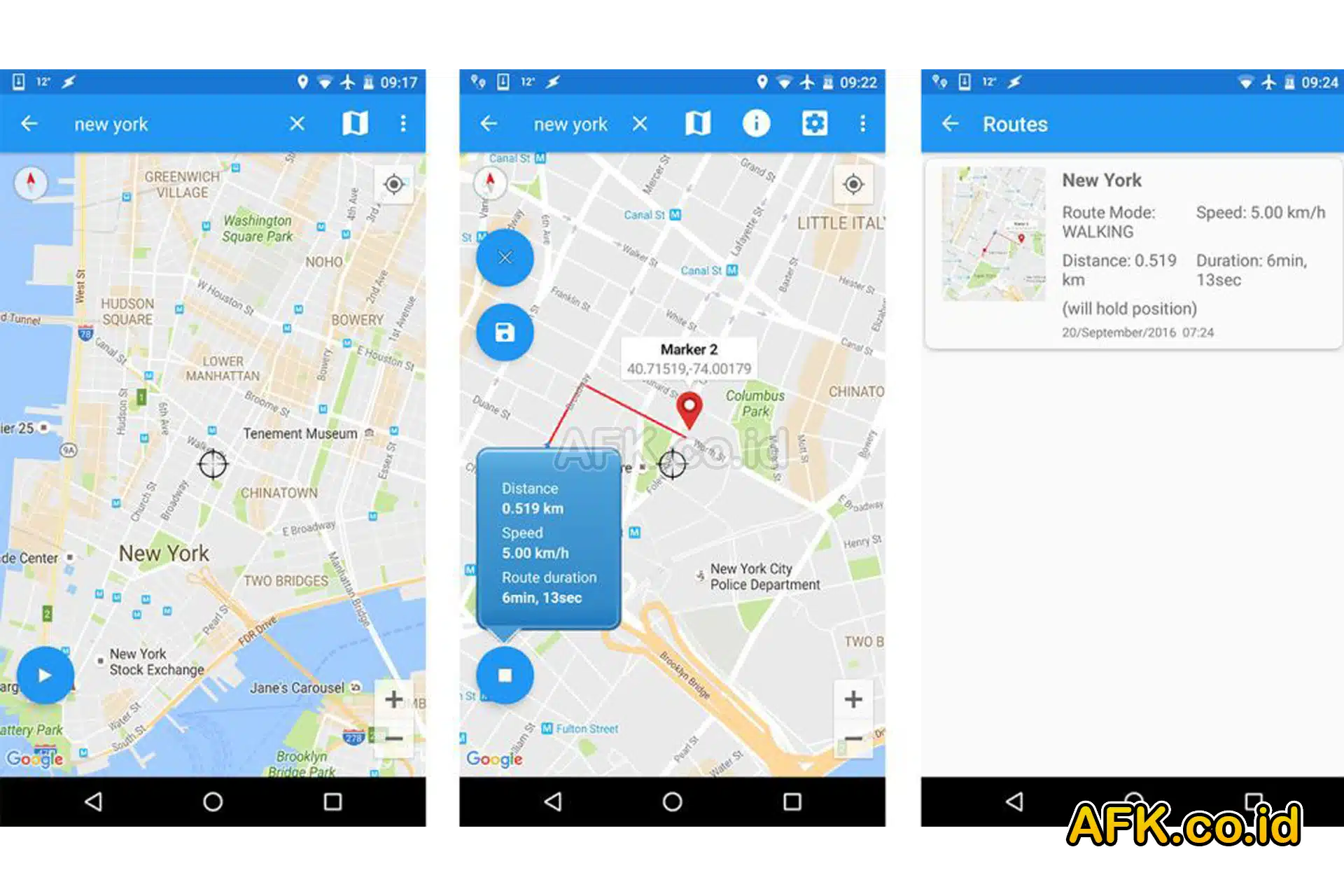
    aplikasi cara mengubah lokasi di hp

    Mengapa Mengubah Lokasi di HP Android?

    Mengubah lokasi di HP Android bisa berguna dalam berbagai situasi. Beberapa di antaranya termasuk:

    1. Menjaga Privasi: Kamu mungkin ingin menyembunyikan lokasi aslimu dari aplikasi atau layanan yang melacak keberadaanmu.
    2. Mengakses Konten Terbatas: Beberapa konten atau aplikasi mungkin hanya tersedia di wilayah tertentu. Dengan mengubah lokasi, kamu bisa mengakses konten tersebut dari mana saja.
    3. Pengujian Aplikasi: Jika kamu adalah pengembang aplikasi, kamu mungkin perlu menguji aplikasimu di berbagai lokasi tanpa harus bepergian.

    Cara Sederhana Mengubah Lokasi di Android

    Meskipun perangkat Android tidak memiliki pengaturan bawaan untuk mengubah lokasi, ada beberapa metode yang bisa kamu coba, termasuk menggunakan aplikasi VPN dan aplikasi pihak ketiga.

    Menggunakan VPN

    VPN (Virtual Private Network) adalah cara paling efisien dan sederhana untuk mengubah lokasi di HP Android. Dengan VPN, kamu bisa terhubung ke server di berbagai negara dan mengubah alamat IP-mu, sehingga tampak seolah-olah kamu berada di lokasi lain.

    Langkah-langkah Menggunakan VPN:

    1. Unduh dan Instal Aplikasi VPN: Banyak layanan VPN tersedia di Play Store, seperti NordVPN, ExpressVPN, atau Surfshark.
    2. Buka Aplikasi dan Pilih Server: Setelah menginstal VPN, buka aplikasi dan pilih server di negara atau lokasi yang diinginkan.
    3. Sambungkan ke Server: Klik tombol sambungkan untuk mulai menggunakan VPN. Setelah terhubung, lokasi kamu akan terlihat sesuai dengan server yang kamu pilih.
    4. Cek Lokasi Baru: Kamu bisa menggunakan aplikasi seperti Google Maps untuk memastikan bahwa lokasi kamu sudah berubah sesuai dengan server yang dipilih.

    Menggunakan Aplikasi Pihak Ketiga Tanpa VPN

    Jika kamu hanya ingin memalsukan lokasi tanpa mengenkripsi koneksi internet, kamu dapat menggunakan aplikasi penyamaran lokasi yang tersedia di Play Store. Beberapa aplikasi ini memungkinkan kamu untuk memilih lokasi yang diinginkan dan mengubahnya secara instan.

    Langkah-langkah Menggunakan Aplikasi Pihak Ketiga:

    1. Aktifkan Opsi Pengembang: Buka Pengaturan > Tentang Ponsel > ketuk “Nomor Build” sebanyak 7 kali untuk mengaktifkan Opsi Pengembang.
    2. Pilih Aplikasi Lokasi Palsu: Di Opsi Pengembang, pilih “Aplikasi Lokasi Palsu” dan tentukan aplikasi yang telah kamu unduh.
    3. Pilih Lokasi Palsu: Buka aplikasi dan pilih lokasi yang diinginkan.
    4. Gunakan Aplikasi yang Membutuhkan Lokasi: Buka aplikasi seperti Google Maps atau layanan lain untuk memeriksa apakah lokasi telah berubah sesuai keinginanmu.
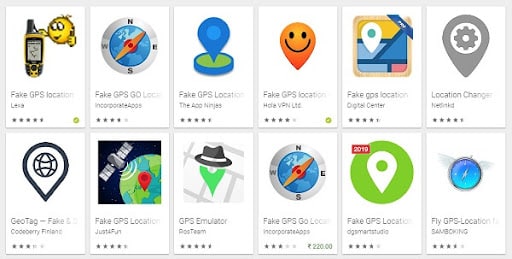
    daftar apliaksi cara mengubah lokasi di hp

    Menyamarkan Lokasi Android dengan VPN

    Dengan menggunakan VPN, smartphone Android-mu dan server virtual akan terhubung melalui terowongan digital yang menghasilkan koneksi jaringan yang terenkripsi. Layanan VPN tidak hanya meningkatkan privasi dengan menyamarkan data, tapi juga menyamarkan lokasi karena mereka memiliki server di seluruh dunia.

    Manfaat Menggunakan VPN:

    • Privasi yang Ditingkatkan: Data internet kamu terenkripsi, membuatnya lebih sulit diakses oleh pihak ketiga.
    • Mengakses Konten Global: Kamu bisa mengakses situs web, aplikasi, dan konten yang dibatasi di lokasi geografis tertentu.
    • Keamanan Tambahan: VPN membantu melindungi data pribadi kamu dari potensi peretas, terutama saat menggunakan Wi-Fi publik.

    Kelemahan Menggunakan VPN dan Aplikasi Pihak Ketiga

    Walaupun VPN dan aplikasi pihak ketiga menawarkan berbagai keuntungan, ada beberapa kelemahan yang perlu diperhatikan:

    • Keterbatasan Akses: Beberapa aplikasi atau layanan mungkin mendeteksi penggunaan VPN atau aplikasi lokasi palsu dan memblokir aksesmu.
    • Penggunaan Baterai: Aplikasi VPN dan lokasi palsu biasanya memerlukan penggunaan baterai yang lebih tinggi.
    • Koneksi yang Lambat: Menggunakan VPN dapat memperlambat kecepatan internetmu, terutama jika kamu terhubung ke server yang jauh.

    Alternatif Lain: Emulator Android

    Jika kamu ingin mengubah lokasi tanpa benar-benar menggunakan perangkat Android, emulator Android seperti Bluestacks atau NoxPlayer bisa menjadi solusi. Emulator ini memungkinkan kamu untuk menjalankan aplikasi Android di PC, termasuk mengubah lokasi GPS.

    Cara Menggunakan Emulator Android:

    1. Unduh dan Instal Emulator: Pilih emulator yang sesuai dan instal di PC kamu.
    2. Konfigurasi Lokasi GPS: Emulator biasanya memiliki fitur untuk mengatur lokasi GPS yang bisa kamu ubah sesuai keinginan.
    3. Gunakan Aplikasi Seperti Biasa: Kamu bisa menjalankan aplikasi yang membutuhkan lokasi palsu melalui emulator.

    Kesimpulan

    Mengubah lokasi di HP Android bukan hanya tentang privasi, tetapi juga memberi kebebasan lebih dalam mengakses konten dan layanan dari seluruh dunia. Baik menggunakan VPN, aplikasi pihak ketiga, atau emulator, setiap metode memiliki kelebihan dan kekurangan. Pilihlah cara yang paling sesuai dengan kebutuhanmu dan selalu perhatikan keamanan serta privasimu saat mengubah lokasi di perangkat Android. Demikian penjelasan mengenai Cara Mengubah Lokasi di HP Android Mudah, semoga dapat bermanfaat dan menambah wawasan.

  • Cara Mematikan Fitur “Temukan Perangkat Saya” di HP

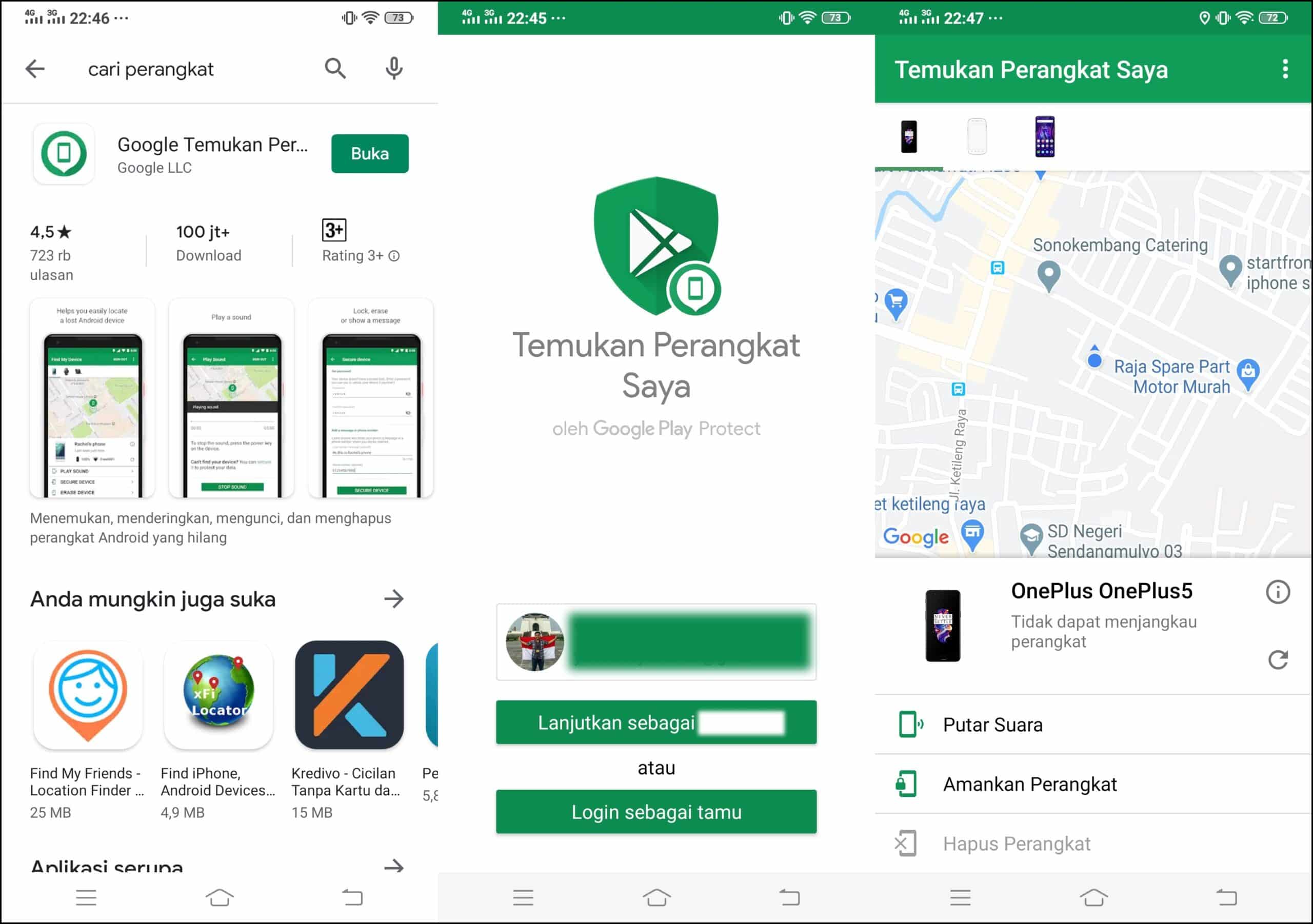
    Cara Mematikan Fitur “Temukan Perangkat Saya” di HP

    Cara Mematikan Fitur “Temukan Perangkat Saya” di HP – Fitur “Temukan Perangkat Saya” tersedia di hampir semua perangkat modern, baik Android maupun iPhone (iOS). Fitur ini sangat berguna untuk melacak, mengamankan, dan bahkan menghapus data pada perangkat yang hilang atau dicuri. Namun, dalam beberapa situasi, Anda mungkin ingin menonaktifkan fitur ini demi privasi atau alasan lainnya. Dalam artikel ini, kita akan membahas cara menonaktifkan fitur “Temukan Perangkat Saya” di Android dan iPhone dengan langkah-langkah yang mudah diikuti. Untuk lebih jelasnya simak artikel afk.co.id berikut mengenai Cara Mematikan Fitur “Temukan Perangkat Saya” di HP.

    hp android yang menampilkan cara mematikan fitur temukan perangkat saya

    Apa Itu Fitur “Temukan Perangkat Saya”?

    Fitur “Temukan Perangkat Saya” adalah sebuah alat keamanan yang memungkinkan pengguna melacak lokasi perangkat mereka secara real-time. Pada perangkat Android, fitur ini diintegrasikan melalui akun Google, sedangkan pada iPhone, fitur ini dikenal sebagai “Find My iPhone” yang terhubung dengan akun iCloud. Fitur ini sangat penting jika perangkat Anda hilang atau dicuri, karena memungkinkan Anda untuk melacak, mengunci, atau bahkan menghapus data dari jarak jauh.

    Namun, ada beberapa alasan mengapa Anda mungkin ingin menonaktifkan fitur ini. Salah satunya adalah kekhawatiran privasi, terutama jika Anda merasa tidak nyaman dengan perangkat yang terus-menerus melacak lokasi Anda. Selain itu, dalam beberapa kasus, Anda mungkin perlu menonaktifkan fitur ini sebelum menjual atau memberikan perangkat Anda kepada orang lain.

    Cara Menonaktifkan “Temukan Perangkat Saya” di Android

    Menonaktifkan fitur “Temukan Perangkat Saya” di perangkat Android cukup mudah dilakukan. Berikut adalah dua metode yang bisa Anda gunakan:

    1. Menonaktifkan Melalui “Keamanan & Privasi”

    1. Buka aplikasi Pengaturan atau Settings di perangkat Android Anda.
    2. Gulir ke bawah dan temukan opsi Keamanan & Privasi.
    3. Klik Temukan Perangkat Saya.
    4. Geser tombol di samping opsi tersebut untuk menonaktifkannya.
    5. Anda akan diminta memasukkan Kata Sandi atau Sidik Jari untuk memverifikasi identitas Anda.
    6. Setelah itu, Anda mungkin akan diminta untuk menonaktifkan layanan lokasi. Klik Izinkan jika diminta.

    Fitur “Temukan Perangkat Saya” kini telah dinonaktifkan di perangkat Android Anda.

    2. Menonaktifkan Melalui Menu “Google”

    1. Buka aplikasi Pengaturan atau Settings di perangkat Android Anda.
    2. Gulir ke bawah dan temukan menu Google.
    3. Buka menu Temukan Perangkat Saya.
    4. Geser tombol di samping opsi tersebut untuk menonaktifkannya.
    5. Masukkan Kata Sandi atau Sidik Jari untuk memverifikasi identitas Anda.
    6. Jika diminta, klik Izinkan untuk menonaktifkan layanan lokasi.

    Setelah mengikuti langkah-langkah ini, fitur “Temukan Perangkat Saya” akan dinonaktifkan.

    Cara Menonaktifkan “Temukan Perangkat Saya” di iPhone (iOS)

    Menonaktifkan fitur “Find My iPhone” di iOS juga relatif mudah. Berikut langkah-langkahnya:

    1. Buka aplikasi Pengaturan di iPhone Anda.
    2. Ketuk pada ID Apple Anda di bagian atas layar, di mana nama Anda muncul.
    3. Gulir ke bawah dan pilih Find My iPhone.
    4. Geser tombol di samping Find My iPhone ke posisi OFF untuk menonaktifkan fitur ini.
    5. Masukkan Kata Sandi akun iCloud Anda untuk memverifikasi identitas Anda.
    6. Tunggu beberapa saat hingga proses selesai, dan fitur ini akan dinonaktifkan.

    Dengan menonaktifkan fitur ini, iPhone Anda tidak lagi bisa dilacak jika hilang atau dicuri, kecuali jika Anda mengaktifkannya kembali.

    ilustrasi cara install aplikasi dan cara mematikan fitur temukan perangkat saya

    Apakah Ada Risiko Menonaktifkan Fitur Ini?

    Menonaktifkan fitur “Temukan Perangkat Saya” berarti Anda akan kehilangan kemampuan untuk melacak perangkat Anda jika hilang atau dicuri. Ini juga berarti Anda tidak akan bisa mengunci atau menghapus data perangkat dari jarak jauh. Oleh karena itu, sebelum memutuskan untuk menonaktifkan fitur ini, pastikan Anda mempertimbangkan risiko yang mungkin timbul.

    Namun, jika privasi adalah prioritas utama Anda, menonaktifkan fitur ini bisa memberikan Anda ketenangan pikiran, terutama jika Anda merasa tidak nyaman dengan perangkat yang terus melacak lokasi Anda.

    Tips Tambahan

    • Backup Data Secara Berkala: Sebelum menonaktifkan fitur “Temukan Perangkat Saya,” pastikan Anda sudah membackup data penting Anda. Ini akan sangat berguna jika perangkat Anda hilang dan Anda tidak dapat melacaknya lagi.
    • Pertimbangkan Penggunaan Aplikasi Keamanan Tambahan: Jika Anda khawatir tentang keamanan perangkat Anda setelah menonaktifkan fitur ini, Anda bisa mempertimbangkan untuk menggunakan aplikasi keamanan tambahan yang bisa membantu melacak perangkat Anda.

    Penutup

    Menonaktifkan fitur “Temukan Perangkat Saya” di Android dan iPhone adalah keputusan yang perlu dipertimbangkan dengan matang, terutama jika privasi adalah hal yang Anda utamakan. Dengan mengikuti langkah-langkah di atas, Anda bisa dengan mudah menonaktifkan fitur ini di perangkat Anda. Namun, jangan lupa untuk selalu membackup data penting Anda dan mempertimbangkan risiko yang mungkin terjadi. Demikian penjelasan mengenai Cara Mematikan Fitur “Temukan Perangkat Saya” di HP, semoga dapat bermanfaat dan menambah wawasan.
  • Solusi Lupa Password HP Android agar Bisa Masuk Kembali

    Solusi Lupa Password HP Android agar Bisa Masuk Kembali

    Solusi Lupa Password HP Android agar Bisa Masuk Kembali – Lupa password HP Android adalah masalah umum yang sering dialami pengguna. Password digunakan untuk menjaga privasi dan keamanan data pada perangkat, namun lupa password bisa menyebabkan stres dan kebingungan. Untungnya, ada beberapa metode yang dapat membantu Anda untuk mengatasi masalah ini dan mendapatkan kembali akses ke HP Android Anda. Artikel ini akan membahas langkah-langkah yang dapat diambil jika Anda lupa password HP Android, serta informasi tambahan yang relevan. Untuk lebih jelasnya simak artikel afk.co.id berikut mengenai Solusi Lupa Password HP Android agar Bisa Masuk Kembali.

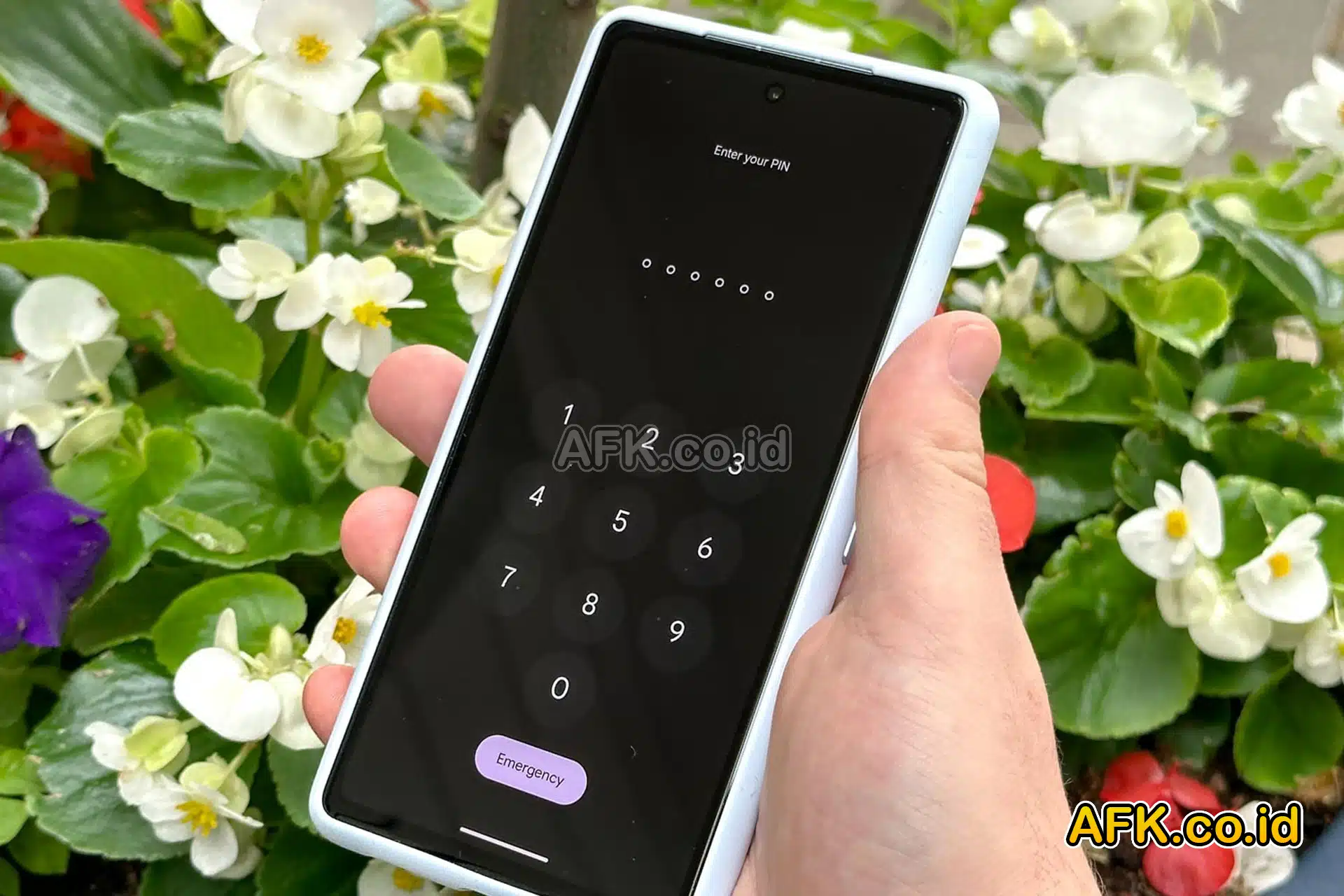
    Ilustrasi Solusi Lupa Password HP
    Solusi Lupa Password HP Android agar Bisa Masuk Kembali

    Pengertian dan Jenis Pengamanan pada HP Android

    Pada HP Android, ada beberapa jenis pengamanan yang bisa digunakan untuk melindungi perangkat, yaitu:

    1. PIN: Kode numerik yang biasanya terdiri dari 4-6 digit.
    2. Polanya: Kombinasi garis yang dihubungkan pada layar.
    3. Password: Kombinasi alfanumerik yang lebih kompleks.
    4. Sidik Jari dan Pengenalan Wajah: Metode biometrik yang digunakan untuk membuka kunci perangkat.

    Lupa salah satu dari kombinasi pengaman tersebut dapat membuat perangkat terkunci dan tidak bisa diakses. Oleh karena itu, sangat penting untuk memahami cara mengatasi situasi ini.

    Cara Mengatasi Lupa Password dengan Metode Pemulihan

    1. Menggunakan Fitur “Lupa Password”

    Beberapa perangkat Android memungkinkan Anda untuk menggunakan fitur “Lupa Password” setelah beberapa kali gagal mencoba membuka kunci. Fitur ini biasanya akan muncul setelah Anda salah memasukkan password beberapa kali. Dengan memilih opsi ini, Anda akan diminta untuk masuk ke akun Google yang terhubung dengan perangkat Anda. Setelah verifikasi berhasil, Anda dapat mengatur ulang password.

    2. Menggunakan Akun Google

    Jika perangkat Anda tidak memiliki opsi “Lupa Password,” Anda masih dapat menggunakan akun Google yang terhubung dengan HP Anda. Proses ini melibatkan:

    • Masuk ke Akun Google di Perangkat Lain: Gunakan browser di perangkat lain dan masuk ke akun Google yang terkait dengan HP Anda.
    • Menggunakan Android Device Manager: Google menyediakan layanan Android Device Manager (atau “Find My Device”) yang memungkinkan Anda untuk mengakses perangkat dari jarak jauh. Pilih perangkat yang terkunci dan gunakan opsi “Lock” untuk mengatur ulang password.

    3. Menggunakan Recovery Mode

    Jika Anda tidak dapat mengakses akun Google atau metode di atas tidak berhasil, Anda dapat mencoba menggunakan Recovery Mode. Ini adalah metode yang lebih teknis dan mungkin akan menghapus data pada perangkat Anda. Berikut langkah-langkahnya:

    • Matikan HP Android Anda.
    • Tekan Tombol Volume dan Power: Kombinasi tombol yang berbeda mungkin berlaku tergantung pada merek HP Anda. Tahan tombol volume naik dan power secara bersamaan sampai logo Android muncul.
    • Pilih “Wipe Data/Factory Reset”: Gunakan tombol volume untuk menavigasi dan tombol power untuk memilih. Ini akan menghapus semua data di perangkat dan mengembalikannya ke pengaturan pabrik.

    4. Menghubungi Layanan Pelanggan

    Jika semua metode di atas tidak berhasil atau Anda merasa kesulitan melakukannya sendiri, menghubungi layanan pelanggan dari merek HP Android Anda bisa menjadi solusi terakhir. Mereka dapat memberikan panduan lebih lanjut atau membantu Anda membuka kunci perangkat.

    ilustrasi solusi lupa password hp

    Pentingnya Backup Data

    Sebelum mengalami situasi lupa password, sangat penting untuk selalu melakukan backup data secara rutin. Dengan melakukan backup, Anda dapat mencegah kehilangan data yang penting jika harus melakukan reset pabrik. Ada beberapa cara untuk melakukan backup data di HP Android:

    • Menggunakan Google Drive: Secara otomatis, HP Android biasanya sudah terhubung dengan akun Google dan melakukan backup data ke Google Drive.
    • Menggunakan Aplikasi Pihak Ketiga: Ada banyak aplikasi yang memungkinkan Anda untuk backup data ke penyimpanan cloud atau ke komputer.

    Menghindari Lupa Password di Masa Depan

    Untuk menghindari masalah serupa di masa depan, berikut beberapa tips yang bisa Anda terapkan:

    • Gunakan Password yang Mudah Diingat: Buat kombinasi password yang kuat namun mudah diingat. Hindari menggunakan informasi pribadi yang mudah ditebak.
    • Simpan Password dengan Aman: Pertimbangkan untuk menggunakan aplikasi pengelola kata sandi untuk menyimpan password dengan aman.
    • Aktifkan Pemulihan Dua Langkah: Aktifkan fitur pemulihan dua langkah di akun Google Anda untuk keamanan tambahan.

    Kesimpulan

    Mengatasi lupa password HP Android bisa menjadi tantangan, namun dengan metode yang tepat, Anda dapat kembali mengakses perangkat Anda. Mulai dari menggunakan fitur “Lupa Password,” akun Google, hingga Recovery Mode, setiap metode memiliki langkah-langkah yang dapat disesuaikan dengan kondisi perangkat Anda. Selalu pastikan untuk melakukan backup data secara rutin dan gunakan password yang kuat namun mudah diingat untuk menghindari masalah serupa di masa depan. Demikian penjelasan mengenai Solusi Lupa Password HP Android agar Bisa Masuk Kembali, semoga dapat bermanfaat dan menambah wawasan.
  • Cara Menghapus Cache di HP Android Lengkap

    Cara Menghapus Cache di HP Android Lengkap

    Cara Menghapus Cache di HP Android Lengkap – Cache adalah data sementara yang disimpan oleh aplikasi dan sistem di perangkat Android untuk mempercepat proses akses data dan meningkatkan kinerja aplikasi. Cache memungkinkan aplikasi untuk memuat data lebih cepat saat pengguna mengakses ulang aplikasi tersebut. Namun, seiring waktu, cache dapat menumpuk dan mengambil ruang penyimpanan yang signifikan, serta menyebabkan kinerja perangkat menurun. Menghapus cache secara berkala dapat membantu meningkatkan kinerja HP Android, memperbaiki masalah aplikasi yang tidak berfungsi dengan baik, dan membebaskan ruang penyimpanan. Untuk lebih jelasnya simak artikel afk.co.id berikut mengenai Cara Menghapus Cache di HP Android Lengkap.

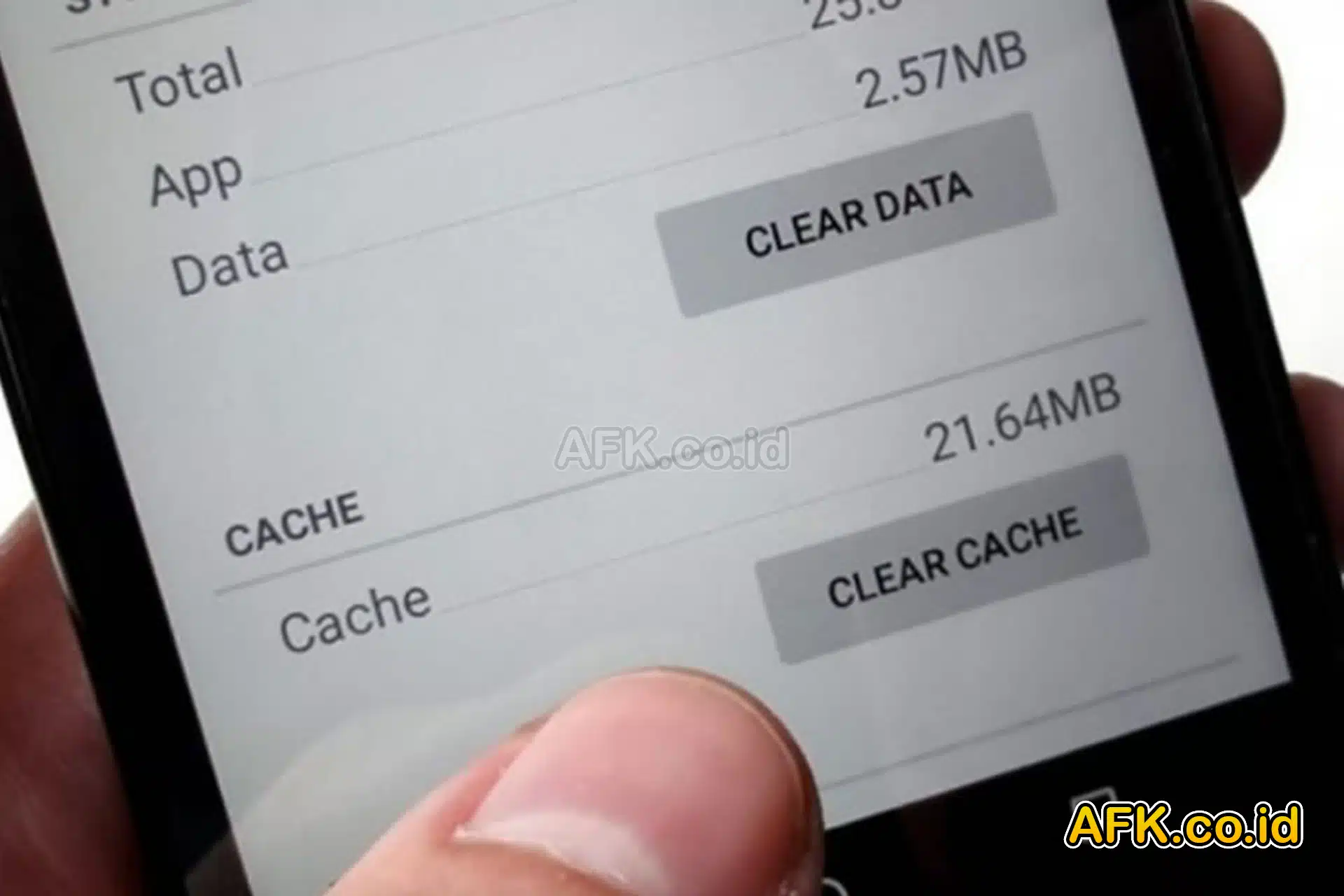
    ilustrasi cara menghapus cache di aplikasi android
    Cara Menghapus Cache di HP Android Lengkap

    Mengapa Cache Perlu Dihapus?

    1. Membebaskan Ruang Penyimpanan
      Cache yang menumpuk dapat mengambil banyak ruang di memori internal HP. Dengan menghapus cache, Anda bisa membebaskan beberapa gigabyte ruang yang dapat digunakan untuk menyimpan data lain.
    2. Meningkatkan Kinerja Perangkat
      Cache yang terlalu banyak dapat memperlambat kinerja perangkat Android. Dengan membersihkannya, perangkat Anda akan bekerja lebih lancar dan responsif.
    3. Memperbaiki Masalah Aplikasi
      Terkadang, aplikasi mungkin tidak berfungsi dengan baik atau sering mengalami crash. Menghapus cache dapat membantu memperbaiki masalah tersebut karena cache yang korup dapat menyebabkan aplikasi tidak bekerja sebagaimana mestinya.
    4. Keamanan dan Privasi
      Cache juga bisa menyimpan data sensitif, seperti informasi login atau aktivitas browsing. Menghapus cache secara rutin dapat membantu menjaga keamanan dan privasi data Anda.

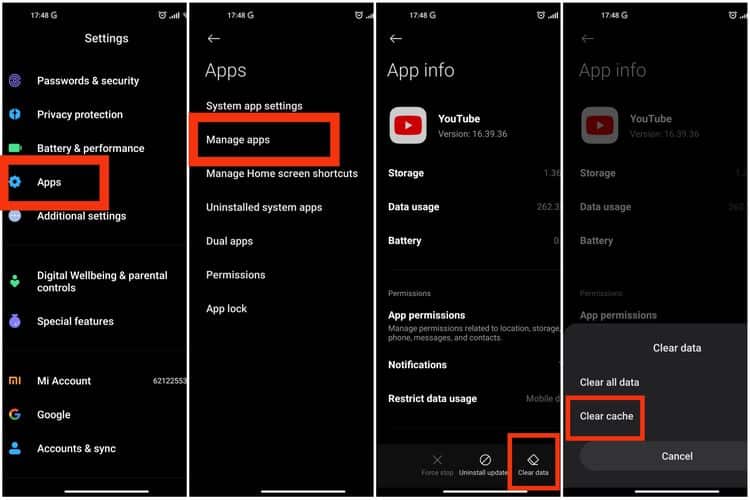
    ilustrasi langkah -langkah cara menghapus cache di aplikasi youtube di android

    Cara Menghapus Cache di HP Android

    Ada beberapa cara untuk menghapus cache di HP Android, tergantung pada versi Android yang Anda gunakan dan jenis perangkat yang dimiliki. Berikut adalah langkah-langkah umum yang bisa diikuti:

    1. Menghapus Cache Melalui Pengaturan

    Ini adalah cara paling umum dan mudah untuk menghapus cache aplikasi di HP Android.

    1. Buka Pengaturan pada HP Android Anda.
    2. Gulir ke bawah dan pilih Aplikasi atau Manajemen Aplikasi.
    3. Pilih Aplikasi yang ingin dihapus cachenya.
    4. Ketuk Penyimpanan.
    5. Pilih Hapus Cache atau Clear Cache.
    2. Menghapus Cache Secara Massal

    Beberapa HP Android memiliki fitur untuk menghapus cache semua aplikasi sekaligus.

    1. Buka Pengaturan.
    2. Pilih Penyimpanan.
    3. Pilih Data Tembolok atau Cached Data.
    4. Ketuk OK untuk mengonfirmasi penghapusan cache.
    3. Menggunakan Aplikasi Pihak Ketiga

    Ada beberapa aplikasi di Google Play Store yang dirancang untuk membersihkan cache dengan mudah dan cepat, seperti CCleaner, Clean Master, atau SD Maid. Aplikasi ini biasanya memiliki fitur tambahan untuk membersihkan file junk dan meningkatkan performa perangkat.

    Perbedaan Antara Menghapus Cache dan Data Aplikasi

    Penting untuk memahami perbedaan antara menghapus cache dan menghapus data aplikasi. Menghapus cache hanya akan menghapus data sementara yang disimpan oleh aplikasi, seperti gambar atau file sementara lainnya. Ini tidak akan menghapus data utama aplikasi, seperti akun, pengaturan, atau kemajuan game. Di sisi lain, menghapus data aplikasi akan menghapus semua data yang tersimpan di aplikasi, termasuk pengaturan, akun, dan lainnya. Aplikasi akan kembali ke pengaturan awal seperti saat pertama kali diinstal.

    Kapan Waktu yang Tepat untuk Menghapus Cache?

    Menghapus cache tidak perlu dilakukan terlalu sering, tetapi ada beberapa situasi di mana menghapus cache bisa sangat bermanfaat:

    1. Saat Aplikasi Lambat atau Crash: Jika sebuah aplikasi mulai lambat atau sering crash, menghapus cache bisa menjadi solusi cepat.
    2. Ketika Ruang Penyimpanan Hampir Penuh: Jika HP Anda menunjukkan bahwa ruang penyimpanan hampir penuh, membersihkan cache bisa membebaskan ruang dengan cepat.
    3. Setelah Pembaruan Aplikasi: Menghapus cache setelah memperbarui aplikasi dapat membantu menghindari masalah kompatibilitas atau bug yang mungkin muncul.

    wanita yang tersenyum berkacata mata berbaju garis memegang hp karena cara menghapus cache di android

    Efek Samping Menghapus Cache

    Menghapus cache bisa memperbaiki beberapa masalah, tetapi juga ada beberapa efek samping yang perlu diketahui:

    1. Pemulihan Cache: Aplikasi akan membuat cache baru saat Anda menggunakannya kembali, sehingga membersihkan cache bukanlah solusi permanen untuk masalah ruang penyimpanan.
    2. Aplikasi Mungkin Memuat Lebih Lambat: Setelah cache dihapus, beberapa aplikasi mungkin membutuhkan waktu lebih lama untuk memuat data karena harus memproses ulang informasi yang sebelumnya disimpan di cache.

    Kesimpulan

    Menghapus cache di HP Android adalah salah satu cara termudah untuk meningkatkan kinerja perangkat dan membebaskan ruang penyimpanan. Meskipun tidak perlu dilakukan setiap hari, menghapus cache secara berkala dapat membantu menjaga perangkat Anda tetap dalam kondisi optimal. Dengan mengikuti panduan di atas, Anda bisa dengan mudah menghapus cache di HP Android Anda dan menikmati performa yang lebih baik. Demikian penjelasan mengenai Cara Menghapus Cache di HP Android Lengkap, semoga dapat bermanfaat dan menambah wawasan.
  • 5 Cara Cek IMEI iPhone yang Mudah dan Cepat

    5 Cara Cek IMEI iPhone yang Mudah dan Cepat

    5 Cara Cek IMEI iPhone yang Mudah dan Cepat – IMEI (International Mobile Equipment Identity) adalah nomor identifikasi unik yang diberikan pada setiap perangkat seluler, termasuk iPhone. Nomor ini terdiri dari 15 hingga 17 digit dan berfungsi sebagai identitas dari perangkat tersebut. IMEI sangat penting untuk keamanan karena bisa digunakan untuk melacak atau memblokir perangkat yang hilang atau dicuri. Selain itu, cek IMEI juga berguna untuk memastikan keaslian iPhone yang Anda beli, sehingga Anda tidak tertipu dengan perangkat palsu. Untuk lebih jelasnya simak artikel afk.co.id berikut mengenai 5 Cara Cek IMEI iPhone yang Mudah dan Cepat.

    5 cara cek IMEI iPhone
    5 Cara Cek IMEI iPhone yang Mudah dan Cepat

    1. Cara Cek IMEI iPhone Melalui Pengaturan (Settings)

    Langkah-langkah:

    1. Buka Pengaturan (Settings) di iPhone Anda.
    2. Pilih menu Umum (General).
    3. Ketuk Mengenai (About).
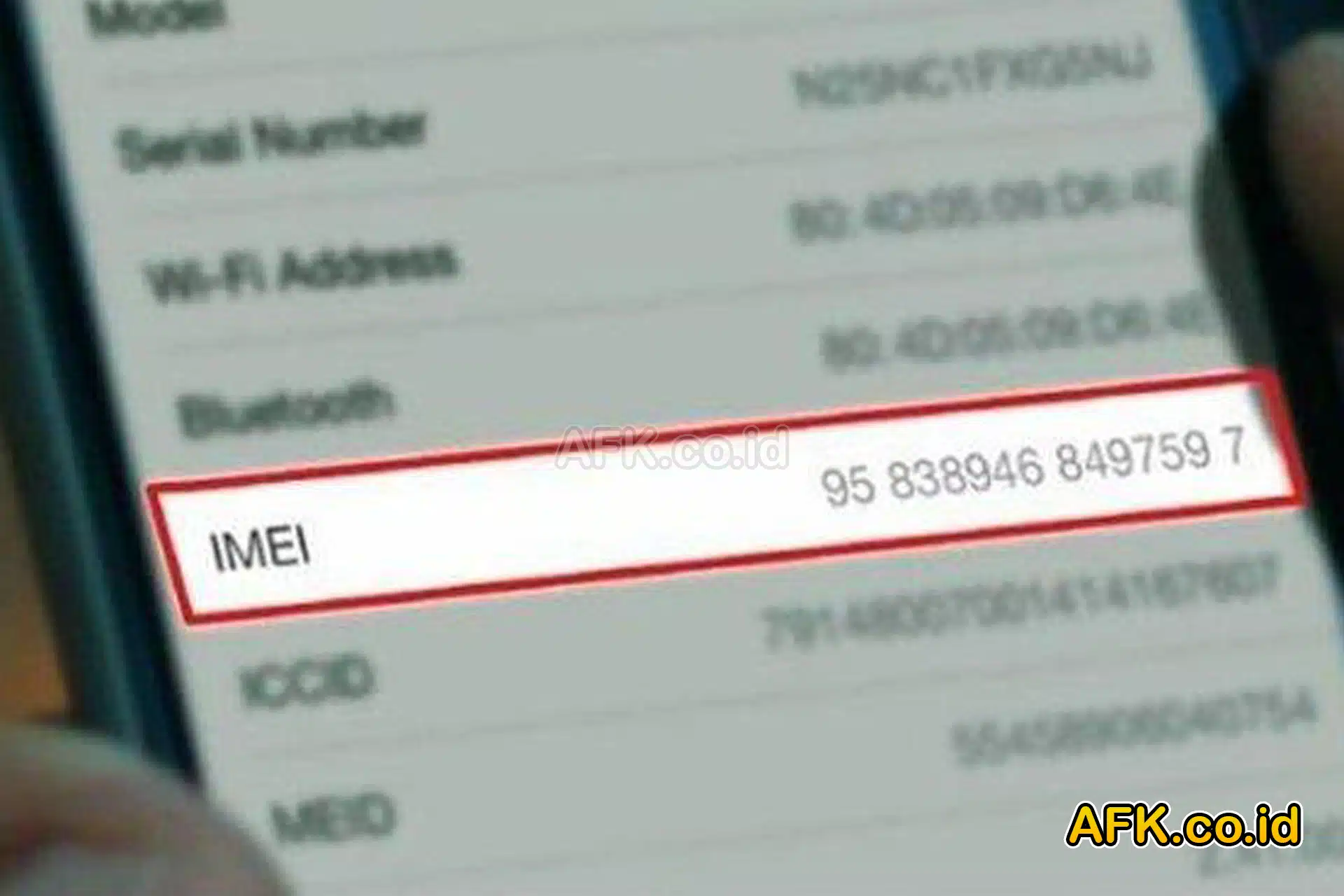
    4. Scroll ke bawah hingga Anda menemukan nomor IMEI.

    Nomor IMEI akan ditampilkan bersama informasi lain seperti nomor model dan serial. Cara ini merupakan salah satu yang paling mudah dan cepat untuk mengecek IMEI, karena tidak memerlukan perangkat tambahan atau aplikasi.

    2. Cara Cek IMEI iPhone dengan Menggunakan Dial *#06#

    Langkah-langkah:

    1. Buka aplikasi Telepon (Phone) di iPhone Anda.
    2. Ketik *#06# di keypad.
    3. Secara otomatis, layar akan menampilkan nomor IMEI iPhone Anda.

    Metode ini adalah cara universal yang bisa digunakan pada semua jenis ponsel, termasuk iPhone. Anda tidak perlu mengakses pengaturan atau menggunakan aplikasi tambahan, cukup dengan menekan kombinasi angka tersebut.

    3. Cek IMEI iPhone di Bagian Belakang Perangkat

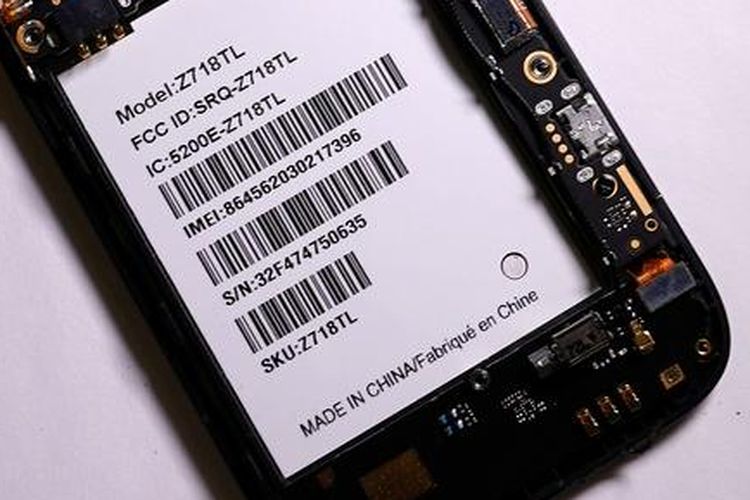
    Pada beberapa model iPhone, terutama iPhone 5 dan model sebelumnya, nomor IMEI dapat ditemukan di bagian belakang perangkat. Nomor ini biasanya terletak di bagian bawah dekat dengan informasi lain seperti “Designed by Apple in California.”

    Langkah-langkah:

    1. Periksa bagian belakang iPhone Anda.
    2. Cari nomor IMEI yang biasanya tercetak dengan ukuran kecil.

    Meskipun metode ini tidak lagi digunakan pada model iPhone terbaru, bagi pemilik iPhone versi lama, ini adalah cara yang cepat untuk menemukan IMEI.

    5 cara cek IMEI iphone di bagian belakang

    4. Cek IMEI iPhone Melalui SIM Tray

    Langkah-langkah:

    1. Keluarkan SIM Tray dari iPhone Anda.
    2. Periksa bagian bawah atau atas tray, dan Anda akan menemukan nomor IMEI yang tercetak di sana.

    Metode ini sangat bermanfaat jika iPhone Anda tidak dapat dinyalakan atau jika Anda memiliki perangkat dengan layar yang rusak. Nomor IMEI yang tercetak pada SIM Tray tetap dapat diakses dengan mudah.

    5. Cara Cek IMEI iPhone Melalui iTunes atau Finder

    Jika Anda memiliki akses ke komputer, Anda bisa mengecek nomor IMEI iPhone melalui iTunes (untuk Windows dan macOS Mojave atau sebelumnya) atau Finder (untuk macOS Catalina atau lebih baru).

    Langkah-langkah:

    1. Hubungkan iPhone Anda ke komputer menggunakan kabel USB.
    2. Buka iTunes atau Finder.
    3. Pilih perangkat iPhone Anda dari daftar perangkat yang terhubung.
    4. Klik Summary atau General di panel kiri.
    5. Nomor IMEI akan ditampilkan di informasi perangkat.

    Metode ini sangat berguna jika Anda lebih sering menggunakan komputer untuk mengelola iPhone Anda, atau jika Anda ingin menyimpan informasi IMEI di tempat yang aman di komputer Anda.

    Informasi Tambahan: Mengapa Penting Mengecek IMEI?

    Mengecek IMEI penting untuk beberapa alasan. Pertama, nomor IMEI bisa digunakan untuk memverifikasi keaslian iPhone sebelum membeli perangkat bekas. Kedua, IMEI membantu dalam melacak perangkat yang hilang atau dicuri. Jika iPhone Anda hilang, Anda bisa memberikan nomor IMEI kepada operator atau pihak berwajib untuk membantu melacak atau memblokir perangkat tersebut. Selain itu, beberapa layanan seperti AppleCare atau asuransi memerlukan nomor IMEI untuk memverifikasi perangkat yang tercakup dalam layanan mereka.

    Kesimpulan

    Mengecek IMEI iPhone adalah langkah penting untuk memastikan keaslian dan keamanan perangkat Anda. Dengan lima metode yang telah dijelaskan di atas, Anda bisa dengan mudah menemukan nomor IMEI iPhone Anda, baik melalui pengaturan, dial pad, bagian belakang perangkat, SIM Tray, atau melalui komputer. Pastikan untuk menyimpan nomor IMEI Anda di tempat yang aman untuk berjaga-jaga jika Anda membutuhkannya di masa mendatang. Demikian penjelasan mengenai 5 Cara Cek IMEI iPhone yang Mudah dan Cepat, semoga dapat bermanfaat dan menambah wawasan.
  • Perbaiki Layar Buram di HP dan Tablet Android dengan Mudah

    Perbaiki Layar Buram di HP dan Tablet Android dengan Mudah

    Perbaiki Layar Buram di HP dan Tablet Android dengan Mudah – Layar buram pada HP dan tablet Android bisa sangat mengganggu, terutama ketika kita menggunakannya untuk aktivitas sehari-hari. Ada berbagai penyebab layar menjadi buram, mulai dari masalah perangkat keras hingga perangkat lunak. Artikel ini akan membahas cara memperbaiki layar buram di perangkat Android dengan langkah-langkah yang jelas dan mudah dipahami. Untuk lebih jelasnya simak artikel afk.co.id berikut mengenai Cara Mengembalikan Foto WhatsApp yang Terhapus di HP Android.

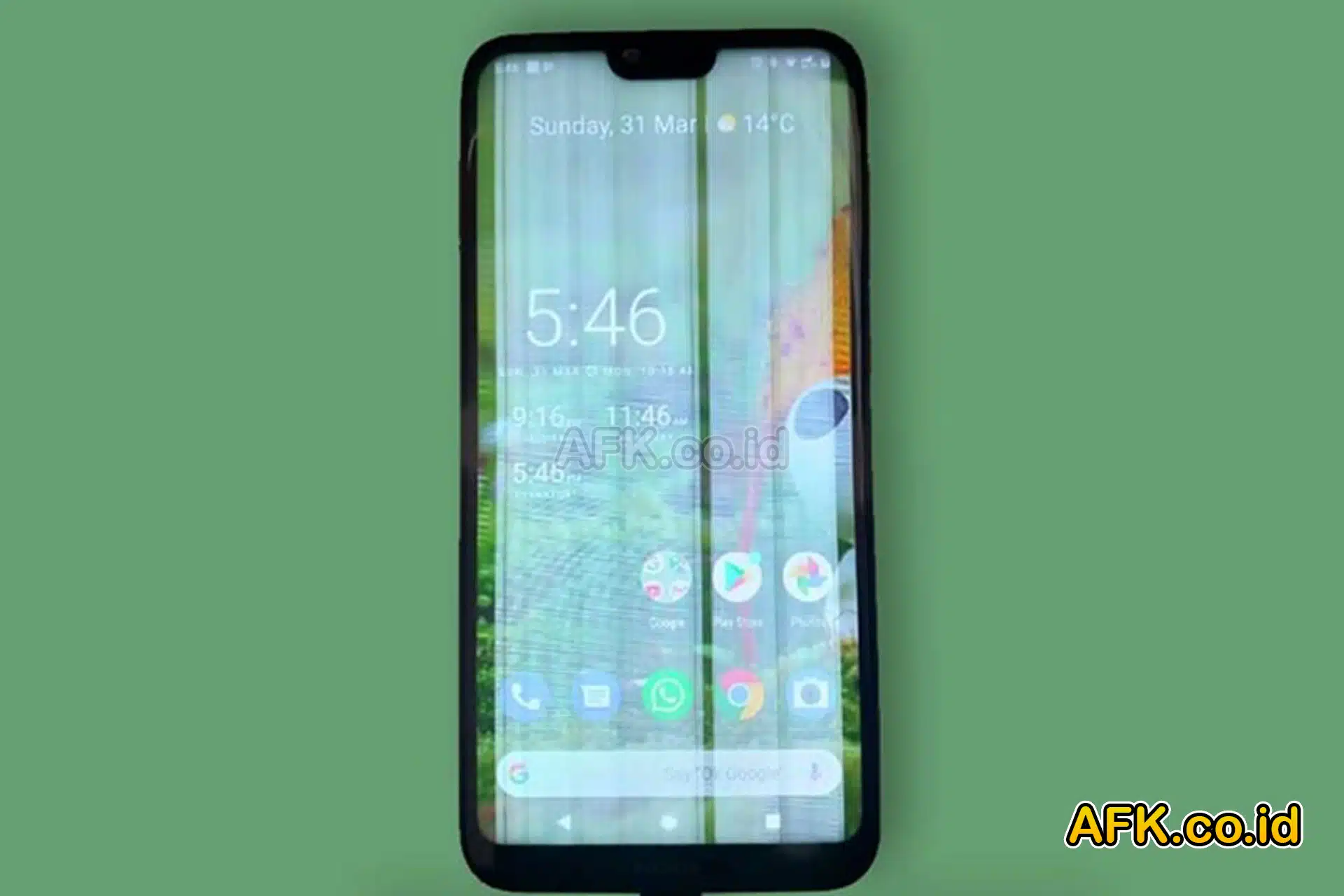
    perbaiki layar buram bergaris putih di android
    Perbaiki Layar Buram di HP dan Tablet Android dengan Mudah

    Apa Itu Layar Buram?

    Layar buram adalah kondisi di mana tampilan pada layar perangkat Anda tidak jelas, bisa terlihat kabur, redup, atau bahkan bercampur warna. Ini bisa disebabkan oleh berbagai faktor, termasuk kerusakan fisik pada layar, masalah dengan perangkat lunak, atau pengaturan yang tidak tepat.

    Penyebab Layar Buram di HP dan Tablet Android

    1. Kerusakan Fisik

    Kerusakan fisik pada layar, seperti retak atau pecah, dapat menyebabkan tampilan menjadi buram. Jika layar mengalami benturan atau tekanan yang kuat, ini bisa merusak komponen internal layar.

    2. Masalah Perangkat Lunak

    Terkadang, masalah perangkat lunak dapat menyebabkan layar menjadi buram. Ini bisa disebabkan oleh bug dalam sistem operasi, aplikasi yang tidak kompatibel, atau masalah dengan driver layar.

    3. Pengaturan Layar yang Tidak Tepat

    Pengaturan layar yang tidak tepat, seperti kecerahan yang terlalu rendah atau mode warna yang salah, juga dapat membuat tampilan layar menjadi buram.

    Cara Memperbaiki Layar Buram

    1. Cek Pengaturan Kecerahan

    Pastikan kecerahan layar diatur dengan benar. Kecerahan yang terlalu rendah dapat membuat layar terlihat buram.

    1. Buka Pengaturan.
    2. Pilih Tampilan.
    3. Sesuaikan Kecerahan sesuai kebutuhan.

    2. Matikan Mode Malam atau Mode Baca

    Mode malam atau mode baca bisa membuat layar terlihat lebih redup atau buram. Coba matikan mode ini untuk melihat apakah layar menjadi lebih jelas.

    1. Buka Pengaturan.
    2. Pilih Tampilan.
    3. Nonaktifkan Mode Malam atau Mode Baca.

    3. Periksa dan Perbarui Perangkat Lunak

    Pastikan perangkat Anda menjalankan versi perangkat lunak terbaru. Pembaruan perangkat lunak sering kali mengatasi bug yang dapat menyebabkan masalah layar.

    1. Buka Pengaturan.
    2. Pilih Pembaruan Perangkat Lunak.
    3. Periksa apakah ada pembaruan yang tersedia dan instal pembaruan tersebut.

    4. Bersihkan Layar

    Kadang-kadang, kotoran atau sidik jari pada layar bisa membuat tampilan menjadi buram. Gunakan kain mikrofiber untuk membersihkan layar secara perlahan.

    1. Matikan perangkat Anda.
    2. Gunakan kain mikrofiber yang bersih.
    3. Bersihkan layar dengan gerakan melingkar yang lembut.

    5. Restart Perangkat

    Merestart perangkat dapat mengatasi banyak masalah sementara yang mungkin menyebabkan layar buram.

    1. Tekan dan tahan tombol Daya.
    2. Pilih Restart.
    3. Tunggu perangkat menyala kembali dan periksa apakah masalah sudah teratasi.

    6. Kalibrasi Layar

    Kalibrasi layar dapat membantu memperbaiki masalah tampilan. Beberapa perangkat memiliki fitur kalibrasi layar yang dapat diakses melalui pengaturan.

    1. Buka Pengaturan.
    2. Pilih Tampilan atau Lanjutan.
    3. Cari opsi Kalibrasi Layar dan ikuti petunjuk yang diberikan.

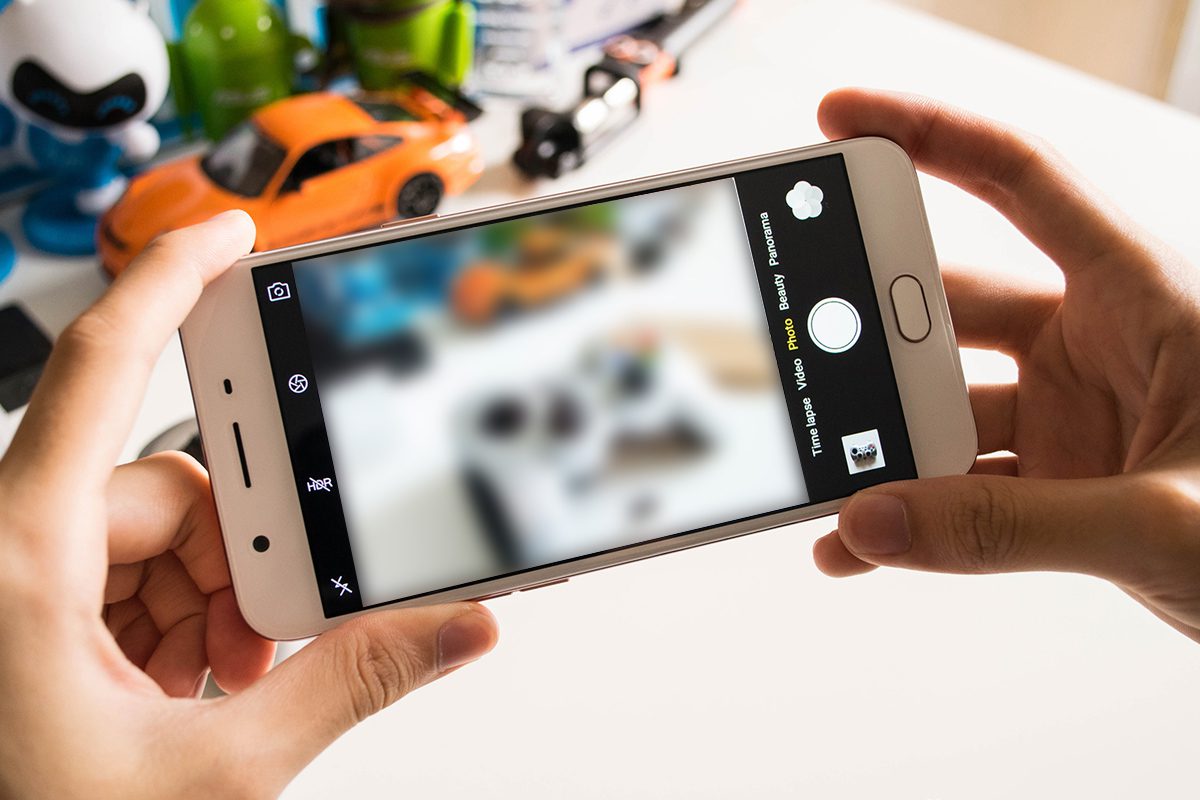
    perbaiki layar buram saat foto di android

    Ketika Semua Langkah di Atas Tidak Berhasil

    Jika setelah mencoba semua langkah di atas layar masih buram, kemungkinan besar masalahnya ada pada perangkat keras. Dalam hal ini, disarankan untuk membawa perangkat ke pusat servis resmi atau profesional untuk diperiksa lebih lanjut.

    Informasi Tambahan

    1. Pencegahan Kerusakan Layar

    • Gunakan pelindung layar untuk mengurangi risiko kerusakan fisik.
    • Hindari menekan layar dengan keras atau menjatuhkan perangkat.
    • Simpan perangkat di tempat yang aman dan hindari paparan sinar matahari langsung yang berlebihan.

    2. Aplikasi Pihak Ketiga

    Beberapa aplikasi pihak ketiga dapat membantu mengatur tampilan layar dengan lebih baik. Misalnya, aplikasi pengatur kecerahan otomatis atau aplikasi filter cahaya biru.

    3. Backup Data

    Sebelum melakukan perbaikan yang lebih intensif atau mengatur ulang perangkat ke pengaturan pabrik, pastikan untuk membackup semua data penting Anda.

    Kesimpulan

    Layar buram pada HP dan tablet Android bisa sangat mengganggu, tetapi dengan langkah-langkah yang tepat, Anda bisa mengatasi masalah ini. Dari memeriksa pengaturan kecerahan hingga memperbarui perangkat lunak, ada banyak cara yang bisa Anda coba sebelum memutuskan untuk membawa perangkat ke pusat servis.

    Dengan memahami penyebab dan cara mengatasi layar buram, Anda bisa menjaga perangkat Anda tetap dalam kondisi optimal dan menghindari masalah serupa di masa depan. Demikian penjelasan mengenai Perbaiki Layar Buram di HP dan Tablet Android dengan Mudah, semoga dapat bermanfaat dan menambah wawasan.

  • Cara Mengembalikan Foto WhatsApp yang Terhapus di HP Android

    Cara Mengembalikan Foto WhatsApp yang Terhapus di HP Android – Pengguna kiranya perlu mengetahui beberapa panduan dalam mengelola chat dan media yang terkirim di ruang obrolan WhatsApp atau biasa disingkat WA. Salah satu panduan itu seperti cara mengembalikan foto WA yang terhapus di HP Android. Foto-foto yang terkirim di WhatsApp pada HP Android tak jarang bersifat penting dan akhirnya membuat pengguna perlu menyimpannya. Akan tetapi, bukan hal yang tak mungkin jika pengguna menghapus foto penting di WhatsApp.

    Pengguna bisa jadi lupa atau tak sengaja menghapus foto penting di WA itu. Saat foto penting terhapus, pengguna mungkin bakal panik dan ingin segera mengembalikannya. Namun, pengguna sejatinya tak perlu panik jika tak sengaja menghapus foto penting di WA. Pasalnya, terdapat cara mengembalikan foto yang terhapus di WA HP Android. Oleh karena itu, sebagai solusi, pengguna penting untuk mengetahui cara mengembalikan foto WA yang terhapus di HP Android. Lantas, bagaimana cara mengembalikan foto WhatsApp yang terhapus di HP Android? Jika tertarik untuk mengetahui lebih lanjut, silakan simak penjelasan di bawah ini mengenai cara mengembalikan foto WA yang terhapus di HP Android dengan mudah. Untuk lebih jelasnya simak artikel afk.co.id berikut mengenai Cara Mengembalikan Foto WhatsApp yang Terhapus di HP Android.

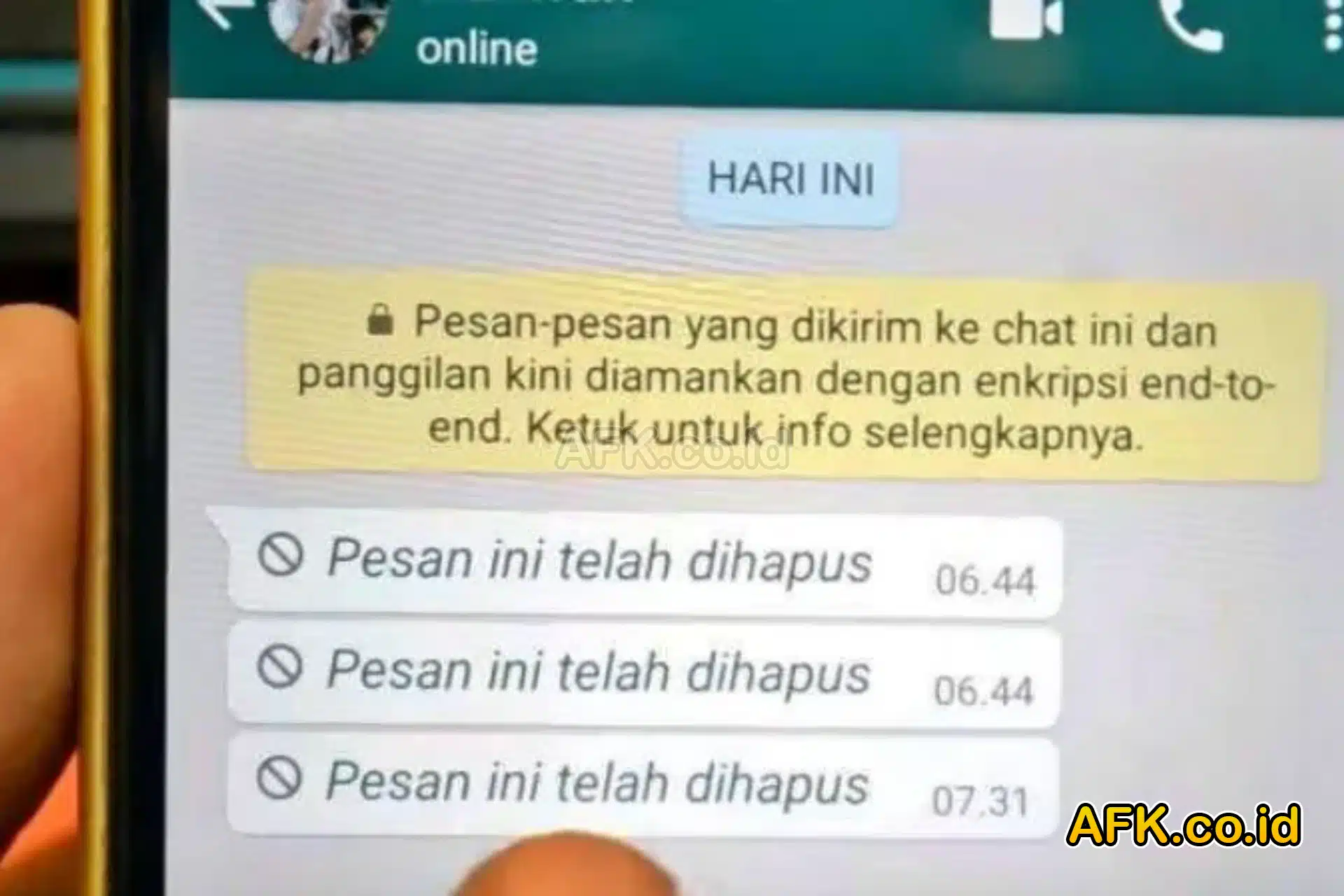
    Cara mengembalikan foto whatsapp yang sudah dihapus

    Cara Mengembalikan Foto WA yang Terhapus di HP Android

    Cara mengembalikan foto yang terhapus di WA HP Android itu pada dasarnya cukup mudah. Dalam cara mengembalikan foto WA yang terhapus di HP Android, pengguna tak perlu sampai repot-repot memakai aplikasi tambahan. Cara tersebut dapat dilakukan cukup dengan fitur bawaan yang tersedia di WhatsApp HP Android. Dengan fitur bawaan itu, secara umum, terdapat tiga cara mengembalikan foto WA yang terhapus di HP Android. Pertama, pengguna bisa memeriksa galeri HP Android buat mengembalikan foto WA yang terhapus. Kemudian, pengguna bisa menggunakan fitur urungkan hapus pesan. Ketiga, pengguna bisa mengembalikan foto WA yang terhapus dengan pemulihan via Google Drive.

    1. Cek Galeri HP

    Cara mengembalikan foto WA yang terhapus di HP Android yang pertama adalah dengan memeriksa atau cek galeri HP. Sebagai informasi, WhatsApp menyediakan fitur yang memungkinkan pengguna buat menyimpan foto yang terkirim di ruang obrolan ke galeri HP Android secara otomatis. Dengan fitur itu, saat foto diterima di ruang obrolan, foto bakal secara otomatis terunduh dan tersimpan di galeri HP.

    Di HP Android, fitur penyimpanan foto dari ruang obrolan WA ke galeri HP bakal secara default aktif. Jika fitur aktif, foto yang terhapus di WhatsApp masih memiliki cadangan di galeri HP. Jadi, ketika foto di ruang obrolan WA tak sengaja terhapus, file foto masih tersedia di galeri HP Android dan pengguna bisa mengirimnya kembali ke WA.

    2. Urungkan Hapus Pesan

    Cara mengembalikan foto yang terhapus di WA HP Android berikutnya adalah dengan urungkan hapus pesan. WhatsApp punya fitur bawaan yang dapat mengembalikan chat, baik pesan maupun foto, yang telah dihapus pengguna dalam waktu dekat. Dengan fitur itu, saat foto di ruang obrolan baru saja dihapus tak lebih dari lima detik, pengguna bisa langsung memulihkan atau mengembalikannya.

    Fitur urungkan hapus pesan hanya berlaku pada foto yang dihapus dengan opsi “hapus untuk saya”. Ketika pengguna baru saja menghapus foto di ruang obrolan dengan opsi “hapus untuk saya”, WhatsApp bakal memunculkan opsi di layar untuk mengurungkan menghapus foto, selama lima detik. Pada opsi itu, pengguna bisa klik tombol “Urungkan” atau “Undo”. Setelah tombol tersebut dipilih, foto WA yang terhapus bakal muncul lagi. Alhasil, pengguna bisa melihat kembali foto WA di ruang obrolan, yang tadi sempat terhapus.

    cara mengembalikan foto whatsapp dengan mengurungkan pesan

    3. Pemulihan via Google Drive

    Cara mengembalikan foto WA yang terhapus di HP Android selanjutnya adalah dengan memulihkan chat melalui Google Drive. Untuk mengembalikan foto yang terhapus di WA Android, pengguna juga perlu punya cadangan di Google Drive sebelum foto dihapus. Pencadangan WA di Android bisa dijumpai di menu “Settings”, lalu pilih opsi “Chat” dan “Cadangan Chat”.

    Jika sebelum terhapus, foto telah dicadangkan di Google Drive, pengguna bisa memulihkannya kapan saja untuk mengembalikan foto WA yang terhapus. Adapun penjelasan soal cara mengembalikan foto WA yang terhapus di HP Android dengan Google Drive adalah sebagai berikut:

    Langkah-langkah Pemulihan via Google Drive

    1. Instal ulang aplikasi WhatsApp di Android, dengan menghapus dan memasang kembali aplikasinya.
    2. Setelah berhasil instal ulang, silakan login akun kembali dan selesaikan proses verifikasi akun.
    3. Bila akun WhatsApp telah berhasil terverifikasi, biasanya bakal muncul opsi untuk pemulihan data dari Google Drive. Ketuk opsi tersebut dan proses memulihkan data WhatsApp bakal dimulai.
    4. Setelah pemulihan selesai, klik opsi “Lanjut” dan foto WA yang terhapus bakal muncul kembali di ruang obrolan.

    Perlu diketahui, cara mengembalikan foto yang terhapus di WA HP Android lewat cadangan Google Drive itu punya keterbatasan. Pertama, pengguna perlu memastikan telah mencadangkan WhatsApp pada saat sebelum foto terhapus. Kemudian, pengguna perlu memastikan juga tidak ada cadangan baru yang dibuat setelah foto terhapus. Jika terdapat cadangan baru setelah foto terhapus, data WhatsApp di Google Drive akan otomatis diperbarui dan foto yang terhapus tidak akan tersedia lagi.

    Kesimpulan

    Dengan beberapa cara di atas, pengguna tak perlu langsung panik ketika tak sengaja atau kelupaan telah menghapus foto penting di ruang obrolan WhatsApp pada HP Android. Pengguna bisa dengan mudah mengembalikan foto penting yang terhapus di WhatsApp HP Android itu. Demikian penjelasan mengenai Cara Mengembalikan Foto WhatsApp yang Terhapus di HP Android, semoga dapat bermanfaat dan menambah wawasan.
  • Kirim Foto iPhone ke Android Biar Ga Pecah, Gini Caranya!

    Kirim Foto iPhone ke Android Biar Ga Pecah, Gini Caranya!

    Kirim Foto iPhone ke Android Biar Ga Pecah, Gini Caranya! – Mengirim foto dari iPhone ke Android seringkali menjadi tantangan tersendiri, terutama jika ingin menjaga kualitas gambar tetap tinggi. Banyak pengguna khawatir foto yang dikirim melalui aplikasi pesan atau media sosial akan mengalami penurunan kualitas. Artikel ini akan membahas berbagai metode efektif untuk mengirim foto dari iPhone ke Android tanpa mengurangi kualitas, serta memberikan pengertian tambahan mengenai teknologi terkait. Untuk lebih jelasnya simak artikel afk.co.id berikut mengenai Kirim Foto iPhone ke Android Biar Ga Pecah, Gini Caranya!

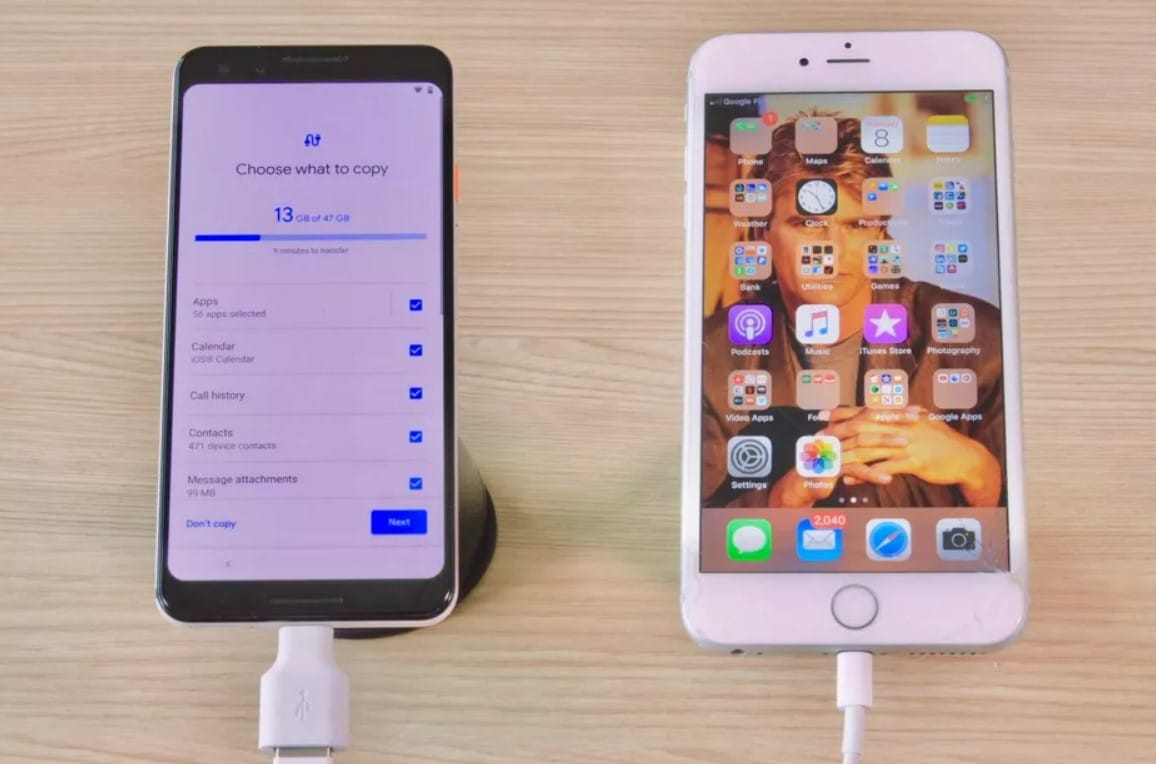
    kirim foto iphone ke android dengan ilustrasi
    Kirim Foto iPhone ke Android Biar Ga Pecah, Gini Caranya!

    Menggunakan Aplikasi Pihak Ketiga

    1. Google Photos Google Photos adalah salah satu solusi terbaik untuk mengirim foto tanpa mengurangi kualitas. Berikut adalah langkah-langkahnya:

    1. Unggah Foto ke Google Photos di iPhone: Buka aplikasi Google Photos, pilih foto yang ingin diunggah, dan unggah ke akun Google Anda.
    2. Bagikan Link: Setelah foto terunggah, Anda dapat membagikan tautan foto tersebut ke perangkat Android melalui email atau pesan teks.
    3. Unduh di Android: Buka tautan di perangkat Android dan unduh foto dengan kualitas aslinya.

    2. Send Anywhere Send Anywhere adalah aplikasi lain yang memungkinkan transfer file secara cepat dan aman.

    1. Instal Aplikasi: Unduh dan instal Send Anywhere di kedua perangkat.
    2. Kirim Foto: Buka aplikasi di iPhone, pilih foto, dan kirim menggunakan kode enam digit yang diberikan aplikasi.
    3. Terima di Android: Masukkan kode di aplikasi Send Anywhere pada perangkat Android untuk menerima foto.

    Menggunakan Cloud Storage

    1. Dropbox Dropbox juga bisa menjadi solusi alternatif:

    1. Unggah Foto ke Dropbox: Buka aplikasi Dropbox di iPhone, unggah foto ke folder yang diinginkan.
    2. Bagikan Link: Salin tautan folder atau foto dan kirim ke perangkat Android.
    3. Unduh di Android: Buka tautan di perangkat Android dan unduh foto dengan kualitas asli.

    2. OneDrive OneDrive dari Microsoft juga mendukung transfer foto tanpa mengurangi kualitas:

    1. Unggah Foto ke OneDrive: Gunakan aplikasi OneDrive di iPhone untuk mengunggah foto.
    2. Bagikan Link: Bagikan tautan foto ke perangkat Android.
    3. Unduh di Android: Buka tautan dan unduh foto di perangkat Android.

    kirim foto iphone ke android via kabel data

    Menggunakan Transfer File via Kabel

    1. Menggunakan Kabel USB Transfer file via kabel USB adalah cara tradisional namun efektif:

    1. Hubungkan iPhone ke Komputer: Gunakan kabel USB untuk menghubungkan iPhone ke komputer.
    2. Salin Foto ke Komputer: Gunakan iTunes atau aplikasi Photos untuk menyalin foto ke komputer.
    3. Hubungkan Android ke Komputer: Gunakan kabel USB untuk menghubungkan perangkat Android.
    4. Salin Foto ke Android: Salin foto dari komputer ke perangkat Android.

    Menggunakan Email

    Mengirim Foto melalui Email Metode ini juga cukup praktis:

    1. Kirim Email dari iPhone: Buka aplikasi Mail, lampirkan foto, dan kirim ke alamat email yang dapat diakses di perangkat Android.
    2. Unduh di Android: Buka email di perangkat Android dan unduh lampiran foto.

    Menggunakan AirDrop dan Nearby Share

    1. AirDrop ke Perangkat Apple Lain, Lalu Kirim ke Android Jika Anda memiliki perangkat Apple lain seperti Mac atau iPad:

    1. AirDrop Foto ke Mac/iPad: Gunakan AirDrop untuk mengirim foto ke perangkat Apple lain.
    2. Bagikan dari Mac/iPad ke Android: Gunakan metode cloud storage atau aplikasi pihak ketiga dari Mac/iPad ke Android.

    2. Nearby Share (Untuk Perangkat Android Terbaru) Perangkat Android terbaru mendukung Nearby Share, mirip dengan AirDrop:

    1. Aktifkan Nearby Share di Android: Pastikan Nearby Share diaktifkan di perangkat Android.
    2. Gunakan Send Anywhere atau Aplikasi Lain: Kirim foto menggunakan aplikasi yang mendukung Nearby Share.

    Penutup

    Mengirim foto dari iPhone ke Android tanpa mengurangi kualitas tidak lagi menjadi masalah dengan berbagai metode yang telah dijelaskan di atas. Anda bisa memilih metode yang paling sesuai dengan kebutuhan dan perangkat yang Anda miliki. Menggunakan aplikasi pihak ketiga, cloud storage, transfer via kabel, email, atau teknologi transfer file nirkabel terbaru, semuanya bisa dilakukan dengan mudah dan menjaga kualitas foto tetap tinggi. Demikian penjelasan mengenai Kirim Foto iPhone ke Android Biar Ga Pecah, Gini Caranya!, semoga dapat bermanfaat dan menambah wawasan.
  • Cara Menghentikan Iklan Pop-Up di Android yang Benar!

    Cara Menghentikan Iklan Pop-Up di Android yang Benar!

    Cara Menghentikan Iklan Pop-Up di Android yang Benar! – Iklan pop-up di perangkat Android bisa sangat mengganggu dan merusak pengalaman pengguna. Mereka sering muncul tanpa izin saat Anda menggunakan aplikasi atau menjelajahi internet. Artikel ini akan membahas cara-cara efektif untuk menghentikan iklan pop-up di Android, termasuk pengertian dasar, cara mencegahnya, dan tips tambahan untuk mengoptimalkan penggunaan perangkat Anda. Untuk lebih jelasnya simak artikel afk.co.id berikut mengenai Cara Menghentikan Iklan Pop-Up di Android yang Benar!

    ilustrasi iklan pop-up di android
    Cara Menghentikan Iklan Pop-Up di Android yang Benar!

    Pengertian Iklan Pop-up

    Iklan pop-up adalah jenis iklan yang muncul tiba-tiba di layar perangkat Anda. Mereka bisa muncul saat Anda membuka aplikasi, menjelajahi situs web, atau bahkan saat perangkat Anda tidak aktif. Iklan ini biasanya berupa gambar atau video yang mengarahkan Anda untuk mengklik tautan atau mengunduh aplikasi.

    Penyebab Munculnya Iklan Pop-up

    Beberapa penyebab umum munculnya iklan pop-up di perangkat Android antara lain:

    1. Aplikasi Gratis: Banyak aplikasi gratis yang mengandalkan iklan untuk mendapatkan pendapatan. Beberapa dari aplikasi ini menggunakan iklan pop-up sebagai sumber utama pemasukan.
    2. Situs Web Tidak Aman: Mengunjungi situs web yang tidak aman atau penuh iklan juga dapat menyebabkan munculnya iklan pop-up.
    3. Adware: Adware adalah perangkat lunak yang dirancang untuk menampilkan iklan di perangkat Anda. Adware sering kali disertakan dalam unduhan aplikasi yang tidak terpercaya.

    Cara Menghentikan Iklan Pop-up di Android

    1. Periksa Izin Aplikasi

    Salah satu cara termudah untuk mengurangi iklan pop-up adalah dengan memeriksa izin aplikasi di perangkat Anda. Beberapa aplikasi mungkin memiliki izin yang tidak perlu untuk mengirimkan notifikasi atau mengakses data Anda.

    Langkah-langkah:

    1. Buka Pengaturan di perangkat Android Anda.
    2. Pilih Aplikasi & notifikasi.
    3. Pilih aplikasi yang mencurigakan atau sering menampilkan iklan.
    4. Ubah izin aplikasi sesuai kebutuhan.
    2. Gunakan Browser dengan Pemblokir Iklan

    Menggunakan browser dengan fitur pemblokir iklan bisa sangat membantu. Beberapa browser populer yang memiliki fitur ini adalah:

    • Google Chrome (dengan ekstensi)
    • Mozilla Firefox
    • Opera
    3. Hapus Aplikasi yang Mencurigakan

    Jika Anda baru saja mengunduh aplikasi dan mulai melihat iklan pop-up, aplikasi tersebut mungkin adalah penyebabnya. Hapus aplikasi yang tidak dikenal atau baru diunduh dari perangkat Anda.

    Langkah-langkah:

    1. Buka Pengaturan.
    2. Pilih Aplikasi & notifikasi.
    3. Pilih aplikasi yang ingin dihapus dan pilih Hapus pemasangan.
    ilustrasi iklan pop-up di hp android
    4. Gunakan Aplikasi Anti-Malware

    Menggunakan aplikasi anti-malware dapat membantu mendeteksi dan menghapus adware dari perangkat Anda. Beberapa aplikasi yang bisa Anda gunakan adalah:

    • Malwarebytes
    • Norton Mobile Security
    • Avast Mobile Security

    Tips Tambahan untuk Mencegah Iklan Pop-up

    • Selalu perbarui perangkat lunak Anda: Pembaruan sering kali mencakup patch keamanan yang dapat melindungi perangkat Anda dari ancaman terbaru.
    • Hindari mengunduh aplikasi dari sumber tidak resmi: Unduh aplikasi hanya dari Google Play Store atau sumber terpercaya lainnya.
    • Periksa ulasan aplikasi: Sebelum mengunduh aplikasi, periksa ulasan pengguna lain untuk mengetahui apakah aplikasi tersebut menampilkan iklan berlebihan.

    Kesimpulan

    Menghentikan iklan pop-up di Android memerlukan kombinasi dari langkah-langkah pencegahan dan penggunaan alat yang tepat. Dengan memahami penyebab dan metode yang efektif untuk menghentikannya, Anda dapat meningkatkan pengalaman pengguna Anda di perangkat Android. Selalu berhati-hati saat mengunduh aplikasi dan pastikan untuk menggunakan aplikasi yang aman dan terpercaya.

    Demikian penjelasan mengenai Cara Menghentikan Iklan Pop-Up di Android yang Benar!, semoga dapat bermanfaat dan menambah wawasan.
  • Cara Memiliki Dua Akun WhatsApp di Satu HP Android

    Cara Memiliki Dua Akun WhatsApp di Satu HP Android

    Cara Memiliki Dua Akun WhatsApp di Satu HP Android – WhatsApp adalah salah satu aplikasi pesan instan yang paling populer di dunia. Banyak orang memiliki kebutuhan untuk menggunakan lebih dari satu akun WhatsApp, misalnya untuk memisahkan antara urusan pribadi dan pekerjaan. Pada artikel ini, kita akan membahas cara memiliki dua akun WhatsApp di satu HP Android, serta beberapa tips dan trik untuk memaksimalkan penggunaannya. Untuk lebih jelasnya simak artikel afk.co.id berikut mengenai Cara Memiliki Dua Akun WhatsApp di Satu HP Android.

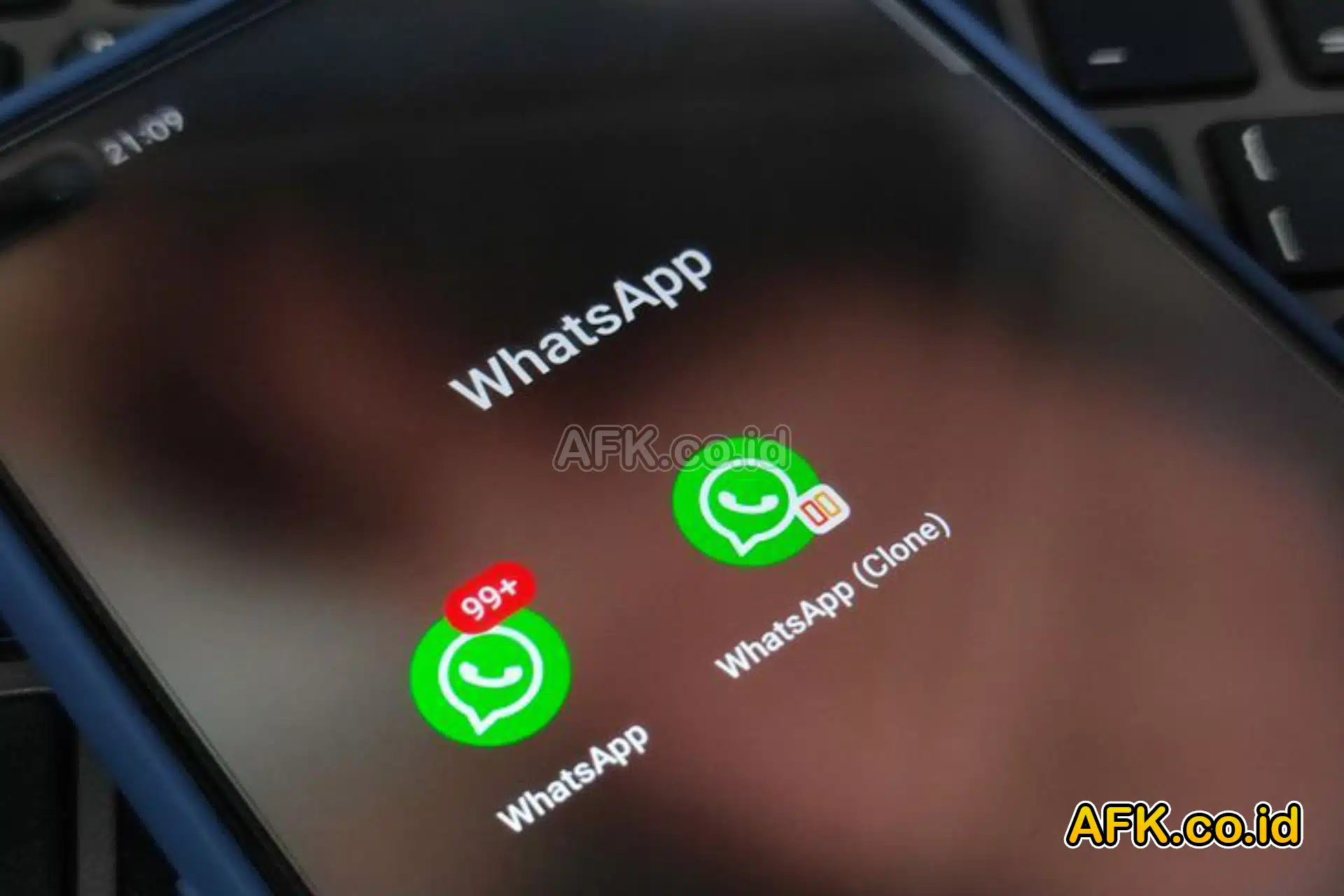
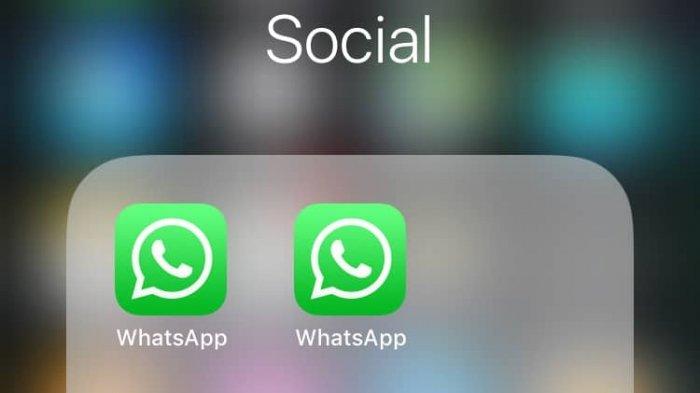
    2 aplikasi whatsapp di 1 hp android
    Cara Memiliki Dua Akun WhatsApp di Satu HP Android

    1. Mengapa Memiliki Dua Akun WhatsApp?

    Memiliki dua akun WhatsApp bisa sangat bermanfaat. Beberapa alasan umum meliputi:

    • Memisahkan Komunikasi Pribadi dan Pekerjaan: Dengan dua akun, Anda dapat memisahkan percakapan pribadi dan pekerjaan, sehingga tidak tercampur aduk dan lebih terorganisir.
    • Menggunakan Nomor Pribadi dan Nomor Bisnis: Banyak orang memiliki dua nomor telepon, satu untuk penggunaan pribadi dan satu lagi untuk bisnis. Dua akun WhatsApp memungkinkan Anda menggunakan kedua nomor tersebut.
    • Mengelola Berbagai Grup dan Kontak: Dengan dua akun, Anda bisa mengelola berbagai grup dan kontak dengan lebih mudah dan efisien.

    2. Cara Menggunakan Dua Akun WhatsApp di Satu HP

    Ada beberapa metode yang bisa Anda gunakan untuk memiliki dua akun WhatsApp di satu HP Android. Berikut ini adalah beberapa metode yang paling umum:

    a. Menggunakan Fitur Dual Apps atau App Twin

    Beberapa ponsel Android memiliki fitur bawaan yang memungkinkan Anda menggandakan aplikasi, seperti Dual Apps atau App Twin. Berikut langkah-langkah umumnya:

    1. Buka Pengaturan: Masuk ke menu pengaturan di ponsel Anda.
    2. Cari Fitur Dual Apps atau App Twin: Fitur ini biasanya terletak di bagian Aplikasi atau Fitur Tambahan.
    3. Pilih WhatsApp: Aktifkan opsi untuk menggandakan aplikasi WhatsApp.
    4. Set Up Akun Kedua: Setelah aplikasi kedua terinstal, buka dan daftarkan dengan nomor telepon kedua.
    b. Menggunakan WhatsApp Business

    WhatsApp juga menawarkan versi bisnis yang disebut WhatsApp Business. Anda dapat menginstal WhatsApp Business bersamaan dengan WhatsApp standar dan menggunakan dua nomor yang berbeda.

    1. Unduh WhatsApp Business: Cari dan unduh WhatsApp Business dari Google Play Store.
    2. Daftarkan Nomor Kedua: Buka aplikasi dan daftarkan nomor kedua Anda. Anda bisa menggunakan nomor yang berbeda dari akun WhatsApp utama.
    c. Menggunakan Aplikasi Pihak Ketiga

    Ada beberapa aplikasi pihak ketiga yang memungkinkan Anda menggandakan aplikasi, seperti Parallel Space atau Dual Space. Aplikasi ini memungkinkan Anda untuk menjalankan dua akun WhatsApp di satu perangkat.

    1. Unduh Aplikasi Pihak Ketiga: Cari aplikasi seperti Parallel Space atau Dual Space di Google Play Store.
    2. Tambahkan WhatsApp: Buka aplikasi dan tambahkan WhatsApp sebagai aplikasi yang akan digandakan.
    3. Daftarkan Nomor Kedua: Setelah menggandakan aplikasi, buka dan daftarkan dengan nomor telepon kedua.

    2 aplikasi whatsapp di 1 hp android

    3. Tips dan Trik Menggunakan Dua Akun WhatsApp

    Mengelola dua akun WhatsApp di satu ponsel bisa menjadi tantangan. Berikut adalah beberapa tips untuk mempermudah:

    • Gunakan Profil yang Jelas: Pastikan Anda menggunakan foto profil dan status yang berbeda untuk masing-masing akun agar tidak tertukar.
    • Atur Notifikasi: Sesuaikan pengaturan notifikasi untuk membedakan pesan dari kedua akun.
    • Sinkronisasi Kontak: Pastikan kontak Anda tersinkronisasi dengan baik agar tidak ada kesalahan dalam mengirim pesan.

    4. Catatan Penting dan Potensi Masalah

    Sebelum memutuskan untuk menggunakan dua akun WhatsApp, ada beberapa hal yang perlu Anda perhatikan:

    • Kebijakan WhatsApp: Penggunaan aplikasi pihak ketiga atau metode yang tidak resmi mungkin melanggar kebijakan WhatsApp. Pastikan Anda memahami risiko yang mungkin terjadi.
    • Penggunaan Sumber Daya: Menjalankan dua aplikasi WhatsApp secara bersamaan dapat meningkatkan penggunaan baterai dan memori ponsel Anda.

    Kesimpulan

    Memiliki dua akun WhatsApp di satu HP Android bisa sangat berguna, terutama bagi mereka yang ingin memisahkan komunikasi pribadi dan pekerjaan. Anda bisa menggunakan fitur bawaan ponsel, WhatsApp Business, atau aplikasi pihak ketiga untuk menggandakan aplikasi. Pastikan untuk selalu mematuhi kebijakan dan mempertimbangkan potensi masalah yang mungkin timbul. Dengan pengaturan yang tepat, Anda dapat dengan mudah mengelola kedua akun tersebut. Demikian penjelasan mengenai Cara Memiliki Dua Akun WhatsApp di Satu HP Android, semoga dapat bermanfaat dan menambah wawasan.