Category: Tutorial

  • Cara Menyalakan Virtual Keyboard di Android Mudah dan Lengkap

    Cara Menyalakan Virtual Keyboard di Android Mudah dan Lengkap

    Cara Menyalakan Virtual Keyboard di Android Mudah dan Lengkap – Virtual keyboard, atau papan ketik virtual, adalah perangkat lunak yang memungkinkan pengguna untuk mengetik tanpa memerlukan keyboard fisik. Pada perangkat Android, virtual keyboard muncul di layar saat pengguna perlu memasukkan teks. Keyboard ini sangat penting terutama untuk perangkat yang tidak memiliki keyboard fisik seperti smartphone dan tablet. Untuk lebih jelasnya simak artikel afk.co.id berikut mengenai Cara Menyalakan Virtual Keyboard di Android Mudah dan Lengkap.
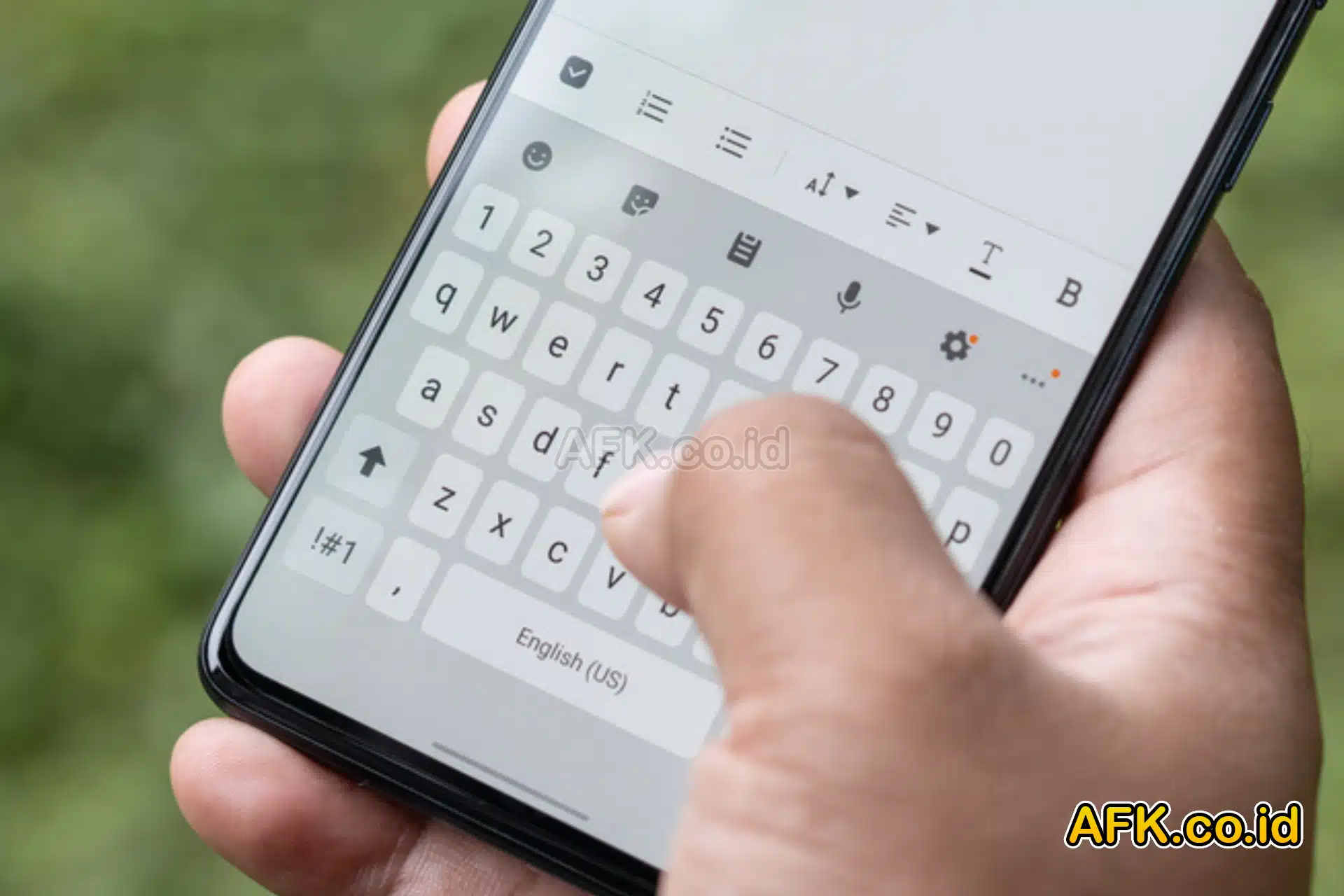
    ilustrasi keyboard android
    Cara Menyalakan Virtual Keyboard di Android Mudah dan Lengkap

    Manfaat Virtual Keyboard

    Virtual keyboard menawarkan beberapa keuntungan, di antaranya:

    1. Portabilitas: Tidak memerlukan perangkat keras tambahan.
    2. Fleksibilitas: Bisa disesuaikan dengan berbagai bahasa dan tata letak.
    3. Aksesibilitas: Memudahkan pengguna dengan keterbatasan fisik.

    Cara Menyalakan Virtual Keyboard di Android

    1. Buka Pengaturan
    1. Buka aplikasi Pengaturan pada perangkat Android Anda.
    2. Gulir ke bawah dan temukan opsi Sistem atau Manajemen Umum, tergantung pada model dan versi Android Anda.
    2. Masuk ke Pengaturan Bahasa dan Masukan
    1. Di bawah menu Sistem atau Manajemen Umum, pilih Bahasa dan Masukan.
    2. Di sini, Anda akan melihat berbagai opsi terkait input teks, termasuk keyboard.
    3. Pilih Keyboard Virtual
    1. Pilih opsi Keyboard Virtual atau Keyboard di Layar.
    2. Di dalam menu ini, Anda bisa melihat daftar semua keyboard yang tersedia dan diaktifkan di perangkat Anda.
    4. Aktifkan Keyboard yang Diinginkan
    1. Ketuk pada keyboard yang ingin Anda aktifkan.
    2. Anda mungkin akan diminta untuk mengunduh atau mengaktifkan keyboard tersebut jika belum aktif.
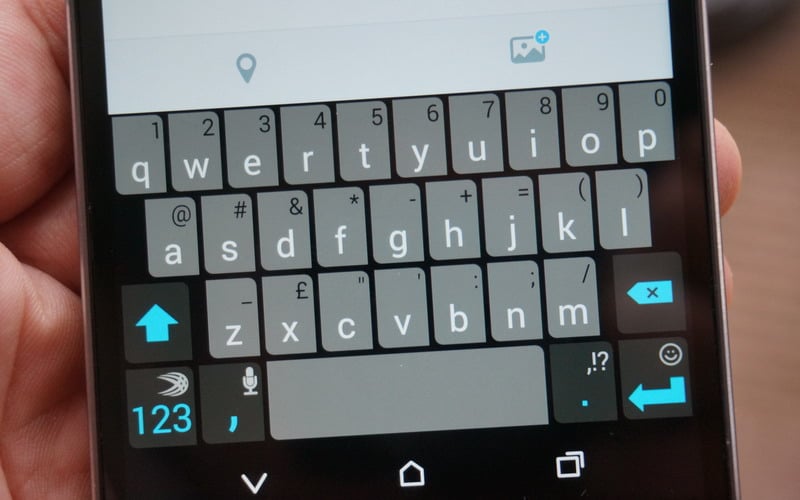
    ilustrasi keyboard virtual di android

    Tips Menggunakan Virtual Keyboard

    1. Mengubah Tata Letak Keyboard: Anda bisa mengubah tata letak keyboard sesuai dengan preferensi Anda. Kebanyakan keyboard virtual menawarkan berbagai tata letak seperti QWERTY, AZERTY, dan lainnya.
    2. Menggunakan Fitur Prediksi Teks: Fitur ini membantu mempercepat pengetikan dengan memprediksi kata yang akan Anda ketik berikutnya.
    3. Mengaktifkan Mode Satu Tangan: Untuk memudahkan pengetikan dengan satu tangan, Anda bisa mengaktifkan mode satu tangan yang memperkecil ukuran keyboard dan memindahkannya ke sisi layar.

    Solusi Masalah Umum

    Virtual Keyboard Tidak Muncul

    Jika virtual keyboard tidak muncul saat diperlukan, coba langkah berikut:

    1. Periksa Pengaturan Keyboard: Pastikan keyboard yang diinginkan sudah diaktifkan di pengaturan.
    2. Restart Perangkat: Kadang-kadang, me-restart perangkat dapat memperbaiki masalah ini.
    3. Periksa Pembaruan Sistem: Pastikan perangkat Anda memiliki pembaruan sistem terbaru yang mungkin memperbaiki bug yang ada.
    Virtual Keyboard Lag atau Lambat

    Jika keyboard Anda terasa lambat atau lag, coba langkah berikut:

    1. Bersihkan Cache Keyboard: Masuk ke pengaturan aplikasi, cari aplikasi keyboard, dan bersihkan cache.
    2. Periksa Penggunaan RAM: Pastikan perangkat Anda memiliki cukup RAM yang tersedia. Menutup aplikasi yang tidak digunakan dapat membantu mempercepat kinerja keyboard.

    Kesimpulan

    Virtual keyboard adalah alat penting bagi pengguna perangkat Android. Dengan mengetahui cara menyalakan dan mengoptimalkan penggunaannya, Anda dapat meningkatkan produktivitas dan kenyamanan dalam mengetik. Pastikan Anda mengikuti langkah-langkah di atas untuk memastikan keyboard virtual Anda berfungsi dengan baik.

    Demikian penjelasan mengenai Cara Menyalakan Virtual Keyboard di Android Mudah dan Lengkap, semoga dapat bermanfaat dan menambah wawasan.
  • Cara Menyambungkan HP Android dengan TV Android

    Cara Menyambungkan HP Android dengan TV Android

    Cara Menyambungkan HP Android dengan TV Android – Menghubungkan HP Android dengan TV Android adalah salah satu cara terbaik untuk menikmati konten digital dengan layar yang lebih besar. Dari streaming video hingga bermain game, pengalaman yang ditawarkan layar TV jauh lebih memuaskan. Artikel ini akan menjelaskan cara menyambungkan HP Android dengan TV Android dengan berbagai metode yang dapat digunakan, serta memberikan informasi tambahan yang berguna. Untuk lebih jelasnya simak artikel afk.co.id berikut mengenai Cara Menyambungkan HP Android dengan TV Android.

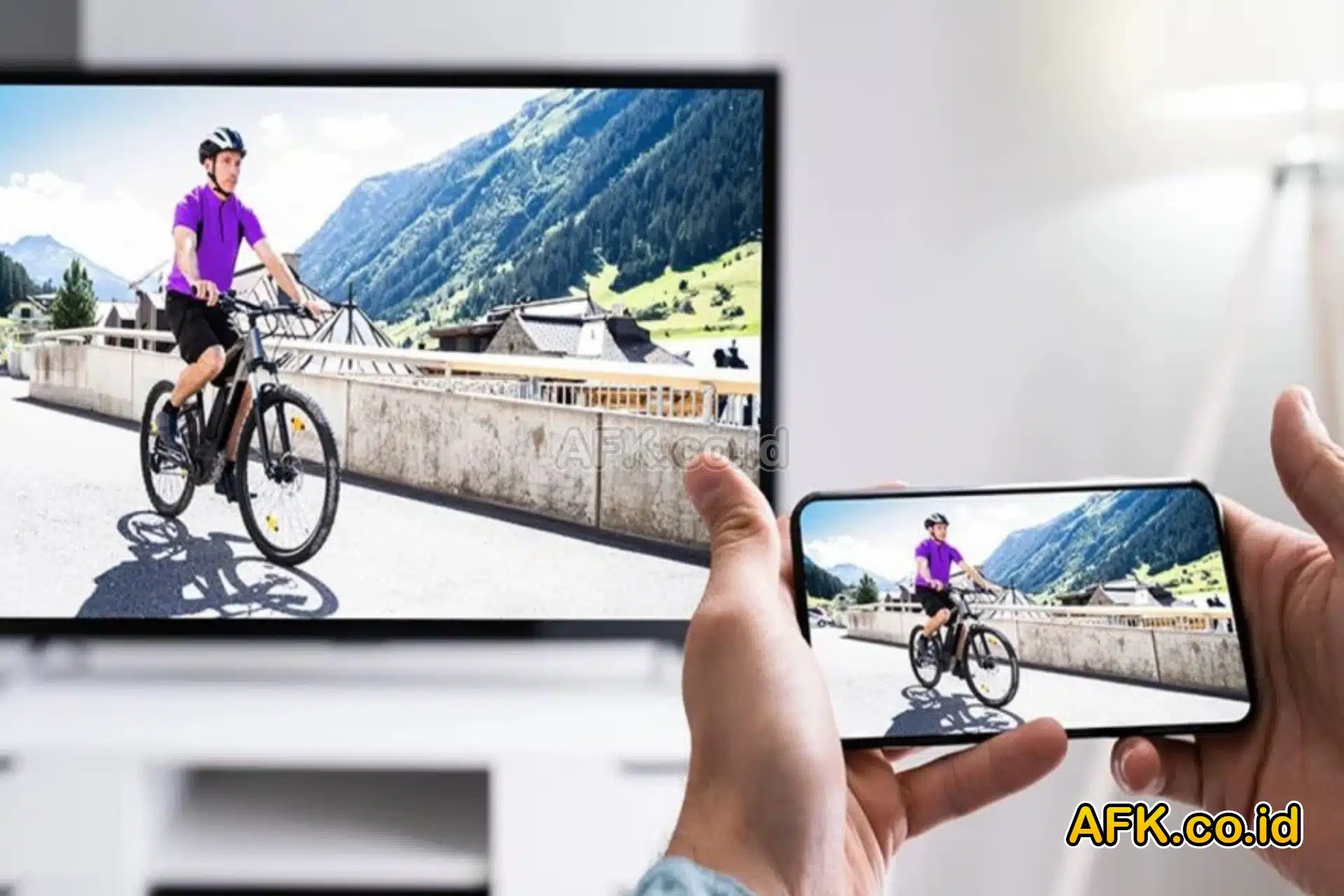
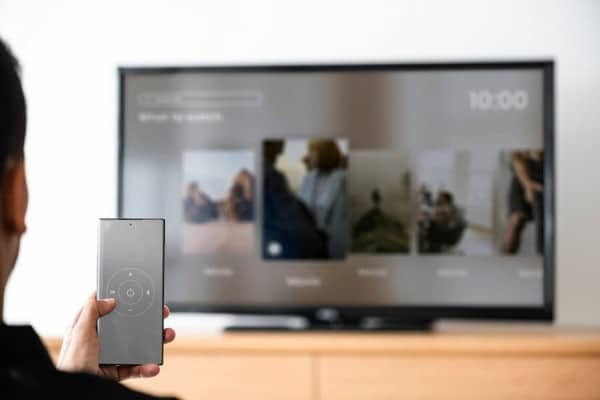
    ilustrasi menonton konten di hp android menggunakan tv android
    Cara Menyambungkan HP Android dengan TV Android

    Apa Itu TV Android?

    TV Android adalah jenis TV pintar yang menjalankan sistem operasi Android. Dengan TV Android, pengguna bisa mengakses aplikasi yang sama seperti di HP Android, termasuk layanan streaming, game, dan aplikasi lainnya. Beberapa merek terkenal yang menawarkan TV Android adalah Sony, Sharp, dan Philips.

    Mengapa Menyambungkan HP Android dengan TV Android?

    Salah satu alasan utama untuk menghubungkan HP Android dengan TV Android adalah untuk menikmati konten di layar yang lebih besar. Ini sangat berguna saat menonton film, bermain game, atau bahkan melakukan presentasi. Selain itu, menyambungkan HP ke TV juga bisa membantu dalam berbagi foto dan video dengan keluarga dan teman-teman.

    Cara Menyambungkan HP Android dengan TV Android

    1. Menggunakan Kabel HDMI

    Cara paling sederhana untuk menyambungkan HP Android ke TV Android adalah dengan menggunakan kabel HDMI. Namun, tidak semua HP Android memiliki port HDMI. Untuk itu, diperlukan adaptor MHL (Mobile High-Definition Link) atau SlimPort.

    Langkah-langkah:

    1. Sambungkan adaptor MHL atau SlimPort ke HP Android.
    2. Sambungkan kabel HDMI ke adaptor tersebut.
    3. Sambungkan ujung lain dari kabel HDMI ke port HDMI di TV Android.
    4. Ubah input TV ke port HDMI yang sesuai.
    5. Layar HP Android akan tampil di TV Android.

    2. Menggunakan Chromecast

    Chromecast adalah perangkat kecil yang dikembangkan oleh Google untuk streaming konten dari HP Android ke TV Android.

    Langkah-langkah:

    1. Colokkan Chromecast ke port HDMI di TV Android dan sambungkan ke sumber daya.
    2. Pastikan HP Android dan Chromecast terhubung ke jaringan Wi-Fi yang sama.
    3. Buka aplikasi Google Home di HP Android.
    4. Pilih perangkat Chromecast dari daftar.
    5. Pilih “Cast Screen” atau “Cast Screen/Audio”.
    6. Layar HP Android akan tampil di TV Android.

    ilustrasi menyambungkan hp android ke tv android

    3. Menggunakan Miracast

    Miracast adalah teknologi wireless display yang memungkinkan perangkat Android untuk menampilkan layar mereka di TV Android tanpa memerlukan kabel.

    Langkah-langkah:

    1. Pastikan TV Android mendukung Miracast.
    2. Aktifkan fitur Miracast di TV Android melalui menu pengaturan.
    3. Buka pengaturan di HP Android dan pilih “Display”.
    4. Pilih “Cast” atau “Wireless display”.
    5. Pilih TV Android dari daftar perangkat yang tersedia.
    6. Layar HP Android akan tampil di TV Android.

    4. Menggunakan Aplikasi Pihak Ketiga

    Ada banyak aplikasi pihak ketiga yang bisa digunakan untuk menyambungkan HP Android ke TV Android, seperti AllCast, LocalCast, dan lainnya.

    Langkah-langkah:

    1. Unduh dan instal aplikasi pihak ketiga di HP Android.
    2. Pastikan HP Android dan TV Android terhubung ke jaringan Wi-Fi yang sama.
    3. Buka aplikasi dan pilih konten yang ingin ditampilkan di TV.
    4. Pilih TV Android dari daftar perangkat yang tersedia.
    5. Konten akan tampil di TV Android.

    Tips dan Trik

    • Kualitas Koneksi: Pastikan sinyal Wi-Fi kuat untuk koneksi yang lebih stabil dan bebas lag.
    • Pemutar Video: Gunakan pemutar video yang mendukung casting untuk pengalaman yang lebih baik.
    • Pengaturan TV: Sesuaikan pengaturan gambar dan suara di TV Android untuk kualitas yang optimal.

    Kesimpulan

    Menyambungkan HP Android ke TV Android menawarkan banyak keuntungan, dari menonton video di layar yang lebih besar hingga bermain game dengan lebih nyaman. Dengan berbagai metode yang tersedia, pengguna bisa memilih cara yang paling sesuai dengan perangkat dan kebutuhan mereka. Baik menggunakan kabel HDMI, Chromecast, Miracast, atau aplikasi pihak ketiga, setiap metode memiliki kelebihan dan kekurangannya masing-masing.

    Demikian penjelasan mengenai Cara Menyambungkan HP Android dengan TV Android, semoga dapat bermanfaat dan menambah wawasan.
  • Cara Menampilkan Keyboard Virtual di Komputer

    Cara Menampilkan Keyboard Virtual di Komputer

    Cara Menampilkan Keyboard Virtual di Komputer – Keyboard virtual adalah sebuah aplikasi perangkat lunak yang menampilkan tampilan keyboard pada layar komputer Anda. Fungsi utamanya adalah menggantikan atau melengkapi keyboard fisik, terutama ketika keyboard fisik mengalami kerusakan atau ketika pengguna menginginkan alternatif input yang berbeda. Untuk lebih jelasnya simak artikel afk.co.id berikut mengenai Cara Menampilkan Keyboard Virtual di Komputer.

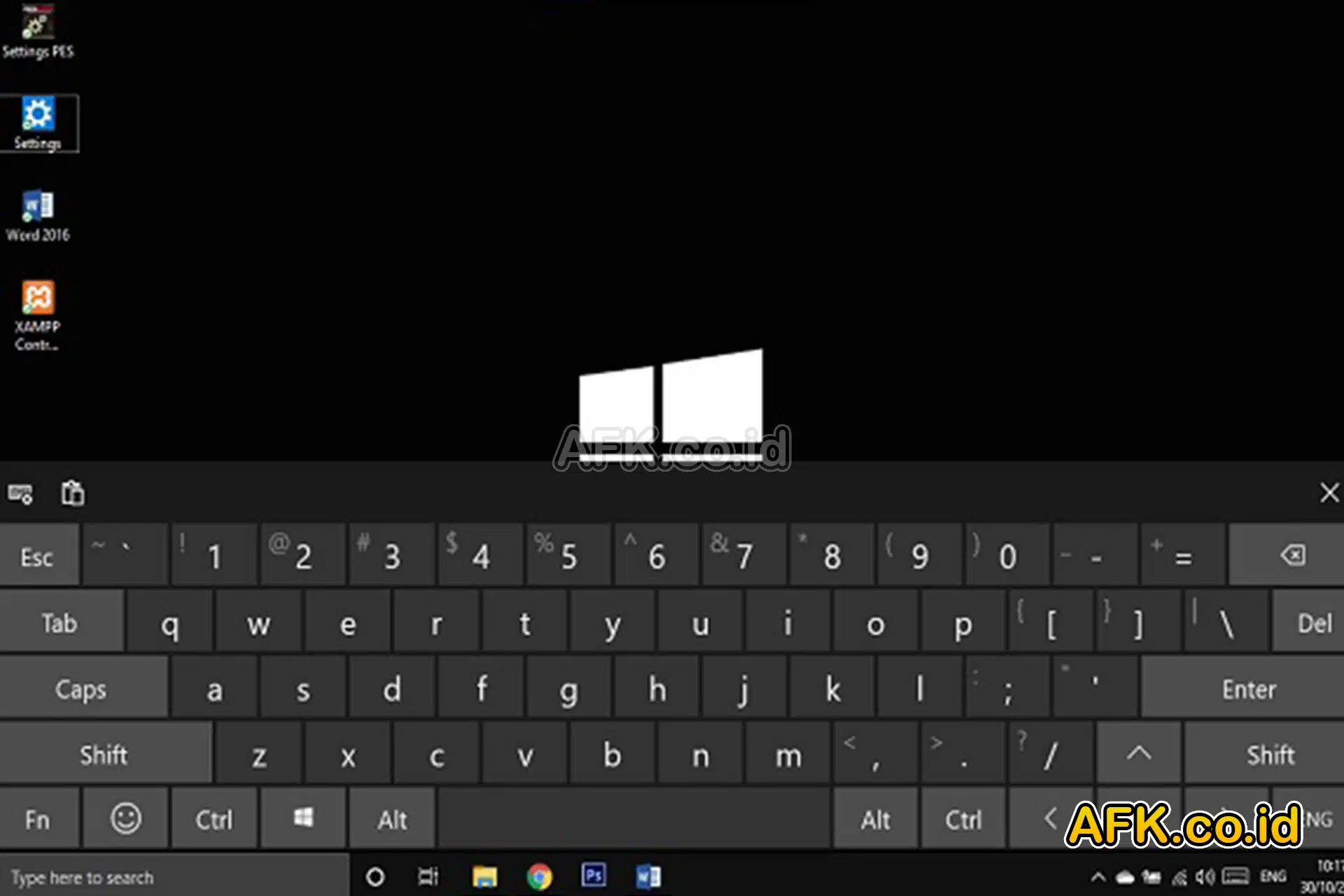
    ilustrasi tampilan keyboard virtual di windows
    Cara Menampilkan Keyboard Virtual di Komputer

    Keuntungan Menggunakan Keyboard Virtual

    Menggunakan keyboard virtual memiliki beberapa keuntungan, antara lain:

    • Kemudahan Akses: Dapat diakses kapan saja tanpa perlu perangkat keras tambahan.
    • Keamanan: Mengurangi risiko keylogging karena tidak ada penekanan fisik pada tombol.
    • Fleksibilitas: Dapat digunakan pada perangkat dengan layar sentuh, seperti tablet dan laptop hybrid.
    • Kemudahan Pengetikan: Ideal untuk pengguna dengan keterbatasan fisik yang kesulitan menggunakan keyboard fisik.

    Cara Menampilkan Keyboard Virtual di Windows

    1. Menggunakan Pengaturan Windows
    1. Buka Pengaturan: Klik ikon Start di pojok kiri bawah layar Anda dan pilih Pengaturan.
    2. Akses Kemudahan Akses: Pilih menu Ease of Access.
    3. Aktifkan Keyboard Virtual: Di bawah bagian Keyboard, aktifkan opsi Use the On-Screen Keyboard.
    2. Menggunakan Command Prompt
    1. Buka Command Prompt: Tekan tombol Windows + R untuk membuka jendela Run, ketik cmd, dan tekan Enter.
    2. Jalankan Perintah Keyboard Virtual: Ketik osk dan tekan Enter. Keyboard virtual akan muncul di layar Anda.
    3. Menggunakan Menu Aksesibilitas
    1. Klik Start: Buka menu Start.
    2. Cari Ease of Access: Ketik “Ease of Access” di kolom pencarian dan pilih Ease of Access Keyboard Settings.
    3. Aktifkan Keyboard Virtual: Aktifkan opsi Turn on the On-Screen Keyboard.

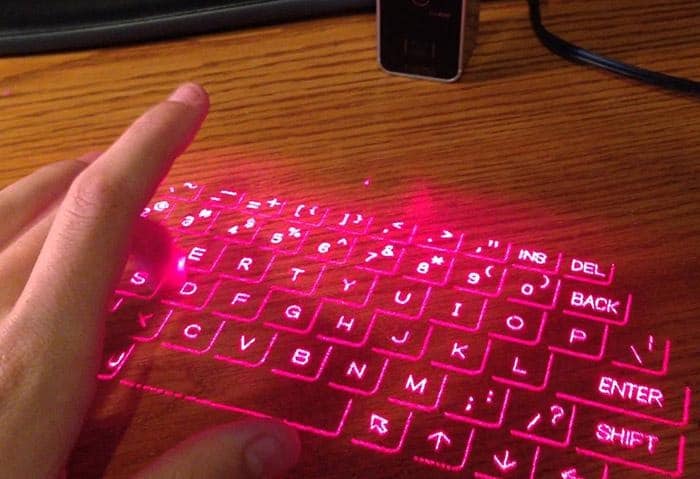
     vietual keyboard di atas meja

    Cara Menampilkan Keyboard Virtual di Mac

    1. Menggunakan Pengaturan Sistem
    1. Buka System Preferences: Klik ikon Apple di pojok kiri atas layar Anda dan pilih System Preferences.
    2. Pilih Keyboard: Klik opsi Keyboard.
    3. Aktifkan Keyboard Virtual: Di tab Keyboard, centang opsi Show keyboard and emoji viewers in menu bar. Setelah itu, klik ikon keyboard di menu bar dan pilih Show Keyboard Viewer.

    Cara Menampilkan Keyboard Virtual di Linux

    1. Menggunakan GNOME
    1. Buka Pengaturan: Klik ikon System Settings.
    2. Akses Universal Access: Pilih menu Universal Access.
    3. Aktifkan Keyboard Virtual: Di bagian Typing, aktifkan opsi Screen Keyboard.
    2. Menggunakan KDE
    1. Buka System Settings: Pilih menu System Settings dari menu utama.
    2. Pilih Accessibility: Klik opsi Accessibility.
    3. Aktifkan Keyboard Virtual: Di tab Keyboard, aktifkan Enable on-screen keyboard.

    keyboard hitam dengan backlight

    Informasi Tambahan

    Menggunakan keyboard virtual sangat membantu dalam berbagai situasi, baik saat keyboard fisik mengalami kerusakan, ketika bekerja dengan perangkat layar sentuh, atau saat memerlukan input dalam bahasa yang berbeda. Beberapa aplikasi pihak ketiga juga menawarkan fitur tambahan seperti prediksi teks, koreksi otomatis, dan tata letak yang dapat disesuaikan.

    Contoh aplikasi keyboard virtual pihak ketiga:

    • Touch-It Virtual Keyboard: Aplikasi ini menyediakan berbagai tata letak yang dapat disesuaikan dan fitur-fitur canggih lainnya.
    • Click-N-Type: Dirancang khusus untuk pengguna dengan keterbatasan fisik, aplikasi ini mudah digunakan dan memiliki fitur prediksi teks.

    Kesimpulan

    Menampilkan keyboard virtual di komputer adalah solusi praktis dan fleksibel untuk berbagai kebutuhan input. Dengan mengikuti langkah-langkah di atas, Anda dapat dengan mudah mengaktifkan dan menggunakan keyboard virtual di berbagai sistem operasi. Apakah Anda seorang pengguna Windows, Mac, atau Linux, keyboard virtual dapat meningkatkan produktivitas dan memberikan alternatif yang berguna saat diperlukan.

    “Keyboard virtual adalah solusi ideal ketika keyboard fisik tidak dapat digunakan atau ketika pengguna memerlukan alternatif input yang lebih aman dan fleksibel.”

    “Menampilkan keyboard virtual di komputer adalah solusi praktis dan fleksibel untuk berbagai kebutuhan input.”

    Artikel ini memberikan panduan lengkap tentang cara menampilkan keyboard virtual di komputer, termasuk keuntungan dan berbagai metode yang dapat digunakan di sistem operasi yang berbeda. Dengan panduan ini, diharapkan Anda dapat mengatasi kendala dan memaksimalkan penggunaan keyboard virtual sesuai kebutuhan.

    Demikian penjelasan mengenai Cara Menampilkan Keyboard Virtual di Komputer, semoga dapat bermanfaat dan menambah wawasan.
  • Cara Menyalakan Hotspot Pribadi di Android dengan Mudah

    Cara Menyalakan Hotspot Pribadi di Android dengan Mudah

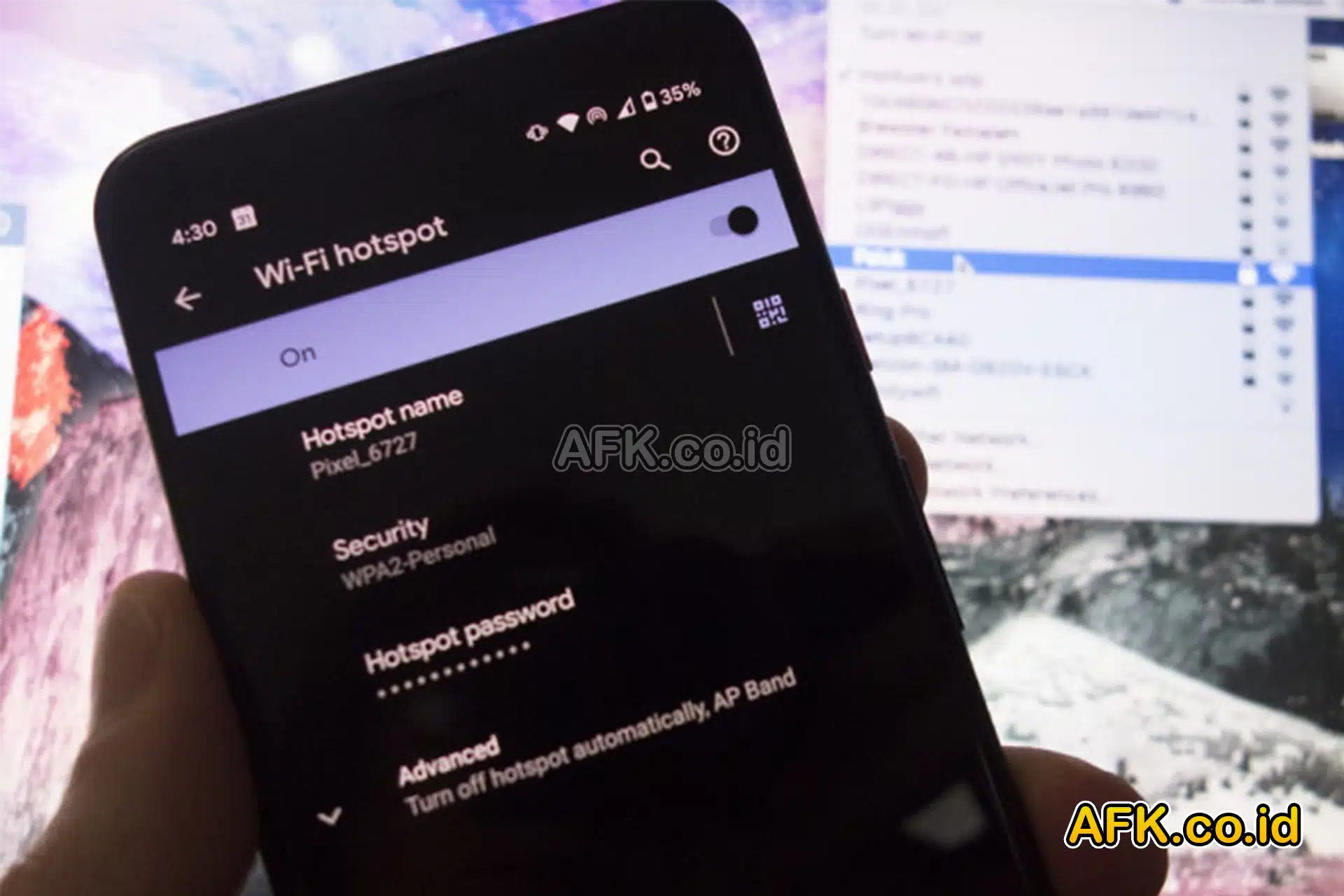
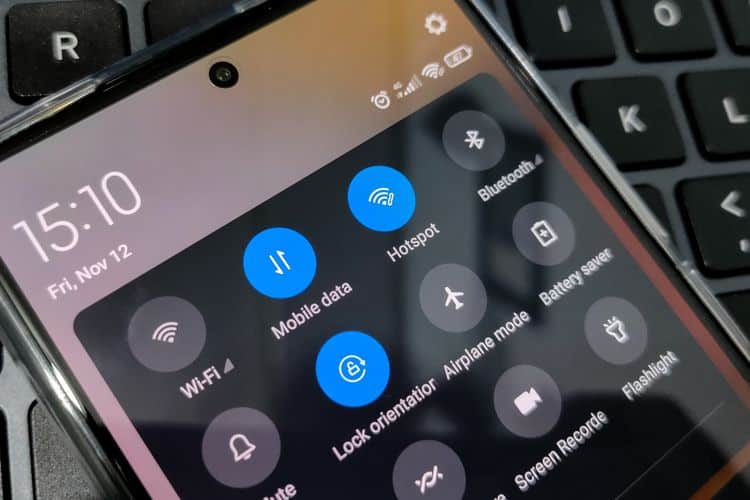
    Cara Menyalakan Hotspot Pribadi di Android dengan Mudah – Hotspot pribadi adalah fitur pada ponsel yang memungkinkan Anda berbagi koneksi internet dengan perangkat lain melalui Wi-Fi, Bluetooth, atau USB. Dengan fitur ini, Anda dapat mengubah ponsel Anda menjadi router portabel, memungkinkan perangkat lain untuk mengakses internet melalui koneksi seluler ponsel Anda. Untuk lebih jelasnya simak artikel afk.co.id berikut mengenai Cara Menyalakan Hotspot Pribadi di Android dengan Mudah.

    Tampilan Menu Hotspot di android
    Cara Menyalakan Hotspot Pribadi di Android dengan Mudah

    Mengapa Menggunakan Hotspot Pribadi?

    Ada beberapa alasan mengapa orang memilih menggunakan hotspot pribadi:

    1. Tidak Ada Wi-Fi Publik: Ketika Anda berada di tempat yang tidak menyediakan Wi-Fi gratis, hotspot pribadi menjadi solusi cepat.
    2. Keamanan: Hotspot pribadi lebih aman dibandingkan dengan menggunakan Wi-Fi publik yang rentan terhadap ancaman keamanan.
    3. Kenyamanan: Dengan hotspot pribadi, Anda dapat mengontrol siapa yang dapat mengakses koneksi internet Anda.

    Cara Menyalakan Hotspot Pribadi di Android

    1. Buka Pengaturan

    1. Buka menu ‘Pengaturan’ pada ponsel Anda.
    2. Cari opsi ‘Koneksi’ atau ‘Jaringan dan Internet’.

    2. Pilih Hotspot dan Tethering

    1. Di dalam menu ‘Koneksi’ atau ‘Jaringan dan Internet’, pilih ‘Hotspot dan Tethering’.
    2. Anda akan melihat beberapa opsi seperti ‘Wi-Fi Hotspot’, ‘Bluetooth Tethering’, dan ‘USB Tethering’.

    3. Aktifkan Wi-Fi Hotspot

    1. Pilih ‘Wi-Fi Hotspot’.
    2. Aktifkan dengan menggeser tombol ke posisi ‘On’.

    4. Konfigurasikan Hotspot

    1. Atur nama jaringan (SSID) dan kata sandi untuk hotspot Anda.
    2. Pilih jenis keamanan, biasanya ‘WPA2-Personal’ untuk keamanan optimal.

    5. Sambungkan Perangkat Lain

    1. Di perangkat lain yang ingin Anda hubungkan, cari jaringan Wi-Fi dengan SSID yang telah Anda atur.
    2. Masukkan kata sandi yang telah Anda tetapkan dan sambungkan.

    tampilan menu hotspot pribadi di android

    Cara Menyalakan Hotspot Pribadi di iPhone

    1. Buka Pengaturan

    1. Buka menu ‘Pengaturan’ di iPhone Anda.
    2. Pilih opsi ‘Seluler’ atau ‘Mobile Data’.

    2. Pilih Hotspot Pribadi

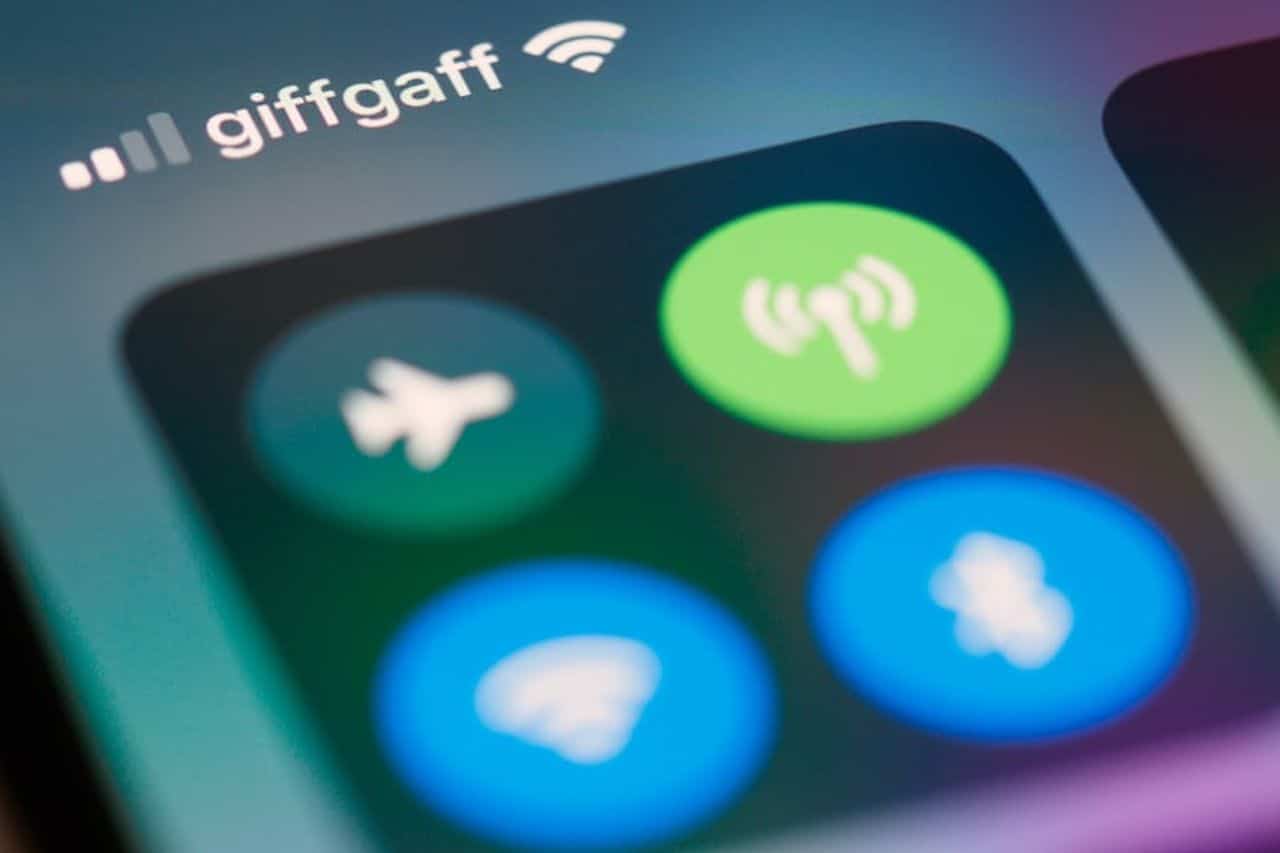
    1. Di dalam menu ‘Seluler’ atau ‘Mobile Data’, pilih ‘Hotspot Pribadi’.
    2. Aktifkan ‘Izinkan Orang Lain Bergabung’.

    3. Konfigurasikan Hotspot

    1. Atur nama jaringan dan kata sandi.
    2. Pilih jenis koneksi (Wi-Fi, Bluetooth, atau USB).

    4. Sambungkan Perangkat Lain

    1. Di perangkat lain, cari jaringan Wi-Fi dengan nama yang telah Anda atur.
    2. Masukkan kata sandi dan sambungkan.

    tampilan menu hotspot di android

    Tips Mengoptimalkan Penggunaan Hotspot Pribadi

    1. Gunakan Kata Sandi yang Kuat: Pastikan kata sandi yang Anda gunakan kuat dan sulit ditebak untuk mencegah akses tidak sah.
    2. Monitor Penggunaan Data: Menggunakan hotspot pribadi dapat menguras kuota data Anda. Selalu pantau penggunaan data untuk menghindari biaya tambahan.
    3. Matikan Saat Tidak Digunakan: Untuk menghemat baterai dan mencegah akses tidak sah, matikan hotspot saat tidak digunakan.
    4. Atur Batas Pengguna: Beberapa ponsel memungkinkan Anda mengatur batas jumlah perangkat yang dapat terhubung ke hotspot Anda.

    Keuntungan Menggunakan Hotspot Pribadi

    1. Fleksibilitas: Anda dapat mengakses internet kapan saja dan di mana saja selama ada sinyal seluler.
    2. Portabilitas: Tidak perlu membawa router atau modem tambahan.
    3. Biaya: Menggunakan data seluler Anda mungkin lebih murah daripada membayar untuk Wi-Fi di tempat umum.

    Potensi Masalah dan Solusi

    1. Baterai Cepat Habis: Menggunakan hotspot pribadi dapat menguras baterai ponsel Anda dengan cepat. Solusinya adalah menggunakan ponsel dengan daya baterai besar atau menggunakan power bank.
    2. Koneksi Lambat: Jika terlalu banyak perangkat terhubung atau sinyal seluler lemah, kecepatan internet bisa menurun. Solusinya adalah membatasi jumlah perangkat yang terhubung dan memastikan Anda berada di area dengan sinyal kuat.
    3. Kuota Data Cepat Habis: Hotspot pribadi menggunakan kuota data seluler, jadi penting untuk memantau penggunaan data dan membeli paket data tambahan jika diperlukan.

    Kesimpulan

    Menyalakan dan menggunakan hotspot pribadi pada ponsel Anda adalah cara yang praktis dan fleksibel untuk berbagi koneksi internet dengan perangkat lain. Dengan mengikuti langkah-langkah di atas, Anda dapat dengan mudah mengaktifkan dan mengkonfigurasi hotspot pribadi di perangkat Android atau iPhone Anda. Selalu ingat untuk menggunakan kata sandi yang kuat dan memantau penggunaan data Anda untuk menghindari biaya tambahan.

    Demikian penjelasan mengenai Cara Menyalakan Hotspot Pribadi di Android dengan Mudah, semoga dapat bermanfaat dan menambah wawasan.

  • Cara Blokir Nomor WhatsApp Tanpa Membuka Pesannya

    Cara Blokir Nomor WhatsApp Tanpa Membuka Pesannya

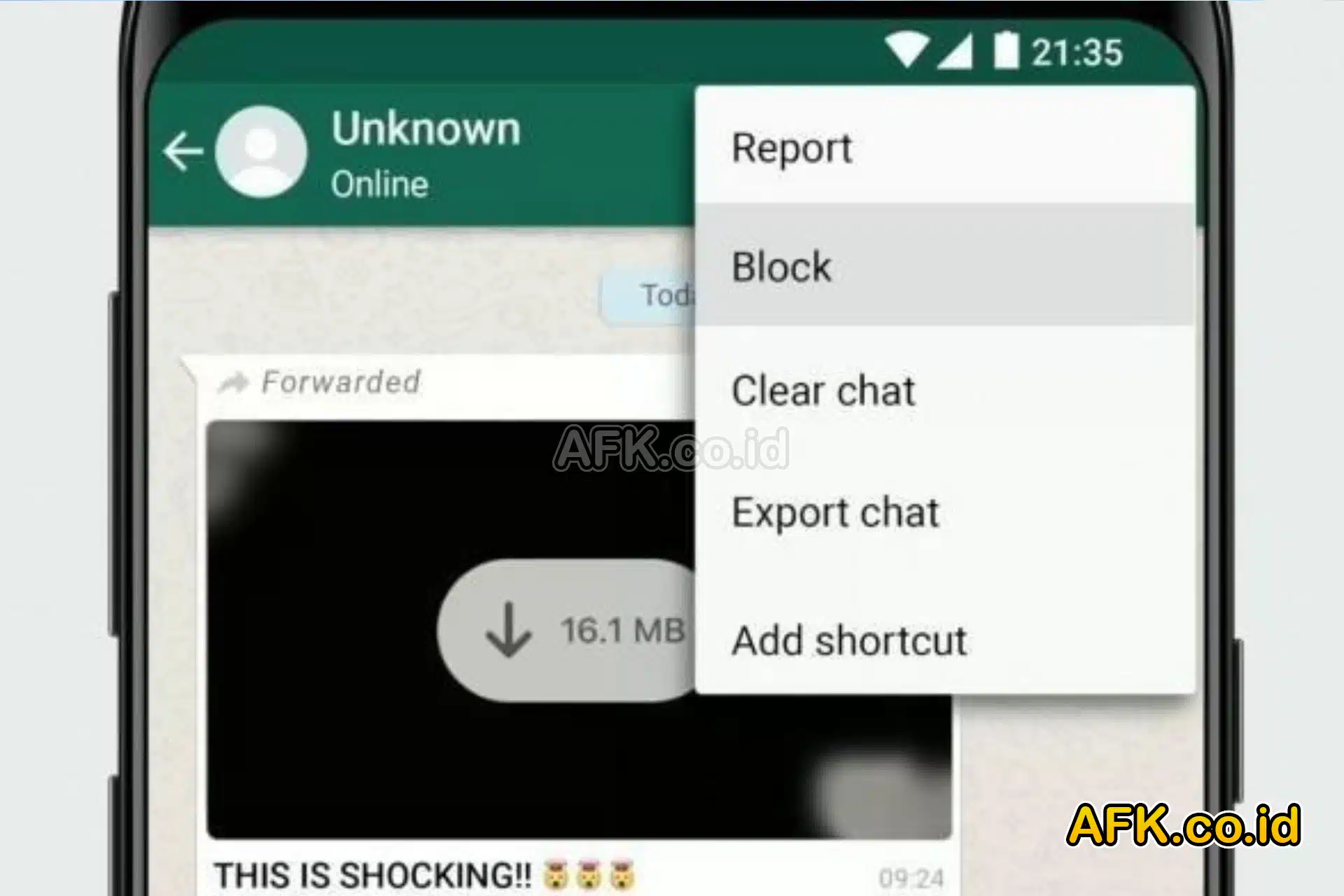
    Cara Blokir Nomor WhatsApp Tanpa Membuka Pesannya – WhatsApp adalah salah satu aplikasi pesan instan paling populer di dunia. Dengan pengguna yang mencapai miliaran, tidak mengherankan jika ada kalanya kita ingin memblokir seseorang tanpa harus membuka pesan mereka. Memblokir nomor WhatsApp dapat mencegah pesan yang tidak diinginkan atau mengganggu. Dalam artikel ini, kita akan membahas cara memblokir nomor WhatsApp tanpa membuka pesannya, pengertian blokir nomor WhatsApp, serta informasi tambahan yang relevan. Untuk lebih jelasnya simak artikel afk.co.id berikut mengenai Cara Blokir Nomor WhatsApp Tanpa Membuka Pesannya.

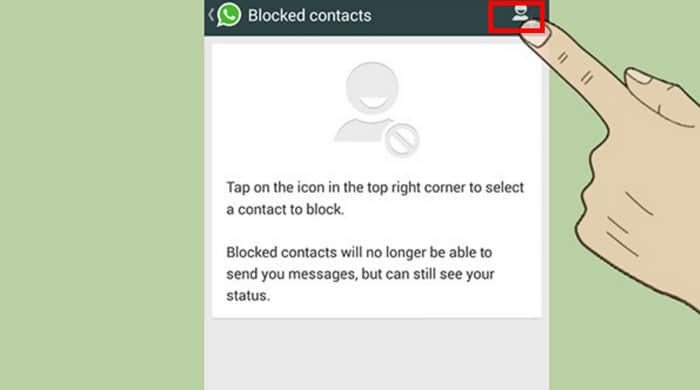
    tampilan menu blokir whatsapp yang tidak di kenal
    Cara Blokir Nomor WhatsApp Tanpa Membuka Pesannya

    Pengertian Blokir Nomor WhatsApp

    Blokir nomor WhatsApp berarti mencegah kontak tertentu mengirimkan pesan, melihat status, atau melihat informasi profil Anda. Kontak yang diblokir tidak akan menerima pemberitahuan bahwa mereka telah diblokir. Fitur ini sangat berguna untuk menjaga privasi dan menghindari gangguan dari orang-orang yang tidak diinginkan.

    Mengapa Harus Memblokir Nomor WhatsApp?

    Ada beberapa alasan mengapa seseorang mungkin ingin memblokir nomor di WhatsApp:

    1. Menghindari Spam: Pesan-pesan spam dapat sangat mengganggu. Memblokir nomor spam dapat menjaga kebersihan kotak masuk Anda.
    2. Menghindari Gangguan: Beberapa orang mungkin terus-menerus mengirim pesan yang mengganggu atau tidak diinginkan.
    3. Privasi: Memblokir nomor dapat membantu menjaga privasi Anda dari orang-orang yang tidak dikenal atau tidak diinginkan.

    Cara Blokir Nomor WhatsApp Tanpa Membuka Pesannya

    1: Buka WhatsApp dan Pergi ke Pengaturan
    1. Buka aplikasi WhatsApp di ponsel Anda.
    2. Ketuk ikon titik tiga vertikal di sudut kanan atas untuk membuka menu drop-down.
    3. Pilih “Pengaturan” dari daftar menu yang muncul.
    2: Akses Pengaturan Akun
    1. Dalam menu Pengaturan, pilih “Akun”.
    2. Setelah itu, pilih “Privasi”.
    3: Mengelola Kontak yang Diblokir
    1. Di dalam menu Privasi, gulir ke bawah dan temukan opsi “Kontak yang Diblokir”.
    2. Ketuk “Kontak yang Diblokir” untuk melihat daftar nomor yang sudah Anda blokir.
    4: Tambahkan Nomor ke Daftar Blokir
    1. Ketuk ikon tambah di sudut kanan atas.
    2. Pilih kontak yang ingin Anda blokir dari daftar kontak Anda.
    3. Setelah memilih kontak, nomor tersebut akan ditambahkan ke daftar blokir dan tidak akan dapat menghubungi Anda lagi.

    ilustrasi aplikasi whatsapp di iphone

    Menggunakan Fitur Laporan Spam

    Jika nomor yang ingin Anda blokir bukan dari daftar kontak, Anda dapat melaporkannya sebagai spam tanpa membuka pesannya. Berikut caranya:

    1. Saat menerima pesan dari nomor tidak dikenal, WhatsApp akan memberi opsi “Laporkan Spam”.
    2. Ketuk “Laporkan Spam” dan pilih “Blokir”.
    3. Nomor tersebut akan dilaporkan ke WhatsApp sebagai spam dan secara otomatis diblokir dari mengirim pesan lebih lanjut.

    Tips dan Trik Tambahan

    Mengelola Notifikasi

    Jika Anda tidak ingin menerima notifikasi dari pesan yang mengganggu, Anda bisa menonaktifkan notifikasi dari kontak tertentu tanpa memblokirnya. Caranya:

    1. Buka chat dengan kontak tersebut.
    2. Ketuk nama kontak di bagian atas chat untuk membuka informasi kontak.
    3. Pilih “Bisukan Notifikasi” dan atur durasinya.
    Menggunakan Aplikasi Pihak Ketiga

    Ada beberapa aplikasi pihak ketiga yang dapat membantu memblokir pesan tanpa harus membuka WhatsApp. Namun, penggunaan aplikasi pihak ketiga harus dilakukan dengan hati-hati untuk menghindari masalah keamanan.

    ilustrasi tombol blokir di whatsapp

    Kesimpulan

    Memblokir nomor WhatsApp tanpa membuka pesannya adalah cara efektif untuk menjaga privasi dan menghindari gangguan. Dengan mengikuti langkah-langkah yang telah dijelaskan di atas, Anda dapat dengan mudah memblokir nomor yang tidak diinginkan. Fitur blokir ini sangat penting untuk menjaga pengalaman penggunaan WhatsApp yang nyaman dan aman. Selalu pastikan untuk menggunakan fitur ini dengan bijak dan sesuai kebutuhan Anda.

    Demikian penjelasan mengenai Cara Blokir Nomor WhatsApp Tanpa Membuka Pesannya, semoga dapat bermanfaat dan menambah wawasan.
  • Cara Menggunakan Mode Khusus Malam Hari di Android

    Cara Menggunakan Mode Khusus Malam Hari di Android

    Cara Menggunakan Mode Khusus Malam Hari di Android – Dalam era digital seperti sekarang, interaksi dengan perangkat seluler, terutama di malam hari, dapat berdampak buruk pada kesehatan mata kita. Cahaya biru yang dipancarkan oleh layar smartphone dapat mengganggu ritme tidur alami dan membuat mata menjadi tegang.

    Namun, ada solusi sederhana yang dapat membantu mengatasi masalah ini, yaitu menggunakan Mode Khusus Malam Hari di HP Android Anda. Untuk lebih jelasnya simak artikel afk.co.id berikut mengenai Cara Menggunakan Mode Khusus Malam Hari di Android.

    Perempuan bermain hp di malam hari sebelum tidur
    Image by Freepik

    Mengenal Mode Khusus Malam Hari

    Mode Khusus Malam Hari, juga dikenal sebagai Mode Malam, adalah fitur yang telah diterapkan di sebagian besar perangkat Android. Tujuan utamanya adalah mengurangi paparan cahaya biru dari layar perangkat Anda pada malam hari. Cahaya biru ini memiliki potensi untuk mengganggu produksi hormon melatonin yang mengatur tidur Anda.

    Ketika Mode Khusus Malam Hari diaktifkan, layar perangkat Anda akan menghasilkan tampilan yang lebih hangat dan lebih redup, mirip dengan cahaya matahari sore. Ini membantu meredakan stres pada mata Anda dan memberikan kenyamanan visual saat Anda menggunakan perangkat pada malam hari.

    Aktivasi Mode Khusus Malam Hari

    Aktivasi Mode Khusus Malam Hari pada HP Android Anda sangatlah mudah:

    1. Buka Pengaturan: Buka aplikasi Pengaturan pada HP Android Anda.
    2. Cari Opsi Display atau Tampilan: Di bagian Pengaturan, carilah opsi yang berkaitan dengan tampilan atau display. Nama opsi ini mungkin berbeda-beda tergantung pada versi Android Anda.
    3. Temukan Mode Malam: Di dalam opsi Display atau Tampilan, Anda biasanya akan menemukan opsi “Night Light” atau “Night Mode”. Pilih opsi ini untuk mengakses pengaturan Mode Khusus Malam Hari.
    4. Atur Waktu Aktif: Anda dapat mengatur waktu aktif Mode Khusus Malam Hari sesuai dengan preferensi Anda. Beberapa orang lebih suka mengaktifkannya sejak senja, sedangkan yang lain mungkin mengaturnya sesuai dengan jadwal tidur.
    5. Atur Intensitas Warna: Beberapa perangkat memungkinkan Anda mengatur intensitas warna dari Mode Khusus Malam Hari. Anda dapat mengatur layar menjadi lebih hangat atau lebih redup sesuai dengan kenyamanan Anda.
    6. Aktifkan Mode: Setelah Anda mengatur preferensi Anda, aktifkan Mode Khusus Malam Hari dengan menekan tombol “Aktifkan” atau “ON”.

    Keunggulan Mode Khusus Malam Hari

    Penggunaan Mode Khusus Malam Hari memiliki beberapa keunggulan yang signifikan:

    1. Meningkatkan Kualitas Tidur: Penggunaan layar dengan cahaya biru rendah pada malam hari dapat membantu meningkatkan kualitas tidur Anda dengan menjaga produksi hormon melatonin.
    2. Merilekskan Mata: Cahaya yang lebih hangat dan redup lebih merilekskan mata Anda, mengurangi ketegangan yang mungkin Anda rasakan saat melihat layar terang di malam hari.
    3. Pengalaman Pengguna Lebih Nyaman: Mode Khusus Malam Hari memberikan pengalaman pengguna yang lebih nyaman saat Anda menggunakan perangkat di ruang yang kurang terang.

    Kesimpulan

    Mode Khusus Malam Hari pada HP Android adalah alat yang efektif untuk menjaga kesehatan mata dan tidur Anda saat menggunakan perangkat di malam hari. Dengan mengurangi paparan cahaya biru, Anda dapat merasakan perbedaan yang signifikan dalam kenyamanan visual dan kualitas tidur Anda. Aktifkan fitur ini pada perangkat Anda dan rasakan manfaatnya dalam jangka panjang.

    Demikian penjelasan mengenai Cara Menggunakan Mode Khusus Malam Hari di Android, semoga dapat bermanfaat dan menambah wawasan.
  • 5 Aplikasi Video Call Terbaik di HP

    5 Aplikasi Video Call Terbaik di HP

    5 Aplikasi Video Call Terbaik di HP – Dalam era modern ini, kemampuan untuk tetap terhubung dengan orang-orang tercinta dan rekan-rekan bisnis dari seluruh penjuru dunia telah menjadi lebih penting daripada sebelumnya. Berkat perkembangan teknologi, kita memiliki akses ke berbagai aplikasi interaksi jarak jauh yang memungkinkan kita berkomunikasi, berkolaborasi, dan merasa dekat, meskipun jarak fisik memisahkan kita.

    Dari rapat bisnis hingga pertemuan keluarga, aplikasi-aplikasi ini telah menjadi jembatan yang kuat, menghubungkan hati yang terpisah oleh jarak. Untuk lebih jelasnya simak artikel afk.co.id berikut mengenai 5 Aplikasi Video Call Terbaik di HP.

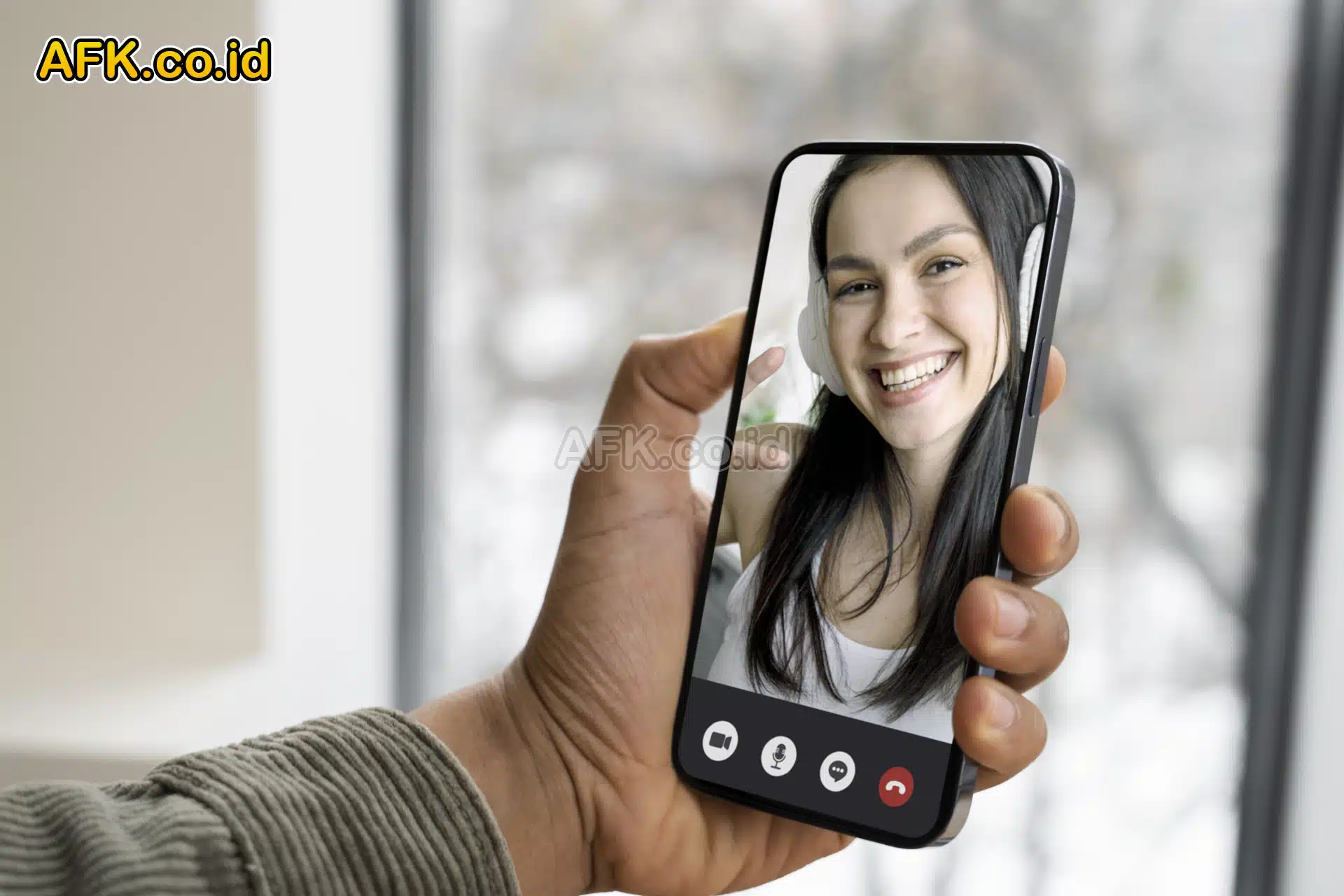
    Tangan laki-laki memegang hp melakukan video call dengan perempuan di hp
    Image by Freepik

    Memahami Pentingnya Aplikasi Interaksi Jarak Jauh

    Pandemi global dan tren kerja jarak jauh telah mengubah cara kita berinteraksi dengan dunia sekitar. Tanpa adanya aplikasi interaksi jarak jauh, kita mungkin akan merasa terisolasi dan sulit untuk menjaga komunikasi dan kolaborasi yang efektif. Dalam situasi-situasi seperti ini, aplikasi-aplikasi tersebut berperan penting dalam memastikan bahwa kita tetap terhubung, produktif, dan tetap merasa dekat dengan orang-orang yang kita pedulikan.

    Mengenal Lebih Dekat Aplikasi Interaksi Jarak Jauh

    Zoom

    Dikenal sebagai “rumah” rapat online, Zoom telah menjadi pilihan utama dalam hal pertemuan virtual. Fitur video call berkualitas tinggi, kapasitas peserta yang besar, dan kemampuan berbagi layar menjadikannya solusi yang cocok untuk pertemuan bisnis, presentasi, dan diskusi kelompok.

    Microsoft Teams

    Bagi mereka yang terbiasa dengan ekosistem Microsoft, Teams adalah aplikasi kolaborasi yang luar biasa. Selain menyediakan video call, Teams memungkinkan Anda berkolaborasi dalam dokumen secara real-time menggunakan Office 365.

    Skype

    Pionir dalam panggilan video, Skype tetap relevan dengan antarmuka yang mudah digunakan dan kualitas panggilan yang baik. Selain video call, Skype juga menawarkan panggilan suara dan pesan instan, menjadikannya pilihan yang solid untuk komunikasi jarak jauh.

    Google Meet

    Sebagai produk dari Google, Google Meet menawarkan kolaborasi yang kuat dalam dokumen Google selama pertemuan. Fitur otomatis transkripsi memudahkan merekam detail percakapan dan referensi.

    WhatsApp

    Meskipun lebih dikenal sebagai aplikasi pesan instan, WhatsApp juga memberikan opsi panggilan video dan suara. Kelebihannya adalah familiaritas pengguna dan kemudahan aksesibilitas.

    Keunggulan yang Memikat

    Masing-masing aplikasi tersebut memiliki keunggulan unik yang memikat:

    • Zoom menghadirkan kualitas video yang tajam dan fitur-fitur kolaborasi yang kuat.
    • Microsoft Teams memberikan integrasi yang mulus dengan produk Microsoft lainnya.
    • Skype tetap menjadi pilihan favorit berkat antarmuka yang ramah pengguna.
    • Google Meet menawarkan fitur transkripsi yang berguna untuk merekam informasi penting.
    • WhatsApp memberikan kesederhanaan dalam berkomunikasi dengan kontak yang sudah Anda miliki.

    Rekomendasi dan Kesimpulan

    Saat memilih aplikasi interaksi jarak jauh yang tepat, pertimbangkan kebutuhan Anda dan lingkungan di mana Anda akan menggunakannya. Jika Anda membutuhkan platform yang kuat untuk rapat bisnis, Zoom adalah pilihan yang andal. Microsoft Teams cocok untuk kolaborasi dalam dokumen dan integrasi produk Microsoft. Skype tetap menjadi pilihan yang nyaman dan familiar. Google Meet cocok jika Anda sering bekerja dengan dokumen Google. WhatsApp adalah pilihan yang solid untuk tetap terhubung dengan keluarga dan teman-teman.

    Dalam dunia yang semakin terhubung ini, aplikasi interaksi jarak jauh memberikan solusi praktis untuk menjembatani jarak. Dari rapat bisnis yang penting hingga panggilan video dengan orang tua yang berada di luar negeri, aplikasi ini membantu kita mengatasi jarak fisik dan menjaga hubungan yang berarti. Kini, meskipun jarak memisahkan kita, kita tetap bisa menghubungkan hati.

    Demikian penjelasan mengenai 5 Aplikasi Video Call Terbaik di HP, semoga dapat bermanfaat dan menambah wawasan.
  • Cara Memperbaiki Layar Sentuh yang Tidak Merespons di HP Android

    Cara Memperbaiki Layar Sentuh yang Tidak Merespons di HP Android

    Cara Memperbaiki Layar Sentuh yang Tidak Merespons di HP Android – Layar sentuh adalah salah satu fitur penting pada perangkat Android yang memungkinkan kita berinteraksi dengan perangkat secara intuitif. Namun, terkadang kita bisa menghadapi masalah frustrasi ketika layar sentuh tiba-tiba tidak merespons.

    Masalah ini dapat mengganggu penggunaan perangkat kita dan membatasi aksesibilitas kita. Jangan khawatir, dalam artikel ini kita akan membahas berbagai solusi yang dapat membantu Anda mengatasi masalah layar sentuh yang tidak merespons di HP Android Anda.

    Untuk lebih jelasnya simak artikel afk.co.id berikut mengenai Cara Memperbaiki Layar Sentuh yang Tidak Merespons di HP Android.

    tangan seseorang memegang hp di sebelah kiri layar hp mati
    Image by jcomp on Freepik

    Mengapa Layar Sentuh Tidak Merespons?

    Sebelum kita membahas solusi, penting untuk memahami beberapa faktor yang dapat menyebabkan layar sentuh menjadi tidak responsif:

    1. Kotoran atau Debu: Partikel-partikel kotoran atau debu yang menumpuk di layar dapat menghalangi deteksi sentuhan.
    2. Kalibrasi Tidak Tepat: Terkadang, layar perlu dikalibrasi ulang agar dapat merespons dengan benar terhadap sentuhan.
    3. Kerusakan Fisik: Jika perangkat Anda jatuh atau mengalami benturan, bagian dalam yang mengendalikan layar sentuh mungkin mengalami kerusakan.

    Solusi dan Langkah-Langkah

    1. Bersihkan Layar dengan Lembut

    Langkah pertama adalah membersihkan layar Anda dengan lembut menggunakan kain mikrofiber yang bersih dan kering. Hindari penggunaan cairan pembersih keras yang dapat merusak layar.

    2. Restart Perangkat

    Restart perangkat Anda untuk memberikan kesempatan bagi sistem untuk mengatur ulang dan mungkin memperbaiki masalah layar sentuh yang tidak merespons.

    3. Cek Penggunaan Pelindung Layar

    Jika Anda menggunakan pelindung layar, pastikan itu tidak rusak atau terangkat dari layar. Pelindung layar yang rusak dapat mengganggu deteksi sentuhan.

    4. Kalibrasi Layar

    Beberapa perangkat Android memiliki opsi untuk mengkalibrasi ulang layar. Cari opsi kalibrasi di pengaturan dan ikuti instruksi yang diberikan.

    5. Hapus Aplikasi yang Mengganggu

    Beberapa aplikasi mungkin menyebabkan masalah layar sentuh tidak merespons. Hapus aplikasi yang mungkin menjadi penyebab masalah tersebut.

    6. Perbarui Perangkat Lunak

    Pastikan perangkat Anda menjalankan versi perangkat lunak terbaru. Pembaruan seringkali mencakup perbaikan yang dapat mengatasi masalah layar sentuh.

    7. Cek dalam Mode Aman

    Pergi ke mode aman dengan menekan tombol power, lalu tahan tombol “Matikan” hingga muncul opsi mode aman. Jika layar sentuh berfungsi di mode ini, masalah mungkin disebabkan oleh aplikasi pihak ketiga.

    Langkah Pencegahan di Masa Depan

    • Bersihkan Layar Secara Berkala: Bersihkan layar secara berkala untuk menghindari penumpukan debu dan kotoran.
    • Gunakan Pelindung Layar Berkualitas: Jika menggunakan pelindung layar, pastikan itu berkualitas dan sesuai dengan perangkat Anda.
    • Hindari Benturan: Hindari menjatuhkan atau membenturkan perangkat Anda untuk mencegah kerusakan fisik.

    Kesimpulan

    Masalah layar sentuh yang tidak merespons dapat mengganggu penggunaan perangkat Android Anda, tetapi dengan solusi yang tepat, Anda dapat mengatasi masalah ini dengan efektif. Dengan mengikuti langkah-langkah yang telah kami bagikan di atas, Anda dapat membersihkan layar, mengkalibrasi layar, dan memeriksa kemungkinan kerusakan fisik.

    Ingatlah bahwa setiap perangkat mungkin memiliki variasi dalam pengaturan dan fitur, jadi eksplorasi pengaturan perangkat Anda adalah langkah cerdas untuk memahami bagaimana Anda dapat mengelola masalah layar sentuh yang tidak merespons dengan bijak.

    Demikian penjelasan mengenai Cara Memperbaiki Layar Sentuh yang Tidak Merespons di HP Android, semoga dapat bermanfaat dan menambah wawasan.
  • Solusi Aplikasi Tidak Kompatible di Android Lengkap

    Solusi Aplikasi Tidak Kompatible di Android Lengkap

    Solusi Aplikasi Tidak Kompatible di Android Lengkap – Dalam ekosistem Android yang luas, penggunaan aplikasi telah menjadi bagian integral dari kehidupan sehari-hari. Namun, kadang-kadang kita bisa menghadapi situasi yang agak menyebalkan, seperti mendapati bahwa beberapa aplikasi tidak kompatibel dengan perangkat kita.

    Masalah ini bisa sangat menjengkelkan, terutama ketika kita ingin menggunakan aplikasi tertentu untuk keperluan tertentu.

    Tidak perlu khawatir, karena dalam artikel ini kita akan menjelaskan solusi yang efektif untuk mengatasi masalah aplikasi tidak kompatibel di HP Android Anda. Untuk lebih jelasnya simak artikel afk.co.id berikut mengenai Solusi Aplikasi Tidak Kompatible di Android Lengkap.

    Wanita yang bingun karena hp androidnya tidak kompatibel, duduk di kursi kuning
    Image by karlyukav on Freepik

    Mengapa Aplikasi Tidak Kompatibel?

    Sebelum kita melangkah ke solusi, mari kita pahami mengapa masalah aplikasi tidak kompatibel bisa muncul:

    1. Versi Android yang Tidak Cocok: Beberapa aplikasi mungkin memerlukan versi Android tertentu untuk berjalan dengan baik. Jika perangkat Anda menjalankan versi Android yang lebih lama, mungkin beberapa aplikasi tidak dapat diinstal.
    2. Pembaruan Aplikasi: Aplikasi yang diperbarui mungkin tidak lagi kompatibel dengan versi Android Anda jika aplikasi tersebut dirancang untuk versi yang lebih baru.
    3. Spesifikasi Perangkat: Beberapa aplikasi memerlukan spesifikasi perangkat tertentu, seperti kapasitas RAM atau jenis prosesor, yang mungkin tidak ada pada perangkat Anda.

    Solusi dan Langkah-Langkah

    1. Periksa Kompatibilitas Aplikasi

    Sebelum menginstal aplikasi, pastikan untuk membaca persyaratan kompatibilitasnya di Google Play Store. Ini akan membantu Anda memastikan bahwa aplikasi tersebut dapat dijalankan di perangkat Anda.

    2. Perbarui Aplikasi dan Sistem Operasi

    Pastikan semua aplikasi dan sistem operasi Anda diperbarui ke versi terbaru. Pembaruan seringkali mencakup perbaikan dan peningkatan yang dapat mengatasi masalah kompatibilitas.

    3. Verifikasi Versi Android

    Pastikan Anda menjalankan versi Android terbaru yang masih didukung oleh ponsel Anda. Jika versi Anda sudah ketinggalan, pertimbangkan untuk meng-upgrade sistem operasi.

    4. Cari Alternatif Aplikasi

    Jika aplikasi yang Anda inginkan tidak kompatibel, carilah alternatif yang dapat berjalan di perangkat Anda. Google Play Store seringkali menawarkan beberapa pilihan aplikasi dengan fitur serupa.

    5. Gunakan Versi Aplikasi Lama

    Jika masalah terjadi setelah pembaruan aplikasi, cobalah mencari versi aplikasi yang lebih lama yang kompatibel dengan perangkat Anda.

    Langkah Pencegahan di Masa Depan

    • Pembaruan Rutin: Selalu periksa pembaruan untuk aplikasi dan sistem operasi Anda. Pembaruan seringkali memperbaiki masalah kompatibilitas.
    • Baca Ulasan: Sebelum menginstal aplikasi, baca ulasan pengguna lain di Google Play Store untuk memastikan bahwa aplikasi tersebut berjalan dengan baik di perangkat Anda.
    • Lihat Spesifikasi Perangkat: Sebelum menginstal aplikasi yang memerlukan spesifikasi tertentu, pastikan perangkat Anda memenuhi persyaratan tersebut.

    Kesimpulan

    Mengatasi masalah aplikasi tidak kompatibel di HP Android bisa membingungkan, tetapi dengan solusi yang tepat, Anda dapat menghadapinya dengan percaya diri. Dengan mengikuti langkah-langkah yang telah kami bagikan di atas, Anda akan dapat mengoptimalkan penggunaan aplikasi di perangkat Anda dan memastikan bahwa Anda tidak melewatkan fitur-fitur yang penting.

    Ingatlah bahwa setiap perangkat mungkin memiliki variasi dalam pengaturan dan fitur, jadi eksplorasi pengaturan perangkat Anda adalah langkah cerdas untuk memahami bagaimana Anda dapat mengelola masalah aplikasi tidak kompatibel dengan bijak.

    Demikian penjelasan mengenai Solusi Aplikasi Tidak Kompatible di Android Lengkap, semoga dapat bermanfaat dan menambah wawasan.