Category: Tutorial

  • Cara Mengatasi Baterai Cepat Habis di HP Android

    Cara Mengatasi Baterai Cepat Habis di HP Android

    Cara Mengatasi Baterai Cepat Habis di HP Android – Dalam era digital yang sibuk ini, perangkat Android telah menjadi rekan sehari-hari kita. Namun, tidak jarang kita menghadapi masalah yang mengganggu, seperti baterai cepat habis. Masalah ini bisa sangat menjengkelkan, terutama ketika kita membutuhkan ponsel dalam keadaan terisi penuh.

    Jangan khawatir! Artikel ini akan membantu Anda menemukan solusi untuk mengatasi baterai cepat habis di HP Android Anda. Kami akan membagikan tips dan trik yang dapat membantu Anda mengoptimalkan penggunaan baterai, mengidentifikasi aplikasi boros daya, dan memanfaatkan fitur hemat daya yang ada pada perangkat Anda.

    Untuk lebih jelasnya simak artikel afk.co.id berikut mengenai Cara Mengatasi Baterai Cepat Habis di HP Android.

    Laki-laki memakai benie dan sarung terkejut melihat hp karena low battery
    Image by cookie_studio on Freepik

    Mengapa Baterai Cepat Habis?

    Sebelum kita masuk ke solusi, mari kita pahami mengapa masalah baterai cepat habis sering terjadi:

    1. Aplikasi Berjalan di Latar Belakang: Aplikasi yang terus berjalan di latar belakang dapat menguras baterai dengan cepat.
    2. Penggunaan Intensif: Menggunakan aplikasi yang membutuhkan banyak daya seperti game atau streaming video dapat menyebabkan baterai cepat habis.
    3. Kecerahan Layar: Kecerahan layar yang terlalu tinggi dapat mengonsumsi daya yang signifikan.
    4. Sinkronisasi Otomatis: Sinkronisasi otomatis dengan akun media sosial atau email dapat menyebabkan perangkat terus mencari pembaruan.

    Solusi dan Langkah-Langkah

    1. Mengoptimalkan Pengaturan Baterai

    Pergi ke pengaturan baterai perangkat Anda dan aktifkan fitur optimasi baterai. Ini akan membatasi segala aktivitas aplikasi yang berada di latar belakang dan menghemat daya.

    2. Identifikasi Aplikasi Boros Daya

    Pergi ke pengaturan baterai dan lihat aplikasi mana yang menggunakan daya terbanyak. Pertimbangkan untuk membatasi penggunaan aplikasi-aplikasi ini atau mencari alternatif yang lebih ringan.

    3. Gunakan Mode Hemat Daya

    Saat ini sudah banyak perangkat Android yang memiliki mode hemat daya yang dapat di atur. Mode ini akan membatasi fitur-fitur yang memakan daya, sehingga baterai dapat bertahan lebih lama.

    4. Kurangi Kecerahan Layar

    Menurunkan kecerahan layar adalah cara yang efektif untuk menghemat daya baterai. Atur tingkat kecerahan layar sesuai dengan kondisi mata dan pencahayaan sekitar.

    5. Nonaktifkan Sinkronisasi Otomatis

    Nonaktifkan sinkronisasi otomatis pada akun media sosial dan email jika tidak diperlukan. Anda juga masih dapat melakukan pemeriksa pembaruan secara manual.

    6. Nonaktifkan Fitur Bluetooth dan GPS

    Fitur Bluetooth dan GPS dapat menguras daya baterai dengan cepat. Nonaktifkan fitur ini ketika tidak digunakan.

    Langkah Pencegahan di Masa Depan

    • Update Aplikasi: Pastikan aplikasi di perangkat Anda diperbarui ke versi terbaru. Pembaruan seringkali menyertakan perbaikan yang dapat mengoptimalkan penggunaan daya.
    • Periksa Pengaturan Aplikasi: Selalu periksa pengaturan aplikasi untuk memastikan fitur penghemat daya diaktifkan.
    • Gunakan Wallpaper Gelap: Wallpaper gelap dapat membantu menghemat daya pada layar OLED atau AMOLED.

    Kesimpulan

    Mengatasi masalah baterai cepat habis di HP Android adalah langkah penting untuk menjaga kenyamanan dan produktivitas sehari-hari. Dengan mengikuti tips dan trik yang telah kami bagikan di atas, Anda dapat mengoptimalkan penggunaan baterai Anda, mengidentifikasi aplikasi yang boros daya, dan memaksimalkan fitur-fitur hemat daya pada perangkat Anda.

    Ingatlah bahwa setiap perangkat mungkin memiliki variasi dalam pengaturan dan fitur, jadi eksplorasi pengaturan baterai perangkat Anda adalah langkah cerdas untuk memahami bagaimana Anda dapat mengelola daya baterai secara efektif.

    Demikian penjelasan mengenai Cara Mengatasi Baterai Cepat Habis di HP Android, semoga dapat bermanfaat dan menambah wawasan.


  • Tutorial Memperbaiki Masalah Koneksi Wi-Fi dan Seluler Lengkap

    Tutorial Memperbaiki Masalah Koneksi Wi-Fi dan Seluler Lengkap

    Tutorial Memperbaiki Masalah Koneksi Wi-Fi dan Seluler Lengkap – Dalam dunia yang semakin terhubung, keberadaan koneksi Wi-Fi yang stabil dan jaringan seluler yang andal sangat penting. Namun, tidak jarang kita menghadapi situasi di mana koneksi Wi-Fi tiba-tiba tidak stabil atau jaringan seluler terputus-putus.

    Kondisi seperti ini dapat mengganggu aktivitas sehari-hari yang melibatkan internet, seperti mengirim pesan, bekerja dari jarak jauh, atau bahkan hanya sekedar menelusuri media sosial. Meskipun frustrasi bisa muncul, jangan khawatir! Artikel ini akan membantu Anda mengatasi masalah-masalah tersebut dengan panduan langkah-langkah praktis untuk memperbaiki masalah koneksi Wi-Fi dan seluler.

    Untuk lebih jelasnya simak artikel afk.co.id berikut mengenai Tutorial Memperbaiki Masalah Koneksi Wi-Fi dan Seluler Lengkap.

    Laki-laki berambut keriting sedih karena hpnya tidak ada internet, duduk di sofa di ruang keluarga saat malam hari
    Image by Freepik

    Mengapa Terjadi Masalah Koneksi?

    Sebelum kita masuk ke solusi yang lebih mendalam, penting untuk memahami beberapa faktor umum yang dapat menyebabkan masalah koneksi Wi-Fi dan seluler:

    1. Interferensi Sinyal: Interferensi dari perangkat elektronik lain atau hambatan fisik dapat mengganggu kualitas sinyal Wi-Fi atau seluler.
    2. Jarak dari Router: Jarak yang jauh dari router Wi-Fi dapat mengakibatkan penurunan kekuatan sinyal, menyebabkan koneksi menjadi tidak stabil.
    3. Gangguan Jaringan: Kadang-kadang, masalah bisa terletak pada gangguan dalam jaringan seluler atau Wi-Fi di area Anda.
    4. Pengaturan Tidak Tepat: Pengaturan jaringan yang salah, seperti pengaturan APN yang tidak benar atau cache yang mengganggu, bisa mempengaruhi konektivitas.

    Solusi dan Langkah-Langkah

    1. Restart Perangkat Anda

    Langkah pertama yang selalu direkomendasikan adalah merestart perangkat Anda. Restart bisa mengatasi masalah kecil yang mungkin muncul dan memberikan kesempatan bagi perangkat untuk mengatur ulang koneksi.

    2. Pastikan Koneksi Fisik

    Pastikan perangkat Anda berada dalam jarak yang baik dari router Wi-Fi atau memiliki sinyal seluler yang kuat. Gangguan fisik atau jarak yang terlalu jauh bisa mempengaruhi kualitas koneksi.

    3. Aktifkan dan Nonaktifkan Mode Pesawat

    Coba aktifkan mode pesawat pada perangkat Anda selama beberapa detik, lalu nonaktifkan lagi. Langkah ini bisa membantu mereset koneksi jaringan.

    4. Atur Ulang Pengaturan Jaringan

    Jika masalah masih berlanjut, pertimbangkan untuk mengatur ulang pengaturan jaringan pada perangkat Anda. Ini akan menghapus pengaturan yang mungkin mengganggu konektivitas.

    5. Hapus Cache Jaringan

    Hapus cache jaringan di perangkat Anda. Cache yang tidak sesuai bisa menyebabkan masalah pada koneksi Wi-Fi dan seluler.

    6. Perbarui Perangkat Lunak

    Pastikan perangkat Anda menjalankan versi perangkat lunak terbaru. Pembaruan perangkat lunak seringkali mengatasi masalah koneksi yang mungkin muncul.

    7. Periksa Router Wi-Fi

    Jika masalah terjadi pada koneksi Wi-Fi, cek router Anda. Matikan dan hidupkan router atau pertimbangkan untuk mereset pengaturan router jika diperlukan.

    8. Cek Pengaturan APN

    Jika masalah terjadi pada jaringan seluler, pastikan pengaturan APN di perangkat Anda sesuai dengan penyedia layanan Anda. Pengaturan yang tidak benar bisa mempengaruhi konektivitas.

    9. Hubungi Layanan Pelanggan

    Jika semua usaha di atas gagal, tidak ada salahnya untuk menghubungi layanan pelanggan penyedia layanan Anda. Mereka mungkin dapat memberikan panduan yang lebih spesifik sesuai dengan situasi Anda.

    Pencegahan di Masa Depan

    • Perbarui Secara Rutin: Selalu pastikan perangkat Anda diperbarui dengan versi perangkat lunak terbaru. Pembaruan ini seringkali memperbaiki masalah koneksi yang mungkin muncul.
    • Pembersihan Berkala: Melakukan pembersihan cache jaringan secara berkala dapat membantu mencegah masalah pada koneksi di masa mendatang.
    • Monitor Kualitas Sinyal: Gunakan aplikasi atau pengaturan perangkat Anda untuk memonitor kualitas sinyal Wi-Fi atau seluler di area Anda.

    Kesimpulan

    Dalam dunia yang semakin tergantung pada konektivitas, masalah koneksi Wi-Fi yang tidak stabil atau gangguan pada jaringan seluler dapat sangat mengganggu. Namun, dengan mengikuti langkah-langkah praktis yang dijelaskan di atas, Anda dapat dengan cepat memperbaiki masalah tersebut dan mengembalikan konektivitas yang stabil dan kuat ke perangkat Anda. Ingatlah bahwa jika masalah terus berlanjut, selalu ada opsi untuk mencari bantuan dari penyedia layanan atau ahli teknis yang dapat memberikan solusi yang lebih khusus. Dengan kesabaran dan pemahaman, Anda dapat menavigasi masalah koneksi dengan percaya diri.

    Demikian penjelasan mengenai Tutorial Memperbaiki Masalah Koneksi Wi-Fi dan Seluler Lengkap, semoga dapat bermanfaat dan menambah wawasan.

  • Bluetooth di HP Rusak? Solusi dan Tips Ampuh untuk Mengatasinya!

    Bluetooth di HP Rusak? Solusi dan Tips Ampuh untuk Mengatasinya!

    Bluetooth di HP Rusak? Solusi dan Tips Ampuh untuk Mengatasinya! – Pada era digital yang modern ini, teknologi Bluetooth telah menjadi salah satu fitur yang paling penting dalam perangkat seluler kita. Kemampuannya untuk mentransfer data dengan cepat, menghubungkan perangkat audio nirkabel, dan melakukan berbagai tugas lainnya membuatnya sangat tak tergantikan.

    Namun, seperti halnya teknologi lainnya, Bluetooth juga bisa mengalami kendala dan masalah teknis. Salah satu masalah umum yang sering dihadapi oleh pengguna adalah ketika Bluetooth di HP tiba-tiba tidak berfungsi dengan semestinya. Tidak hanya membuat frustrasi, tetapi juga dapat mengganggu produktivitas dan kenyamanan kita dalam menggunakan perangkat.

    Laki-laki pusing sambil memegang kepala melihat hp dan lambang bluetooth yang rusak
    Image by master1305 on Freepik

    Dalam artikel ini, kami akan membahas beberapa solusi dan langkah-langkah praktis untuk mengatasi masalah ini dengan mudah. Untuk lebih jelasnya simak artikel afk.co.id berikut mengenai Bluetooth di HP Rusak? Solusi dan Tips Ampuh untuk Mengatasinya!.

    Mengapa Bluetooth di HP Tidak Berfungsi?

    Sebelum kita masuk ke solusi yang lebih mendalam, mari kita pahami beberapa alasan umum mengapa Bluetooth di HP dapat berhenti berfungsi:

    1. Perangkat Mati atau Tidak Terdeteksi: Salah satu alasan paling sederhana adalah ketika Bluetooth pada perangkat Anda mati atau tidak terdeteksi. Ini dapat terjadi karena kesalahan sederhana atau gangguan sinyal.
    2. Kesalahan pada Perangkat Kedua: Terkadang, masalah bukanlah pada HP Anda, tetapi pada perangkat lain yang ingin Anda hubungkan. Pastikan perangkat kedua juga dalam kondisi yang baik.
    3. Inkompatibilitas Versi Bluetooth: Inkompatibilitas versi Bluetooth adalah penyebab lain yang mungkin terjadi. Beberapa perangkat mungkin tidak dapat berkomunikasi jika versi Bluetooth-nya tidak kompatibel.
    4. Masalah Perangkat Lunak: Konflik perangkat lunak atau masalah pada sistem operasi dapat mempengaruhi fungsi Bluetooth.

    Solusi dan Langkah-Langkah

    1. Aktifkan Bluetooth

    Langkah pertama yang perlu Anda lakukan adalah memastikan Bluetooth pada HP Anda sudah diaktifkan. Ini mungkin terdengar sederhana, tetapi seringkali kita lupa untuk mengaktifkannya setelah sebelumnya kita mematikannya.

    2. Restart HP Anda

    Jika Bluetooth masih bermasalah, cobalah untuk merestart perangkat Anda. Terkadang, melakukan restart sederhana dapat mengatasi masalah teknis yang tidak terduga.

    3. Periksa Koneksi

    Pastikan perangkat yang ingin Anda hubungkan juga dalam keadaan aktif dan siap untuk dipasangkan. Terkadang, masalahnya bisa berada pada perangkat kedua.

    4. Periksa Kompatibilitas Bluetooth

    Pastikan perangkat yang ingin Anda hubungkan memiliki versi Bluetooth yang kompatibel dengan perangkat Anda. Versi yang lebih baru umumnya kompatibel dengan yang lebih lama, tetapi perhatikan juga inkompatibilitas yang mungkin terjadi.

    5. Hapus Perangkat Tidak Diperlukan

    Jika Anda pernah menghubungkan banyak perangkat sebelumnya, mungkin ada perangkat yang tidak lagi Anda gunakan. Hapus beberapa perangkat dari daftar yang terhubung untuk menghindari konflik.

    6. Hapus Cache Bluetooth

    Cobalah untuk menghapus cache Bluetooth di pengaturan perangkat Anda. Ini dapat membantu membersihkan data yang mungkin memengaruhi kinerja Bluetooth.

    7. Perbarui Perangkat Lunak

    Pastikan perangkat Anda menjalankan versi perangkat lunak terbaru. Terkadang, masalah yang terkait dengan Bluetooth dapat diatasi melalui pembaruan sistem.

    8. Reset Pengaturan Jaringan

    Jika masalah berlanjut, Anda dapat mencoba mereset pengaturan jaringan pada perangkat Anda. Ini akan menghapus semua pengaturan jaringan, termasuk Bluetooth, tetapi dapat membantu mengatasi masalah yang lebih dalam.

    9. Periksa Mode Pesawat

    Pastikan mode pesawat pada perangkat Anda tidak diaktifkan. Mode ini dapat mematikan semua koneksi nirkabel, termasuk Bluetooth.

    10. Cek Aplikasi Pihak Ketiga

    Beberapa aplikasi pihak ketiga dapat mengganggu koneksi Bluetooth. Coba restart perangkat Anda dalam mode aman (safe mode) dan lihat apakah Bluetooth berfungsi dengan baik. Jika ya, kemungkinan aplikasi pihak ketiga yang menyebabkan masalah.

    Kesimpulan

    Bluetooth merupakan fitur yang sangat penting dalam penggunaan sehari-hari perangkat seluler kita. Dalam situasi ketika Bluetooth di HP tidak berfungsi, solusi yang tepat dan langkah-langkah yang bijaksana dapat membantu Anda mengatasi masalah tersebut dengan cepat. Dengan mengikuti panduan di atas, Anda dapat kembali menikmati konektivitas nirkabel yang lancar.

    Jika masalah terus berlanjut, tidak ada salahnya untuk menghubungi dukungan pelanggan atau pusat layanan resmi perangkat Anda untuk bantuan lebih lanjut. Ingatlah bahwa dengan pemahaman dan tindakan yang benar, Anda dapat mengatasi masalah Bluetooth

    Demikian penjelasan mengenai Bluetooth di HP Rusak? Solusi dan Tips Ampuh untuk Mengatasinya!, semoga dapat bermanfaat dan menambah wawasan.

  • Cara Ampuh Mengatasi Penyimpanan Penuh di HP Lengkap

    Cara Ampuh Mengatasi Penyimpanan Penuh di HP Lengkap

    Cara Ampuh Mengatasi Penyimpanan Penuh di HP Lengkap – Dalam era digital yang penuh dengan aplikasi, foto, video, dan berbagai file lainnya, masalah penyimpanan penuh di ponsel seringkali menjadi kenyataan yang mengganggu. Tidak hanya menghalangi Anda dalam menyimpan lebih banyak konten, tetapi juga dapat memperlambat kinerja perangkat Anda.

    Namun, jangan khawatir! Dalam artikel ini, kami akan membahas dengan mendalam tentang bagaimana mengatasi masalah penyimpanan penuh di ponsel Anda. Kami akan memberikan langkah-langkah praktis yang dapat Anda ikuti untuk membebaskan ruang penyimpanan dan menjaga ponsel Anda tetap berjalan dengan lancar.

    Untuk lebih jelasnya simak artikel afk.co.id berikut mengenai Cara Ampuh Mengatasi Penyimpanan Penuh di HP Lengkap.

    Wanita yang kebingungan sambil memegang hp dengan menampilkan memory penuh
    Image by stockking on Freepik

    Mengapa Masalah Penyimpanan Penuh Terjadi?

    Sebelum kita merambah ke solusi, mari kita pahami mengapa masalah penyimpanan penuh sering muncul:

    1. Penggunaan Aplikasi: Semakin banyak aplikasi yang diinstal, semakin banyak ruang yang dibutuhkan. Beberapa aplikasi juga dapat menyimpan cache yang memakan ruang penyimpanan.
    2. Foto dan Video: Mengambil foto dan merekam video adalah hal umum, tetapi file multimedia ini dapat dengan cepat mengisi penyimpanan.
    3. File Tidak Diperlukan: Beberapa file seperti unduhan, file sementara, atau file aplikasi yang tidak lagi dibutuhkan dapat terus menumpuk dan memakan ruang penyimpanan.
    4. Aplikasi Berat: Beberapa aplikasi atau game memiliki ukuran yang besar dan dapat mempengaruhi ruang penyimpanan.

    Solusi dan Langkah-Langkah

    1. Identifikasi File Tidak Diperlukan

    Langkah pertama adalah mengidentifikasi file yang tidak diperlukan di perangkat Anda. Ini dapat mencakup unduhan yang sudah tidak digunakan, foto duplikat, atau file aplikasi yang tidak lagi digunakan.

    2. Hapus File Tidak Diperlukan

    Sekarang setelah Anda mengidentifikasi file yang tidak diperlukan, mulailah dengan menghapusnya. Anda dapat memulai dengan membersihkan folder unduhan, galeri foto, dan juga menghapus aplikasi yang tidak lagi dibutuhkan.

    3. Pindahkan ke Penyimpanan Eksternal

    Jika perangkat Anda memiliki slot kartu SD atau penyimpanan eksternal lainnya, pertimbangkan untuk memindahkan beberapa file, terutama foto dan video, ke penyimpanan eksternal ini.

    4. Gunakan Layanan Penyimpanan Cloud

    Layanan penyimpanan cloud seperti Google Drive atau Dropbox dapat membantu Anda menyimpan file penting secara online, mengosongkan ruang penyimpanan ponsel Anda.

    5. Hapus Cache Aplikasi

    Banyak aplikasi menyimpan cache yang dapat memakan ruang penyimpanan. Anda dapat menghapus cache aplikasi secara berkala untuk membebaskan ruang.

    6. Hapus Riwayat Chat dan Media

    Jika Anda menggunakan aplikasi perpesanan seperti WhatsApp, coba hapus riwayat chat dan media yang tidak lagi diperlukan. Ini bisa menghemat ruang yang signifikan.

    7. Hapus Aplikasi yang Tidak Diperlukan

    Ponsel Anda mungkin penuh dengan aplikasi yang tidak pernah atau jarang digunakan. Hapus aplikasi yang tidak diperlukan untuk mengosongkan ruang.

    8. Hapus File Sementara

    Beberapa aplikasi dapat meninggalkan file sementara yang dapat memakan ruang. Anda dapat menggunakan aplikasi pembersih untuk membersihkannya.

    Langkah Pencegahan di Masa Depan

    Setelah Anda berhasil mengatasi masalah penyimpanan penuh, penting untuk mengambil langkah-langkah pencegahan di masa depan:

    • Bersihkan secara berkala: Luangkan waktu secara berkala untuk menghapus file yang tidak diperlukan dan membersihkan cache aplikasi.
    • Simpan di cloud: Pertimbangkan untuk menyimpan file penting di layanan penyimpanan cloud sehingga Anda tidak perlu khawatir tentang penyimpanan penuh.
    • Batasi aplikasi: Hati-hati dalam menginstal aplikasi baru dan pertimbangkan apakah Anda benar-benar membutuhkannya.

    Kesimpulan

    Masalah penyimpanan penuh di ponsel adalah tantangan umum yang dapat diatasi dengan langkah-langkah sederhana. Dengan mengikuti langkah-langkah di atas, Anda dapat membebaskan ruang penyimpanan, mempertahankan kinerja ponsel Anda, dan memastikan bahwa Anda tidak pernah kehabisan ruang lagi.

    Ingatlah bahwa membersihkan penyimpanan ponsel adalah tugas yang perlu dilakukan secara berkala untuk menjaga kinerja optimal dan pengalaman pengguna yang lancar.

    Demikian penjelasan mengenai Cara Ampuh Mengatasi Penyimpanan Penuh di HP Lengkap, semoga dapat bermanfaat dan menambah wawasan.

  • Tutorial Memperbaiki Layar HP Retak atau Pecah Lengkap

    Tutorial Memperbaiki Layar HP Retak atau Pecah Lengkap

    Tutorial Memperbaiki Layar HP Retak atau Pecah Lengkap – Kehadiran smartphone telah menjadi bagian tak terpisahkan dari kehidupan modern kita. Dalam beberapa tahun terakhir, smartphone telah menjadi lebih dari sekadar alat komunikasi; mereka menjadi pusat hiburan, alat produktivitas, dan bahkan pengganti dompet kita. Namun, dengan semua manfaat yang ditawarkan, juga datang risiko yang perlu kita hadapi.

    Salah satu risiko yang paling umum adalah layar retak atau pecah. Layar yang retak bukan hanya mengganggu pengalaman visual, tetapi juga bisa mengganggu fungsi perangkat secara keseluruhan. Dalam artikel ini, kami akan memberikan tutorial yang mendalam tentang cara memperbaiki masalah layar retak atau pecah pada smartphone Anda, serta langkah-langkah yang perlu Anda ikuti untuk mengatasi masalah ini.

    Untuk lebih jelasnya simak artikel afk.co.id berikut mengenai Tutorial Memperbaiki Layar HP Retak atau Pecah Lengkap.

    Seorang laki-laki yang terkejut memegang hp dengan layar retak.
    Image by Freepik

    Mengapa Layar Smartphone Bisa Retak atau Pecah?

    Sebelum kita memasuki detail perbaikan, penting untuk memahami mengapa layar smartphone bisa retak atau pecah. Ada beberapa faktor yang dapat menyebabkan kerusakan pada layar, di antaranya:

    1. Jatuh atau Benturan: Jatuh dari ketinggian atau terbentur keras adalah penyebab umum layar retak. Tekanan fisik tiba-tiba pada layar dapat menyebabkan kaca pecah atau retak.
    2. Tekanan Berlebih: Tekanan fisik yang berlebihan pada layar, seperti diletakkan di bawah benda berat, dapat merusak layar bahkan tanpa benturan fisik langsung.
    3. Kualitas Layar: Beberapa layar mungkin lebih rentan terhadap retakan daripada yang lain karena kualitas bahan dan konstruksi. Layar yang lebih murah atau kurang tahan terhadap tekanan mungkin lebih rentan mengalami kerusakan.

    Langkah-Langkah Memperbaiki Layar Retak atau Pecah

    1. Lindungi Tangan Anda

    Sebelum Anda memulai perbaikan, pastikan Anda telah mempersiapkan alat pelindung diri seperti sarung tangan dan kacamata pelindung. Pecahan kaca tajam dapat menyebabkan cedera serius, jadi keamanan pribadi harus menjadi prioritas utama.

    2. Matikan Perangkat

    Sebelum Anda mencoba memperbaiki layar, pastikan perangkat Anda dalam keadaan mati. Ini akan menghindari risiko cedera akibat kontak dengan arus listrik dan juga melindungi fungsi layar dari kerusakan lebih lanjut.

    3. Evaluasi Tingkat Kerusakan

    Langkah selanjutnya adalah mengevaluasi tingkat kerusakan pada layar. Periksa sejauh mana kerusakan tersebut. Jika hanya permukaan luar yang retak, Anda mungkin hanya perlu mengganti pelindung layar atau tempered glass. Namun, jika layar internal juga terpengaruh, Anda mungkin perlu mengganti seluruh modul layar.

    4. Ganti Pelindung Layar

    Jika yang rusak hanya pelindung layar tambahan seperti tempered glass, Anda dapat mencoba menggantinya sendiri. Hapus tempered glass yang rusak dengan hati-hati dan pasang yang baru sesuai petunjuk. Ini adalah langkah sederhana yang dapat membantu melindungi layar utama dari kerusakan lebih lanjut.

    5. Ganti Modul Layar

    Jika layar utama perlu diganti, Anda mungkin perlu membawanya ke pusat servis resmi atau toko reparasi yang terpercaya. Mengganti modul layar memerlukan alat dan keahlian tertentu yang mungkin tidak dimiliki oleh semua orang. Ahli reparasi memiliki pengetahuan dan peralatan yang diperlukan untuk membuka perangkat dengan aman dan mengganti layar yang rusak.

    6. Pertimbangkan Biaya

    Sebelum Anda memutuskan untuk memperbaiki layar, pertimbangkan biaya yang akan dikeluarkan. Biaya perbaikan bisa bervariasi tergantung pada merek perangkat dan tingkat kerusakan. Terkadang, biaya perbaikan dapat mendekati atau bahkan melebihi biaya membeli perangkat baru. Pertimbangkan dengan bijak sebelum mengambil keputusan.

    7. Pencegahan di Masa Depan

    Setelah Anda berhasil memperbaiki atau mengganti layar, langkah berikutnya adalah mengambil tindakan pencegahan agar kerusakan serupa tidak terjadi lagi. Gunakan pelindung layar tambahan seperti tempered glass untuk melindungi layar dari goresan dan benturan. Selain itu, pertimbangkan untuk menggunakan case yang dapat melindungi perangkat Anda dari benturan fisik.

    Jenis-Jenis Pelindung Layar Teratas

    Selain mengikuti langkah-langkah perbaikan, penting juga untuk mencegah kerusakan layar dengan menggunakan pelindung layar yang tepat. Berikut adalah beberapa jenis pelindung layar teratas:

    1. Tempered Glass: Pelindung layar ini terbuat dari kaca khusus yang lebih tahan terhadap goresan dan benturan. Mereka sangat efektif dalam melindungi layar dari kerusakan.
    2. Plastic Screen Protector: Pelindung layar plastik lebih murah dan lebih tipis daripada tempered glass. Meskipun kurang tahan terhadap benturan, mereka dapat melindungi layar dari goresan.
    3. Privacy Screen Protector: Jenis pelindung layar ini menghalangi pandangan orang lain dari samping, menjaga privasi Anda saat menggunakan perangkat di tempat umum.
    4. Anti-Glare Screen Protector: Pelindung layar ini mengurangi kilau dan pantulan cahaya pada layar, membuatnya lebih mudah dilihat dalam kondisi cahaya terang.
    5. Oleophobic Screen Protector: Jenis pelindung layar ini mampu mengurangi sidik jari dan minyak yang menempel pada layar, menjaga tampilan layar tetap bersih.

    Kesimpulan

    Layar retak atau pecah pada smartphone bisa menjadi masalah yang sangat menjengkelkan. Namun, dengan penanganan yang tepat, Anda dapat memperbaikinya atau menghindari risiko kerusakan lebih lanjut. Perbaikan layar bisa dilakukan sendiri jika kerusakan cukup ringan, tetapi jika kerusakan lebih serius, disarankan untuk membawa perangkat Anda ke ahli atau pusat servis yang terpercaya. Ingatlah bahwa pencegahan selalu lebih baik daripada mengobati. Lindungi perangkat Anda dengan baik dan pertimbangkan langkah-langkah pencegahan agar kerusakan layar tidak terjadi lagi.

    Demikian penjelasan mengenai Tutorial Memperbaiki Layar HP Retak atau Pecah Lengkap, semoga dapat bermanfaat dan menambah wawasan.
  • Cara Mengatur Keuangan Dengan Aplikasi Android Mudah dan Lengkap

    Cara Mengatur Keuangan Dengan Aplikasi Android Mudah dan Lengkap

    Cara Mengatur Keuangan Dengan Aplikasi Android Mudah dan Lengkap – Di tengah dinamika kehidupan modern, mengelola keuangan pribadi menjadi semakin penting. Tantangan untuk menjaga pengeluaran, mengatur anggaran, dan mengendalikan utang dapat menjadi kompleks. Namun, dengan bantuan aplikasi keuangan seperti Mint dan YNAB (You Need A Budget), Anda dapat mengambil kendali atas keuangan Anda dan meraih kesejahteraan finansial yang lebih baik.

    Tangan laki-laki yang memakai jas, memegang hp dan uang di atas meja, dengan laptop
    Image by pvproductions on Freepik

    Dalam artikel ini, kami akan membahas dua aplikasi tersebut secara lebih mendalam dan mengulas manfaat serta cara menggunakannya. Untuk lebih jelasnya simak artikel afk.co.id berikut mengenai Cara Mengatur Keuangan Dengan Aplikasi Android Mudah dan Lengkap.

    Mint: Pengelolaan Keuangan yang Komprehensif

    Mint adalah salah satu aplikasi keuangan terpopuler yang membantu Anda memantau dan mengelola keuangan pribadi Anda dengan lebih efisien. Aplikasi ini telah terbukti membantu banyak orang untuk lebih bijak dalam mengelola uang mereka. Salah satu fitur unggulan dari Mint adalah kemampuannya dalam memantau transaksi secara otomatis. Setelah Anda menghubungkan akun bank dan kartu kredit Anda ke Mint, aplikasi ini akan secara otomatis mengambil data transaksi dan mengkategorikannya. Ini memungkinkan Anda untuk dengan mudah melihat pengeluaran Anda dalam kategori-kategori tertentu.

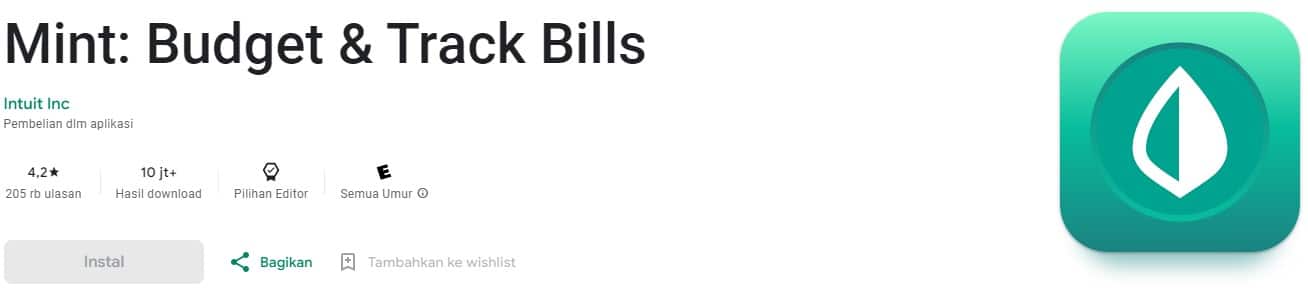
    tampilan aplikasi minta di laman google playstore
    Sumber Google Playstore

    Manfaat Penggunaan Mint

    Pemantauan Keuangan Otomatis

    Fitur pemantauan otomatis Mint merupakan nilai tambah yang sangat besar. Anda tidak perlu lagi menghabiskan waktu mencatat setiap transaksi secara manual. Mint akan melakukannya untuk Anda, membantu Anda memiliki pandangan yang lebih jelas tentang arus kas Anda.

    Penciptaan Anggaran yang Tepat

    Salah satu langkah penting dalam mengelola keuangan adalah membuat anggaran yang sesuai dengan pendapatan Anda. Mint memungkinkan Anda membuat anggaran dengan mudah berdasarkan pengeluaran Anda. Anda dapat mengatur batas pengeluaran untuk setiap kategori, dan Mint akan memberi tahu Anda jika Anda mendekati atau melebihi batas tersebut.

    Pemberitahuan Keuangan

    Aplikasi ini juga memberikan pemberitahuan dan peringatan jika ada transaksi yang mencurigakan, tagihan yang akan datang, atau jika Anda mendekati batas anggaran yang telah ditentukan. Ini membantu Anda tetap dalam kontrol dan mencegah masalah keuangan yang tak terduga.

    Cara Menggunakan Mint

    1. Unduh dan Instal: Pertama, unduh aplikasi Mint dari Play Store atau toko aplikasi lainnya. Setelah diinstal, buka aplikasi dan buat akun.
    2. Tambahkan Akun: Langkah berikutnya adalah menghubungkan akun bank dan kartu kredit Anda dengan aplikasi Mint. Ini akan memungkinkan Mint untuk mengambil data transaksi secara otomatis.
    3. Atur Anggaran: Buat anggaran untuk berbagai kategori pengeluaran Anda. Misalnya, Anda dapat membuat kategori untuk belanja, makanan, hiburan, dan lain-lain.
    4. Lihat Laporan: Setelah aplikasi diatur, Anda dapat mulai melihat laporan tentang pengeluaran Anda. Mint menyajikan informasi dalam bentuk grafik dan tabel yang mudah dipahami.

    Menjaga Keuangan dengan YNAB (You Need A Budget)

    YNAB atau You Need A Budget adalah aplikasi yang memiliki pendekatan yang berbeda dalam mengelola keuangan Anda. Aplikasi ini mengajarkan prinsip bahwa setiap dolar yang Anda miliki harus memiliki tujuan tertentu dalam anggaran Anda. Dengan kata lain, YNAB mendorong Anda untuk memberikan setiap dolar “pekerjaan” dalam anggaran Anda.

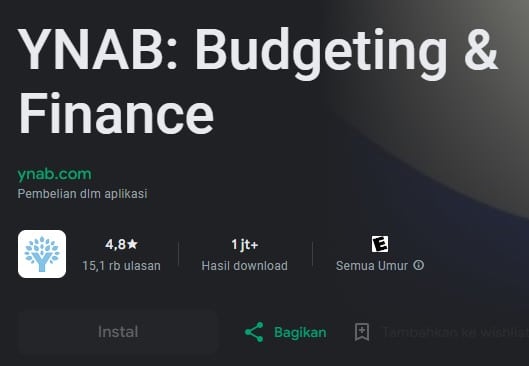
    Tampilan aplikasi YNAB di google playstore
    Sumber Google Playstore

    Manfaat Penggunaan YNAB

    Aturan Empat YNAB

    Salah satu prinsip utama yang diajarkan oleh YNAB adalah Aturan Empat. Aturan ini mencakup memberikan setiap dolar pekerjaan, memberi setiap dolar pekerjaan pekerjaan yang spesifik, berganti peran dolar, dan mengejar setiap dolar. Dengan mengikuti aturan ini, Anda akan lebih bijak dalam mengalokasikan dana Anda.

    Penciptaan Anggaran Berdasarkan Prioritas

    YNAB mendorong Anda untuk memberikan prioritas pada pengeluaran yang paling penting. Ini membantu Anda mengalokasikan dana dengan bijak sesuai kebutuhan dan tujuan Anda.

    Penyelarasan Dengan Keuangan Aktual

    Salah satu fitur penting YNAB adalah penyelarasan anggaran dengan dana yang sebenarnya tersedia. Anda diminta untuk terus memeriksa dan menyelaraskan anggaran dengan dana yang sebenarnya, membantu Anda menghindari defisit anggaran yang tidak diinginkan.

    Cara Menggunakan YNAB

    1. Unduh dan Instal: Unduh aplikasi YNAB dari Play Store atau toko aplikasi lainnya. Setelah diinstal, buka aplikasi dan buat akun.
    2. Buat Anggaran: Langkah selanjutnya adalah membuat anggaran berdasarkan pendapatan Anda. Tetapkan prioritas pengeluaran Anda berdasarkan pendapatan yang Anda miliki.
    3. Catat Pengeluaran: Saat Anda menghabiskan uang, catat di YNAB dan alokasikan dari kategori yang sesuai. Ini membantu Anda melihat dengan jelas bagaimana setiap dolar digunakan.
    4. Selaraskan Anggaran: Selalu selaraskan anggaran Anda dengan uang yang Anda miliki. Ini akan membantu Anda tetap dalam batas anggaran yang telah Anda tetapkan.

    Kesimpulan

    Aplikasi keuangan seperti Mint dan YNAB adalah alat yang luar biasa untuk membantu Anda mengelola keuangan pribadi Anda dengan lebih baik. Dari pemantauan otomatis hingga pengaturan anggaran berdasarkan prioritas, aplikasi ini memungkinkan Anda mengambil kendali atas keuangan Anda dan meraih kesejahteraan finansial yang lebih baik.

    Pilihlah aplikasi yang sesuai dengan gaya dan tujuan keuangan Anda, dan lihatlah bagaimana Anda dapat meraih kebebasan finansial dengan lebih efektif.

    Demikian penjelasan mengenai Cara Mengatur Keuangan Dengan Aplikasi Android Mudah dan Lengkap, semoga dapat bermanfaat dan menambah wawasan.
  • Cara Mengatur Jadwal Dengan Mudah di Android

    Cara Mengatur Jadwal Dengan Mudah di Android

    Cara Mengatur Jadwal Dengan Mudah di Android – Dalam kehidupan yang semakin sibuk dan penuh aktivitas, mengatur jadwal, daftar belanjaan, dan tugas-tugas sehari-hari dapat menjadi tugas yang menantang. Namun, dengan adanya aplikasi AnyList di perangkat Android Anda, Anda dapat mengelola semua ini dengan lebih efisien.

    Seseorang memakai baju coklat muda memegang hp dengan tangan di atas meja, ada buku catatan dan pulpen di sebelahnya
    Image by Freepik

    AnyList adalah salah satu aplikasi produktivitas yang dirancang khusus untuk membantu Anda mengatur berbagai tugas dan daftar dengan mudah. Dalam artikel ini, kami akan menjelajahi 5 aplikasi AnyList teratas yang dapat membantu Anda meningkatkan produktivitas dan efisiensi Anda. Untuk lebih jelasnya simak artikel afk.co.id berikut mengenai Cara Mengatur Jadwal Dengan Mudah di Android.

    1. AnyList: Pengaturan Tugas yang Mudah dan Cepat

    Logo Aplikasi Anylist
    Sumber Google Playstore

    AnyList adalah aplikasi yang memungkinkan Anda membuat daftar belanjaan, daftar tugas, dan catatan dengan tampilan yang sederhana dan mudah digunakan. Bagaimana cara menggunakan aplikasi AnyList?

    • Unduh dan instal aplikasi AnyList dari Play Store.
    • Buka aplikasi dan buat akun atau masuk dengan akun Google Anda.
    • Setelah masuk, Anda akan melihat layar beranda dengan beberapa daftar contoh.
    • Untuk membuat daftar baru, cukup ketuk ikon “+” di bagian atas layar atau “Create New List”.
    • Berikan nama untuk daftar Anda, misalnya “Belanjaan Minggu Ini”.
    • Ketuk daftar yang telah Anda buat untuk membukanya.
    • Anda dapat menambahkan item baru dengan mengetikkannya di kotak teks di bagian bawah layar atau dengan menggunakan fitur suara untuk mengucapkannya.
    • Tekan ikon centang untuk menandai item yang telah selesai atau dihapus jika tidak diperlukan lagi.

    AnyList juga mendukung fitur berbagi daftar dengan anggota keluarga atau teman, memungkinkan kolaborasi dalam mengatur acara atau belanjaan bersama.

    2. Wunderlist: Manajemen Tugas yang Komprehensif

    Logo aplikasi wunderlist
    Sumber Wikipedia

    Wunderlist adalah aplikasi manajemen tugas yang kuat dengan banyak fitur canggih. Anda dapat membuat daftar tugas dengan berbagai kategori, tenggat waktu, dan pengingat. Bagaimana cara menggunakan aplikasi Wunderlist?

    • Unduh dan instal aplikasi Wunderlist dari Play Store.
    • Buka aplikasi dan buat akun atau masuk dengan akun Google Anda.
    • Setelah masuk, Anda akan melihat layar beranda dengan daftar contoh.
    • Untuk membuat daftar baru, ketuk ikon “+” atau “Add a new list”.
    • Masukkan nama untuk daftar Anda, seperti “Proyek Pekerjaan”.
    • Ketuk daftar yang telah Anda buat untuk membukanya.
    • Untuk menambahkan tugas, ketuk ikon “+” di bagian bawah layar atau “Add a new task”.
    • Berikan nama untuk tugas Anda, misalnya “Penyusunan Laporan”.
    • Anda dapat menambahkan tenggat waktu, pengingat, dan kategori untuk tugas tersebut.

    3. Microsoft To Do: Integrasi dengan Ekosistem Microsoft

    Logo Aplikasi Microsoft To Do
    Sumber Google Playstore

    Microsoft To Do adalah aplikasi manajemen tugas yang terintegrasi dengan layanan Microsoft seperti Outlook dan Microsoft 365. Bagaimana cara menggunakan aplikasi Microsoft To Do?

    • Unduh dan instal aplikasi Microsoft To Do dari Play Store.
    • Buka aplikasi dan masuk dengan akun Microsoft atau akun yang terkait.
    • Anda akan melihat daftar tugas yang telah ada atau dapat membuat daftar baru.
    • Untuk membuat daftar baru, ketuk ikon “+” di bagian bawah layar.
    • Masukkan nama daftar, seperti “Rencana Liburan”.
    • Pilih daftar yang telah Anda buat untuk membukanya.
    • Tekan ikon “+” di bagian bawah untuk menambahkan tugas baru.
    • Anda dapat memberikan nama, tenggat waktu, dan detail untuk setiap tugas.

    4. Todoist: Pengelolaan Tugas yang Terstruktur

    Logo Aplikasi Todoist
    Sumber Google

    Todoist adalah aplikasi manajemen tugas yang memungkinkan Anda membuat daftar tugas yang terstruktur dengan tampilan yang rapi. Bagaimana cara menggunakan aplikasi Todoist?

    • Unduh dan instal aplikasi Todoist dari Play Store.
    • Buka aplikasi dan buat akun atau masuk dengan akun Google Anda.
    • Setelah masuk, Anda akan melihat layar beranda dengan daftar tugas contoh.
    • Untuk membuat proyek atau daftar baru, ketuk ikon “+” di bagian atas layar atau “Add project”.
    • Masukkan nama proyek, misalnya “Tugas Kantor”.
    • Pilih proyek yang telah Anda buat untuk membukanya.
    • Tekan ikon “+” di bagian bawah layar untuk menambahkan tugas baru.
    • Anda dapat memberikan nama, tenggat waktu, dan label untuk tugas tersebut.

    5. Google Keep: Catatan Multifungsi dari Google

    Logo Aplikasi Google Keep
    Sumber Google Playstore

    Google Keep adalah aplikasi catatan yang memiliki fitur manajemen tugas yang kuat. Bagaimana cara menggunakan aplikasi Google Keep?

    • Unduh dan instal aplikasi Google Keep dari Play Store.
    • Buka aplikasi dan masuk dengan akun Google Anda.
    • Anda akan melihat daftar catatan yang telah ada atau dapat membuat catatan baru.
    • Untuk membuat catatan baru, ketuk ikon “+”, “Take a note”, atau “New note”.
    • Tulis isi catatan Anda, misalnya “Ide Proyek Baru”.
    • Anda dapat menambahkan daftar tugas dengan mengklik ikon kotak centang di bagian atas.
    • Untuk menambahkan tugas baru, klik “+ Add an item”.
    • Anda juga dapat menambahkan gambar dan pengingat pada catatan.

    Kesimpulan

    Aplikasi AnyList dan alternatifnya tidak hanya membantu Anda mengatur tugas-tugas sehari-hari, tetapi juga memberikan kemudahan dalam pengelolaan dan kolaborasi. Dari tampilan sederhana hingga fitur terstruktur, pilihan aplikasi tergantung pada gaya penggunaan dan kebutuhan Anda.

    Investasikan waktu Anda dalam memahami dan menggunakan aplikasi-aplikasi ini, dan lihatlah bagaimana produktivitas dan efisiensi Anda meningkat dengan signifikan.

    Demikian penjelasan mengenai Cara Mengatur Jadwal Dengan Mudah di Android, semoga dapat bermanfaat dan menambah wawasan.

  • Tutorial Membuat Catatan dan Daftar Tugas di Android Lengkap

    Tutorial Membuat Catatan dan Daftar Tugas di Android Lengkap

    Tutorial Membuat Catatan dan Daftar Tugas di Android Lengkap – Dalam era digital ini, perangkat Android telah menjadi alat penting dalam kehidupan sehari-hari. Selain untuk komunikasi, perangkat ini juga sangat berguna dalam mengatur kehidupan. Salah satu fitur yang sangat membantu adalah aplikasi catatan yang memungkinkan kita untuk mencatat ide, mengorganisir daftar tugas, dan mengelola informasi penting.

    Dalam artikel ini, kita akan membahas cara efektif untuk membuat catatan dan daftar tugas menggunakan aplikasi catatan di perangkat Android. Untuk lebih jelasnya simak artikel afk.co.id berikut mengenai Tutorial Membuat Catatan dan Daftar Tugas di Android Lengkap.

    buku catatan bertuliskan to do list dengan tangan memegang pulpen di atas meja, dengan segelas kopi susu
    Image by Freepik

    Pilih Aplikasi Catatan yang Sesuai

    Aplikasi catatan adalah kunci utama dalam membantu Anda mengatur informasi penting. Di toko aplikasi Play Store, tersedia berbagai pilihan aplikasi catatan. Pilihlah yang paling sesuai dengan preferensi dan kebutuhan Anda.

    Buat Catatan atau Daftar Tugas Baru

    Setelah Anda memiliki aplikasi catatan yang sesuai, langkah pertama adalah membuat catatan atau daftar tugas baru. Ini bisa dilakukan dengan mengetuk tombol tambah atau ikon yang disediakan di aplikasi catatan.

    Isi Catatan dengan Informasi yang Dibutuhkan

    Mulailah mengisi catatan dengan informasi yang ingin Anda simpan. Ini bisa berupa ide-ide kreatif, daftar belanjaan, atau hal-hal penting lainnya yang perlu diingat.

    Manfaatkan Fitur Daftar Tugas

    Jika Anda ingin mengorganisir daftar tugas, manfaatkan fitur daftar yang ada di aplikasi catatan. Anda dapat membuat tugas-tugas yang perlu diselesaikan dan memberikan tanda centang saat tugas selesai.

    Tambahkan Pengingat (Opsional)

    Beberapa aplikasi catatan juga memiliki fitur pengingat. Ini sangat berguna untuk mengingatkan Anda tentang tugas atau acara penting yang harus dilakukan.

    Gunakan Kategori atau Label (Opsional)

    Jika Anda memiliki banyak catatan, Anda bisa menggunakan fitur kategori atau label untuk mengorganisirnya. Ini memudahkan pencarian catatan di kemudian hari.

    Simpan dan Sinkronisasi Data

    Pastikan Anda menyimpan catatan Anda dan melakukan sinkronisasi dengan akun Anda jika aplikasi tersebut mendukung penyimpanan awan. Hal ini memastikan data Anda tetap aman dan dapat diakses dari berbagai perangkat.

    Edit dan Perbarui

    Anda selalu bisa mengedit atau memperbarui catatan Anda jika ada perubahan atau tambahan informasi.

    Bagikan atau Cetak (Opsional)

    Jika Anda ingin berbagi catatan dengan orang lain atau mencetaknya, beberapa aplikasi catatan memiliki fitur ini.

    Jaga Keamanan

    Terakhir, pastikan perangkat Anda aman. Jika catatan Anda berisi informasi sensitif, pastikan perangkat Anda terkunci dengan password atau sidik jari.

    Kesimpulan

    Aplikasi catatan di perangkat Android dapat membantu Anda mengatur informasi penting dan mengorganisir tugas-tugas Anda dengan lebih efektif.

    Dengan menggunakan langkah-langkah di atas, Anda dapat membuat catatan dan daftar tugas yang teratur dan mudah diakses, membantu Anda tetap produktif dalam menjalani kehidupan sehari-hari.

    Demikian penjelasan mengenai Tutorial Membuat Catatan dan Daftar Tugas di Android Lengkap, semoga dapat bermanfaat dan menambah wawasan.

  • Membuat Playlist Musik yang Menarik dengan Aplikasi Android

    Membuat Playlist Musik yang Menarik dengan Aplikasi Android

    Membuat Playlist Musik yang Menarik dengan Aplikasi Android – Dalam era digital saat ini, perangkat Android menjadi pusat hiburan pribadi yang tidak hanya berfungsi sebagai alat komunikasi. Salah satu fitur yang membuat pengalaman hiburan semakin istimewa adalah kemampuan untuk membuat dan mengelola playlist musik sesuai dengan selera pribadi.

    Dalam artikel ini, kita akan membahas dengan mendalam cara membuat playlist musik yang menarik menggunakan aplikasi musik di perangkat Android. Untuk lebih jelasnya simak artikel afk.co.id berikut mengenai Membuat Playlist Musik yang Menarik dengan Aplikasi Android.

    perempuan memakai headset dan mendengarkan musik di hp, duduk di tangga
    Image by Freepik

    Mengapa Playlist Musik Itu Penting?

    Sebelum kita masuk ke langkah-langkah praktis, mari kita pahami mengapa playlist musik itu penting. Playlist adalah kumpulan lagu-lagu yang disusun dalam urutan tertentu. Ini tidak hanya mengatur musik Anda, tetapi juga menciptakan pengalaman mendengarkan yang lebih mendalam. Dengan playlist yang sesuai, Anda dapat menciptakan suasana hati yang diinginkan, mengatasi perjalanan panjang dengan irama yang sesuai, atau sekadar menikmati koleksi lagu favorit tanpa harus mencari satu per satu.

    Pilih Tema atau Suasana

    Sebelum Anda mulai menambahkan lagu ke playlist, tentukan dulu tema atau suasana yang ingin Anda ciptakan. Apakah Anda ingin playlist yang ceria, romantis, atau mungkin energik? Memiliki tema yang jelas akan membantu Anda memilih lagu-lagu yang sesuai.

    Pilih Aplikasi Musik yang Tepat

    Di perangkat Android Anda, Anda akan menemukan berbagai aplikasi musik. Pilihlah aplikasi yang sesuai dengan preferensi Anda dan memiliki fitur-fitur yang Anda butuhkan, seperti kemampuan membuat playlist.

    Tambahkan Lagu-lagu Favorit Anda

    Setelah Anda memilih aplikasi musik, mulailah menambahkan lagu-lagu favorit Anda ke dalam daftar putar. Cari lagu menggunakan pencarian di aplikasi atau jelajahi koleksi musik yang tersedia.

    Urutkan Lagu dengan Cermat

    Urutkan lagu-lagu dalam playlist dengan cermat. Anda bisa mengatur urutan berdasarkan suasana hati atau mengelompokkannya berdasarkan artis atau genre.

    Eksplorasi Fitur-fitur Lainnya

    Selain menambahkan lagu, banyak aplikasi musik juga menawarkan fitur-fitur lain yang dapat meningkatkan pengalaman mendengarkan Anda. Ini termasuk pembuatan daftar putar berdasarkan suasana hati atau fitur shuffle untuk mendengarkan lagu secara acak.

    Personalisasi Playlist

    Personalisasi playlist dengan menambahkan judul dan deskripsi yang sesuai dengan isi playlist. Ini akan membantu Anda mengingat maksud playlist dan isi lagunya.

    Bagikan dengan Teman-teman

    Banyak aplikasi musik memungkinkan Anda untuk berbagi playlist dengan teman-teman. Jika Anda ingin menginspirasi orang lain dengan koleksi musik Anda, cobalah untuk membagikan playlist melalui pesan teks atau media sosial.

    Jaga Playlist Tetap Segar

    Jangan ragu untuk mengganti atau menambahkan lagu ke playlist Anda seiring waktu. Ini akan membuat playlist tetap segar dan mengakomodasi perubahan selera musik Anda.

    Gunakan Fungsi Offline (Jika Tersedia)

    Jika aplikasi musik yang Anda gunakan memiliki fitur offline, manfaatkanlah ini. Anda dapat mengunduh playlist ke perangkat Anda untuk dinikmati tanpa harus terkoneksi internet.

    Nikmati Pengalaman Mendengarkan Anda

    Sekarang playlist musik Anda sudah siap, saatnya untuk menikmati pengalaman mendengarkan Anda. Putar playlist ini ketika Anda bekerja, berjalan-jalan, atau bahkan saat bersantai di rumah.

    Kesimpulan

    Membuat playlist musik di perangkat Android adalah cara yang luar biasa untuk mengatur musik Anda sesuai dengan suasana hati dan preferensi pribadi Anda. Dengan langkah-langkah yang sederhana ini, Anda dapat menciptakan pengalaman mendengarkan yang lebih mendalam dan menarik. Jadi, jangan ragu untuk mengeksplorasi aplikasi musik Anda dan mulailah membuat playlist yang sesuai dengan gaya hidup dan selera musik Anda sendiri.

    Demikian penjelasan mengenai Membuat Playlist Musik yang Menarik dengan Aplikasi Android, semoga dapat bermanfaat dan menambah wawasan.

  • Ubah Gambar Jadi PDF dengan Aplikasi CamScanner di Android Lengkap

    Ubah Gambar Jadi PDF dengan Aplikasi CamScanner di Android Lengkap

    Ubah Gambar Jadi PDF dengan Aplikasi CamScanner di Android Lengkap – Di era digital yang semakin maju, kemampuan untuk mengubah gambar menjadi dokumen digital telah menjadi suatu kebutuhan yang penting. Aplikasi CamScanner hadir sebagai solusi efektif dalam hal ini, memungkinkan pengguna untuk dengan mudah mengambil gambar dari dokumen fisik dan mengonversinya menjadi file digital berkualitas tinggi.

    seseorang membawa banyak dokumen dengan memakai jas krem
    Image by Freepik

    Dalam artikel ini, kami akan membahas dengan lebih mendalam tentang cara menggunakan CamScanner di perangkat Android Anda dan bagaimana mengoptimalkan pemanfaatannya untuk menciptakan dokumen digital yang efisien dan mudah diakses. Untuk lebih jelasnya simak artikel afk.co.id berikut mengenai Ubah Gambar Jadi PDF dengan Aplikasi CamScanner di Android Lengkap.

    Mengenal CamScanner

    CamScanner adalah aplikasi yang mengubah ponsel cerdas Anda menjadi pemindai portabel yang sangat praktis. Aplikasi ini memungkinkan Anda untuk mengambil gambar dokumen fisik, seperti surat, nota, atau kartu nama, dan mengubahnya menjadi file PDF atau gambar berkualitas tinggi. Dengan kemampuan ini, Anda dapat meminimalkan penyimpanan fisik yang memakan ruang, mengurangi konsumsi kertas, dan lebih efisien dalam mengelola dokumen.

    tampilan aplikasi camscanner di Google Playstore
    Sumber Google Playstore

    Pemindai Praktis dalam Genggaman Anda

    CamScanner menawarkan sebuah solusi pindai yang selalu ada dalam genggaman Anda. Sebelumnya, konversi dokumen fisik menjadi bentuk digital memerlukan perangkat pemindai besar dan ruang khusus. Namun, dengan CamScanner, Anda hanya perlu mengambil gambar menggunakan kamera ponsel Anda.

    Langkah-Langkah Penggunaan CamScanner

    Menggunakan CamScanner sangatlah sederhana, dan berikut adalah panduan langkah demi langkahnya:

    Instalasi Aplikasi: Unduh dan instal aplikasi CamScanner dari Google Play Store (download disini). Setelah terpasang, buka aplikasi dan berikan izin yang diperlukan.

    Pemindai Dokumen: Buka aplikasi dan pilih ikon kamera di bawah. Letakkan dokumen yang ingin Anda pindai di area yang cukup terang.

    Pengambilan Gambar: Posisikan kamera ponsel Anda secara sejajar dengan dokumen. Pastikan cahaya mencukupi untuk menghasilkan gambar yang jelas.

    Pengaturan Batasan Gambar: Setelah gambar diambil, Anda dapat menyesuaikan batas gambar agar sesuai dengan bagian yang ingin Anda konversi.

    Mode Konversi: CamScanner menyediakan beberapa mode konversi, termasuk mode gambar dan mode dokumen. Pilih mode yang paling sesuai dengan jenis dokumen yang Anda tangkap.

    Penyesuaian Kualitas: Setelah konversi selesai, Anda dapat menyesuaikan kualitas gambar dan menerapkan perbaikan melalui fitur penyempurnaan yang disediakan oleh aplikasi.

    Simpan dan Bagikan: Setelah Anda puas dengan hasilnya, simpan dokumen digital tersebut. Anda dapat menyimpannya dalam format PDF atau gambar dan menyimpannya di perangkat atau mengirimkannya melalui email atau aplikasi berbagi file.

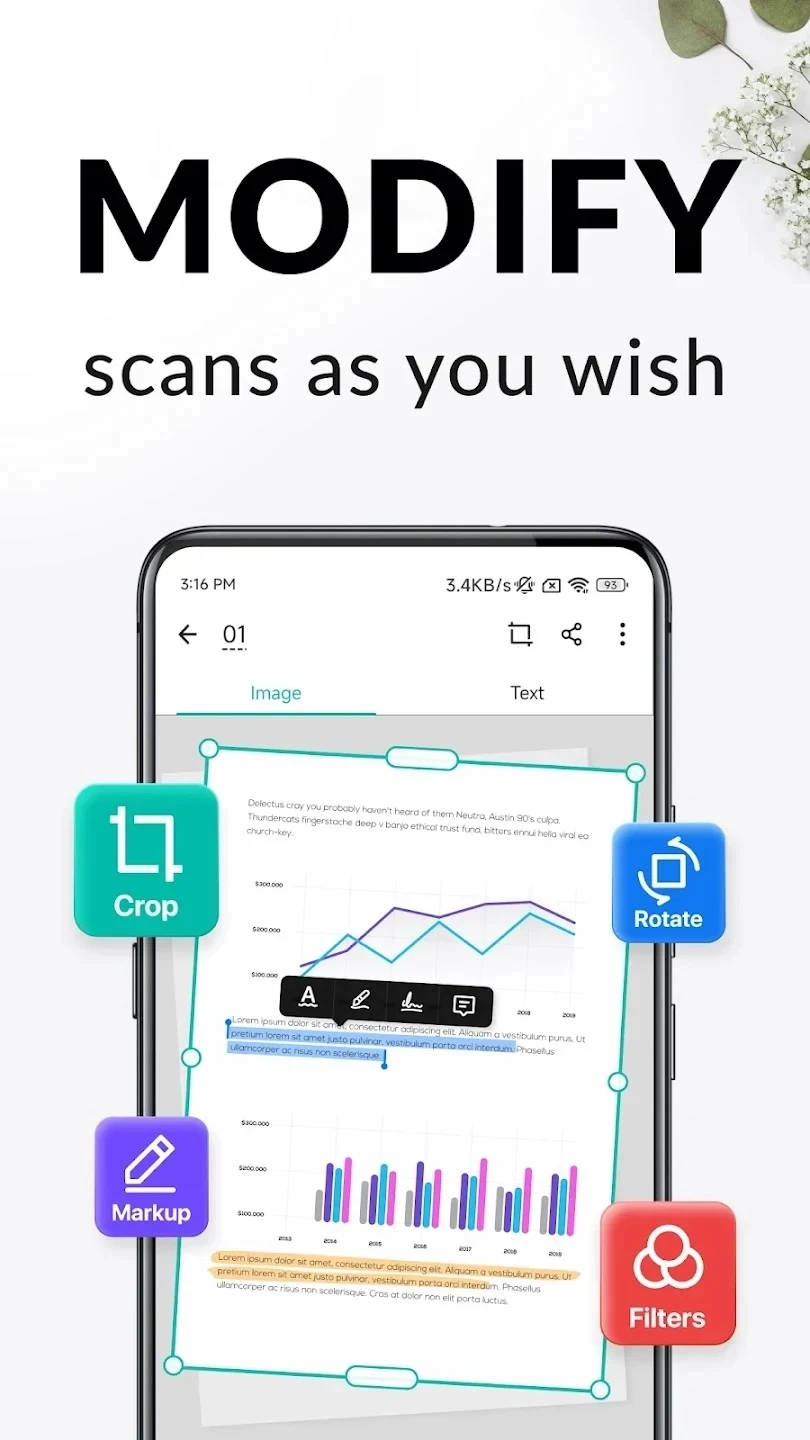
    tampilan aplikasi cam scanner dengan berbagai fitur
    Sumber Google Playstore

    Keunggulan CamScanner

    CamScanner memiliki beberapa fitur unggulan yang membuatnya menjadi pilihan populer:

    • Penyesuaian Otomatis: CamScanner dapat secara otomatis mengenali dan memotong gambar dari dokumen, menghilangkan latar belakang yang tidak relevan.
    • Peningkatan Otomatis: Aplikasi ini juga dapat meningkatkan kualitas gambar secara otomatis, sehingga Anda tidak perlu repot dengan pengaturan manual.
    • Pengenalan Teks: CamScanner mampu mengenali teks dalam gambar dan mengubahnya menjadi teks yang dapat diedit, memungkinkan Anda untuk mengedit dan mengoreksi konten.
    • Penyimpanan Cloud: CamScanner terintegrasi dengan layanan penyimpanan cloud, memungkinkan Anda menyimpan dan mengakses dokumen di berbagai perangkat.

    Manfaat Penggunaan CamScanner

    Menggunakan CamScanner memberikan berbagai manfaat:

    Efisiensi: Anda dapat dengan cepat mengonversi dokumen fisik menjadi bentuk digital tanpa perlu menggunakan pemindai khusus.

    Kemudahan Akses: Dokumen digital dapat dengan mudah diakses di perangkat Anda kapan saja dan di mana saja, tanpa perlu membawa dokumen fisik.

    Penghematan Ruang: Penyimpanan fisik dokumen dapat memakan ruang yang berharga. Dengan CamScanner, Anda dapat mengurangi kebutuhan penyimpanan fisik.

    Dukungan Kolaborasi: Dokumen digital dapat dengan mudah dibagikan melalui email atau platform kolaborasi online.

    Kelestarian Lingkungan: Dengan mengurangi penggunaan kertas, Anda juga turut berkontribusi dalam menjaga lingkungan.

    Kesimpulan

    Aplikasi CamScanner adalah alat yang luar biasa untuk mengonversi gambar menjadi dokumen digital berkualitas tinggi. Dengan panduan penggunaan dan informasi tambahan di atas, Anda sekarang memiliki pengetahuan yang lebih mendalam tentang cara menggunakan CamScanner secara optimal. Dengan bantuan CamScanner, Anda dapat lebih efisien dalam mengelola dokumen, menghemat ruang, dan mengakses informasi dengan lebih mudah.

    Demikian penjelasan mengenai Ubah Gambar Jadi PDF dengan Aplikasi CamScanner di Android Lengkap, semoga dapat bermanfaat dan menambah wawasan.