Category: Tutorial

  • Menyambungkan Proyektor ke Laptop Mudah dan Praktis

    Menyambungkan Proyektor ke Laptop Mudah dan Praktis

    Menyambungkan Proyektor ke Laptop Mudah dan Praktis – Menghubungkan proyektor ke laptop bisa menjadi langkah yang sangat berguna, baik untuk presentasi, menonton film, atau bekerja dengan layar yang lebih besar. Dalam artikel ini, kita akan membahas cara menyambungkan proyektor ke laptop dan memahami empat pilihan proyeksi yang tersedia di komputer, seperti duplikat, extended, dan lainnya. Selain itu, kita akan menambahkan informasi tambahan yang relevan untuk memaksimalkan pengalaman proyeksi Anda. Untuk lebih jelasnya simak artikel afk.co.id berikut mengenai Menyambungkan Proyektor ke Laptop Mudah dan Praktis.
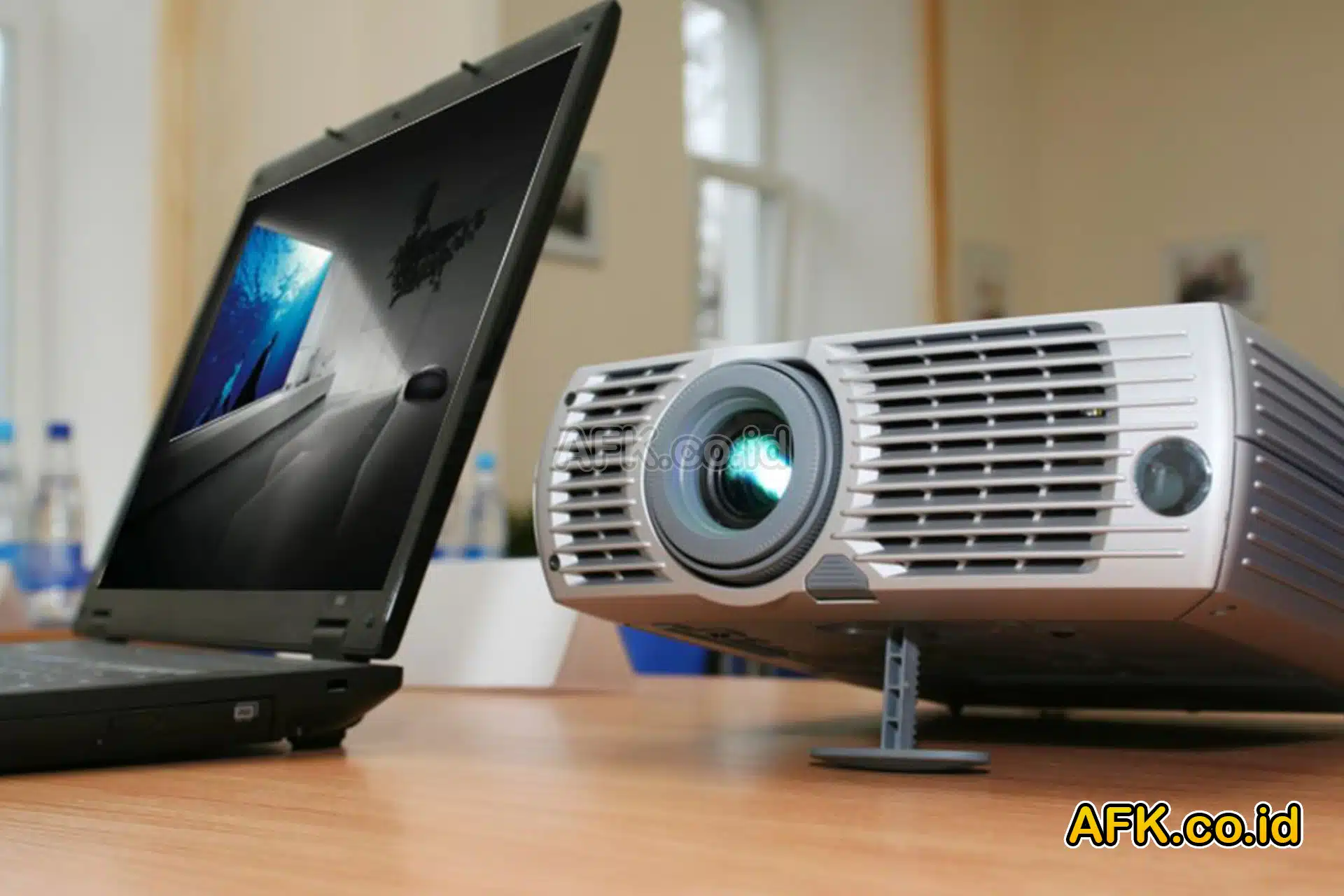
    proyektor putih disamping laptop hitam di atas meja coklat di dalam ruangan
    Menyambungkan Proyektor ke Laptop Mudah dan Praktis

    Cara Menyambungkan Proyektor ke Laptop

    1: Periksa Port yang Tersedia

    Pertama-tama, periksa port yang tersedia di laptop dan proyektor Anda. Beberapa port yang umum digunakan adalah HDMI, VGA, dan USB-C. Pastikan Anda memiliki kabel yang sesuai dengan port yang akan Anda gunakan.

    2: Sambungkan Kabel

    Sambungkan salah satu ujung kabel ke port yang sesuai di laptop dan ujung lainnya ke proyektor. Pastikan kabel terpasang dengan benar dan kencang di kedua perangkat.

    3: Nyalakan Proyektor dan Laptop

    Nyalakan proyektor dan laptop Anda. Biasanya, proyektor akan mendeteksi sumber input secara otomatis. Jika tidak, Anda mungkin perlu memilih sumber input secara manual melalui menu proyektor.

    4: Konfigurasi Layar di Laptop

    Setelah perangkat terhubung, Anda perlu mengonfigurasi pengaturan layar di laptop. Di sistem operasi Windows, Anda dapat melakukannya dengan menekan tombol Windows + P secara bersamaan. Ini akan membuka menu proyeksi layar dengan empat pilihan proyeksi.

    Pilihan Proyeksi di Komputer

    1. Duplikat (Duplicate)

    Pilihan duplikat memungkinkan Anda menampilkan konten yang sama di layar laptop dan proyektor. Ini sangat berguna untuk presentasi, di mana Anda ingin audiens melihat apa yang Anda lihat di layar laptop Anda.

    2. Perluas (Extend)

    Pilihan perluas membuat desktop Anda lebih luas dengan menambahkan layar proyektor sebagai ekstensi dari layar laptop Anda. Anda dapat memindahkan jendela aplikasi antara dua layar ini, yang sangat berguna untuk multitasking.

    3. Hanya Layar Kedua (Second Screen Only)

    Pilihan ini akan menonaktifkan layar laptop dan hanya menampilkan konten di layar proyektor. Ini berguna jika Anda ingin fokus pada layar proyektor tanpa gangguan dari layar laptop.

    4. Hanya Layar PC (PC Screen Only)

    Pilihan ini akan menampilkan konten hanya di layar laptop dan tidak di layar proyektor. Ini biasanya merupakan pengaturan default ketika Anda tidak menggunakan proyektor.
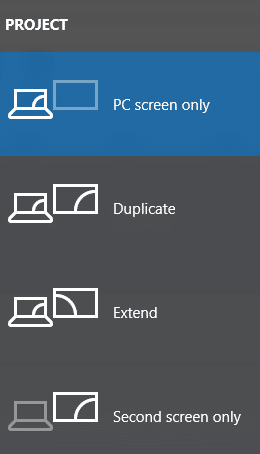
    pilihan 4 menu proyeksi di laptop

    Masalah Umum dan Solusinya

    1. Proyektor Tidak Mendeteksi Sinyal

    Masalah: Proyektor tidak menampilkan gambar atau tidak mendeteksi sinyal dari laptop.

    Solusi:

    • Pastikan kabel terhubung dengan benar pada kedua perangkat.
    • Coba gunakan kabel lain untuk memastikan kabel tidak rusak.
    • Pilih sumber input yang benar di menu proyektor.
    • Restart laptop dan proyektor.

    2. Resolusi Tidak Sesuai

    Masalah: Gambar yang ditampilkan tidak proporsional atau buram.

    Solusi:

    • Atur resolusi layar laptop agar sesuai dengan resolusi proyektor melalui Control Panel di Windows atau System Preferences di Mac.
    • Coba beberapa opsi resolusi hingga menemukan yang paling sesuai.

    3. Gambar Berkedip atau Terputus-putus

    Masalah: Gambar pada proyektor berkedip atau tampil tidak stabil.

    Solusi:

    • Pastikan kabel tidak longgar dan terhubung dengan baik.
    • Periksa driver grafis laptop dan perbarui jika perlu.
    • Kurangi jarak antara laptop dan proyektor atau gunakan kabel berkualitas tinggi.

    4. Audio Tidak Keluar di Proyektor

    Masalah: Suara tidak terdengar melalui speaker proyektor.

    Solusi:

    • Pastikan kabel HDMI terhubung dengan benar, karena HDMI juga mengirimkan sinyal audio.
    • Periksa pengaturan audio di laptop dan pastikan output audio diarahkan ke proyektor.
    • Jika menggunakan kabel VGA, sambungkan kabel audio terpisah dari laptop ke proyektor atau speaker eksternal.

    5. Tampilan Tidak Penuh (Letterboxing)

    Masalah: Gambar tidak memenuhi layar proyektor dan ada area hitam di sekelilingnya.

    Solusi:

    • Atur aspek rasio proyektor agar sesuai dengan aspek rasio layar laptop.
    • Ubah pengaturan tampilan di laptop melalui Display Settings untuk menyesuaikan dengan proyektor.

    Informasi Tambahan

    laki laki sedang presentasi dengan laptop dan proyektor

    Memilih Kabel yang Tepat

    Untuk memastikan kualitas gambar yang baik, penting untuk memilih kabel yang sesuai. HDMI adalah pilihan yang paling umum dan memberikan kualitas gambar dan suara yang sangat baik. Jika laptop Anda hanya memiliki port USB-C, Anda mungkin memerlukan adaptor untuk menghubungkannya ke proyektor.

    Pengaturan Resolusi

    Pastikan resolusi layar di laptop Anda sesuai dengan kemampuan proyektor. Anda dapat mengatur resolusi melalui Control Panel di Windows atau System Preferences di Mac. Pengaturan resolusi yang tidak sesuai dapat menyebabkan gambar terlihat buram atau tidak proporsional.

    Pengaturan Tampilan Tambahan

    Jika Anda sering menggunakan proyektor, pertimbangkan untuk mengatur tampilan default untuk proyeksi agar tidak perlu mengonfigurasi setiap kali menghubungkan proyektor. Ini bisa dilakukan melalui Display Settings di laptop.

    Kesimpulan

    Menghubungkan proyektor ke laptop dan memahami berbagai pilihan proyeksi dapat meningkatkan produktivitas dan pengalaman visual Anda. Dengan mengikuti langkah-langkah di atas, Anda dapat dengan mudah menyambungkan proyektor dan memilih mode proyeksi yang paling sesuai dengan kebutuhan Anda. Mengatasi masalah umum juga akan memastikan pengalaman proyeksi Anda tetap lancar dan bebas hambatan.

    Demikian penjelasan mengenai Menyambungkan Proyektor ke Laptop Mudah dan Praktis, semoga dapat bermanfaat dan menambah wawasan.

  • Menguasai Aplikasi Adobe Lightroom Mobile Mudah dan Lengkap

    Menguasai Aplikasi Adobe Lightroom Mobile Mudah dan Lengkap

    Menguasai Aplikasi Adobe Lightroom Mobile Mudah dan Lengkap –Dalam dunia fotografi modern, mengedit foto adalah langkah penting untuk mendapatkan hasil akhir yang menakjubkan. Aplikasi Adobe Lightroom Mobile hadir sebagai solusi yang kuat dan praktis bagi para pengguna ponsel cerdas.

    Perempuan cantik dengan gaun putih duduk di halaman dengan logo aplikasi adobe lightroom
    Image by partystock on Freepik

    Dalam artikel ini, kami akan memandu Anda melalui langkah-langkah dasar dalam mengedit foto menggunakan Adobe Lightroom Mobile di perangkat Android Anda. Untuk lebih jelasnya simak artikel afk.co.id berikut mengenai Menguasai Aplikasi Adobe Lightroom Mobile Mudah dan Lengkap.

    Mengenal Adobe Lightroom Mobile

    Adobe Lightroom Mobile adalah versi mobile dari perangkat lunak pengeditan foto profesional Adobe Lightroom yang populer. Aplikasi ini memiliki antarmuka yang intuitif dan fitur-fitur canggih yang memungkinkan Anda untuk mengoptimalkan gambar dengan cepat dan mudah langsung dari ponsel Anda.

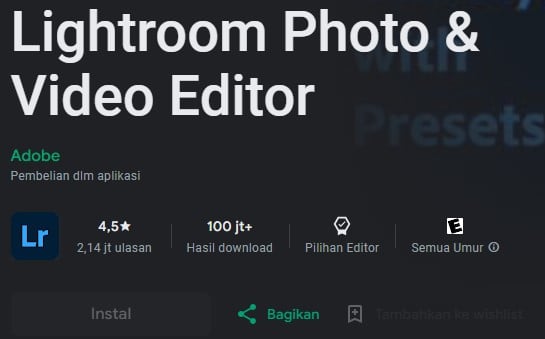
    tampilan aplikasi adobe lightroom di laman Google Playstore
    Sumber Google Playstore

    Langkah 1: Unduh dan Instal

    Langkah pertama adalah mengunduh dan menginstal Adobe Lightroom Mobile dari Google Play Store (download disini). Setelah terpasang, buka aplikasi dan daftar atau masuk dengan akun Adobe Anda.

    Langkah 2: Impor Foto

    Setelah masuk, Anda akan diarahkan ke layar beranda. Ketuk ikon “+” di bagian bawah layar untuk mengimpor foto yang ingin Anda edit dari galeri ponsel Anda.

    Langkah 3: Edit Dasar

    Saat foto terbuka, Anda akan melihat berbagai alat pengeditan di bagian bawah layar. Mulai dengan penyesuaian dasar seperti kecerahan, kontras, kejenuhan, dan keseimbangan warna. Sentuh dan seret slider untuk melihat perubahan secara real-time.

    Langkah 4: Preset

    Adobe Lightroom Mobile menyediakan berbagai preset (aturan prasetel) yang dapat diterapkan pada foto Anda untuk memberikan gaya visual tertentu. Jelajahi koleksi preset yang ada dan pilih yang sesuai dengan mood foto Anda.

    Langkah 5: Detail dan Efek

    Untuk mengedit lebih lanjut, pergilah ke tab “Detail” untuk memperhalus rincian foto seperti ketajaman dan noise reduction. Anda juga dapat menjelajahi efek khusus seperti vignette, gradasi, dan lainnya.

    Langkah 6: Penyesuaian Warna

    Tab “Warna” memungkinkan Anda untuk mengubah warna tertentu dalam foto. Anda dapat memperbaiki warna kulit, mengatur keseimbangan putih, dan menyesuaikan warna individual.

    Langkah 7: Simpan dan Bagikan

    Setelah Anda puas dengan hasil editan, ketuk centang di sudut kanan atas layar untuk menyimpan perubahan. Anda dapat menyimpan foto yang sudah diedit ke galeri ponsel Anda atau langsung membagikannya ke media sosial.

    Kesimpulan

    Adobe Lightroom Mobile adalah alat yang sangat bermanfaat bagi mereka yang ingin mengedit foto dengan hasil profesional langsung dari ponsel Android mereka. Dengan mengikuti langkah-langkah sederhana ini, Anda dapat memaksimalkan potensi kreatif Anda dan menghasilkan foto yang menakjubkan.

    Tidak ada batasan dalam kreativitas. Gunakan Adobe Lightroom Mobile untuk mengubah foto-foto biasa menjadi karya seni visual yang luar biasa dan unik.

    Demikian penjelasan mengenai Menguasai Aplikasi Adobe Lightroom Mobile Mudah dan Lengkap, semoga dapat bermanfaat dan menambah wawasan.

  • Mengoptimalkan Kesehatan dengan Aplikasi MyFitnessPal Lengkap

    Mengoptimalkan Kesehatan dengan Aplikasi MyFitnessPal Lengkap

    Mengoptimalkan Kesehatan dengan Aplikasi MyFitnessPal Lengkap – Di era digital yang serba cepat ini, semakin banyak orang yang peduli dengan kesehatan dan kebugaran. Berbagai aplikasi telah hadir untuk membantu kita mencapai tujuan tersebut, dan salah satunya adalah MyFitnessPal.

    perempuan yang sedang jogging menuruni tangga dengan jaket pink dan membawa botol minum serta memakai handsfree
    Image by mego-studio on Freepik

    Dalam artikel ini, kita akan menjelajahi cara menggunakan MyFitnessPal dengan efektif untuk melacak makanan, kalori, dan aktivitas fisik guna mencapai gaya hidup yang lebih sehat. Untuk lebih jelasnya simak artikel afk.co.id berikut mengenai Mengoptimalkan Kesehatan dengan Aplikasi MyFitnessPal Lengkap.

    Mengenal MyFitnessPal

    MyFitnessPal adalah aplikasi pelacakan kebugaran yang populer, memberikan pengguna alat yang kuat untuk memantau asupan kalori harian, mengelola makanan, dan merencanakan program latihan. Dengan antarmuka yang ramah pengguna dan fitur yang lengkap, aplikasi ini menjadi sekutu penting bagi siapa pun yang ingin mengontrol berat badan dan meningkatkan kesehatan.

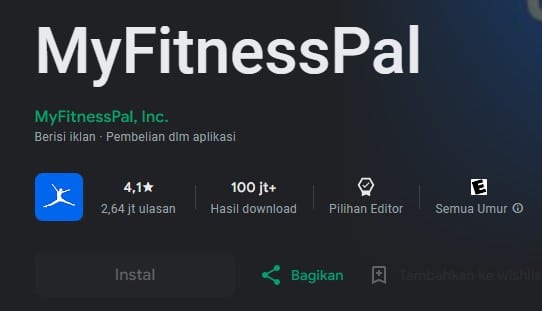
    tampilan aplikasi myfitnesspal pada laman Google Playstore
    Sumber Google Playstore

    Langkah 1: Unduh dan Daftar

    Unduh aplikasi MyFitnessPal dari toko aplikasi Google Play, instal, dan buka aplikasi. Selanjutnya, buat akun dengan mengisi data pribadi Anda seperti berat dan tinggi. Informasi ini akan membantu aplikasi dalam menghitung target kalori harian Anda.

    Langkah 2: Tentukan Tujuan

    Setelah pendaftaran, tentukan tujuan Anda, apakah itu menurunkan berat badan, mempertahankan berat, atau bahkan menaikkan berat badan dengan sehat. MyFitnessPal akan menghitung target kalori harian Anda berdasarkan tujuan tersebut.

    Langkah 3: Pantau Asupan Makanan

    Salah satu fitur utama MyFitnessPal adalah kemampuannya untuk memantau asupan makanan. Anda bisa mencari makanan yang Anda makan, termasuk merek tertentu, dan memasukkan jumlahnya. Aplikasi ini akan menghitung jumlah kalori dan nutrisi yang Anda konsumsi.

    Langkah 4: Catat Aktivitas Fisik

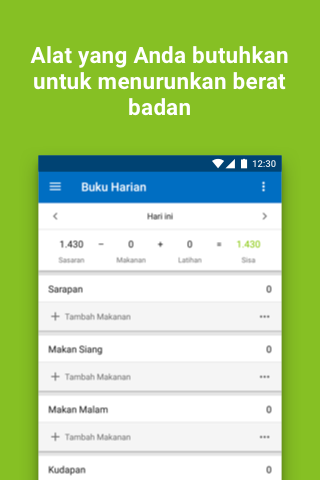
    Selain makanan, Anda dapat mencatat aktivitas fisik yang Anda lakukan. Mulai dari berjalan kaki hingga latihan intensif, MyFitnessPal akan menghitung kalori yang Anda bakar dan menambahkannya ke hitungan harian.

    tampilan dalam aplikasi myfitnesspal
    Sumber Google Playstore

    Langkah 5: Pantau Kemajuan

    MyFitnessPal tidak hanya melacak asupan dan aktivitas harian, tetapi juga menghasilkan grafik dan laporan yang memvisualisasikan kemajuan Anda. Ini dapat memberikan motivasi tambahan dalam perjalanan kesehatan Anda.

    Langkah 6: Manfaatkan Fitur Premium (Opsional)

    MyFitnessPal menawarkan versi premium dengan fitur tambahan seperti analisis nutrisi lebih mendalam, rencana makanan yang disesuaikan, dan lebih banyak pilihan latihan. Jika Anda ingin meningkatkan pengalaman Anda, pertimbangkan untuk berlangganan.

    Kesimpulan

    MyFitnessPal adalah alat yang luar biasa untuk memantau kesehatan dan kebugaran. Dengan melacak asupan makanan, kalori, dan aktivitas fisik, Anda dapat membangun gaya hidup sehat yang berkelanjutan. Ingatlah, konsistensi adalah kunci, dan MyFitnessPal akan menjadi teman setia Anda dalam perjalanan menuju kebugaran optimal.

    Dengan mengikuti panduan ini, Anda akan dapat mengoptimalkan penggunaan MyFitnessPal secara efektif. Tetaplah konsisten, berpegang pada tujuan Anda, dan rasakan manfaat positif dari perubahan gaya hidup yang lebih sehat.

    Demikian penjelasan mengenai Mengoptimalkan Kesehatan dengan Aplikasi MyFitnessPal Lengkap, semoga dapat bermanfaat dan menambah wawasan.
  • Cara Membuat Google Form di HP Mudah dan Lengkap

    Cara Membuat Google Form di HP Mudah dan Lengkap

    Cara Membuat Google Form di HP Mudah dan Lengkap – Google Form adalah salah satu alat yang paling berguna dan serbaguna dalam dunia digital. Dengan bantuan Google Form, Anda dapat dengan mudah membuat sebuah survei, kuesioner, undian, pendaftaran acara, dan banyak lagi. Lebih menariknya lagi, Anda dapat membuat Google Form langsung dari perangkat ponsel cerdas Anda.

    Artikel ini akan memberikan panduan langkah demi langkah tentang cara membuat Google Form di HP Anda, sehingga Anda dapat memaksimalkan penggunaan alat yang kuat ini. Untuk lebih jelasnya simak artikel afk.co.id berikut mengenai Cara Membuat Google Form di HP Mudah dan Lengkap.

    Seorang wanita menekan layar handphone di ruang kerja dengan alat tulis diatas meja dan logo google form
    Image by user18526052 on Freepik

    Cara Membuat Google Form

    Langkah 1: Buka Aplikasi Google Drive

    Langkah pertama adalah membuka aplikasi Google Drive di ponsel Anda. Pastikan Anda sudah memiliki akun Google yang terdaftar dan masuk ke aplikasi.

    Langkah 2: Buat Dokumen Baru

    Setelah Anda masuk ke Google Drive, ketuk tombol “+”, biasanya berupa simbol tambah di bagian bawah layar, dan pilih “Formulir Google” dari menu dropdown.

    Langkah 3: Beri Nama dan Deskripsi Formulir Anda

    Beri nama formulir Anda sesuai keperluan, misalnya “Kuesioner Kepuasan Pelanggan” atau “Pendaftaran Acara Seminar”. Selanjutnya, tambahkan deskripsi singkat untuk menjelaskan tujuan formulir Anda.

    Langkah 4: Tambahkan Pertanyaan

    Ketuk tombol “Tambahkan pertanyaan” untuk memulai membuat pertanyaan pertama Anda. Anda dapat memilih salah satu dari berbagai jenis pertanyaan seperti pilihan ganda, isian singkat, skala, dan lainnya.

    Langkah 5: Sesuaikan Pertanyaan

    Setelah memilih jenis pertanyaan, tulis pertanyaan Anda dengan jelas dan singkat. Jika perlu, Anda dapat menambahkan deskripsi atau petunjuk di bawah pertanyaan.

    Langkah 6: Pilih Opsi Jawaban

    Sesuaikan opsi jawaban sesuai pertanyaan Anda. Misalnya, jika Anda memiliki pertanyaan pilihan ganda, tambahkan pilihan-pilihan yang relevan.

    Langkah 7: Tambahkan Pertanyaan Lainnya

    Ulangi langkah 4 hingga 6 untuk menambahkan pertanyaan lainnya sesuai kebutuhan. Anda dapat mencampur berbagai jenis pertanyaan untuk membuat formulir lebih interaktif.

    Langkah 8: Atur Tampilan Formulir

    Anda dapat memilih tema atau mengunggah gambar latar belakang untuk merancang tampilan formulir sesuai selera Anda. Ini akan membuat formulir Anda lebih menarik secara visual.

    Langkah 9: Tentukan Pengaturan Formulir

    Klik ikon gigi di bagian atas kanan untuk mengakses pengaturan formulir. Anda dapat mengatur siapa yang dapat mengisi formulir, mengumpulkan email responden, atau membatasi satu tanggapan per orang.

    Langkah 10: Bagikan Formulir Anda

    Setelah formulir Anda selesai, klik tombol “Selesai” di bagian atas kanan. Anda akan diarahkan kembali ke Google Drive. Pilih formulir yang baru saja Anda buat dan klik ikon “Bagikan” untuk mendapatkan tautan atau kode QR formulir.

    Langkah 11: Analisis Tanggapan

    Setelah formulir mulai diisi, Anda dapat melihat tanggapan langsung di formulir atau mengakses lembar Google Sheets terkait untuk menganalisis data lebih lanjut.

    Dengan panduan langkah demi langkah ini, Anda sekarang memiliki pengetahuan yang lengkap tentang cara membuat Google Form di HP Anda. Anda dapat memanfaatkan fitur ini untuk berbagai keperluan, mulai dari survei hingga pendaftaran acara. Ingatlah untuk selalu merinci dan menyusun pertanyaan dengan cermat agar Anda mendapatkan data yang relevan dan berguna.

    Tak hanya menghemat waktu, tetapi juga lebih praktis karena Anda dapat membuat dan mengelola Google Form langsung dari perangkat ponsel cerdas Anda. Jadi, jangan ragu untuk menggali lebih dalam dan mengeksplorasi fitur-fitur canggih lainnya yang ditawarkan oleh Google Form!

    Demikian penjelasan mengenai Cara Membuat Google Form di HP Mudah dan Lengkap, semoga dapat bermanfaat dan menambah wawasan.
  • Panduan Bijak Mengatur Waktu Bermain HP untuk Anak

    Panduan Bijak Mengatur Waktu Bermain HP untuk Anak

    Panduan Bijak Mengatur Waktu Bermain HP untuk Anak – Dalam era digital yang terus berkembang, anak-anak semakin terpapar pada teknologi, termasuk penggunaan ponsel pintar atau handphone (HP). Sebagai orang tua, menjaga keseimbangan antara penggunaan teknologi dan aktivitas lainnya sangatlah penting untuk mendukung perkembangan anak secara optimal.

    Artikel ini akan memberikan panduan bijak tentang bagaimana mengatur waktu bermain HP untuk anak dengan tepat, sehingga mereka dapat belajar dan bersenang-senang dalam batas yang sehat. Untuk lebih jelasnya simak artikel afk.co.id berikut mengenai Panduan Bijak Mengatur Waktu Bermain HP untuk Anak.

    2 orang Anak bermain hp dengan serius di atas sofa di ruang tamu
    Image by pch.vector on Freepik

    Mengapa Mengatur Waktu Bermain HP Penting?

    Mengatur waktu bermain HP bagi anak memiliki dampak besar terhadap perkembangan fisik, mental, dan sosial mereka. Berikut beberapa alasan mengapa hal ini sangat penting:

    1. Pertumbuhan Otak: Anak-anak berada dalam fase pertumbuhan otak yang kritis. Terlalu banyak waktu di depan layar HP dapat mengganggu perkembangan otak dan keterampilan kognitif.
    2. Kesehatan Mental: Penggunaan yang berlebihan dapat berdampak negatif pada kesehatan mental anak, meningkatkan risiko stres dan kecemasan.
    3. Interaksi Sosial: Anak-anak perlu interaksi sosial langsung untuk mengembangkan keterampilan sosial dan emosional. Terlalu banyak waktu di depan layar dapat mengurangi kesempatan ini.
    4. Aktivitas Fisik: Penggunaan berlebihan dapat mengurangi waktu anak untuk beraktivitas fisik, yang penting bagi pertumbuhan dan perkembangan fisik mereka.

    Langkah-langkah Mengatur Waktu Bermain HP untuk Anak.

    1. Tetapkan Batasan Waktu

    Tentukan batas waktu harian yang diperbolehkan untuk bermain HP. Berdasarkan pedoman dari American Academy of Pediatrics, anak-anak usia 2-5 tahun sebaiknya tidak lebih dari 1 jam per hari, sementara anak usia 6 tahun ke atas bisa antara 1-2 jam per hari.

    2. Buat Jadwal

    Buat jadwal yang jelas untuk waktu bermain HP. Tetapkan waktu khusus di hari yang ditentukan, seperti setelah selesai belajar atau sebelum tidur malam. Ini membantu anak memahami kapan mereka dapat menggunakan HP dan kapan tidak.

    3. Prioritaskan Aktivitas Lainnya

    Ajak anak untuk terlibat dalam berbagai aktivitas di luar layar HP. Ini bisa termasuk bermain di luar ruangan, membaca buku, bermain permainan papan, atau berkreasi seni. Dengan memberikan alternatif yang menarik, mereka akan lebih mudah mengalihkan perhatian dari HP.

    4. Contoh Positif

    Jadilah contoh positif dengan mengatur waktu penggunaan HP Anda sendiri. Anak-anak cenderung meniru perilaku orang dewasa di sekitarnya.

    5. Batasi Akses Malam Hari

    Hindari penggunaan HP sebelum tidur, karena cahaya biru dari layar dapat mengganggu kualitas tidur anak. Pastikan anak sudah meletakkan HP sebelum waktu tidur.

    6. Diskusikan Manfaat dan Risiko

    Berbicaralah dengan anak tentang manfaat dan risiko penggunaan HP. Ajak mereka berdiskusi mengenai pengaruh positif dan negatif dari bermain HP secara berlebihan.

    Kesimpulan

    Mengatur waktu bermain HP untuk anak memerlukan pendekatan bijak dan kesabaran. Dengan mengikuti langkah-langkah di atas, Anda dapat membantu anak mengembangkan keseimbangan yang sehat antara penggunaan teknologi dan aktivitas lainnya. Ingatlah bahwa peran orang tua sangatlah penting dalam membentuk kebiasaan yang positif dan memastikan anak tumbuh menjadi individu yang sehat secara fisik dan mental.

    Jaga komunikasi terbuka dengan anak, berikan dukungan, dan penuhi waktu mereka dengan aktivitas yang mendukung perkembangan mereka secara holistik. Dengan demikian, Anda tidak hanya mengatur waktu bermain HP anak dengan bijak, tetapi juga membangun hubungan yang kuat dan sehat dengan mereka.

    Demikian penjelasan mengenai Panduan Bijak Mengatur Waktu Bermain HP untuk Anak, semoga dapat bermanfaat dan menambah wawasan.
  • Cara Sadap WA Pasangan Tanpa Harus Pegang HPnya Lengkap

    Cara Sadap WA Pasangan Tanpa Harus Pegang HPnya Lengkap

    Cara Sadap WA Pasangan Tanpa Harus Pegang HPnya Lengkap –Dalam era digital yang semakin maju, teknologi memberikan kita kemudahan dan akses yang lebih besar dari sebelumnya. Termasuk menyadap chat WahtsApp pasangan. WhatsApp telah menjadi salah satu platform komunikasi paling populer di dunia, menghubungkan orang-orang dari berbagai belahan dunia dengan cara yang mudah dan cepat. Untuk lebih jelasnya simak artikel afk.co.id berikut mengenai Cara Sadap WA Pasangan Tanpa Harus Pegang HPnya Lengkap.

    Pada dasarnya, penyadapan WhatsApp dilakukan oleh atau kepada pasangan, yang sedang berpacaran hingga yang telah menjadi suami istri karena ada masalah kepercayaan. Bahwasanya untuk memperlancar penyadapan WhatsApp ini, Anda dapat menggunakan bermacam langkah yang telah menyebar luas di internet.

    pasangan yang saling membelakangi sambil membuka aplikasi whatsapp di handphone
    Image by Freepik

    Penyadapan Whatsapp Pasangan

    Berikut langkah-langkah yang dapat dilakukan untuk melakukan penyadapan WA pasangan.

    1. Pakai Link Chatripe WhatsApp

    Cara yang pertama dapat Anda lakukan adalah menggunakan Chatripe Whatsapp. Hanya perlu memasukan kode negara dan nomor WA pasangan, dengan begitu Anda bisa melihat isi chat whatsapp pasangan dengan mudah. Simak langkahnya berikut ini.

    • Pertama buka link ini https://chatripe.com/
    • Kedua pilih tombol start, masukan kode negara Indonesia yaitu +62, lalu nomor WA pasangan.
    • Selesaikan verifikasi human.
    • Semua chat pasangan Anda akan terbuka.
    2. Pakai Aplikasi Social Spy WhatsApp

    Cara yang kedua adalah menggunakan Social Spy Whatsapp. Cara ini cukup ampuh untuk menyadap WA pasangan. Simak langkahnya berikut.

    • Buka browser yang Anda miliki
    • Lalu masuk ke laman ini https://socialspy.info/whatsapp/
    • Selanjutnya Anda harus memasukkan nomor WA yang ingin disadap.
    • Anda juga perlu memasukan nomor kode negara Indonesia yaitu +62.
    • Kode verifikasi akan dikirimkan ke nomer tersebut, cepat memasukannya kode tersebut ke laman web.
    • Kemudian seluruh chat pasangan Anda akan terlihat.
    3. Menyadap Menggunakan WhatsApp Hack

    Cara terakhir adalah menggunakan WhatsApp Hack. Ini adalah cara alternatif yang bisa Anda gunakan untuk menyadap chat WhatsApp pasangan. Simak langkah lengkapnya berikut.

    • Kunjungi laman dari link berikut ini https://pointszone.net/v2/whatshack/
    • Kedua, isi nomor Whtasapp pasangan yang ingin Anda sadap.
    • Ketiga, pilih tombol “Lanjutkan” kemudian Anda pilih menu semua pilihan yang ada
    • Tunggu beberapa saat karena programnya akan bekerja selama kurang lebih 4-7 menit.
    • Saat sudah selesai, maka Anda bisa membaca semua chat WhatsApp tersebut.

    Kesimpulan

    Penting untuk diingat bahwa privasi dan kepercayaan adalah nilai-nilai penting dalam hubungan. Menggunakan aplikasi atau cara-cara yang tidak etis untuk mengakses pesan pribadi pasangan adalah tindakan yang tidak hanya melanggar privasi, tetapi juga dapat merusak hubungan Anda.

    Alih-alih mencari cara untuk “menyadap” pasangan Anda, lebih baik fokus pada membangun komunikasi yang kuat, saling mendukung, dan menghormati privasi satu sama lain. Jika Anda memiliki kekhawatiran, bicarakan dengan pasangan Anda atau cari bantuan dari sumber yang sah dan etis.

    Demikian penjelasan mengenai Cara Sadap WA Pasangan Tanpa Harus Pegang HPnya Lengkap, semoga dapat bermanfaat dan menambah wawasan.

  • Viral! Menjadi Trending di Twitter X dengan Fitur Trending Topics: Rahasia Ampuh

    Viral! Menjadi Trending di Twitter X dengan Fitur Trending Topics: Rahasia Ampuh

    Viral! Menjadi Trending di Twitter X dengan Fitur Trending Topics: Rahasia Ampuh – Media sosial telah mengubah cara kita berinteraksi, berbagi, dan berbicara tentang hal-hal terkini dan viral. Di antara berbagai platform yang hadir, Twitter X telah menjadi pusat perhatian para pengguna muda di Indonesia. Salah satu fitur yang paling menonjol dan mengundang ketertarikan adalah “Trending Topics”. Dalam artikel ini, kita akan mengungkap rahasia ampun bagaimana memanfaatkan fitur ini untuk menjadi viral dan bahkan trending di Twitter X. Untuk lebih jelasnya simak artikel afk.co.id berikut mengenai Viral! Menjadi Trending di Twitter X dengan Fitur Trending Topics: Rahasia Ampuh. Siapkan diri Anda untuk memasuki dunia tren, obrolan seru, dan visibilitas maksimal!

    beberapa orang sedang melihat layar iphone di ruang tamu
    Image by Freepik

    Cara Menjadi Viral di Twitter X

    Langkah 1: Pahami Makna Trending Topics

    Sebelum kita melangkah lebih jauh, penting untuk memahami apa itu Trending Topics. Ini adalah daftar topik-topik yang sedang viral dan banyak dibicarakan oleh pengguna Twitter X. Hal-hal yang sedang terjadi di dunia nyata atau tren viral akan muncul dalam daftar ini. Memahami Trending Topics adalah kunci untuk ikut serta dalam percakapan yang sedang panas.

    Langkah 2: Menjelajahi Trending Topics

    Buka aplikasi Twitter X dan lihat bagian “Trending Topics”. Di sinilah Anda akan menemukan topik-topik terpopuler saat ini. Pilih topik yang sesuai dengan minat Anda atau topik yang ingin Anda berkontribusi.

    Langkah 3: Buat Konten Berkualitas

    Sekarang, saatnya merancang konten yang kreatif dan berkualitas. Misalnya, jika ada lagu yang tengah populer, Anda bisa membuat thread berisi review atau analisis mendalam. Atau, jika ada isu hangat, Anda bisa berbagi pandangan pribadi yang unik. Pastikan konten yang Anda buat menarik, informatif, dan mengundang interaksi orang banyak.

    Langkah 4: Gunakan Hashtags yang Relevan

    Hashtags adalah kunci agar konten Anda mudah ditemukan oleh orang lain. Gunakan hashtag yang sedang viral namun tetap relevan dengan topik yang Anda bahas. Jika Anda berbicara tentang musik, gunakan hashtag terkait musik. Jangan gunakan terlalu banyak hashtag, tapi pastikan mereka relevan dan menambah nilai pada konten Anda.

    Langkah 5: Interaksi Aktif

    Setelah Anda memposting konten Anda, jangan lupa untuk aktif berinteraksi dengan pengguna lain. Balas komentar, retweet tanggapan yang menarik, dan jangan ragu untuk menyuarakan pandangan Anda. Semakin banyak interaksi yang Anda lakukan, semakin besar peluang untuk menjadi viral.

    Langkah 6: Kreatif dengan Media

    Twitter X tidak hanya tentang teks. Anda bisa menggabungkan gambar, GIF, dan video dalam konten Anda. Media visual dapat menarik perhatian lebih banyak pengguna dan membuat konten Anda lebih menarik.

    Langkah 7: Jadwalkan Postingan dengan Bijak

    Tidak hanya tentang apa yang Anda posting, tapi juga kapan Anda posting. Amati waktu yang tepat untuk berbagi konten Anda. Misalnya, jika topik tertentu sedang ramai dibicarakan di malam hari, jangan ragu untuk berbagi konten Anda saat itu.

    Langkah 8: Ajak Teman Anda untuk Terlibat

    Ajak teman-teman Anda untuk terlibat dalam percakapan. Mintalah mereka untuk retweet atau memberikan tanggapan pada konten Anda. Semakin banyak dukungan yang Anda dapatkan, semakin besar peluang untuk menjadi viral.

    Langkah 9: Pantau Kinerja Konten Anda

    Setelah konten Anda diposting, pantau bagaimana kinerjanya. Lihat berapa banyak retweet, like, dan tanggapan yang Anda terima. Ini akan membantu Anda mengukur sejauh mana konten Anda berhasil dan mendapatkan perhatian.

    Langkah 10: Jangan Takut Bereksperimen

    Terkadang, hal kecil seperti judul yang kreatif atau gaya penulisan yang unik dapat membuat konten Anda menonjol. Jadi Anda jangan pernah takut untuk melakukan eksperimen dan mencoba  beberapa hal baru.

    Kesimpulan

    Memanfaatkan fitur Trending Topics di Twitter X bisa menjadi jalan cepat untuk mendapatkan visibilitas dan mendapatkan perhatian dari banyak pengguna. Dengan mengikuti langkah-langkah di atas, Anda dapat memiliki peluang lebih besar untuk menjadi viral dan bergabung dalam percakapan online yang sedang panas. Ingat, kreativitas dan interaksi aktif adalah kunci untuk meraih kesuksesan dalam memanfaatkan fitur ini. Segera mulailah petualangan Anda menuju tren dan visibilitas maksimal di Twitter X!

    Demikian penjelasan mengenai Viral! Menjadi Trending di Twitter X dengan Fitur Trending Topics: Rahasia Ampuh, semoga dapat bermanfaat dan menambah wawasan

  • Strategi Ampuh: Meningkatkan Followers di Twitter X dengan Sukses

    Strategi Ampuh: Meningkatkan Followers di Twitter X dengan Sukses

    Strategi Ampuh: Meningkatkan Followers di Twitter X dengan Sukses – Dalam era digital yang begitu dinamis, media sosial telah menjadi wadah penting bagi generasi muda untuk berinteraksi, berbagi, dan mengekspresikan diri. Di antara platform yang menonjol, Twitter X telah memikat hati banyak pengguna muda di Indonesia. Selain sebagai tempat berkomunikasi, Twitter X juga memberikan peluang besar untuk memperluas jaringan sosial dan meningkatkan pengaruh Anda secara online. Untuk lebih jelasnya simak artikel afk.co.id berikut mengenai Strategi Ampuh: Meningkatkan Followers di Twitter X dengan Sukses.

    Strategi Ampuh: Meningkatkan Followers di Twitter X dengan Sukses
    Image by katemangostar on Freepik

    Strategi Ampuh Yang Wajib Dipakai

    Di bawah ini adalah beberapa strategi paling ampuh untuk menaikan jumlah follower di Twitter X.

    1. Definisikan Identitas dan Tujuan Anda

    Sebelum melangkah lebih jauh, penting untuk memahami siapa Anda dan apa yang ingin Anda sampaikan. Apakah Anda seorang fotografer, penulis, atau memiliki minat tertentu? Menentukan identitas dan tujuan akan membantu Anda merancang konten yang konsisten dan menarik bagi target audiens Anda.

    2. Optimalkan Profil Anda

    Profil Twitter X Anda adalah hal pertama yang dilihat oleh calon followers. Pastikan foto profil dan header Anda menarik dan mencerminkan identitas Anda. Tuliskan bio yang singkat, kreatif, dan menceritakan tentang Anda. Tambahkan tautan ke situs web atau portofolio Anda jika ada.

    3. Kualitas Konten yang Menarik

    Kualitas konten merupakan kunci utama untuk menarik dan mempertahankan followers Anda. Postinglah konten yang orisinal, informatif, dan bermanfaat bagi audiens Anda. Pastikan selalu untuk menggunakan gambar dan juga video yang memiliki kualitas tinggi untuk menarik perhatian orang lain. Jangan ragu untuk berbagi pandangan pribadi, humor, atau cerita unik yang membuat Anda berbeda.

    4. Konsistensi dan Jadwal Posting

    Konsistensi dalam posting adalah kunci keberhasilan. Tetapkan jadwal posting yang konsisten, misalnya beberapa kali seminggu. Ini membantu followers mengetahui kapan mereka bisa mengharapkan konten baru dari Anda dan membantu membangun ekspektasi.

    5. Gunakan Hashtags dengan Cerdik

    Hashtags adalah cara yang efektif untuk meningkatkan visibilitas konten Anda di Twitter X. Gunakan hashtag yang relevan dengan konten Anda dan populer di kalangan pengguna. Jangan terlalu banyak menggunakan hashtag, tetapi pastikan mereka mendukung pesan Anda.

    6. Interaksi Aktif dengan Pengguna Lain

    Interaksi aktif dengan pengguna lain adalah cara yang baik untuk membangun jaringan dan mendapatkan lebih banyak followers. Berpartisipasilah dalam percakapan, retweet konten menarik, dan berikan tanggapan positif terhadap komentar. Ini akan membantu Anda mendapatkan perhatian dan meningkatkan visibilitas.

    7. Berikan Konten Eksklusif untuk Followers Anda

    Berikan insentif bagi calon followers untuk mengikuti Anda dengan memberikan konten eksklusif. Ini bisa berupa informasi eksklusif, penawaran khusus, atau akses awal ke konten baru. Hal ini akan membuat followers Anda merasa istimewa dan lebih cenderung untuk tetap terhubung dengan Anda.

    8. Berpartisipasi dalam Tren dan Event Tertentu

    Twitter X seringkali menjadi tempat berlangsungnya tren dan event yang sedang populer. Berpartisipasilah dalam tren atau event tertentu dengan konten yang relevan. Ini dapat membantu Anda menjangkau audiens yang lebih luas dan menambah followers dengan cepat.

    9. Ajak Teman dan Kontak Anda untuk Mengikuti Anda

    Mulailah dengan mengajak teman, keluarga, dan kontak Anda yang sudah ada di platform lain untuk mengikuti Anda di Twitter X. Ini adalah cara yang baik untuk membangun dasar followers yang kuat.

    10. Analisis dan Koreksi

    Terakhir, jangan lupa untuk terus menganalisis kinerja konten Anda. Lihat posting mana yang mendapatkan respons yang baik, dan pelajari dari itu. Koreksi strategi Anda berdasarkan analisis kinerja untuk terus meningkatkan dan tumbuh.

    Kesimpulan

    Meningkatkan followers di Twitter X bukanlah hal yang instan, tetapi dengan strategi yang tepat dan usaha yang konsisten, Anda dapat mencapai kesuksesan. Dengan mengikuti langkah-langkah di atas, Anda dapat membangun komunitas online yang kuat, memperluas jaringan sosial, dan meningkatkan pengaruh Anda di dunia digital. Ingatlah, kesuksesan memerlukan dedikasi dan kerja keras, tetapi dengan tekad dan upaya, Anda dapat mencapai hasil yang luar biasa.

    Demikian penjelasan mengenai Strategi Ampuh: Meningkatkan Followers di Twitter X dengan Sukses, semoga dapat bermanfaat dan menambah wawasan Anda

  • HP Tidak Bisa Menelepon Jangan Panik, Ini Solusinya!

    HP Tidak Bisa Menelepon Jangan Panik, Ini Solusinya!

    HP Tidak Bisa Menelepon Jangan Panik, Ini Solusinya!– Masalah pada HP yang tidak bisa melakukan panggilan adalah salah satu kendala umum yang sering dihadapi pengguna smartphone. Baik Anda menggunakan Android atau iPhone, kendala ini bisa sangat menjengkelkan. Artikel ini akan membahas berbagai penyebab dan solusi untuk mengatasi masalah HP yang tidak bisa melakukan panggilan. Untuk lebih jelasnya simak artikel afk.co.id berikut mengenai HP Tidak Bisa Menelepon Jangan Panik, Ini Solusinya! berikut ini.

    HP Tidak Bisa Menelepon Jangan Panik, Ini Solusinya!

    Penyebab HP Tidak Bisa Melakukan Panggilan

    Masalah Jaringan

    Jaringan Lemah atau Tidak Ada Sinyal

    • Salah satu penyebab paling umum adalah jaringan yang lemah atau tidak ada sinyal sama sekali. Ini bisa disebabkan oleh lokasi yang terpencil atau adanya gangguan dari operator seluler.
    • Solusi: Cobalah berpindah ke lokasi lain yang memiliki sinyal lebih kuat atau periksa apakah operator seluler sedang mengalami gangguan.

    Mode Pesawat Aktif

    • Ketika mode pesawat aktif, semua jaringan seluler dan internet akan terputus.
    • Solusi: Pastikan mode pesawat dinonaktifkan. Anda bisa memeriksanya di pengaturan cepat pada layar HP Anda.

    Masalah dengan SIM Card

    SIM Card Tidak Terbaca

    • SIM card yang tidak terbaca bisa menjadi penyebab HP tidak bisa melakukan panggilan.
    • Solusi: Coba keluarkan dan pasang kembali SIM card Anda. Jika masalah berlanjut, coba gunakan SIM card tersebut di HP lain untuk memastikan tidak ada kerusakan pada SIM card.

    SIM Card Terkunci

    • Jika SIM card terkunci, HP tidak akan bisa mengakses jaringan seluler.
    • Solusi: Masukkan kode PIN yang benar untuk membuka kunci SIM card. Jika Anda lupa kode PIN, hubungi operator seluler untuk bantuan.


    Masalah Pengaturan HP

    Pengaturan Jaringan yang Salah

    • Pengaturan jaringan yang salah bisa mengakibatkan HP tidak bisa melakukan panggilan.
    • Solusi: Cek pengaturan jaringan pada HP Anda dan pastikan sudah diatur dengan benar. Anda bisa mereset pengaturan jaringan jika perlu.

    Pembatasan Panggilan

    • Beberapa HP memiliki fitur pembatasan panggilan yang bisa mencegah HP melakukan panggilan keluar.
    • Solusi: Pastikan fitur pembatasan panggilan dinonaktifkan di pengaturan panggilan HP Anda.

    Masalah Perangkat Lunak

    Sistem Operasi Tidak Terbaru

    • Sistem operasi yang tidak diperbarui bisa menyebabkan berbagai masalah, termasuk tidak bisa melakukan panggilan.
    • Solusi: Periksa pembaruan sistem operasi dan pastikan HP Anda menggunakan versi terbaru.

    Aplikasi Bermasalah

    • Beberapa aplikasi bisa menyebabkan konflik yang mengganggu fungsi panggilan.
    • Solusi: Coba hapus aplikasi yang baru saja diinstal atau periksa aplikasi yang berjalan di latar belakang dan matikan yang mencurigakan.

    Masalah Perangkat Keras

    Kerusakan Antena

    • Antena yang rusak bisa menyebabkan masalah sinyal sehingga HP tidak bisa melakukan panggilan.
    • Solusi: Jika semua solusi di atas tidak berhasil, ada kemungkinan antena HP Anda rusak dan memerlukan perbaikan oleh teknisi profesional.

    Cara Mengatasi HP yang Tidak Bisa Melakukan Panggilan

    Sinyal dan Jaringan

    1. Pindah Lokasi
      • Cobalah berpindah tempat untuk mendapatkan sinyal yang lebih baik.
    2. Matikan dan Hidupkan Kembali Mode Pesawat
      • Aktifkan mode pesawat selama beberapa detik lalu matikan kembali untuk me-refresh jaringan.
    3. Cek Gangguan Operator
      • Hubungi operator seluler atau periksa situs web mereka untuk mengetahui apakah ada gangguan layanan.

    SIM Card

    1. Keluarkan dan Pasang Kembali SIM Card
      • Matikan HP, keluarkan SIM card, lalu pasang kembali dan nyalakan HP.
    2. Coba SIM Card Lain
      • Gunakan SIM card lain untuk mengetahui apakah masalah ada pada SIM card atau HP Anda.

    Pengaturan HP

    1. Reset Pengaturan Jaringan
      • Buka Pengaturan > Jaringan & Internet > Jaringan Seluler > Reset Pengaturan.
    2. Periksa Pembatasan Panggilan
      • Buka Pengaturan Panggilan dan pastikan fitur pembatasan panggilan dinonaktifkan.

    Memperbarui Sistem Operasi dan Aplikasi

    1. Perbarui Sistem Operasi
      • Periksa pembaruan sistem operasi di Pengaturan > Sistem > Pembaruan Sistem.
    2. Hapus Aplikasi Bermasalah
      • Uninstall aplikasi yang baru diinstal atau yang mencurigakan.

    Memeriksa Perangkat Keras

    1. Bawa ke Teknisi Profesional
      • Jika semua cara di atas tidak berhasil, bawa HP Anda ke teknisi profesional untuk pemeriksaan lebih lanjut.

    Tips Mencegah HP Tidak Bisa Melakukan Panggilan

    1. Perbarui Sistem Operasi Secara Teratur
      • Selalu perbarui sistem operasi ke versi terbaru untuk menghindari masalah.
    2. Gunakan Aplikasi yang Terpercaya
      • Hanya instal aplikasi dari sumber yang terpercaya untuk mencegah konflik perangkat lunak.
    3. Jaga Kebersihan SIM Card
      • Bersihkan SIM card secara berkala untuk memastikan tidak ada debu yang mengganggu koneksi.
    4. Gunakan Pelindung HP
      • Lindungi HP dengan pelindung untuk mencegah kerusakan fisik yang bisa mempengaruhi kinerja antena.

    Kesimpulan

    Mengatasi masalah HP yang tidak bisa melakukan panggilan memerlukan pemahaman tentang berbagai kemungkinan penyebab dan solusi. Dengan mengetahui langkah-langkah yang tepat, Anda bisa memperbaiki masalah ini sendiri atau mengetahui kapan harus meminta bantuan teknisi profesional. Jaga selalu perangkat Anda dalam kondisi terbaik untuk mencegah masalah di masa depan.

    Demikian penjelasan mengenai HP Tidak Bisa Menelepon Jangan Panik, Ini Solusinya!, semoga dapat bermanfaat dan menambah wawasan Anda.

  • Download Reels Instagram Tanpa Aplikasi Mudah dan Cepat

    Download Reels Instagram Tanpa Aplikasi Mudah dan Cepat

    Download Reels Instagram Tanpa Aplikasi Mudah dan Cepat – Sosial media telah menjadi platform yang kaya akan inspirasi, termasuk melalui konten pendek yang menarik seperti Reels di Instagram. Bagi Anda yang ingin menyimpan Reels tanpa menginstal aplikasi tambahan, artikel ini akan memberikan panduan unik dan orisinal untuk melakukannya dengan menghindari plagiat.

    Pada kesempatan ini akan membahas mengenai Download Reels Instagram Tanpa Aplikasi Mudah dan Cepat. Yang mana dalam pembahasan kali ini menjelaskan tentang cara mendownload reels di instagram tanpa aplikasi yang mudah dan cepat dengan secara lengkap. Untuk lebih jelasnya simak artikel afk.co.id berikut mengenai Download Reels Instagram Tanpa Aplikasi Mudah dan Cepat.

    Seseorang sedang melihat reels instagram diruangan gelap
    Image by Freepik

    Reels Instagram: Seni dalam 60 Detik

    Fitur Instagram Reels adalah format video pendek yang memungkinkan pengguna Instagram berkreasi dalam durasi maksimal 60 detik. Saat ini, fitur ini telah menjadi pusat kreativitas bagi banyak pengguna, memungkinkan mereka berbagi tarian, kiat memasak, seni cepat, dan banyak lagi. Namun, bagaimana Anda dapat menyimpan karya inspiratif ini tanpa menginstal aplikasi?

    Metode Unik: Menggunakan Situs Unduh Video

    Anda mungkin tidak menyadari bahwa ada situs web yang memungkinkan Anda untuk mengunduh Reels Instagram dengan mudah. Berikut adalah cara melakukannya:

    Langkah 1: Temukan Reels yang Dicari

    Buka aplikasi Instagram pada perangkat Anda dan temukan Reels yang ingin Anda simpan di profil pengguna.

    Langkah 2: Salin Tautan Reels

    Ketuk opsi “…” di pojok kanan atas Reels, lalu pilih “Salin Tautan.” Tautan ini akan memuat informasi tentang Reels tersebut.

    Langkah 3: Buka Situs Unduh Video

    Buka peramban web dan kunjungi situs web unduh video yang terpercaya, seperti “downloadgram.com” atau “savefrom.net.” Di situs ini, Anda dapat mengunduh video dari tautan yang telah Anda salin.

    Langkah 4: Tempelkan dan Unduh

    Tempelkan tautan Reels ke dalam kolom yang tersedia di situs unduh video. Setelah itu, pilih format dan kualitas video yang diinginkan, kemudian klik tombol unduh.

    Langkah 5: Simpan di Perangkat Anda

    Setelah video Reels berhasil diunduh, simpan di perangkat Anda dengan memberikan nama file yang sesuai. Sekarang Anda memiliki salinan Reels yang dapat dilihat kapan saja.

    Keunikan Cara Ini

    Metode ini unik karena memanfaatkan situs web unduh video sebagai alternatif untuk mengunduh Reels Instagram. Ini berarti Anda tidak perlu menginstal aplikasi tambahan yang mungkin memerlukan izin atau akses tertentu pada perangkat Anda.

    Selain itu, cara ini juga memastikan bahwa Anda tetap menghormati hak cipta dan privasi pembuat konten. Anda hanya menggunakan Reels untuk konsumsi pribadi dan tidak menyalahgunakan konten tersebut.

    Menyimpan Inspirasi, Tanpa Plagiat

    Mengunduh Reels Instagram tanpa aplikasi dapat menjadi tugas yang sederhana dan etis jika Anda menggunakan metode yang tepat. Dengan mengikuti langkah-langkah yang dijelaskan di atas, Anda dapat dengan mudah memiliki koleksi video pendek yang menginspirasi dan menarik, tanpa harus khawatir tentang plagiat atau pelanggaran hak cipta.

    Tetaplah kreatif dan hargai upaya dari para kreator Reels, dan gunakan metode ini dengan bijak untuk membuat koleksi pribadi yang menginspirasi. Dengan cara ini, Anda dapat menjaga kreativitas Anda tetap hidup dan menghormati komunitas online yang Anda ikuti.

    Demikian penjelasan mengenai Download Reels Instagram Tanpa Aplikasi Mudah dan Cepat, semoga dapat bermanfaat dan menambah wawasan Anda