Category: Tutorial

  • Masalah Face ID iPhone dan Sidik Jari serta Solusinya Lengkap!

    Masalah Face ID iPhone dan Sidik Jari serta Solusinya Lengkap!

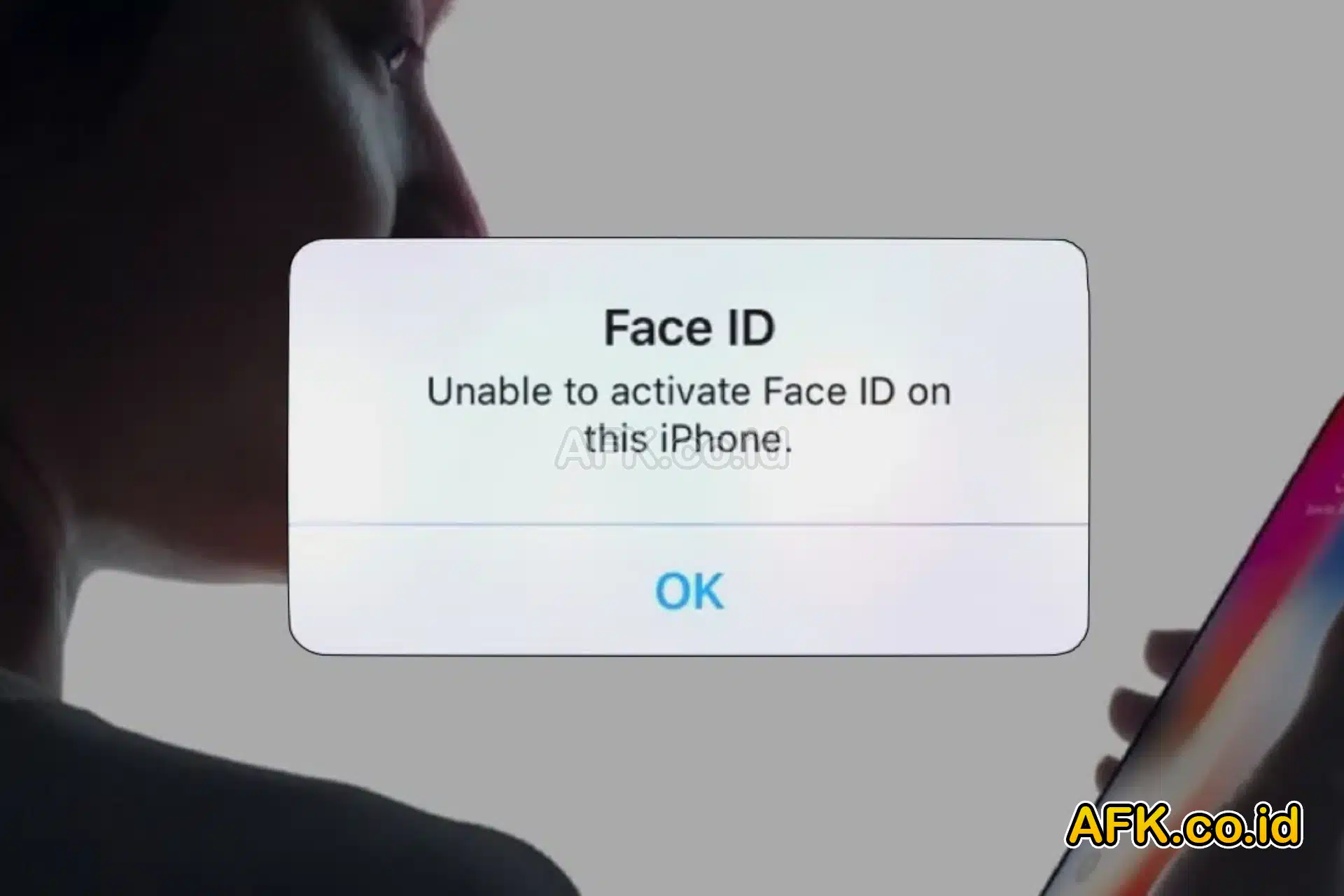
    Masalah Face ID iPhone dan Sidik Jari serta Solusinya Lengkap! – Dalam era teknologi yang berkembang pesat seperti sekarang, keamanan menjadi salah satu hal yang sangat penting bagi pengguna gadget. Sensor sidik jari dan Face ID adalah dua teknologi yang umum digunakan untuk mengamankan akses ke perangkat, seperti smartphone atau laptop. Namun, terkadang pengguna dapat mengalami masalah dengan kedua teknologi ini, yang menyebabkan kesulitan dalam membuka kunci perangkat atau mengautentikasi pembayaran.

    Untuk lebih jelasnya simak artikel afk.co.id berikut mengenai Masalah Face ID iPhone dan Sidik Jari serta Solusinya Lengkap!
    Masalah Face ID iPhone dan Sidik Jari serta Solusinya Lengkap!
    Masalah Face ID iPhone dan Sidik Jari serta Solusinya Lengkap!

    Pengertian Sensor Sidik Jari dan Face ID

    Sensor Sidik Jari: Sensor sidik jari adalah teknologi yang memungkinkan pengguna untuk membuka kunci perangkat dengan menyentuh sensor yang dapat mengidentifikasi sidik jari unik pengguna.

    Face ID: Face ID adalah teknologi pengenalan wajah yang diperkenalkan oleh Apple, yang memungkinkan pengguna untuk membuka kunci perangkat dengan mendeteksi dan mengenali wajah pengguna secara akurat.

    Masalah yang Sering Terjadi

    Beberapa masalah umum yang sering terjadi dengan sensor sidik jari atau Face ID pada perangkat gadget meliputi:

    1. Tidak Terdeteksi dengan Baik

    Sensor sidik jari atau Face ID mungkin tidak dapat mendeteksi sidik jari atau wajah pengguna dengan baik, yang menyebabkan kesulitan dalam membuka kunci perangkat.

    2. Kesalahan Pengenalan

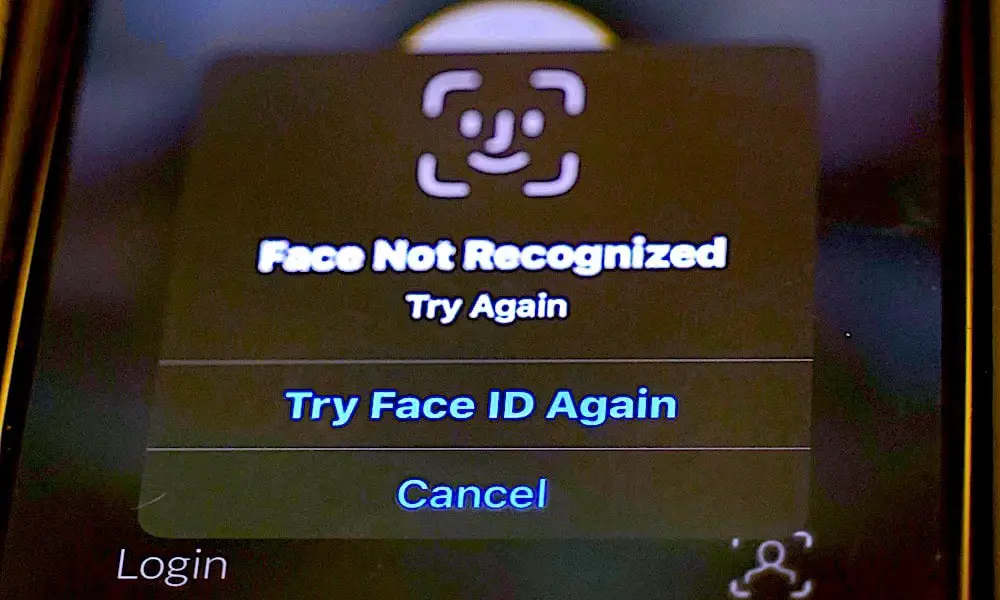
    Kadang-kadang sensor dapat mengalami kesalahan dalam mengenali sidik jari atau wajah pengguna, yang dapat mengakibatkan pengguna harus melakukan beberapa percobaan sebelum perangkat terbuka.

    3. Kinerja yang Lambat

    Pada beberapa kasus, kinerja sensor dapat menjadi lambat, yang menyebabkan keterlambatan dalam membuka kunci perangkat atau mengautentikasi pembayaran.

    4. Kerusakan Fisik

    Sensor sidik jari atau Face ID juga rentan terhadap kerusakan fisik, seperti goresan atau kerusakan lainnya, yang dapat mengganggu fungsi sensor secara keseluruhan.

    5. Permasalahan Perangkat Lunak

    Kadang-kadang masalah dengan perangkat lunak, seperti pembaruan sistem yang tidak kompatibel atau bug dalam sistem operasi, dapat menyebabkan sensor sidik jari atau Face ID menjadi tidak responsif.
    Solusi untuk Masalah

    Untuk mengatasi masalah dengan sensor sidik jari atau Face ID pada perangkat gadget, pengguna dapat mencoba beberapa solusi berikut:

    1. Bersihkan Sensor

    Langkah pertama yang dapat dilakukan adalah membersihkan sensor sidik jari atau kamera Face ID dari debu, kotoran, atau sidik jari yang mungkin menempel. Anda dapat menggunakan kain microfiber yang lembut dan sedikit cairan pembersih non-abrasif. Usaplah sensor dengan lembut untuk menghilangkan kotoran dan pastikan tidak ada halangan yang menghalangi deteksi.

    2. Lakukan Pembaruan Perangkat Lunak

    Pastikan perangkat Anda memiliki pembaruan perangkat lunak terbaru. Untuk melakukannya, buka pengaturan perangkat Anda, cari opsi “Pembaruan Perangkat Lunak” atau “Software Update”, dan ikuti instruksi untuk mengunduh dan menginstal pembaruan yang tersedia. Pembaruan ini sering kali mencakup perbaikan untuk masalah-masalah yang terkait dengan sensor sidik jari atau Face ID.

    3. Lakukan Pengaturan Ulang Sensor

    Jika masalah masih persisten, cobalah untuk melakukan pengaturan ulang sensor sidik jari atau Face ID. Buka pengaturan perangkat Anda, cari opsi yang terkait dengan keamanan atau privasi, dan temukan pengaturan untuk sidik jari atau Face ID. Di sana, Anda akan menemukan opsi untuk menghapus sidik jari atau data wajah yang terdaftar sebelumnya. Ikuti instruksi untuk menghapus dan daftarkan kembali sidik jari atau wajah Anda dengan cermat.

    4. Hubungi Layanan Pelanggan

    Jika masalah masih belum teratasi setelah mencoba langkah-langkah di atas, segera hubungi layanan pelanggan produsen perangkat Anda. Mereka akan dapat memberikan bantuan lebih lanjut atau mungkin menawarkan penggantian perangkat jika diperlukan. Pastikan untuk menjelaskan dengan jelas masalah yang Anda alami dan langkah-langkah yang telah Anda coba untuk memperbaikinya.

    Kesimpulan

    Sensor sidik jari dan Face ID adalah fitur keamanan yang penting dalam perangkat gadget modern. Namun, seperti halnya teknologi lainnya, mereka juga rentan terhadap masalah. Dengan memahami masalah yang mungkin terjadi dan mencari solusi yang tepat, pengguna dapat menjaga keamanan dan kenyamanan dalam penggunaan perangkat mereka.

    Demikian penjelasan mengenai Masalah Face ID iPhone dan Sidik Jari serta Solusinya Lengkap!, semoga dapat bermanfaat dan menambah wawasan.
  • Reset Ulang HP Android Paling Mudah untuk Pemula!

    Reset Ulang HP Android Paling Mudah untuk Pemula!

    Reset Ulang HP Android Paling Mudah untuk Pemula! – Dalam era teknologi yang terus berkembang pesat, smartphone Android telah menjadi bagian tak terpisahkan dari kehidupan sehari-hari. Namun, terkadang pengguna mengalami masalah teknis yang memerlukan langkah drastis seperti reset ulang. Reset ulang atau pengaturan ulang pabrik bisa menjadi solusi untuk mengatasi berbagai masalah, mulai dari kinerja lambat hingga masalah perangkat lunak yang kompleks.

    Untuk lebih jelasnya simak artikel afk.co.id berikut mengenai Reset Ulang HP Android Paling Mudah untuk Pemula!

    Reset Ulang HP Android Paling Mudah untuk Pemula!
    Reset Ulang HP Android Paling Mudah untuk Pemula!

    Apa Itu Reset Ulang HP Android?

    Reset ulang HP Android merupakan proses mengembalikan perangkat ke kondisi awal saat pertama kali keluar dari pabrik. Hal ini berarti semua data yang tersimpan di dalam perangkat, termasuk aplikasi yang diunduh, pengaturan, dan file pribadi, akan dihapus. Dengan melakukan reset ulang, Anda bisa mengatasi masalah perangkat lunak yang serius atau mengembalikan perangkat ke kondisi semula jika Anda ingin menjualnya atau memberikannya kepada orang lain.

    Kapan Harus Melakukan Reset Ulang?

    Ada beberapa situasi di mana melakukan reset menjadi pilihan terbaik, antara lain:

    1. Perangkat berjalan lambat atau sering mengalami lag.
    2. Aplikasi sering mengalami crash atau tidak responsif.
    3. Anda lupa pola kunci atau kata sandi perangkat.
    4. Anda ingin menjual atau memberikan perangkat kepada orang lain.

    Cara Reset Ulang HP Android Secara Umum

    Terdapat beberapa metode yang bisa Anda lakukan untuk mereset ulang HP Android, di antaranya:

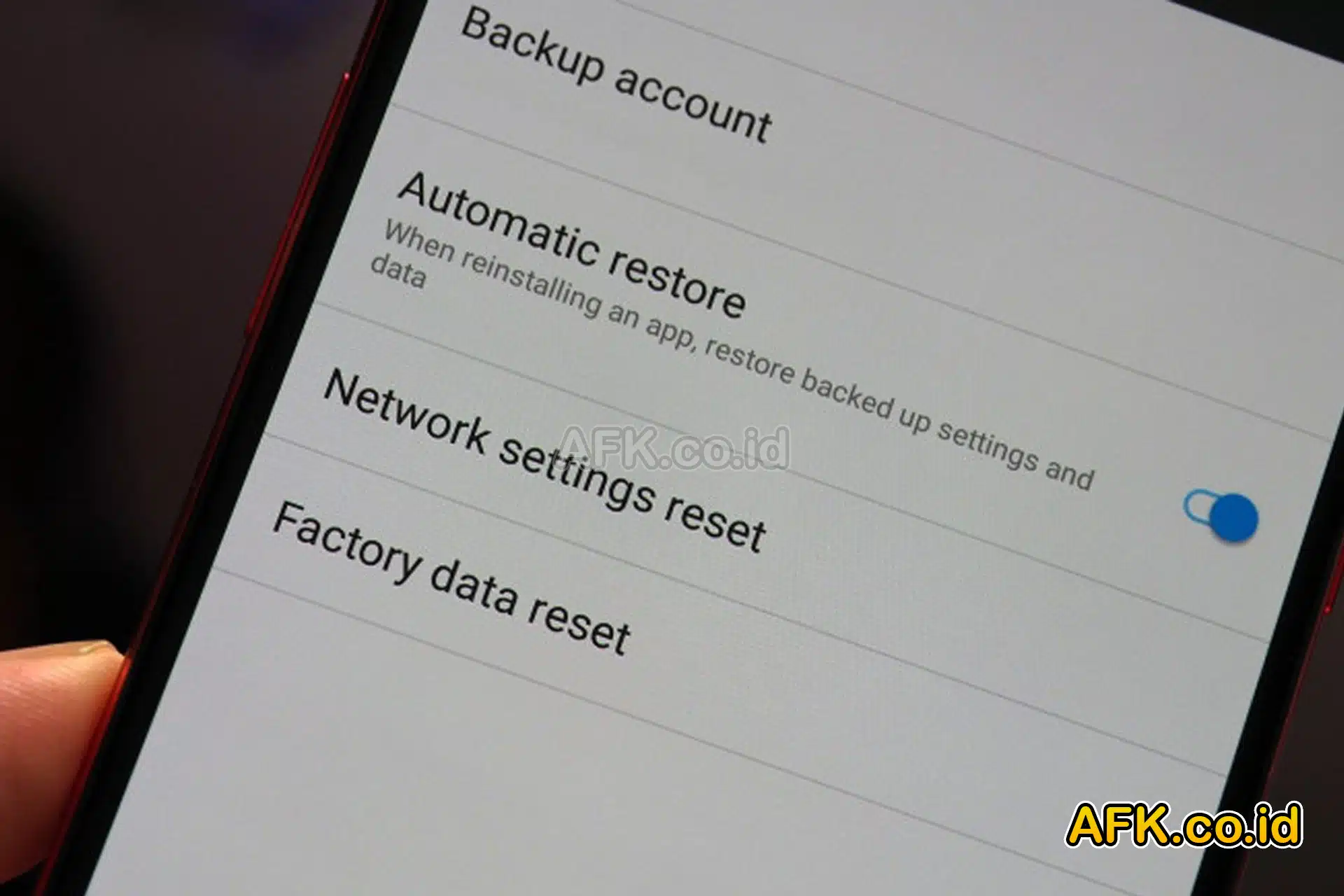
    1. Reset Ulang Melalui Pengaturan:
      • Buka menu “Pengaturan” di HP Android Anda.
      • Gulir ke bawah dan pilih opsi “Sistem” atau “Pengaturan Tambahan”.
      • Pilih opsi “Reset” atau “Cadangkan & Setel Ulang”.
      • Pilih opsi “Reset Ulang ke Pengaturan Pabrik” atau “Hapus Semua Data”.
      • Ikuti petunjuk untuk menyelesaikan proses reset ulang.
    2. Reset Ulang dengan Menggunakan Tombol Fisik:
      • Matikan HP Android Anda.
      • Tekan dan tahan kombinasi tombol tertentu, seperti tombol daya dan tombol volume turun, secara bersamaan.
      • Pilih opsi “Recovery Mode” atau “Mode Pemulihan” menggunakan tombol volume.
      • Tekan tombol daya untuk konfirmasi.
      • Di layar pemulihan, pilih opsi “Wipe Data/Factory Reset” menggunakan tombol volume.
      • Tekan tombol daya untuk mengonfirmasi dan mulai proses reset ulang.
    3. Reset Ulang Melalui Aplikasi Pengelola Perangkat:
      • Unduh dan instal aplikasi pengelola perangkat, seperti “Find My Device” atau “Google Find My Device”.
      • Buka aplikasi dan temukan opsi untuk mengunci atau menghapus data perangkat Anda.
      • Pilih opsi “Reset Ulang” atau “Hapus Semua Data”.
      • Ikuti petunjuk untuk menyelesaikan proses reset ulang.

    Pentingnya Backup Sebelum Melakukan Reset Ulang

    Sebelum Anda melakukan pada HP Android Anda, ada beberapa hal yang perlu dipertimbangkan:

    1. Cadangan Data Penting: Pastikan untuk mencadangkan semua data penting, seperti kontak, pesan teks, dan foto, sebelum melakukan reset ulang. Anda dapat menggunakan layanan cloud atau menyimpan data secara lokal di komputer Anda.
    2. Akun Google: Pastikan Anda tahu sandi akun Google yang terhubung dengan perangkat Anda. Anda mungkin perlu memasukkannya saat mengatur ulang perangkat.
    3. Pengaturan Kustomisasi: Setelah melakukan reset ulang, Anda perlu mengatur ulang semua pengaturan dan kustomisasi yang Anda buat sebelumnya, seperti wallpaper, nada dering, dan preferensi aplikasi.

    Kesimpulan

    Reset ulang HP Android dapat menjadi langkah yang diperlukan untuk mengatasi berbagai masalah perangkat lunak. Dengan mengikuti panduan yang telah disediakan di atas, Anda dapat melakukan reset ulang perangkat Anda dengan mudah dan efektif. Namun, pastikan untuk melakukan backup data terlebih dahulu agar tidak kehilangan informasi penting. Semoga artikel ini bermanfaat bagi Anda dalam menjaga kinerja dan fungsionalitas perangkat Android Anda.

    Demikian penjelasan mengenai Reset Ulang HP Android Paling Mudah untuk Pemula!, semoga dapat bermanfaat dan menambah wawasan.
  • Keluar Grup WhatsApp Diam-Diam, Inilah Triknya!

    Keluar Grup WhatsApp Diam-Diam, Inilah Triknya!

    Keluar Grup WhatsApp Diam-Diam, Inilah Triknya! – WhatsApp telah menjadi salah satu aplikasi pesan instan paling populer di dunia, menghubungkan jutaan orang dari berbagai belahan dunia. Dengan kehadiran fitur terbaru, kini pengguna dapat meninggalkan grup WhatsApp tanpa diketahui oleh anggota lainnya. Dalam panduan ini, kita akan membahas secara mendalam tentang cara menggunakan fitur ini dan beberapa hal yang perlu diperhatikan.

    Untuk lebih jelasnya simak artikel afk.co.id berikut mengenai Keluar Grup WhatsApp Diam-Diam, Inilah Triknya!

    Keluar Grup WhatsApp Diam-Diam, Inilah Triknya!

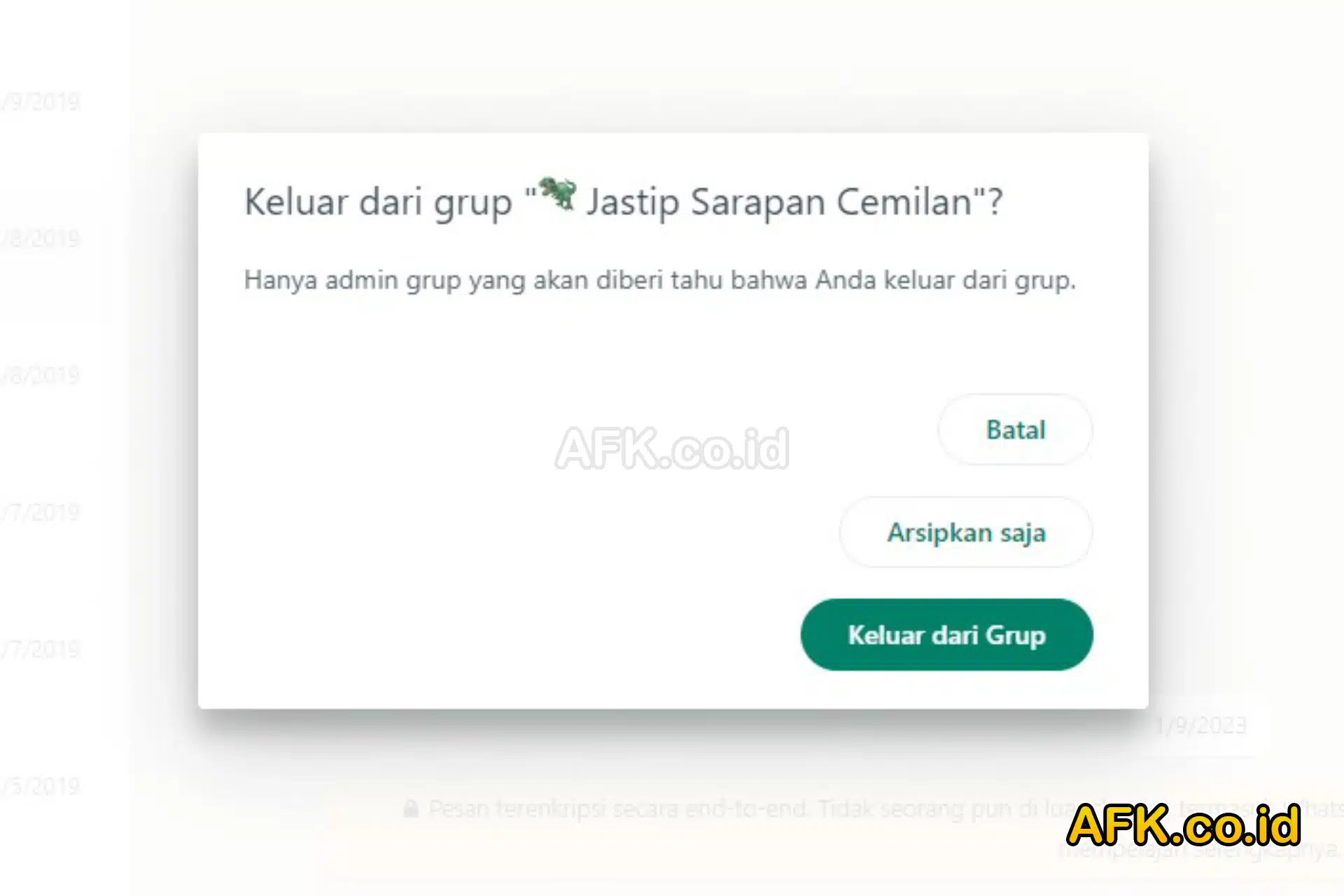
    Fitur keluar grup WhatsApp diam-diam adalah fitur terbaru yang memungkinkan pengguna untuk meninggalkan grup tanpa memberikan pemberitahuan kepada anggota lainnya. Fitur ini merupakan salah satu update terbaru dari Meta (Induk perusahaan WhatsApp), dan telah tersedia untuk pengguna HP Android dan iPhone.

    Kenapa Fitur Ini Penting?

    Fitur keluar grup WhatsApp diam-diam menjadi penting karena beberapa alasan. Pertama, memberikan privasi kepada pengguna yang ingin meninggalkan grup tanpa menarik perhatian anggota lainnya. Kedua, menghindari konfrontasi atau pertanyaan dari anggota grup tentang alasan keluarnya seseorang. Dengan fitur ini, pengguna dapat meninggalkan grup dengan lebih nyaman dan tanpa tekanan.

    Cara Menggunakannya

    Langkah-langkah untuk menggunakan fitur keluar grup WhatsApp diam-diam sangatlah mudah. Berikut adalah panduannya:

    1. Pastikan Aplikasi WhatsApp Anda Terbaru

    Sebelum menggunakan fitur ini, pastikan Anda telah memperbarui atau mengupdate aplikasi WhatsApp ke versi terbaru di HP Android atau iPhone Anda. Anda dapat melakukan pembaruan melalui Google Play Store untuk HP Android dan App Store untuk iPhone.

    2. Buka Grup WhatsApp yang Ingin Anda Tinggalkan

    Buka aplikasi WhatsApp dan masuk ke grup yang ingin Anda tinggalkan secara diam-diam.

    3. Klik Nama Grup

    Setelah masuk ke dalam grup, klik nama grup yang tertera di bagian atas ruang obrolan.

    4. Pilih Opsi “Keluar dari Grup”

    Gulir ke bawah hingga menemukan opsi “Keluar dari Grup” atau “Exit Group”, lalu ketuk opsi tersebut.

    5. Selesai

    Setelah mengetuk opsi “Keluar dari Grup”, Anda akan keluar dari grup tanpa memberikan pemberitahuan kepada anggota lainnya.

    Hal yang Perlu Diperhatikan

    Meskipun fitur ini memungkinkan Anda untuk keluar grup tanpa diketahui oleh anggota lainnya, ada beberapa hal yang perlu Anda perhatikan:

    • Admin Tetap Mengetahui: Admin grup WhatsApp masih akan menerima pemberitahuan ketika anggotanya keluar dari grup, meskipun tidak ditampilkan kepada anggota lainnya.
    • Riwayat Aktivitas: Riwayat aktivitas keluar grup masih dapat dilihat oleh anggota lain melalui opsi “View Past Participants”.
    • Opsi “View Past Participants”: Anggota lain dapat melihat siapa saja yang telah keluar dari grup WhatsApp melalui opsi baru ini, beserta informasi kapan peserta tersebut keluar.

    Kesimpulan

    Fitur ini memberikan kemudahan bagi pengguna untuk meninggalkan grup tanpa menarik perhatian anggota lainnya. Dengan langkah-langkah yang sederhana, pengguna dapat menjaga privasi dan kenyamanan saat berkomunikasi melalui WhatsApp. Pastikan untuk selalu menggunakan fitur ini dengan bijak sesuai dengan kebutuhan Anda.

    Demikian penjelasan mengenai Keluar Grup WhatsApp Diam-Diam, Inilah Triknya!, semoga dapat bermanfaat dan menambah wawasan.
  • Cara Root HP Terbaru Dijamin Berhasil Langsung!

    Cara Root HP Terbaru Dijamin Berhasil Langsung!

    Cara Root HP Terbaru – Dalam era teknologi yang terus berkembang pesat, pemahaman tentang istilah dan proses yang berkaitan dengan perangkat pintar seperti handphone (HP) menjadi semakin penting. Salah satu praktik yang sering dibahas adalah proses “rooting” atau “root” pada HP. Artikel ini akan membahas secara komprehensif pengertian, istilah, dan cara root HP terbaru yang perlu Anda ketahui.

    Untuk lebih jelasnya simak artikel afk.co.id berikut mengenai Cara Root HP Terbaru Dijamin Berhasil Langsung!

    Cara Root HP Terbaru Dijamin Berhasil Langsung!
    Cara Root HP Terbaru Dijamin Berhasil Langsung!

    Apa Itu Root HP?

    Rooting HP adalah proses memperoleh akses penuh ke sistem operasi Android, serupa dengan hak administrator di komputer. Dengan melakukan root, pengguna dapat mengubah, menghapus, atau menginstal perangkat lunak khusus yang tidak dapat diakses pada perangkat yang tidak di-root.

    Istilah Penting dalam Root HP

    1. Superuser atau Root Access

    Ini adalah akses ke bagian terdalam dari sistem operasi Android yang memungkinkan pengguna untuk melakukan perubahan yang tidak dapat diakses oleh pengguna biasa.

    2. Custom Recovery

    Custom recovery adalah perangkat lunak yang digunakan untuk instalasi, pemulihan, pembaruan, dan pemulihan data perangkat Android.

    3. Bootloader

    Bootloader adalah program yang memulai sistem operasi saat perangkat dinyalakan. Dalam konteks rooting, bootloader perlu dibuka atau “unlocked” agar memungkinkan pemasangan perangkat lunak khusus.

    Cara Root HP Terbaru

    Ada beberapa metode yang dapat digunakan untuk melakukan root pada perangkat Android terbaru. Di bawah ini adalah beberapa cara yang umum digunakan:

    1. Metode Magisk

    Magisk adalah alat root yang memungkinkan pengguna untuk memperoleh akses root tanpa memodifikasi sistem. Ini adalah metode yang aman dan dapat disembunyikan dari deteksi aplikasi yang memeriksa status root.

    2. Metode SuperSU

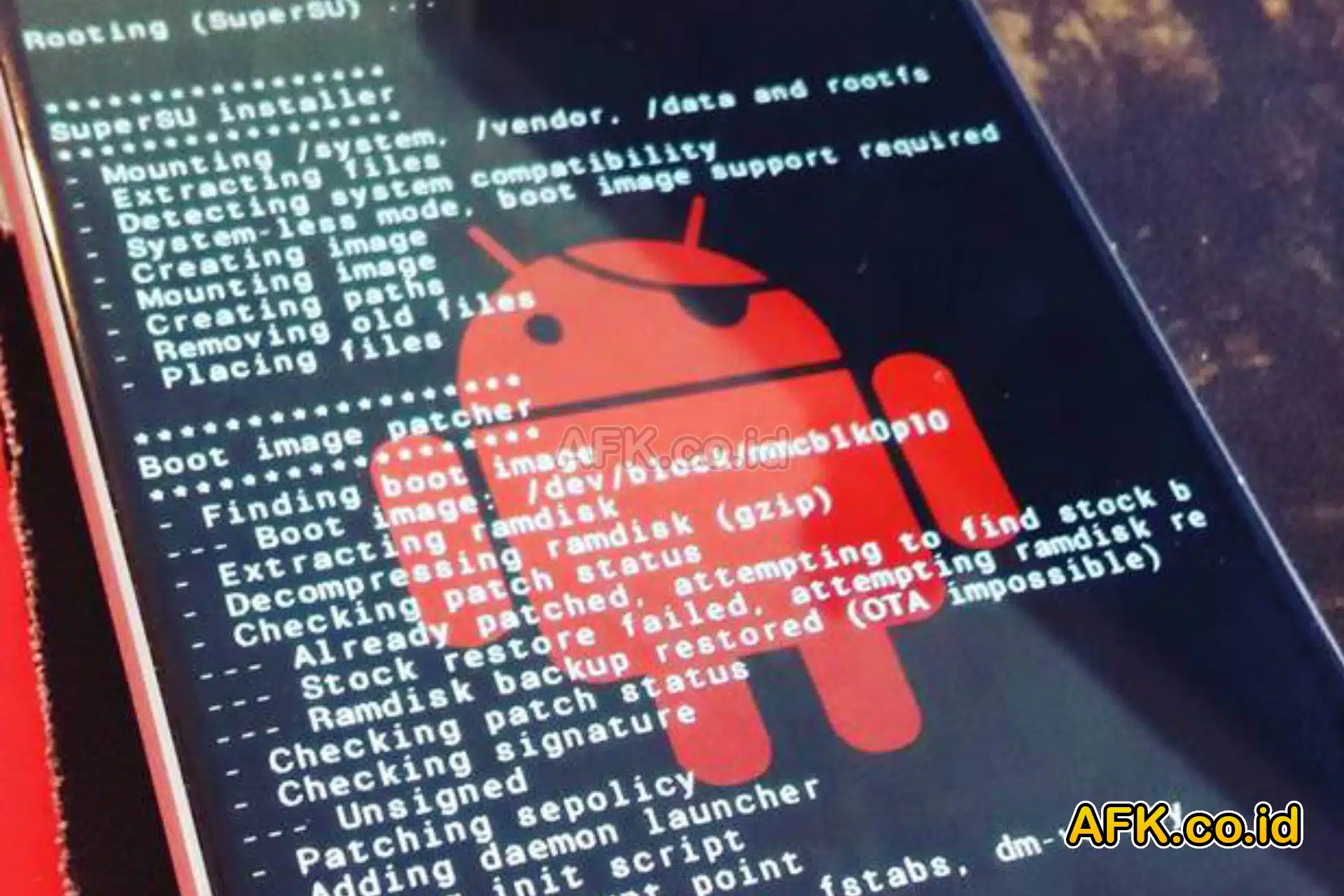
    SuperSU adalah salah satu aplikasi root paling populer yang memungkinkan pengguna untuk mengelola hak akses root pada perangkat mereka. Namun, pengembangan SuperSU telah dihentikan, dan penggunaan alternatif seperti Magisk direkomendasikan.

    3. Metode One-Click

    Beberapa alat seperti KingoRoot atau OneClickRoot menawarkan metode rooting satu kali klik yang relatif mudah digunakan oleh pengguna. Namun, ini mungkin tidak selalu tersedia untuk perangkat terbaru atau dapat memiliki risiko keamanan tertentu.

    Hal-hal yang Perlu Diperhatikan sebelum Melakukan Root HP

    Sebelum Anda memutuskan untuk melakukan rooting pada perangkat Anda, ada beberapa hal yang perlu Anda pertimbangkan:

    1. Void Warranty (Garansi Hangus)

    Rooting perangkat Anda biasanya akan membatalkan garansi pabrik. Jadi, pastikan Anda memahami konsekuensinya sebelum melanjutkan.

    2. Potensi Risiko

    Rooting perangkat Anda juga bisa membuka pintu bagi risiko keamanan tambahan. Dengan akses root, perangkat Anda menjadi rentan terhadap ancaman keamanan yang tidak terdeteksi.

    3. Kehilangan Data

    Ada kemungkinan Anda kehilangan data penting selama proses rooting. Pastikan untuk mencadangkan data Anda sebelum memulai.

    Kesimpulan

    Rooting HP adalah langkah yang memungkinkan pengguna untuk mengambil kendali penuh atas perangkat Android mereka. Namun, ini juga datang dengan risiko dan konsekuensi yang perlu dipertimbangkan dengan hati-hati. Dengan memahami istilah dan proses yang terlibat, pengguna dapat membuat keputusan yang tepat untuk kebutuhan dan keamanan perangkat mereka.

    Demikian penjelasan mengenai Cara Root HP Terbaru Dijamin Berhasil Langsung!, semoga dapat bermanfaat dan menambah wawasan.

  • Install Galaxy AI Samsung Paling Mudah, Tinggal KLIK !

    Install Galaxy AI Samsung Paling Mudah, Tinggal KLIK !

    Install Galaxy AI Samsung – Samsung, sebagai salah satu pemimpin dalam inovasi teknologi, kembali menggebrak pasar dengan kehadiran Galaxy AI. Setelah dinantikan dalam waktu yang cukup lama, Galaxy AI akhirnya resmi meluncur di Indonesia. Dengan fitur-fitur canggih dan kemampuan kecerdasan buatan yang ditingkatkan, Galaxy AI menjanjikan pengalaman pengguna yang lebih baik dan lebih cerdas. Artikel ini akan membahas secara rinci cara menginstal Galaxy AI di perangkat Samsung Anda.

    Untuk lebih jelasnya simak artikel afk.co.id berikut mengenai Cara Install Galaxy AI Samsung Paling Mudah.

    Cara Install Galaxy AI Samsung Paling Mudah
    Cara Install Galaxy AI Samsung Paling Mudah

    Mengapa Install Galaxy AI?

    Galaxy AI memberikan akses ke berbagai fitur canggih yang didukung oleh kecerdasan buatan. Dari peningkatan kinerja hingga pengalaman pengguna yang lebih personal, inilah alasan mengapa Anda perlu menginstal Galaxy AI di perangkat Samsung Anda:

    1. Peningkatan Kinerja

    Dengan kecerdasan buatan yang terintegrasi, Galaxy AI dapat mengoptimalkan kinerja perangkat Anda. Ini berarti aplikasi berjalan lebih lancar, multitasking menjadi lebih efisien, dan daya tahan baterai meningkat.

    2. Pengalaman Pengguna yang Lebih Personal

    Galaxy AI mempelajari pola penggunaan Anda dari waktu ke waktu dan menyajikan konten serta rekomendasi yang disesuaikan dengan preferensi Anda. Hal ini membuat pengalaman pengguna menjadi lebih personal dan menyenangkan.

    3. Kemampuan AI yang Lebih Baik

    Dibandingkan dengan versi sebelumnya, Galaxy AI hadir dengan kemampuan kecerdasan buatan yang ditingkatkan. Ini berarti lebih banyak fitur AI yang tersedia dan pengenalan pola yang lebih baik, membuat perangkat Anda lebih pintar dalam menangani berbagai tugas sehari-hari.

    Langkah-langkah Installasi Galaxy AI di HP Samsung

    Berikut adalah langkah-langkah yang perlu Anda ikuti untuk menginstal Galaxy AI di perangkat Samsung Anda:

    1. Pastikan Perangkat Anda Terhubung ke Internet

    Sebelum memulai proses instalasi, pastikan perangkat Anda terhubung ke internet melalui jaringan Wi-Fi atau data seluler.

    2. Buka Aplikasi Galaxy Store

    Aplikasi Galaxy Store adalah tempat Anda dapat menemukan dan mengunduh berbagai aplikasi dan pembaruan untuk perangkat Samsung Anda. Buka aplikasi Galaxy Store di perangkat Anda.

    3. Cari Galaxy AI

    Gunakan fitur pencarian di aplikasi Galaxy Store untuk mencari Galaxy AI. Ketik “Galaxy AI” di bidang pencarian dan tekan tombol pencarian.

    4. Unduh dan Instal

    Setelah menemukan aplikasi Galaxy AI, ketuk ikonnya untuk membuka halaman detail. Di halaman detail, Anda akan melihat tombol “Unduh” atau “Instal”. Ketuk tombol tersebut untuk memulai proses pengunduhan dan instalasi.

    5. Tunggu Hingga Selesai

    Tunggu hingga proses pengunduhan dan instalasi selesai. Setelah selesai, Anda dapat membuka aplikasi Galaxy AI dan mulai menikmati fitur-fitur canggihnya.

    Langkah-langkah Installasi Galaxy AI di HP Samsung
    Langkah-langkah Installasi Galaxy AI di HP Samsung

    Kesimpulan

    Galaxy AI merupakan langkah revolusioner dalam pengembangan teknologi Samsung. Dengan fitur-fitur canggih dan kemampuan kecerdasan buatan yang ditingkatkan, Galaxy AI menawarkan pengalaman pengguna yang lebih baik dan lebih cerdas. Dengan mengikuti panduan instalasi di atas, Anda dapat dengan mudah menginstal Galaxy AI di perangkat Samsung Anda dan mulai menikmati semua manfaatnya. Jangan ragu untuk menjelajahi fitur-fitur yang ditawarkan dan temukan bagaimana Galaxy AI dapat meningkatkan produktivitas dan kesenangan Anda sehari-hari.

    Demikian penjelasan mengenai Cara Install Galaxy AI Samsung Paling Mudah, semoga dapat bermanfaat dan menambah wawasan.

  • Cara Menonaktifkan WhatsApp Sementara Selama Liburan Lebaran!

    Cara Menonaktifkan WhatsApp Sementara Selama Liburan Lebaran!

    Cara Menonaktifkan WhatsApp Sementara Selama Liburan Lebaran – Liburan Lebaran adalah momen yang dinanti-nantikan untuk bersantai dan melepaskan diri dari rutinitas sehari-hari. Namun, terkadang pesan dan panggilan dari WhatsApp dapat mengganggu ketenangan liburan Anda. Untungnya, ada beberapa cara untuk menonaktifkan sementara layanan WhatsApp selama liburan agar Anda benar-benar dapat beristirahat dan menikmati waktu luang dengan tenang. Berikut ini adalah langkah-langkah praktis untuk menonaktifkan WhatsApp sementara selama liburan Lebaran.

    Untuk lebih jelasnya simak artikel afk.co.id berikut mengenai Cara Menonaktifkan WhatsApp Sementara Selama Liburan Lebaran!

    Cara Menonaktifkan WhatsApp Sementara Selama Liburan Lebaran!
    Cara Menonaktifkan WhatsApp Sementara Selama Liburan Lebaran!

    1. Mode Pesawat

    Mode pesawat adalah salah satu cara yang efektif untuk mematikan layanan WhatsApp sementara selama liburan. Saat mode pesawat diaktifkan, ponsel Anda akan kehilangan koneksi internet, termasuk WiFi dan jaringan seluler. Ini akan menghentikan seluruh notifikasi dari WhatsApp dan mencegah Anda terganggu selama liburan. Cara mengaktifkan mode pesawat biasanya dapat dilakukan dengan langkah-langkah berikut:

    • Buka pengaturan ponsel Anda.
    • Cari opsi “Mode Pesawat” atau “Pengaturan Jaringan”.
    • Aktifkan mode pesawat dengan menggeser tombol yang tersedia.

    2. Mematikan Data Internet

    Alternatif lain untuk menonaktifkan layanan WhatsApp sementara adalah dengan mematikan data internet pada ponsel Anda. Dengan cara ini, Anda tetap dapat menggunakan ponsel untuk aktivitas lain yang tidak memerlukan koneksi internet, sementara WhatsApp akan terputus dari jaringan. Langkah-langkah untuk mematikan data internet dapat bervariasi tergantung pada merek dan model ponsel Anda, namun secara umum dapat dilakukan dengan langkah-langkah berikut:

    • Masuk ke pengaturan ponsel Anda.
    • Temukan opsi “Koneksi” atau “Jaringan”.
    • Matikan data internet dengan menggeser tombol yang tersedia atau dengan mematikan opsi “Data Seluler”.

    3. Uninstall WhatsApp

    Jika Anda ingin benar-benar menonaktifkan layanan WhatsApp selama liburan Lebaran, opsi yang lebih ekstrem adalah dengan menghapus atau uninstall aplikasi WhatsApp dari ponsel Anda. Dengan menghapus aplikasi, Anda akan secara efektif mematikan akun WhatsApp Anda dan tidak akan menerima notifikasi atau pesan selama liburan. Namun, perlu diingat bahwa Anda akan kehilangan riwayat obrolan dan mungkin perlu mengunduh ulang aplikasi setelah liburan berakhir. Untuk menghapus aplikasi WhatsApp, ikuti langkah-langkah berikut:

    • Cari ikon WhatsApp di layar ponsel Anda.
    • Tahan ikon tersebut hingga muncul opsi “Uninstall” atau “Hapus”.
    • Ketuk opsi tersebut untuk menghapus aplikasi dari ponsel Anda.
    Mematikan Data Internet
    Mematikan Data Internet

    Penutup

    Dengan menggunakan salah satu dari metode di atas, Anda dapat menonaktifkan sementara layanan WhatsApp selama liburan Lebaran dan benar-benar menikmati waktu luang Anda tanpa gangguan dari pesan dan panggilan. Pilihlah metode yang paling sesuai dengan preferensi dan kebutuhan Anda, dan pastikan untuk mengaktifkan kembali layanan WhatsApp setelah liburan berakhir. Semoga artikel ini bermanfaat dan selamat menikmati liburan Lebaran dengan tenang dan nyaman!

    Demikian penjelasan mengenai Cara Menonaktifkan WhatsApp Sementara Selama Liburan Lebaran!, semoga dapat bermanfaat dan menambah wawasan.

  • Cara Mengetahui Password FB Orang Lain Dengan Cepat

    Cara Mengetahui Password FB Orang Lain Dengan Cepat

    Cara Mengetahui Password FB Orang Lain Dengan Cepat – Bertindak sebagai platform media sosial untuk berkomunikasi, berbagi video, dan banyak lagi. Tentunya anda sudah memiliki akun facebook, sehingga tidak jarang pengguna lain bertanya-tanya bagaimana cara cepat mengetahui password fb orang lain.

    Seringkali orang yang melakukan hal ini adalah pengguna yang sudah memiliki pasangan atau orang tua yang ingin mengetahui aktivitas anaknya di facebook. Hal ini tentunya sangat penting bagi anda agar dapat memahami segala aktivitas yang dilakukannya.

    Perlu anda ketahui bahwa jika anda menggunakan langkah-langkah berikut, sebaiknya digunakan untuk hal-hal yang positif. Jika anda menggunakannya untuk hal-hal buruk, saya tidak bertanggung jawab sebagai admin jika terjadi hal yang tidak diinginkan.

    Jika digunakan untuk kebaikan, seperti belajar tentang aktivitas anak, pasangan, kerabat, dll. Maka tentu saja anda boleh melakukan itu selama tidak merugikan pengguna lain di aplikasi facebook yang anda gunakan.

    Untuk ini, saya sarankan anda cara cepat menemukan kata sandi fb orang lain. Sebaiknya digunakan untuk hal-hal yang positif, atau sekedar untuk mengetahui apakah akun facebook anda telah hilang di lain waktu atau anda tidak mengetahui passwordnya.

    Cara Mengetahui Password FB Orang Lain Dengan Cepat

    Anda tidak hanya dapat mengetahui kata sandi seseorang, tetapi anda juga dapat menggunakannya untuk mengetahui kata sandi facebook anda sendiri. Namun anda harus mengetahui alamat email yang terkait dengan akun facebook anda. Dengan cara ini, anda dapat masuk dengan mudah.

    Cara Mengetahui Password FB Orang Lain Dengan Cepat

    Dengan Mengubah HTML

    Langkah pertama cara cepat mengetahui password fb orang lain adalah dengan mengganti htmlnya. Cara ini hanya bisa dilakukan dari laptop atau komputer. Jika anda menggunakan perangkat seluler, itu tidak dapat dilakukan.

    Untuk lebih jelasnya, anda bisa langsung simak langkah-langkah berikut ini.

    1. Pertama, silahkan buka Google Chrome
    2. lalu buka facebook melalui chrome
    3. Masukkan bidang kata sandi dan klik kanan
    4. Kemudian klik pada menu periksa
    5. Kode html akan muncul nanti
    6. Selanjutnya ubah bagian kata sandi menjadi nama pengguna
    7. kapan harus memasukkan kata sandi facebook
    8. maka nanti kamu akan melihat kata sandi fb
    9. Selesai

    Melalui Opsi Lupa password

    Cara cepat mengetahui password fb orang lain, selanjutnya bisa melalui opsi lupa password. Namun, untuk melakukan langkah ini, sebaiknya Anda hanya mengetahui email atau nomor ponsel yang digunakan untuk login.

    Berikut langkah-langkah cara cepat mengetahui password fb orang lain dengan opsi lupa password.

    1. Pertama silahkan buka facebook melalui browser anda
    2. Setelah dibuka, lalu pilih menu Lupa Akun
    3. Di sudut kanan atas layar
    4. Masukkan email atau nomor ponsel yang digunakan untuk akun Facebook Anda
    5. Anda akan dibawa ke halaman reset password nanti
    6. Tiga opsi pemulihan akun Facebook kemudian akan muncul
    7. Seperti menggunakan akun google saya, mengirim kode melalui sms, mengirim kode melalui email
    8. Pilih login sesuai dengan email atau nomor ponsel Anda
    9. Jika sudah, maka klik tombol Lanjutkan
    10. Tunggu sampai Facebook mengirimkan kodenya
    11. Masukkan kode yang disediakan oleh Facebook
    12. Setelah itu, setel ulang kata sandi dan klik lanjutkan
    13. Anda akan secara otomatis mengetahui kata sandi dari Facebook
    14. Selesai

    Yang perlu Anda ketahui, pastikan Anda mengetahui kode yang diberikan oleh Facebook. Untuk melakukan ini, Anda perlu mengambil telepon korban dan memasukkan kode yang masuk melalui perangkat teleponnya.

    Cara Mengetahui Password Fb Tanpa Menggantinya

    Untuk cara cepat mengetahui password fb orang lain, selanjutnya yang bisa anda lakukan adalah tidak perlu mengganti password anda. Langkah ini tentunya sangat berbeda dengan langkah-langkah yang saya bagikan sebelumnya.

    Adapun langkah-langkah yang perlu anda lakukan, diantaranya sebagai berikut.

    1. Pertama-tama anda sudah tahu akun fb
    2. Lalu copy link akun dari fb orang tersebut
    3. Lalu pergi ke halaman pemulihan
    4. Selanjutnya tempel atau tempel tautan target
    5. Jika sudah, klik tombol cari
    6. Nanti anda akan dibawa ke halaman pemulihan untuk nomor ponsel dan email akun facebook anda
    7. Selanjutnya, pilih opsi, tidak ada lagi akses di sini
    8. Anda kemudian akan diminta untuk memasukkan email baru
    9. Setelah itu, anda akan dibawa ke pertanyaan keamanan
    10. Pastikan anda menjawab pertanyaan dengan benar
    11. Setelah itu anda akan dapat melihat kata sandi untuk akun tersebut
    12. Selesai

    Melalui Bantuan Kontak Terpercaya

    Tentunya langkah ini bisa anda lakukan dengan menghubungi kontak terpercaya untuk mendapatkan kode pemulihan akun fb. Untuk lebih jelasnya, anda bisa mengikuti langkah-langkah yang telah kami berikan di bawah ini.

    Berikut adalah cara untuk mengetahui pasword fb melalui kontak terpercaya, diantaranya sebagai berikut.

    1. Klik pertama pada tampilkan kontak tepercaya saya
    2. Atau tunjukkan kontak tepercaya saya
    3. Masukkan nama salah satu kontak dan klik ok
    4. Selanjutnya, tampilkan menggunakan url profil akun fb
    5. Kemudian hubungi kontak tepercaya kunjungi facebook.com/recover
    6. Sisi facebook kemudian akan membuat kode untuk diberikan ke kontak tepercaya
    7. Kemudian minta kode dari kontak tepercaya
    8. Selanjutnya masukkan kode yang anda dapatkan
    9. Setelah itu klik continue
    10. Lalu atur ulang password
    11. Selesai

    Melalui Mozilla Firefox

    Mozilla firefox adalah salah satu software di laptop atau pc anda. Jika target pernah login ke akun facebook menggunakan mozilla firefox di perangkat laptop anda, anda juga bisa menemukan passwordnya.

    Berikut adalah langkah-langkah yang bisa anda ikuti.

    1. Pertama, buka mozilla firefox
    2. Setelah dibuka, klik ikon alat
    3. Kemudian pilih menu opsi
    4. Kemudian pilih menu privasi & keamanan
    5. Kemudian klik tombol login yang disimpan
    6. Di bagian login dan simpan kata sandi
    7. Selanjutnya pilih akun facebook
    8. Setelah itu, anda dapat melihat kata sandi akun facebook target
    9. Selesai

    Melalui Google Chrome

    Langkah terakhir cara cepat mengetahui password fb orang lain adalah melalui google chrome. Cara ini mudah dilakukan karena anda hanya perlu membuka aplikasi google chrome.

    Berikut adalah langkah-langkah untuk mengetahui pasword fb orang lain melalui google chrome.

    1. Pertama, buka aplikasi google chrome
    2. Setelah dibuka, ketuk ikon tiga titik
    3. Itu ada di pojok kanan atas layar
    4. Kemudian pilih opsi kata sandi
    5. Pilih akun facebook yang ingin anda ketahui kata sandinya
    6. Klik ikon dengan mata di sebelah kata sandi
    7. Tampilkan kata sandi facebook secara otomatis
    8. Selesai

    Jika target telah login ke google chrome anda sebelumnya, anda dapat dengan mudah menyelesaikan langkah-langkah di atas. Langkah di atas tidak bisa dilakukan jika target belum login atau belum pernah login ke google chrome anda.

    Itulah tadi pembahasan tentang Cara Cepat Mengetahui Password FB orang lain, Mudah bukan? Dengan cara ini, jika anda ingin cepat mengetahui password fb orang lain dengan mengikuti langkah-langkah di atas, anda tidak perlu bingung lagi.

    Demikian pembahasan AFK.CO.ID kali ini, semoga sangat bermanfaat untuk kalian semua dan jangan lupa share ke media sosial kalian masing-masing agar para pengguna facebook lainnya bisa mengetahui beberapa informasi yang saya jelaskan diatas.

  • Cara Menggunakan Threads di Android Mudah dan Lengkap

    Cara Menggunakan Threads di Android Mudah dan Lengkap

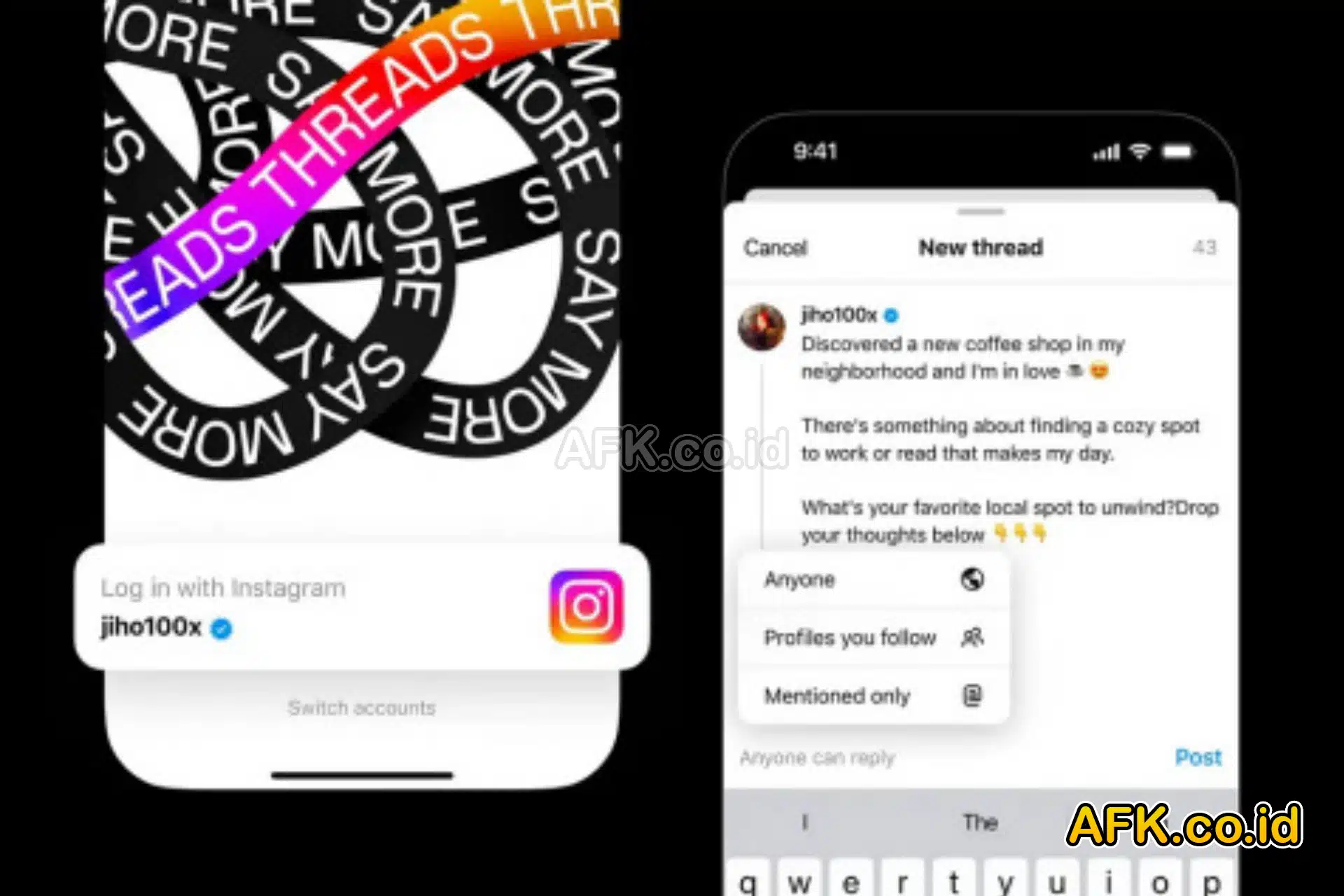
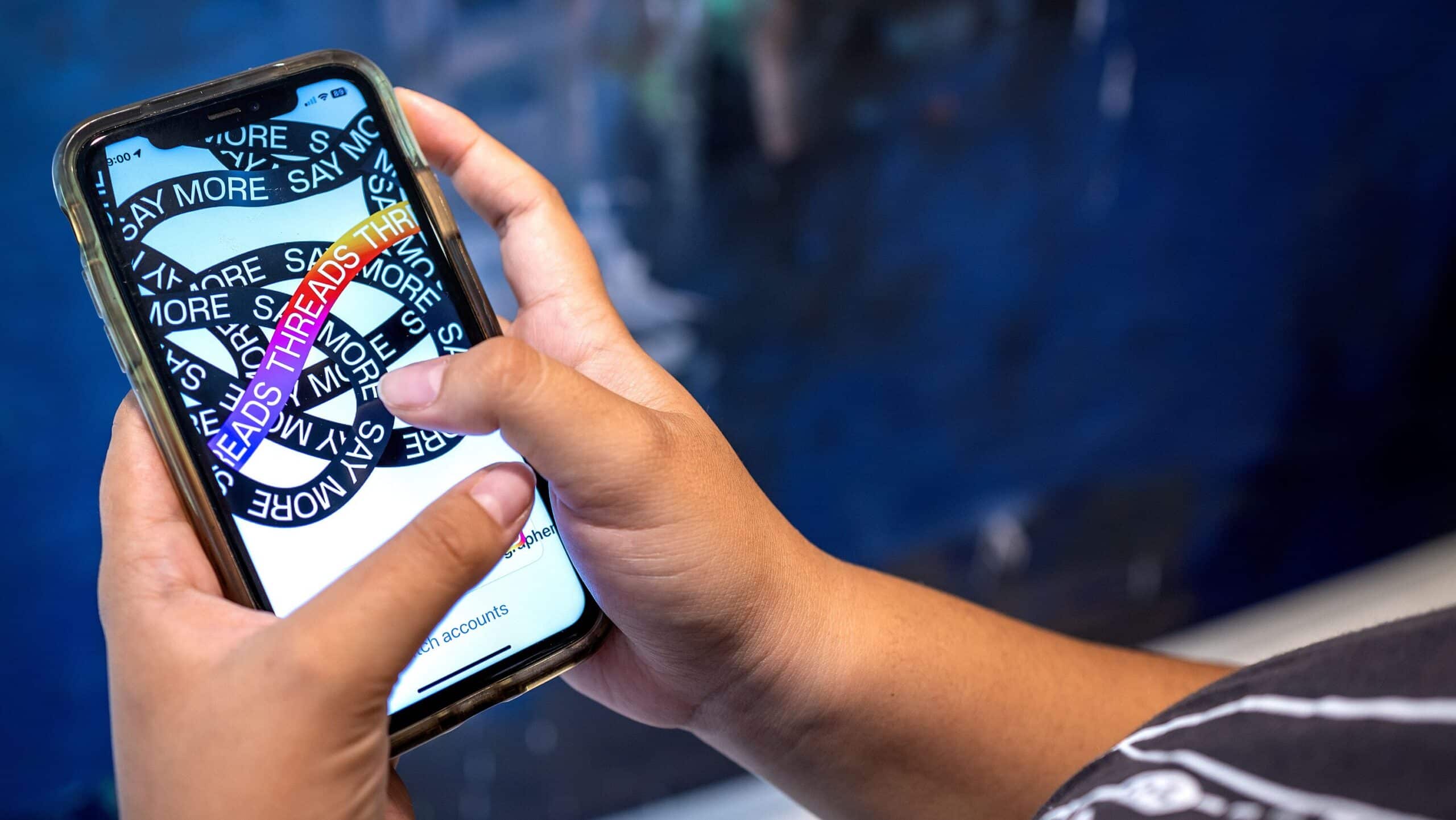
    Cara Menggunakan Threads di Android Mudah – Threads, media sosial terbaru yang merupakan pesaing Twitter, dikembangkan oleh perusahaan Meta milik Mark Zuckerberg. Sejak dirilis, Threads telah mendapat perhatian yang signifikan dari berbagai kalangan, termasuk publik figur dan instansi pemerintah. Bagi Anda yang tertarik untuk mencoba platform ini, berikut adalah panduan lengkap tentang cara menginstal dan menggunakan Threads di perangkat Android terbaru.

    Untuk lebih jelasnya simak artikel afk.co.id berikut mengenai Cara Menggunakan Threads di Android Mudah.

    Cara Menggunakan Threads di Android Mudah dan Lengkap
    Cara Menggunakan Threads di Android Mudah dan Lengkap

    Proses Instalasi Threads di Perangkat Android

    Langkah pertama dalam menggunakan Threads adalah mengunduh dan menginstal aplikasinya melalui Google Play Store. Berikut adalah langkah-langkahnya:

    1. Buka Google Play dan Cari Threads

    • Buka Google Play Store dan cari aplikasi Threads dengan mengetikkan kata kunci “Threads Instagram”.
    • Pilih aplikasi yang sesuai, yaitu ‘Threads, an Instagram app’, lalu klik tombol install untuk memulai proses instalasi.

    2. Setelah Terinstal, Klik ‘Buka’

    • Setelah proses instalasi selesai, buka aplikasi Threads dengan mengeklik tombol “Buka” dari Google Play Store.

    Membuat Akun dan Mengatur Profil

    Setelah berhasil menginstal Threads, langkah selanjutnya adalah membuat akun dan mengatur profil Anda. Berikut panduannya:

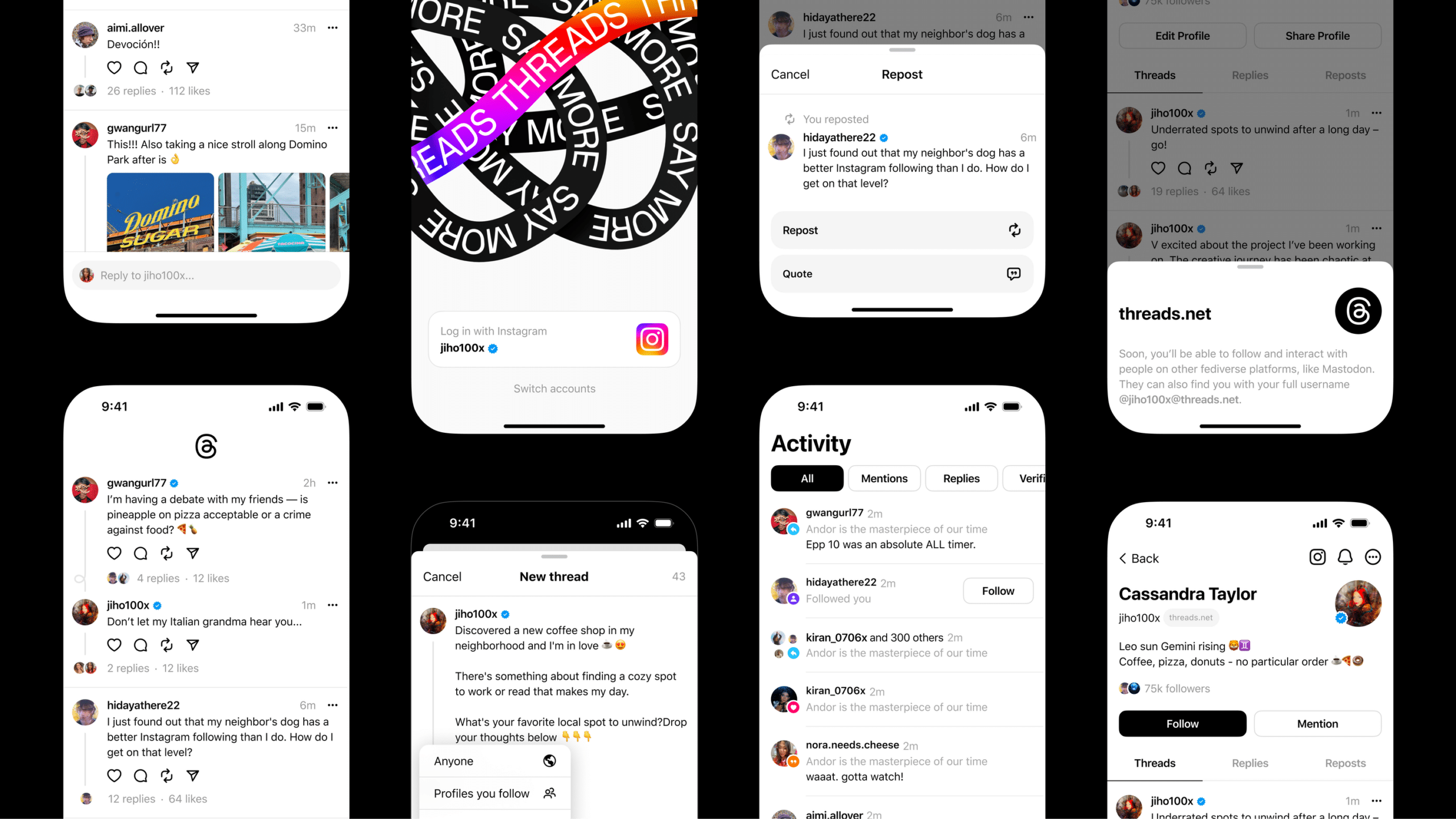
    1. Login dengan Akun Instagram

    • Pilih opsi untuk login menggunakan akun Instagram Anda.
    • Otomatis akan muncul nama akun Instagram yang Anda gunakan.

    2. Isi Profil

    • Anda akan dialihkan ke halaman pengisian profil di Threads.
    • Isilah kolom-kolom yang tersedia seperti Nama, Bio, dan Tautan.
    • Jika ingin praktis, Anda dapat mengimpor informasi profil Anda langsung dari akun Instagram.

    3. Lanjutkan dan Atur Privasi

    • Setelah mengisi profil, klik tombol “Lanjut” untuk melanjutkan.
    • Pilih apakah ingin mengatur profil Anda sebagai publik atau privat.
    • Jika dipilih sebagai profil publik, akun Anda dapat dilihat oleh semua pengguna Threads.
    Membuat Akun dan Mengatur Profil
    Membuat Akun dan Mengatur Profil

    Menjelajahi dan Menggunakan Threads

    Setelah berhasil membuat akun dan mengatur profil, Anda dapat mulai menjelajahi dan menggunakan fitur-fitur Threads. Berikut adalah langkah-langkahnya:

    1. Gabung ke Threads

    • Setelah menyelesaikan proses pendaftaran, Anda akan diarahkan ke halaman utama Threads.
    • Pilih opsi untuk gabung ke Threads untuk mulai menjelajahi platform ini.

    2. Menjelajahi Halaman Utama Threads

    • Halaman utama Threads mirip dengan Instagram, dengan menu Beranda untuk melihat postingan umum atau dari akun yang diikuti.
    • Gunakan menu Cari untuk mencari akun atau konten tertentu.
    • Anda dapat membuat postingan baru dengan menggunakan menu Posting.

    Posting Utas dan Interaksi

    1. Membuat Postingan Utas

    • Untuk membuat postingan utas, klik ikon kertas dengan alat tulis di bagian bawah layar.
    • Anda dapat menulis utas dengan maksimal 500 karakter dan menambahkan foto jika diinginkan.
    Posting Utas dan Interaksi
    Posting Utas dan Interaksi

    Kesimpulan

    Threads menawarkan pengalaman media sosial yang unik dengan fokus pada utas dan interaksi yang cepat. Dengan panduan ini, Anda dapat dengan mudah memulai penggunaan Threads dan menjelajahi semua fitur yang ditawarkan. Jangan ragu untuk mencoba dan eksplorasi sendiri untuk mendapatkan pengalaman terbaik dengan platform ini.

    Dengan demikian, mari bergabunglah dan jadilah bagian dari komunitas Threads yang terus berkembang!

    Demikian penjelasan mengenai Cara Menggunakan Threads di Android Mudah, semoga dapat bermanfaat dan menambah wawasan.
  • Inilah Cara Menggunakan FaceTime di Android Terbaru!

    Inilah Cara Menggunakan FaceTime di Android Terbaru!

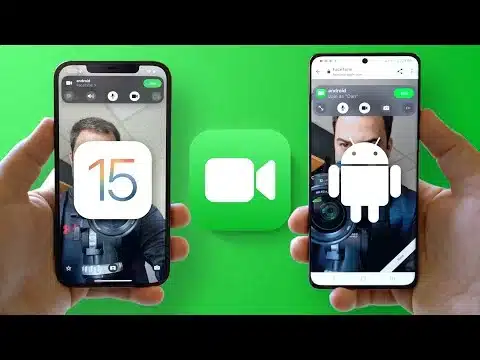
    Menggunakan FaceTime di Android – Dalam dunia teknologi komunikasi modern, FaceTime telah menjadi salah satu fitur utama untuk berkomunikasi secara langsung melalui panggilan video. Meskipun sebelumnya eksklusif hanya untuk perangkat Apple, kini Anda bisa menikmati layanan ini di perangkat Android.

    Untuk lebih jelasnya simak artikel afk.co.id berikut mengenai Menggunakan FaceTime di Android.

    Inilah Cara Menggunakan FaceTime di Android Terbaru!

    Mengapa Menggunakan FaceTime di Android?

    Pertanyaan yang mungkin muncul adalah mengapa seseorang ingin menggunakannya ketika ada banyak aplikasi lain yang menawarkan layanan serupa. Jawabannya simpel: kenyamanan dan interoperabilitas. FaceTime telah menjadi pilihan populer bagi pengguna Apple, dan kemampuan untuk berpartisipasi dalam panggilan FaceTime dari perangkat Android memungkinkan lebih banyak orang untuk terhubung tanpa batasan perangkat.

    Cara Menggunakan FaceTime di Android

    1. Meminta Tautan FaceTime dari Pengguna iPhone

    Langkah pertama adalah meminta tautan aplikasi dari pengguna iPhone. Di perangkat iPhone, pastikan pengaturan FaceTime sudah diatur dengan benar. Kemudian, ikuti langkah-langkah berikut:

    • Pilih platform pesan instan seperti WhatsApp atau platform sosial lainnya untuk mengirim tautan undangan kepada kontak Android Anda.
    • Anda juga dapat menambahkan nama pada tautan untuk identifikasi lebih lanjut.
    • Setelah tautan dibagikan, tunggu hingga kontak Android Anda membuka tautan dan mengirim permintaan bergabung.

    2. Bergabung dalam Panggilan FaceTime

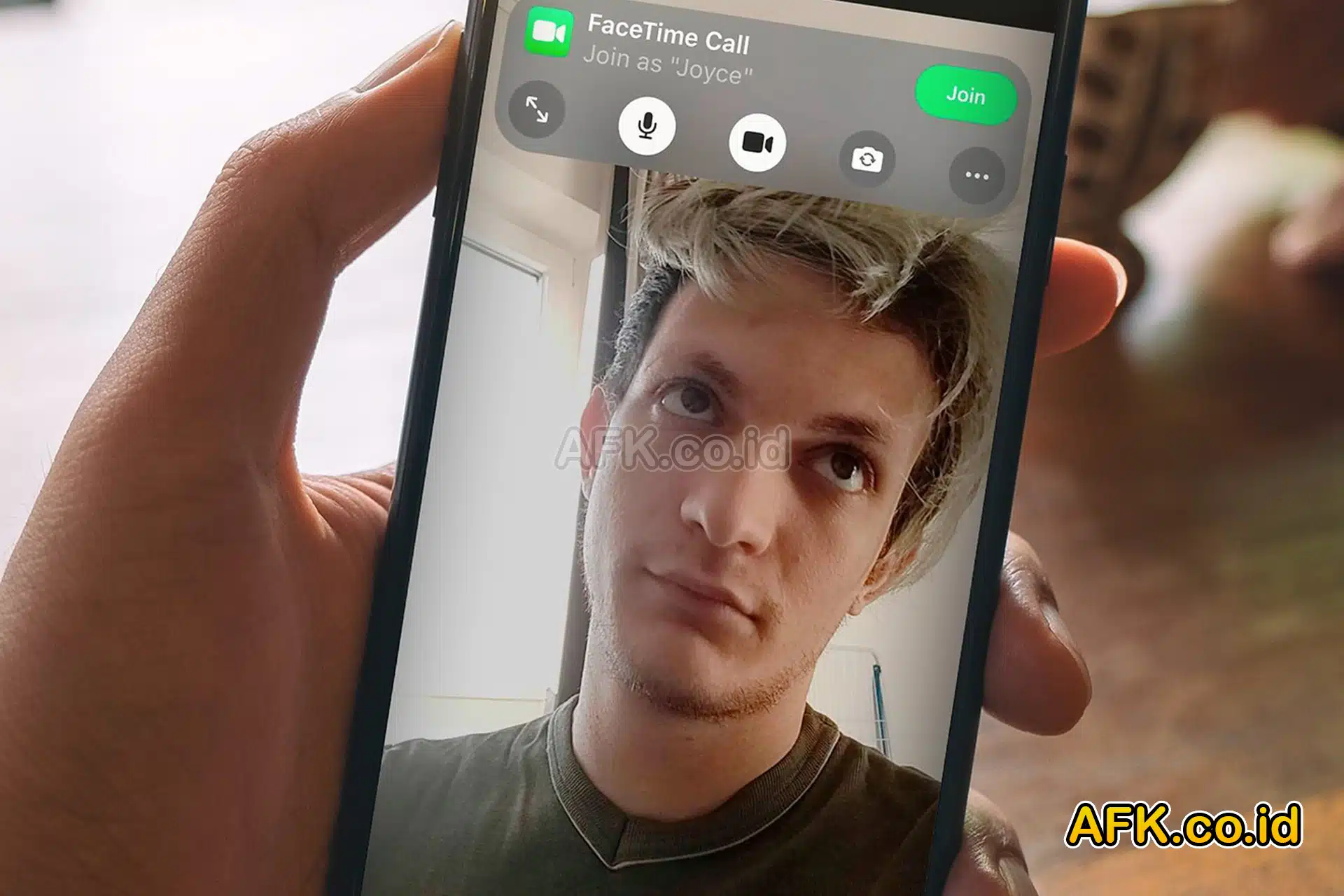
    Setelah menerima tautan FaceTime dari pengguna iPhone, langkah berikutnya adalah bergabung dalam panggilan FaceTime. Berikut langkah-langkahnya:

    • Ketuk tautan yang diterima untuk memuat halaman FaceTime di browser web perangkat Android Anda.
    • Masukkan nama Anda dan pilih “Lanjutkan”.
    • Berikan izin akses kamera dan mikrofon jika diminta oleh browser.
    • Setelah kamera terbuka, ketuk tombol “Gabung” untuk bergabung dalam panggilan.
    • Pengguna iPhone yang memulai panggilan akan menerima permintaan bergabung, dan mereka perlu menyetujui permintaan Anda untuk bergabung.

    Cara Menggunakan FaceTime di Android

    Pentingnya Keamanan dan Privasi

    Dalam menggunakan layanan seperti FaceTime, penting untuk selalu memperhatikan keamanan dan privasi data. Pastikan untuk hanya mengikuti tautan dari sumber yang terpercaya dan hindari membagikan informasi pribadi yang sensitif saat menggunakan layanan ini.

    Meskipun FaceTime secara resmi merupakan produk eksklusif Apple, dengan menggunakan tautan undangan, pengguna Android kini dapat bergabung dalam panggilan FaceTime. Langkah-langkahnya relatif sederhana dan memungkinkan lebih banyak orang untuk terhubung melalui platform ini tanpa batasan perangkat. Tetaplah berhati-hati dalam menggunakan layanan ini dan pastikan untuk mengutamakan keamanan dan privasi data Anda.

    Dengan memahami cara menggunakan aplikasi ini, Anda dapat lebih mudah terhubung dengan teman dan keluarga yang menggunakan perangkat Apple, memperluas jaringan komunikasi Anda secara signifikan.

    Demikian penjelasan mengenai Menggunakan FaceTime di Android, semoga dapat bermanfaat dan menambah wawasan.

  • Tidak Bisa Mengunduh WhatsApp di Android? Ikuti Cara Ini!

    Tidak Bisa Mengunduh WhatsApp di Android? Ikuti Cara Ini!

    Tidak Bisa Mengunduh WhatsApp di Perangkat Android  – WhatsApp telah menjadi alat komunikasi utama bagi jutaan pengguna di seluruh dunia. Namun, terkadang pengguna Android mengalami masalah saat mencoba mengunduh atau menginstal WhatsApp di perangkat mereka. Salah satu tantangan utama adalah memahami kode error yang muncul saat proses instalasi.

    Untuk lebih jelasnya simak artikel afk.co.id berikut mengenai Tidak Bisa Mengunduh WhatsApp di Perangkat Android.

    Tidak Bisa Mengunduh WhatsApp di Android Ikuti Cara Ini!
    Tidak Bisa Mengunduh WhatsApp di Android Ikuti Cara Ini!
    Kenali Kode Error WhatsApp

    Ketika Anda mengalami masalah saat mengunduh atau menginstal WhatsApp, seringkali disertai dengan kode error tertentu. Beberapa contoh kode error yang umum muncul adalah 413, 491, 505, dan 907. Setiap kode error ini memiliki penyebab dan solusi yang berbeda, oleh karena itu penting untuk memahami arti dari setiap kode tersebut.

    Langkah-langkah Mengatasi Masalah Tidak Bisa Mengunduh WhatsApp

    1. Menghapus Aplikasi yang Tidak Diperlukan

    Salah satu alasan utama mengapa WhatsApp tidak dapat terinstal adalah karena memori perangkat penuh dengan aplikasi yang tidak diperlukan. Untuk mengatasi masalah ini, Anda perlu menghapus beberapa aplikasi yang tidak terlalu penting dari perangkat Anda.

    2. Memeriksa Koneksi Internet

    Koneksi internet yang stabil sangat penting untuk menjalankan aplikasi seperti WhatsApp. Pastikan perangkat Anda terhubung ke jaringan Wi-Fi atau memiliki paket data yang cukup untuk mengunduh dan menginstal aplikasi dengan lancar.

    3. Memperbaiki Pengaturan Tanggal dan Waktu

    Kadang-kadang masalah dengan pengaturan tanggal dan waktu pada perangkat Android dapat menyebabkan kesalahan dalam mengunduh atau menginstal aplikasi. Pastikan pengaturan tanggal dan waktu pada perangkat Anda sudah benar untuk menghindari masalah ini.

    4. Membersihkan Cache dan Data

    Cache dan data yang menumpuk dari penggunaan aplikasi secara terus-menerus dapat menyebabkan masalah saat mengunduh atau menginstal WhatsApp. Anda dapat membersihkan cache dan data aplikasi melalui pengaturan perangkat Anda untuk meningkatkan kinerja perangkat.

    Langkah-langkah Mengatasi Masalah Tidak Bisa Mengunduh WhatsApp
    Langkah-langkah Mengatasi Masalah Tidak Bisa Mengunduh WhatsApp

    Pengertian Tambahan dan Informasi Penting

    Selain langkah-langkah di atas, ada beberapa hal lain yang perlu dipertimbangkan saat mengatasi masalah tidak bisa mengunduh WhatsApp di perangkat Android:

    • Memperbarui Sistem Operasi: Pastikan sistem operasi perangkat Anda diperbarui ke versi terbaru untuk mengatasi bug atau masalah yang mungkin terjadi.
    • Memeriksa Ruang Penyimpanan Tersisa: Pastikan Anda memiliki ruang penyimpanan yang cukup pada perangkat Anda untuk mengunduh dan menginstal WhatsApp.
    • Menggunakan Sumber Unduhan Terpercaya: Pastikan Anda mengunduh WhatsApp dari sumber yang terpercaya seperti Google Play Store untuk menghindari masalah keamanan atau kompatibilitas.

    Dengan memperhatikan langkah-langkah di atas dan memahami penyebab umum dari masalah seputar WhatsApp di perangkat Android, Anda dapat mengatasi kendala tersebut dengan lebih efektif. Pastikan untuk mengikuti langkah-langkah dengan teliti dan mencari solusi yang sesuai dengan kode error yang muncul untuk memastikan instalasi WhatsApp berjalan lancar.

    Dengan demikian, Anda dapat menikmati fitur-fitur WhatsApp tanpa kendala dan tetap terhubung dengan teman dan keluarga Anda dengan mudah melalui aplikasi pesan instan yang populer ini.

    Demikian penjelasan mengenai Tidak Bisa Mengunduh WhatsApp di Perangkat Android, semoga dapat bermanfaat dan menambah wawasan.