Category: Tutorial

  • Jangan Panik! Inilah Cek IMEI Android Mudah Tanpa HP

    Jangan Panik! Inilah Cek IMEI Android Mudah Tanpa HP

    Cek IMEI Android Mudah Tanpa HP  – IMEI atau International Mobile Equipment Identity adalah kode unik yang mengidentifikasi setiap perangkat seluler. Saat kehilangan ponsel Anda, mengetahui IMEI-nya sangat penting untuk melacak atau melaporkannya. Namun, bagaimana jika Anda kehilangan ponsel Anda dan tidak memiliki akses ke perangkat fisik? Di sinilah pentingnya mengetahui cara mengecek IMEI Android tanpa HP.

    Untuk lebih jelasnya simak artikel afk.co.id berikut mengenai Cek IMEI Android Mudah Tanpa HP.

    Jangan Panik! Inilah Cek IMEI Android Mudah Tanpa HP
    Jangan Panik! Inilah Cek IMEI Android Mudah Tanpa HP

    Mengapa Anda Harus Mengecek IMEI Android Tanpa HP?

    Ketika ponsel Anda hilang atau dicuri, mencatat IMEI-nya adalah langkah penting yang harus diambil. IMEI tidak hanya membantu Anda melacak ponsel Anda, tetapi juga melindungi privasi Anda dari penyalahgunaan data atau penggunaan ilegal oleh pihak yang tidak bertanggung jawab. Meskipun kehilangan ponsel bisa menjadi pengalaman yang menyebalkan, mengetahui cara mengecek IMEI tanpa perlu memiliki ponsel fisik adalah keterampilan yang berguna.

    Cara Mengecek IMEI Android Tanpa HP

    1. Menggunakan Aplikasi Pengaturan

    Cara termudah untuk mengecek IMEI di perangkat Android Anda adalah melalui aplikasi Pengaturan. Langkah-langkahnya sebagai berikut:

    • Buka aplikasi Pengaturan.
    • Ketuk “Tentang ponsel”.
    • Gulir ke bawah untuk menemukan nomor IMEI perangkat Anda.

    Jika Anda menggunakan perangkat Xiaomi atau Samsung, langkah-langkahnya sedikit berbeda, tetapi prinsipnya sama. Di Xiaomi, Anda perlu masuk ke “Info detail dan spesifikasi” untuk menemukan nomor IMEI. Di perangkat Samsung, Anda bisa menemukan nomor IMEI di bawah opsi “Tentang ponsel”.

    2. Menggunakan Kode USSD

    Jika Anda tidak dapat mengakses aplikasi Pengaturan, Anda masih bisa mengecek IMEI dengan menggunakan kode USSD. Langkah-langkahnya sebagai berikut:

    • Buka aplikasi Telepon.
    • Gunakan keypad untuk memanggil *#06#.
    • Tunggu hingga nomor IMEI muncul.
    3. Menggunakan Aplikasi Samsung Members

    Jika Anda memiliki perangkat Samsung atau mengunduh aplikasi Samsung Members, Anda dapat menggunakan aplikasi tersebut untuk menemukan nomor IMEI. Langkah-langkahnya adalah sebagai berikut:

    • Buka aplikasi Samsung Members.
    • Ketuk “Dukungan” dari menu opsi.
    • Pilih “Produk saya” dan buka perangkat yang relevan.
    • Gulir ke bawah untuk menemukan detail IMEI.
    4. Memeriksa Tempat Kartu SIM

    Tempat kartu SIM pada perangkat Android Anda juga berisi nomor IMEI yang tercetak di dalamnya. Langkah-langkahnya sebagai berikut:

    • Gunakan pin SIM untuk membuka slot kartu SIM.
    • Periksa nomor IMEI yang tercetak di tempat kartu SIM.
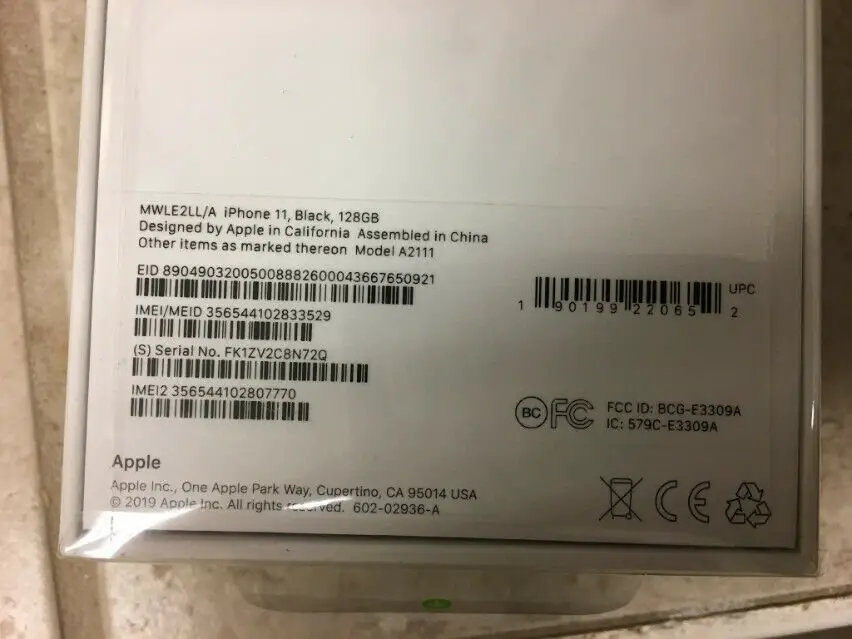
    5. Mengecek Kotak HP

    Jika Anda masih menyimpan kotak ponsel Anda, nomor IMEI biasanya tercetak di bagian belakang kotak. Ini merupakan cara terbaik untuk menemukan nomor IMEI jika Anda tidak memiliki akses ke perangkat fisik.

    Mengecek Kotak HP
    Mengecek Kotak HP

    Kesimpulan

    Mengecek IMEI Android tanpa HP bisa dilakukan dengan beberapa cara yang telah dijelaskan di atas. Mengetahui nomor IMEI adalah langkah penting dalam melacak ponsel yang hilang atau dicuri serta melindungi privasi Anda. Pastikan untuk mencatat nomor IMEI Anda dan menyimpannya di tempat yang aman agar Anda dapat dengan mudah mengaksesnya saat dibutuhkan.

    Demikian penjelasan mengenai Cek IMEI Android Mudah Tanpa HP, semoga dapat bermanfaat dan menambah wawasan.

  • Panduan Atasi Aplikasi Crash di Android Mudah

    Panduan Atasi Aplikasi Crash di Android Mudah

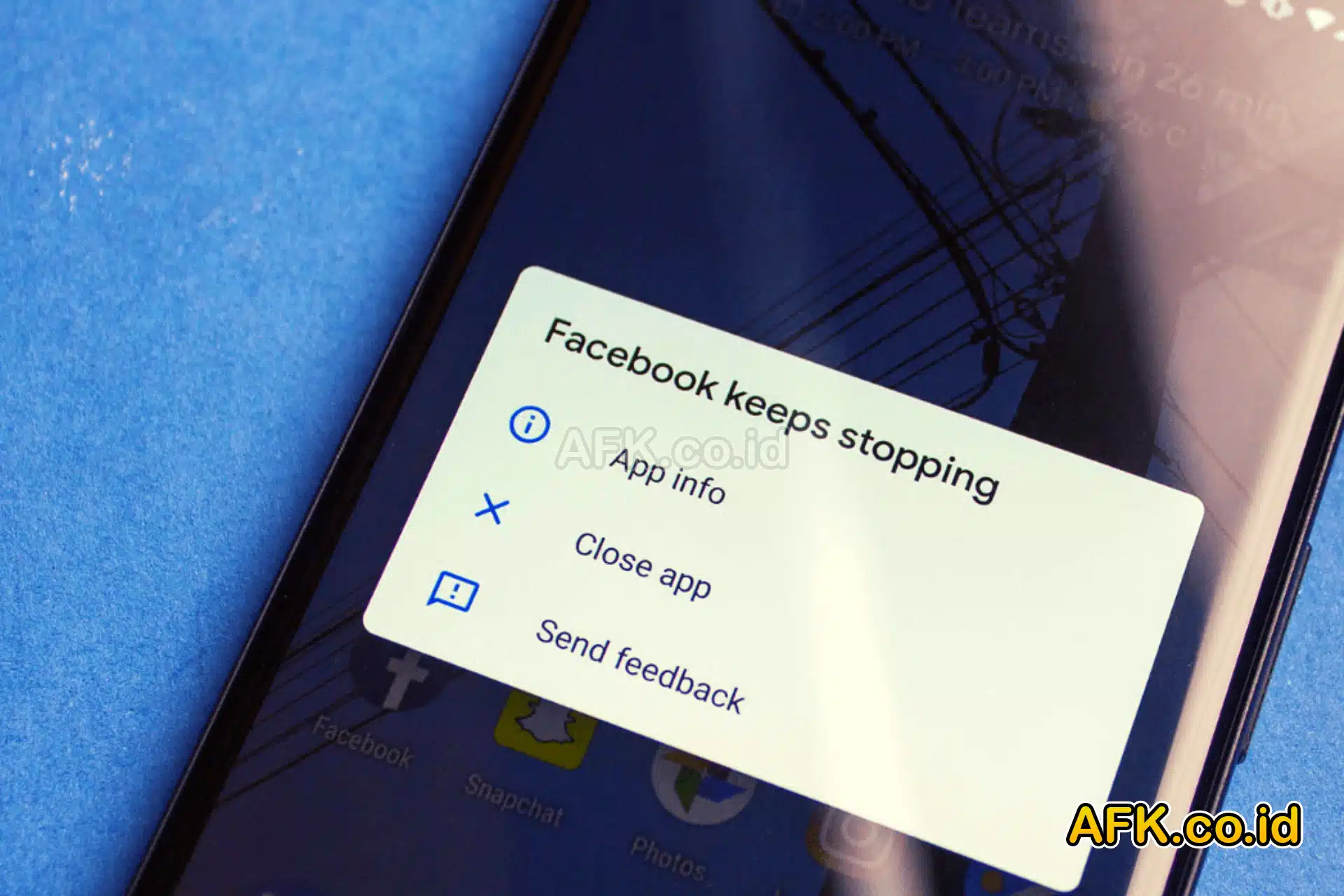
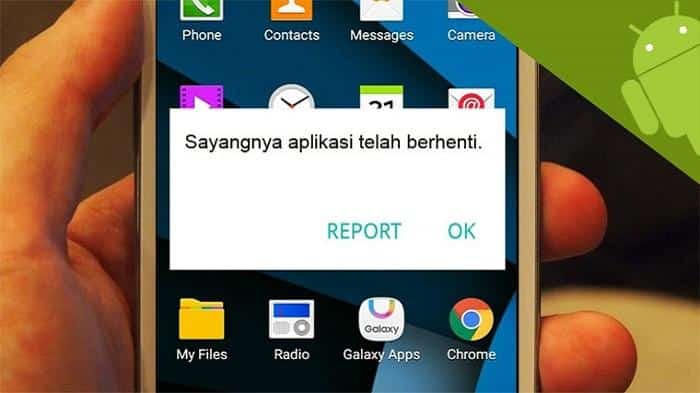
    Panduan Atasi Aplikasi Crash di Android Mudah  – Dalam era di mana teknologi semakin meresap dalam kehidupan sehari-hari, smartphone menjadi salah satu perangkat yang paling penting. Namun, tak jarang kita menghadapi masalah ketika aplikasi yang kita gunakan tiba-tiba crash. Ini bisa menjadi pengalaman yang menjengkelkan, terutama ketika kita membutuhkan aplikasi tersebut untuk tugas-tugas penting. Untungnya, ada beberapa langkah yang dapat diambil untuk mengatasi masalah ini. Dalam artikel ini, kita akan menjelajahi langkah-langkah praktis untuk mengatasi aplikasi yang crash di perangkat Android.

    Untuk lebih jelasnya simak artikel afk.co.id berikut mengenai Panduan Atasi Aplikasi Crash di Android Mudah.

    Panduan Atasi Aplikasi Crash di Android Mudah
    Panduan Atasi Aplikasi Crash di Android Mudah

    Mengapa Aplikasi Mengalami Crash?

    Sebelum kita membahas cara mengatasi masalah aplikasi yang crash, penting untuk memahami penyebab di balik masalah ini. Beberapa faktor yang dapat menyebabkan hal ini antara lain:

    • Masalah pada kode aplikasi itu sendiri.
    • Kondisi perangkat yang tidak stabil.
    • Cache aplikasi yang korup atau terlalu besar.
    • Koneksi internet yang tidak stabil atau lambat.
    • Ruang penyimpanan yang tidak mencukupi.
    • Izin aplikasi yang tidak sesuai.
    • Dan masih banyak lagi.
    Mengapa Aplikasi Mengalami Crash?
    Mengapa Aplikasi Mengalami Crash?

    Langkah-Langkah Mengatasi Aplikasi yang Crash di Android

    1. Paksa Berhenti Aplikasi

    Langkah pertama yang bisa dicoba adalah memaksa berhenti aplikasi yang mengalami crash. Caranya cukup mudah, cukup masuk ke Pengaturan, lalu pilih opsi Aplikasi atau Aplikasi & Notifikasi. Temukan aplikasi yang bermasalah dan pilih “Paksa Berhenti”. Cara ini memberikan kesempatan bagi aplikasi untuk mengatur ulang dirinya sendiri.

    2. Restart Perangkat Android

    Jika memaksa berhenti tidak membantu, cobalah untuk melakukan restart pada perangkat Android. Melakukan restart dapat membersihkan memori dan menyelesaikan masalah sementara yang mungkin menyebabkan aplikasi crash.

    3. Perbarui Sistem Operasi

    Pastikan sistem operasi perangkat Anda telah diperbarui ke versi terbaru. Pembaruan sistem operasi sering kali membawa perbaikan yang dapat mengatasi masalah crash pada aplikasi. Untuk memeriksa pembaruan sistem operasi, buka Pengaturan, lalu pilih opsi Tentang Telepon, dan cari pembaruan perangkat lunak.

    4. Bersihkan Cache Aplikasi

    Cache aplikasi yang korup atau terlalu besar dapat menyebabkan aplikasi crash. Untuk membersihkannya, buka Pengaturan > Penyimpanan > Cache, lalu pilih aplikasi yang crash dan hapus cache-nya. Ini membantu mengatasi masalah yang terkait dengan cache yang rusak atau terlalu penuh.

    5. Reset Data Aplikasi

    Jika membersihkan cache tidak membantu, kita bisa mencoba mereset data aplikasi. Masuk ke Pengaturan > Aplikasi, temukan aplikasi yang crash, lalu pilih opsi “Hapus Data”. Cara ini akan menghapus semua data yang disimpan aplikasi, termasuk pengaturan dan preferensi, sehingga aplikasi akan kembali ke pengaturan awal.

    6. Reinstall Aplikasi yang Crash

    Jika langkah-langkah sebelumnya tidak berhasil, hapus aplikasi yang crash dan pasang kembali dari Google Play Store. Kadang-kadang, instal ulang dapat membantu memperbaiki file yang rusak atau tidak lengkap yang menyebabkan crash.

    7. Cek Koneksi Internet

    Pastikan koneksi internet yang digunakan pada perangkat Anda berjalan stabil. Koneksi yang tidak stabil atau lambat dapat menyebabkan aplikasi gagal memuat dan akhirnya crash.

    8. Kosongkan Ruang Penyimpanan

    Pastikan perangkat Anda memiliki cukup ruang penyimpanan yang tersedia. Hapus data yang tidak perlu untuk memberikan ruang yang cukup bagi aplikasi untuk berjalan dengan lancar. Untuk melihat ruang penyimpanan yang tersedia, buka Pengaturan > Penyimpanan.

    9. Cek Izin Aplikasi

    Periksa izin yang diminta oleh aplikasi yang crash. Pastikan aplikasi memiliki izin yang diperlukan untuk berjalan dengan lancar. Buka Pengaturan > Aplikasi, lalu pilih aplikasi yang crash untuk memeriksa izin yang diminta.

    Langkah-Langkah Mengatasi Aplikasi yang Crash di Android
    Langkah-Langkah Mengatasi Aplikasi yang Crash di Android
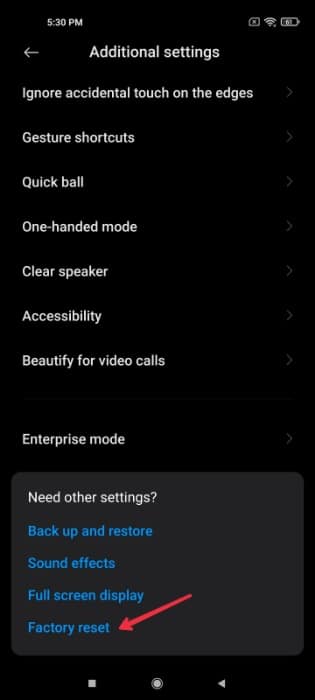
    10. Reset Pabrik

    Jika semua upaya di atas tidak berhasil, pertimbangkan untuk melakukan reset pabrik pada perangkat. Ini akan menghapus semua data dari perangkat dan mengembalikannya ke pengaturan pabrik. Pastikan untuk mencadangkan semua data penting sebelum melakukan reset pabrik. Kita bisa melakukan reset pabrik melalui opsi Pengaturan > Backup & Reset > Reset Pabrik.

    Kesimpulan

    Mengatasi aplikasi yang crash di Android bisa menjadi tugas yang cukup menantang, namun dengan langkah-langkah di atas, Anda dapat mencoba untuk menyelesaikan masalah tersebut secara mandiri. Penting untuk diingat bahwa setiap masalah mungkin memiliki solusi yang berbeda, jadi jangan ragu untuk mencoba beberapa langkah untuk menemukan yang paling cocok untuk perangkat Anda. Semoga panduan ini bermanfaat dan membantu Anda mengatasi masalah aplikasi yang crash dengan cepat dan efektif.

    Demikian penjelasan mengenai Panduan Atasi Aplikasi Crash di Android Mudah, semoga dapat bermanfaat dan menambah wawasan.

  • Cara Mendapatkan Emoji iPhone di Android Terbaru

    Cara Mendapatkan Emoji iPhone di Android Terbaru

    Cara Mendapatkan Emoji iPhone di Android Terbaru – Emoji telah menjadi bagian penting dari komunikasi digital kita sehari-hari. Namun, terkadang pengguna Android merasa terbatasi dengan variasi emoji bawaan mereka dan ingin merasakan pengalaman emoji iPhone yang lebih khas. Bagi Anda yang penasaran tentang bagaimana mendapatkan emoji iPhone di perangkat Android Anda, artikel ini akan memberikan panduan lengkap beserta tips terbaru.

    Untuk lebih jelasnya simak artikel afk.co.id berikut mengenai Cara Mendapatkan Emoji iPhone di Android Terbaru.

    Cara Mendapatkan Emoji iPhone di Android Terbaru
    Cara Mendapatkan Emoji iPhone di Android Terbaru

    1. Ganti Papan Ketik

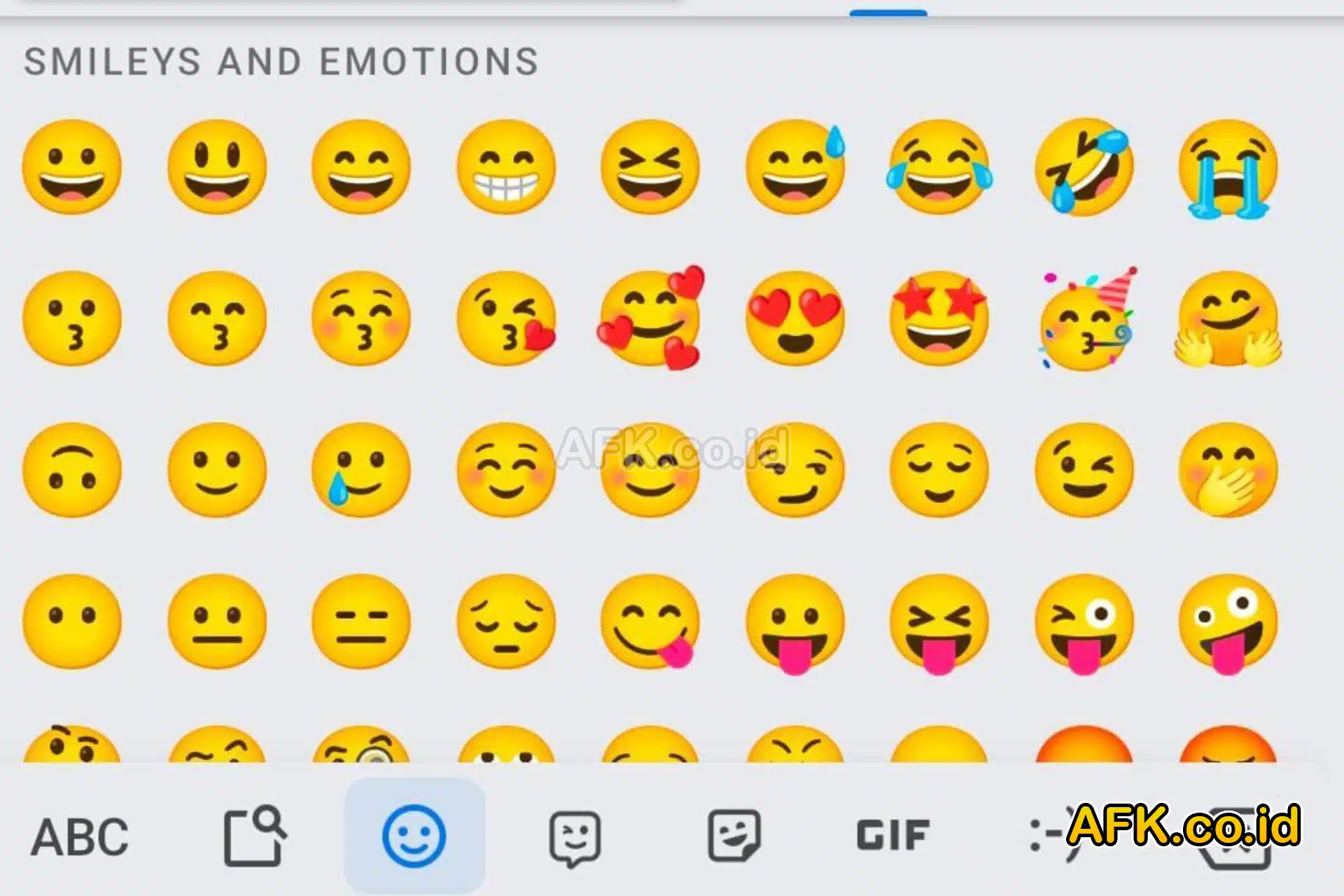
    Salah satu cara paling sederhana untuk mendapatkan emoji iPhone di Android adalah dengan mengganti papan ketik standar Anda dengan yang mendukung emoji iPhone. Meskipun ini hanya mempengaruhi tampilan emoji di keyboard, ini masih menjadi alternatif yang efektif.

    Keyboard pihak ketiga seperti emoji iOS untuk keyboard Android dan Kika Keyboard adalah beberapa pilihan yang dapat Anda coba. Unduh salah satu dari Google Play Store, lakukan proses pengaturan, dan atur sebagai keyboard default Anda. Setelah itu, Anda akan melihat emoji gaya iOS di keyboard Anda.

    Namun, perlu diingat bahwa saat Anda mengirim emoji tersebut melalui aplikasi pesan, mereka akan kembali ke versi default Android.

    2. Ubah Font Emoji

    Selain mengganti keyboard, Anda juga bisa mengubah font emoji di perangkat Android Anda. Ini akan mempengaruhi tampilan emoji tidak hanya di keyboard, tetapi juga di aplikasi pesan itu sendiri.

    Beberapa ponsel Android dari produsen seperti Samsung, Vivo, LG, Xiaomi, Huawei/Honor, Oppo, dan Realme mendukung pengubahan font emoji tanpa rooting. Anda bisa mencari aplikasi pengubah font di Google Play Store atau melakukan rooting pada perangkat Anda untuk mengubah font emoji.

    3. Gunakan Modul Magisk

    Bagi pengguna Android yang telah melakukan rooting pada perangkat mereka, menggunakan modul Magisk bisa menjadi cara terbaik untuk mendapatkan emoji iPhone yang lebih akurat. Berikut langkah-langkahnya:

    1. Pastikan Anda sudah menginstal aplikasi Magisk Manager versi terbaru pada perangkat Android yang di-root.
    2. Unduh Modul Emoji Magisk iOS terbaru dari GitHub.
    3. Buka Magisk Manager, pilih tab Modul, lalu tambahkan modul yang telah Anda unduh.
    4. Setelah menginstal modul, restart perangkat Android Anda dan periksa emoji iPhone-nya.

    Menggunakan modul Magisk biasanya memberikan hasil yang lebih akurat dibandingkan dengan metode lainnya, tetapi ini hanya berlaku untuk perangkat yang telah di-root.

    Gunakan Modul Magisk
    Gunakan Modul Magisk

    Kesimpulan

    Mendapatkan emoji iPhone di perangkat Android bukanlah tugas yang sulit. Dengan menggunakan langkah-langkah di atas, Anda bisa merasakan pengalaman emoji iPhone tanpa perlu mengganti perangkat Anda. Ingatlah untuk selalu memilih metode yang sesuai dengan perangkat Anda dan ikuti instruksi dengan hati-hati, terutama jika melibatkan proses rooting. Semoga artikel ini bermanfaat bagi Anda yang ingin menambah variasi emoji dalam komunikasi digital Anda!

    Demikian penjelasan mengenai Cara Mendapatkan Emoji iPhone di Android Terbaru, semoga dapat bermanfaat dan menambah wawasan.

  • Cara Live di TikTok dengan Mudah

    Cara Live di TikTok dengan Mudah

    Cara Live di TikTok – Saat ini tiktok menjadi salah satu media sosial dengan pengguna terbanyak khususnya anak muda. Tercatat hingga kini sudah lebih dari 500 juta unduhan pada play store, belum lagi pengguna ios. Tidak heran karena fitur yang dimiliki oleh sosial media ini sendiri sangatlah banyak dan tidak membosankan.

    Jika kita perhatikan dulu TikTok tidak seperti sekarang, dulu penggunanya kebanyaka anak kecil yang sering dibilang “alay“. Makanya dulu TikTok sempat disebut sebagai aplikasi alay dan penggunanya pun sedikit, sangat berbeda dengan sekarang.

    Sekarang TikTok sudah menunjukkan bahwa ia adalah aplikasi yang mampu bersaing dengan sosial media manapun dengan selalu berinovasi. Inovasi yang dilakukan dengan memperbanyak fitur-fitur yang sangat fungsional dan bermanfaat tentunya.

    Berbicara fiturnya, kebetulan disini kita akan berbicara tentang salah satu fitur TikTok yang sangat digemari oleh kebanyakan orang yaitu Live TikTok. Pada suka kan dengan fitur ini? disini kamu bisa melihat idola kamu secara realtime, dan kamu pun juga bisa melakukannya.

    Cara Live di TikTok

    Masih banyak sekali yang belum tahu bagaimana caranya, memang fitur ini tidak akan begitu saja muncul pada aplikasinya. Ada syarat-syarat yang harus dipenuhi agar fitur live ini muncul pada aplikasinya. Syarat fitur Live TikTok muncul adalah kalian harus mempunyai followers lebih dari 1000 dan sudah berumur 16 tahun keatas.

    Cara Live di TikTok

    Tapi tenang, kami tetap memberikan tips dan cara agar kita semua bisa menggunakan fitur ini, karena memang fitur ini asik lho. Jadi semangat ya supaya kita bisa memanfaatkan fitur ini dengan sangat maksimal. Begini cara live di TikTok, somak sampai habis ya.

    1. Live Streaming di Tiktok pakai Laptop

    Sudah pada tahu belum jika live di TikTok bisa pake laptop lho, dan ini tentunya bisa dilakukan pada PC desktop kamu ya. Bagi yang memakai PC pastikan kamu sudah punya webcam dan sudah terpasang pastinya, begini langkah-langkah live TikTok lewat laptop.

    • Pertama perlu menginstall emulator pada PC kamu, emulatornya yaitu BlueStacks bisa di download disini.
    • Jika sudah silahkan install hingga selesai, lalu masukkan email kamu disana.
    • Kemudian buka PlayStore dan cari TikTok lalu unduh pada emulator tersebut.
    • Nah silahkan login aku TikTok kamu pada emulator tersebut.
    • Tampilan yang ada disana sama persis dengan hp kamu, jadi pasti kamu sudah familiar dengan tampilannya.
    • Klik tanda + yang ditengah aplikasi kemudian geser ke Live.
    • Sebelumnya jika kamu menggunakan PC jangan lupa pastikan PC kamu sudah ada webcamnya ya.

    2. Live Streaming di Tiktok pakai Smartphone

    Nah ini yang simpel, jaman sekarang siapa yang tidak mempunyai HP, hampir semuanya memilikinya ya. Nah untuk live TikTok pakai HP sangat mudah nih teman-teman, pastikan kamu sudah mempunyai akun TikToknya ya, jika sudah begini caranya untuk Live di TikTok.

    • Buka Aplikasinya kemudian ditengah ada tanda + silahkan di klik.
    • Jika sudah silahkan geser ke kiri dan disana akan ada menu Live silahkan di klik.
    • Ingat ya, menu live ini akan muncul jika kamu sudah memenuhi syarat Live yang tadi sudah dijelaskan di awal.
    • Sebelum Live kamu bisa setting-setting untuk menentukan filter yang ingin kamu pakai.
    • Jika dirasa sudah pas, silahkan kamu klik mulai.

    3. Cara Live Streaming Bareng di TikTok

    Kamu pasti sering lihat orang sedang live di TikTok berduaan, atau bahkan beramai-ramai, itu mereka live barengan realtime lho. Jadi kamu bisa live bareng dengan sesorang dalam 1 frame di TikTok, asik kan. Gini caranya, disimak baik-baik ya.

    • Buka aplikasi TikTok kamu terus klik ya tanda + yang ditengah itu.
    • Geser ke kiri dan pilih Live.
    • Ada ikon dikiri bawah yang bergambar 2 orang, nah itu ada lah Go Live Together, silahkan di klik.
    • Nanti ketika kamu live dan sudah banyak yang menonton kamu bisa memakai fitur itu untung mengundang penonton untuk live bersama kamu.
    • Oh ya jangan lupa pastikan koneksi kamu bagus ya untuk melakukan live.

    4. Cara Live Streaming Game di TikTok

    Ini nih yang lagi populer banget di Indonesia, yaitu streaming game. Memang tidak dipungkiri saat ini streaming game sangat banyak diminati karena punya potensi yang sangat bagus. Kamu bisa jadi atlit eSport, trus kamu bisa dapet uang, kamu dikenal banyak orang, macem-macem deh hehehe.

    Bagi kamu yang hobi maen game online dan ingin share bermain kamu ke orang-orang dengan cara live, kamu bisa live di TikTok. Begini cara live streaming game di TikTok dengan mudah, disimak ya.

    • Silahkan kamu Download TikTok Live Studio untuk memulainya, silahkan klik disini.
    • Silahkan install dan kaitkan dengan akun TikTok kamu.
    • Disana kamu bisa setting-setting sesuai dengan apa yang kamu inginkan.
    • Kamu bisa bermain game online dengan facecam juga disana.

    5. Cara Live Streaming Jualan di TikTok

    Nah untuk live jualan ini sebenarnya tidak jauh beda dengan live biasa ya gaes, bedanya kalian cuma jualan saja disana. Kalian bisa menyematkan produk jualan kalian pada live streaming kalian, tentunya kalian sudah mengupload produk kalian ke TikTok Shop ya.

    • Masuk ke TikTok lalu klik tanda + yang ditengah itu.
    • Kemudian geser ke kiri pilih Live dan pada pilihan menu sebelum live silahkan klik ikon keranjang dan masukkan produk kamu.
    • Jika sudah silahkan mulai live, nanti pada live streaming akan ada ikon keranjang berwarna kuning dibawah kiri. Disana juga kamu bisa menyematkan produk yang sedak kamu highlight.

    6. Cara Live Streaming di TikTok Lite

    Bagi kebanyakan orang ada yang HP nya berkapasitas kecil seperti RAM nya hanya 2GB dan internal 32GB, tentu itu sangat sempit untuk saat ini. TikTok adalah salah satu aplikasi yang tidak bisa dibilang enteng, kapasitas yang dibawanya terbilang cukup besar.

    Namun seperti media sosial lainnya pasti menyediakan versi entengnya yang biasa disebit Lite. TikTok juga ada versi Lite nya, kamu bisa cek sendiri di PlayStore atau AppStore. Nah bagaimana dengan versi Lite nya? Apakah bisa Live Streaming? Begini caranya.

    • Buka TikTok Lite kamu dan klik tanda + ditengah.
    • Kemudian geser kekiri dan pilih menu Live.
    • Kemudia masukkan judul live kamu dan mulai deh live streaming.

    7. Cara Live Streaming di TikTok tanpa 1000 Followers

    Ini dia nih yang spesial, tidak banyak orang yang mengetahuinya kalau fitur Live bisa aktif tanpa 1000 followers. Karena mencari followers memang tidak mudah, apa lagi kita bukan orang yang aktif membuat konten dan video kita selalu tidak “fyp“.

    Tapi tidak perlu khawatir karena ada cara lain agar fitur live tetap bisa dinikmati oleh kalian yang followersnya sedikit. Sebenarnya kuncinya ada di point ke 5 diatas ya yaitu jualan, kalian hanya perlu mengupload 1 produk saja maka nanti fitur live nya akan aktif dengan otomatis.

    ####################

    Nah mungkin segitu dulu pembahasan kita mengenai Cara Live di Tiktok, semoga apa yang disampaikan diatas bermanfaat ya buat kita semua. Dari live tersebut tentu kita bisa banyak mengambil keuntungan ya, mulai dari promosi, perkenalan, jualan dan intinya nanti adalah cuan. Terimakasih atas waktunya dan bersedia membaca artikel AFK.CO.ID diatas, semoga kita semua selalu bisa menjadi bijak dalam bermedia sosial.

  • Gampang Banget! Cara Membuat Stiker Langsung di WhatsApp

    Gampang Banget! Cara Membuat Stiker Langsung di WhatsApp

    Cara Membuat Stiker Langsung di WhatsApp Terbaru – WhatsApp (WA) telah menghadirkan pembaruan beta versi 2.24.6.5 untuk pengguna Android. Pembaruan ini membawa fitur yang dinantikan banyak pengguna, yaitu kemampuan untuk membuat stiker langsung dari gambar tanpa perlu keluar dari aplikasi. Fitur ini sebelumnya sudah hadir untuk pengguna WhatsApp versi iOS, yang dirilis pertengahan Januari lalu. Namun, pengguna Android kini juga bisa menikmati fitur ini melalui versi beta.

    Untuk lebih jelasnya simak artikel afk.co.id berikut mengenai Cara Membuat Stiker Langsung di WhatsApp Terbaru.

    Gampang Banget! Cara Membuat Stiker Langsung di WhatsApp
    Gampang Banget! Cara Membuat Stiker Langsung di WhatsApp

    Cara Menggunakan Fitur Membuat Stiker

    1. Akses Menu Pembuatan Stiker

    Pengguna dapat dengan mudah mengakses fitur ini dengan mengetuk ikon pensil yang terletak di tab stiker. Ikon ini akan muncul setelah pengguna memperbarui aplikasi ke versi beta 2.24.6.5.

    2. Edit Gambar menjadi Stiker

    Setelah mengetuk ikon pensil, pengguna akan diarahkan pada serangkaian menu edit gambar. Di sini, pengguna dapat menambahkan teks, aksesori, atau melakukan edit lainnya untuk menjadikan gambar sebagai stiker yang unik.

    3. Buat Stiker dari Gambar yang Dikirim

    Selain membuat stiker dari gambar di galeri, pengguna juga dapat membuat stiker langsung dari gambar yang sudah dikirim dalam obrolan. Cukup buka gambar tersebut, klik ikon titik tiga di pojok kanan atas, lalu pilih opsi “buat stiker”.

    4. Modifikasi Stiker yang Sudah Ada

    Fitur ini juga memungkinkan pengguna untuk memodifikasi stiker yang sudah ada sebelumnya, sehingga dapat menciptakan stiker yang berbeda secara kreatif.

    Keunggulan Fitur Membuat Stiker WhatsApp

    Dengan adanya fitur membuat stiker langsung di WhatsApp, pengguna Android dapat lebih leluasa mengekspresikan kreativitas mereka melalui stiker-stiker unik yang mereka buat sendiri. Hal ini juga mengurangi ketergantungan pada aplikasi pihak ketiga untuk membuat stiker, serta memangkas proses drag-and-drop gambar dari aplikasi galeri.

    Keunggulan Fitur Membuat Stiker WhatsApp
    Keunggulan Fitur Membuat Stiker WhatsApp

    Perluasan Ke Pengguna Lainnya

    Saat ini, fitur membuat stiker baru hanya tersedia untuk sejumlah pengguna beta Android. Namun, WhatsApp berencana untuk memperluasnya ke pengguna beta lainnya dalam beberapa pekan mendatang. Hal ini menandakan bahwa fitur ini kemungkinan akan segera tersedia dalam versi stabil bagi semua pengguna Android.

    Cara Membuat Stiker di WhatsApp untuk Pengguna iOS

    Bagi pengguna iOS yang telah memperbarui aplikasi ke versi 17 ke atas, mereka juga dapat membuat stiker WhatsApp dengan mudah. Berikut langkah-langkahnya:

    1. Klik ikon stiker di pojok kanan kolom teks.
    2. Klik ikon “+” untuk membuat stiker baru.
    3. Pilih gambar dari galeri.
    4. Edit sesuai keinginan, misalnya dengan memotong gambar, menambahkan item lain atau teks, dan lain sebagainya.
    5. Klik tombol kirim.

    Untuk pengguna iOS versi lawas, mereka hanya dapat memodifikasi stiker yang sudah ada tanpa kemampuan membuat stiker baru.

    Kesimpulan

    Fitur membuat stiker langsung di WhatsApp merupakan langkah yang sangat dinantikan oleh banyak pengguna. Dengan kemampuan ini, pengguna dapat lebih kreatif dan ekspresif dalam berkomunikasi melalui aplikasi pesan populer ini. Meskipun saat ini hanya tersedia untuk sejumlah pengguna beta, diharapkan fitur ini segera dapat dinikmati oleh semua pengguna WhatsApp di seluruh dunia.

    Dengan demikian, WhatsApp terus berupaya meningkatkan pengalaman pengguna dengan menghadirkan fitur-fitur inovatif yang memudahkan dan memperkaya interaksi dalam platform mereka.

    Demikian penjelasan mengenai Cara Membuat Stiker Langsung di WhatsApp Terbaru, semoga dapat bermanfaat dan menambah wawasan.

  • Cara Membuat Background di Word Bahas Lengkap

    Cara Membuat Background di Word Bahas Lengkap

    Cara Membuat Background di Word Bahas Lengkap – Pada kesempatan ini akan membahas mengenai Cara Membuat Background. Yang mana dalam pembahasan kali ini menjelaskan beberapa cara membuat background di word dengan mudah secara singkat dan jelas. Untuk lebih jelasnya simak artikel kami berikut ini.

    Cara Membuat Background di Word Bahas Lengkap

    Cara membuat background di word tentunya menjadi hal yang cukup menarik bagi Anda pengguna aplikasi Ms. Word. Menarik dari sebuah dokumen untuk dibaca adalah salah satu tolak ukur bagaimana pembuat dokumen itu kreatif dlam membuat dokumen itu. Dengan memiliki Rom yang baik akan mempermudah dalam penggunaan komputer.

    Selain itu juga, terdapat beberapa unsur tambahan dalam pembuatan dokumen yang dapat mempertegas konten yang akan tampilkn dlam dokumen itu. Apakah konten tersebut bersifat penting, rahasia atau mempunyai hak cipta? Apakah konten itu bersifat umum atau dimiliki oleh seseorang?

    Oleh sebab itulah, fungsi software pengola kata satu ini sangatlah bermanfat untuk mewujudkan hal itu. Dengan menambahkan background pada dokumen yang Anda buat.

    Fungsi background sangatlah berguna bila Anda akan membuat dokumen yang memprioritaskan orisinalitas. Mislnya sja skripsi. Selain Anda harus tahu cara membuat daftar isi pada Ms Word, Anda juga akan membutuhkan cara membuat background pada dokumen skripsi Anda. Khususnya dalam penunjukkan hasil pengujian yang Anda lakukan.

    Cara Membuat Background di Word
    Cara Membuat Background di Word Paling Bahas Lengkap

    Dalam cara membuat background tentunya diperlukan bila Anda menginginkan membuat surat resmi dari instansi. Selain itu juga Anda perlu mengetahui cara membuat garis kop surat dan mengetahui cara menambahkan background dalam surat itu.

    Berikut ini cara membuat background mulai dari menambahkan watermark, warna halaman sampai gambar latar.

    Menambahkan Watermark

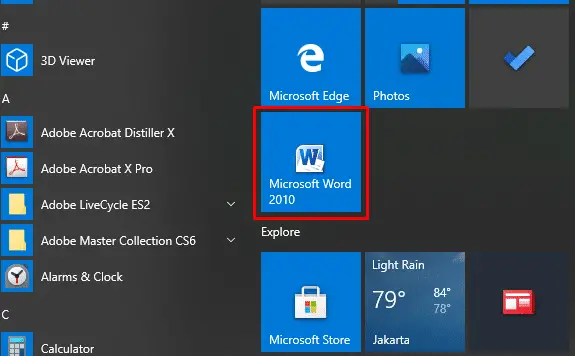
    Buka menu program Ms. Word yang ada pada laptop atau computer Anda. Program ini biasanya ditandai dengan ikon huruf ‘W’ putih dengan latar belakang biru. Bila Anda menginginkan edit dokumen word yang sudah ada. Anda hanya cupuk dengan mengklik 2 (dua) kali pada dokumen yang diinginkan.
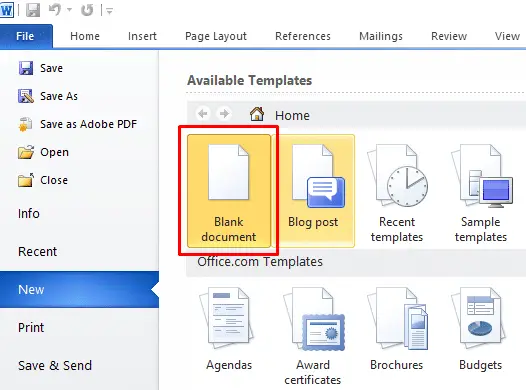
    Selanjutnya klik ‘Blank document’, bila Anda menginginkan edit dokumen yang telah ada, lewati langkah dibawah ini.
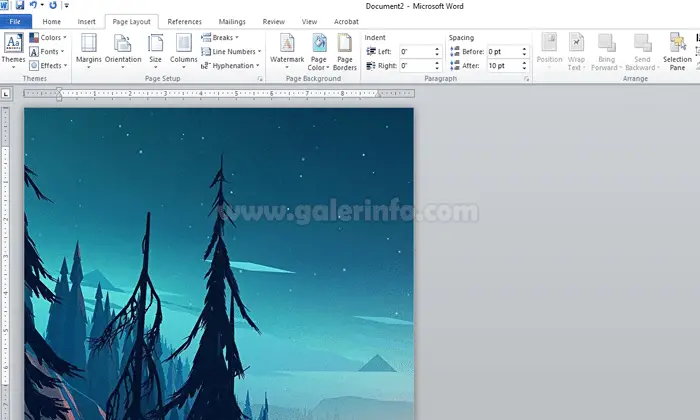
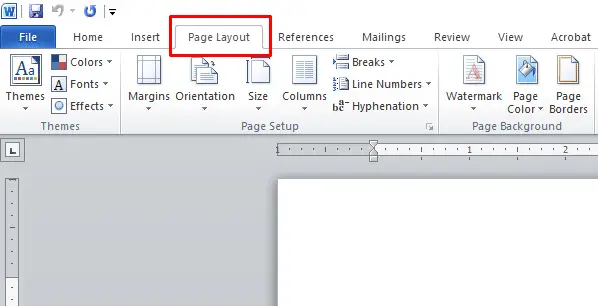
    Kemudian klik tab ‘Page Layout’,
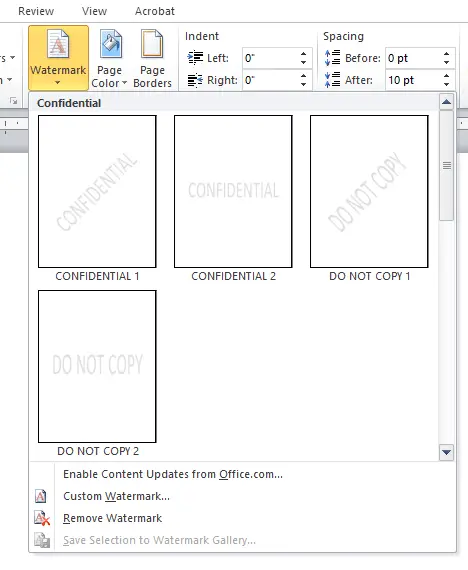
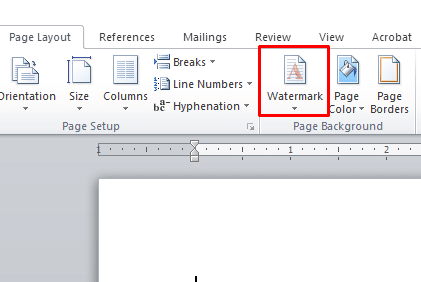
    Klik menu ‘Watermark’, Anda juga dapat melihat tombol ini yang berada pada sisi kiri tombol ‘Page Color’ dan ‘Page Border’.
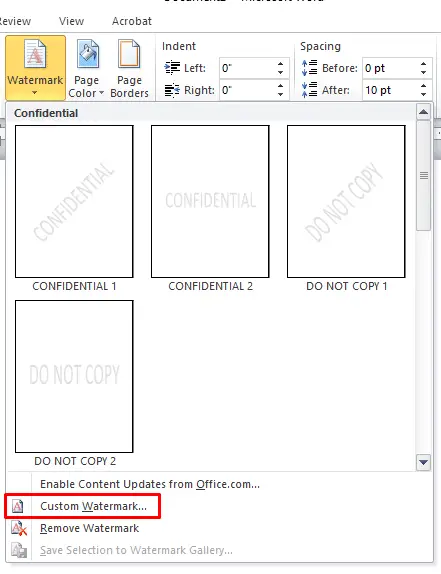
    Selanjutnya klik template watermark yang tersedia oleh Word secara default. Anda juga dapat memilih template teks berikut ini agar dapat dipakai sebgai background dokumen word Anda:

    • “CONFIDENTIAL” (RAHASIA).
    • “DO NOT COPY” (JANGAN DISALIN).
    • “ASAP” (PERLU DITANGANI SECEPATNYA).
    • “URGENT” (PENTING).

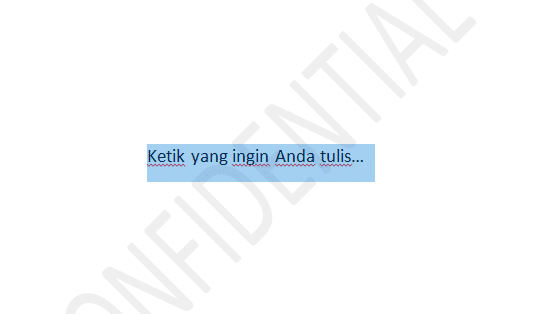
    Tambahkan teks  kedalam dokumen seperti biasanya. Watermark yang telah Anda tambahkan aakan tetapa dipakai pada background dokumen. Hal demikian berarti apapun yang akan Anda ketik pada dokumen, ketikan itu akan berada di atas watermark itu.
    Anda juga dapat menghapus watermark yang berada pada dokumen word dengan cara mengklik pilihan ‘Remove watermark’ yang terteraa pada bagian bawah menu drop-down ‘watermark Template’.

    Menambahkan Gambar Sendiri sebagai Watermark

    Buka program Ms. Word yang ada pada laptop atau computer Anda. Kemudian Anda dapat mengikuti langkah sebelumnya.

    Membuka Blank Dokument > Page Layout

    Kemudian pada tahapan pilihan Watermark, Anda dapat melihat tombol pada sisi kiri yaitu ‘Page Color’ dan ‘Page Border’.

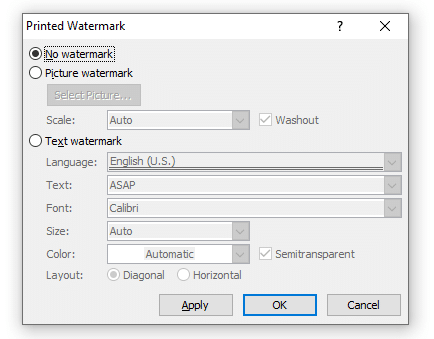
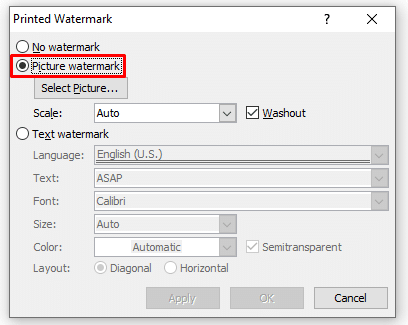
    Anda pilih ‘Custom Watermark’, setelah itu akan muncul tampilan ‘Printed Watermark’.
    Klik radio button yang terletak pada samping ‘Picture Watermark’.
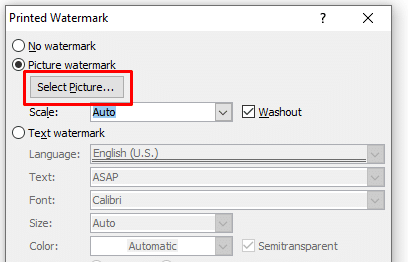
    Anda klik tombol ‘Select Picture’.
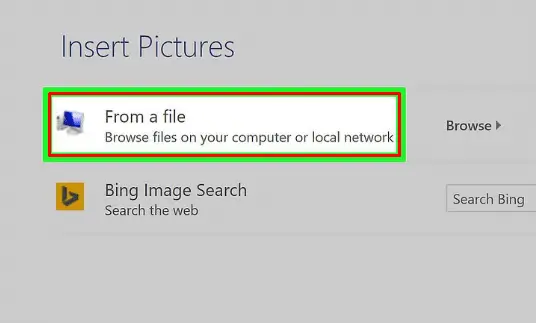
    Kemudian Anda klik ‘From a File’, maka akan tampil jendela penyimpanan gambar utama computer supaya And dpat menelusuri gambr yang akan Anda jadikan Watermark. Anda juga dapat memilih ‘Bing’ atau ‘OneDrive’ dari menu tersebut. Bila Anda ingin mencari dari internet atau memakai foto yang ada di ruang penyimpanan internet (penyimpanan Cloud).
    Pilihlah gambar yang akan Anda jadikan watermark.
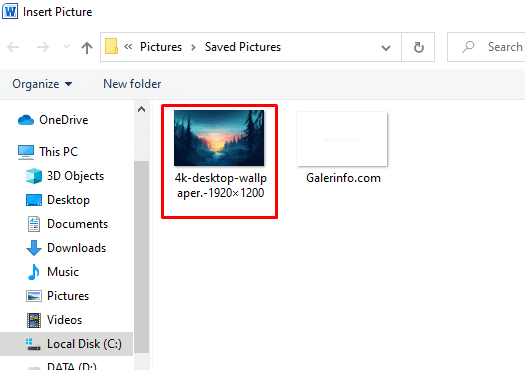
    Klik insert, lalu tekan ‘OK’.

    Maka gambar yang sebelumnya dipilih akan ditampilkan sebagai watermark pada background dokumen. Anda juga dpat mengubh ukuran gambr dengan cara mengklik pada kotak ‘Auto’ dan menentukan presentase ukuran gambar bias juga menghilangkan tanda dengan fitur ‘Washout’ supaya gambar tidak tampak transparan.

    Tambahkan teks pada dokumen seperti biasanya. Watermark yang telah Anda tambahkan akan tetap dipakai pada background document. Hal ini berarti apapun yang Anda ketik pada document, ketikan itu akan berasda pada bagian atas watermark itu.

    Menambahkan Teks Sendiri sebagai Watermark

    Buka Program Ms. Word pada laptop atau computer Anda. Dalam program ini biasanya ditandi dengan huruf icon W putih dengan berlatar belakang biru. Bila Anda menghendaki untuk mengedit document Word yang telah ada. Anda hanya cukup mengklik dua kali pada document yang ingin Anda edit.

    Sama dengan langkah sebelumnya dengan mengklik Blank Dokument > Design

    Kemudian pilih Watermark, setelah itu Anda akan meliaht tombol pada sisi kiri tombol ‘Page Color’ dan ‘Page Border’.

    Pilihlah ‘Custom Watermark’ selanjutnya pilih jendela ‘Printed Watermark’ maka akan tampil seperti gambar berikut ini.
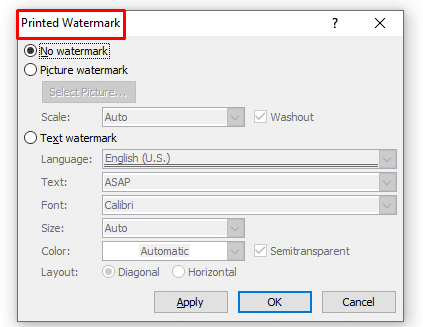
    ‘Printed Watermark’


    Klik radio button yang terletak pada samping pilihan ‘Text Watermark’.
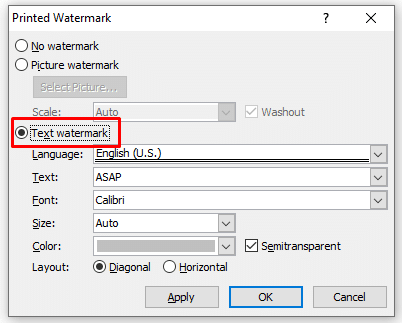
     

    Text Watermark

    Ketik teks watermark pada kotak text, berdasarkan pada pengaturan default kota itu akan teisi denag ntekas ‘ASAP’. Dalam beberapa pilihan modifikasi lainnya Anda dapat mencoba pilihan sebagai berikut:

    • Font : Gaya atau jenis huruf yang ingin digunakan sebagai watermark.
    • Size : Ukuran watermark. Pengaturan default untuk pilihan ini adalah “Auto”. Dengan pilihan ini, ukuran teks akan diubah secara otomatis.
    • Color : Warna teks watermark.
    • Layout : Anda bisa mengeklik pilihan “Diagonal” atau “Horizontal” untuk menentukan orientasi teks watermark.

    Anda juga bisa menghilangkan ceklis pada kotak “Semitransparent” agar watermark ditampilkan dalam format tebal. Kemudian bila Anda telah memilih pilihan tersebut Klik OK.
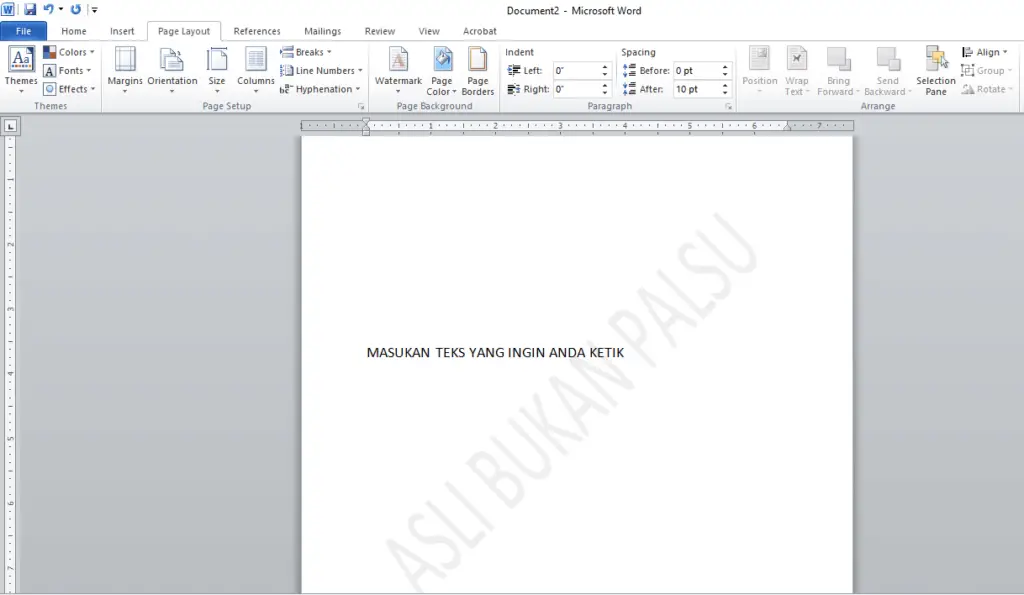
    Add Backgrounds in Word Step 16

    Sekarang, teks watermark buatan Anda sendiri akan dipakai sebagian background dokumen.

    Tambahkan teks ke dokumen seperti biasanya. Watermark yang sudah Anda tambahkan akan tetap digunakan pada background dokumen. Artinya, apa pun yang Anda ketik di dokumen, ketikan tersebut akan berada di atas watermark tersebut.

    Menambahkan Gambar Background

    Pertama And buka program Ms. Word yang ada pada laptop atau kompter Anda. Biasnya program ini ditandai dengan icon huruf W berwarna putih dengan latar belakang berwarna biru. Bila Anda ingin mengedit document yang sudah ada, Anda cukup dengn mengklik 2 (dua) kali pada dokumen yang diinginkan.

    Klik ‘Blank Dokument’, bila Anda hendak mengedit document yang telah adan maka lewati langkah ini.

    Kemudin klik ‘Design > Page Color > Fill Effects’.
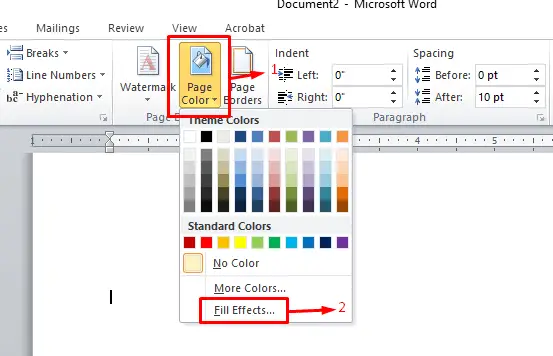
    Add Backgrounds in Word Step 17

    Pilihlah tab ‘Picture > Select Picture”.
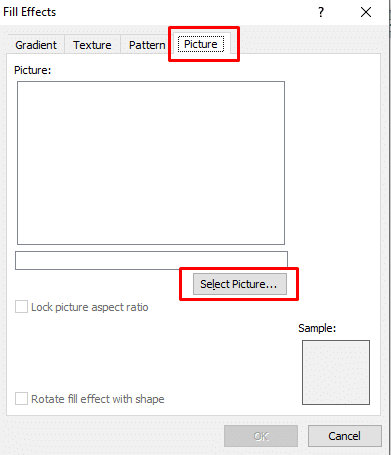
    Add Backgrounds in Word Step 18

    Klik ‘From a File’, maka akan tampil jendela penyimpanan gambar utama computer agar Anda dapat menelusuri gambar yang ingin Anda jadikan background. Anda juga dapat memilih ‘Bing’ atau ‘OneDrive’ dri menu ini. Bila Anda ingin menceri foto dari internet atau memakai foto yang ada diruangan penyimpanan internet (penyimpanan cloud).

    Klik gambar yang ingin dijadikan background, lalu klik Insert > Ok.
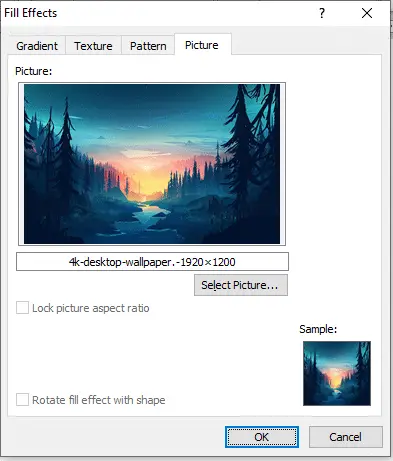
    Add Backgrounds in Word Step 19

    Maka gambar yang terpilih akan dipakai sebagai gambar background document. Tidak seperti gambar watermark, gambr background ini tidak akan ditampilkan secara transparan.
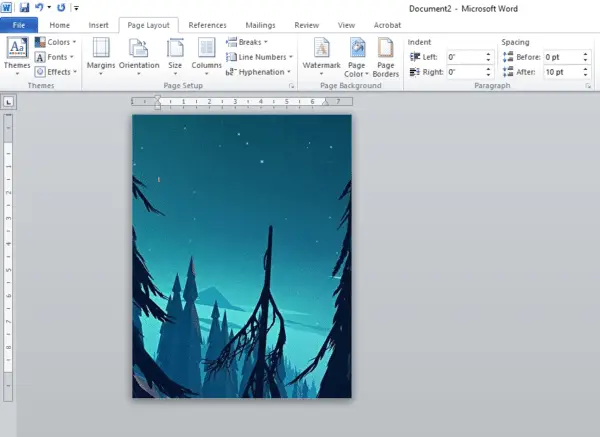
    Add Backgrounds in Word Step 20

    Tambahkan teks pada document seperti biasanya, watermark yang telah Anda tambahkan akan tetap digunakan pada background document. Hal ini berarti apapun yang And ketik pada document, maka ketikan itu akan berapa pada bagian atas watermark itu.

    Demikian penjelasan mengenai  Cara Membuat Background di Word Bahas Lengkap, semoga dapat bermanfaat dan menambah wawasan Anda.
  • HP Boros Baterai? Inilah Cara Cek Aplikasi Boros Baterai Mudah!

    HP Boros Baterai? Inilah Cara Cek Aplikasi Boros Baterai Mudah!

    Cara Cek Aplikasi Boros Baterai di HP Android dan iPhone – Dalam era di mana ponsel cerdas telah menjadi bagian tak terpisahkan dari kehidupan sehari-hari, masalah daya tahan baterai seringkali menjadi perhatian utama pengguna. Salah satu penyebab utama dari penurunan daya tahan baterai adalah aplikasi yang boros energi. Meskipun demikian, mengetahui aplikasi mana yang menjadi penyebabnya tidak selalu mudah. Untungnya, baik perangkat Android maupun iPhone menyediakan cara untuk mengecek aplikasi mana yang menguras baterai Anda.

    Untuk lebih jelasnya simak artikel afk.co.id berikut mengenai Cara Cek Aplikasi Boros Baterai di HP Android dan iPhone.

    Cara Cek Aplikasi Boros Baterai di HP Android dan iPhone
    Cara Cek Aplikasi Boros Baterai di HP Android dan iPhone

    1. Cara Mengecek Aplikasi Boros Baterai di HP Android

    Langkah 1: Menggunakan Pengaturan Bawaan

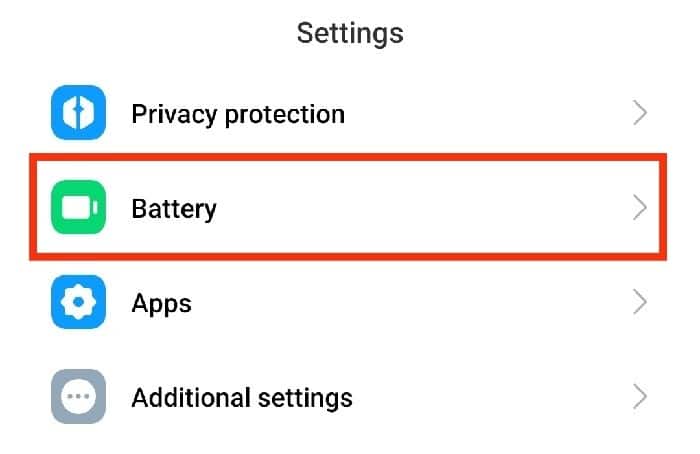
    1. Buka aplikasi “Pengaturan” atau “Setelan” di ponsel Anda.
    2. Gulir ke bawah dan pilih opsi “Baterai”.
    3. Anda akan melihat daftar aplikasi beserta persentase penggunaan baterai masing-masing.
    4. Pilih salah satu aplikasi untuk melihat detail penggunaan baterainya.

    Langkah 2: Menggunakan Pengaturan Aplikasi

    1. Buka aplikasi “Pengaturan” atau “Setelan” di ponsel Anda.
    2. Pilih opsi “Aplikasi”.
    3. Cari aplikasi yang ingin Anda periksa.
    4. Setelah menemukannya, ketuk aplikasi tersebut.
    5. Pilih opsi “Baterai” untuk melihat detail penggunaan baterai oleh aplikasi tersebut.
    Cara Mengecek Aplikasi Boros Baterai di HP Android
    Cara Mengecek Aplikasi Boros Baterai di HP Android

    2. Cara Mengecek Aplikasi Boros Baterai di iPhone

    Langkah 1: Menggunakan Pengaturan Bawaan

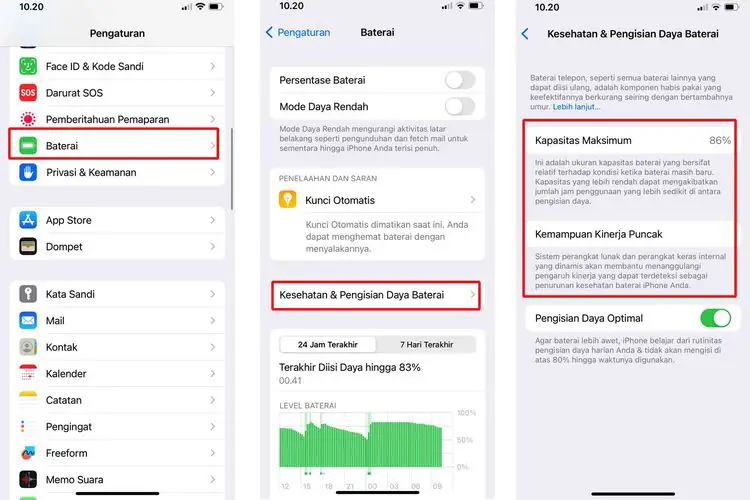
    1. Buka aplikasi “Settings” di iPhone Anda.
    2. Pilih opsi “Battery”.
    3. Gulir ke bawah dan temukan menu “Battery Usage by App”.
    4. Pilih salah satu aplikasi untuk melihat persentase penggunaan baterainya.
    Cara Mengecek Aplikasi Boros Baterai di iPhone
    Cara Mengecek Aplikasi Boros Baterai di iPhone

    Pengertian Tambahan

    Aplikasi yang boros baterai dapat berdampak negatif pada pengalaman pengguna, seperti menyebabkan ponsel cepat habis baterai dan memerlukan pengisian daya yang lebih sering. Faktor-faktor yang menyebabkan aplikasi menjadi boros baterai antara lain adalah aktivitas latar belakang yang intens, penggunaan sumber daya seperti GPS atau koneksi data yang terus-menerus, serta kurangnya optimasi kode aplikasi itu sendiri.

    Rekomendasi dan Tindakan Lanjutan

    Setelah mengetahui aplikasi mana yang boros baterai, Anda dapat mengambil beberapa langkah untuk mengatasi masalah tersebut:

    • Hapus atau nonaktifkan aplikasi yang tidak terlalu penting: Jika Anda jarang menggunakan suatu aplikasi dan ternyata aplikasi tersebut mengonsumsi banyak daya baterai, pertimbangkan untuk menghapusnya atau nonaktifkan latar belakangnya.
    • Perbarui aplikasi secara teratur: Pengembang aplikasi biasanya merilis pembaruan untuk meningkatkan kinerja dan efisiensi. Pastikan aplikasi Anda selalu diperbarui ke versi terbaru.
    • Gunakan mode hemat daya: Baik Android maupun iPhone menyediakan fitur mode hemat daya yang dapat membantu mengurangi konsumsi daya baterai secara keseluruhan.

    Dengan mengetahui cara mengecek aplikasi yang boros baterai di ponsel Anda, Anda dapat mengoptimalkan penggunaan baterai dan meningkatkan pengalaman pengguna secara keseluruhan. Selamat mencoba!

    Demikian penjelasan mengenai Cara Cek Aplikasi Boros Baterai di HP Android dan iPhone, semoga dapat bermanfaat dan menambah wawasan.

  • Ga Perlu Emulator Lagi! Inilah Cara Install Aplikasi Android di Windows 11

    Ga Perlu Emulator Lagi! Inilah Cara Install Aplikasi Android di Windows 11

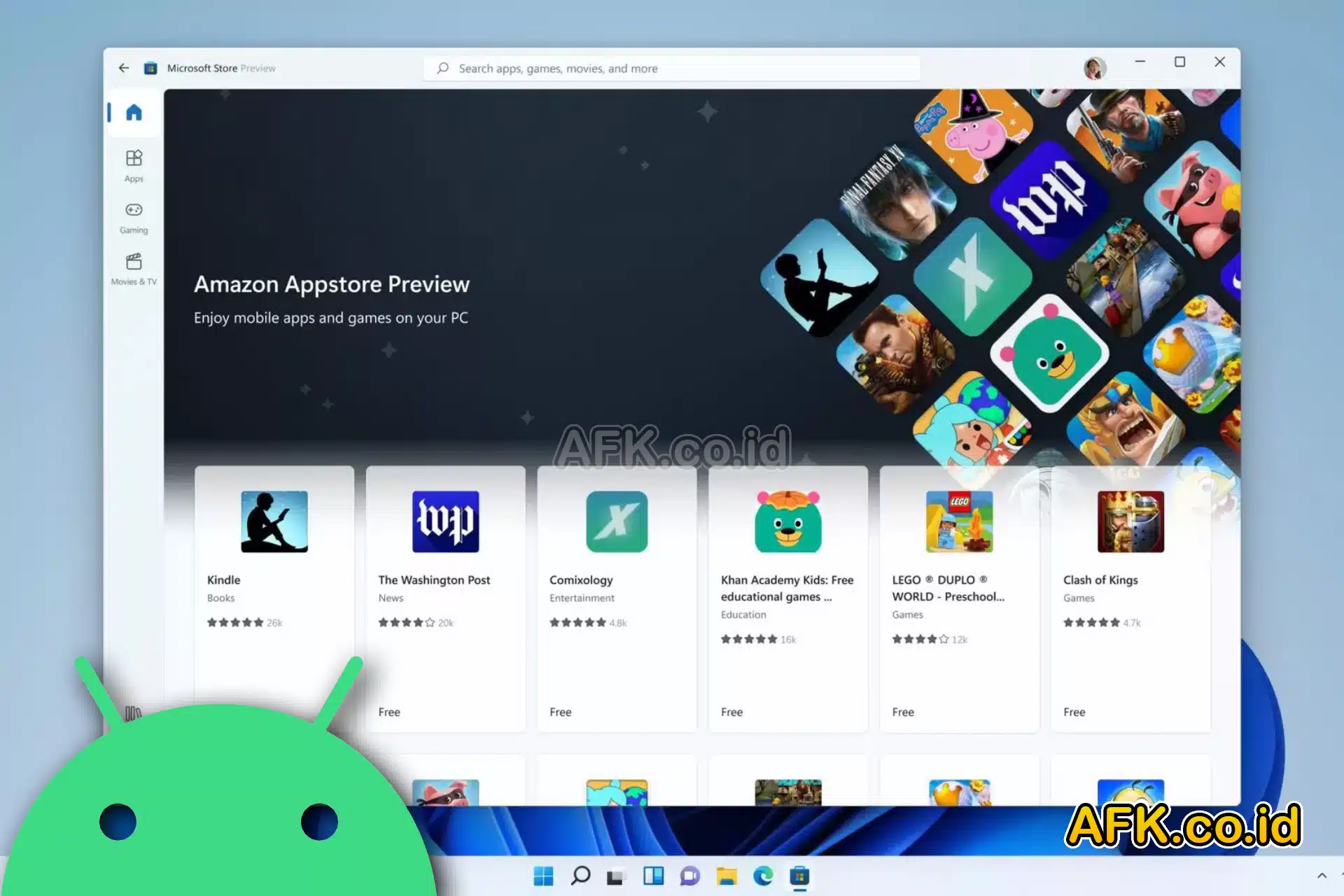
    Cara Install Aplikasi Android di Windows 11 – Dengan pembaruan terbaru Windows 11, pengguna kini memiliki kesempatan untuk menginstal aplikasi Android di PC mereka. Namun, tanpa adanya Google Play Store, beberapa orang mungkin merasa kebingungan. Tidak perlu khawatir, karena Anda masih bisa menggunakan Amazon Appstore untuk mengakses aplikasi Android di Windows 11. Berikut adalah panduan lengkap tentang cara melakukannya.

    Untuk lebih jelasnya simak artikel afk.co.id berikut mengenai Cara Install Aplikasi Android di Windows 11.

    Ga Perlu Emulator Lagi! Inilah Cara Install Aplikasi Android di Windows 11
    Ga Perlu Emulator Lagi! Inilah Cara Install Aplikasi Android di Windows 11

    Persiapkan Windows Subsystem for Android

    Sebelum Anda dapat menginstal aplikasi Android di Windows 11, pastikan untuk menyiapkan Windows Subsystem for Android di komputer Anda. Langkah-langkahnya sebagai berikut:

    1. Buka Microsoft Store dengan menekan tombol Windows + S dan cari “Microsoft Store”.
    2. Cari “Windows Subsystem for Android” dan instal aplikasinya jika belum terinstal.
    3. Aktifkan virtualisasi pada PC Anda. Windows 11 dapat melakukan ini secara otomatis.

    Unduh Amazon Appstore

    Setelah Anda menyiapkan Windows Subsystem for Android, langkah berikutnya adalah mengunduh Amazon Appstore. Berikut adalah langkah-langkahnya:

    1. Buka Microsoft Store lagi dan cari “Amazon Appstore”.
    2. Pilih aplikasi Amazon Appstore dari hasil pencarian.
    3. Jika aplikasi tidak muncul, mungkin perangkat Anda tidak kompatibel.
    4. Klik opsi “Dapatkan Aplikasi” untuk mengunduhnya.

    Instal Amazon Appstore dan Aplikasi Android

    Setelah Anda mengunduh Amazon Appstore, langkah selanjutnya adalah menginstalnya dan mulai mengakses aplikasi Android di Windows 11. Berikut adalah langkah-langkahnya:

    1. Aktifkan virtualisasi pada PC jika belum dilakukan sebelumnya.
    2. Setelah proses unduhan selesai, akan muncul prompt instalasi. Pilih “Set up”, lalu ikuti petunjuk selanjutnya.
    3. Setelah proses instalasi selesai, restart PC Anda.
    4. Setelah PC restart, Windows Subsystem for Android akan terpasang dan Amazon Appstore akan terbuka secara otomatis.
    5. Jika Anda sudah memiliki akun Amazon, masuklah. Jika tidak, buatlah akun baru.
    6. Setelah masuk, Anda bisa mulai mengunduh dan menginstal aplikasi Android yang Anda inginkan di Windows 11.

    Kesimpulan

    Sekarang Anda telah berhasil menginstal aplikasi Android di Windows 11 melalui Amazon Appstore. Meskipun tanpa Google Play Store, Anda masih dapat menikmati beragam aplikasi yang tersedia. Dengan mengikuti panduan ini, Anda dapat dengan mudah memperluas pengalaman pengguna PC Anda. Semoga tutorial ini bermanfaat bagi Anda.

    Dengan mengikuti langkah-langkah di atas, Anda dapat dengan mudah mengakses aplikasi Android favorit Anda di Windows 11 tanpa perlu khawatir tentang kehilangan fungsionalitas yang Anda inginkan. Jadi, jangan ragu untuk mencoba sendiri dan jelajahi dunia aplikasi Android di PC Anda.

    Demikian penjelasan mengenai Cara Install Aplikasi Android di Windows 11, semoga dapat bermanfaat dan menambah wawasan.

  • Penyimpanan HP Penuh? Inilah Cara Menghapus File Others di Android!

    Penyimpanan HP Penuh? Inilah Cara Menghapus File Others di Android!

    Cara Menghapus File Others di Android – Apakah Anda sering mengalami masalah dengan ruang penyimpanan ponsel Android Anda yang terus-menerus penuh, meskipun telah menghapus sebagian besar file? Salah satu penyebab umumnya adalah kategori “File Others”. Dalam artikel ini, kami akan menjelaskan secara rinci tentang apa itu File Others, mengapa mereka bisa menjadi masalah, dan bagaimana cara membersihkannya untuk mengoptimalkan ruang penyimpanan perangkat Android Anda.

    Untuk lebih jelasnya simak artikel afk.co.id berikut mengenai Cara Menghapus File Others di Android.

    Penyimpanan HP Penuh Inilah Cara Menghapus File Others di Android!
    Penyimpanan HP Penuh Inilah Cara Menghapus File Others di Android!

    Apa Itu File Others di Android?

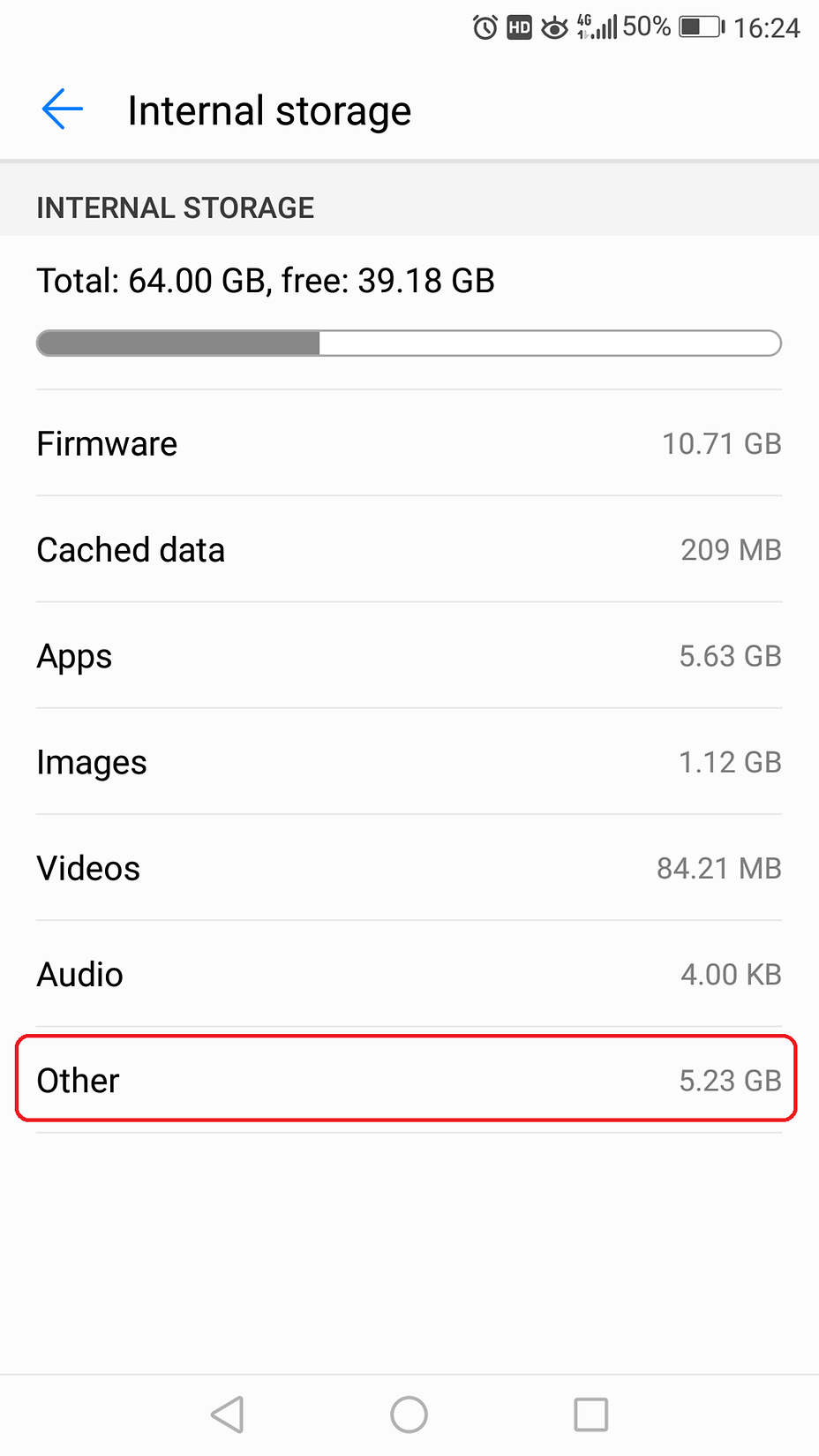
    File Others merupakan kategori penyimpanan di perangkat Android yang mencakup berbagai jenis file yang tidak dapat dikategorikan secara jelas oleh sistem. Ini termasuk file-file seperti data aplikasi pribadi, pencadangan yang gagal, pembaruan sistem yang bermasalah, file cache tersembunyi, dan file sistem lainnya.

    Mengapa File Others Menjadi Masalah?

    Kategori File Others dapat dengan mudah berkembang seiring waktu dan menghabiskan ruang penyimpanan yang berharga di perangkat Anda. Tanpa pengelolaan yang tepat, hal ini dapat mengakibatkan penyimpanan penuh dan kinerja perangkat yang lambat.

    Apa yang Masuk ke dalam File Others?
    Apa yang Masuk ke dalam File Others?

    Apa yang Masuk ke dalam File Others?

    Beberapa jenis file yang mungkin masuk ke dalam kategori File Others antara lain:

    1. Data Aplikasi Pribadi

    Beberapa aplikasi dan game Android menciptakan data yang tidak sesuai dengan kategori standar, seperti file unduhan tambahan, data sinkronisasi cloud, dan file sementara dari layanan streaming.

    2. Pencadangan Gagal

    Layanan pencadangan cloud mungkin mengalami masalah selama pencadangan, yang menghasilkan pencadangan tidak lengkap atau gagal, yang berakhir di kategori “Lainnya”.

    3. Pembaruan OTA Gagal

    Pembaruan melalui udara terkadang gagal karena kondisi jaringan yang buruk atau alasan lain, meninggalkan file penginstal sementara di penyimpanan “Lainnya”.

    4. File Cache Tersembunyi & Data Sementara

    Aplikasi dan game sering mengunduh file data sementara seperti gambar, video, dan teks, yang tidak selalu dibersihkan dengan benar, sehingga menyebabkan akumulasi di kategori “Lainnya”.

    5. File Sistem Lain-Lain

    Beberapa file sistem dan data yang tidak sesuai dengan kategori standar juga dapat berkontribusi pada penyimpanan “Lainnya”.

    Cara Membersihkan File Others di Android
    Cara Membersihkan File Others di Android

    Cara Membersihkan File Others di Android

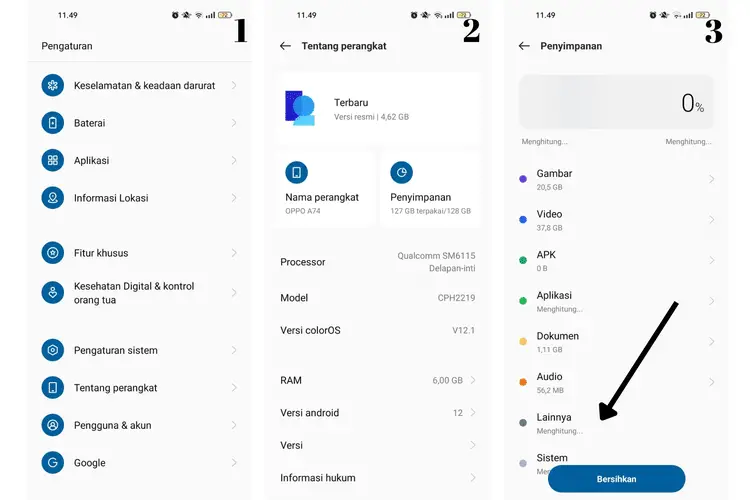
    Untuk membersihkan File Others di perangkat Android Anda, Anda dapat mencoba beberapa langkah berikut:

    1. Gunakan Fitur Pembersihan di Android Anda

    Sebagian besar perangkat Android kini menawarkan fitur Pembersihan dalam aplikasi Pengaturan. Ini memungkinkan Anda dengan mudah mengosongkan penyimpanan internal HP Android Anda.

    Langkah-langkah:
    1. Buka Pengaturan di HP Android Anda.
    2. Gulir ke bawah hingga Anda menemukan opsi Penyimpanan.
    3. Pilih Penyimpanan dan pilih kategori yang ingin Anda periksa.
    4. Gunakan fitur Pembersihan untuk membersihkan ruang penyimpanan.
    2. Bersihkan dengan Memilih Aplikasi Paling Banyak Memakan Ruang Penyimpanan

    Buka aplikasi Pengaturan di HP Android Anda dan cari aplikasi yang memakan ruang penyimpanan terbanyak. Setelah itu, hapus cache dari aplikasi tersebut untuk mengosongkan ruang penyimpanan.

    3. Bersihkan Direktori Android/obb & Android/data

    Gunakan aplikasi Manajer File untuk mencari dan menghapus file aplikasi sisa yang mungkin tersimpan di direktori /Android/obb dan /Android/data setelah Anda menghapus aplikasi tersebut dari perangkat Anda.

    4. Reset Pabrik Smartphone Android Anda

    Jika semua langkah di atas gagal, pertimbangkan untuk mengatur ulang perangkat Anda ke pengaturan awal pabrik. Pastikan untuk mencadangkan data Anda terlebih dahulu sebelum melakukan reset.

    Kesimpulan

    Membersihkan File Others di perangkat Android Anda dapat membantu mengoptimalkan ruang penyimpanan dan meningkatkan kinerja perangkat secara keseluruhan. Dengan mengikuti langkah-langkah yang disebutkan di atas, Anda dapat dengan mudah mengelola penyimpanan Anda dan menghindari masalah ruang penyimpanan penuh di masa mendatang. Jadi, segera lakukan pembersihan dan nikmati pengalaman menggunakan ponsel Android Anda dengan lebih lancar!

    Demikian penjelasan mengenai Cara Menghapus File Others di Android, semoga dapat bermanfaat dan menambah wawasan.

  • Jadi Kekinian! Ganti Wallpaper Android dan iPhone pakai Video!

    Jadi Kekinian! Ganti Wallpaper Android dan iPhone pakai Video!

    Ganti Wallpaper Android dan iPhone pakai Video! – Wallpaper ponsel adalah salah satu cara terbaik untuk mengekspresikan kepribadian Anda dan membuat perangkat Anda benar-benar milik Anda. Apakah Anda menggunakan perangkat Android atau iPhone, mengganti wallpaper bisa dilakukan dengan mudah dan cepat. Artikel ini akan membahas langkah-langkah secara rinci untuk mengganti wallpaper baik di perangkat Android maupun iPhone, termasuk cara mengganti wallpaper dengan foto dan video.

    Untuk lebih jelasnya simak artikel afk.co.id berikut mengenai Ganti Wallpaper Android dan iPhone pakai Video!

    Jadi Kekinian! Ganti Wallpaper Android dan iPhone pakai Video!
    Jadi Kekinian! Ganti Wallpaper Android dan iPhone pakai Video!

    Mengganti Wallpaper di Perangkat Android

    1. Buka Galeri Ponsel Anda

    Buka aplikasi Galeri ponsel Anda dan temukan foto yang ingin Anda gunakan sebagai wallpaper.

    2. Pilih Foto dan Set sebagai Wallpaper
    • Ketuk tiga titik di kanan atas foto yang Anda pilih.
    • Pilih opsi “Set as wallpaper”.
    • Anda akan diberikan pilihan untuk menggunakan foto tersebut sebagai wallpaper untuk layar beranda, layar kunci, atau keduanya.

    Mengganti Wallpaper di Perangkat iPhone

    1. Buka Pengaturan

    Buka aplikasi Pengaturan di iPhone Anda dan gulir ke bawah hingga menemukan opsi “Wallpaper”.

    2. Pilih Wallpaper Baru
    • Ketuk opsi “Choose a New Wallpaper”.
    • Pilih foto dari kategori yang Anda inginkan, seperti Dinamis, Foto, atau Langsung.
    • Pilih foto yang ingin Anda jadikan wallpaper dan sesuaikan posisinya.
    Mengganti Wallpaper dengan Video di Perangkat Android
    Mengganti Wallpaper dengan Video di Perangkat Android

    Mengganti Wallpaper dengan Video di Perangkat Android

    1. Unduh Aplikasi Video Live Wallpaper

    Unduh dan instal aplikasi Video Live Wallpaper dari Google Play Store.

    2. Pilih dan Atur Video
    • Jalankan aplikasi Video Live Wallpaper.
    • Pilih video yang ingin Anda gunakan sebagai wallpaper.
    • Sesuaikan pengaturan seperti kecepatan dan pengulangan video.
    • Simpan pengaturan dan terapkan video sebagai wallpaper Anda.
    Mengganti Wallpaper dengan Video di Perangkat iOS
    Mengganti Wallpaper dengan Video di Perangkat iOS

    Mengganti Wallpaper dengan Video di Perangkat iOS

    1. Buka Pengaturan

    Buka menu “Settings” di iPhone Anda dan pilih opsi “Wallpaper”.

    2. Pilih Video Live Wallpaper
    • Ketuk opsi “Live Photos” atau “Live Wallpaper”.
    • Pilih video yang ingin Anda gunakan dari galeri Anda.
    • Sesuaikan pengaturan video seperti durasi dan posisi tampilan.
    • Terapkan video sebagai wallpaper Anda.

    Pengertian Tambahan

    Apa itu Wallpaper?

    Wallpaper adalah gambar atau video latar belakang yang ditampilkan di layar ponsel atau perangkat lainnya. Wallpaper dapat mencerminkan preferensi, kepribadian, atau suasana hati pengguna.

    Mengapa Mengganti Wallpaper Penting?

    Mengganti wallpaper dapat memberikan sentuhan personal pada perangkat Anda, membuatnya terasa lebih unik dan memenuhi selera pribadi Anda. Selain itu, wallpaper juga dapat memberikan kesan yang berbeda-beda, sesuai dengan perasaan atau suasana hati Anda pada saat itu.

    Kesimpulan

    Mengganti wallpaper di perangkat Android dan iPhone adalah proses yang mudah dan cepat. Dengan mengikuti langkah-langkah yang telah dijelaskan di atas, Anda dapat dengan mudah menyesuaikan perangkat Anda dengan gambar atau video favorit Anda. Jangan ragu untuk mengeksplorasi berbagai pilihan wallpaper yang tersedia untuk mencerminkan kepribadian dan preferensi Anda secara maksimal.

    Dengan demikian, artikel ini diharapkan dapat membantu Anda dalam mengganti wallpaper dan memberikan sentuhan personal pada perangkat Anda. Selamat mencoba!

    Demikian penjelasan mengenai Ganti Wallpaper Android dan iPhone pakai Video!, semoga dapat bermanfaat dan menambah wawasan.