Blog

  • Fitur Gaming di HP Android dan iPhone

    Fitur Gaming di HP Android dan iPhone

    Fitur Gaming di HP Android dan iPhone – Hampir setiap peluncuran smartphone baru dari berbagai merek, pembahasan tentang gaming selalu menjadi bagian dari acara tersebut. Baik Android maupun iPhone, mereka sering memamerkan spesifikasi mentereng dengan kemampuan gaming yang mumpuni serta fitur khusus yang dirancang agar pengalaman para gamer semakin maksimal. Untuk lebih jelasnya simak artikel afk.co.id berikut mengenai Fitur Gaming di HP Android dan iPhone.
    fitur gaming di hp untuk main game
    Fitur Gaming di HP Android dan iPhone

    Game Mode (iPhone)

    Apple sering memamerkan kemampuan gaming pada jajaran iPhone terbarunya. Pada WWDC beberapa waktu lalu, Apple menghadirkan fitur khusus gaming bernama Game Mode, yang akan hadir pada pembaruan iOS 18 dan iPadOS 18.

    Fitur Game Mode di iPhone

    Fitur Game Mode di iPhone berbeda dengan Game Mode pada ponsel Android yang umumnya berupa aplikasi terpisah dengan kontrol yang beragam. Fungsi Game Mode di iPhone cukup sederhana, yaitu mengalihkan sumber daya sistem untuk meningkatkan pengalaman gaming penggunanya.

    Game Mode dapat mempertahankan frame rate di level tertinggi dengan meminimalisir aktivitas yang berjalan di latar belakang, meningkatkan responsivitas controller Bluetooth, dan mengurangi latensi audio pada AirPods serta mendukung Spatial Audio pada beberapa tipe AirPods terbaru seperti AirPods 3, AirPods Pro, dan AirPods Max.

    Aktivasi Game Mode

    Game Mode akan langsung aktif saat bermain game. Tanda aktifnya adalah munculnya pop-up ‘Game Mode On’ di bagian atas layar. Jika ditekan, fitur gaming tersebut akan langsung nonaktif.

    Game Turbo (Xiaomi, Redmi, dan Poco)

    Ponsel Xiaomi dengan MIUI atau HyperOS memiliki fitur gaming yang sama, yaitu Game Turbo. Fitur ini dapat aktif secara otomatis saat bermain beberapa game populer.

    Cara Mengaktifkan Game Turbo

    Ada kalanya game tidak terdeteksi oleh Game Turbo. Untuk mengaktifkannya, pengguna bisa masuk ke Special Features > Game Turbo, kemudian memasukkan game atau aplikasi yang membutuhkan performa lebih tinggi.

    Fitur Unggulan Game Turbo

    Game Turbo mengurangi aplikasi yang berjalan di latar belakang agar sumber daya difokuskan pada game yang sedang dimainkan. Fitur ini memiliki beberapa mode kinerja, mulai dari Balance Mode hingga Performance Mode yang paling tinggi. Selain itu, Game Turbo juga menampilkan informasi seperti penggunaan CPU dan GPU, suhu ponsel, hingga FPS dari game yang dimainkan.

    Fitur unggulan pada Game Turbo adalah Enhanced Visual, yang membuat grafis game jauh lebih baik dengan meningkatkan warna dan tekstur.
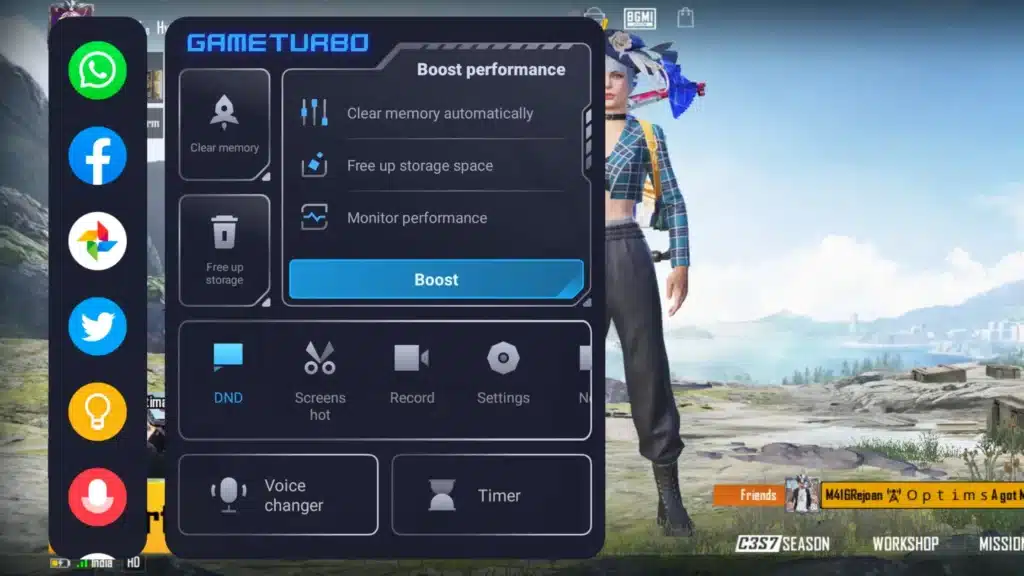
    fitur gaming turbo di hp xiaomi

    Game Booster (Samsung)

    Game Booster adalah bagian dari Game Launcher di ponsel Samsung. Fitur ini tidak hanya meningkatkan performa ponsel saat bermain game, tetapi juga mencegah notifikasi yang dapat mengganggu saat bermain game kompetitif.

    Game Plugins pada Game Booster

    Game Booster memiliki fitur tambahan bernama Game Plugins, yang bisa diinstal dari Samsung Store. Fitur ini memungkinkan pengguna untuk mengaktifkan fitur gaming lebih lengkap, seperti Game Booster Plus yang mencakup berbagai mode gaming tambahan, seperti Max FPS, High Quality, Balance Mode, dan Battery Saving.

    Game Plugins juga memungkinkan pengguna membuat animasi GIF dari cuplikan game yang dimainkan.

    Games (Oppo dan Realme)

    Meski menggunakan antarmuka berbeda, yakni ColorOS 14 dan Realme UI 5.0 berbasis Android 14, Oppo dan Realme memiliki fitur gaming yang sama, yaitu Games.

    Fitur Games pada Oppo dan Realme

    Games adalah aplikasi yang menggabungkan semua game yang diinstal ke dalam satu pustaka. Saat bermain dari sini, pengguna bisa mengaktifkan Game Space dengan menggeser sudut kiri atas layar ke bawah.

    Game Space menampilkan menu pop-up dengan berbagai fitur di dalamnya, seperti mode kinerja, pengaturan jaringan WiFi dan seluler, feedback getaran, filter warna dan tekstur, Auto Resolution, hingga Quick Startup.

    Fitur Menarik di Game Space

    Quick Startup memastikan game tetap berjalan di latar belakang meski pengguna mengakses aplikasi lain. Fitur ini cocok untuk game MMORPG yang membutuhkan auto hunt atau grinding.

    Game Mode (Infinix)

    Pada ponsel Infinix seperti GT 20 Pro, terdapat fitur khusus game bernama Game Mode.

    Fitur Unggulan Game Mode di Infinix

    Fitur ini memiliki FPS Counter, Performance Mode, Ultra Frame Rate, dan HDR Graphics. Ultra Frame Rate menambah frame rate game hingga 120 FPS, sementara HDR Graphics meningkatkan kualitas grafis dengan tampilan yang lebih terang dan detail.

    Selain itu, terdapat Esports Mode yang memaksimalkan performa untuk game kompetitif dengan menjaga kestabilan frame rate, memaksimalkan koneksi internet, dan mencegah gangguan notifikasi.

    Game Space (Tecno)

    HP Tecno memiliki fitur gaming bernama Game Space yang fokus pada peningkatan performa dan pengalaman pengguna saat bermain game.

    Fitur Menarik di Game Space Tecno

    Game Space memiliki beberapa mode performa yang bisa dipilih sesuai kebutuhan. Fitur Bypass Charging membuat daya ditopang sepenuhnya oleh listrik, bukan baterai, yang memperpanjang masa pakai baterai dan mencegah overheat.

    Pengguna juga bisa mengatur kualitas grafis game sesuai keinginan, apakah ingin tampil terang atau realistis.

    Armoury Crate dan Game Genie (Asus)

    Di antara fitur gaming pada ponsel lainnya, Armoury Crate di Asus ROG Phone adalah yang paling lengkap.

    Fitur Unggulan Armoury Crate

    Armoury Crate menampilkan FPS, beban CPU dan GPU secara real-time, serta menyediakan tiga mode performa bawaan: Ultra Durable, Dynamic, dan X-Mode. Ada juga mode keempat, Advanced, yang membebaskan pengguna untuk ‘overclock’ sesuai keinginan.

    Pengaturan kualitas layar sangat banyak, mirip dengan laptop gaming. Pengguna bisa mengatur Multisample Anti-Aliasing (MSAA), Filtering, tekstur, dan sensitivitas layar.

    Game Genie

    Saat bermain game, pengguna bisa mengaktifkan Game Genie dengan menggeser sudut kiri atas layar ke bagian tengah. Fitur ini menampilkan informasi real-time FPS, beban CPU dan GPU, serta memungkinkan pengaturan refresh rate mulai dari Auto hingga 165Hz.
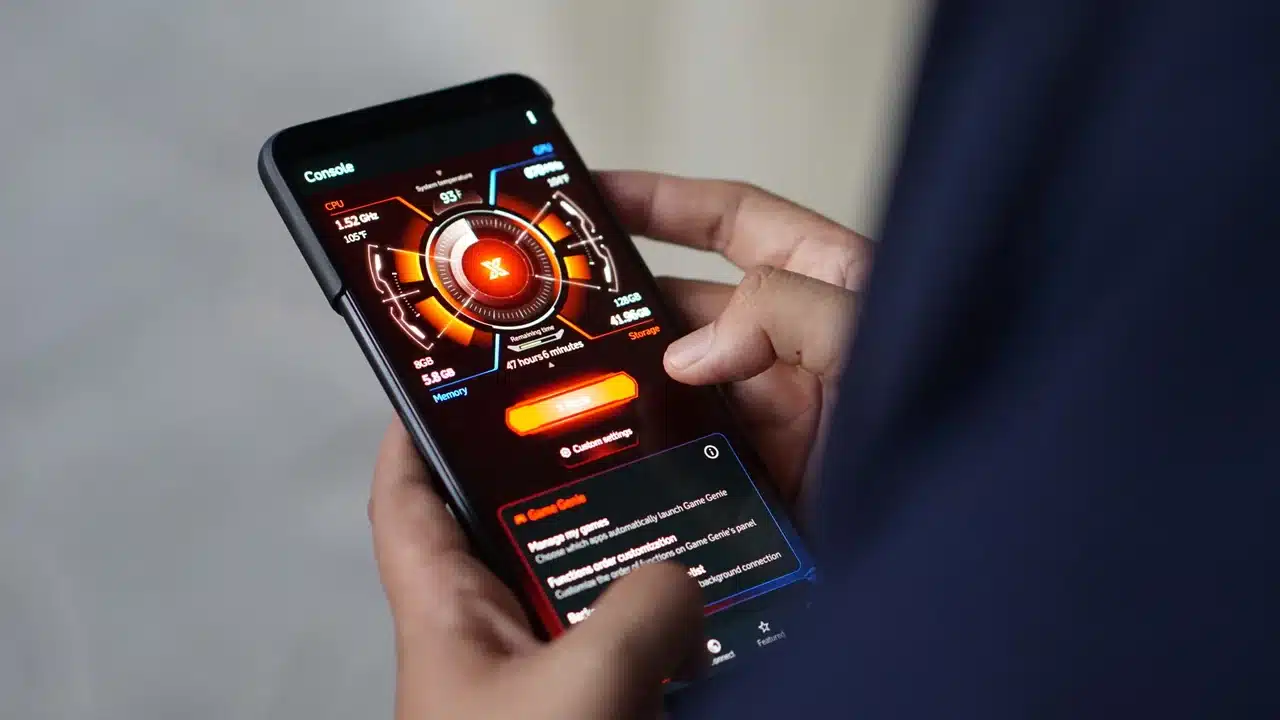
    fiur gaming armoury crate di asus

    Ultra Game Mode (Vivo dan iQOO)

    Vivo memiliki fitur gaming bernama Ultra Game Mode yang mirip dengan Game Booster, Games, dan Game Turbo.

    Fitur Unggulan Ultra Game Mode

    Ultra Game Mode memiliki pengaturan mode performa, blokir notifikasi, informasi sumber daya CPU dan GPU yang digunakan, hingga FPS counter. Fitur unik dari Ultra Game Mode adalah Game Frame Interpolation, yang memaksimalkan frame rate hingga 144 FPS melalui teknik interpolasi.

    Dengan frame rate yang tinggi, gerakan dan animasi game menjadi lebih mulus, cocok untuk game AAA seperti Genshin Impact dan PUBG Mobile.

    Kesimpulan

    Fitur gaming pada smartphone Android dan iPhone semakin canggih dan bervariasi. Mulai dari Game Mode di iPhone yang mengoptimalkan sumber daya sistem, hingga Game Turbo di Xiaomi yang menampilkan Enhanced Visual, setiap fitur menawarkan kelebihan masing-masing untuk meningkatkan pengalaman gaming. Samsung, Oppo, Realme, Infinix, Tecno, Asus, dan Vivo juga tidak ketinggalan dengan fitur-fitur unggulan mereka.

    Dengan berbagai fitur ini, pengguna dapat menikmati gaming tanpa ngelag, grafis yang lebih baik, serta performa yang lebih maksimal. Bye-bye ngelag!

    Demikian penjelasan mengenai Fitur Gaming di HP Android dan iPhone, semoga dapat bermanfaat dan menambah wawasan.
  • Saldo Mobile Banking Terkuras Gara-Gara Unduh Aplikasi Palsu!

    Saldo Mobile Banking Terkuras Gara-Gara Unduh Aplikasi Palsu!

    Saldo Mobile Banking Terkuras Gara-Gara Unduh Aplikasi Palsu! – Para pengguna handphone atau ponsel Android harus lebih berhati-hati jika ingin mengunduh aplikasi dari website tidak resmi. Sebab, perangkat berbasis Android kembali menjadi target serangan malicious software atau malware yang akhirnya bisa mengakses berbagai data pribadi bahkan membuat saldo di Mobile Banking terkuras. Untuk lebih jelasnya simak artikel afk.co.id berikut mengenai Saldo Mobile Banking Terkuras Gara-Gara Unduh Aplikasi Palsu!

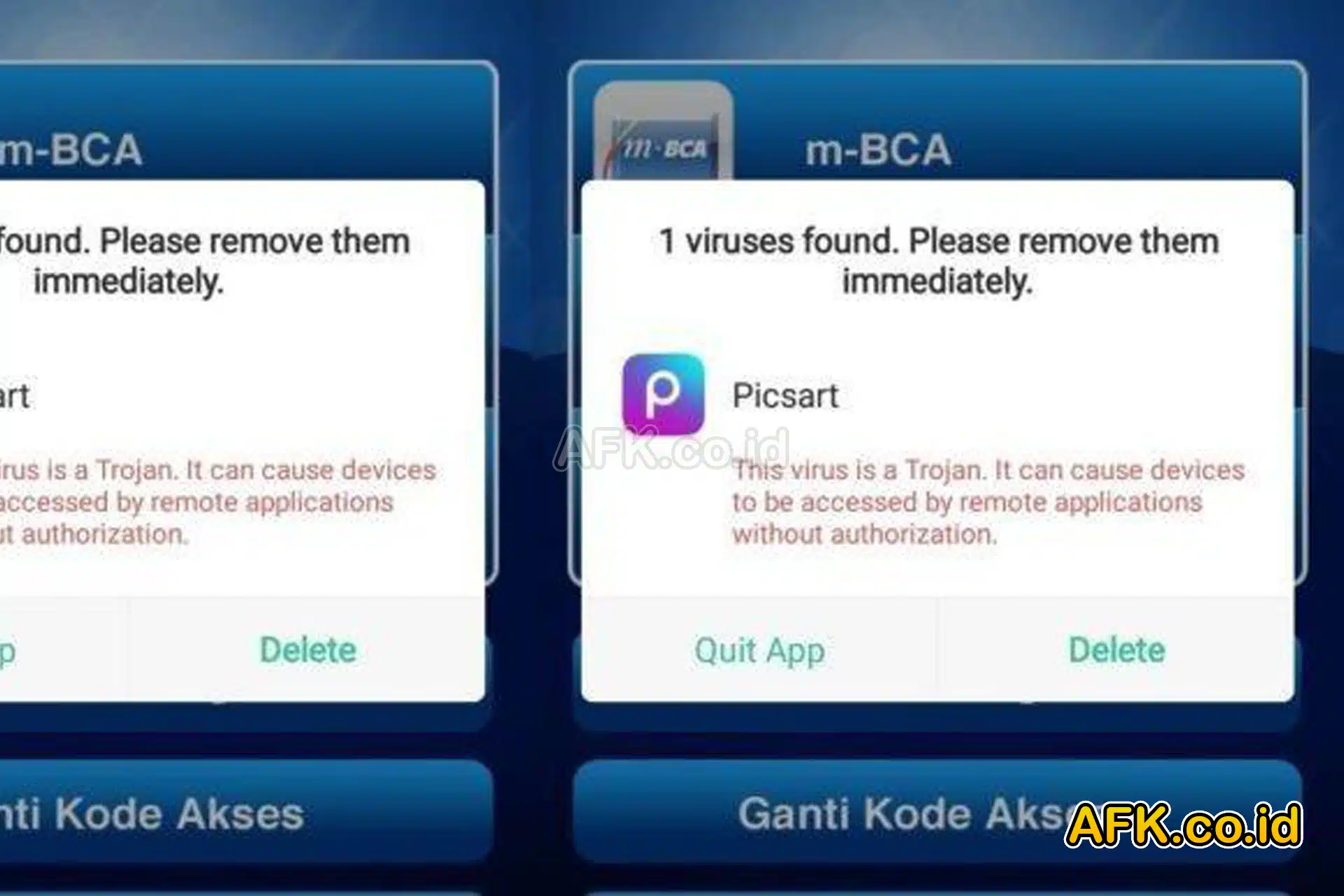
    ilustrasi aplikasi palsu saldo mobile banking terkuras
    Saldo Mobile Banking Terkuras Gara-Gara Unduh Aplikasi Palsu!

    Deteksi Serangan oleh ZLabs

    Serangan ini terdeteksi oleh ZLabs, peneliti dari perusahaan keamanan mobile Zimperium. ZLabs menemukan bahwa hacker menyebar malware untuk menyusup perangkat Android, agar mereka bisa mengakses SMS untuk mencuri informasi kredensial, seperti One Time Password (OTP). OTP kerap digunakan untuk proses login berbagai aplikasi, termasuk Mobile Banking.

    Metode Penyebaran Malware

    ZLabs menyebut ada dua cara yang digunakan hacker untuk menyebar malware tersebut.

    Cara Pertama: Aplikasi Palsu

    Cara pertama yang digunakan hacker adalah dengan memancing korban agar mau mengunduh aplikasi palsu. Caranya, mereka akan membuat iklan untuk mempromosikan aplikasi palsu tadi dengan meniru aplikasi aslinya. Promosi ini biasanya dilakukan di situs web yang berbahaya, misalnya situs konten bajakan. Korban yang terjebak oleh aplikasi palsu itu akan diarahkan ke sebuah halaman yang menyerupai laman resmi aplikasi asli untuk meyakinkan korban. Kemudian, korban akan diarahkan ke tautan download aplikasi. Ketika link itu diklik, maka malware bisa langsung menyusup ke perangkat Android. Setelah link diklik, yang terunduh bukanlah aplikasi yang dipromosikan, melainkan malware yang siap menginfeksi ponsel. Malware itu akan mengelabuhi pengguna agar mereka mau “memberikan” izin akses untuk membaca SMS di ponsel.

    Cara Kedua: Bot Telegram

    Selain lewat iklan aplikasi palsu yang menjebak, hacker juga menggunakan bot Telegram. ZLabs menemukan sekitar 2.600 bot Telegram yang digunakan untuk merayu target agar mereka percaya bahwa bot itu menawarkan aplikasi Android bajakan secara gratis. Untuk mendapatkan aplikasi itu, mereka harus memberikan nomor ponsel terlebih dahulu. Padahal aplikasi yang diunduh, adalah aplikasi berbahaya mengandung malware, yang disamarkan sebagai APK yang asli. Setelah perangkat dikuasai hacker, informasi sensitif akan dicuri. Setelah menguasai akses SMS, hacker bisa menggunakan OTP itu untuk login ke berbagai aplikasi. Bukan tidak mungkin, termasuk aplikasi perbankan, seperti Mobile Banking dan dompet digital.

    Data Penelitian Zimperium

    Zimperium mengatakan mereka telah meneliti pencurian akses SMS ini selama hampir 2,5 tahun. Dalam kurun waktu tersebut, mereka mengklaim telah melihat lebih dari 107.000 sampel malware yang dimanfaatkan untuk mengakses SMS. Menurut Zimperium, dalang di balik taktik pencurian akses SMS ini sering memperbarui strateginya agar tetap efektif. Zimperium menyebut bahwa pencurian akses SMS ini telah menargetkan pengguna Android di 113 negara.

    ilustrai cek saldo mobile banking terkuras

    Tips untuk Menghindari Serangan Malware

    Untuk menghindari hal ini, pengguna HP Android perlu berhati-hati sebelum mengunduh aplikasi. Pastikan hanya mengunduh di situs web resmi pengembang (developer) atau melalui toko aplikasi Google Play Store. Berikut beberapa tips tambahan:

    Selalu Gunakan Google Play Store

    Google Play Store adalah sumber terpercaya untuk mengunduh aplikasi Android. Google memiliki mekanisme keamanan yang ketat untuk memeriksa aplikasi sebelum tersedia di toko aplikasinya.

    Periksa Ulasan dan Rating Aplikasi

    Sebelum mengunduh aplikasi, periksa ulasan dan rating dari pengguna lain. Aplikasi dengan banyak ulasan positif dan rating tinggi cenderung lebih aman dan terpercaya.

    Periksa Izin Aplikasi

    Saat mengunduh aplikasi, periksa izin yang diminta oleh aplikasi tersebut. Jika sebuah aplikasi meminta izin yang tidak relevan dengan fungsinya, lebih baik hindari aplikasi tersebut.

    Gunakan Aplikasi Keamanan

    Instal aplikasi keamanan yang dapat mendeteksi dan menghapus malware dari perangkat Anda. Aplikasi ini biasanya memiliki fitur untuk memindai aplikasi yang terpasang dan memberikan peringatan jika ada yang mencurigakan.

    Penutup

    Penting bagi pengguna Android untuk selalu waspada dan berhati-hati saat mengunduh aplikasi dari sumber yang tidak resmi. Malware yang menyusup ke perangkat dapat mencuri informasi pribadi dan mengakses akun perbankan Anda, yang berujung pada saldo di Mobile Banking terkuras. Dengan mengikuti tips di atas dan selalu memperhatikan keamanan perangkat Anda, risiko terkena serangan malware dapat diminimalisir. Demikian penjelasan mengenai Saldo Mobile Banking Terkuras Gara-Gara Unduh Aplikasi Palsu!, semoga dapat bermanfaat dan menambah wawasan.
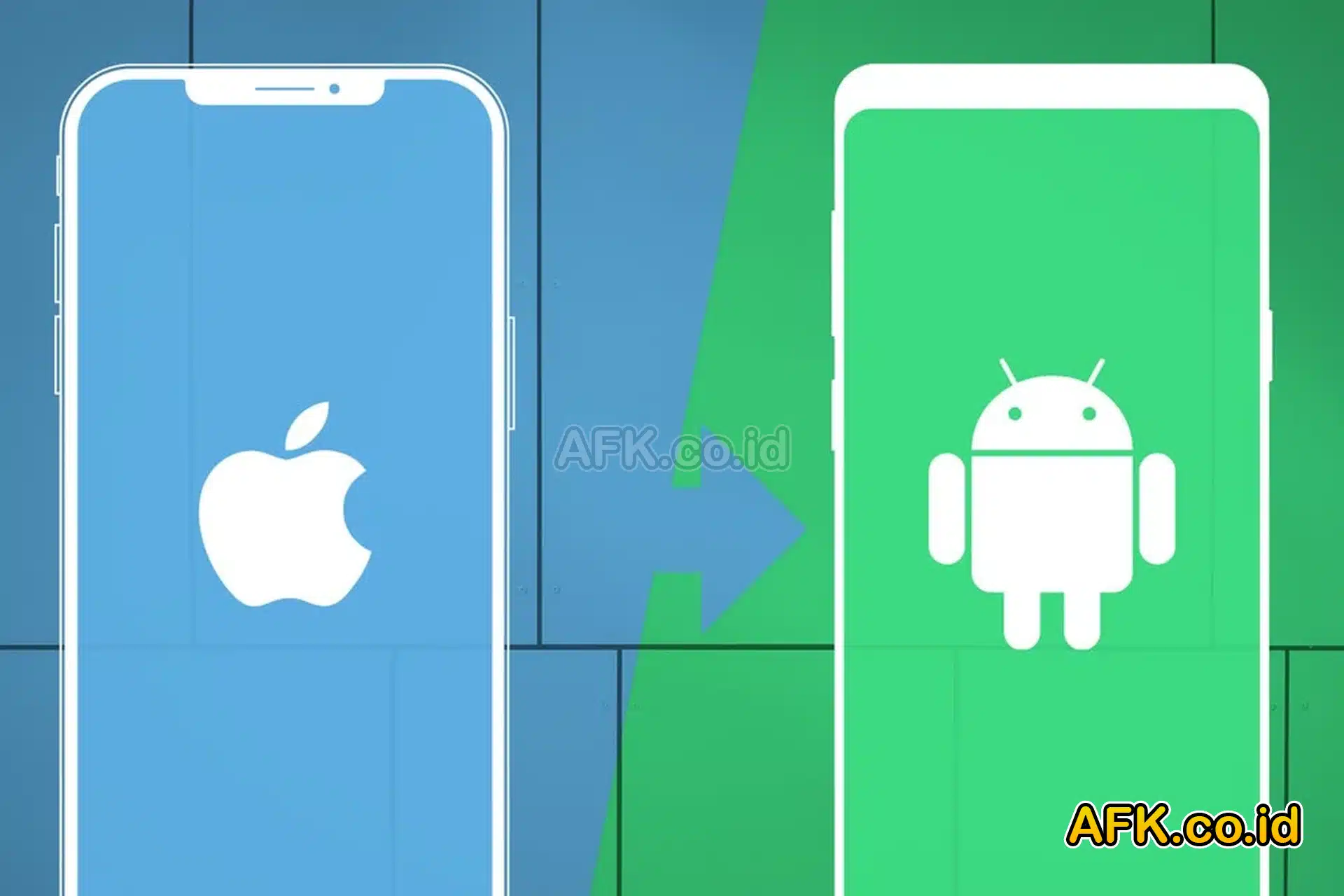
  • Kirim Foto iPhone ke Android Biar Ga Pecah, Gini Caranya!

    Kirim Foto iPhone ke Android Biar Ga Pecah, Gini Caranya!

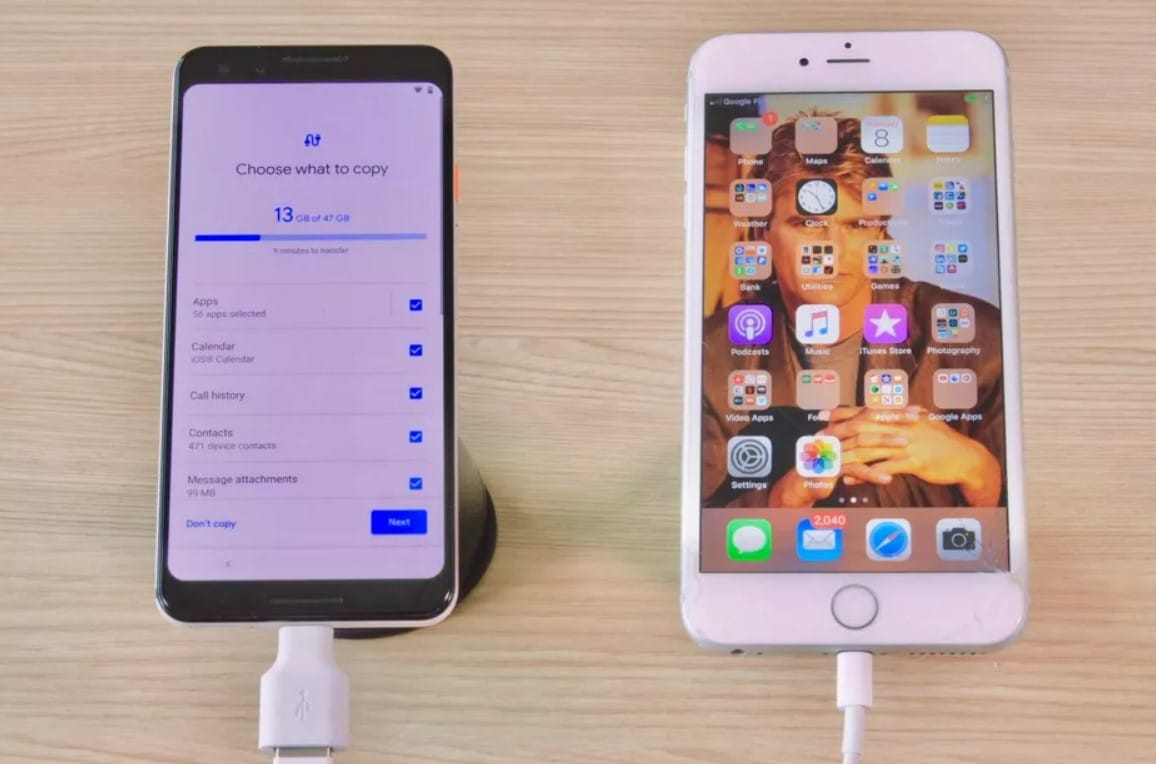
    Kirim Foto iPhone ke Android Biar Ga Pecah, Gini Caranya! – Mengirim foto dari iPhone ke Android seringkali menjadi tantangan tersendiri, terutama jika ingin menjaga kualitas gambar tetap tinggi. Banyak pengguna khawatir foto yang dikirim melalui aplikasi pesan atau media sosial akan mengalami penurunan kualitas. Artikel ini akan membahas berbagai metode efektif untuk mengirim foto dari iPhone ke Android tanpa mengurangi kualitas, serta memberikan pengertian tambahan mengenai teknologi terkait. Untuk lebih jelasnya simak artikel afk.co.id berikut mengenai Kirim Foto iPhone ke Android Biar Ga Pecah, Gini Caranya!

    kirim foto iphone ke android dengan ilustrasi
    Kirim Foto iPhone ke Android Biar Ga Pecah, Gini Caranya!

    Menggunakan Aplikasi Pihak Ketiga

    1. Google Photos Google Photos adalah salah satu solusi terbaik untuk mengirim foto tanpa mengurangi kualitas. Berikut adalah langkah-langkahnya:

    1. Unggah Foto ke Google Photos di iPhone: Buka aplikasi Google Photos, pilih foto yang ingin diunggah, dan unggah ke akun Google Anda.
    2. Bagikan Link: Setelah foto terunggah, Anda dapat membagikan tautan foto tersebut ke perangkat Android melalui email atau pesan teks.
    3. Unduh di Android: Buka tautan di perangkat Android dan unduh foto dengan kualitas aslinya.

    2. Send Anywhere Send Anywhere adalah aplikasi lain yang memungkinkan transfer file secara cepat dan aman.

    1. Instal Aplikasi: Unduh dan instal Send Anywhere di kedua perangkat.
    2. Kirim Foto: Buka aplikasi di iPhone, pilih foto, dan kirim menggunakan kode enam digit yang diberikan aplikasi.
    3. Terima di Android: Masukkan kode di aplikasi Send Anywhere pada perangkat Android untuk menerima foto.

    Menggunakan Cloud Storage

    1. Dropbox Dropbox juga bisa menjadi solusi alternatif:

    1. Unggah Foto ke Dropbox: Buka aplikasi Dropbox di iPhone, unggah foto ke folder yang diinginkan.
    2. Bagikan Link: Salin tautan folder atau foto dan kirim ke perangkat Android.
    3. Unduh di Android: Buka tautan di perangkat Android dan unduh foto dengan kualitas asli.

    2. OneDrive OneDrive dari Microsoft juga mendukung transfer foto tanpa mengurangi kualitas:

    1. Unggah Foto ke OneDrive: Gunakan aplikasi OneDrive di iPhone untuk mengunggah foto.
    2. Bagikan Link: Bagikan tautan foto ke perangkat Android.
    3. Unduh di Android: Buka tautan dan unduh foto di perangkat Android.

    kirim foto iphone ke android via kabel data

    Menggunakan Transfer File via Kabel

    1. Menggunakan Kabel USB Transfer file via kabel USB adalah cara tradisional namun efektif:

    1. Hubungkan iPhone ke Komputer: Gunakan kabel USB untuk menghubungkan iPhone ke komputer.
    2. Salin Foto ke Komputer: Gunakan iTunes atau aplikasi Photos untuk menyalin foto ke komputer.
    3. Hubungkan Android ke Komputer: Gunakan kabel USB untuk menghubungkan perangkat Android.
    4. Salin Foto ke Android: Salin foto dari komputer ke perangkat Android.

    Menggunakan Email

    Mengirim Foto melalui Email Metode ini juga cukup praktis:

    1. Kirim Email dari iPhone: Buka aplikasi Mail, lampirkan foto, dan kirim ke alamat email yang dapat diakses di perangkat Android.
    2. Unduh di Android: Buka email di perangkat Android dan unduh lampiran foto.

    Menggunakan AirDrop dan Nearby Share

    1. AirDrop ke Perangkat Apple Lain, Lalu Kirim ke Android Jika Anda memiliki perangkat Apple lain seperti Mac atau iPad:

    1. AirDrop Foto ke Mac/iPad: Gunakan AirDrop untuk mengirim foto ke perangkat Apple lain.
    2. Bagikan dari Mac/iPad ke Android: Gunakan metode cloud storage atau aplikasi pihak ketiga dari Mac/iPad ke Android.

    2. Nearby Share (Untuk Perangkat Android Terbaru) Perangkat Android terbaru mendukung Nearby Share, mirip dengan AirDrop:

    1. Aktifkan Nearby Share di Android: Pastikan Nearby Share diaktifkan di perangkat Android.
    2. Gunakan Send Anywhere atau Aplikasi Lain: Kirim foto menggunakan aplikasi yang mendukung Nearby Share.

    Penutup

    Mengirim foto dari iPhone ke Android tanpa mengurangi kualitas tidak lagi menjadi masalah dengan berbagai metode yang telah dijelaskan di atas. Anda bisa memilih metode yang paling sesuai dengan kebutuhan dan perangkat yang Anda miliki. Menggunakan aplikasi pihak ketiga, cloud storage, transfer via kabel, email, atau teknologi transfer file nirkabel terbaru, semuanya bisa dilakukan dengan mudah dan menjaga kualitas foto tetap tinggi. Demikian penjelasan mengenai Kirim Foto iPhone ke Android Biar Ga Pecah, Gini Caranya!, semoga dapat bermanfaat dan menambah wawasan.
  • Alasan Pengguna Android Kini Ramai-ramai Pindah ke iPhone

    Alasan Pengguna Android Kini Ramai-ramai Pindah ke iPhone

    Alasan Pengguna Android Kini Ramai-ramai Pindah ke iPhone – Pengguna Android kini ramai-ramai pindah ke iPhone. Menariknya, banyak dari mereka lebih memilih iPhone model lawas ketimbang iPhone terbaru untuk beralih dari Android. Tren ini semakin jelas terlihat pada kuartal II-2024. Untuk lebih jelasnya simak artikel afk.co.id berikut mengenai Alasan Pengguna Android Kini Ramai-ramai Pindah ke iPhone.

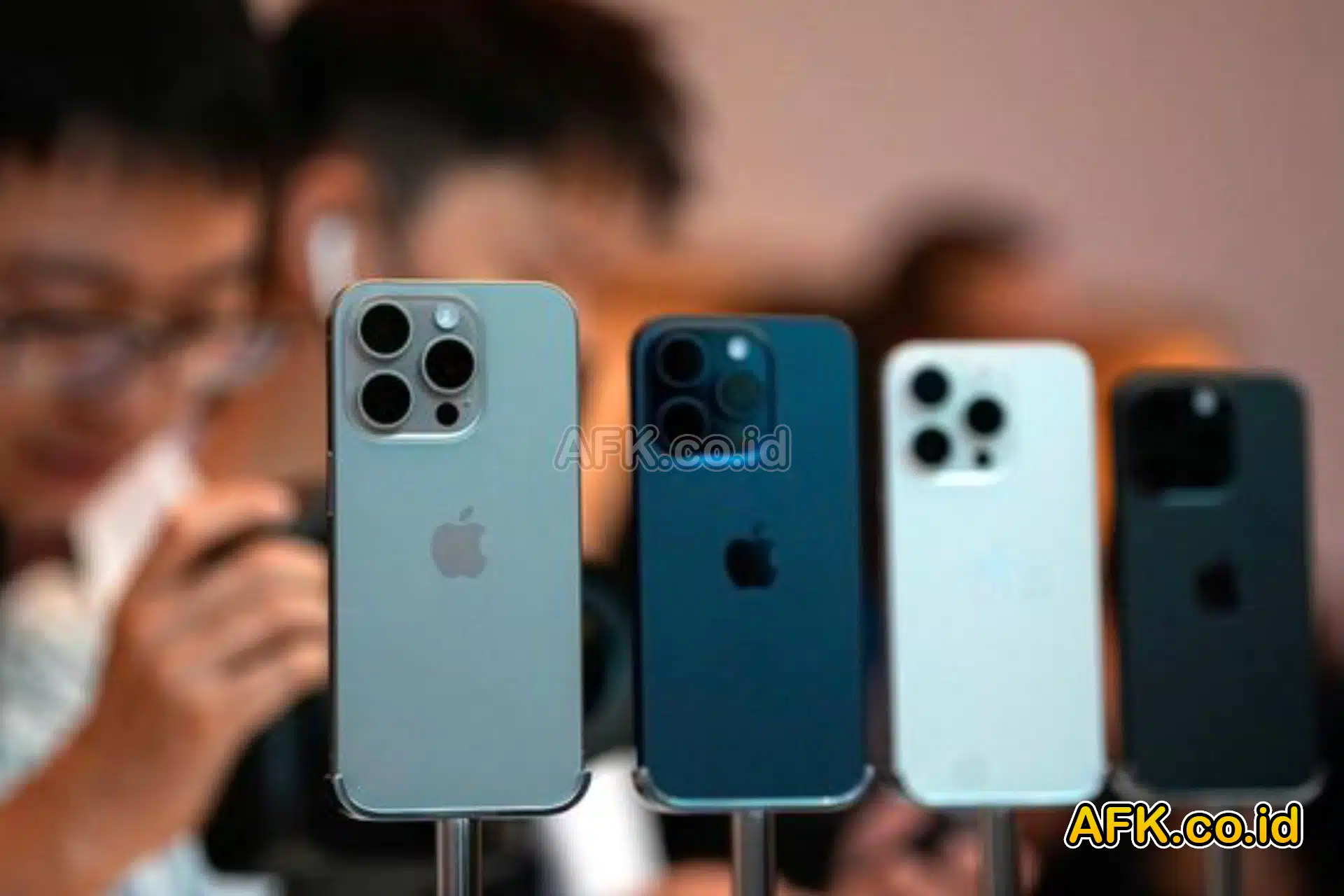
    tampilan belakang iphone yang terpajang
    Alasan Pengguna Android Kini Ramai-ramai Pindah ke iPhone

    Statistik Peralihan

    Pada kuartal II-2024, sebesar 17 persen pembeli iPhone dilaporkan merupakan mantan pengguna Android. Data ini berasal dari riset Consumer Intelligence Research Partners (CIRP) yang menunjukkan adanya peningkatan jumlah pengguna Android yang pindah ke iPhone. Persentase ini merupakan yang tertinggi dalam lima tahun terakhir, dimana tahun-tahun sebelumnya persentase pembeli iPhone dari mantan pengguna Android berkisar antara 10 persen hingga 14 persen.

    “Kami mengamati peningkatan tertinggi dalam peralihan dari Android ke iOS di antara pembeli iPhone pada kuartal Juni 2024,” tulis CIRP dalam laporannya yang diterbitkan pada Rabu (24/7/2024). Bila dibandingkan dengan tahun lalu, persentasenya juga terhitung meningkat pesat dengan perbandingan 17 persen vs 10 persen. Hal ini menunjukkan semakin banyak pengguna meninggalkan HP Android dan beralih ke iPhone.

    Faktor-faktor Penyebab Peralihan

    1. Harga dan Sensitivitas Harga

    Salah satu alasan utama pengguna Android beralih ke iPhone adalah sensitivitas harga. Pengguna Android cenderung mencari ponsel dengan harga terjangkau namun tetap berkualitas. iPhone model lawas, seperti iPhone 14, iPhone 13, atau iPhone SE, sering kali dipangkas harganya dengan diskon besar atau bisa didapatkan dengan cara tukar tambah. Sementara promosi seperti ini cukup jarang terjadi untuk iPhone model baru.

    2. Fitur dan Teknologi

    Walaupun modelnya sudah cukup lawas, iPhone masih menawarkan fitur yang menarik bagi para pengguna. Teknologi pada sejumlah iPhone lawas juga masih relevan dan sering kali lebih baik dibandingkan dengan ponsel Android sekelasnya. Ini memperkuat nilai produk Apple di mata konsumen.

    3. Adaptasi ke iOS

    Banyak pengguna Android yang ingin mencoba iOS tanpa harus mengeluarkan banyak dana. Membeli iPhone model lawas memberikan kesempatan untuk membiasakan diri dengan sistem operasi yang sepenuhnya berbeda dari Android.

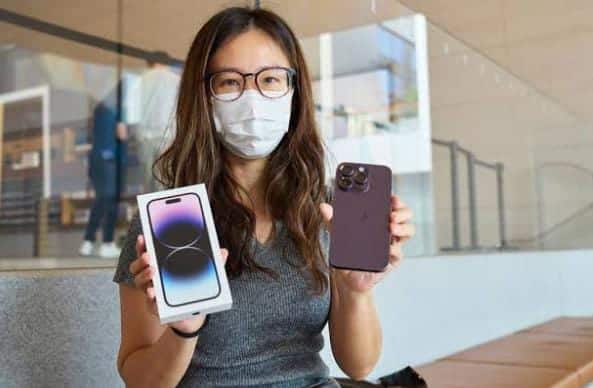
    wanita memegang iphone baru di depan toko

    Dampak pada Penjualan iPhone Generasi Baru

    CIRP memperkirakan bahwa fenomena mantan pengguna Android yang lebih tertarik membeli iPhone model lawas berdampak pada penjualan generasi terbaru, yakni iPhone 15. “Studi kami menunjukkan bahwa tingginya persentase mantan pengguna Android di antara pembeli iPhone baru menunjukkan penjualan model iPhone 15 tidak sebaik model baru sebelumnya,” jelas CIRP, sebagaimana dilaporkan oleh Apple Insider, Kamis (25/7/2024)..

    Kesimpulan

    Tren peralihan pengguna Android ke iPhone terus meningkat, dengan berbagai faktor seperti harga, fitur, dan keinginan untuk mencoba iOS menjadi pendorong utamanya. Data dari CIRP menunjukkan bahwa fenomena ini tidak hanya terjadi dalam skala kecil, tetapi telah menjadi tren yang signifikan dalam beberapa tahun terakhir. Ini merupakan sinyal bagi produsen ponsel Android untuk terus berinovasi dan memberikan nilai lebih bagi pengguna mereka.

    Demikian penjelasan mengenai Alasan Pengguna Android Kini Ramai-ramai Pindah ke iPhone, semoga dapat bermanfaat dan menambah wawasan.
  • Mengakses HP Android Tanpa Kabel di Windows 11 dengan Mudah

    Mengakses HP Android Tanpa Kabel di Windows 11 dengan Mudah

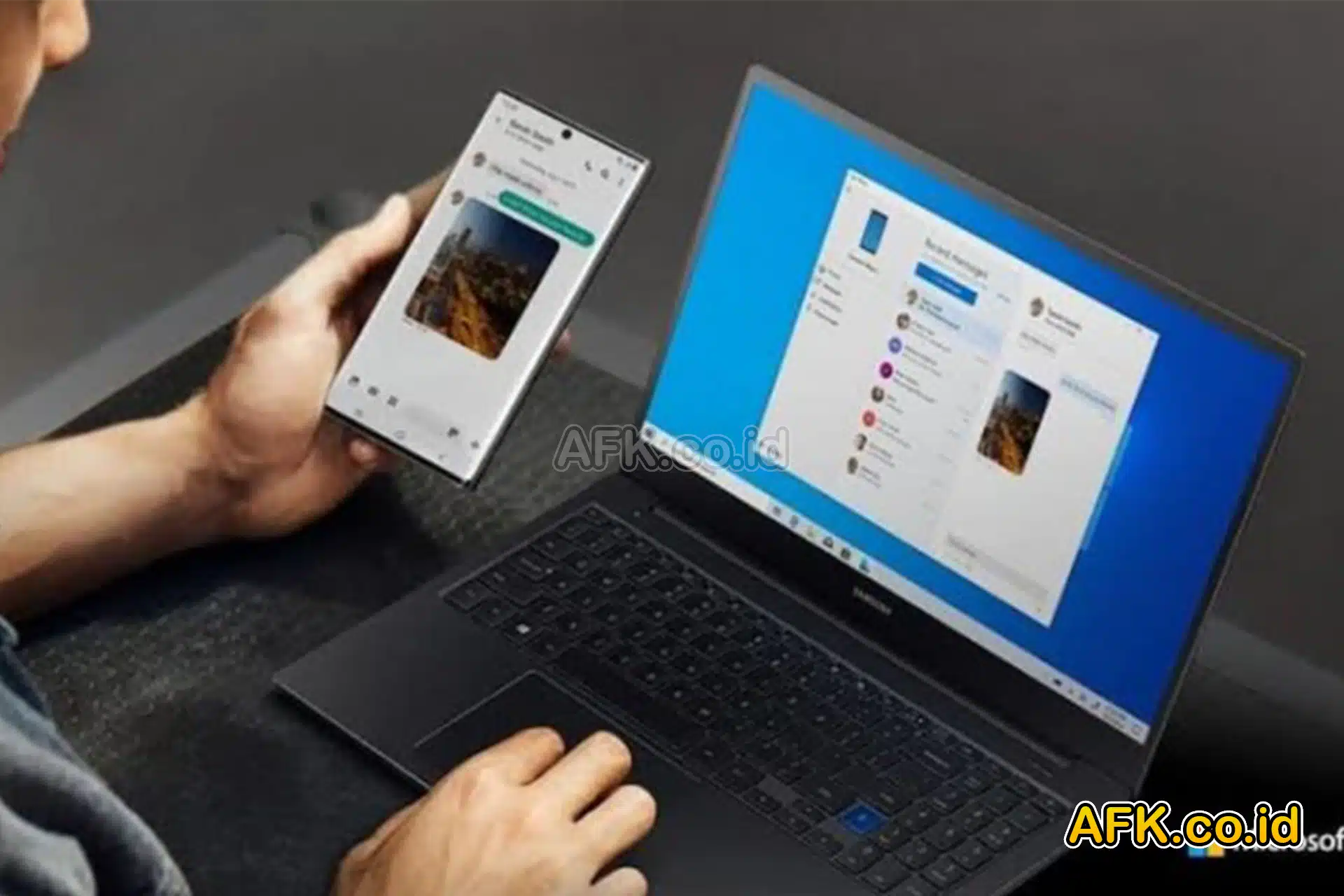
    Mengakses HP Android Tanpa Kabel di Windows 11 dengan Mudah – Mengakses perangkat Android dari komputer Windows telah menjadi lebih mudah berkat berbagai fitur integrasi yang terus dikembangkan. Salah satu fitur terbaru yang menarik perhatian adalah kemampuan mengakses HP Android tanpa menggunakan kabel, langsung melalui File Explorer di Windows 11. Untuk lebih jelasnya simak artikel afk.co.id berikut mengenai Mengakses HP Android Tanpa Kabel di Windows 11 dengan Mudah.

    mengakses hp android ke komputer
    Mengakses HP Android Tanpa Kabel di Windows 11 dengan Mudah

    Apa Itu Integrasi Android dan Windows 11?

    Integrasi antara perangkat Android dan PC Windows telah lama diusahakan oleh berbagai pengembang. Microsoft, bersama dengan Google, berusaha untuk membuat koneksi yang lebih seamless antara kedua platform ini. Integrasi ini memungkinkan pengguna untuk mengelola perangkat Android mereka langsung dari PC, termasuk mengakses file, mengelola penyimpanan, dan bahkan melakukan transfer data.

    Cara Mengakses HP Android Tanpa Kabel di Windows 11

    Fitur baru ini memungkinkan pengguna untuk mengakses perangkat Android mereka melalui File Explorer di Windows 11 tanpa perlu menggunakan kabel. Pengguna bisa melakukan berbagai hal seperti:

    1. Mengakses File dan Folder: Pengguna dapat melihat dan membuka file serta folder yang ada di HP Android.
    2. Transfer File: File dapat dipindahkan antara perangkat Android dan PC tanpa memerlukan kabel.
    3. Mengelola File: Pengguna bisa mengganti nama file atau menghapus dokumen yang tidak diperlukan.

    Menurut informasi dari PC Mag, fitur ini masih dalam tahap uji coba dan hanya tersedia bagi pengguna yang terdaftar dalam program Windows Insider. Artinya, belum semua pengguna bisa mencicipi fitur ini, dan beberapa mungkin masih menemui kendala teknis.

    Syarat Menggunakan Fitur Ini

    Ada beberapa syarat yang perlu dipenuhi untuk menggunakan fitur ini:

    1. Perangkat Android dengan Android 11 ke Atas: Fitur ini hanya kompatibel dengan perangkat yang menjalankan sistem operasi Android 11 atau versi yang lebih baru.
    2. Aplikasi Link to Windows: Pengguna perlu menginstal versi beta dari aplikasi Link to Windows dari Google Play Store.
    3. PC dengan Windows 11: PC yang digunakan harus menjalankan Windows 11 dan terdaftar dalam channel Windows Insider.

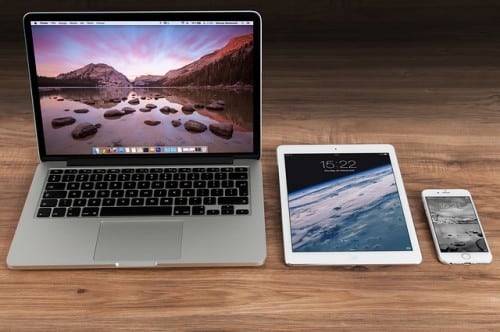
    mengakses hp android dari komputer dan tablet

    Cara Mengaktifkan Fitur

    Setelah memenuhi syarat, pengguna dapat mengaktifkan fitur ini dengan cara berikut:

    1. Buka Settings di Windows 11.
    2. Pilih Bluetooth & Devices > Mobile Devices.
    3. Klik Manage Devices dan izinkan PC untuk mengakses HP Android.

    Setelah diaktifkan, toggle untuk mengakses perangkat Android akan muncul di File Explorer. Jika toggle tersebut belum muncul, berarti fitur ini belum tersedia untuk Anda.

    Tantangan dan Keterbatasan

    Seperti teknologi lainnya, fitur ini masih dalam tahap beta, sehingga pengguna mungkin mengalami beberapa masalah seperti:

    • Sinkronisasi Tidak Lancar: Ada kemungkinan PC tidak dapat sinkron dengan ponsel.
    • Keterbatasan Fungsi: Beberapa fitur mungkin belum berfungsi sempurna atau masih memerlukan penyempurnaan lebih lanjut.

    Namun, Microsoft berjanji akan menyelesaikan masalah-masalah ini sebelum fitur dirilis secara resmi untuk publik.

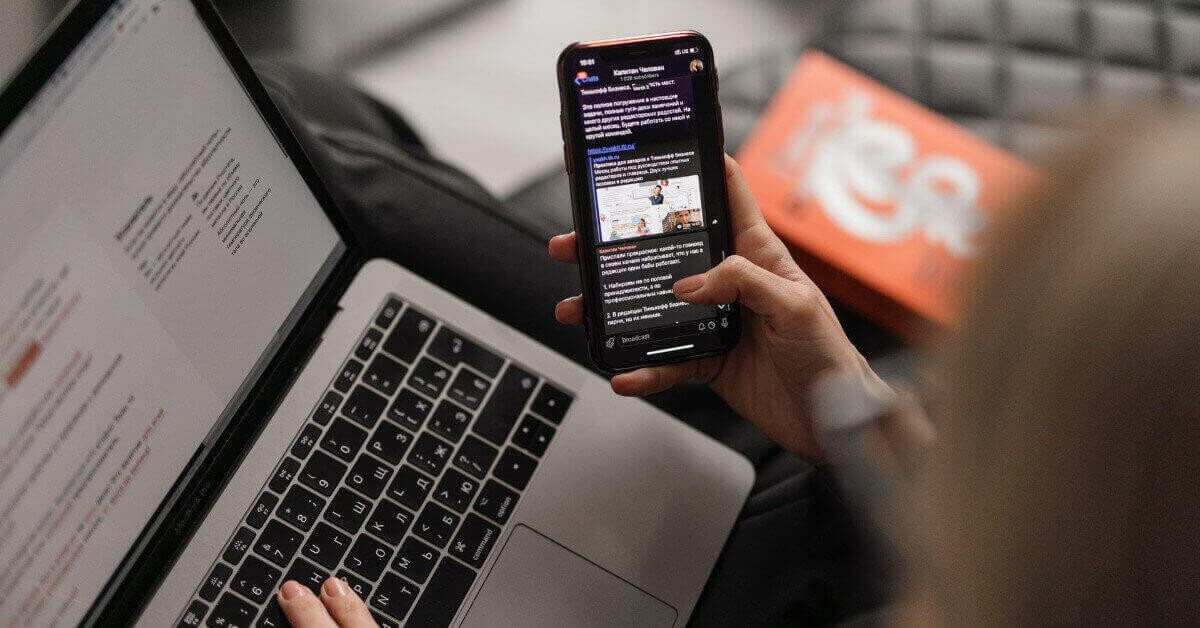
    mengakses hp android dari laptop di atas sofa

    Pengembangan Lanjutan

    Fitur ini merupakan tambahan bagi integrasi yang sudah ada melalui aplikasi Phone Link. Aplikasi ini memungkinkan pengguna untuk:

    • Merespons Pesan Teks: Pengguna dapat membaca dan merespons pesan teks langsung dari PC.
    • Melakukan Panggilan: Membuat dan menerima panggilan telepon.
    • Melihat Foto: Melihat foto-foto yang ada di perangkat Android.
    • Mirroring Layar: Menggunakan aplikasi Android di layar desktop.

    Namun, berbeda dengan Phone Link, fitur baru ini memberikan kemampuan lebih dalam mengatur penyimpanan melalui File Explorer.

    Harapan di Masa Depan

    Integrasi yang lebih erat antara Android dan Windows diharapkan akan terus berkembang, memberikan pengguna pengalaman yang lebih mulus dan lebih terintegrasi. Kita tunggu saja hingga fitur ini tersedia secara resmi untuk semua pengguna, dengan harapan dapat memberikan kenyamanan dalam mengelola perangkat Android dari PC Windows tanpa perlu repot menggunakan kabel. Demikian penjelasan mengenai Mengakses HP Android Tanpa Kabel di Windows 11 dengan Mudah, semoga dapat bermanfaat dan menambah wawasan.
  • Cross-Device Services di Android Bisa Pindah HP Saat Video Call

    Cross-Device Services di Android Bisa Pindah HP Saat Video Call

    Cross-Device Services di Android Bisa Pindah HP Saat Video Call – Google terus berinovasi untuk meningkatkan pengalaman pengguna di ekosistem Android. Salah satu inovasi terbaru adalah fitur Cross-Device Services, yang dirancang untuk memudahkan sinkronisasi dan interaksi antar perangkat Android. Artikel ini akan membahas berbagai aspek dari Cross-Device Services, termasuk fitur Call Casting dan Internet Sharing, serta bagaimana fitur ini mempermudah kehidupan sehari-hari pengguna. Kami juga akan melihat bagaimana fitur ini diimplementasikan dan tantangan yang mungkin dihadapi pengguna tertentu. Untuk lebih jelasnya simak artikel afk.co.id berikut mengenai Cross-Device Services di Android Bisa Pindah HP Saat Video Call.

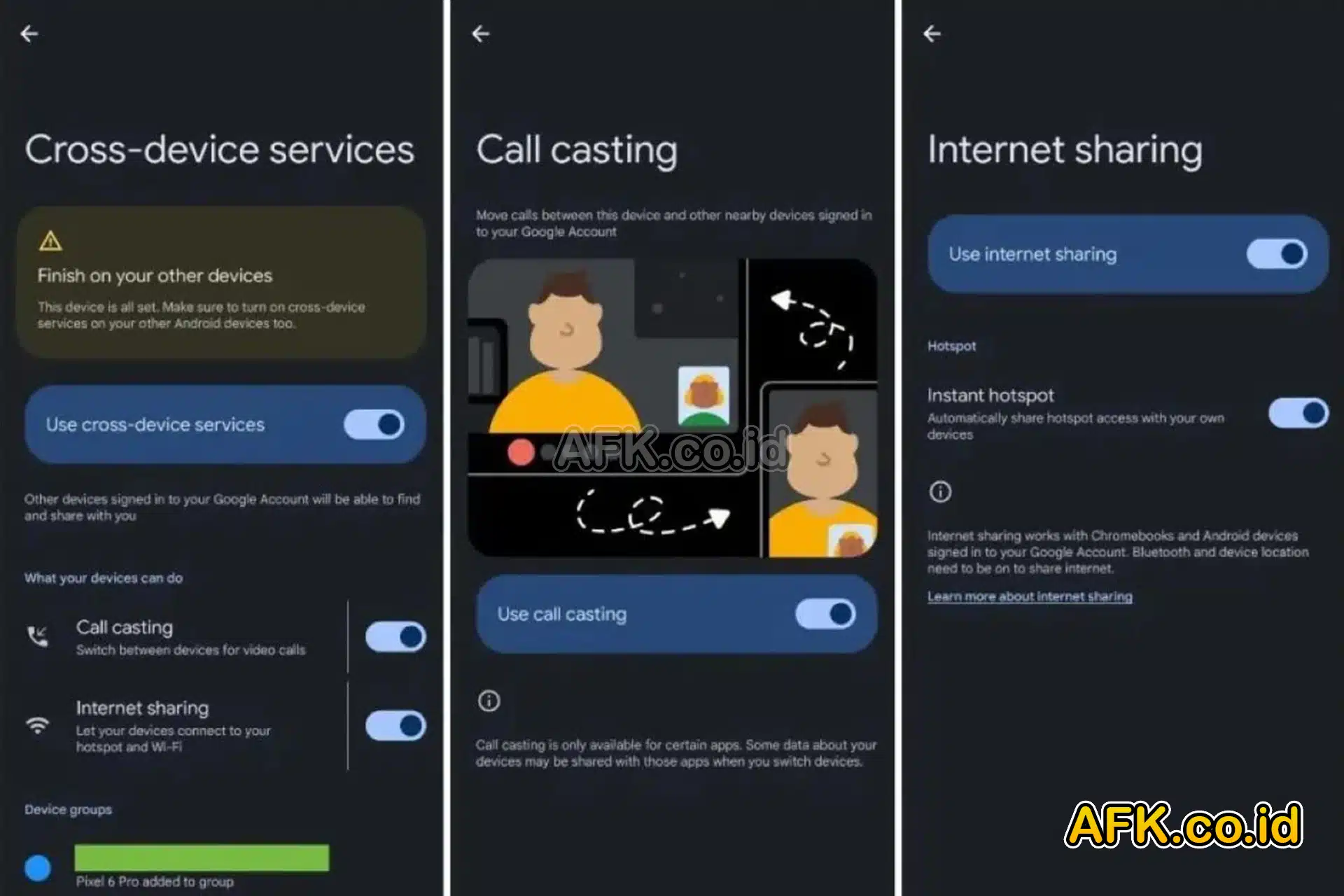
    ilustrasi menu tampilan cross device di hp android
    Cross-Device Services di Android Bisa Pindah HP Saat Video Call

    Apa Itu Cross-Device Services?

    Cross-Device Services adalah serangkaian fitur yang memungkinkan perangkat Android untuk saling terhubung dan berkomunikasi dengan lancar. Ini termasuk kemampuan untuk mentransfer panggilan video, berbagi akses internet, dan banyak lagi. Dengan menggunakan teknologi seperti Bluetooth, Wi-Fi, dan layanan cloud, Cross-Device Services memastikan data dan informasi dapat diakses dan dipindahkan antar perangkat dengan mudah dan aman.

    Fitur ini dirancang untuk membuat penggunaan beberapa perangkat Android lebih efisien, sehingga pengguna dapat memaksimalkan produktivitas dan kenyamanan mereka.

    Fitur Utama Cross-Device Services

    1. Call Casting: Fitur Call Casting memungkinkan pengguna memindahkan panggilan video dari satu perangkat Android ke perangkat lain. Misalnya, saat sedang melakukan panggilan video di Google Meet, pengguna dapat memindahkan panggilan tersebut ke perangkat terdekat yang terdeteksi oleh aplikasi. Untuk mengaktifkan fitur ini, pengguna cukup menekan tombol Cast yang menyerupai ikon Cast/Chromecast. Fitur ini sangat bermanfaat bagi mereka yang sering berpindah-pindah tempat dan perangkat selama panggilan berlangsung.
    2. Internet Sharing: Fitur ini memungkinkan pengguna untuk berbagi akses hotspot dengan perangkat lain yang terhubung dengan akun Google yang sama. Ini sangat berguna saat pengguna ingin memberikan akses internet kepada perangkat lain seperti Chromebooks atau perangkat Android lainnya. Untuk menggunakan fitur ini, pengguna perlu mengaktifkan Bluetooth dan lokasi perangkat. Namun, perlu dicatat bahwa fitur ini tidak berfungsi pada perangkat Samsung. Sebagai gantinya, pengguna perangkat Samsung dianjurkan menggunakan fitur auto-hotspot.

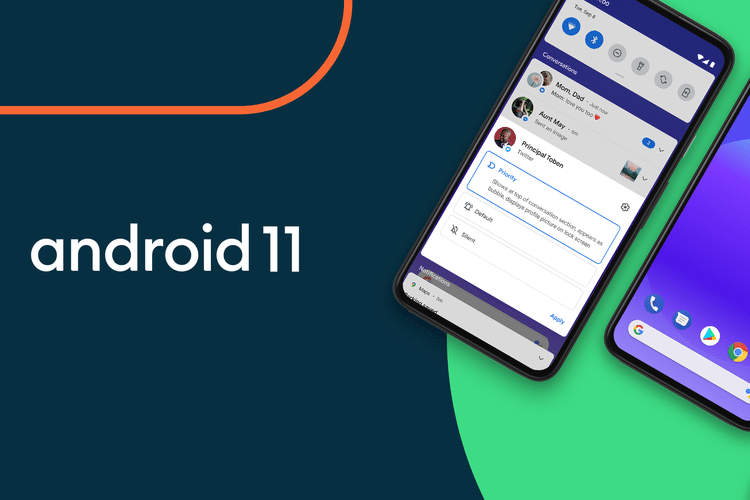
    ilustrasi android 11

    Manfaat Cross-Device Services

    1. Kemudahan Akses dan Integrasi: Pengguna dapat dengan mudah mengakses data dan aplikasi dari satu perangkat ke perangkat lain, meningkatkan fleksibilitas dalam penggunaan perangkat.
    2. Sinkronisasi Real-Time: Data dan informasi dapat disinkronkan secara real-time, memungkinkan pengguna untuk melanjutkan pekerjaan tanpa kehilangan informasi atau waktu.
    3. Peningkatan Produktivitas: Dengan kemampuan untuk mengontrol dan mengakses perangkat lain, pengguna dapat lebih efisien dalam menyelesaikan tugas-tugas sehari-hari.
    4. Keamanan Data yang Tinggi: Google memastikan bahwa semua data yang ditransfer melalui Cross-Device Services dilindungi oleh enkripsi tingkat tinggi.

    Cara Mengaktifkan Cross-Device Services

    Untuk menggunakan fitur ini, perangkat pengguna harus mendukung Cross-Device Services dan menjalankan Google Play versi 24.29.34 atau lebih tinggi. Fitur ini saat ini tersedia dalam versi beta untuk perangkat yang menjalankan Android 11 atau lebih baru. Berikut langkah-langkah untuk memulai:

    1. Aktifkan Koneksi Nirkabel: Pastikan Bluetooth dan Wi-Fi aktif pada semua perangkat yang akan digunakan.
    2. Masuk ke Akun Google: Gunakan akun Google yang sama di semua perangkat untuk sinkronisasi yang optimal.
    3. Unduh Aplikasi Pendukung: Beberapa fitur mungkin memerlukan aplikasi tambahan seperti Google Meet.
    4. Ikuti Petunjuk di Layar: Setiap perangkat akan memberikan instruksi khusus untuk menghubungkan dan mengatur Cross-Device Services.

    Kesimpulan

    Cross-Device Services adalah inovasi yang menghadirkan kenyamanan dan efisiensi bagi pengguna Android. Dengan fitur seperti Call Casting dan Internet Sharing, Google memperluas kemampuan perangkat Android untuk bekerja sama dalam satu ekosistem. Meski masih dalam tahap beta, fitur ini menunjukkan potensi besar dalam meningkatkan pengalaman pengguna di berbagai perangkat. Pengguna yang tertarik untuk mencoba fitur ini harus memastikan bahwa perangkat mereka mendukungnya dan mengikuti langkah-langkah yang telah dijelaskan. Demikian penjelasan mengenai Cross-Device Services di Android Bisa Pindah HP Saat Video Call, semoga dapat bermanfaat dan menambah wawasan.
  • Cara Menghentikan Iklan Pop-Up di Android yang Benar!

    Cara Menghentikan Iklan Pop-Up di Android yang Benar!

    Cara Menghentikan Iklan Pop-Up di Android yang Benar! – Iklan pop-up di perangkat Android bisa sangat mengganggu dan merusak pengalaman pengguna. Mereka sering muncul tanpa izin saat Anda menggunakan aplikasi atau menjelajahi internet. Artikel ini akan membahas cara-cara efektif untuk menghentikan iklan pop-up di Android, termasuk pengertian dasar, cara mencegahnya, dan tips tambahan untuk mengoptimalkan penggunaan perangkat Anda. Untuk lebih jelasnya simak artikel afk.co.id berikut mengenai Cara Menghentikan Iklan Pop-Up di Android yang Benar!

    ilustrasi iklan pop-up di android
    Cara Menghentikan Iklan Pop-Up di Android yang Benar!

    Pengertian Iklan Pop-up

    Iklan pop-up adalah jenis iklan yang muncul tiba-tiba di layar perangkat Anda. Mereka bisa muncul saat Anda membuka aplikasi, menjelajahi situs web, atau bahkan saat perangkat Anda tidak aktif. Iklan ini biasanya berupa gambar atau video yang mengarahkan Anda untuk mengklik tautan atau mengunduh aplikasi.

    Penyebab Munculnya Iklan Pop-up

    Beberapa penyebab umum munculnya iklan pop-up di perangkat Android antara lain:

    1. Aplikasi Gratis: Banyak aplikasi gratis yang mengandalkan iklan untuk mendapatkan pendapatan. Beberapa dari aplikasi ini menggunakan iklan pop-up sebagai sumber utama pemasukan.
    2. Situs Web Tidak Aman: Mengunjungi situs web yang tidak aman atau penuh iklan juga dapat menyebabkan munculnya iklan pop-up.
    3. Adware: Adware adalah perangkat lunak yang dirancang untuk menampilkan iklan di perangkat Anda. Adware sering kali disertakan dalam unduhan aplikasi yang tidak terpercaya.

    Cara Menghentikan Iklan Pop-up di Android

    1. Periksa Izin Aplikasi

    Salah satu cara termudah untuk mengurangi iklan pop-up adalah dengan memeriksa izin aplikasi di perangkat Anda. Beberapa aplikasi mungkin memiliki izin yang tidak perlu untuk mengirimkan notifikasi atau mengakses data Anda.

    Langkah-langkah:

    1. Buka Pengaturan di perangkat Android Anda.
    2. Pilih Aplikasi & notifikasi.
    3. Pilih aplikasi yang mencurigakan atau sering menampilkan iklan.
    4. Ubah izin aplikasi sesuai kebutuhan.
    2. Gunakan Browser dengan Pemblokir Iklan

    Menggunakan browser dengan fitur pemblokir iklan bisa sangat membantu. Beberapa browser populer yang memiliki fitur ini adalah:

    • Google Chrome (dengan ekstensi)
    • Mozilla Firefox
    • Opera
    3. Hapus Aplikasi yang Mencurigakan

    Jika Anda baru saja mengunduh aplikasi dan mulai melihat iklan pop-up, aplikasi tersebut mungkin adalah penyebabnya. Hapus aplikasi yang tidak dikenal atau baru diunduh dari perangkat Anda.

    Langkah-langkah:

    1. Buka Pengaturan.
    2. Pilih Aplikasi & notifikasi.
    3. Pilih aplikasi yang ingin dihapus dan pilih Hapus pemasangan.
    ilustrasi iklan pop-up di hp android
    4. Gunakan Aplikasi Anti-Malware

    Menggunakan aplikasi anti-malware dapat membantu mendeteksi dan menghapus adware dari perangkat Anda. Beberapa aplikasi yang bisa Anda gunakan adalah:

    • Malwarebytes
    • Norton Mobile Security
    • Avast Mobile Security

    Tips Tambahan untuk Mencegah Iklan Pop-up

    • Selalu perbarui perangkat lunak Anda: Pembaruan sering kali mencakup patch keamanan yang dapat melindungi perangkat Anda dari ancaman terbaru.
    • Hindari mengunduh aplikasi dari sumber tidak resmi: Unduh aplikasi hanya dari Google Play Store atau sumber terpercaya lainnya.
    • Periksa ulasan aplikasi: Sebelum mengunduh aplikasi, periksa ulasan pengguna lain untuk mengetahui apakah aplikasi tersebut menampilkan iklan berlebihan.

    Kesimpulan

    Menghentikan iklan pop-up di Android memerlukan kombinasi dari langkah-langkah pencegahan dan penggunaan alat yang tepat. Dengan memahami penyebab dan metode yang efektif untuk menghentikannya, Anda dapat meningkatkan pengalaman pengguna Anda di perangkat Android. Selalu berhati-hati saat mengunduh aplikasi dan pastikan untuk menggunakan aplikasi yang aman dan terpercaya.

    Demikian penjelasan mengenai Cara Menghentikan Iklan Pop-Up di Android yang Benar!, semoga dapat bermanfaat dan menambah wawasan.
  • Honor X60i Rilis dengan Fitur Mirip “Dynamic Island”-nya iPhone!

    Honor X60i Rilis dengan Fitur Mirip “Dynamic Island”-nya iPhone!

    Honor X60i Rilis dengan Fitur Mirip “Dynamic Island”-nya iPhone! – Honor, merek teknologi asal China, kembali mengejutkan pasar smartphone dengan peluncuran Honor X60i. Salah satu fitur yang paling mencolok adalah “kapsul” yang mirip dengan Dynamic Island pada iPhone. Fitur ini menarik perhatian banyak penggemar teknologi karena kemiripannya dengan fitur ikonik dari Apple. Artikel ini akan membahas secara mendalam spesifikasi, fitur unik, dan alasan mengapa Honor X60i menjadi perbincangan hangat di kalangan pengguna smartphone. Untuk lebih jelasnya simak artikel afk.co.id berikut mengenai Honor X60i Rilis dengan Fitur Mirip “Dynamic Island”-nya iPhone!

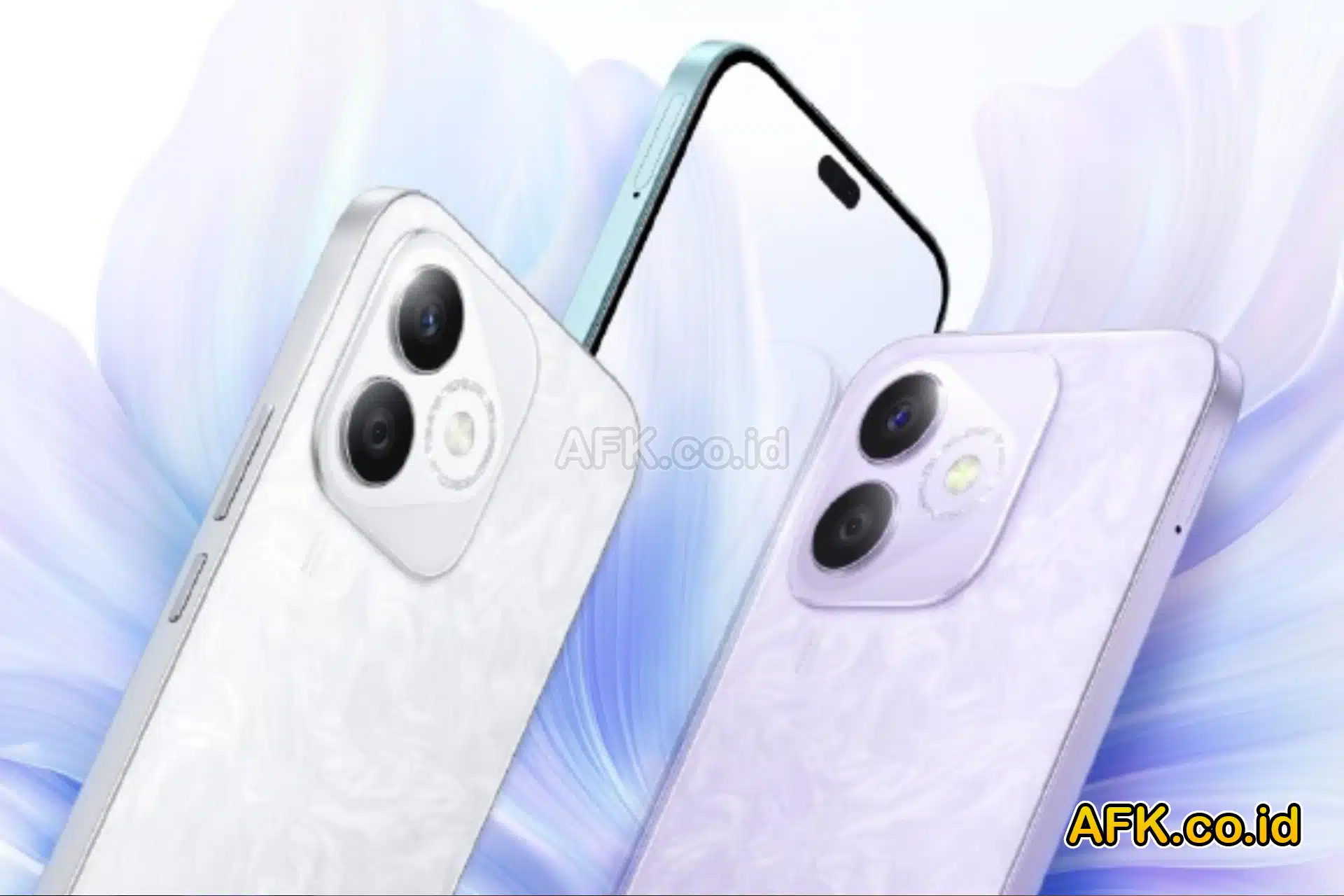
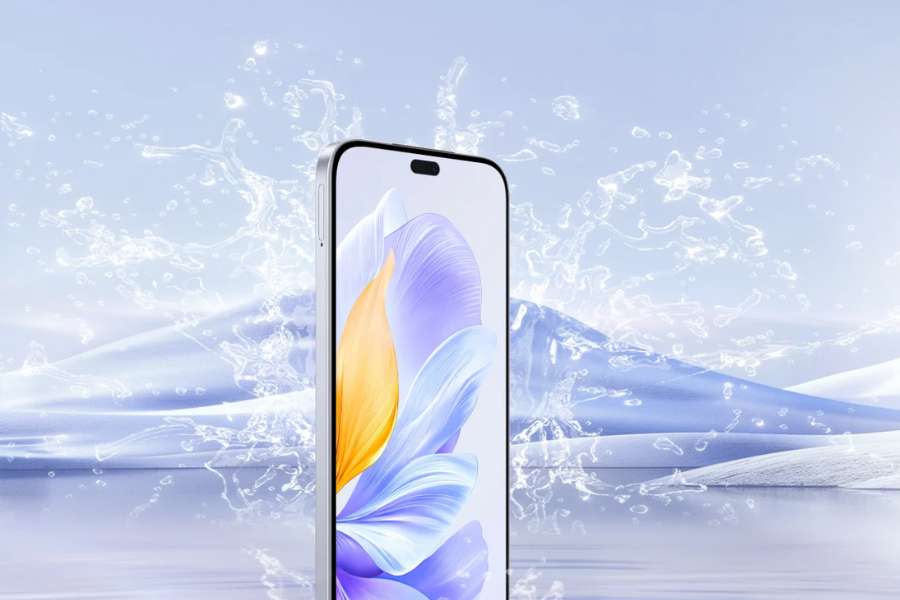
    ilustrasi hp Honor X60i terbaru
    Honor X60i Rilis dengan Fitur Mirip Dynamic Islandnya iPhone!

    Spesifikasi Utama Honor X60i

    Desain dan Layar

    Honor X60i hadir dengan desain modern dan elegan yang dilengkapi dengan layar OLED berukuran 6,7 inci. Layar ini mendukung resolusi Full HD+ yang menawarkan pengalaman visual yang tajam dan jernih. Bezel yang tipis membuat perangkat ini tampak lebih premium dan memberikan pengalaman menonton yang lebih luas.

    Performa dan Penyimpanan

    Ditenagai oleh chipset MediaTek Dimensity 810, Honor X60i menawarkan kinerja yang cukup tangguh untuk kebutuhan sehari-hari maupun gaming. Ponsel ini dilengkapi dengan RAM hingga 8GB dan penyimpanan internal sebesar 128GB, yang dapat diperluas menggunakan kartu microSD. Kombinasi ini memastikan pengguna dapat menjalankan aplikasi dan game tanpa hambatan.

    Kamera

    Salah satu fitur unggulan dari Honor X60i adalah sistem kamera ganda di bagian belakang, yang terdiri dari sensor utama 64MP dan sensor ultra-wide 8MP. Kamera ini mampu menghasilkan foto berkualitas tinggi dengan detail yang tajam dan warna yang hidup. Di bagian depan, terdapat kamera selfie 16MP yang dilengkapi dengan berbagai fitur beautification.

    Fitur Unik “Kapsul” Mirip iPhone

    Apa Itu “Kapsul”?

    “Kapsul” pada Honor X60i adalah fitur antarmuka pengguna yang mirip dengan Dynamic Island pada iPhone. Fitur ini menggabungkan notifikasi, kontrol musik, dan informasi lainnya dalam satu area yang dapat diakses dengan mudah. Pengguna dapat mengontrol pemutaran musik, menerima panggilan, dan melihat notifikasi dengan lebih mudah dan cepat.

    Kegunaan “Kapsul”

    Fitur ini dirancang untuk meningkatkan pengalaman pengguna dengan menyediakan akses cepat ke informasi penting tanpa harus meninggalkan aplikasi yang sedang digunakan. Misalnya, pengguna dapat mengatur volume musik atau menjawab panggilan masuk langsung dari “kapsul” tanpa perlu membuka aplikasi lain. Ini memberikan kenyamanan dan efisiensi yang lebih besar dalam penggunaan sehari-hari.

    ilustrasi hp honor X60i terbaru

    Mengapa Honor X60i Menjadi Sorotan?

    Inovasi yang Unik

    Keberanian Honor dalam mengadopsi fitur yang mirip dengan produk Apple menunjukkan komitmen mereka untuk menghadirkan inovasi yang relevan dan menarik bagi pengguna. Meskipun beberapa pihak mungkin menganggap ini sebagai langkah yang meniru, banyak pengguna yang melihatnya sebagai cara untuk membawa fitur premium ke perangkat yang lebih terjangkau.

    Harga yang Kompetitif

    Honor X60i menawarkan spesifikasi dan fitur yang mengesankan dengan harga yang lebih terjangkau dibandingkan dengan pesaingnya. Ini membuatnya menjadi pilihan menarik bagi pengguna yang mencari smartphone dengan performa dan fitur canggih tanpa harus merogoh kocek terlalu dalam.

    Harga Honor X60i Harga Honor X60i disesuaikan dengan varian memorinya. Berikut harga Honor X60i di China dengan asumsi nilai tukar yuan ke rupiah Rp 2.248.

    • RAM 8/256 GB: 1.399 yuan/ sekitar Rp 3,1 juta
    • RAM 12/256 GB: 1.599 yuan/ sekitar Rp 3,6 juta
    • RAM 12/512 GB: 1.799 yuan/ sekitar Rp 4 juta

    Kesimpulan

    Honor X60i adalah bukti dari evolusi teknologi smartphone yang terus berkembang. Dengan desain elegan, performa tangguh, dan fitur “kapsul” yang unik, ponsel ini menawarkan banyak hal yang menarik bagi pengguna. Jika Anda mencari smartphone dengan spesifikasi tinggi dan fitur inovatif tanpa harus mengeluarkan banyak uang, Honor X60i bisa menjadi pilihan yang tepat.

    Demikian penjelasan mengenai Honor X60i Rilis dengan Fitur Mirip “Dynamic Island”-nya iPhone!, semoga dapat bermanfaat dan menambah wawasan.
  • Cara Memiliki Dua Akun WhatsApp di Satu HP Android

    Cara Memiliki Dua Akun WhatsApp di Satu HP Android

    Cara Memiliki Dua Akun WhatsApp di Satu HP Android – WhatsApp adalah salah satu aplikasi pesan instan yang paling populer di dunia. Banyak orang memiliki kebutuhan untuk menggunakan lebih dari satu akun WhatsApp, misalnya untuk memisahkan antara urusan pribadi dan pekerjaan. Pada artikel ini, kita akan membahas cara memiliki dua akun WhatsApp di satu HP Android, serta beberapa tips dan trik untuk memaksimalkan penggunaannya. Untuk lebih jelasnya simak artikel afk.co.id berikut mengenai Cara Memiliki Dua Akun WhatsApp di Satu HP Android.

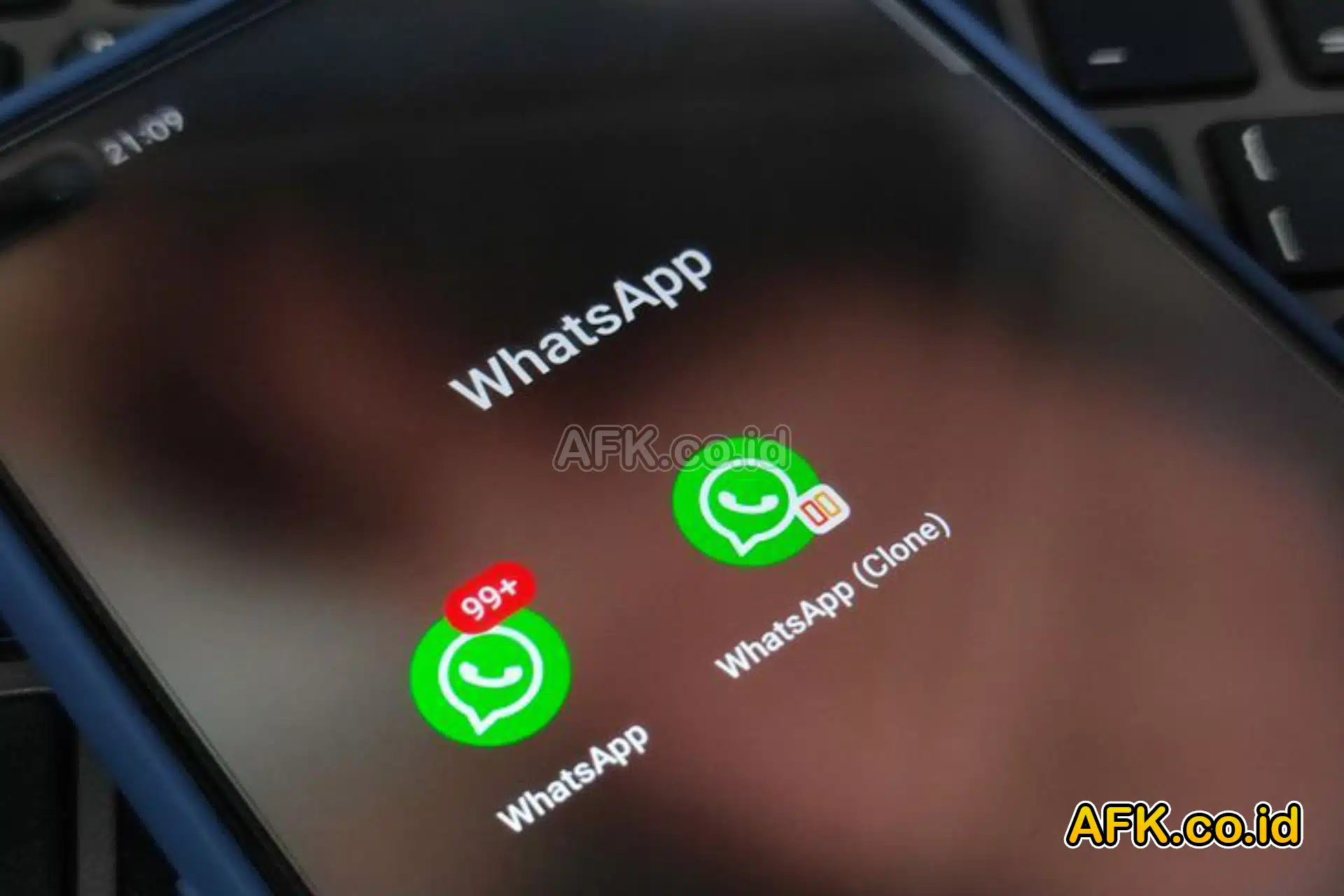
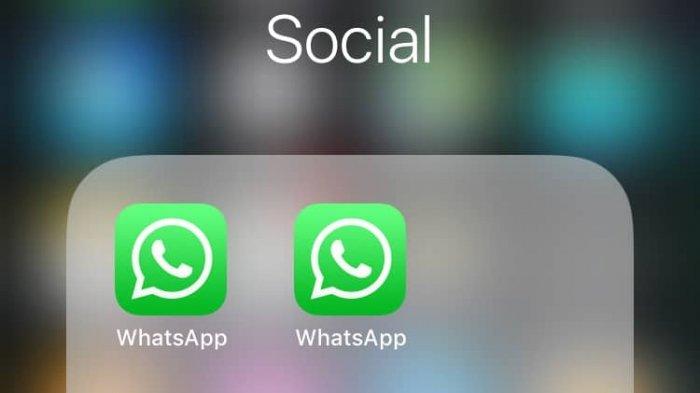
    2 aplikasi whatsapp di 1 hp android
    Cara Memiliki Dua Akun WhatsApp di Satu HP Android

    1. Mengapa Memiliki Dua Akun WhatsApp?

    Memiliki dua akun WhatsApp bisa sangat bermanfaat. Beberapa alasan umum meliputi:

    • Memisahkan Komunikasi Pribadi dan Pekerjaan: Dengan dua akun, Anda dapat memisahkan percakapan pribadi dan pekerjaan, sehingga tidak tercampur aduk dan lebih terorganisir.
    • Menggunakan Nomor Pribadi dan Nomor Bisnis: Banyak orang memiliki dua nomor telepon, satu untuk penggunaan pribadi dan satu lagi untuk bisnis. Dua akun WhatsApp memungkinkan Anda menggunakan kedua nomor tersebut.
    • Mengelola Berbagai Grup dan Kontak: Dengan dua akun, Anda bisa mengelola berbagai grup dan kontak dengan lebih mudah dan efisien.

    2. Cara Menggunakan Dua Akun WhatsApp di Satu HP

    Ada beberapa metode yang bisa Anda gunakan untuk memiliki dua akun WhatsApp di satu HP Android. Berikut ini adalah beberapa metode yang paling umum:

    a. Menggunakan Fitur Dual Apps atau App Twin

    Beberapa ponsel Android memiliki fitur bawaan yang memungkinkan Anda menggandakan aplikasi, seperti Dual Apps atau App Twin. Berikut langkah-langkah umumnya:

    1. Buka Pengaturan: Masuk ke menu pengaturan di ponsel Anda.
    2. Cari Fitur Dual Apps atau App Twin: Fitur ini biasanya terletak di bagian Aplikasi atau Fitur Tambahan.
    3. Pilih WhatsApp: Aktifkan opsi untuk menggandakan aplikasi WhatsApp.
    4. Set Up Akun Kedua: Setelah aplikasi kedua terinstal, buka dan daftarkan dengan nomor telepon kedua.
    b. Menggunakan WhatsApp Business

    WhatsApp juga menawarkan versi bisnis yang disebut WhatsApp Business. Anda dapat menginstal WhatsApp Business bersamaan dengan WhatsApp standar dan menggunakan dua nomor yang berbeda.

    1. Unduh WhatsApp Business: Cari dan unduh WhatsApp Business dari Google Play Store.
    2. Daftarkan Nomor Kedua: Buka aplikasi dan daftarkan nomor kedua Anda. Anda bisa menggunakan nomor yang berbeda dari akun WhatsApp utama.
    c. Menggunakan Aplikasi Pihak Ketiga

    Ada beberapa aplikasi pihak ketiga yang memungkinkan Anda menggandakan aplikasi, seperti Parallel Space atau Dual Space. Aplikasi ini memungkinkan Anda untuk menjalankan dua akun WhatsApp di satu perangkat.

    1. Unduh Aplikasi Pihak Ketiga: Cari aplikasi seperti Parallel Space atau Dual Space di Google Play Store.
    2. Tambahkan WhatsApp: Buka aplikasi dan tambahkan WhatsApp sebagai aplikasi yang akan digandakan.
    3. Daftarkan Nomor Kedua: Setelah menggandakan aplikasi, buka dan daftarkan dengan nomor telepon kedua.

    2 aplikasi whatsapp di 1 hp android

    3. Tips dan Trik Menggunakan Dua Akun WhatsApp

    Mengelola dua akun WhatsApp di satu ponsel bisa menjadi tantangan. Berikut adalah beberapa tips untuk mempermudah:

    • Gunakan Profil yang Jelas: Pastikan Anda menggunakan foto profil dan status yang berbeda untuk masing-masing akun agar tidak tertukar.
    • Atur Notifikasi: Sesuaikan pengaturan notifikasi untuk membedakan pesan dari kedua akun.
    • Sinkronisasi Kontak: Pastikan kontak Anda tersinkronisasi dengan baik agar tidak ada kesalahan dalam mengirim pesan.

    4. Catatan Penting dan Potensi Masalah

    Sebelum memutuskan untuk menggunakan dua akun WhatsApp, ada beberapa hal yang perlu Anda perhatikan:

    • Kebijakan WhatsApp: Penggunaan aplikasi pihak ketiga atau metode yang tidak resmi mungkin melanggar kebijakan WhatsApp. Pastikan Anda memahami risiko yang mungkin terjadi.
    • Penggunaan Sumber Daya: Menjalankan dua aplikasi WhatsApp secara bersamaan dapat meningkatkan penggunaan baterai dan memori ponsel Anda.

    Kesimpulan

    Memiliki dua akun WhatsApp di satu HP Android bisa sangat berguna, terutama bagi mereka yang ingin memisahkan komunikasi pribadi dan pekerjaan. Anda bisa menggunakan fitur bawaan ponsel, WhatsApp Business, atau aplikasi pihak ketiga untuk menggandakan aplikasi. Pastikan untuk selalu mematuhi kebijakan dan mempertimbangkan potensi masalah yang mungkin timbul. Dengan pengaturan yang tepat, Anda dapat dengan mudah mengelola kedua akun tersebut. Demikian penjelasan mengenai Cara Memiliki Dua Akun WhatsApp di Satu HP Android, semoga dapat bermanfaat dan menambah wawasan.
  • Tanda-Tanda HP Dibajak Orang Tidak Dikenal, Waspadalah!

    Tanda-Tanda HP Dibajak Orang Tidak Dikenal, Waspadalah!

    Tanda-Tanda HP Dibajak Orang Tidak Dikenal, Waspadalah! – Pembajakan HP adalah tindakan tidak sah yang dilakukan oleh pihak ketiga untuk mengakses dan mengendalikan perangkat HP Anda tanpa izin. Tindakan ini dapat mengakibatkan pencurian data, pelanggaran privasi, dan kerugian lainnya. Dalam dunia teknologi yang semakin canggih, kesadaran akan masalah ini sangat penting untuk melindungi data pribadi dan informasi sensitif. Untuk lebih jelasnya simak artikel afk.co.id berikut mengenai Tanda-Tanda HP Dibajak Orang Tidak Dikenal, Waspadalah!

    ilustrasi hp dibajak
    Tanda-Tanda HP Dibajak Orang Tidak Dikenal, Waspadalah!

    Tanda-Tanda HP Dibajak

    1. Baterai Cepat Habis Salah satu tanda umum bahwa HP Anda mungkin dibajak adalah konsumsi baterai yang lebih cepat dari biasanya. Aplikasi jahat yang berjalan di latar belakang dapat menguras baterai dengan cepat karena terus-menerus mengirim dan menerima data.
    2. Kinerja HP Melambat Jika HP Anda tiba-tiba menjadi lambat tanpa alasan yang jelas, ini bisa menjadi indikasi bahwa perangkat Anda telah dibajak. Aplikasi jahat dapat menggunakan sumber daya sistem, menyebabkan kinerja HP menurun drastis.
    3. Penggunaan Data yang Meningkat Pembajakan HP sering kali melibatkan pengiriman data tanpa sepengetahuan pengguna. Jika Anda melihat lonjakan penggunaan data yang tidak dapat dijelaskan, ini bisa menjadi tanda bahwa perangkat Anda sedang dikendalikan oleh pihak ketiga.
    4. Pesan atau Panggilan Tak Dikenal Menerima pesan atau panggilan dari nomor yang tidak dikenal, atau adanya pesan terkirim yang tidak Anda kirim, bisa menjadi tanda bahwa HP Anda telah dibajak. Ini sering kali merupakan upaya untuk menyebarkan malware atau melakukan penipuan.
    5. Aplikasi yang Tidak Dikenal Kehadiran aplikasi yang tidak Anda instal dapat menjadi tanda dibajak. Aplikasi ini bisa digunakan untuk mencuri data atau mengawasi aktivitas Anda.

    ilustrasi whatsapp di telefon orang tidak dikenal

    Cara Melindungi HP dari Pembajakan

    1. Instal Aplikasi Keamanan Memasang aplikasi keamanan yang dapat mendeteksi malware dan aplikasi jahat adalah langkah penting untuk melindungi HP Anda. Aplikasi ini dapat memindai perangkat Anda secara berkala dan memberikan peringatan jika ada aktivitas mencurigakan.
    2. Update Perangkat Lunak Memastikan sistem operasi dan aplikasi Anda selalu diperbarui dapat membantu melindungi perangkat Anda dari kerentanan yang dapat dimanfaatkan oleh pembajak.
    3. Hati-Hati dengan Wi-Fi Publik Menggunakan jaringan Wi-Fi publik dapat meningkatkan risiko pembajakan. Pastikan untuk tidak mengakses informasi sensitif saat terhubung ke jaringan publik, atau gunakan VPN untuk keamanan tambahan.
    4. Gunakan Kata Sandi yang Kuat Menggunakan kata sandi yang kuat dan berbeda untuk setiap akun dapat membantu melindungi informasi pribadi Anda. Hindari menggunakan informasi pribadi seperti tanggal lahir sebagai kata sandi.
    5. Periksa Izin Aplikasi Selalu periksa izin yang diminta oleh aplikasi sebelum menginstalnya. Jika sebuah aplikasi meminta akses yang tidak relevan dengan fungsinya, sebaiknya hindari menginstalnya.

    Apa yang Harus Dilakukan Jika HP Dibajak?

    1. Putuskan Koneksi Internet Jika Anda mencurigai HP Anda dibajak, segera putuskan koneksi internet untuk mencegah pembajak mengakses data lebih lanjut.
    2. Reset ke Pengaturan Pabrik Mengembalikan HP ke pengaturan pabrik dapat membantu menghapus aplikasi jahat dan memulihkan perangkat ke kondisi aman. Pastikan untuk mencadangkan data penting sebelum melakukan reset.
    3. Hubungi Penyedia Layanan Melaporkan pembajakan ke penyedia layanan Anda dapat membantu mencegah akses lebih lanjut oleh pembajak. Mereka mungkin dapat memberikan solusi atau langkah-langkah lebih lanjut untuk melindungi perangkat Anda.

    Kesimpulan

    Pembajakan HP adalah ancaman yang nyata di era digital ini. Dengan memahami tanda-tanda HP dibajak dan langkah-langkah untuk melindungi perangkat, Anda dapat menjaga keamanan data dan privasi Anda. Ingatlah untuk selalu waspada dan berhati-hati dalam menggunakan perangkat teknologi. Demikian penjelasan mengenai Tanda-Tanda HP Dibajak Orang Tidak Dikenal, Waspadalah!, semoga dapat bermanfaat dan menambah wawasan.