Blog

  • Membuat Wallpaper Android Bergerak Jadi Makin Keren!

    Membuat Wallpaper Android Bergerak Jadi Makin Keren!

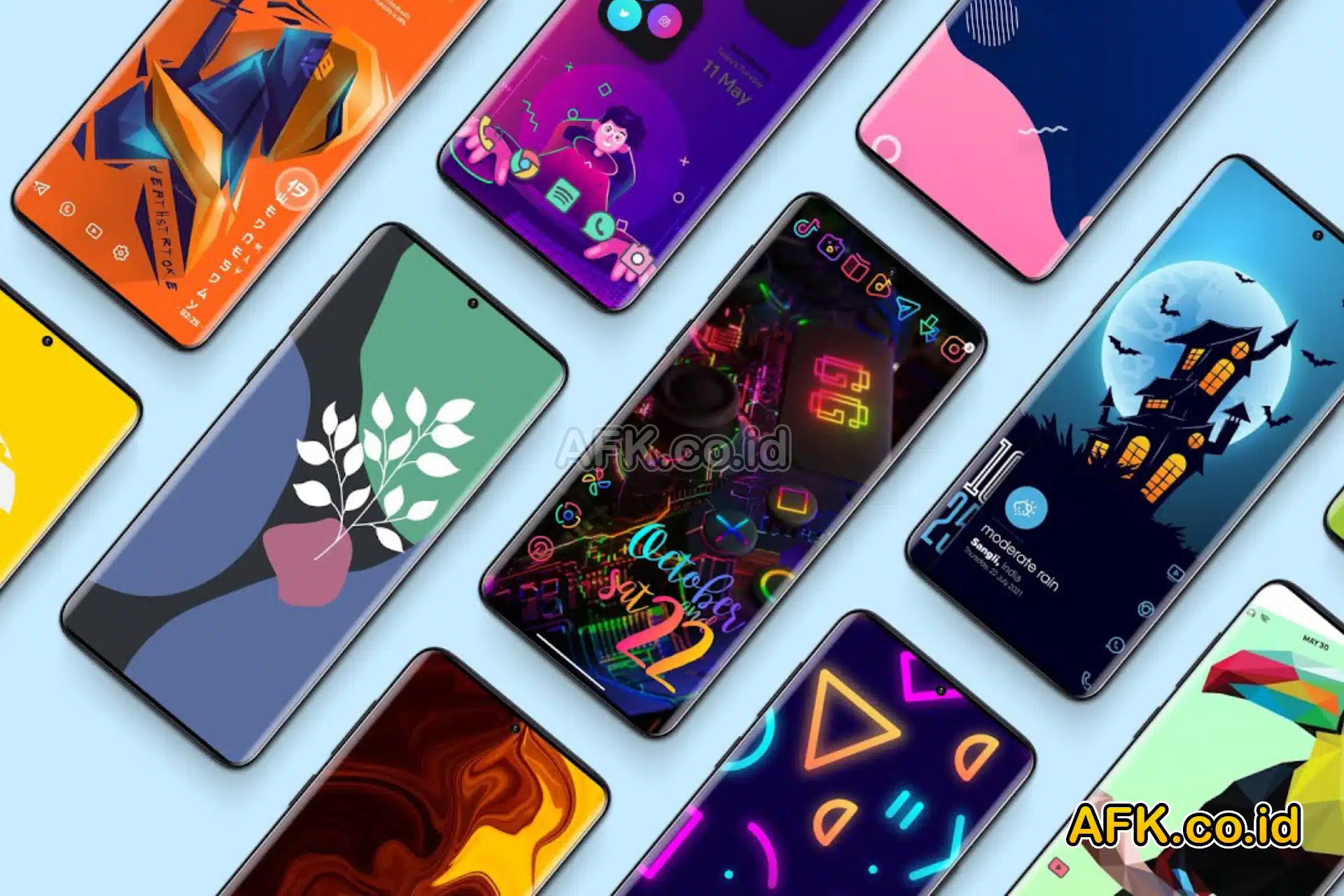
    Membuat Wallpaper Android Bergerak Jadi Makin Keren! – Wallpaper dinamik atau live wallpaper adalah gambar latar yang dapat bergerak atau berubah tampilan pada perangkat Android Anda. Berbeda dengan wallpaper statis, live wallpaper menawarkan visual yang lebih menarik dan interaktif. Untuk lebih jelasnya simak artikel afk.co.id berikut mengenai Membuat Wallpaper Android Bergerak Jadi Makin Keren! berikut ini.
    Membuat Wallpaper Android Bergerak Jadi Makin Keren!
    Membuat Wallpaper Android Bergerak Jadi Makin Keren!

    Cara Memasang Wallpaper Dinamik di Android

    1: Mengunduh Aplikasi Live Wallpaper

    Untuk menginstal wallpaper dinamik, Anda perlu mengunduh aplikasi live wallpaper dari Google Play Store. Beberapa aplikasi populer yang dapat Anda gunakan antara lain:

    • Wallpapers by Google: Aplikasi resmi dari Google yang menyediakan berbagai pilihan wallpaper termasuk live wallpaper.
    • Zedge: Selain wallpaper statis, Zedge menawarkan berbagai live wallpaper yang dapat Anda pilih sesuai selera.
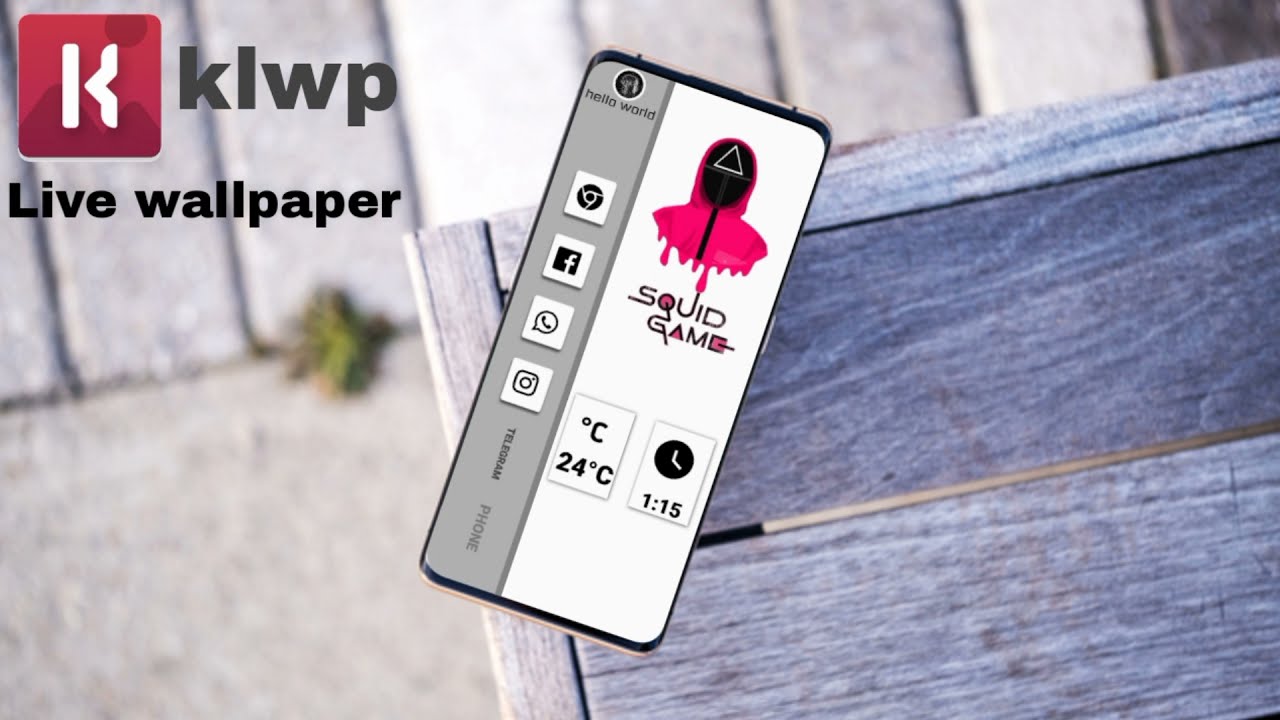
    • KLWP Live Wallpaper Maker: Aplikasi ini memungkinkan Anda untuk membuat live wallpaper kustom dengan berbagai elemen interaktif.

    2: Menginstal dan Mengaktifkan Live Wallpaper

    Setelah mengunduh aplikasi live wallpaper, ikuti langkah berikut untuk mengaktifkannya:

    1. Buka Pengaturan pada perangkat Android Anda.
    2. Pilih Display (Tampilan) atau Wallpaper tergantung pada jenis perangkat Anda.
    3. Pilih Live Wallpapers.
    4. Pilih live wallpaper yang telah Anda unduh dan tekan Set wallpaper.

    3: Kustomisasi Live Wallpaper

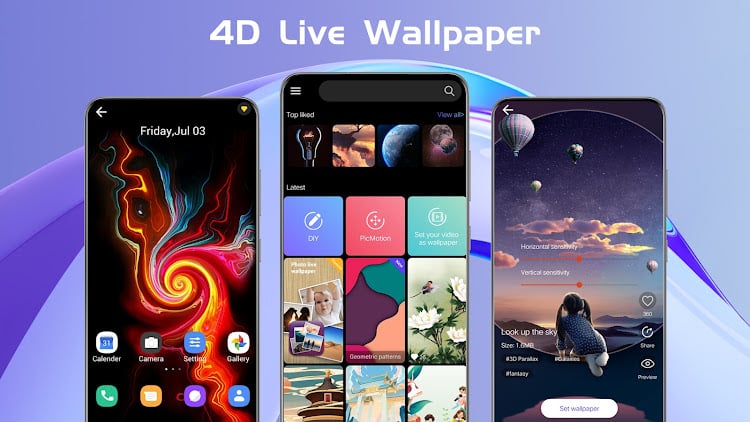
    Beberapa aplikasi live wallpaper menawarkan fitur kustomisasi. Anda dapat mengatur elemen-elemen tertentu seperti warna, animasi, dan interaksi. Misalnya, pada aplikasi KLWP Live Wallpaper Maker, Anda bisa menambahkan widget, animasi, dan efek khusus sesuai keinginan.
    Kelebihan dan Kekurangan Wallpaper Dinamik

    Kelebihan

    1. Estetika Menarik: Live wallpaper membuat tampilan perangkat Anda lebih menarik dan dinamis.
    2. Interaktivitas: Beberapa live wallpaper menawarkan fitur interaktif yang merespons sentuhan atau gerakan perangkat.
    3. Personalisasi: Anda bisa menyesuaikan tampilan sesuai selera pribadi dengan berbagai opsi kustomisasi.

    Kekurangan

    1. Konsumsi Baterai: Live wallpaper cenderung mengonsumsi lebih banyak baterai dibandingkan wallpaper statis karena memerlukan daya untuk animasi dan interaksi.
    2. Kinerja Perangkat: Pada perangkat dengan spesifikasi rendah, live wallpaper dapat mengurangi kinerja sistem dan membuat perangkat lebih lambat.
    3. Penggunaan Memori: Live wallpaper memerlukan lebih banyak memori, yang bisa berdampak pada performa aplikasi lain.

    Rekomendasi Aplikasi Live Wallpaper Terbaik

    1. Wallpapers by Google

    Aplikasi ini menawarkan berbagai pilihan wallpaper termasuk live wallpaper. Keunggulannya adalah antarmuka yang sederhana dan mudah digunakan. Anda bisa menemukan banyak pilihan wallpaper berkualitas tinggi yang secara otomatis diperbarui.

    2. Zedge

    Zedge menyediakan berbagai jenis wallpaper, nada dering, dan ikon. Kelebihan aplikasi ini adalah beragam pilihan live wallpaper dengan berbagai tema dan animasi yang menarik. Namun, aplikasi ini mengandung iklan yang mungkin sedikit mengganggu.
    3. KLWP Live Wallpaper Maker

    Untuk Anda yang suka bereksperimen, KLWP adalah pilihan yang tepat. Aplikasi ini memungkinkan Anda untuk membuat live wallpaper sendiri dengan berbagai elemen kustom. Anda bisa menambahkan jam, cuaca, baterai, dan lainnya dalam bentuk animasi.
    Tips Mengoptimalkan Penggunaan Live Wallpaper

    1. Pilih Wallpaper yang Efisien: Pilih live wallpaper yang tidak terlalu kompleks untuk mengurangi konsumsi baterai dan penggunaan memori.
    2. Periksa Spesifikasi Perangkat: Pastikan perangkat Anda memiliki spesifikasi yang cukup untuk menjalankan live wallpaper tanpa mengganggu kinerja sistem.
    3. Sesuaikan Pengaturan: Gunakan fitur kustomisasi untuk menyesuaikan live wallpaper agar lebih efisien. Misalnya, kurangi tingkat animasi atau nonaktifkan fitur interaktif jika tidak diperlukan.

    Kesimpulan

    Menggunakan live wallpaper pada perangkat Android dapat memberikan tampilan yang lebih menarik dan interaktif. Meskipun memiliki beberapa kekurangan seperti konsumsi baterai yang lebih tinggi dan penggunaan memori yang lebih besar, kelebihan yang ditawarkan membuatnya layak untuk dicoba. Dengan mengikuti panduan ini, Anda dapat dengan mudah memasang dan mengoptimalkan live wallpaper di perangkat Android Anda. Pastikan untuk memilih aplikasi yang tepat dan sesuaikan pengaturan agar perangkat Anda tetap berjalan lancar.

    Dengan demikian, Anda sekarang memahami cara membuat wallpaper Android bisa bergerak, cara memasangnya, aplikasi yang dapat diinstal, serta kelebihan dan kekurangannya. Jangan ragu untuk bereksperimen dan menemukan live wallpaper yang paling sesuai dengan selera Anda!

    Demikian penjelasan mengenai Membuat Wallpaper Android Bergerak Jadi Makin Keren!, semoga dapat bermanfaat dan menambah wawasan Anda

  • Download Reels Instagram Tanpa Aplikasi Mudah dan Cepat

    Download Reels Instagram Tanpa Aplikasi Mudah dan Cepat

    Download Reels Instagram Tanpa Aplikasi Mudah dan Cepat – Sosial media telah menjadi platform yang kaya akan inspirasi, termasuk melalui konten pendek yang menarik seperti Reels di Instagram. Bagi Anda yang ingin menyimpan Reels tanpa menginstal aplikasi tambahan, artikel ini akan memberikan panduan unik dan orisinal untuk melakukannya dengan menghindari plagiat.

    Pada kesempatan ini akan membahas mengenai Download Reels Instagram Tanpa Aplikasi Mudah dan Cepat. Yang mana dalam pembahasan kali ini menjelaskan tentang cara mendownload reels di instagram tanpa aplikasi yang mudah dan cepat dengan secara lengkap. Untuk lebih jelasnya simak artikel afk.co.id berikut mengenai Download Reels Instagram Tanpa Aplikasi Mudah dan Cepat.

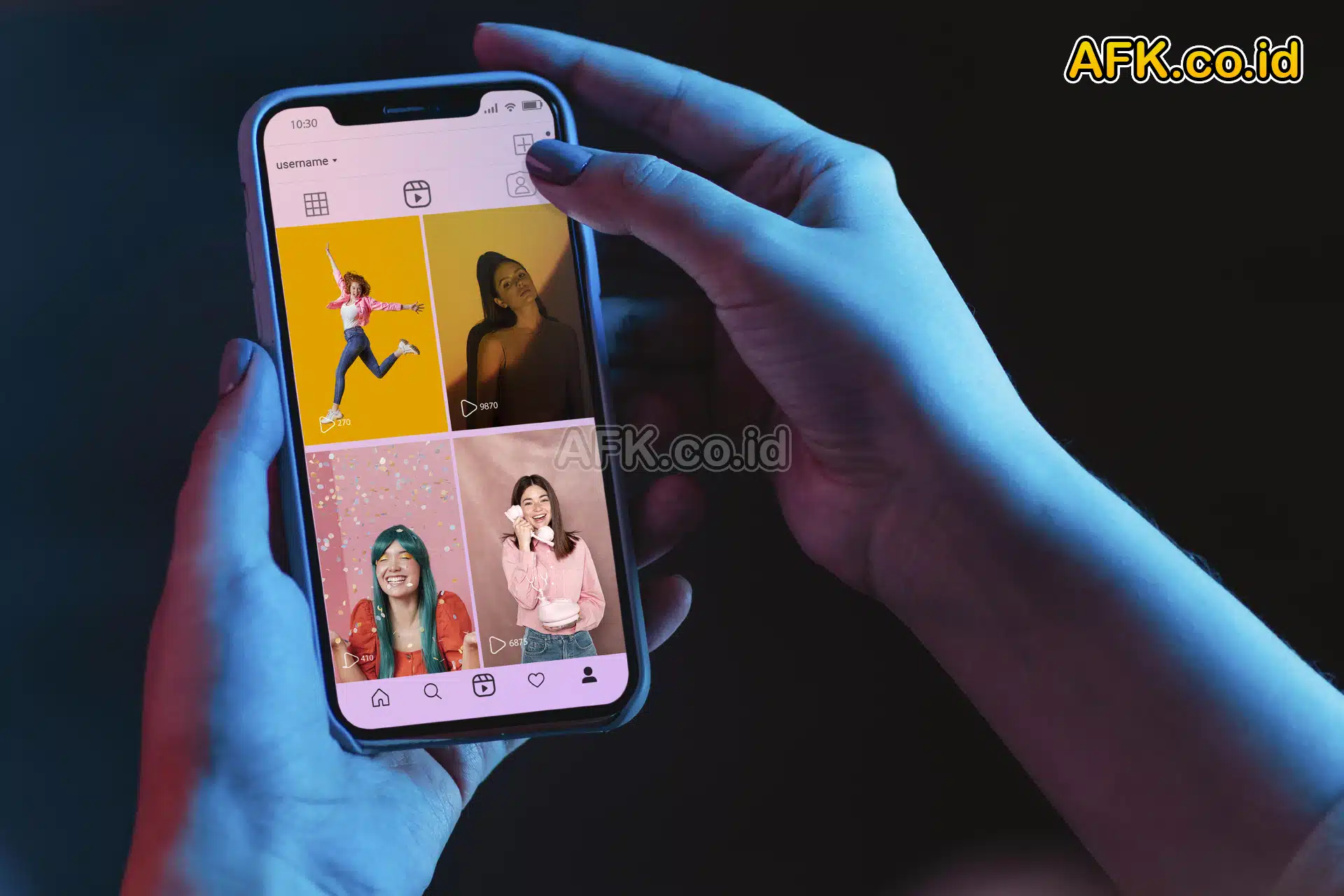
    Seseorang sedang melihat reels instagram diruangan gelap
    Image by Freepik

    Reels Instagram: Seni dalam 60 Detik

    Fitur Instagram Reels adalah format video pendek yang memungkinkan pengguna Instagram berkreasi dalam durasi maksimal 60 detik. Saat ini, fitur ini telah menjadi pusat kreativitas bagi banyak pengguna, memungkinkan mereka berbagi tarian, kiat memasak, seni cepat, dan banyak lagi. Namun, bagaimana Anda dapat menyimpan karya inspiratif ini tanpa menginstal aplikasi?

    Metode Unik: Menggunakan Situs Unduh Video

    Anda mungkin tidak menyadari bahwa ada situs web yang memungkinkan Anda untuk mengunduh Reels Instagram dengan mudah. Berikut adalah cara melakukannya:

    Langkah 1: Temukan Reels yang Dicari

    Buka aplikasi Instagram pada perangkat Anda dan temukan Reels yang ingin Anda simpan di profil pengguna.

    Langkah 2: Salin Tautan Reels

    Ketuk opsi “…” di pojok kanan atas Reels, lalu pilih “Salin Tautan.” Tautan ini akan memuat informasi tentang Reels tersebut.

    Langkah 3: Buka Situs Unduh Video

    Buka peramban web dan kunjungi situs web unduh video yang terpercaya, seperti “downloadgram.com” atau “savefrom.net.” Di situs ini, Anda dapat mengunduh video dari tautan yang telah Anda salin.

    Langkah 4: Tempelkan dan Unduh

    Tempelkan tautan Reels ke dalam kolom yang tersedia di situs unduh video. Setelah itu, pilih format dan kualitas video yang diinginkan, kemudian klik tombol unduh.

    Langkah 5: Simpan di Perangkat Anda

    Setelah video Reels berhasil diunduh, simpan di perangkat Anda dengan memberikan nama file yang sesuai. Sekarang Anda memiliki salinan Reels yang dapat dilihat kapan saja.

    Keunikan Cara Ini

    Metode ini unik karena memanfaatkan situs web unduh video sebagai alternatif untuk mengunduh Reels Instagram. Ini berarti Anda tidak perlu menginstal aplikasi tambahan yang mungkin memerlukan izin atau akses tertentu pada perangkat Anda.

    Selain itu, cara ini juga memastikan bahwa Anda tetap menghormati hak cipta dan privasi pembuat konten. Anda hanya menggunakan Reels untuk konsumsi pribadi dan tidak menyalahgunakan konten tersebut.

    Menyimpan Inspirasi, Tanpa Plagiat

    Mengunduh Reels Instagram tanpa aplikasi dapat menjadi tugas yang sederhana dan etis jika Anda menggunakan metode yang tepat. Dengan mengikuti langkah-langkah yang dijelaskan di atas, Anda dapat dengan mudah memiliki koleksi video pendek yang menginspirasi dan menarik, tanpa harus khawatir tentang plagiat atau pelanggaran hak cipta.

    Tetaplah kreatif dan hargai upaya dari para kreator Reels, dan gunakan metode ini dengan bijak untuk membuat koleksi pribadi yang menginspirasi. Dengan cara ini, Anda dapat menjaga kreativitas Anda tetap hidup dan menghormati komunitas online yang Anda ikuti.

    Demikian penjelasan mengenai Download Reels Instagram Tanpa Aplikasi Mudah dan Cepat, semoga dapat bermanfaat dan menambah wawasan Anda

  • Download Feed Instagram Tanpa Aplikasi Mudah dan Cepat

    Download Feed Instagram Tanpa Aplikasi Mudah dan Cepat

    Download Feed Instagram Tanpa Aplikasi Mudah dan Cepat – Pernahkah Anda ingin menyimpan koleksi gambar dan video menarik dari feed Instagram, tetapi tidak ingin menginstal aplikasi tambahan? Berikut adalah panduan kreatif untuk mendownload feed Instagram tanpa menggunakan aplikasi, dengan metode yang unik dan teruji untuk menghindari plagiat.

    Pada kesempatan ini akan membahas mengenai Download Feed Instagram Tanpa Aplikasi Mudah dan Cepat. Yang mana dalam pembahasan kali ini menjelaskan tentang bagaimana cara mendownload feed instagram tanpa aplikasi mudah dan cepat dengan secara lengkap. Untuk lebih jelasnya simak artikel afk.co.id berikut mengenai Download Feed Instagram Tanpa Aplikasi Mudah dan Cepat berikut ini.

    Bagaimana Cara Melakukannya?

    Mendownload feed Instagram bisa menjadi tugas yang cukup sederhana. Anda hanya perlu mengikuti langkah-langkah ini:

    Langkah 1: Akses ke Profil Instagram

    Buka aplikasi Instagram pada perangkat mobile Anda dan akses ke profil pengguna yang ingin Anda unduh fotonya.

    Langkah 2: Temukan Foto atau Video yang Dicari

    Gulir ke bawah feed pengguna tersebut hingga Anda menemukan foto atau video yang ingin Anda unduh. Pastikan untuk berhenti ketika foto atau video yang ingin Anda unduh muncul di layar.

    Langkah 3: Buka Fitur Inspeksi Browser

    Di sinilah metode unik kami dimulai. Ketika Anda telah menemukan konten yang ingin diunduh, ketuk dan tahan area foto atau video tersebut. Sebuah menu akan muncul; pilih “Inspect” atau “Inspect Element” tergantung pada peramban web Anda.

    Langkah 4: Temukan URL Gambar atau Video

    Setelah jendela Inspeksi Browser terbuka, perhatikan area kode HTML yang terkait dengan gambar atau video yang ingin Anda unduh. Cari URL gambar atau video dengan mengklik kanan pada elemen tersebut dan memilih opsi “Copy Image Address” atau “Copy Video Address.”

    Langkah 5: Buka URL di Tab Baru

    Buka tab baru di peramban web Anda dan tempelkan URL gambar atau video yang telah Anda salin. Tekan Enter, dan gambar atau video tersebut akan ditampilkan di tab baru.

    Langkah 6: Unduh Gambar atau Video

    Sekarang, Anda dapat mengunduh gambar atau video tersebut dengan mengklik kanan dan memilih opsi “Save Image As” atau “Save Video As.” Pilih lokasi penyimpanan di perangkat Anda dan simpan.

    Keunikan Metode Ini

    Metode ini unik karena memanfaatkan fitur Inspeksi Browser pada peramban web untuk mengakses dan mendownload konten dari Instagram. Dengan menggunakan pendekatan ini, Anda tidak perlu menginstal aplikasi tambahan yang mungkin mengganggu pengalaman pengguna Anda.

    Selain itu, langkah-langkah ini juga membantu mencegah plagiat karena Anda hanya mengunduh konten dari profil yang sah dan hanya untuk penggunaan pribadi. Anda tidak sedang mencoba mengakses atau mendistribusikan konten tanpa izin.

    Kesimpulan

    Mendownload feed Instagram tanpa aplikasi mungkin terdengar rumit, tetapi dengan metode unik ini, Anda dapat dengan mudah mengakses dan menyimpan konten favorit dari pengguna Instagram yang Anda ikuti. Ingatlah untuk menggunakan metode ini dengan etika dan menghormati hak cipta serta privasi pengguna lainnya. Dengan mengikuti langkah-langkah di atas, Anda dapat memiliki koleksi gambar dan video menarik dari Instagram tanpa perlu mengunduh aplikasi tambahan atau melanggar aturan.

    Demikian penjelasan mengenai Download Feed Instagram Tanpa Aplikasi Mudah dan Cepat, semoga dapat bermanfaat dan menambah wawasan Anda

  • YAS Download, Unduh Video Instagram dan Tiktok Dengan Mudah

    YAS Download, Unduh Video Instagram dan Tiktok Dengan Mudah

    YAS Download, Unduh Video Instagram dan Tiktok Dengan Mudah – Apakah Anda mencoba mencari solusi untuk mengunduh video, gambar, dan musik dari aplikasi media sosial seperti Instagram dan Tiktok di perangkat iPhone Anda? Tidak perlu khawatir lagi karena Shortcut YAS Download adalah solusi untuk setiap masalah Anda.

    Pada kesempatan ini akan membahas mengenai YAS Download, Unduh Video Instagram dan Tiktok Dengan Mudah. Yang mana dalam pembahasan kali ini menjelaskan tentang Shortcut YAS Downlaod untuk mengunduh Video, Gambar, Reels dari Instagram, Youtube, Facebook, Twitter, dan aplikasi serupa dengan secara lengkap. Untuk lebih jelasnya simak artikel afk.co.id berikut mengenai YAS Download, Unduh Video Instagram dan Tiktok Dengan Mudah berikut ini.

    Perempuan Bermain Iphone di sebuah cafe
    Image by jcomp on Freepik


    Mengunduh konten di iPhone selalu menjadi tantangan bagi pengguna iOS. Tidak seperti perangkat Android, iPhone memiliki sistem file tertutup yang berarti Anda tidak dapat langsung mengunduh file dari internet dan menyimpannya di perangkat Anda.

    YAS Download

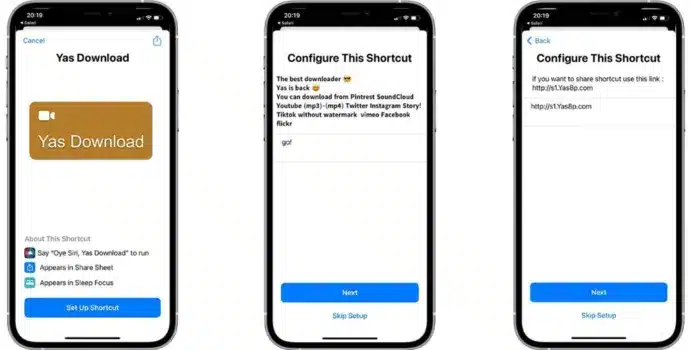
    YAS adalah shortcut Siri tercanggih yang memungkinkan Anda mengunduh dan menyimpan konten apa pun yang Anda inginkan di iPhone hanya dengan beberapa klik. Shortcut yang mudah digunakan, dan Anda tidak memerlukan pengetahuan teknis.

    YAS memberi Anda tampilan antarmuka untuk mengunduh Reels, Video, Gambar, atau dokumen apa pun dari platform sosial apa pun seperti Instagram, TikTok, Youtube, FB, dan lainnya. Shortcut ini berfungsi di iPhone apa pun yang menjalankan iOS 12, 13, 14, 15 dan iOS 16 atau lebih baru. Ini dirancang untuk membuat pengunduhan konten menjadi mudah dan mulus.

    Fitur Baru di Versi Terbaru YAS Download

    Berikut adalah beberapa fitur dan perbaikan yang ada di versi terbaru.

    • Memperbaiki bug pengunduh Instagram dan YouTube
    • Tambahkan Lebih Banyak Server Youtube Berkualitas Tinggi
    • Hapus watermark dari video TikTok.
    • Memperbaiki bug pengunduhan dari Pinterest

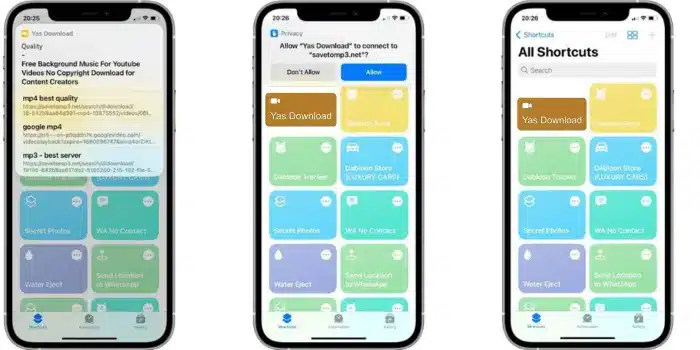
    Tampilan Shortcut YAS Download

    Tambahan beberapa fitur Shortcut YAS

    Kompatibel dengan Banyak Platform Media Sosial

    Saat mengunduh konten dari media sosial, ada gunanya memiliki alat yang dapat digunakan di berbagai platform. YAS dirancang untuk bekerja dengan banyak platform media sosial. Ini menjadikannya pilihan serbaguna bagi mereka yang ingin menyimpan dan berbagi gambar, video, atau konten lainnya dengan mudah di saluran media sosial favorit mereka.

    Unduh Video Tanpa Watermark

    Watermark sering membuat frustasi pengguna yang ingin mengunduh video dari Tiktok atau Youtube. Cobalah menggunakan YAS untuk menyimpan video tanpa watermark di media sosial mana pun.

    Mudah dan Gratis untuk Diunduh

    Jika Anda tertarik dengan YAS, Anda dapat dengan mudah mendapatkannya tanpa mengeluarkan uang. Jangan kaget! Ya, pintasan tersebut tidak dikenakan biaya apa pun dan Anda dapat menginstalnya disini.

    Mengunduh Dengan Cepat

    Saat Anda ingin mengunduh file besar dari media sosial, satu hal yang harus Anda pertimbangkan adalah kecepatan unduh. Dengan YAS iOS Shortcut, Anda dapat menikmati kecepatan pengunduhan cepat yang memungkinkan Anda menyimpan konten dengan cepat ke perangkat Anda.

    YAS menggunakan algoritme canggih untuk mengoptimalkan kecepatan pengunduhan, sehingga Anda dapat yakin dengan kinerja secepat mungkin. Apakah Anda berada di jaringan Wi-Fi yang cepat atau koneksi seluler yang lebih lambat, Anda dapat mengandalkan shortcut iOS YAS untuk mengunduh dengan cepat dan efisien.

    Tampilan Antarmuka Sederhana

    Bahkan jika Anda tidak paham teknologi, Anda dapat dengan mudah menavigasi shortcut iPhone YAS dan mulai menggunakannya segera karena antarmuka yang ramah pengguna. Cukup instal pintasan di iPhone Anda, lalu buka dan ikuti petunjuk untuk mengunduh apa pun dari saluran media sosial favorit Anda.

    Tidak Ada Iklan

    Shortcut YAS memberi pengguna lingkungan bebas iklan yang dapat membantu pengguna menyimpan konten di perangkat iOS tanpa terganggu oleh iklan pop-up yang dapat mengganggu Anda dan menyebabkan penundaan pengunduhan karena semua orang tahu waktu adalah yang paling berharga.

    Kompatibilitas Multi-iOS

    YAS Download ini kompatibel dengan iOS 12, 13, 14, 15 dan 16. Jadi, jika perangkat iPhone Anda memiliki salah satu versi yang kompatibel dengan pintasan tersebut, Anda cukup mencoba YAS. Ini ringan, jadi Anda tidak memerlukan pengunduh lain yang membutuhkan ruang ekstra di iPhone Anda.

    Unduh Secara Bersamaan

    Lebih dari satu video, gambar, atau file lain dapat diunduh secara bersamaan. Jadi, jika Anda berencana mengunduh daftar putar atau folder gambar apa pun, Anda harus memilih pintasan ini daripada yang lain.

    Tampilan Shortcut YAS Download

    Persyaratan Dasar Pintasan YAS untuk iOS

    • Syarat pertama adalah memiliki perangkat iOS baik iPhone atau iPad.
    • Kedua adalah perangkat iOS Anda memiliki aplikasi Shortcut bawaan.

    Jika Anda telah menghapusnya atau secara tidak sengaja menghapus aplikasi pintasan dari iPhone Anda, itu bukan masalah besar karena Anda bisa mendapatkannya kembali dari App Store.

    Cara Install YAS Download di Iphone

    Simak cara untuk menginstall Shortcut YAS Download berikut.

    1. Klik tombol “Install YAS” untuk mengunduh dan menginstal YAS.
    2. Buka Aplikasi Pintasan bawaan dan pilih “My Shortcut”.
    3. Anda akan menemukan Shortcut YAS Download lalu pilih dan install.

    Cara Menyimpan File dari Shortcut yang Diunduh YAS

    Cara Pertama

    Anda dapat menyimpan file dari Safari setelah meletakkan URL file yang Anda inginkan di ruang URL. Setelah itu Anda perlu memasukkan nama file. Pengunduhan file yang diinginkan akan dimulai.

    Cara Kedua

    Metode kedua sedikit lebih mudah dan sederhana dibandingkan dengan yang pertama untuk mengunduh file Instagram atau media sosial lainnya. Cukup klik pada halaman media sosial, buka video, gambar, atau reels yang diinginkan, Klik opsi Bagikan, lalu Pilih Lainnya dan lanjutkan dengan YAS untuk mulai mengunduh.

    Demikian penjelasan mengenai YAS Download, Unduh Video Instagram dan Tiktok Dengan Mudah semoga dapat bermanfaat dan menambah wawasan Anda
  • Upgrade ke Windows 11 Bikin Untung Atau Rugi?

    Upgrade ke Windows 11 Bikin Untung Atau Rugi?

    Upgrade ke Windows 11 Bikin Untung Atau Rugi? – Windows 11 adalah sistem operasi terbaru dari Microsoft yang dirilis pada 5 Oktober 2021. Sistem operasi ini membawa berbagai perubahan dan peningkatan dibandingkan pendahulunya, Windows 10. Dengan tampilan yang lebih segar dan sejumlah fitur baru, Windows 11 bertujuan untuk meningkatkan produktivitas dan pengalaman pengguna. Untuk lebih jelasnya simak artikel afk.co.id berikut mengenai Upgrade ke Windows 11 Bikin Untung Atau Rugi? berikut ini.

    Upgrade ke Windows 11 Bikin Untung Atau Rugi

    Mengapa Perlu Upgrade ke Windows 11?

    1. Tampilan Antarmuka yang Lebih Modern

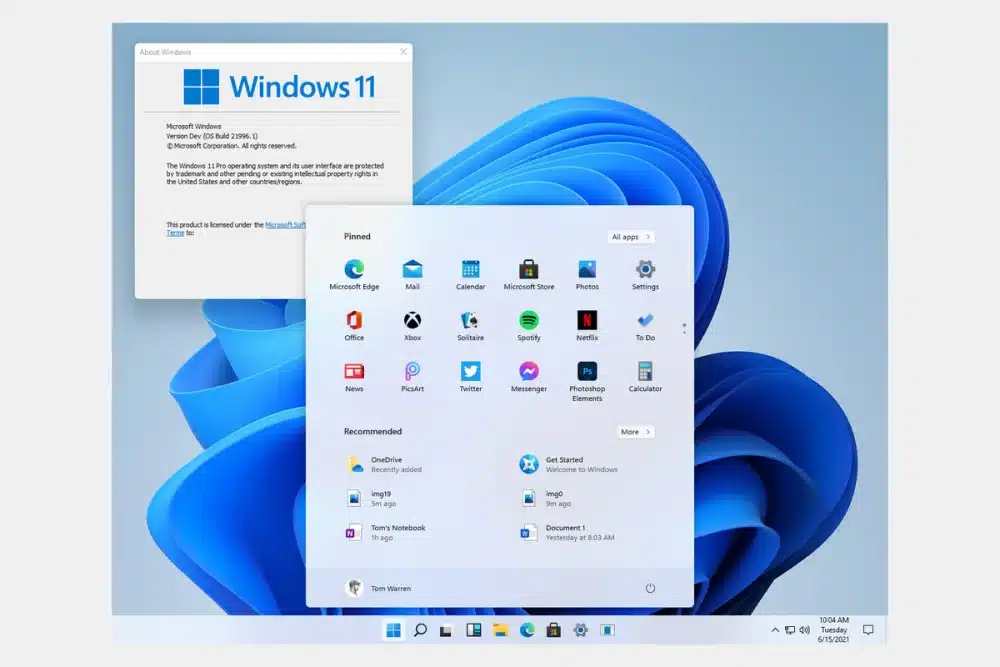
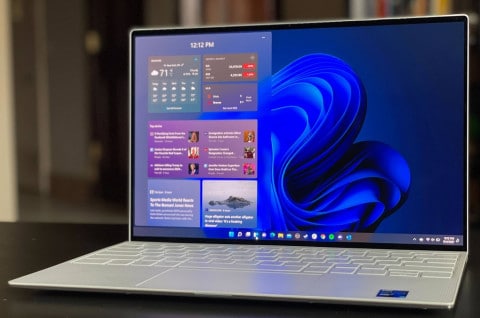
    Windows 11 hadir dengan antarmuka yang lebih modern dan minimalis. Taskbar dan Start Menu berada di tengah layar, memberikan tampilan yang lebih bersih dan simetris. Desain baru ini juga dilengkapi dengan efek transparansi dan sudut yang membulat, memberikan kesan yang lebih elegan dan kontemporer.

    2. Peningkatan Kinerja dan Keamanan

    Salah satu alasan utama untuk mempertimbangkan upgrade ke Windows 11 adalah peningkatan kinerja. Microsoft telah mengoptimalkan sistem operasi ini untuk bekerja lebih cepat dan lebih efisien. Selain itu, Windows 11 menawarkan peningkatan keamanan dengan fitur seperti Windows Hello dan enkripsi yang lebih baik, melindungi data pribadi dan informasi sensitif pengguna.

    3. Fitur Baru yang Inovatif

    Windows 11 memperkenalkan sejumlah fitur baru yang dirancang untuk meningkatkan produktivitas dan kenyamanan pengguna. Beberapa fitur ini termasuk Snap Layouts dan Snap Groups yang memudahkan pengaturan jendela aplikasi, serta integrasi Microsoft Teams yang memungkinkan komunikasi lebih cepat dan mudah.

    4. Dukungan untuk Aplikasi Android

    Salah satu fitur menarik dari Windows 11 adalah kemampuannya untuk menjalankan aplikasi Android. Ini membuka peluang baru bagi pengguna untuk mengakses berbagai aplikasi mobile langsung dari komputer mereka, memperluas fungsionalitas perangkat Windows.

    Mengapa Tidak Perlu Upgrade ke Windows 11?

    1. Masalah Kompatibilitas Hardware

    Tidak semua perangkat dapat menjalankan Windows 11. Microsoft memiliki persyaratan sistem yang cukup ketat, termasuk kebutuhan akan TPM 2.0 dan Secure Boot. Jika perangkat Anda tidak memenuhi persyaratan ini, Anda mungkin tidak bisa menginstal Windows 11 atau mengalami masalah kinerja jika memaksakan upgrade.

    2. Kurva Pembelajaran

    Meskipun Windows 11 menawarkan tampilan yang lebih segar, perubahan antarmuka dan fitur baru mungkin memerlukan waktu untuk beradaptasi. Bagi pengguna yang sudah nyaman dengan Windows 10, perubahan ini bisa menjadi tantangan dan mengganggu produktivitas awal.

    3. Potensi Bug dan Masalah Awal

    Seperti halnya dengan setiap sistem operasi baru, Windows 11 mungkin memiliki bug dan masalah yang belum sepenuhnya teratasi. Meskipun Microsoft secara rutin merilis pembaruan untuk mengatasi masalah ini, pengguna awal mungkin mengalami ketidaknyamanan.

    Keuntungan dan Kerugian Upgrade ke Windows 11

    Keuntungan

    1. Tampilan Modern dan User-Friendly: Antarmuka yang diperbarui membuat pengalaman pengguna lebih menyenangkan dan mudah digunakan.
    2. Peningkatan Kinerja: Sistem yang lebih responsif dan efisien, meningkatkan produktivitas sehari-hari.
    3. Keamanan Lebih Baik: Fitur keamanan yang diperbarui melindungi data dan privasi pengguna dengan lebih efektif.
    4. Fitur Inovatif: Fitur-fitur seperti Snap Layouts, Snap Groups, dan dukungan aplikasi Android memberikan fleksibilitas dan kenyamanan lebih.
    5. Integrasi dengan Ekosistem Microsoft: Integrasi yang lebih baik dengan layanan Microsoft seperti Teams dan Office 365.

    Kerugian

    1. Kompatibilitas Hardware: Persyaratan sistem yang ketat bisa menjadi kendala bagi banyak perangkat yang lebih lama.
    2. Kurva Pembelajaran: Perubahan tampilan dan fitur mungkin membutuhkan waktu untuk adaptasi.
    3. Bug dan Masalah Awal: Potensi adanya bug dan masalah yang belum terselesaikan pada awal peluncuran.
    4. Biaya Upgrade: Meskipun upgrade mungkin gratis untuk beberapa pengguna Windows 10, bagi yang lain, biaya lisensi bisa menjadi pertimbangan.

    Informasi Tambahan tentang Windows 11

    Persyaratan Sistem untuk Windows 11

    Untuk menjalankan Windows 11, perangkat harus memenuhi persyaratan sistem berikut:

    • Prosesor: 1 gigahertz (GHz) atau lebih cepat dengan 2 atau lebih core pada prosesor 64-bit yang kompatibel atau SoC.
    • RAM: 4 GB atau lebih.
    • Penyimpanan: 64 GB atau lebih.
    • Firmware sistem: UEFI, Secure Boot capable.
    • TPM: Trusted Platform Module (TPM) versi 2.0.
    • Kartu grafis: Kompatibel dengan DirectX 12 atau lebih baru dengan driver WDDM 2.0.
    • Layar: Layar HD (720p) dengan diagonal lebih besar dari 9 inci, 8 bits per channel warna.
    • Koneksi internet: Koneksi internet diperlukan untuk melakukan pembaruan dan untuk mengunduh serta memanfaatkan beberapa fitur.

    Cara Mengecek Kompatibilitas Perangkat

    Microsoft menyediakan alat yang disebut PC Health Check untuk membantu pengguna mengecek apakah perangkat mereka memenuhi persyaratan untuk menjalankan Windows 11. Alat ini dapat diunduh dari situs resmi Microsoft dan memberikan laporan detail tentang kompatibilitas perangkat Anda.

    Kesimpulan

    Upgrade ke Windows 11 memiliki banyak keuntungan, terutama dalam hal tampilan, kinerja, dan fitur baru. Namun, keputusan untuk upgrade harus mempertimbangkan kompatibilitas hardware dan kesiapan pengguna untuk beradaptasi dengan perubahan. Bagi pengguna yang perangkatnya memenuhi persyaratan dan yang siap untuk memanfaatkan fitur-fitur baru, Windows 11 menawarkan pengalaman yang lebih baik dan lebih aman. Namun, bagi mereka yang perangkatnya tidak kompatibel atau yang merasa nyaman dengan Windows 10, mungkin lebih baik untuk menunggu hingga semua bug awal terselesaikan atau hingga mereka siap untuk perubahan.

    Demikian penjelasan mengenai Upgrade ke Windows 11 Bikin Untung Atau Rugi?, semoga dapat bermanfaat dan menambah wawasan Anda.

  • Cara Mengganti Kursor Laptop Paling Lengkap

    Cara Mengganti Kursor Laptop Paling Lengkap

    Cara Mengganti Kursor Laptop Paling Lengkap – Mengganti kursor di laptop mungkin terdengar seperti perubahan kecil, tetapi bisa membuat perbedaan besar dalam pengalaman pengguna. Kursor yang dipersonalisasi dapat mencerminkan gaya pribadi, meningkatkan visibilitas, atau bahkan menambahkan elemen menyenangkan ke dalam aktivitas sehari-hari di komputer Anda. Artikel ini akan menjelaskan langkah-langkah rinci tentang cara mengganti kursor di laptop, termasuk pengertian, manfaat, dan berbagai metode yang bisa digunakan. Untuk lebih jelasnya simak artikel afk.co.id berikut mengenai Cara Mengganti Kursor Laptop Paling Lengkap berikut ini.

    Cara Mengganti Kursor Laptop Paling Lengkap
    Cara Mengganti Kursor Laptop Paling Lengkap

    Apa Itu Kursor dan Mengapa Mengganti Kursor?

    Pengertian Kursor

    Kursor adalah simbol atau ikon di layar yang menunjukkan posisi titik input dari perangkat penunjuk, seperti mouse atau touchpad. Kursor umumnya berbentuk panah, tetapi bisa berubah bentuk sesuai dengan fungsinya (misalnya, menjadi jam pasir saat sistem sedang memproses).

    Manfaat Mengganti Kursor

    1. Personalisasi: Mengganti kursor bisa menjadi cara mudah untuk mempersonalisasi komputer Anda.
    2. Visibilitas: Kursor yang lebih besar atau berwarna terang dapat lebih mudah dilihat, terutama bagi pengguna dengan gangguan penglihatan.
    3. Fungsionalitas: Beberapa set kursor menawarkan fitur tambahan, seperti animasi atau perubahan warna saat kursor berada di area tertentu.

    Cara Mengganti Kursor di Laptop Windows

    Menggunakan Pengaturan Sistem

    1: Buka Pengaturan

    1. Klik tombol Start atau tekan tombol Windows pada keyboard Anda.
    2. Pilih Settings atau Pengaturan.

    2: Masuk ke Bagian Devices

    1. Di menu Pengaturan, pilih Devices.
    2. Klik pada Mouse & touchpad di panel sebelah kiri.

    3: Pilih Opsi Tambahan

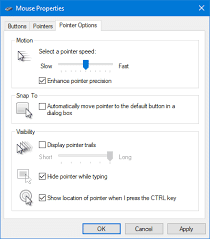
    1. Di bagian kanan bawah, pilih Additional mouse options.
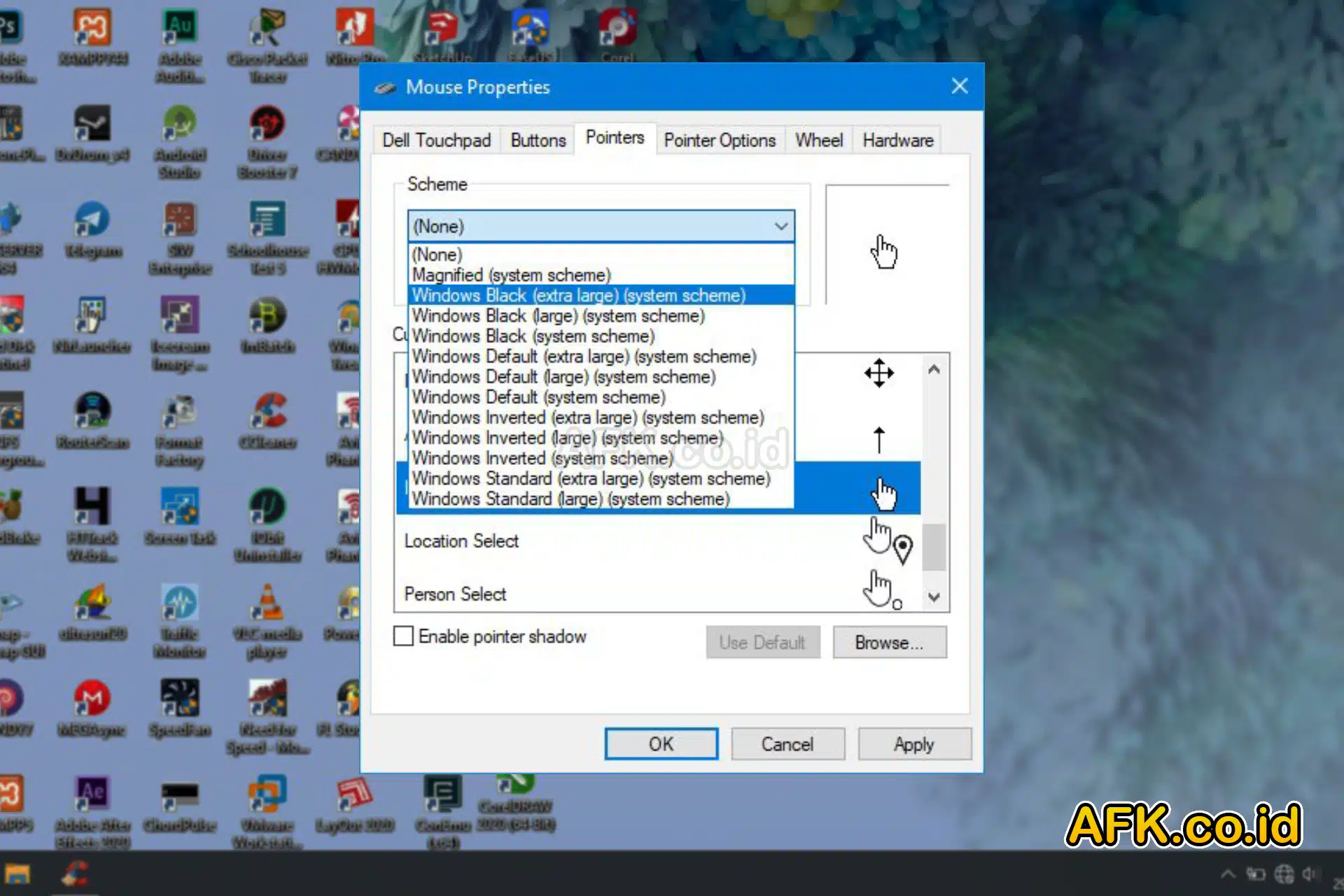
    2. Sebuah jendela baru akan terbuka, pilih tab Pointers.

    4: Pilih dan Terapkan Skema Kursor

    1. Di bagian Scheme, pilih skema kursor yang diinginkan dari dropdown.
    2. Untuk mengganti kursor satu per satu, klik pada masing-masing kursor di daftar Customize dan tekan Browse untuk memilih file kursor baru.
    3. Setelah selesai, klik Apply dan OK.

    Menggunakan Aplikasi Pihak Ketiga

    Langkah 1: Unduh dan Instal Aplikasi

    Ada berbagai aplikasi pihak ketiga yang bisa digunakan untuk mengganti kursor, seperti CursorFX atau RealWorld Cursor Editor. Unduh aplikasi yang diinginkan dari situs resminya dan ikuti proses instalasi.

    Langkah 2: Pilih dan Terapkan Set Kursor

    1. Buka aplikasi yang telah diinstal.
    2. Pilih set kursor yang diinginkan dari koleksi aplikasi.
    3. Terapkan set kursor dengan mengikuti instruksi di aplikasi.

    Mengganti Kursor di Mac

    1: Buka System Preferences

    1. Klik ikon Apple di pojok kiri atas layar.
    2. Pilih System Preferences.

    2: Akses Accessibility

    1. Klik Accessibility di jendela System Preferences.
    2. Pilih Display di panel kiri.

    3: Ubah Ukuran dan Warna Kursor

    1. Di bagian Cursor, Anda bisa mengubah ukuran dan warna kursor sesuai keinginan.
    2. Pengaturan ini akan segera diterapkan tanpa perlu restart.

    Fokus Pada SEO: Kursor Laptop

    Fokus Keyphrase: “Cara Mengganti Kursor di Laptop”

    Menggunakan focus keyphrase yang tepat sangat penting untuk meningkatkan visibilitas artikel Anda di mesin pencari. Dalam artikel ini, focus keyphrase yang digunakan adalah “cara mengganti kursor di laptop”. Ini akan membantu pengguna yang mencari panduan serupa menemukan artikel Anda dengan mudah.

    Tips Tambahan untuk Mengoptimalkan Pengalaman Kursor

    Menemukan Kursor yang Tepat

    1. Situs Download Kursor: Ada banyak situs yang menawarkan kursor gratis, seperti DeviantArt atau RW Designer.
    2. Kustomisasi Sendiri: Jika Anda kreatif, gunakan software seperti RealWorld Cursor Editor untuk membuat kursor kustom Anda.

    Merawat Kursor

    1. Backup Pengaturan: Selalu backup pengaturan kursor sebelum melakukan perubahan besar.
    2. Perbarui Software: Pastikan software yang digunakan untuk mengubah kursor selalu diperbarui untuk kompatibilitas maksimal.

    Kesimpulan

    Mengganti kursor di laptop adalah proses yang relatif sederhana namun dapat memberikan dampak signifikan pada pengalaman penggunaan. Dengan mengikuti panduan ini, Anda bisa dengan mudah menyesuaikan kursor sesuai preferensi pribadi, meningkatkan visibilitas, dan menambahkan elemen estetika ke laptop Anda. Fokus keyphrase “cara mengganti kursor di laptop” diharapkan membantu artikel ini muncul di hasil pencarian yang relevan, sehingga memudahkan pengguna menemukan informasi yang mereka butuhkan.

    Artikel ini tidak hanya memberikan langkah-langkah praktis, tetapi juga memperkenalkan berbagai opsi dan tips tambahan yang bermanfaat. Semoga panduan ini membantu Anda untuk memaksimalkan penggunaan kursor di laptop Anda.

    Demikian penjelasan mengenai Cara Mengganti Kursor Laptop Paling Lengkap, semoga dapat bermanfaat dan menambah wawasan Anda.

  • Aplikasi Edit Background Video yang Mudah Anda Coba

    Aplikasi Edit Background Video yang Mudah Anda Coba

    Aplikasi Edit Background Video yang Mudah Anda Coba – Pada kesempatan ini akan membahas mengenai Aplikasi Edit Background Video. Yang mana dalam pembahasan kali ini menjelaskan beberapa aplikasi edit background video yang mudah Anda coba lakukan dirumah. Untuk lebih jelasnya simak artikel Galerinfo mengenai Aplikasi Edit Backgroun Video berikut ini.

    Aplikasi Edit Background Video yang Mudah Anda Coba

    Untuk saat ini sudah banyak berbagai creator video yang membaut beragam video keren. Baik dari video unboxing gadget bru, review tempat wisata, review gadged dan lain sebagainya. Beberapa dari mereka memakai beberapa cara supaya dapat membuat video menjadi terlihat lebih menarik dan kece tentunya. Salah satunya yaitu dengan menggunakan background khusus untuk video mereka.

    Aplikasi Edit Background Video

    Terdapat berbagai teknik yang dapat Anda lakukan untuk mengedit background video. Anda dapat menggunakan green screen, yang manasyuting video dilakukan didepan tampilan berwarna hijau. Hal tersebut bukan tanpa sebab, karena dengan warna hijau jarang dipakai pada berbagai benda buatan manusia. Selain itu juga, warna hijau dapat menyerap cahaya yang cukup untuk proses pengambilan video.

    Setelah dilakukan teknik green screen, tekni mengedit background video berikutnya yaitu dengan menambahkan gambar atau animasi buatan sendiri. Dalam tahapan ini Anda akan mulai dapat mencurahkan berbagai  kreatifitas Anda untuk menambahkan background menjadi lebih menarik.

    Adobe Photoshop

    Aplikasi Edit Background Video yang Mudah Anda Coba

    Prhotoshop dapat digunakan dalam mengedit background video. Namun hal ini hanya berlakuk bila Anda ingin mengubah background video Anda dengan foto koleksi Anda. Anda hanya sekedar mengedit fotao Anda seperti biaasanya pada apalkasi photoshop, yang selanjutnya Anda masukan hasil foto editan itu menjadi background video Anda.

    Corel Draw

    Seperti halnya dengan Adobe Photoshop, Anda juga dapat membuat background video dengan berbagai kreasi menggunakan aplikasi Corel Draw. Dengan menggunakan Corel Draw, Anda dapat mengeplorasikan berbagai bentuk background yang lebih dinamis, melihat dari fungsi Corel Draw sebgai salh stu aplikasi pengolah gambar vector.

    Movie Maker

    Aplikasi video editor buatan Microsoft ini juaga dapat Anda pakai dalam mengedit background video. Cara menggunkan edit video dengan movie maker untuk mengedit background, seperti berikut ini:

    • Masukan video yang akan dihilangkan atau diedit background videonya.
    • Kemudian Anda masukan foto atau video yang akan dijadikan background.
    • Pilihlah Transition
    • Kemudian Anda lakukan drag and drop pada ‘Rehan FX Chroma Green’ pada video yang akan dihilangkan background video.
    • Sesuaikan supaya background baru dan video dapat sinkron.

    Adobe Premiere

    Sebgai salah satu aplikasi video editor yang sudah banyak dikenal. Adobe Premiere juga menawarkan berbagai fitur dalam mengedit background video. Anda dapat mengikuti langkah berikut dalam mengganti background pada video:

    • Bukalah aplikasi ‘Adobe Premiere Pro’.
    • Kemudian akan tampil jendela ‘New Project’, berilah nama sesuai project yang Anda inginkan, lalu OK.
    • Pada bagian ‘Timelines’, klik pada ‘Import Video’. Kemudian pilih video green screen yakni video yang akan dihilangkan backgroundnya. Lalu Anda masukan juga video yang akan dijadiakan background video.
    • Selanjutnya drag video yang ada di timeline ke track video. Lalu masukan video background di track video 1, sedangkan video berlatar belakang hijau dimasukan di track video 2.
    • Pada menu ‘Video Effect’, Anda pilih ‘Chroma Key’. Lalu drag efek itu ke video yang memiliki background hijau.
    • Dalam tampilan jendela ‘Chroma key’, ubahlah color menjadi hijau (sama dengan warna background).
    • Sesuaikan similarity, threshold, blend, cotoff sampai background video terhapus dengan sempurna dan halus.
    • Lalu render video dengan cara klik ‘File Eksport Movie ok’.

    Kinemaster

    Aplikasi edit video berikutnya memiliki kisran ukuran file sebesar 39 Mb.  Dengan aplikasi rilisan dari ‘nexStreaming Corp’ ini sudah didownload lebih dari 10 juta pengguna. Populernya aplikasi Kinemaster cukup beralasan, sebab terdapat berbagai fitur yang terdapat pada aplikasi ini untuk kebutuhan editor video.

    Semisal untuk memangkas dan menggabungkan video, menambahkan teks, memberi efek, memberikan stiker pada video dan tulisan tangan sendir kedalam video. Sein itu juga, Anda dapat mengontrol pengaturan cahaya dan kontras pada video, membuat video lebih terlihat blur, mempercepat video dan berbagai efek lainnya

    Berikut ini cara mengedit background video dengan aplikasi Kinemaster, antar lain:

    • Bukalah aplikasi ‘Kinemaster’.
    • Buat proyek baru dengan memilih “Empty Project”.
    • Pilihlaj “Media Browser”, lalu Anda pilih video yang akan digunakan sebagai background pengganti.
    • Setelah selesai dipilih, Anda pilih layer lalu pilih “Video”. Selanjutnya Anda pilih video yang akan diganti backgroundnya. Perlu diperhatikan, videonya harus berlatar belakang hijau atau warna lainnya. Intinya, harus polos dan kontras dengan objeknya.
    • Bila sudah memilih video, Anda aktifkan layer video yang akan diubah backgroundnya. kemudian pada menu efek pilih “Chroma Key”, lalu Anda dapat mengaktifkan fitur tersebut.
    • Sesuaikan warna background video Anda. Usahakan agar Anda memilih warna yang paling tepat dan atur tingkat transparansinya sedetail mungkin agar warna background tidak terlihat secara sempurna.

    InShot

    Aplikasi ini juga tidak kalah populer dengan aplikasi lainnya dikalangan pengguna Android. Pada fitur Instagram, aplikasi ini cukup dapat berguna dalam membuat video menjadi keren. Pada aplikasi ini telah tersedia beragam pilihan efek filter yang cukup bagus dalam mempercantik tampilan video Anda. Selain itu juga Anda dapat menambahkan teks, musik, emoticon bahkan menambahkan efek blur.

    VivaVideo

    Aplikasi edit video Android tanpa watermark rilisan QuVideo Inc. dimana aplikasi memiliki ukuran file sekitar 39 Mb dan sudah didownload lebih dari 100 juga pengguna. Aplikasi ini juga memiliki berbagai mcam fitur untuk memotong dn memangkas video, filter, menambahkan teks, musik, stiker dan lain sebagainya. Selain itu juga, aplikasi ini menyediakan efek transisi untuk berganti video. Lalu Anda juga dapat menggnti background belakan video menjadi lebih keren lagi.

    VidTrim

    Aplikasi edit video Android untuk Instagram rilisan dari Goseet ini memiliki ukuran sebesar 15 Mb dan sudah didownload lebih dari 10 juta pengguna. Dengan aplikasi ini memiliki berbagai fungsi yang serupa dengan aplikasi sejenisnya. Aplikasi ini juga dapat memangkas dan menggabungkan beberap video. Anda juga dapat memberikan bingkai untuk video Anda. Selain itu juga, ada beberp fitur lainnya seperti Anda dapat memberikan efek video dan mengubah audio dari Mp3 menjadi Mp4.

    Sony Vegas

    Sony Vegas merupakan salah satu aplikasi video editor Alternatif bagi And pengguna Laptop atau PC. Berikut ini cara mengedit background video dengan menggunakan palikasi Sony Vegas:

    • Buka Sony Vegas di komputer Anda.
    • Pilih Import Media.
    • Lalu masukkan video berlatar belakang warna polos atau green screen ke dalam “Track Video”.
    • Pilih “Video Effect”.
    • Pilihlah “Chrome Keyer”.
    • Pilih Blue Screen / red Screen / Green Screen. Sesuaikan dengan warna background pada video Anda.
    • Masukkan video atau foto yang dijadikan background video Anda.

    After Effect

    Dengan aplikasi pembuat animasi 3D pada komputer ini, Anda dapat menjadikan aplikasi untuk mengedit background video pada komputer atau laptop Anda, dengan cara sebagai berikut:

    • Pastikan Anda sudah punya video berlatar belakang hijau (green screen).
    • Lakukan “Import” video dan background tersebut ke dalam After Effect, dan kemudian seret ke komposisi baru.
    • Pilih effect pada bagian atas, lalu pilih Keying > Keylight. Setelah itu, pilih gambar seperti pena. Kemudian klik pada bagian hijau video.
    • Sesuaikan agar warna background bisa menghilan secara sempurna.

    Demikian penjelasan mengenai Aplikasi Edit Background Video yang Mudah Anda Coba, semoga dapat bermanfaat dan menambah wawasan Anda.

  • Cara Mengganti Wallpaper Komputer Mudah dan Lengkap

    Cara Mengganti Wallpaper Komputer Mudah dan Lengkap

    Cara Mengganti Wallpaper Komputer Mudah dan Lengkap – Mengganti wallpaper komputer adalah salah satu cara termudah untuk mempersonalisasi tampilan desktop Anda. Dengan wallpaper yang sesuai, Anda dapat menciptakan suasana yang nyaman dan produktif saat bekerja. Artikel ini akan menjelaskan secara rinci cara mengganti wallpaper komputer, serta memberikan informasi tambahan terkait pengertian wallpaper, jenis-jenis wallpaper, dan tips memilih wallpaper yang tepat. Untuk lebih jelasnya simak artikel afk.co.id berikut mengenai Cara Mengganti Wallpaper Komputer Mudah dan Lengkap berikut ini.

    Cara Mengganti Wallpaper Komputer Mudah dan Lengkap
    Cara Mengganti Wallpaper Komputer Mudah dan Lengkap

    Pengertian Wallpaper Komputer

    Wallpaper komputer, juga dikenal sebagai latar belakang desktop, adalah gambar atau foto yang ditampilkan di layar utama komputer atau laptop. Wallpaper ini muncul di belakang ikon-ikon dan jendela aplikasi yang terbuka. Mengganti wallpaper secara berkala dapat memberikan suasana baru dan menyegarkan bagi pengguna.

    Mengganti Wallpaper di Sistem Operasi Windows

    1. Windows 10

    1. Buka Pengaturan: Klik tombol “Start” dan pilih ikon “Settings” atau tekan Win + I pada keyboard.
    2. Pilih Personalization: Di jendela Settings, pilih opsi “Personalization”.
    3. Pilih Background: Di menu Personalization, pilih “Background”.
    4. Pilih Gambar: Anda bisa memilih gambar dari koleksi yang sudah tersedia atau klik “Browse” untuk memilih gambar dari komputer Anda.
    5. Atur Tampilan: Pilih bagaimana gambar akan ditampilkan (Fill, Fit, Stretch, Tile, atau Center).
    6. Simpan Perubahan: Wallpaper baru Anda akan diterapkan secara otomatis.

    2. Windows 11

    1. Buka Pengaturan: Klik ikon “Start” dan pilih “Settings” atau tekan Win + I.
    2. Pilih Personalization: Di menu Settings, pilih “Personalization”.
    3. Pilih Background: Klik pada opsi “Background”.
    4. Pilih atau Unggah Gambar: Anda dapat memilih gambar dari koleksi Windows atau mengunggah gambar baru.
    5. Atur Gaya Tampilan: Sesuaikan tampilan gambar dengan opsi yang tersedia (Fill, Fit, Stretch, Tile, atau Center).
    6. Simpan Pengaturan: Perubahan akan diterapkan secara otomatis.

    3. Windows 7

    1. Klik Kanan di Desktop: Klik kanan pada area kosong di desktop.
    2. Pilih Personalize: Di menu yang muncul, pilih “Personalize”.
    3. Pilih Desktop Background: Di jendela Personalization, klik “Desktop Background”.
    4. Pilih Gambar: Pilih gambar yang ingin Anda gunakan atau klik “Browse” untuk mencari gambar lain.
    5. Atur Tampilan: Pilih bagaimana gambar akan ditampilkan (Fill, Fit, Stretch, Tile, atau Center).
    6. Simpan Perubahan: Klik “Save changes” untuk menerapkan wallpaper baru.

    Mengganti Wallpaper di Sistem Operasi macOS

    1. Buka System Preferences: Klik ikon “Apple” di pojok kiri atas dan pilih “System Preferences”.
    2. Pilih Desktop & Screen Saver: Klik opsi “Desktop & Screen Saver”.
    3. Pilih Desktop: Di tab Desktop, Anda dapat memilih gambar dari koleksi Apple atau klik tanda plus (+) untuk menambahkan folder gambar Anda sendiri.
    4. Pilih Gambar: Klik gambar yang ingin Anda gunakan sebagai wallpaper.
    5. Simpan Perubahan: Wallpaper baru akan diterapkan secara otomatis.

    Mengganti Wallpaper di Sistem Operasi Linux

    Ubuntu

    1. Klik Kanan di Desktop: Klik kanan pada area kosong di desktop.
    2. Pilih Change Background: Di menu yang muncul, pilih “Change Background”.
    3. Pilih Gambar: Anda dapat memilih gambar dari koleksi Ubuntu atau mengunggah gambar baru.
    4. Atur Tampilan: Pilih bagaimana gambar akan ditampilkan (Zoom, Fill, Stretch, Center, atau Tile).
    5. Simpan Perubahan: Wallpaper baru akan diterapkan secara otomatis.

    Jenis-Jenis Wallpaper

    Wallpaper Statis

    Ini adalah gambar statis yang tidak berubah. Wallpaper statis biasanya berupa foto atau ilustrasi.

    Wallpaper Dinamis

    Ini adalah wallpaper yang berubah berdasarkan waktu atau interaksi pengguna. Contohnya, wallpaper yang berubah sesuai dengan waktu siang atau malam.

    Live Wallpaper

    Live wallpaper adalah wallpaper animasi yang bergerak. Namun, wallpaper jenis ini biasanya memerlukan lebih banyak daya baterai dan sumber daya sistem.

    Tips Memilih Wallpaper yang Tepat

    1. Sesuai Selera Pribadi: Pilih gambar yang mencerminkan kepribadian dan minat Anda.
    2. Resolusi Tinggi: Pastikan gambar memiliki resolusi tinggi untuk tampilan yang jernih.
    3. Warna yang Nyaman: Pilih warna yang tidak menyilaukan mata dan nyaman untuk dilihat dalam waktu lama.
    4. Relevan dengan Aktivitas: Jika Anda menggunakan komputer untuk bekerja, pilih wallpaper yang tidak terlalu mencolok agar tidak mengganggu konsentrasi.

    Keuntungan Mengganti Wallpaper Komputer

    1. Meningkatkan Mood: Wallpaper yang indah dapat meningkatkan mood dan semangat kerja.
    2. Personalisasi: Anda dapat mengekspresikan diri melalui pilihan wallpaper.
    3. Mengurangi Kebosanan: Mengganti wallpaper secara berkala dapat mengurangi rasa bosan saat bekerja di depan komputer.

    Kesimpulan

    Mengganti wallpaper komputer adalah proses yang mudah dan cepat, namun memberikan dampak besar pada pengalaman penggunaan komputer sehari-hari. Dengan mengikuti panduan ini, Anda dapat dengan mudah mengubah wallpaper di berbagai sistem operasi, mulai dari Windows, macOS, hingga Linux. Selamat mencoba dan nikmati suasana baru di desktop Anda!

    Demikian penjelasan mengenai Cara Mengganti Wallpaper Komputer Mudah dan Lengkap, semoga dapat bermanfaat dan menambah wawasan Anda.

  • Kegagalan Sistem Pendingin Bikin Overheating Komputer!

    Kegagalan Sistem Pendingin Bikin Overheating Komputer!

    Kegagalan Sistem Pendingin Bikin Overheating Komputer! – Sistem pendingin pada komputer adalah perangkat yang digunakan untuk mengendalikan suhu komponen-komponen penting seperti CPU dan GPU. Sistem pendingin ini bisa berupa kipas, pendingin cair, atau heat sink. Tujuan utama dari sistem pendingin adalah mencegah overheating yang dapat merusak perangkat keras. Untuk lebih jelasnya simak artikel afk.co.id berikut mengenai Kegagalan Sistem Pendingin Bikin Overheating Komputer berikut ini.

    Kegagalan Sistem Pendingin Bikin Overheating Komputer!

    Pentingnya Sistem Pendingin

    Sistem pendingin sangat penting karena:

    • Mengatur Suhu: Mencegah komponen komputer dari overheating.
    • Memastikan Kinerja Optimal: Menjaga suhu optimal untuk kinerja maksimal.
    • Memperpanjang Umur Komponen: Mengurangi risiko kerusakan yang disebabkan oleh panas berlebih.

    Kegagalan Sistem Pendingin yang Mendadak

    Penyebab Kegagalan

    Kegagalan mendadak dari sistem pendingin dapat disebabkan oleh berbagai faktor, antara lain:

    1. Kipas Rusak: Kipas pendingin yang berhenti berfungsi secara tiba-tiba bisa menyebabkan overheating dalam hitungan detik.
    2. Kebocoran pada Pendingin Cair: Kebocoran pada sistem pendingin cair dapat mengakibatkan hilangnya cairan pendingin, menyebabkan suhu meningkat drastis.
    3. Kerusakan Pompa: Pada sistem pendingin cair, kerusakan pompa dapat menghentikan sirkulasi cairan pendingin, menyebabkan overheating.
    4. Penumpukan Debu: Debu yang menumpuk pada kipas atau heat sink dapat menghalangi aliran udara dan menyebabkan kegagalan sistem pendingin.
    5. Kesalahan Penginstalan: Instalasi yang tidak tepat dari komponen pendingin bisa menyebabkan pendinginan yang tidak efektif dan kegagalan mendadak.
    Dampak Kegagalan

    Kegagalan mendadak dari sistem pendingin bisa memiliki dampak serius, seperti:

    1. Overheating Komponen: Tanpa pendinginan yang memadai, suhu CPU atau GPU dapat meningkat drastis, menyebabkan kerusakan permanen.
    2. Kerusakan Permanen: Overheating dapat merusak komponen utama seperti CPU, GPU, dan motherboard, yang memerlukan penggantian.
    3. Shutdown Otomatis: Sebagian besar komputer modern akan melakukan shutdown otomatis untuk mencegah kerusakan lebih lanjut, menyebabkan hilangnya data yang tidak disimpan.
    4. Penurunan Kinerja: Suhu tinggi dapat menyebabkan throttling, yaitu penurunan kecepatan CPU atau GPU untuk mengurangi panas, yang berdampak pada kinerja keseluruhan sistem.

    Solusi Mengatasi Kegagalan Sistem Pendingin

    Langkah Awal
    1. Periksa Kipas dan Pendingin: Pastikan semua kipas berfungsi dengan baik dan tidak ada tanda-tanda kerusakan pada sistem pendingin cair.
    2. Bersihkan Debu: Rutin membersihkan debu dari kipas, heat sink, dan bagian dalam komputer untuk memastikan aliran udara yang baik.
    3. Monitor Suhu: Gunakan perangkat lunak untuk memantau suhu CPU dan GPU secara real-time, sehingga bisa segera mengambil tindakan jika suhu mulai meningkat.
    Langkah Lanjutan
    1. Ganti Kipas atau Pompa yang Rusak: Jika kipas atau pompa pada sistem pendingin cair rusak, segera ganti dengan yang baru.
    2. Periksa Instalasi: Pastikan semua komponen pendingin terpasang dengan benar dan thermal paste pada CPU atau GPU diaplikasikan dengan benar.
    3. Gunakan Pendingin yang Lebih Efektif: Pertimbangkan untuk mengganti sistem pendingin dengan yang lebih efektif jika sistem yang ada tidak mampu menjaga suhu tetap rendah.
    Pencegahan Kegagalan
    1. Rutin Pemeliharaan: Lakukan pemeliharaan rutin pada sistem pendingin, termasuk pemeriksaan visual dan pembersihan.
    2. Gunakan UPS: Menggunakan Uninterruptible Power Supply (UPS) dapat mencegah kerusakan akibat gangguan listrik yang bisa merusak sistem pendingin.
    3. Investasi pada Kualitas: Pilih komponen pendingin berkualitas tinggi untuk memastikan keandalan dan umur panjang.

    Kesimpulan

    Kegagalan mendadak dari sistem pendingin adalah masalah yang serius dan dapat mengakibatkan kerusakan permanen pada komponen utama komputer seperti CPU dan GPU. Pemahaman tentang penyebab, dampak, dan solusi untuk masalah ini sangat penting bagi pengguna komputer. Dengan pemeliharaan rutin dan pemilihan komponen pendingin berkualitas, risiko kegagalan dapat diminimalisir.

    Demikian penjelasan mengenai Kegagalan Sistem Pendingin Bikin Overheating Komputer!, semoga dapat bermanfaat dan menambah wawasan Anda