Blog

  • Cara Membuat PPT di Android Mudah dan Lengkap

    Cara Membuat PPT di Android Mudah dan Lengkap

    Cara Membuat PPT di Android Mudah dan Lengkap – Di era digital saat ini, presentasi banyak dilakukan dengan menampilkan slide-slide yang dibuat menggunakan PPT. PPT atau Power Point akan membuat presentasi yang Anda lakukan menjadi lebih menarik. Biasanya orang akan membuat PPT menggunakan komputer atau laptop mereka. Tapi bagaimana jika satu saat komputer atau laptop Anda rusak? Itu bukan masalah besar untuk Anda. Karena saat ini Anda dapat membuat power point atau PPT menggunakan HP. Penasaran bagaimana caranya?

    perempuan sedang melakukan presentasi di depan 3 orangPada kesempatan ini akan membahas mengenai Cara Membuat PPT di Android Mudah dan Lengkap. Yang mana dalam pembahasan kali ini menjelaskan cara untuk membuat PPT di Android dengan mudah dan lengkap. Untuk lebih jelasnya simak artikel afk.co.id berikut mengenai Cara Membuat PPT di Android Mudah dan Lengkap.

    Kelebihan membuat PPT di HP

    Sudah pasti waktu dan tempat menjadi keunggulan membuat PPT di HP. Disamping lebih praktis dan efisien, tools yang tersedia pada aplikasi power point yang di Komputer dan yang ada di hp hampir sama. Dengan begitu Anda akan tetap dapat menuangkan kreatifitas untuk membuat PPT yang menarik.

    Kekurangan membuat PPT di HP

    Tidak hanya kelebihan, pembuatan PPT di HP tentu memiliki kekurangannya sendiri. Sudah pasti tampilan akan sedikit berbeda dengan tampilan yang ada di komputer dan di hp. Jadi, harus extra sabar karena Anda hanya bisa menggunakan layar sentuh di HP. Sehingga akan agak sedikit kesulitan untuk menekan atau meletakkan di posisi yang Anda mau.

    Aplikasi Membuat PPT di HP Yang Menarik

    Pdaa intinya membuat PPT yang menarik merupakan hal yang mudah. Bahkan. Anda bisa membuat dengan bermacam cara yang berbeda dan berbagai macam aplikasi. Kali ini kita bahas aplikasi untuk membuat PPT di HP, seperti Microsoft Power Point, WPS Office, dan Canva.

    1. Microsoft Power Point

    Logo Microsoft Power Point

    Aplikasi yang satu ini pasti sudah menjadi unggulan untuk membuat Power Point. Tentunya karena dari tampilannya hampir sama dengan yang di komputer. Walaupun begitu, tetap berbeda sedikit pada penempatan serta beberapa penggunaannya. Berikut cara membuat PPT di HP menggunakan Microsoft Power Point.

    • Pertama unduh aplikasi Microsoft Powerpoint di Google Playstore.
    • Setelah selesai terinstal, buka aplikasinya.
    • Kemudian pilih icon panah yang ada dipojok kanan untuk membuat dokumen baru.
    • Anda bisa pilih “Blank presentation” untuk memulai membuat PPT.

    Terdapat sebuah ikon dipojok kanan bawah untuk mendapatkan beberapa Toolbar yang disediakan. Dengan begitu Anda akan lebih leluasa untuk membuat PPT di aplikasi ini.

    Setelah Anda selesai membuat PPT, untuk menyimpannya Anda dapat menekan pilihan simpan/save yang ada di pojok kanan atas.

    Tidak hanya itu, agar Anda mendapatkan hasil terbaik tentu mencari berbagai referensi di internet adalah pilihan yang tepat.

    2. WPS Office

    Logo WPS Office

    Pengguna android pastilah sudah mengenal dengan aplikasi ini. Karena kebanyakan aplikasi ini pasti sudah terinstall secara otomatis ketika Anda baru menggunakan HP baru. Berikut ini adalah cara untuk PPT dengan menggunakan WPS office.

    • Pertama Anda perlu mengunduh aplikasi WPS Office di Google Playstore apabila belum terinstal di HP Anda.
    • Pilih ikon di pojok kanan bawah dan tekan “New Presentation”
    • Kemudian Anda akan disuguhkan kertas kosong power point untuk memulai membuat PPT.

    Pada bagian tengah tampilan aplikasi terdapat tulisan “Tools” yang berisi beberapa fitur untuk membantu Anda dalam mengedit atau membuat PPT.

    Untuk menyimpan PPT yang sudah Anda kerjakan, Anda dapat pilih tulisan ‘Done’ yang ada di pojok kiri. Kemudian pilih gambar disket disebelah kiri untuk menyimpan pada PPT Anda.

    Template PPT yang Menarik

    Untuk memaksimalkan desain PPT yang Anda buat agar lebih menarik dan mendapatkan lebih banyak perhatian. Ada berbagai template PPT yang bisa Anda gunakan untuk mendapatkan hal tersebut. Berikut rekomendasi template dan website yang bisa Anda gunakan secara gratis agar tampilan lebih menarik.

    1. Slide Go

    Logo Slidesgo

    Bagi para pelajar, website ini pastilah tidak asing lagi. Karena website ini akan menyediakan hingga 100jt template PPT yang dapat digunakan secara gratis. Tidak cukup disitu, ada hingga 500jt template PPT Pro untuk yang rela mengeluarkan sejumlah biaya. Pada intinya, website ini memberikan segala kemudahan untuk digunakan, karena Anda hanya tinggal mengunduh template yang diinginkan, kemudian langsung bisa digunakan dengan tampilan template seperti yang anda inginkan. Selebihnya, Anda hanya mengganti beberapa tulisan dan isi pada presentasi tersebut. Klik disini

    2. Free Powerpoint Templates Design

    Di dalam website ini juga menyediakan amat banyak template yang diberikan secara gratis. Disamping itu, Anda dapat melakukan pencarian berdasarkan kategori. Ditambah lagi dapat digunakan untuk Slides From Google ataupun Microsoft Power Point. Tidak sampai di situ, website ini tidak menyediakan templates PPT Pro yang artinya Anda dapat menggunakan semua template gratis. Klik disini

    3. Slide Carnival

    Logo Slides Carnival

    Apakah Anda ingin membuat PPT khusus untuk bisnis atau khusus untuk perusahaan? Website ini adalah pilihan yang tepat karena menjadi satu penyedia template yang dapat digunakan secara gratis saja. Pada intinya, Anda dapat menggunakan semua template di website ini secara gratis untuk presentasi bisnis Anda. Klik disini

    4. Slides Mania

    Logo slides Mania

    Website yang satu ini sangat cocok bagi Anda yang ingin menggunakan template yang lucu atau imut. Pada dasarnya website ini menyediakan template PPT yang cocok untuk pelajar. Disamping selain menarik, Slides Mania menyediakan Slides From Google atau Microsoft Powerpoint. Sehingga dapat diunduh menggunakan aplikasi PPT apa saja.Klik disini

    5. Canva presentation

    Logo Canva Presentation

    Bisa dibilang yang terakhir ini adalah rajanya pembuatan PPT dengan mudah. Karena sudah banyak konten kreator ataupun mahasiswa hingga pelajar membuat PPT menggunakan Canva. Canva presentation sendiri mempunyai template gratis maupun yang berbayar. Anda dapat mendaftar menjadi pelanggan Canva Pro untuk dapat menggunakan semua template Pro secara bebas. Klik disini

    Demikian penjelasan mengenai Cara Membuat PPT di Android Mudah dan Lengkap, semoga dapat bermanfaat dan menambah wawasan Anda.

  • Cara Daftar BRImo di HP Tanpa Datang ke Bank

    Cara Daftar BRImo di HP Tanpa Datang ke Bank

    Cara Daftar BRImo di HP Tanpa Datang ke Bank – Apakah Anda termasuk orang yang malas mengantri saat datang ke Bank? Saat ini Anda dapat mendaftar BRImo tanpa harus datang ke Bank atau kantor cabang BRI terdekat. Hal ini tentu saja akan memudahkan para nasabah untuk mendaftar BRImo.

    Pada kesempatan ini akan membahas mengenai Cara Daftar BRImo Tanpa Datang ke Bank. Yang mana dalam pembahasan kali ini menjelaskan cara untuk mandaftar BRImo tanpa harus datang ke bank atau kantor cabang secara lengkap. Untuk lebih jelasnya simak artikel afk.co.id berikut mengenai Cara Daftar BRImo Tanpa Datang ke Bank berikut ini.

    Laki-laki bermain handphone di depan kaca

    Melakukan aktivasi aplikasi Mobile Banking BRI atau yang dikenal dengan BRImo sangatlah mudah. Nasabar baru ataupun nasabah lama dapat dengan mudah melakukannya. Anda dapat melakukannya secara online melalui HP ataupun melalui ATM BRI terdekat. Tidak perlu lagi untuk datang dan mengantri di Bank ataupun kantor cabang.

    Oleh sebab itu, Anda pelu mengetahui cara daftar BRImo tanpa perlu mengantri. Dan langsung bisa menikmati kemudahan untuk melakukan transaksi ataupun pengecekan saldo di mana pun Anda berada. Simak caranya berikut ini:

    Cara Daftar BRImo Terbaru

    Aplikasi keluaran Bank Rakyat Indonesia ini sangat berguna untuk para nasabahnya. Nasabah BRI maupun nasabah non BRI dapat bertransaksi secara aman. Kenapa demikian? Karena BRImo telah dilengkapi fitur face recognition. Tidak hanya itu, aplikasi ini juga menggunakan fingerprint yang berguna untuk meningkatkan keamanan para nasabah.

    Dengan menggunakan aplikasi ini, nasabah dapat langsung merasakan fitur-fitur menarik dalam memudahkan transaksi. Diantaranya adalah membuka rekening baru, tarik tunai tanpa kartu ATM, pengecekan mutasi dan saldo rekening, sampai dengan melakukan transfer dana.

    Tamplian aplikasi BRImo di HP

    Simak cara mendaftar BRImo online dengan mudah, yaitu sebagai berikut.

    1. Cara Daftar untuk Nasabah Lama

    Untuk para nasabah lama yang telah memiliki rekening BRI, dapat mengikuti cara berikut ini.

    • Pertama buka aplikasi Google Play Store atau App Store di HP Anda.
    • Kemudian cari dan unduh aplikasi BRImo.
    • Tunggu beberapa saat sampai aplikasi selesai diunduh, lalu aplikasi tersebut.
    • Jika Anda belum pernah memiliki akun BRImo, pilih “Belum Punya Akun”.
    • Pilih “Daftar”.
    • Selanjutnya, Anda perlu memasukan data diri yang diperlukan untuk proses verifikasi.
    • Setelah itu, Anda akan menerima link melalui SMS ke nomor HP yang telah Anda daftarkan. Tekan link tersebut. Pastikan itu SMS resmi dari BRI.
    • Anda diminta untuk melakukan 8 detik perekaman wajah. Tunggu sampai prosesnya selesai
    • Lalu masukan kode OTP yang dikirim melalui email yang Anda daftarkan untuk verifikasi terakhir.
    • Terakhir Anda diminta untuk membuat username dan password login ke aplikasi BRImo.
    • Sekarang Anda dapat login menggunakan username dan password tadi. Proses registrasi untuk nasabah lama sudah berhasil.
    2. Cara Daftar untuk Nasabah Baru

    Untuk nasabah baru yang belum mempunyai rekening BRI, yaitu sebagai berikut.

    • Pertama Anda dapat menginstal aplikasi BRImo di App Store atau Google Play Store.
    • Setelah selesai terinstal, buka aplikasi BRImo.
    • Selanjutnya Anda pilih menu “Belum Punya Akun” di aplikasi.
    • Kemudian, pilih “Buka Rekening”.
    • Langkah selanjutnya Anda pilih produk tabungan BRI yang diinginkan dan juga kantor BRI yang akan mengelola rekening.
    • Unggah foto e-KTP Anda, pastikan tulisan jelas dan tidak buram agar proses registrasi lebih cepat.
    • Lalu Anda perlu melengkapi data diri yang dibutuhkan.
    • Masukkan kode verifikasi data yang dikirimkan lewat SMS di HP Anda.
    • Berikutnya Anda akan diminta untuk merekam video, foto NPWP, foto selfie KTP, serta kelengkapan data diri lainnya.
    • Verifikasi menggunakan tanda tangan digital dengan kode token yang dikirim lewat SMS.
    • Anda tinggal konfirmasi dan melakukan setoran awal ke virtual account Bank BRI.
    • Akan muncul notifikasi registrasi rekening di email.
    • Terakhir tambahkan username, password, serta PIN. Proses registrasi untuk nasabah baru sudah berhasil.
    3. Cara Daftar di Mesin ATM BRI Terdekat

    Anda juga daftar BRImo melalui mesin ATM BRI terdekat. Ikut langkah-langkah sebagai berikut.

    • Anda perlu  mengunjungi mesin ATM BRI terdekat.
    • Masukkan kartu ATM beserta PIN seperti biasa.
    • Selanjutnya Anda pilih menu “Transaksi Lain”.
    • Kemudian pilih “Lainnya”.
    • Pilih menu “Registrasi”
    • Lalu  pilih “Mobile Banking”.
    • Anda pelu memasukan nomor HP yang aktif.
    • Buatlah PIN sebanyak enam digit untuk aplikasi BRImo.
    • Terakhir Anda hanya perlu melakukan konfirmasi dengan membawa kartu ATM dan KTP ke cabang BRI terdekat.

    Cara Cek Saldo di Aplikasi BRImo

    Setelah Anda membuat akun BRImo, Anda dapat lansung melakukan cek saldo rekening melalui aplikasi BRImo. Berikut adalah caranya :

    • Pertamanya buka aplikasi BRImo di HP Anda.
    • Kemudian masukkan username dan password.
    • Selanjutnya pilih tombol “Login” untuk masuk.
    • Pilih menu “Rekening” dan akan langsung menampilkan total riwayat saldi di rekening Anda.

    Cara Bertransaksi dengan Aman di Aplikasi BRImo

    Hingga saat ini masih banyak nasabah yang merasa khawatir ketika ingin bertransaksi dengan mobile banking. Walaupun begitu, tidak perlu khawatir lagi karena Anda dapat aman bertransaksi dengan cara berikut.

    • Anda harus menggunakan jaringan internet yang aman. Jangan menggunakan jaringan Wi-Fi publik bila memungkinkan.
    • Jangan pernah menggunakan username dan password yang mudah ditebak orang lain.
    • Jangan menggunakan tanggal lahir untuk PIN di aplikasi BRImo.
    • Selalu rahasiakan username, password dan juga PIN Anda dari orang lain.
    • Anda harus melakukan penggantian password dan PIN secara rutin. Misalnya 3 bulan sekali.
    • Anda perlu memeriksa mutasi rekening secara berkala.
    • Anda juga bisa mengaktifkan SMS notifikasi di Kantor Cabang BRI terdekat.
    • Selalu pastikan untuk Log Out setelah menggunakan aplikasi BRImo.

    Demikian penjelasan mengenai Cara Daftar BRImo di HP Tanpa Datang ke Bank, semoga dapat bermanfaat dan menambah wawasan Anda.
  • Tips Memilih Mouse Gaming dan Kerja yang Cocok Buat Kamu!

    Tips Memilih Mouse Gaming dan Kerja yang Cocok Buat Kamu!

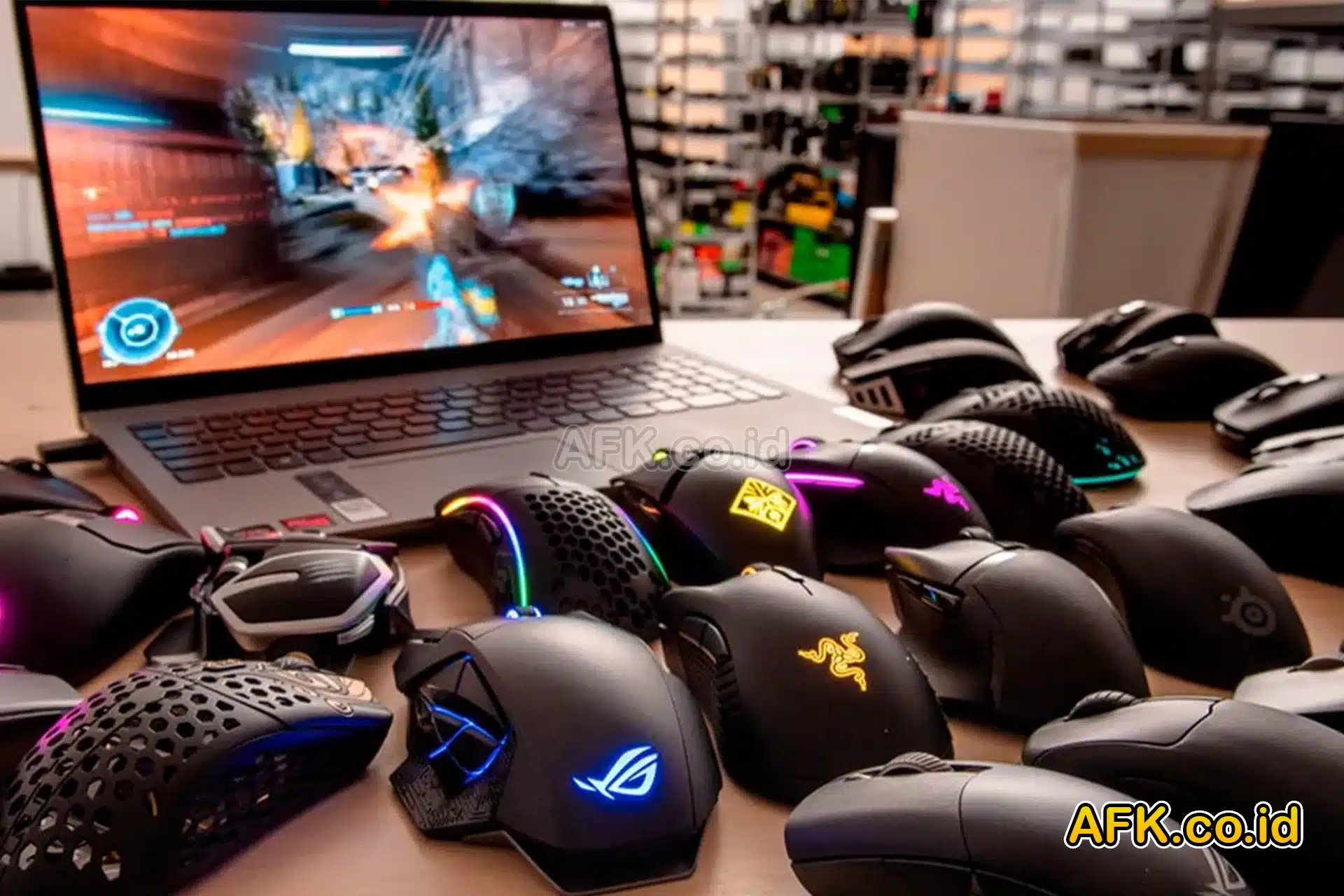
    Tips Memilih Mouse Gaming dan Kerja yang Cocok Buat Kamu!! – Mouse adalah perangkat input yang digunakan untuk mengontrol kursor di layar komputer. Untuk pengguna komputer sehari-hari, terutama mereka yang bekerja atau bermain game, memilih mouse yang tepat sangat penting. Mouse yang baik dapat meningkatkan produktivitas dan kenyamanan selama bekerja, serta memberikan pengalaman gaming yang lebih menyenangkan dan responsif. Untuk lebih jelasnya simak artikel afk.co.id berikut mengenai Tips Memilih Mouse Gaming dan Kerja yang Cocok Buat Kamu berikut ini.

    Tips Memilih Mouse Gaming dan Kerja yang Cocok Buat Kamu!
    Tips Memilih Mouse Gaming dan Kerja yang Cocok Buat Kamu!

    Pentingnya Memilih Mouse yang Tepat

    Untuk Kerja

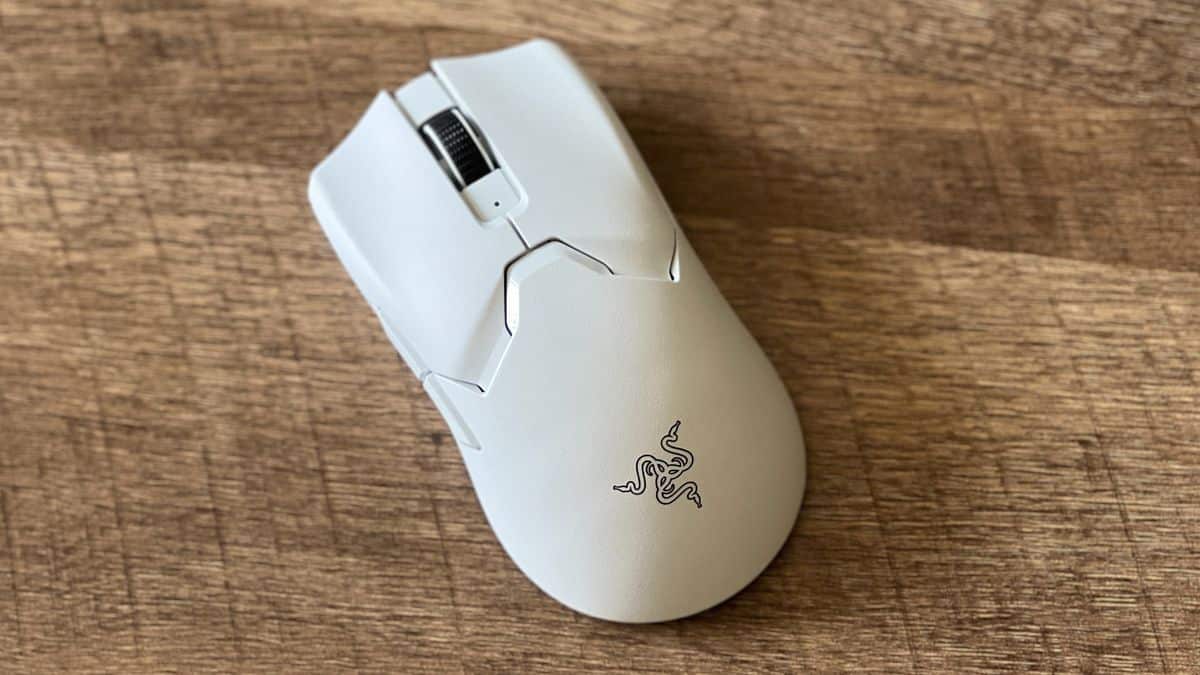
    Mouse untuk kerja biasanya digunakan untuk tugas-tugas yang membutuhkan presisi dan kenyamanan, seperti desain grafis, pengolahan data, dan aktivitas kantor sehari-hari. Memilih mouse yang tepat dapat mengurangi kelelahan tangan dan meningkatkan efisiensi kerja.

    Untuk Gaming

    Mouse gaming dirancang khusus untuk memenuhi kebutuhan para gamer. Mouse ini biasanya memiliki fitur tambahan seperti DPI (dots per inch) yang dapat disesuaikan, tombol tambahan yang dapat diprogram, dan sensor yang lebih akurat. Fitur-fitur ini memungkinkan gamer untuk memiliki kontrol yang lebih baik dan responsivitas yang lebih tinggi selama bermain game.

    Tips Memilih Mouse untuk Gaming

    1. Perhatikan DPI dan Sensitivitas

    DPI mengukur seberapa sensitif mouse terhadap gerakan. Mouse dengan DPI tinggi dapat mendeteksi gerakan kecil dengan lebih akurat, yang sangat penting dalam game yang membutuhkan presisi tinggi. Banyak mouse gaming modern memiliki DPI yang dapat disesuaikan, memungkinkan pengguna untuk menyesuaikan sensitivitas sesuai dengan kebutuhan mereka.

    2. Sensor Mouse

    Ada dua jenis sensor mouse: optik dan laser. Mouse optik biasanya lebih akurat dan lebih baik untuk permukaan yang tidak rata. Sementara mouse laser dapat digunakan pada berbagai permukaan tetapi mungkin tidak seakurat mouse optik untuk beberapa jenis game.

    3. Tombol Tambahan dan Fungsi Makro

    Banyak mouse gaming dilengkapi dengan tombol tambahan yang dapat diprogram. Tombol-tombol ini memungkinkan pengguna untuk mengatur fungsi makro, seperti kombinasi tombol atau tindakan tertentu dalam game, yang dapat meningkatkan efisiensi dan responsivitas selama bermain.

    4. Ergonomi dan Kenyamanan

    Bermain game untuk waktu yang lama bisa menyebabkan kelelahan tangan. Oleh karena itu, memilih mouse dengan desain ergonomis yang sesuai dengan ukuran dan bentuk tangan sangat penting. Beberapa mouse juga dilengkapi dengan penopang tangan untuk mengurangi stres pada pergelangan tangan.

    5. Pencahayaan RGB

    Meskipun bukan fitur yang mempengaruhi kinerja, pencahayaan RGB dapat menambah estetika dan personalisasi pada setup gaming Anda. Banyak mouse gaming modern memungkinkan pengguna untuk menyesuaikan warna dan pola pencahayaan sesuai keinginan.

    Tips Memilih Mouse untuk Kerja

    1. Ergonomi dan Desain

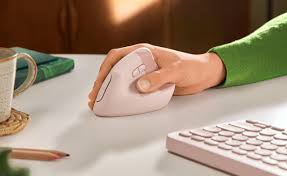
    Mouse yang ergonomis sangat penting untuk penggunaan jangka panjang. Desain yang baik dapat mencegah cedera dan meningkatkan kenyamanan. Beberapa mouse juga dirancang khusus untuk tangan kiri atau kanan, jadi pastikan untuk memilih yang sesuai dengan kebutuhan Anda.

    2. Ukuran dan Berat

    Ukuran dan berat mouse harus sesuai dengan ukuran tangan dan preferensi pengguna. Mouse yang terlalu besar atau terlalu kecil dapat menyebabkan ketidaknyamanan dan mengurangi produktivitas.

    3. Konektivitas

    Mouse untuk kerja biasanya tersedia dalam dua jenis: kabel dan nirkabel. Mouse kabel biasanya lebih responsif dan tidak memerlukan pengisian daya, tetapi mouse nirkabel menawarkan fleksibilitas dan kebebasan bergerak yang lebih besar.

    4. DPI yang Dapat Disesuaikan

    Meskipun DPI tidak sepenting untuk gaming, memiliki DPI yang dapat disesuaikan tetap bermanfaat untuk tugas-tugas yang membutuhkan presisi tinggi, seperti desain grafis atau pengeditan foto.

    5. Fungsi Tambahan

    Beberapa mouse kerja dilengkapi dengan tombol tambahan untuk meningkatkan produktivitas, seperti tombol back/forward untuk navigasi web, atau tombol khusus untuk menjalankan aplikasi tertentu.

    Kesimpulan

    Memilih mouse yang tepat, baik untuk kerja maupun gaming, sangat penting untuk meningkatkan produktivitas dan kenyamanan. Mouse gaming membutuhkan fitur seperti DPI yang dapat disesuaikan, sensor yang akurat, tombol tambahan, dan desain ergonomis. Sementara mouse untuk kerja lebih fokus pada ergonomi, ukuran, berat, konektivitas, dan fitur tambahan yang dapat meningkatkan efisiensi.

    Dengan memahami kebutuhan Anda dan mengetahui fitur-fitur penting yang harus diperhatikan, Anda dapat memilih mouse yang paling sesuai untuk aktivitas Anda sehari-hari. Apakah Anda seorang pekerja kantoran yang membutuhkan kenyamanan maksimal atau seorang gamer yang membutuhkan presisi tinggi, ada mouse yang tepat untuk setiap kebutuhan.

    Demikian penjelasan mengenai Tips Memilih Mouse Gaming dan Kerja yang Cocok Buat Kamu!, semoga dapat bermanfaat dan menambah wawasan Anda.
  • Cara Memperbaiki Bluetooth Komputer Tidak Connet Mudah!

    Cara Memperbaiki Bluetooth Komputer Tidak Connet Mudah!

    Cara Memperbaiki Bluetooth Komputer Tidak Connet Mudah! – Bluetooth adalah salah satu teknologi nirkabel yang sangat berguna untuk menghubungkan berbagai perangkat tanpa kabel. Namun, kadang-kadang Bluetooth di komputer bisa mengalami masalah yang menyebabkan perangkat tidak bisa terhubung. Artikel ini akan membahas cara memperbaiki Bluetooth di komputer dengan langkah-langkah yang mudah dipahami. Kita juga akan membahas pengertian dasar tentang Bluetooth dan beberapa tips tambahan untuk memastikan perangkat Anda berfungsi dengan baik. Untuk lebih jelasnya simak artikel afk.co.id berikut mengenai Cara Memperbaiki Bluetooth Komputer Tidak Connet Mudah berikut ini.

    Cara Memperbaiki Bluetooth Komputer Tidak Connet Mudah!
    Cara Memperbaiki Bluetooth Komputer Tidak Connet Mudah!

    Pengertian Bluetooth

    Bluetooth adalah teknologi komunikasi nirkabel yang memungkinkan perangkat elektronik seperti komputer, ponsel, dan tablet berkomunikasi satu sama lain dalam jarak pendek menggunakan frekuensi radio. Teknologi ini sangat berguna untuk mentransfer data, menghubungkan perangkat periferal seperti mouse dan keyboard, serta streaming audio ke headphone atau speaker nirkabel.

    Penyebab Masalah Bluetooth di Komputer

    Sebelum kita masuk ke cara memperbaiki Bluetooth, penting untuk memahami beberapa penyebab umum masalah Bluetooth di komputer:

    1. Driver yang Tidak Terpasang atau Kadaluarsa: Driver adalah perangkat lunak yang memungkinkan sistem operasi komputer berkomunikasi dengan perangkat keras. Jika driver Bluetooth tidak terpasang dengan benar atau kadaluarsa, perangkat mungkin tidak berfungsi dengan baik.
    2. Pengaturan Bluetooth yang Salah: Kadang-kadang, masalah sederhana seperti Bluetooth yang dimatikan di pengaturan sistem bisa menjadi penyebab.
    3. Masalah Perangkat Keras: Kerusakan pada modul Bluetooth di komputer bisa menyebabkan perangkat tidak bisa terhubung.
    4. Gangguan Sinyal: Perangkat lain yang menggunakan frekuensi radio yang sama bisa menyebabkan gangguan sinyal Bluetooth.

    Cara Memperbaiki Bluetooth di Komputer

    1. Memeriksa Pengaturan Bluetooth

    Langkah 1: Mengaktifkan Bluetooth

    Pastikan Bluetooth di komputer Anda sudah diaktifkan. Anda bisa memeriksanya dengan langkah berikut:

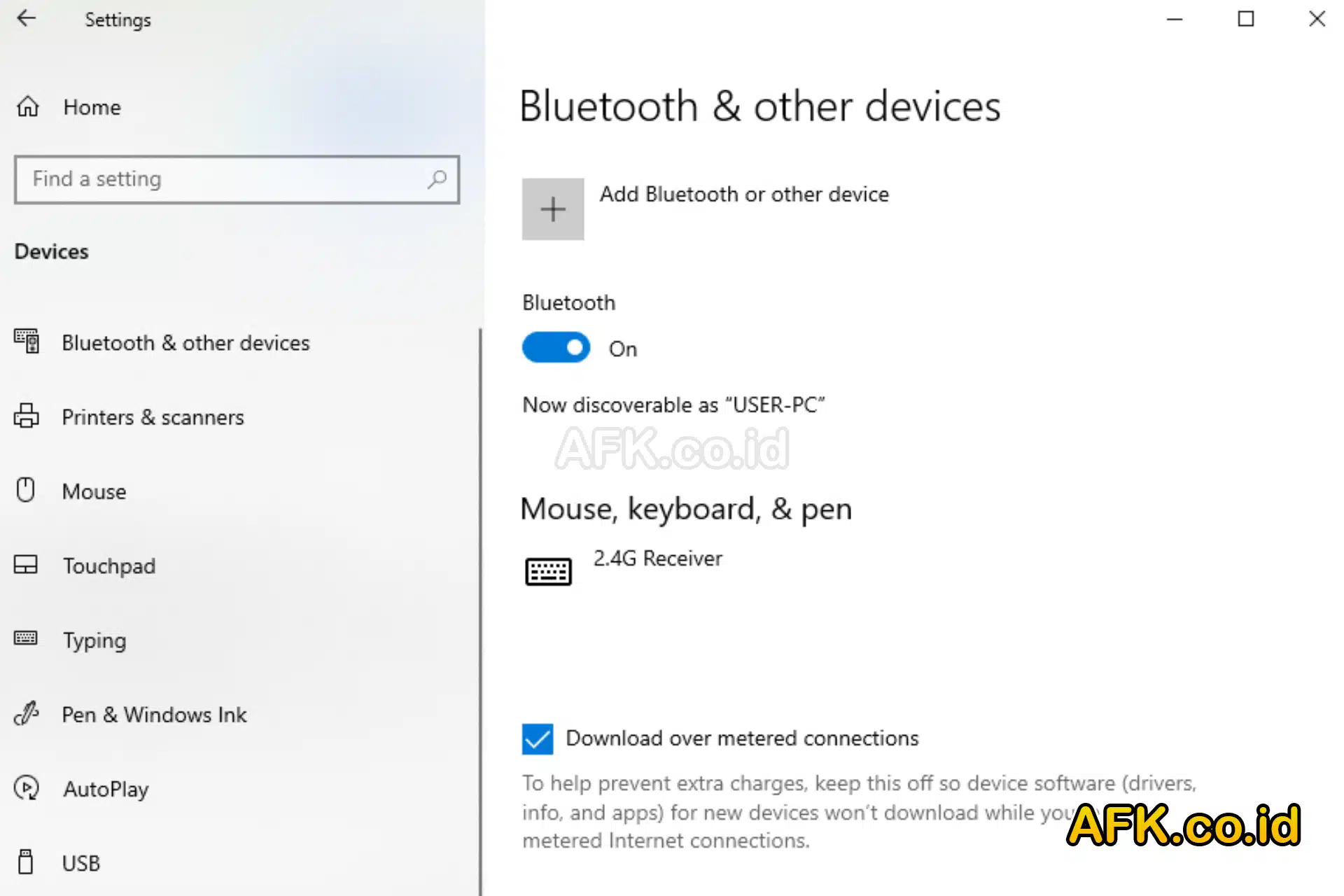
    1. Buka Pengaturan pada komputer Anda.
    2. Pilih Perangkat.
    3. Klik Bluetooth & perangkat lain dan pastikan sakelar Bluetooth dalam posisi Aktif.

    Langkah 2: Menambahkan Perangkat Bluetooth

    Jika Bluetooth sudah aktif tetapi perangkat masih tidak terhubung, coba tambahkan perangkat secara manual:

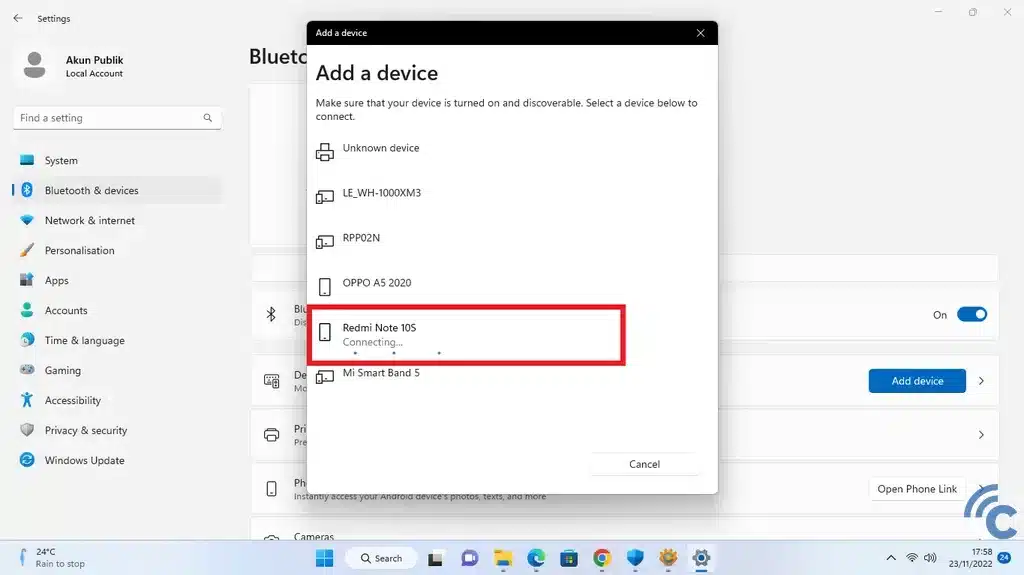
    1. Pada halaman Bluetooth & perangkat lain, klik Tambahkan Bluetooth atau perangkat lain.
    2. Pilih Bluetooth dan biarkan komputer mencari perangkat yang ingin Anda hubungkan.
    3. Pilih perangkat Anda dari daftar dan ikuti instruksi untuk menyelesaikan proses pemasangan.

    2. Memperbarui atau Menginstal Ulang Driver Bluetooth

    Driver yang kadaluarsa atau tidak terpasang dengan benar bisa menyebabkan masalah pada konektivitas Bluetooth. Berikut cara memperbarui atau menginstal ulang driver Bluetooth:

    1. Memperbarui Driver:
      • Buka Device Manager dengan mengetikkan “Device Manager” di kotak pencarian Windows dan memilih aplikasi yang sesuai.
      • Cari Bluetooth dalam daftar perangkat dan klik kanan pada perangkat Bluetooth yang ingin Anda perbarui.
      • Pilih Update driver dan ikuti instruksi untuk mencari dan menginstal pembaruan.
    2. Menginstal Ulang Driver:
      • Di Device Manager, klik kanan pada perangkat Bluetooth dan pilih Uninstall device.
      • Restart komputer Anda. Windows akan secara otomatis mencoba menginstal ulang driver yang diperlukan.

    3. Memeriksa Layanan Bluetooth

    Layanan Bluetooth yang tidak berjalan bisa menyebabkan perangkat tidak terhubung. Pastikan layanan ini berjalan dengan langkah-langkah berikut:

    1. Tekan Win + R untuk membuka dialog Run.
    2. Ketik services.msc dan tekan Enter untuk membuka jendela Services.
    3. Cari Bluetooth Support Service dalam daftar.
    4. Klik kanan pada layanan tersebut dan pilih Start jika belum berjalan, atau Restart jika sudah berjalan.

    4. Memeriksa Masalah Perangkat Keras

    Jika semua langkah di atas tidak berhasil, masalah mungkin terletak pada perangkat keras Bluetooth. Berikut beberapa langkah yang bisa Anda coba:

    1. Periksa Modul Bluetooth:
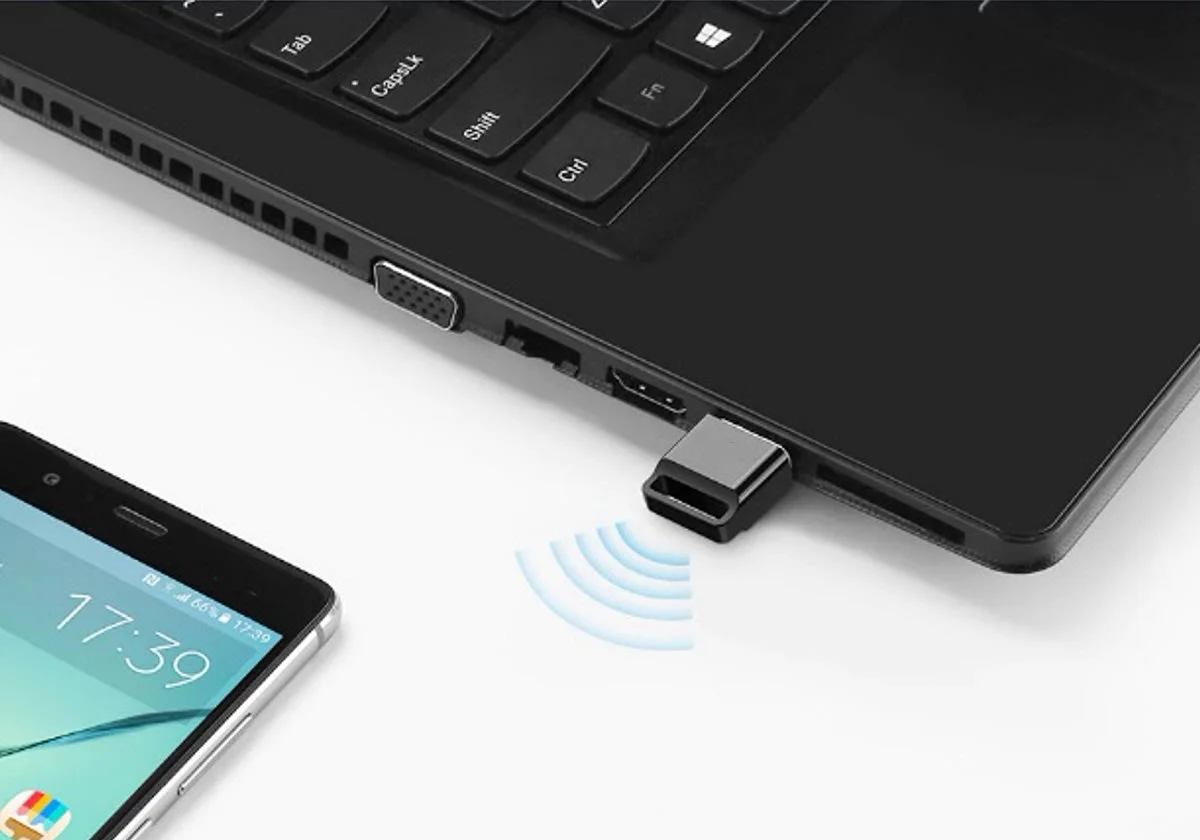
      • Jika Anda menggunakan dongle Bluetooth USB, pastikan dongle terpasang dengan benar.
      • Coba gunakan port USB yang berbeda.
    2. Mengganti Modul Bluetooth:
      • Jika Anda merasa modul Bluetooth internal rusak, pertimbangkan untuk mengganti modul tersebut atau menggunakan dongle Bluetooth USB sebagai alternatif.

    5. Mengatasi Gangguan Sinyal

    Gangguan sinyal bisa menyebabkan masalah pada koneksi Bluetooth. Berikut beberapa cara untuk mengatasi gangguan sinyal:

    1. Minimalkan Jarak:
      • Pastikan perangkat Bluetooth berada dalam jarak yang dekat dengan komputer.
      • Hindari penghalang fisik antara perangkat dan komputer.
    2. Kurangi Interferensi:
      • Matikan perangkat lain yang menggunakan frekuensi radio yang sama, seperti microwave atau perangkat nirkabel lainnya.
      • Pindahkan perangkat Bluetooth ke area yang memiliki lebih sedikit gangguan sinyal.

    Tips Tambahan untuk Meningkatkan Koneksi Bluetooth

    • Perbarui Sistem Operasi: Pastikan sistem operasi komputer Anda selalu diperbarui ke versi terbaru untuk mendukung driver dan perangkat terbaru.
    • Gunakan Perangkat yang Kompatibel: Pastikan perangkat yang Anda gunakan kompatibel dengan versi Bluetooth yang ada di komputer Anda.
    • Reset Perangkat Bluetooth: Jika perangkat masih tidak terhubung, coba reset perangkat tersebut ke pengaturan pabrik dan hubungkan kembali.

    Kesimpulan

    Masalah Bluetooth di komputer bisa disebabkan oleh berbagai faktor, mulai dari pengaturan yang salah hingga masalah perangkat keras. Dengan mengikuti langkah-langkah yang telah dijelaskan di atas, Anda bisa memperbaiki masalah Bluetooth dan memastikan perangkat Anda terhubung dengan baik. Selalu perbarui driver dan sistem operasi Anda, serta pastikan perangkat Bluetooth berada dalam jarak yang cukup dekat untuk menghindari gangguan sinyal.

    Dengan memahami pengertian dan cara memperbaiki masalah Bluetooth, Anda bisa menikmati konektivitas nirkabel yang lancar di komputer Anda. Jangan ragu untuk mencoba solusi yang telah disebutkan dan temukan cara yang paling efektif untuk memperbaiki masalah Bluetooth di komputer Anda.

    Demikian penjelasan mengenai Cara Memperbaiki Bluetooth Komputer Tidak Connet Mudah!, semoga dapat bermanfaat dan menambah wawasan Anda.
  • 10 Cara Ampuh FYP di Tiktok Terbaru 2023

    10 Cara Ampuh FYP di Tiktok Terbaru 2023

    10 Cara Ampuh FYP di Tiktok Terbaru 2023 – Pada kesempatan ini akan membahas mengenai 10 Cara Ampuh FYP di Tiktok Terbaru 2023. Yang mana dalam pembahasan kali ini menjelaskan 10 cara ampuh agar Anda bisa langsung FYP di Tiktok dengan secara lengkap. Untuk lebih jelasnya simak artikel afk.co.id berikut mengenai 10 Cara Ampuh FYP di Tiktok Terbaru 2023 berikut ini.

    Seseorang sedang membuka aplikasi Tiktok di Iphone

    Cara Ampuh FYP di Tiktok

    Menjadi salah satu platform untuk menonton video pendek yang bersifat hiburan. TikTok telah menghadirkan tempat untuk membuat video kreatif hanya dengan ponsel berdurasi 15 detik sampai dengan 1 menit. Bisa dibilang para pengguna saling bersaing untuk menjadi terkenal melalui FYP.

    Simak 10 cara ampuh di bawah ini agar Anda bisa langsung FYP di Tiktok.

    1. Upload Video di Jam Yang Tepat
    Pastikan Anda untuk selalu memilih waktu yang paling tepat. Dimana pada waktu tersebut para pengguna TikTok sedang aktif menonton video. Anda bisa mengunggah video sesuai waktu tersebut atau biasa disebut dengan Prime Time.

    Mengutip dari laman Influencer Marketing Hub, TikTok prime time adalah pukul 12.00 – 13.00 WIB, 16.00 – 17.00 WIB, dan 19.00 – 23.00 WIB. Anda dapat menjadwalkan waktu unggahan video pada jam-jam tersebut.

    2. Tulis Caption Menarik
    Caption merupakan deskripsi atau kutipan yang berada bagian bawah sebuah video. Sebisa mungkin Anda harus mengisi caption dengan hal menarik dan mewakili isi video TikTok yang Anda unggah.

    Saat ini aplikasi TikTok telah meningkatkan kapasitas jumlah karakter pada bagian caption, berawal dari 100 karakter kini menjadi 300 karakter. Peningkatan jumlah karakter ini dapat Anda manfaatkan sebaik mungkin.

    Tidak hanya itu, untuk memancing lebih banyak interaksi atau komentar dari pengguna lainnya. Ini adalah cara paling mudah untuk masuk FYP TikTok.

    Penting untuk disadari, hal ini dilakukan untuk memperbesar peluang interaksi kepada penonton pada video yang Anda unggah. Dengan bertambahnya interaksi, secara otomatis video Anda akan FYP.

    3. Buat Konten yang Meningkatkan Engagement
    Cara selanjutnya agar Konten Anda FYP di TikTok adalah dengan membuat konten yang meningkatkan hubungan atau engagement. Hubungan antara pembuat konten dengan follower harusnya sangat kuat. Demikian juga kualitas video harus Anda perhatikan.

    Ini bisa dilakukan dengan cara membuat konten yang beda dari yang lain, lucu dan original. Tugas Anda adalah membuat para follower merasa puas serta bahagia dan memberikan komentar. Semakin banyak komentar yang anda terima, semakin meningkatkan ranking untuk masuk FYP.

    4. Kolaborasi atau Duet dengan Kreator Lain
    Anda juga bisa membuat konten kolaborasi bersama kreator TikTok yang lain. Buatlah sekreatif mungkin seperti video duet ataupun  melakukan sebuah challenge bersama.

    Pada intinya video duet sudah terbukti ampuh untuk mendapat lebih banyak exposure dari video Anda. Apabila hasilnya menarik, pasti mendatangkan banyak komentar.

    5. Ikuti Tren dan Challenge

    Cara berikutnya adalah dengan mengikuti isu yang sedang dibahas banyak orang saat ini. Sudah pasti setiap hari akan ada challenge TikTok yang dibuat.

    Disamping itu Anda bisa mencoba versi kamu sendiri dari challenge yang sedang tren dan mengunggahnya. Dengan cara mengikuti tren dan tantangan kekinian tersebut, traffic dan follower Anda pasti akan meningkat pesat.

    6. Pakai Lagu yang Sedang Populer
    Untuk menjadi viral di TikTok juga dapat dilakukan dengan cara menggunakan lagu yang sedang hits disaat ini.

    Cara yang satu ini sangat efektif untuk menjadikan video Anda menjadi FYP. Walaupun demikian Anda tetap harus perhatikan isi dari konten video Anda, bukan berarti bisa memakai lagu apa saja yang sedang populer.

    Lagu yang populer harus disesuaikan dengan isi konten yang Anda buat. Jika tidak makan kesempatan video kamu untuk dilihat orang hingga selesai akan sangat kecil.

    7. Jangan Lupa Pakai Hashtag
    Dengan Anda menggunakan hashtag yang tepat, itu juga akan membantu pengguna TikTok lainnya untuk lebih mudah melakukan pencarian. Tidak sedikit pengguna yang menggunakan hashtag seperti #foryou, #FYP ataupun #foryoupage untuk meningkatkan popularitas dari video yang dibuat.
    8. Lakukan Interaksi dengan Pengguna TikTok Lain
    Anda bisa memulainya dengan cara berkomentar di beberapa video yang sedang masuk dalam halaman FYP. Interaksi kecil seperti ini dipercaya ampuh oleh beberapa pengguna.

    Dengan cara yang sangat mudah ini, akan tercipta sebuah interaksi antar pengguna Tiktok. Ditambah lagi pengguna lain mungkin memberikan like pada komentar Anda dan bahkan menjadi follower baru Anda.

    9. Utamakan Durasi Video Terpendek
    Kebanyakan orang lebih menyukai video yang memiliki durasi lebih pendek, sehingga mereka tidak akan cepat bosan dengan kontan Anda.

    Apabila durasi terlalu panjang, pengguna TikTok akan lebih cepat bosan dan langsung meninggalkan konten anda sebelum videonya selesai.

    Gampangnya, buatlah kontan yang singkat, padat, dan jelas. Bila nantinya jumlah followers sudah banyak, barulah Anda bisa mencoba untuk membuat konten yang durasinya lebih panjang.

    10. Follow Akun-Akun Centang
    Terakhir, cara ini dapat dibilang adalah yang paling mudah, walaupun begitu cara ini juga tidak mudah dilakukan. Dengan mengikuti kesembilan cara yang ada sebelumnya, akun TikTok Anda harusnya sudah mempunyai konten yang berkualitas dan kreatif.

    Dengan begitu, saat Anda mengikuti akun yang sudah memiliki centang, kemungkinan Anda akan difollow juga olehnya. Sangat besar kemungkinan untuk membuat akun TikTok Anda menjadi populer dan videomu lebih mudah FYP.

    Itulah 10 cara mudah untuk jadi FYP di TikTok yang bisa Anda coba saat ingin membuat video menjadi rekomendasi bagi orang lain.

    Demikian penjelasan mengenai 10 Cara Ampuh FYP di Tiktok Terbaru 2023, semoga dapat bermanfaat dan menambah wawasan Anda.
  • Download WhatsApp Web di Laptop Mudah dan Lengkap!

    Download WhatsApp Web di Laptop Mudah dan Lengkap!

    Download WhatsApp Web di Laptop Mudah dan Lengkap! – WhatsApp Web adalah versi aplikasi perpesanan populer, WhatsApp, yang dapat diakses melalui browser web pada laptop atau komputer. Layanan ini memungkinkan pengguna untuk mengakses akun WhatsApp mereka tanpa harus selalu menggunakan ponsel. Dengan menggunakan WhatsApp Web, pengguna dapat mengirim dan menerima pesan, berbagi file, serta melakukan banyak aktivitas lainnya yang biasanya dilakukan di aplikasi seluler WhatsApp. Untuk lebih jelasnya simak artikel AFK berikut mengenai Download WhatsApp Web di Laptop Mudah dan Lengkap berikut ini.

    Download WhatsApp Web di Laptop Mudah dan Lengkap!
    Download WhatsApp Web di Laptop Mudah dan Lengkap!

    Keuntungan Menggunakan WhatsApp Web

    1. Kemudahan Akses: WhatsApp Web memungkinkan pengguna untuk mengakses pesan mereka langsung dari laptop atau komputer, sehingga memudahkan pekerjaan yang membutuhkan multitasking.
    2. Sinkronisasi Real-Time: Semua pesan yang dikirim dan diterima di WhatsApp Web disinkronkan secara real-time dengan aplikasi WhatsApp di ponsel.
    3. Tampilan yang Lebih Besar: Dengan menggunakan layar laptop atau komputer, pengguna dapat menikmati tampilan yang lebih besar dan jelas.

    Cara Mengunduh dan Menggunakan WhatsApp Web di Laptop Windows

    Langkah 1: Persiapan Awal

    Sebelum mengunduh WhatsApp Web, pastikan Anda memiliki akun WhatsApp aktif di ponsel Anda. Selain itu, pastikan ponsel dan laptop Anda terhubung ke internet.

    Langkah 2: Mengunduh WhatsApp Desktop

    Meskipun WhatsApp Web umumnya diakses melalui browser, ada juga aplikasi desktop resmi yang dapat diunduh dan diinstal di laptop Windows. Berikut adalah langkah-langkahnya:

    Mengunduh dari Situs Resmi

    1. Buka Browser: Gunakan browser favorit Anda seperti Google Chrome, Mozilla Firefox, atau Microsoft Edge.
    2. Kunjungi Situs Resmi: Masukkan alamat situs resmi WhatsApp: www.whatsapp.com.
    3. Pilih Menu Download: Klik pada opsi “Download” yang biasanya terletak di bagian atas situs.
    4. Pilih WhatsApp untuk Windows: Di halaman download, pilih opsi “Download for Windows”.

    Instalasi Aplikasi WhatsApp Desktop

    1. Buka File Installer: Setelah file installer selesai diunduh, buka file tersebut.
    2. Ikuti Instruksi Instalasi: Ikuti petunjuk instalasi yang muncul di layar hingga proses instalasi selesai.
    3. Buka Aplikasi WhatsApp Desktop: Setelah instalasi selesai, buka aplikasi WhatsApp Desktop.

    Langkah 3: Menghubungkan Akun WhatsApp Anda

    1. Buka Aplikasi WhatsApp di Ponsel: Buka aplikasi WhatsApp di ponsel Anda.
    2. Akses Menu Pengaturan: Ketuk ikon titik tiga di sudut kanan atas aplikasi dan pilih “WhatsApp Web”.
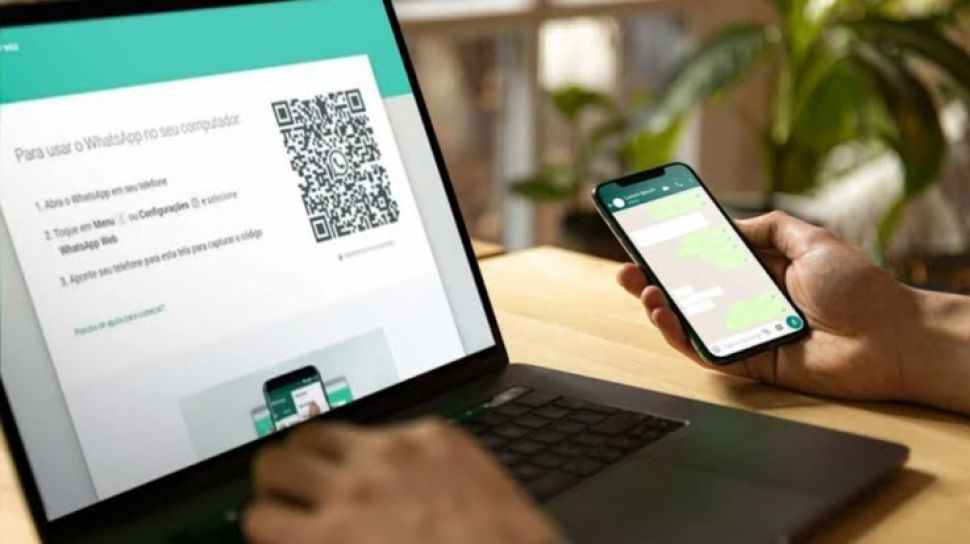
    3. Pindai Kode QR: Pindai kode QR yang muncul di layar laptop menggunakan ponsel Anda.
    4. Selesai!: Sekarang akun WhatsApp Anda terhubung dengan aplikasi desktop di laptop Anda. Anda dapat mulai mengirim dan menerima pesan dari laptop.

    Tips dan Trik Menggunakan WhatsApp Web

    Penggunaan Pintasan Keyboard

    Menggunakan pintasan keyboard dapat membuat pengalaman Anda dengan WhatsApp Web lebih efisien. Berikut beberapa pintasan yang dapat Anda gunakan:

    • Ctrl + N: Memulai chat baru.
    • Ctrl + Shift + ]: Beralih ke chat berikutnya.
    • Ctrl + Shift + [: Beralih ke chat sebelumnya.
    • Ctrl + E: Mengarsipkan chat.
    • Ctrl + Shift + M: Membisukan chat.
    • Ctrl + Backspace: Menghapus chat.

    Mengelola Notifikasi

    Anda dapat mengatur notifikasi WhatsApp Web agar tidak mengganggu pekerjaan Anda. Untuk menyesuaikan notifikasi:

    1. Klik Ikon Menu (Titik Tiga): Di sudut kanan atas layar WhatsApp Web, klik ikon menu.
    2. Pilih Pengaturan: Pilih “Pengaturan” dan kemudian “Notifikasi”.
    3. Sesuaikan Notifikasi: Anda dapat menonaktifkan suara, tampilan notifikasi, dan banyak lagi.

    Keamanan WhatsApp Web

    Penting untuk memastikan bahwa akun WhatsApp Anda tetap aman, terutama saat menggunakan WhatsApp Web di laptop publik atau bersama:

    • Selalu Logout: Pastikan untuk selalu logout dari WhatsApp Web setelah selesai menggunakan laptop yang bukan milik Anda.
    • Aktifkan Verifikasi Dua Langkah: Ini menambah lapisan keamanan ekstra pada akun WhatsApp Anda.

    Kesimpulan

    WhatsApp Web adalah alat yang sangat berguna untuk mengakses WhatsApp melalui laptop atau komputer. Dengan mengikuti langkah-langkah yang dijelaskan di atas, Anda dapat dengan mudah mengunduh dan menginstal WhatsApp Web di laptop Windows Anda. Selain itu, tips dan trik yang disediakan dapat membantu Anda memaksimalkan penggunaan WhatsApp Web. Pastikan juga untuk selalu menjaga keamanan akun Anda saat menggunakan layanan ini.

    Dengan fokus pada kata kunci “Cara Mengunduh WhatsApp Web untuk Laptop Windows,” artikel ini diharapkan dapat memberikan panduan lengkap dan bermanfaat bagi pengguna yang ingin mengakses WhatsApp melalui laptop.

    Demikian penjelasan mengenai Download WhatsApp Web di Laptop Mudah dan Lengkap!, semoga dapat bermanfaat dan menambah wawasan Anda.
  • Perbedaan HDD dan SSD Pada Komputer Secara Lengkap

    Perbedaan HDD dan SSD Pada Komputer Secara Lengkap

    Perbedaan HDD dan SSD Pada Komputer Secara Lengkap – Dalam era komputasi modern, pemilihan media penyimpanan data menjadi aspek penting dalam memaksimalkan kinerja sistem. Dua opsi yang sering dihadirkan adalah Hard Disk Drive (HDD) dan Solid State Drive (SSD). Meskipun keduanya bertujuan sama, yaitu menyimpan data, namun perbedaan mendasar dalam teknologi, kinerja, dan karakteristik lainnya membuat keduanya memiliki kelebihan dan kekurangan yang perlu dipahami secara menyeluruh. Artikel ini bertujuan untuk memberikan pemahaman detail dan akurat tentang perbedaan antara HDD dan SSD, membantu pembaca dalam membuat keputusan yang lebih tepat dalam memilih media penyimpanan yang sesuai dengan kebutuhan mereka. Untuk lebih jelasnya simak artikel AFK berikut mengenai Perbedaan HDD dan SSD Pada Komputer Secara Lengkap berikut ini.

    Perbedaan HDD dan SSD Pada Komputer Secara Lengkap

    1. Teknologi Penyimpanan

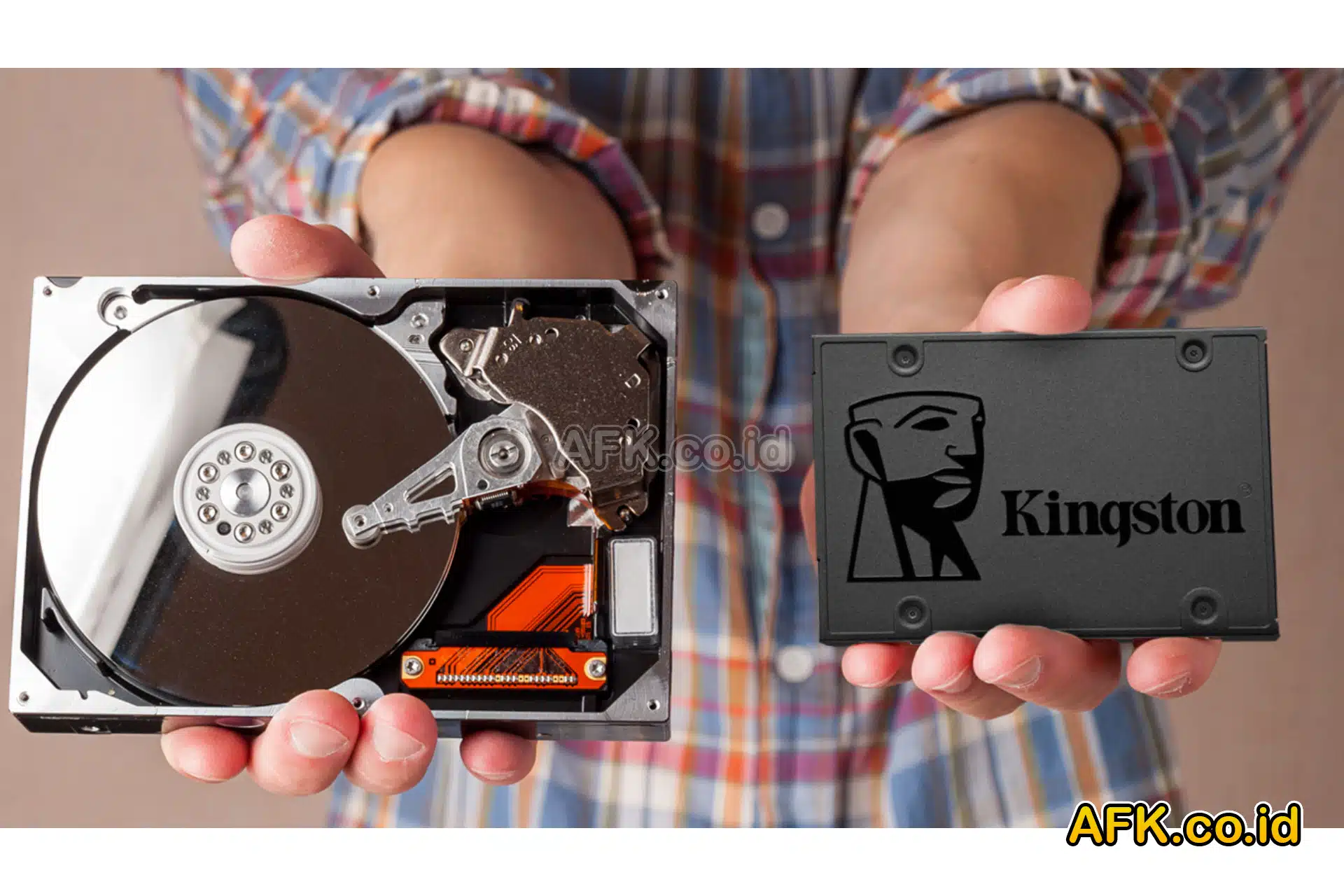
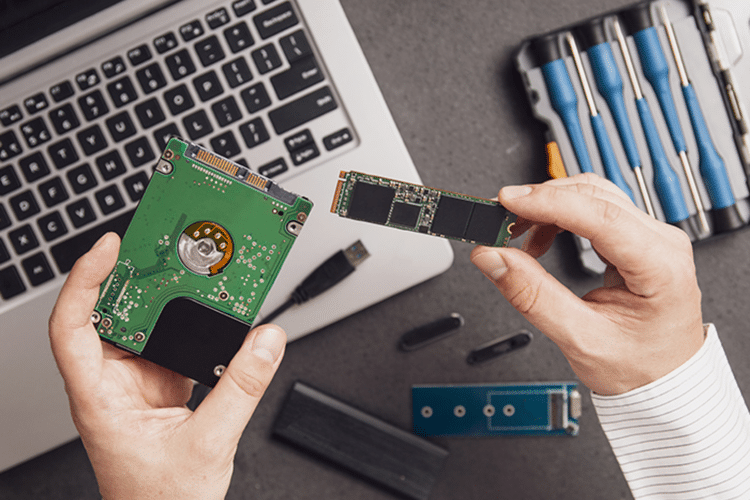
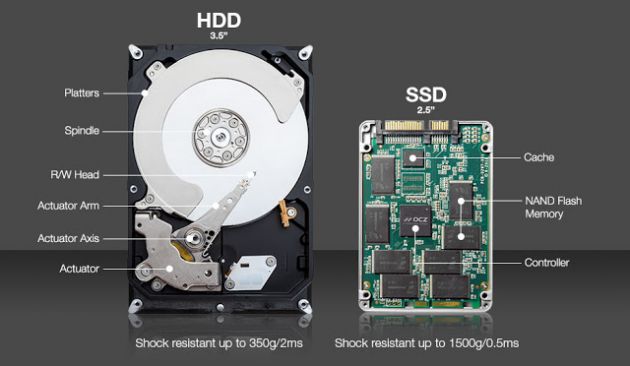
    HDD menggunakan teknologi piringan magnetik yang berputar untuk menyimpan data. Proses baca/tulis data melibatkan kepala pembaca/penggerak yang bergerak di atas piringan tersebut. SSD, di sisi lain, menggunakan chip flash memory, umumnya NAND, untuk menyimpan data. Data disimpan dalam bentuk elektronik di dalam sel-sel memori tanpa ada bagian yang bergerak.

    2. Kecepatan

    Kecepatan baca/tulis HDD relatif lambat karena adanya piringan yang berputar dan kepala pembaca/penggerak yang harus bergerak untuk mengakses data. Sedangkan SSD menawarkan kecepatan yang jauh lebih cepat karena tidak ada bagian yang bergerak. Akses data dilakukan secara elektronik, menghasilkan waktu akses yang sangat singkat.

    3. Durabilitas dan Ketahanan

    HDD lebih rentan terhadap kerusakan akibat guncangan, getaran, atau goncangan keras karena memiliki bagian yang bergerak. Namun, SSD lebih tahan terhadap guncangan dan goncangan karena tidak memiliki bagian yang bergerak. Selain itu, mereka juga cenderung lebih tahan lama karena tidak mengalami keausan fisik seperti piringan pada HDD.

    4. Konsumsi Daya

    Konsumsi daya HDD cenderung lebih tinggi karena motor yang berputar dan kepala pembaca/penggerak yang bergerak membutuhkan daya yang cukup besar. Sedangkan SSD menggunakan daya yang lebih sedikit karena tidak ada bagian yang bergerak dan proses akses data dilakukan secara elektronik.

    5. Kapasitas dan Harga

    HDD umumnya menawarkan kapasitas penyimpanan yang lebih besar dengan harga per GB yang lebih murah dibandingkan SSD. Meskipun cenderung memiliki kapasitas yang lebih kecil, harga per GB SSD semakin terjangkau seiring dengan perkembangan teknologi.

    6. Kebisingan

    HDD menghasilkan suara karena adanya piringan yang berputar dan kepala pembaca/penggerak yang bergerak. Lain halnya dengan SSD, tidak menghasilkan suara karena tidak memiliki bagian yang bergerak.

    7. Ukuran dan Bentuk Faktor

    Secara umum, HDD lebih besar dan lebih berat dibandingkan SSD, terutama untuk model-model dengan kapasitas penyimpanan yang besar. SSD biasanya lebih kecil dan lebih ringan, membuatnya lebih cocok untuk digunakan pada perangkat dengan ukuran atau ruang yang terbatas.

    Kesimpulan

    Dalam memilih antara HDD dan SSD, penting untuk mempertimbangkan kebutuhan dan preferensi individual. SSD menawarkan kinerja yang lebih cepat, durabilitas yang lebih baik, dan konsumsi daya yang lebih rendah, sementara HDD cocok untuk penyimpanan data besar dengan biaya yang lebih terjangkau. Dengan pemahaman yang lebih baik tentang perbedaan antara keduanya, pengguna dapat membuat keputusan yang lebih tepat sesuai dengan kebutuhan mereka.

    Dengan demikian, memahami perbedaan antara HDD dan SSD dapat membantu pengguna dalam memilih media penyimpanan yang sesuai dengan kebutuhan komputasi mereka, baik itu untuk keperluan pribadi maupun profesional.

    Demikian penjelasan mengenai Perbedaan HDD dan SSD Pada Komputer Secara Lengkap, semoga dapat bermanfaat dan menambah wawasan Anda.
  • Cari Uang dari Live Tiktok dengan 1000 Follower

    Cari Uang dari Live Tiktok dengan 1000 Follower

    Cari Uang dari Live Tiktok dengan 1000 Follower – Pada kesempatan ini akan membahas mengenai Cari Uang dari Live Tiktok dengan 1000 Follower.  Yang mana dalam pembahasan kali ini menjelaskan cara untuk mencari uang dari live di Tiktok hanya dengan 1000 follower secara lengkap. Untuk lebih jelasnya simak artikel AFK berikut mengenai cari uang dari Live Tiktok dengan 1000 follower berikut ini.

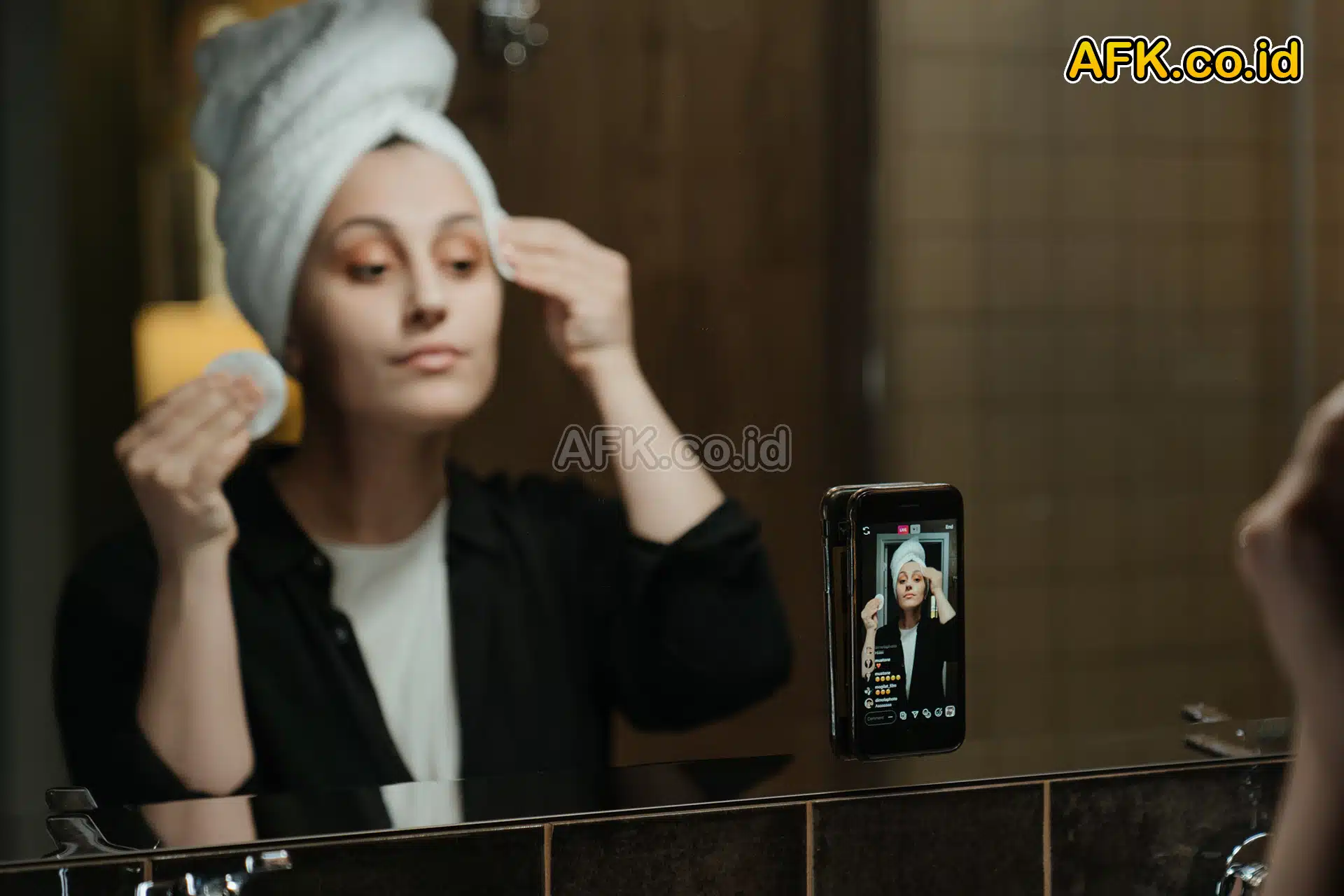
    perempuan sedang live di tiktok sambil berdandan

    Faktanya, TikTok telah menawarkan pilihan kepada para penggunanya untuk mendapatkan uang dari internet dengan sangat mudah. Salah satu cara agar pengguna dapat mencari uang dari TikTok adalah dengan memanfaatkan fitur Livestream di aplikasi ini.

    Walaupun aplikasi yang sedang viral ini tidak menawarkan secara langsung uang kepada para penggunanya, Live di Tiktok dapat menjadi salah satu solusi untuk Anda mendapat uang.

    Cari Uang dari Tiktok Live

    Pada fitur TikTok Live ini terdapat sebuah fitur hadiah virtual atau hadiah live selama Anda streaming yang bisa didapatkan dari penonton yang menonton Live Anda. Nantinya, jumlah hadiah virtual yang Anda kumpulkan inilah yang kemudian bisa ditukarkan menjadi uang dalam bentuk rupiah.

    Salah satunya yang bisa ditukar dengan uang rupiah yaitu Singa. Setiap 1 Singa yang diberikan oleh penonton anda bernilai sekitar Rp7.499.750.

    Persyaratan agar Anda bisa mendapatkan hadiah live ini sangatlah mudah, Anda hanya perlu memiliki sedikitnya 1.000 followers.

    Apabila Anda sudah memiliki 1000 followers tersebut syarat tersebut, Anda bisa langsung melakukan Live dengan konsep live yang menarik agar mendatangkan lebih banyak penonton. Sehingga Anda akan mendapatkan hadiah live lebih banyak lagi.

    Cara Live di Tiktok

    Selanjutnya, cara agar Anda dapat live di TikTok ini sangat mudah dan dapat dilakukan oleh semua pengguna, yaitu hanya membutuhkan 3 langkah mudah sebagai berikut :

    1. Buka aplikasi TikTok di ponsel Anda.
    2. Setelah aplikasi terbuka, Anda dapat menekan tombol ‘Plus’ yang ada di bagian bawah layar.
    3. Terakhir, tekan tombol ‘Mulai Siaran Langsung’ agar Anda segera memulai live Tiktok di akun pribadi Anda.

    Pada saat Anda live, Anda juga dapat melakukan beberapa hal. Seperti memutar balik kamera, menambahkan beberapa efek, hingga menyaring komentar yang tidak ingin Anda terima.

    Tidak hanya itu, Anda juga dapat Live bersama orang lain. Caranya dengan menekan ikon yang ada di pojok kiri bawah layar. Anda dapat memilih siapa yang ingin diundang untuk live bersama.

    Jika Anda ingin mengakhiri sesi live di Tiktok, silahkan klik ikon ‘X’ di layar. Maka live Anda di Tiktok segera berakhir

    Demikian penjelasan mengenai Cari Uang dari Live Tiktok dengan 1000 Follower, semoga dapat bermanfaat dan menambah wawasan Anda.
  • 5 Aplikasi Pembersih Komputer Terbaik 2024!

    5 Aplikasi Pembersih Komputer Terbaik 2024!

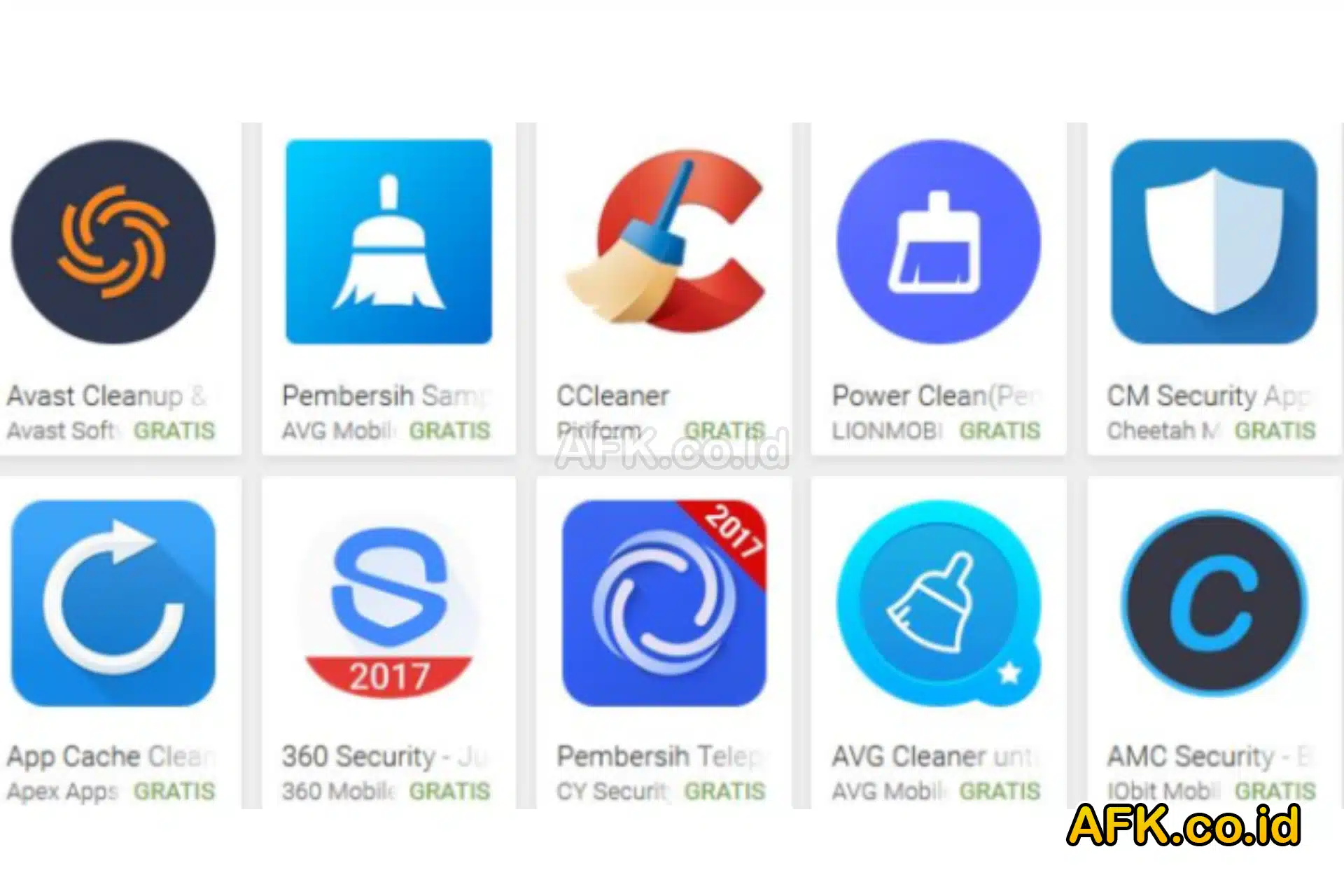
    5 Aplikasi Pembersih Komputer Terbaik 2024! – Dalam era digital yang semakin maju, perangkat komputer sering kali menjadi tempat penyimpanan berbagai file dan data. Namun, seiring penggunaan yang intensif, PC dapat menjadi lambat dan kotor karena akumulasi file sementara, cache, dan lainnya. Untungnya, ada berbagai aplikasi pembersih PC yang dapat membantu membersihkan dan meningkatkan kinerja perangkat Anda. Dalam artikel ini, kita akan mengulas lima aplikasi pembersih PC yang populer dan membahas kelebihan serta kekurangannya.

    Untuk lebih jelasnya simak artikel AFK berikut mengenai 5 Aplikasi Pembersih Komputer Terbaik 2024!

    5 Aplikasi Pembersih Komputer Terbaik 2024!
    5 Aplikasi Pembersih Komputer Terbaik 2024!

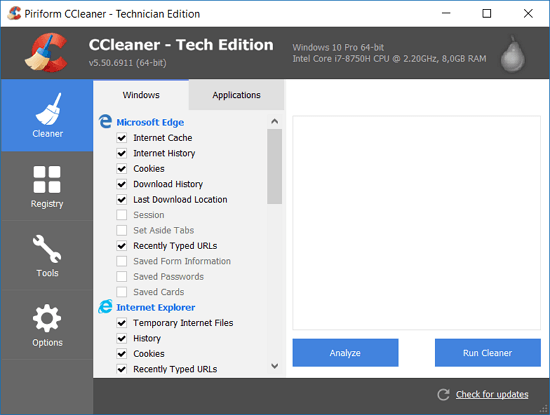
    1. CCleaner: Membersihkan dengan Cepat dan Efisien

    CCleaner adalah salah satu aplikasi pembersih PC yang paling dikenal dan digunakan secara luas. Aplikasi ini dapat membersihkan file sementara, cache, cookies, dan memperbaiki registri Windows. Kelebihannya terletak pada kemampuannya untuk membersihkan dengan cepat dan efisien, membuat PC Anda berjalan lebih lancar.

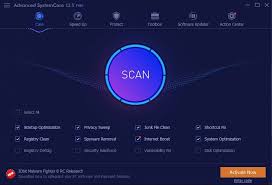
    2. Advanced SystemCare: Solusi Komprehensif untuk PC Anda

    Advanced SystemCare menawarkan beragam fitur termasuk pembersihan file sampah, memperbaiki registri, meningkatkan kecepatan PC, dan melindungi privasi dengan menyaring jejak online. Aplikasi ini menyediakan solusi komprehensif untuk perawatan PC Anda, membuatnya tetap optimal dalam kinerjanya.

    3. Glary Utilities: Paket Lengkap Alat Pembersihan

    Glary Utilities adalah paket lengkap alat-alat pembersihan yang mencakup disk cleaner, registry cleaner, uninstall manager, startup manager, dan banyak lagi. Dengan berbagai fitur yang ditawarkannya, Glary Utilities menjadi pilihan yang solid untuk membersihkan dan mengoptimalkan PC Anda.

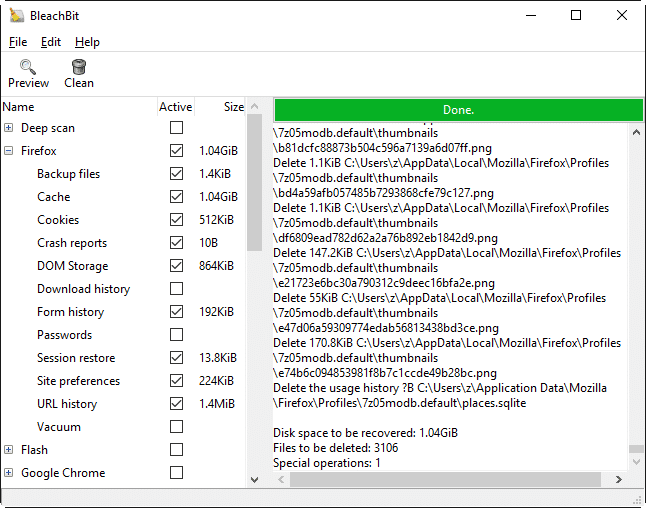
    4. BleachBit: Pilihan Open-Source untuk Membersihkan PC

    BleachBit adalah aplikasi open-source yang memungkinkan Anda untuk membersihkan file sementara, cache, history browser, dan banyak lagi. Selain itu, BleachBit juga memiliki fitur untuk menghapus file dengan aman sehingga tidak dapat dipulihkan. Sebagai pilihan open-source, BleachBit menawarkan keandalan dan keamanan dalam membersihkan PC Anda.

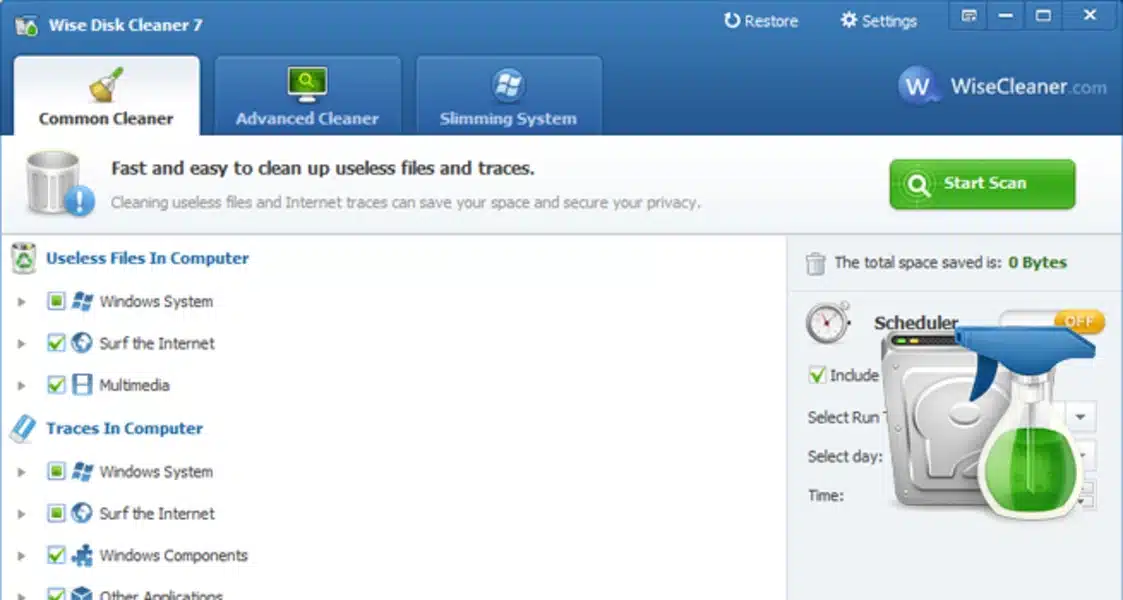
    5. Wise Disk Cleaner: Fokus pada Pembersihan Ruang Disk

    Wise Disk Cleaner fokus pada membersihkan ruang disk yang tidak terpakai dengan membersihkan file sampah, cache, file log, serta file sementara dari berbagai program. Aplikasi ini membantu membebaskan ruang disk yang berharga dan meningkatkan kinerja PC Anda secara keseluruhan.

    Memilih Aplikasi Pembersih PC yang Tepat

    Setiap aplikasi memiliki kelebihan dan kekurangan masing-masing. Penting untuk memilih aplikasi pembersih PC yang sesuai dengan kebutuhan dan preferensi Anda. Pastikan untuk mendownload dari sumber yang terpercaya dan selalu memperbarui aplikasi untuk mendapatkan fitur dan perlindungan terbaru.

    Dengan menggunakan salah satu dari lima aplikasi pembersih PC populer ini, Anda dapat menjaga PC Anda tetap bersih dan optimal dalam kinerjanya. Jangan biarkan akumulasi file sementara dan sampah mengganggu pengalaman komputasi Anda. Pilihlah aplikasi pembersih PC yang tepat dan nikmati kinerja yang lebih baik dari perangkat Anda.

    Demikian penjelasan mengenai 5 Aplikasi Pembersih Komputer Terbaik 2024!, semoga dapat bermanfaat dan menambah wawasan Anda.