Blog

  • Aplikasi Penguat Sinyal WiFi Terbaik di Android

    Aplikasi Penguat Sinyal WiFi Terbaik di Android

    Aplikasi Penguat Sinyal WiFi Terbaik di Android – Koneksi WiFi yang kuat dan stabil adalah hal yang sangat diinginkan dalam kehidupan sehari-hari. Namun, terkadang kita menghadapi masalah dengan sinyal WiFi yang lemah di perangkat Android kita.

    Hal ini dapat sangat mengganggu, terutama ketika kita mencoba untuk browsing internet, streaming video, atau bermain game online. Untungnya, ada solusi yang dapat membantu meningkatkan kualitas sinyal WiFi pada perangkat Android, yaitu dengan menggunakan aplikasi penguat sinyal WiFi.

    Mengapa Sinyal WiFi Lemah di Android?

    Sinyal WiFi yang lemah di perangkat Android dapat disebabkan oleh sejumlah faktor. Pertama-tama, jarak antara perangkat dan router WiFi dapat mempengaruhi kekuatan sinyal. Selain itu, hambatan fisik seperti dinding atau benda-benda besar juga dapat meredam sinyal WiFi.

    Gangguan dari perangkat elektronik lainnya, seperti microwave atau perangkat Bluetooth, juga dapat mempengaruhi kualitas sinyal. Semua faktor ini bersama-sama menciptakan lingkungan di mana sinyal WiFi menjadi tidak stabil dan lemah.

    Apa Itu Aplikasi Penguat Sinyal WiFi?

    Aplikasi penguat sinyal WiFi adalah perangkat lunak yang dirancang khusus untuk membantu meningkatkan kualitas sinyal WiFi pada perangkat Android. Aplikasi ini bekerja dengan melakukan analisis mendalam terhadap sinyal WiFi yang ada di sekitar, mengidentifikasi potensi gangguan atau masalah koneksi, dan kemudian memberikan solusi untuk meningkatkan kekuatan dan stabilitas sinyal.

    Kelebihan Menggunakan Aplikasi Penguat Sinyal WiFi

    Menggunakan aplikasi penguat sinyal WiFi memiliki beberapa kelebihan yang signifikan. Pertama, aplikasi ini dapat membantu meningkatkan kecepatan koneksi WiFi. Dengan sinyal yang lebih kuat, pengguna dapat mengunduh dan mengunggah data lebih cepat, serta mengalami lebih sedikit lag saat melakukan aktivitas online. Selain itu, aplikasi ini juga dapat memperluas jangkauan cakupan WiFi, sehingga Anda dapat tetap terhubung dengan kualitas sinyal yang baik bahkan di area yang sebelumnya sulit terjangkau oleh router.

    Daftar Aplikasi Penguat Sinyal WiFi Terbaik di Android

    Berikut adalah beberapa aplikasi penguat sinyal WiFi terbaik yang dapat Anda gunakan di perangkat Android Anda:

    NetSpot
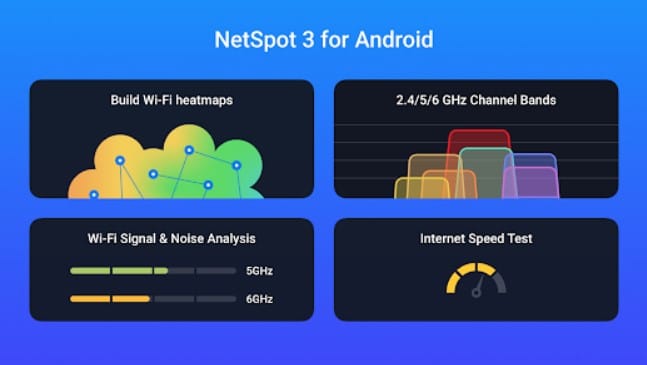
    NetSpot

    NetSpot adalah aplikasi penguat sinyal yang memiliki fitur analisis yang kuat. Aplikasi ini dapat membantu Anda mengidentifikasi area di rumah atau kantor Anda yang memiliki sinyal WiFi lemah. Dengan menggunakan peta panas yang dihasilkan oleh NetSpot, Anda dapat menentukan lokasi yang paling optimal untuk menempatkan router WiFi Anda.

    Kelebihan utama NetSpot adalah kemampuannya untuk memberikan informasi visual yang jelas tentang kekuatan sinyal di berbagai area. Namun, perlu diingat bahwa NetSpot memerlukan beberapa pengetahuan tentang analisis sinyal WiFi untuk digunakan secara efektif.

    WiFi Analyzer
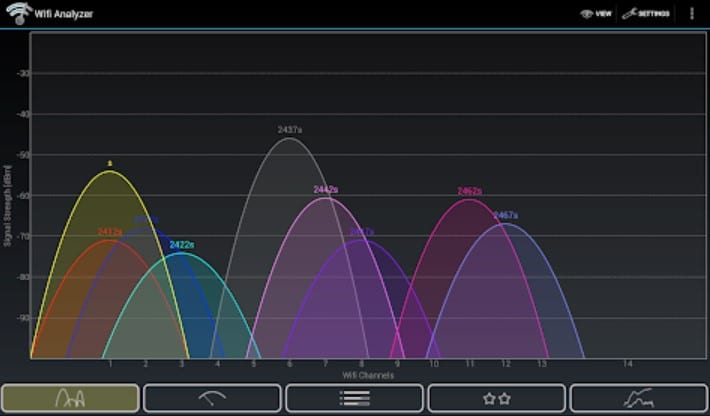
    WiFi Analyzer

    Aplikasi ini memungkinkan Anda untuk menganalisis semua jaringan WiFi di sekitar Anda dan menampilkan informasi detail tentang setiap jaringan. Anda dapat melihat kekuatan sinyal, saluran yang digunakan, dan bahkan potensi gangguan dari jaringan-jaringan lain.

    WiFi Analyzer juga memiliki fitur penguat sinyal yang dapat membantu Anda memperbaiki sinyal WiFi dengan mengganti saluran yang lebih optimal atau mengatur ulang router Anda. Aplikasi ini sangat berguna bagi pengguna yang ingin mendapatkan pemahaman yang lebih dalam tentang lingkungan WiFi mereka.

    OpenSignal

    OpenSignal

    OpenSignal adalah aplikasi yang lebih dari sekadar penguat sinyal WiFi. Aplikasi ini menyediakan informasi lengkap tentang sinyal seluler dan WiFi di sekitar Anda. Anda dapat melihat kekuatan sinyal di berbagai lokasi, kecepatan unduh dan unggah, serta informasi tentang penyedia layanan seluler terbaik di daerah Anda.

    Aplikasi ini dapat membantu Anda menemukan lokasi dengan sinyal WiFi terbaik di sekitar Anda, serta memberikan informasi berharga tentang kualitas layanan seluler di tempat yang Anda kunjungi. OpenSignal adalah pilihan yang baik untuk pengguna yang ingin memantau kualitas sinyal secara menyeluruh.

    Network Signal Booster
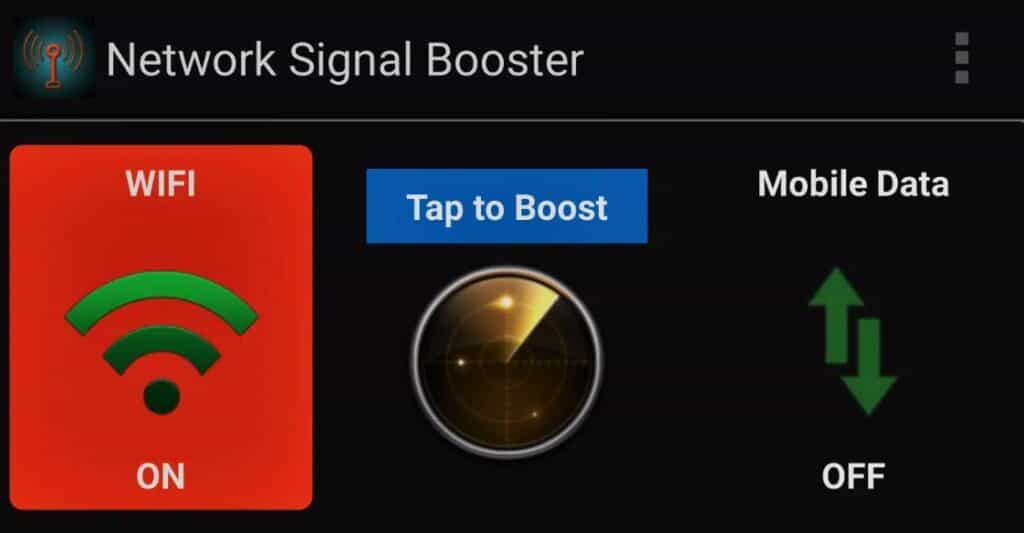
    Network Signal Booster

    Network Signal Booster adalah aplikasi yang dirancang untuk meningkatkan kekuatan sinyal secara efektif. Aplikasi ini memiliki antarmuka yang sederhana dan mudah digunakan, sehingga cocok untuk pengguna dengan berbagai tingkat pengetahuan teknis.

    Aplikasi ini tidak hanya membantu meningkatkan sinyal WiFi, tetapi juga sinyal seluler. Dengan fitur penguat sinyal otomatis, aplikasi ini dapat mendeteksi perubahan dalam kekuatan sinyal dan secara otomatis mengoptimalkannya untuk koneksi yang lebih baik.

    Cara Menggunakan Aplikasi Penguat Sinyal WiFi

    Menggunakan aplikasi penguat sinyal pada perangkat Android Anda cukup mudah. Berikut adalah langkah-langkah umum yang dapat Anda ikuti:

    Unduh dan Install Aplikasi

    1. Buka Google Play Store di perangkat Android Anda.
    2. Cari nama aplikasi penguat sinyal WiFi yang Anda inginkan.
    3. Pilih aplikasi yang sesuai dari hasil pencarian.
    4. Tekan tombol “Install” untuk mengunduh dan menginstal aplikasi.

    Buka Aplikasi dan Analisis Sinyal

    1. Buka aplikasi setelah selesai diinstal.
    2. Biasanya, Anda akan disambut dengan antarmuka utama yang menampilkan informasi tentang sinyal WiFi di sekitar Anda.
    3. Pilih opsi “Analisis Sinyal” atau serupa untuk memulai proses analisis.

    Terapkan Penguatan Sinyal

    1. Setelah analisis selesai, aplikasi akan menampilkan hasilnya.
    2. Aplikasi mungkin akan merekomendasikan perubahan dalam pengaturan router atau memberikan saran lainnya.
    3. Terapkan perubahan atau saran yang diberikan oleh aplikasi untuk meningkatkan sinyal WiFi.

    Tips Tambahan untuk Memperkuat Sinyal WiFi

    Selain menggunakan aplikasi, Anda juga dapat mengambil beberapa langkah untuk memperkuat sinyal WiFi di rumah atau kantor Anda:

    Tempatkan Router dengan Benar

    Pastikan router WiFi Anda ditempatkan di lokasi yang strategis dan bebas hambatan. Usahakan untuk meletakkannya di tengah-tengah area yang ingin Anda cakup dengan sinyal WiFi.

    Kurangi Gangguan Sinyal

    Hindari menempatkan router di dekat perangkat elektronik besar seperti microwave atau televisi. Benda-benda besar ini dapat meredam sinyal WiFi dan mengurangi kualitasnya.

    Perbarui Firmware Router

    Periksa apakah router Anda memiliki pembaruan firmware yang tersedia. Pembaruan ini dapat meningkatkan kinerja router dan meningkatkan kualitas sinyal WiFi.

    Mengatasi masalah sinyal WiFi lemah di perangkat Android Anda tidak perlu sulit. Dengan bantuan aplikasi penguat sinyal WiFi, Anda dapat meningkatkan kualitas sinyal dan pengalaman online Anda secara keseluruhan.

    Pastikan untuk memilih aplikasi yang sesuai dengan kebutuhan Anda dan ikuti langkah-langkah untuk menerapkan penguatan sinyal dengan benar. Dengan kombinasi penggunaan aplikasi dan langkah-langkah penguatan sinyal tambahan, Anda dapat menikmati konektivitas WiFi yang lebih kuat dan lebih andal.

    Demikianlah pembahasan kita mengenai Aplikasi Penguat Sinyal WiFi Terbaik di Android yang dijelaskan oleh afk.co.id. Semoga artikel ini bermanfaat untuk kita semua dan tidak mengalami kendala dalam menangkap sinyal WiFi.

  • Aplikasi Cleaner Pembersih RAM Terbaik dan Terpopuler di HP Android

    Aplikasi Cleaner Pembersih RAM Terbaik dan Terpopuler di HP Android

    Aplikasi Cleaner Pembersih RAM – Jika Anda adalah pengguna smartphone Android, Anda mungkin pernah mengalami kinerja lambat atau lelet pada perangkat Anda. Salah satu penyebab umum dari masalah ini adalah penggunaan RAM yang berlebihan.

    RAM (Random Access Memory) adalah komponen penting dalam perangkat Android yang digunakan untuk menjalankan aplikasi dan tugas sehari-hari. Ketika RAM penuh dengan data yang tidak perlu, perangkat Anda bisa jadi melambat. Inilah saatnya Anda mempertimbangkan untuk menggunakan aplikasi cleaner pembersih RAM.

    Dalam artikel ini, kita akan melihat beberapa aplikasi cleaner pembersih RAM terbaik dan paling populer yang dapat membantu Anda mengoptimalkan kinerja perangkat Android Anda.

    Aplikasi Cleaner Pembersih RAM

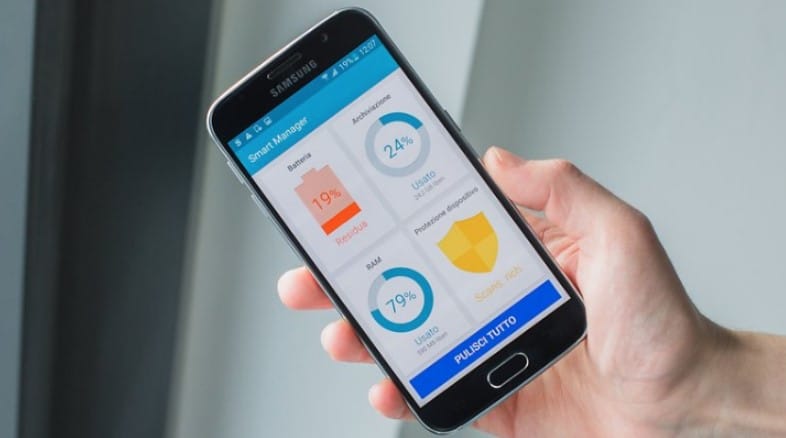
    Dalam dunia teknologi yang serba cepat ini, menghadapi kinerja yang lambat pada perangkat Android adalah hal yang umum terjadi. Aplikasi cleaner pembersih RAM adalah solusi yang mungkin telah Anda cari-cari. Mereka membantu membersihkan RAM Anda dari file sementara, cache, dan aplikasi latar belakang yang tidak perlu, menjadikan perangkat Anda berjalan lebih lancar dan responsif.

    Mengapa Pembersih RAM Penting untuk Perangkat Android Anda

    Ketika Anda menggunakan berbagai aplikasi sepanjang hari, perangkat Anda akan menyimpan banyak data sementara di RAM. Seiring waktu, ini dapat mengakibatkan pengisian penuh RAM Anda dan mengakibatkan kinerja yang buruk. Inilah mengapa pembersih RAM penting. Mereka membantu mengosongkan RAM dengan menghapus data yang tidak diperlukan, memungkinkan perangkat Anda untuk berjalan dengan lebih mulus.

    Kriteria Memilih Aplikasi Cleaner RAM yang Tepat

    Sebelum Anda mengunduh aplikasi pembersih RAM pertama yang Anda temui di Play Store, ada beberapa kriteria yang perlu Anda pertimbangkan. Pertama, pastikan aplikasi tersebut memiliki reputasi yang baik dan ulasan positif dari pengguna lain. Kedua, periksa apakah aplikasi tersebut menyediakan fitur tambahan seperti pembersihan cache dan file sampah. Terakhir, pastikan aplikasi memiliki antarmuka yang mudah digunakan.

    Aplikasi Cleaner Pembersih RAM Terbaik

    Berikut ini adalah beberapa aplikasi populer yang banyak digunakan oleh pengguna Android.

    Clean Master

    Clean Master

    Clean Master telah lama menjadi favorit di kalangan pengguna Android. Dengan fitur pembersihan canggih, aplikasi ini dapat mengidentifikasi dan menghapus file cache, sampah, dan aplikasi latar belakang yang tidak perlu. Clean Master juga memiliki fitur penghemat baterai yang berguna.

    CCleaner

    CCleaner

    CCleaner tidak hanya tersedia untuk komputer, tetapi juga untuk perangkat Android. Aplikasi ini menawarkan berbagai alat pembersihan, termasuk pembersihan RAM. Antarmuka yang sederhana membuatnya mudah digunakan, bahkan untuk pemula.

    Norton Clean

    Norton Clean

    Norton Clean, yang dikembangkan oleh perusahaan keamanan terkemuka, menawarkan lebih dari sekadar pembersihan RAM. Ini juga dapat membantu Anda menghapus file duplikat dan mengoptimalkan penyimpanan perangkat Anda.

    Avast Cleanup

    Avast Cleanup

    Avast Cleanup adalah pilihan lain yang layak untuk membersihkan RAM pada perangkat Android Anda. Aplikasi ini menawarkan fitur pembersihan mendalam serta pengelolaan aplikasi yang lebih baik.

    SD Maid

    SD Maid

    SD Maid adalah aplikasi pembersih yang lebih fokus pada menghapus file sementara dan data yang tidak perlu. Ini adalah pilihan bagus jika Anda ingin fokus pada membersihkan ruang penyimpanan yang terisi.

    Cara Menggunakan Aplikasi Cleaner Pembersih RAM dengan Efektif

    Bagi yang belum tahu bagaimana cara menggunakannya, simak langkah-langkahnya dibawah ini dengan baik.

    Unduh dan Instal Aplikasi

    Langkah pertama adalah mengunduh dan menginstal aplikasi pembersih RAM pilihan Anda melalui Google Play Store. Pastikan Anda memilih aplikasi yang tepercaya dan memiliki ulasan positif.

    Pilih Jenis Pembersihan

    Setelah aplikasi terinstal, buka aplikasi dan pilih jenis pembersihan yang ingin Anda lakukan. Ini mungkin termasuk pembersihan RAM, pembersihan cache, atau pembersihan file sampah.

    Analisis dan Pembersihan

    Aplikasi akan menganalisis perangkat Anda untuk menemukan file-file yang tidak perlu. Setelah analisis selesai, Anda akan melihat daftar item yang dapat dihapus. Tekan tombol “Pembersihan” untuk menghapusnya.

    Atur Jadwal Pembersihan Berkala

    Beberapa aplikasi pembersih RAM memungkinkan Anda mengatur jadwal pembersihan otomatis. Ini sangat berguna untuk menjaga kinerja perangkat Anda tetap optimal tanpa harus melakukannya secara manual.

    Mitos dan Fakta tentang Aplikasi Cleaner Pembersih RAM

    Mitos: Aplikasi pembersih RAM dapat merusak perangkat Anda. Fakta: Jika Anda menggunakan aplikasi pembersih RAM yang tepercaya, risiko merusak perangkat Anda sangat rendah. Pastikan Anda hanya mengunduh dari sumber yang terpercaya.

    Mitos: Pembersih RAM tidak benar-benar meningkatkan kinerja perangkat. Fakta: Pembersih RAM dapat membantu meningkatkan kinerja perangkat dengan menghapus file yang tidak perlu dan membebaskan ruang di RAM.

    Tips Tambahan untuk Mengoptimalkan Kinerja HP Android Anda

    1. Selalu perbarui perangkat lunak Anda untuk memastikan Anda mendapatkan perbaikan kinerja terbaru.
    2. Hapus aplikasi yang tidak Anda gunakan lagi untuk mengosongkan ruang penyimpanan.
    3. Matikan notifikasi yang tidak diperlukan untuk menghindari beban tambahan pada RAM.

    Aplikasi cleaner pembersih RAM adalah alat yang berguna untuk mengoptimalkan kinerja perangkat Android Anda. Dengan membersihkan RAM dan menghapus file-file yang tidak diperlukan, Anda dapat membuat perangkat Anda berjalan lebih lancar dan responsif. Pilihlah aplikasi pembersih RAM yang sesuai dengan kebutuhan Anda dan pastikan Anda menggunakan aplikasi dari sumber yang tepercaya.

    Demikianlah pembahasan kita kali ini mengenai Aplikasi Cleaner Pembersih RAM. Semoga artikel diatas bermanfaat untuk kita semua, salam teknologi.

  • Masalah Hard Disk Komputer dan Cara Perbaikinya!

    Masalah Hard Disk Komputer dan Cara Perbaikinya!

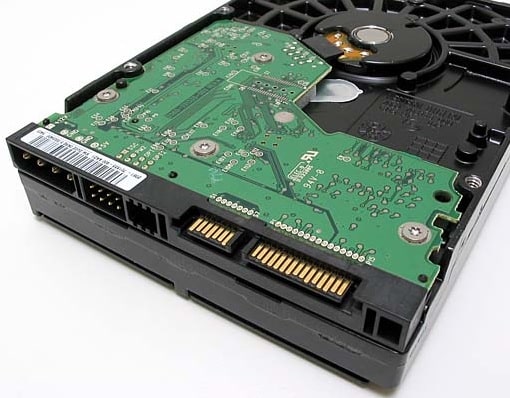
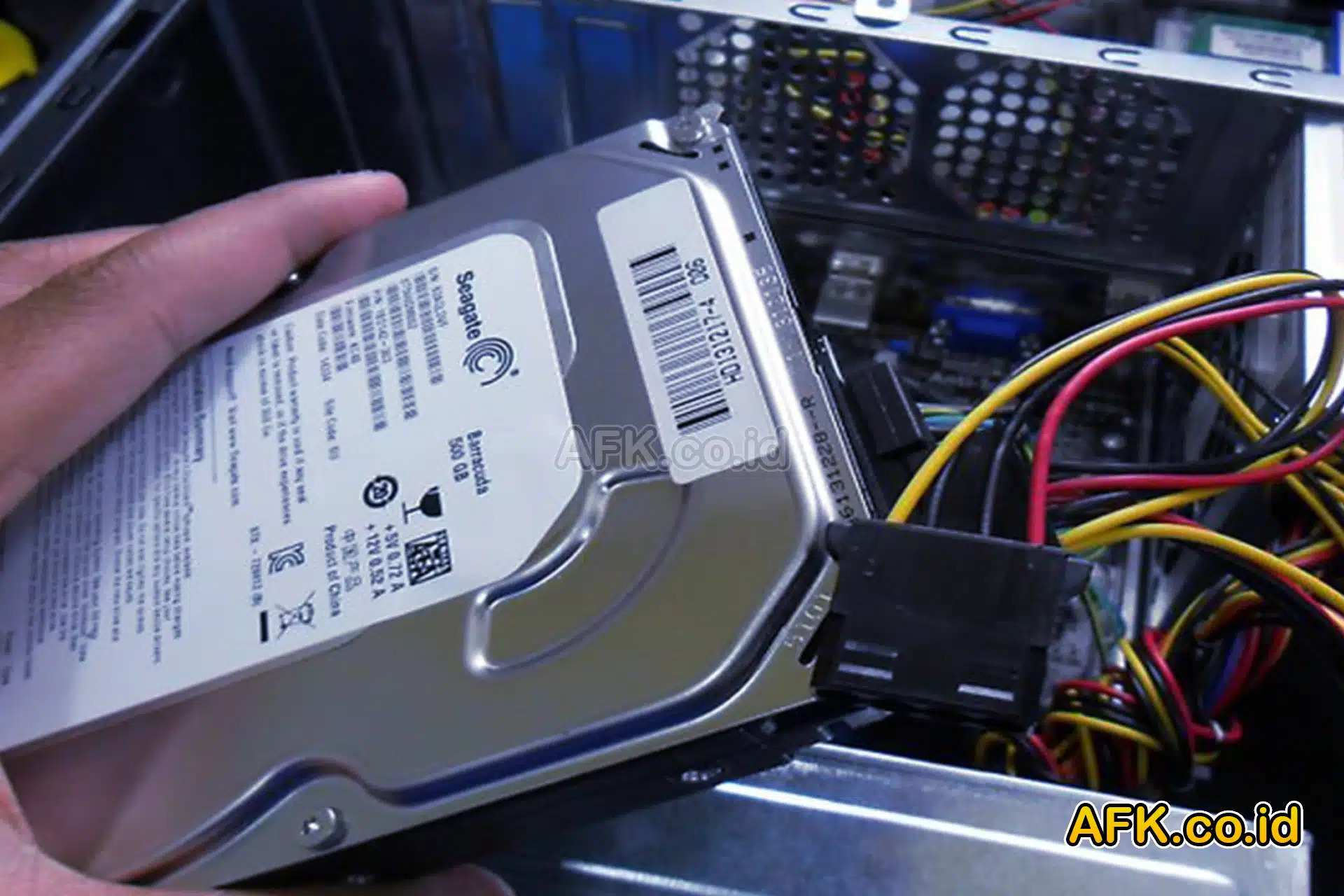
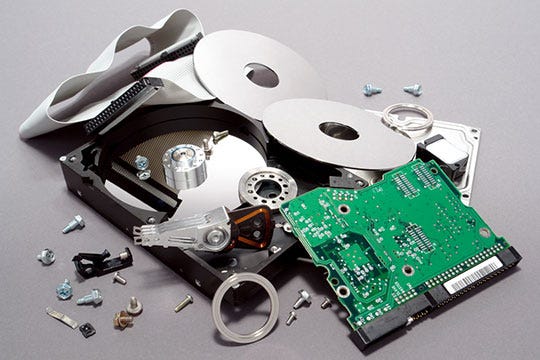
    Masalah Hard Disk Komputer dan Cara Perbaikinya! – Dalam era digital yang semakin maju, komputer, laptop, dan handphone telah menjadi bagian tak terpisahkan dari kehidupan sehari-hari. Namun, dengan penggunaan yang intensif, seringkali kita menghadapi berbagai masalah, terutama terkait dengan hard disk komputer. Hard disk merupakan komponen vital dalam sistem komputer yang menyimpan data secara permanen. Oleh karena itu, penting bagi kita untuk memahami masalah yang mungkin terjadi pada hard disk dan bagaimana cara mengatasinya.

    Untuk lebih jelasnya simak artikel AFK berikut mengenai Masalah Hard Disk Komputer dan Cara Perbaikinya!

    Masalah Hard Disk Komputer dan Cara Perbaikinya!
    Masalah Hard Disk Komputer dan Cara Perbaikinya!

    1. Pengertian Masalah pada Hard Disk Komputer

    Masalah pada hard disk komputer dapat bervariasi, mulai dari kerusakan fisik hingga masalah perangkat lunak. Beberapa masalah umum yang sering dihadapi pengguna meliputi bad sectors, kerusakan mekanis, overheating, dan kegagalan sistem file.

    2. Bad Sectors: Penyebab dan Dampak

    Bad sectors merupakan bagian dari hard disk yang mengalami kerusakan fisik. Hal ini dapat disebabkan oleh berbagai faktor, seperti benturan fisik atau umur pakai yang sudah tua. Dampaknya, data yang disimpan pada bad sectors tersebut dapat menjadi rusak atau tidak dapat diakses.

    3. Kerusakan Mekanis: Tanda-tanda dan Solusi

    Kerusakan mekanis pada hard disk dapat terjadi akibat penggunaan yang berlebihan atau faktor usia. Gejalanya bisa berupa suara berisik atau ketidakmampuan hard disk untuk berputar. Solusinya adalah dengan mengganti hard disk yang rusak dengan yang baru.

    4. Overheating: Bahaya dan Pencegahannya

    Pemanasan berlebihan pada hard disk dapat menyebabkan kerusakan pada komponen internal. Hal ini bisa terjadi karena kurangnya ventilasi udara atau penggunaan komputer dalam waktu yang lama. Pencegahannya, pastikan komputer Anda memiliki pendingin yang cukup dan hindari penggunaan yang berlebihan.

    5. Fragmentasi: Dampak dan Cara Mengatasinya

    Fragmentasi terjadi ketika data tersebar secara acak di seluruh hard disk, menyebabkan kinerja komputer menjadi lambat. Anda dapat mengatasi masalah ini dengan melakukan defragmentasi secara berkala untuk mengatur ulang penyimpanan data.

    6. Virus atau Malware: Ancaman dan Proteksinya

    Serangan virus atau malware dapat merusak data yang disimpan di hard disk atau mengganggu kinerja komputer secara keseluruhan. Pastikan Anda memiliki program antivirus yang terupdate dan hindari mengunduh dari sumber yang tidak terpercaya.

    7. Kegagalan Sistem File: Penyebab dan Solusi

    Kegagalan sistem file dapat menyebabkan kehilangan data atau kesulitan dalam mengakses file. Anda dapat memperbaiki masalah ini dengan menggunakan perangkat lunak pemulihan data atau dengan menginstal ulang sistem operasi.

    8. Kerusakan Sektor Boot: Identifikasi dan Perbaikan

    Sektor boot yang rusak dapat mengakibatkan komputer gagal boot atau mengalami masalah saat memulai sistem operasi. Anda dapat memperbaiki masalah ini dengan menggunakan utilitas pemulihan sistem atau menginstal ulang sistem operasi.

    9. Kegagalan Backup: Pentingnya Cadangan Data

    Kegagalan hard disk bisa berakibat fatal jika tidak ada cadangan data yang baik. Pastikan Anda melakukan backup secara teratur untuk menghindari kehilangan data yang tidak dapat dipulihkan.

    10. Kerusakan Logis: Tanda-tanda dan Penanganannya

    Kerusakan logis dapat disebabkan oleh kesalahan perangkat lunak atau pengaturan yang salah. Anda dapat memperbaiki masalah ini dengan menggunakan utilitas perbaikan sistem atau dengan menghubungi profesional IT.

    Kesimpulan

    Dalam menghadapi masalah pada hard disk komputer, penting bagi kita untuk memahami penyebabnya dan mengetahui cara mengatasinya. Dengan melakukan langkah-langkah pencegahan yang tepat dan mengambil tindakan yang sesuai, kita dapat menjaga kinerja dan keandalan hard disk komputer kita. Ingatlah untuk selalu melakukan backup data secara teratur dan konsultasikan dengan profesional IT jika diperlukan. Dengan demikian, kita dapat terhindar dari kerugian yang tidak diinginkan akibat masalah pada hard disk komputer.

    Demikian penjelasan mengenai Masalah Hard Disk Komputer dan Cara Perbaikinya!, semoga dapat bermanfaat dan menambah wawasan Anda.

  • Penyebab dan Solusi Monitor Mati Yang Sering Terjadi!

    Penyebab dan Solusi Monitor Mati Yang Sering Terjadi!

    Penyebab dan Solusi Monitor Mati Yang Sering Terjadi! –Seiring dengan perkembangan teknologi, monitor komputer menjadi perangkat yang sangat penting dalam kehidupan sehari-hari. Baik untuk keperluan pekerjaan, hiburan, atau gaming, monitor memegang peranan utama dalam menyajikan informasi dan visual kepada penggunanya. Namun, seperti halnya perangkat elektronik lainnya, monitor komputer juga dapat mengalami berbagai masalah yang dapat mengganggu penggunaannya. Dalam artikel ini, kita akan membahas beberapa masalah umum yang sering terjadi pada monitor komputer beserta solusinya.

    Untuk lebih jelasnya simak artikel AFK berikut mengenai Penyebab dan Solusi Monitor Mati Yang Sering Terjadi!

    Penyebab dan Solusi Monitor Mati Yang Sering Terjadi!
    Penyebab dan Solusi Monitor Mati Yang Sering Terjadi!

    1. Kabel Daya

    Salah satu masalah paling umum yang dapat menyebabkan monitor komputer mati adalah kabel daya yang tidak terhubung dengan baik. Pastikan kabel daya monitor terhubung dengan baik ke sumber listrik dan juga ke monitor itu sendiri. Jika kabel daya terhubung dengan baik namun monitor masih mati, periksa juga stopkontak tempat Anda menyambungkan kabel daya, serta pastikan bahwa stopkontak tersebut berfungsi dengan baik.

    2. Kabel Video

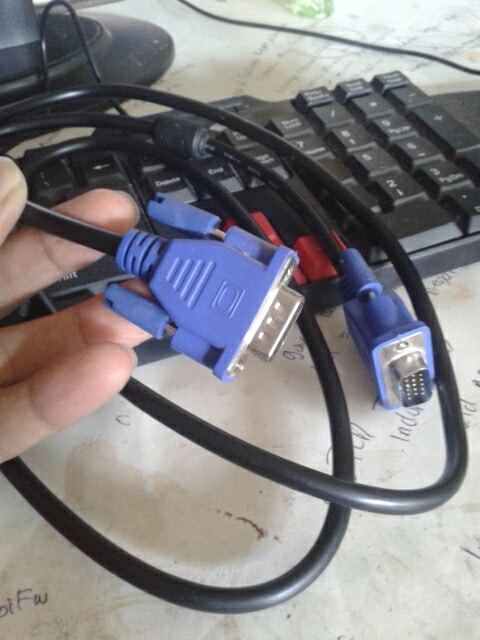
    Kabel video merupakan penghubung antara komputer dan monitor.  VGA, HDMI, atau DisplayPort umum digunakan untuk mentransmisikan sinyal video dari komputer ke monitor. Pastikan kabel video terhubung dengan baik di kedua ujungnya. Jika kabel video rusak atau tidak terhubung dengan baik, monitor mungkin tidak akan menerima sinyal dari komputer.

    3. Kartu Grafis

    Jika komputer Anda menggunakan kartu grafis eksternal, pastikan kartu tersebut terpasang dengan benar di slot motherboard dan mendapatkan pasokan daya yang cukup. Kadang-kadang, masalah pada kartu grafis dapat menyebabkan monitor mati atau tidak menampilkan gambar dengan benar.

    4. Driver Grafis

    Driver grafis adalah perangkat lunak yang mengatur komunikasi antara kartu grafis dan sistem operasi komputer. Pastikan driver grafis Anda terpasang dan diperbarui ke versi yang terbaru. Driver yang kadaluwarsa atau rusak dapat menyebabkan masalah dengan tampilan monitor.

    5. Masalah Daya

    Periksa sumber daya listrik Anda untuk memastikan tidak ada masalah seperti pemadaman atau lonjakan listrik yang mungkin telah memengaruhi monitor. Pemadaman listrik yang tidak terduga atau lonjakan tegangan dapat merusak komponen dalam monitor.

    6. Monitor Mati atau Tidak Terpasang

    Pastikan monitor Anda dalam keadaan menyala dan dalam mode operasi. Anda dapat mencoba menyalakan monitor menggunakan tombol daya di bagian depan. Jika monitor mati atau tidak terpasang, coba periksa sambungan listrik dan pastikan monitor menerima daya yang cukup.

    7. Pengaturan Sistem

    Beberapa pengaturan pada komputer Anda mungkin memengaruhi tampilan monitor. Pastikan pengaturan energi tidak membuat monitor mati saat tidak aktif. Selain itu, pastikan juga resolusi dan frekuensi refresh monitor sesuai dengan yang didukung oleh monitor Anda.

    8. Overheating

    Periksa apakah ventilasi monitor dan komputer Anda terhalang. Overheating dapat menyebabkan masalah pada perangkat keras, termasuk monitor. Pastikan ventilasi yang cukup untuk mencegah panas berlebihan.

    9. Perangkat Keras Rusak

    Terkadang, masalah dengan perangkat keras monitor itu sendiri dapat menyebabkan layar mati. Ini bisa termasuk masalah dengan inverter, lampu belakang (backlight), atau panel layar. Jika Anda mencurigai adanya masalah perangkat keras, sebaiknya minta bantuan dari teknisi komputer profesional.

    10. Perangkat Lunak Bermasalah

    Beberapa masalah dengan monitor dapat disebabkan oleh perangkat lunak, seperti konflik sistem atau program yang tidak kompatibel. Periksa apakah ada pembaruan perangkat lunak yang tersedia untuk sistem operasi atau aplikasi yang Anda gunakan.

    Kesimpulan

    Meskipun monitor komputer adalah perangkat yang penting dalam kehidupan sehari-hari, mereka juga rentan terhadap berbagai masalah. Dari masalah kabel hingga perangkat keras rusak, ada banyak hal yang dapat menyebabkan monitor mati atau tidak berfungsi dengan baik. Namun, dengan pemahaman yang baik tentang masalah yang mungkin terjadi dan solusinya, Anda dapat dengan mudah mengatasi masalah tersebut dan menjaga monitor Anda tetap berfungsi dengan baik.

    Demikian penjelasan mengenai Penyebab dan Solusi Monitor Mati Yang Sering Terjadi!, semoga dapat bermanfaat dan menambah wawasan Anda.

  • Cara Mengatasi HP Tidak Ada Suara

    Cara Mengatasi HP Tidak Ada Suara

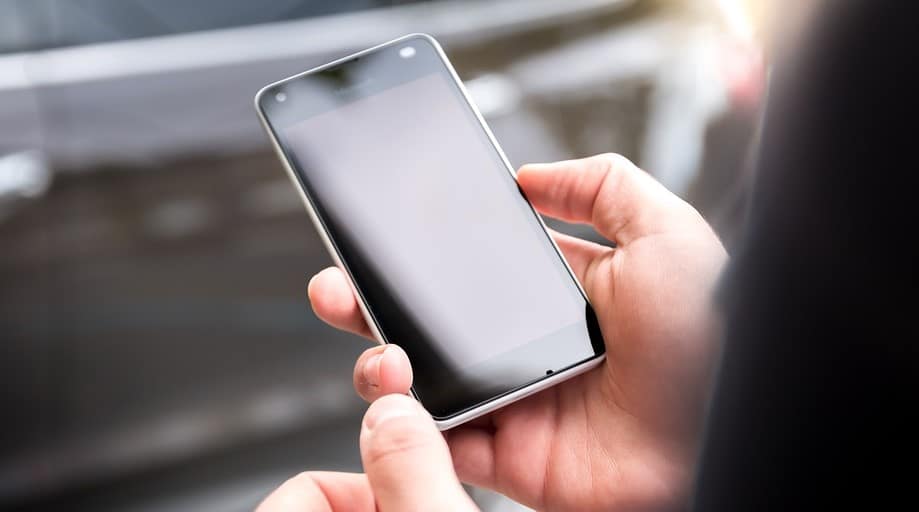
    Cara Mengatasi HP Tidak Ada Suara – Pernahkah Anda mengalami situasi di mana Anda menerima panggilan telepon di HP Android Anda, tetapi tidak mendengar suara apa pun? Masalah ini dapat sangat menjengkelkan dan mengganggu komunikasi Anda. Namun, jangan khawatir, dalam artikel ini afk.co.id akan membahas langkah-langkah praktis untuk mengatasi masalah ini agar Anda dapat kembali menikmati panggilan dengan lancar.

    Periksa Pengaturan Suara

    Langkah pertama yang perlu Anda lakukan adalah memastikan bahwa pengaturan suara di perangkat Anda sudah benar. Beberapa kali, masalah suara yang tidak muncul bisa disebabkan oleh pengaturan yang salah. Pastikan bahwa volume suara tidak dalam mode senyap, dan Anda sudah mengatur volume dengan benar untuk nada dering, panggilan, dan media.

    Cara Mengatasi HP Tidak Ada Suara

    Periksa Nada Dering dan Notifikasi

    Selanjutnya, periksa nada dering yang Anda gunakan untuk panggilan masuk. Terkadang, kita mungkin tanpa sengaja memilih nada dering yang tidak memiliki suara. Juga, pastikan tidak ada mode “DND” (Do Not Disturb) yang aktif, karena ini dapat menghentikan suara panggilan masuk.

    Periksa Koneksi Bluetooth dan Headset

    Seringkali, masalah suara yang tidak muncul dapat disebabkan oleh perangkat Bluetooth yang terhubung atau pengaturan headset yang tidak benar. Pastikan tidak ada perangkat Bluetooth yang terhubung dan periksa pengaturan headset atau earphone yang Anda gunakan.

    Periksa Aplikasi Pihak Ketiga

    Beberapa aplikasi pihak ketiga mungkin memiliki pengaturan suara sendiri yang dapat mempengaruhi suara panggilan. Periksa aplikasi yang baru-baru ini Anda instal dan lihat apakah masalahnya terjadi setelah instalasi aplikasi tertentu. Jika iya, pertimbangkan untuk memutus sambungan dengan aplikasi tersebut atau mencari pembaruan yang mungkin telah memperbaiki masalah tersebut.

    Periksa Pengaturan Privasi

    Beberapa aplikasi memerlukan izin untuk mengakses mikrofon perangkat Anda. Pastikan bahwa aplikasi-aplikasi tersebut memiliki izin yang tepat untuk mengakses mikrofon. Selain itu, periksa pengaturan privasi Anda untuk memastikan tidak ada aplikasi yang mengakses mikrofon secara tidak sah.

    Pembaruan Perangkat Lunak

    Pembaruan perangkat lunak sangat penting untuk menjaga kinerja perangkat Anda. Periksa apakah ada pembaruan sistem operasi Android yang tersedia. Terkadang, masalah suara yang tidak muncul dapat diselesaikan dengan pembaruan perangkat lunak. Selain itu, pastikan juga Anda memiliki versi terbaru dari aplikasi-aplikasi terkait panggilan dan suara.

    Periksa Mode Getar

    Jika perangkat Anda dalam mode getar saja, tentu saja Anda tidak akan mendengar suara panggilan masuk. Pastikan Anda tidak secara tidak sengaja mengatur perangkat Anda dalam mode ini. Anda juga dapat mengatur intensitas getaran sesuai dengan preferensi Anda.

    Periksa Kekotoran atau Kerusakan Fisik

    Kadang-kadang, masalah suara yang tidak muncul dapat disebabkan oleh kotoran atau debu yang menghalangi speaker atau port suara perangkat Anda. Bersihkan bagian-bagian tersebut dengan lembut untuk memastikan tidak ada hambatan yang menghalangi suara. Jika setelah membersihkan masalah masih ada, periksa juga apakah ada kerusakan fisik pada perangkat Anda.

    Reboot dan Factory Reset

    Jika semua langkah di atas tidak membuahkan hasil, Anda dapat mencoba me-restart perangkat Anda terlebih dahulu. Ini dapat membantu memperbaiki masalah sementara yang mungkin terjadi pada sistem. Jika masalah masih berlanjut, sebagai opsi terakhir Anda dapat mencoba melakukan factory reset perangkat. Namun, perlu diingat bahwa factory reset akan menghapus semua data di perangkat Anda, jadi pastikan Anda telah mencadangkan data penting sebelum melakukannya.

    Dalam kehidupan yang semakin terhubung dengan teknologi, memiliki telepon yang berfungsi dengan baik sangatlah penting. Masalah “Telepon Tidak Ada Suara di HP Android” bisa terjadi pada siapa saja, tetapi dengan langkah-langkah di atas, Anda dapat mencoba mengatasi masalah tersebut dan kembali menikmati panggilan yang lancar. Selalu periksa pengaturan suara, periksa koneksi perangkat lain, dan pastikan Anda menjaga perangkat Anda dalam kondisi terbaik.

    Demikianlah pembahasan kita kali ini menganai Cara Mengatasi HP Tidak Ada Suara. Semoga artikel ini dapat membanti kita semua ketika kita mengalaminya, terimakasih sudah berkunjung.

  • Masalah RAM Komputer Bikin Komputer Jadi Lambat!

    Masalah RAM Komputer Bikin Komputer Jadi Lambat!

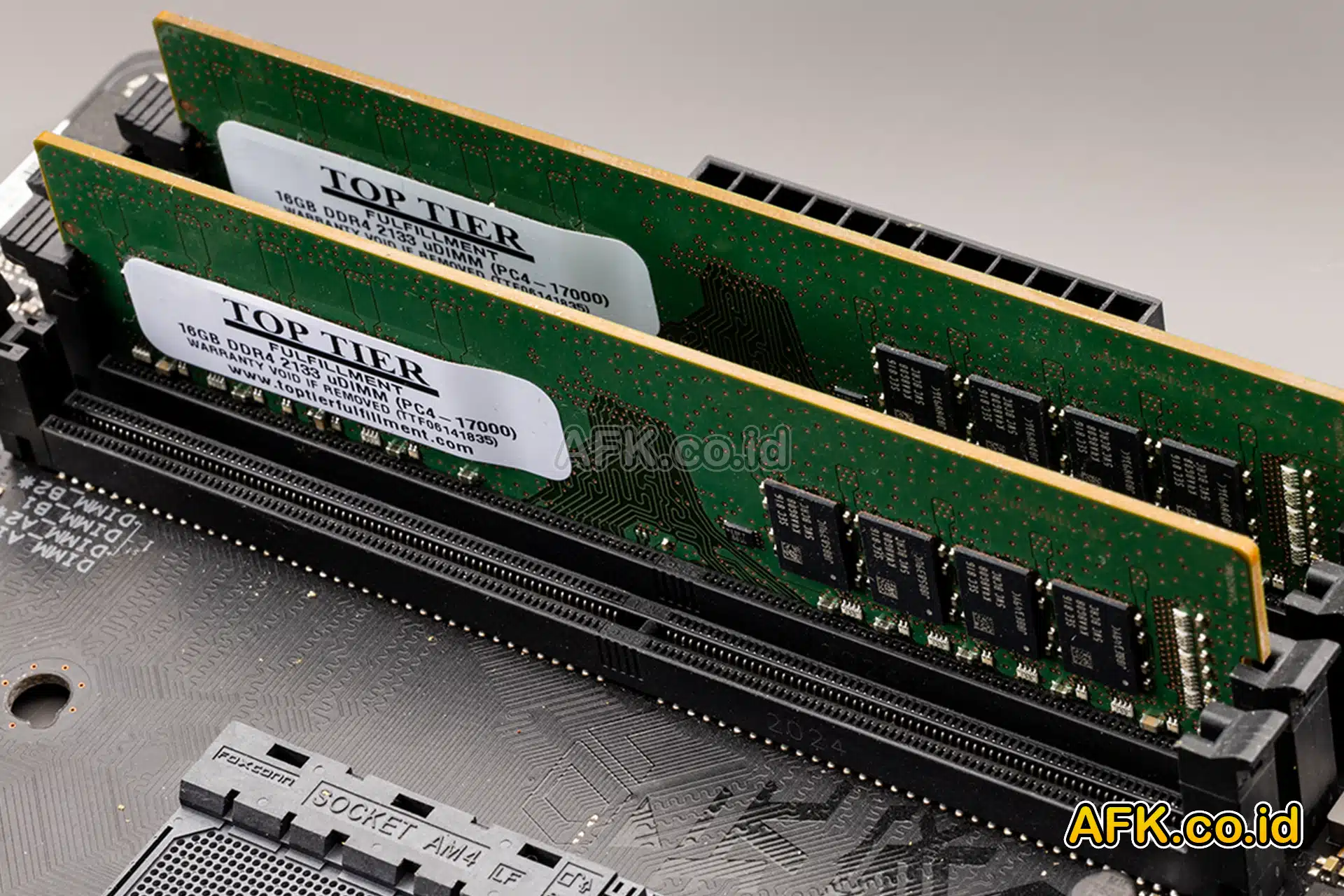
    Masalah RAM Komputer Bikin Komputer Jadi Lambat! – RAM (Random Access Memory) adalah salah satu komponen penting dalam sistem komputer, laptop, dan handphone yang berperan dalam menyimpan data sementara yang diperlukan oleh prosesor untuk menjalankan aplikasi dan proses tertentu. Meskipun RAM memiliki kecepatan akses yang tinggi, namun seringkali pengguna mengalami masalah terkait dengan komponen ini.

    Untuk lebih jelasnya simak artikel AFK berikut mengenai Masalah RAM Komputer Bikin Komputer Jadi Lambat!

    Masalah RAM Komputer Bikin Komputer Jadi Lambat!
    Masalah RAM Komputer Bikin Komputer Jadi Lambat!

    Masalah Umum yang Terkait dengan RAM

    1. RAM tidak terdeteksi

    Salah satu masalah yang sering dihadapi pengguna adalah ketika RAM tidak terdeteksi oleh sistem. Hal ini bisa disebabkan oleh berbagai faktor, seperti konektor yang kotor atau longgar, atau kerusakan pada modul RAM itu sendiri.

    2. Kapasitas RAM tidak sesuai

    Terkadang, meskipun RAM telah dipasang dengan benar, sistem hanya mengenali sebagian dari kapasitas RAM yang seharusnya. Hal ini bisa disebabkan oleh keterbatasan motherboard atau masalah kompatibilitas.

    3. Blue Screen of Death (BSOD)

    Kesalahan pada RAM dapat menyebabkan munculnya Blue Screen of Death (BSOD) pada sistem operasi Windows. Ini bisa disebabkan oleh modul RAM yang rusak atau tidak kompatibel.

    4. Komputer Lambat

    Kekurangan RAM dapat membuat komputer menjadi lambat karena tidak mampu menangani tugas yang sedang dijalankan. Hal ini sering terjadi ketika aplikasi membutuhkan lebih banyak RAM dari yang tersedia.

    5. Memory Leaks

    Aplikasi yang tidak diatur dengan baik dapat menyebabkan kebocoran memori, yang mengakibatkan penggunaan RAM yang terus meningkat seiring waktu dan menyebabkan kinerja komputer yang buruk.

    6. Overheating

    Suhu yang terlalu tinggi pada modul RAM dapat menyebabkan kerusakan atau penurunan kinerja. Hal ini bisa disebabkan oleh kurangnya sirkulasi udara di dalam casing komputer atau pengaturan overclocking yang tidak tepat.

    7. Error saat booting

    Pesan kesalahan saat booting dapat muncul jika ada masalah dengan RAM. Ini bisa menjadi tanda bahwa modul RAM perlu diganti atau ada masalah dengan slot RAM di motherboard.

    8. Instabilitas sistem

    Jika ada masalah dengan RAM, sistem komputer dapat menjadi tidak stabil, sering mengalami crash atau hang.

    9. Konflik dengan perangkat keras lain

    Terkadang, modul RAM baru tidak kompatibel dengan komponen lain dalam sistem, seperti kartu grafis atau prosesor tertentu.

    10. Kerusakan fisik

    Modul RAM bisa rusak karena faktor-faktor fisik seperti kelembaban, debu, atau kerusakan mekanis.

    Menangani Masalah RAM

    Untuk mengatasi masalah RAM, langkah-langkah berikut dapat membantu:

    1. Pemeriksaan Fisik: Periksa apakah modul RAM terpasang dengan benar dan bersihkan konektor jika perlu.
    2. Penggantian RAM: Jika RAM rusak atau tidak terdeteksi, pertimbangkan untuk menggantinya dengan yang baru.
    3. Memperbarui Driver dan Firmware: Pastikan driver dan firmware sistem telah diperbarui untuk mendukung modul RAM baru.
    4. Memperbaiki Konflik: Jika terjadi konflik dengan perangkat keras lain, coba atur ulang konfigurasi perangkat keras atau instal driver yang diperbarui.

    Dengan memahami masalah-masalah yang umum terjadi pada RAM dan langkah-langkah untuk menanganinya, pengguna dapat memperbaiki masalah tersebut dan meningkatkan kinerja sistem mereka.

    Demikian penjelasan mengenai Masalah RAM Komputer Bikin Komputer Jadi Lambat!, semoga dapat bermanfaat dan menambah wawasan Anda.

  • Ukuran Feed Instagram Terbaru 2023

    Ukuran Feed Instagram Terbaru 2023

    Ukuran Feed Instagram Terbaru 2023 – Pada kesempatan ini akan membahas mengenai Ukuran Feed Instagram Terbaru 2023.  Yang mana dalam pembahasan kali ini menjelaskan ukuran feed Instagram terbaru 2023 dengan secara lengkap. Untuk lebih jelasnya simak artikel AFK berikut mengenai Ukuran Feed Instagram Terbaru 2023 berikut ini.

    Ukuran Feed Instagram Terbaru 2023

    Instagram telah menjadi salah satu media sosial yang sangat populer di Dunia, termasuk di Indonesia. Platform ini mudah digunakan daripada media sosial lainnya. Tidak hanya itu, Instagram juga memiliki banyak fitur bagi para penggunanya seperti Foto, Video, IGTV dan Reels.

    Akan tetapi untuk Anda yang ingin atau telah menggunakan aplikasi ini harus tahu ukuran dari tiap fitur di Instagram. Instagram memiliki ketentuan ukuran khusus untuk fiturnya masing-masing, maka dari itu sebelum mengunggah konten, Anda harus pastikan ukurannya apakah sudah sesuai. Ini dimaksudkan agar kualitas video ataupun foto yang akan Anda unggah tidak terpotong-potong.

    Oleh karena itu, berikut adalah penjelasan lengkap tentang ukuran feed Instagram terbaru di tahun 2023.

    Ukuran Feed Instagram

    Mengingat bahwa foto adalah fitur yang pertama kali yang ada di Instagram, dan bahkan masih eksis juga digunakan hingga sekarang. Secara umum ada tiga jenis ukuran foto yaitu: Potrait, Landscape, dan Square

    1. Portrait
      Anda bisa mengunggah gambar tegak dengan skala ukuran 4:5 dengan resolusi terendah 1080×1350 piksel.
    2. Landscape
      Untuk mengunggah gambar dengan ukuran ini, disarankan untuk mengambil ataupun mengatur gambar dengan skala ukuran 1.91:1 dengan resolusi terendah 1080×608 piksel.
    3. Square
      Untuk mengunggah gambar square atau kotak maka disarankan gambar dengan skala 1:1 dengan resolusi minimal 1080×1080 piksel

    Baca Juga

    Sama halnya dengan foto, video yang Anda bisa unggah ke Instagram juga memiliki tiga ukuran bentuk yaitu Potrait, Landscape, dan Square

    1. Portrait
      Feed Instagram video yang berbentuk portrait memiliki skala 4:5 dan resolusi minimal 1080×1350 piksel.
    2. Landscape
      Ukuran kedua video adalah landscape, dengan skala 1.91:1 dan resolusi minimalnya 1080×608 piksel.
    3. Square
      Ukurang terakhir adalah square atau persegi pada video dengan resolusi video 1080×1080 piksel dan skala perbandingan 1:1.

    Baca Juga

    Instagram Reels

    Selain itu, Instagram Reels adalah fitur terbaru di Instagram yang diluncurkan pertama kali pada tanggal 5 Agustus 2020, tapi pengguna di Indonesia baru bisa mengakses penuh pada bulan Juni 2021. Fitur terbaru Instagram ini memiliki kesamaan dengan TikTok, Anda bisa mengunggah ataupun membuat video singkat dengan durasi hingga 60 detik.

    Instagram juga menyediakan fitur tambahan seperti audio, efek, dan tools kreatif lainnya yang bisa Anda tambahkan di dalam video. Ukuran Instagram Reels sendiri terbagi menjadi dua jenis bentuk ukuran yaitu reels foto dan video. Kendati demikian, ketentuan ukuran Intagrams Reels memiliki kesamaan dengan ukuran feed Instagram lainnya yang sudah kita bahas sebelumnya seperti berikut ini.

    • Instagram Reels untuk Foto
      Ukuran foto memiliki skala 1.91:1 dan dengan resolusi 1080 x 608 piksel.
    • Instagram Reels vuntuk Video
      Ukuran video memiliki skala 9:16 dan dengan resolusi 1080 x 1920 piksel.

    Demikian penjelasan mengenai Ukuran Feed Instagram Terbaru 2023, semoga dapat bermanfaat dan menambah wawasan Anda.

  • Cara Membuat Instagram Reels Mudah dan Lengkap

    Cara Membuat Instagram Reels Mudah dan Lengkap

    Cara Membuat Instagram Reels Mudah dan Lengkap – Pada kesempatan ini akan membahas mengenai Cara Membuat Instagram Reels Mudah dan lengkap.  Yang mana dalam pembahasan kali ini menjelaskan cara untuk membuat instagram reels dengan mudah secara lengkap. Untuk lebih jelasnya simak artikel AFK berikut mengenai cara membuat instagram reels mudah dan lengkap berikut ini.

    Cara Membuat Instragram Reels Mudah dan Lengkap

    Instagram Reels merupakan sebuah fitur yang mirip dengan aplikasi TikTok. Anda dapat merekam, mengedit, serta berbagi video berdurasi singkat.

    Reels juga menyediakan berbagai fitur yang memudahkan pengguna seperti pengeditan, efek video, fitur pengontrol kecepatan video, menggabungkan beberapa video dan juga memotong video menjadi lebih pendek durasinya, beberapa transisi unik, dan masih banyak lagi fitur lainnya.

    Cara Membuat Instagram Reels

    Cara untuk membuatnya hampir sama mudahnya dengan membuat video di aplikasi TikTok. Bagi Anda yang belum pernah menggunakan aplikasi TikTok, maka dapat membaca artikel ini untuk membantu Anda membuat Reels, berikut ini tutorial lengkapnya.

    1. Buka Aplikasi Instagram

    Pertama-tama setelah Anda mengunduh aplikasi Instagram, buka aplikasinya di smartphone Anda. Kemudian saat Anda berada di beranda awal, geser layar ponsel ke kanan seperti membuka kamera ketika ingin membuat Instagram Stories.

    1. Pilih fitur Instagram Reels

    Setelah Anda menggeser layar ponsel Anda ke kanan, Anda akan melihat berbagai fitur kamera di bagian bawah layar, geser hingga Anda menemukan fitur ‘Reels’. Pilih beberapa tool Reels di sebelah kiri layar sesuai keinginan Anda. Untuk merekam video, tekan tombol ‘Kamera’ yang ada di bagian tengah dan Anda bisa melihat durasi rekam berjalan dengan batas 60 detik.

    1. Klik ‘Set Timer’ dan Edit Video

    Jika ingin merekam secara hands free, maka Anda dapan menekan tombol ‘Timer‘ dan pilih durasi video yang Anda inginkan. Kemudian, pilih ‘Set Timer‘. Setelah proses merekan selesai, pilih tombol berlogo ‘>’ untuk melanjutkan ke tahap editing.

    Anda juga dapat beberapa menambahkan efek, menambahkan musik yang sedang viral, dan fitur menarik lainnya dengan menekan beberapa ikon di bagian atas. Pilih ‘Next‘ setelah Anda selesai mengedit video untuk Reels. Kemudian, Anda dapat menulis caption anda inginkan dan pilih ‘Upload‘ untuk mengunduh video Anda.

    Setelah anda membaca tutorial di atas, sekarang Anda dapat mengerti cara membuat Instagram Reels yang sangat mudah. Jadi, Anda bisa membuat konten dan mengekspresikan diri Anda dengan suasana yang berbeda-beda sesuai dengan keinginan.

    Pengguna Instagral Reels dapat merekam dan mengedit sebuah video berdurasi 15 hingga 60 detik, lalu menambahkan audio yang sedang viral dan efek yang unik, serta membagikan kepada hanya para pengikut mereka ataupun kepada seluruh pengguna jika akun pengguna Instagram bersifat publik.

    Alat-alat di Instagram Reels

    Menggunakan bebagai macam tools yang tersedia dapat membuat video Anda menjadi lebih menarik dan dapat menambah pengikut Anda di Instagram. Lalu, apa saja fitur-fitur yang tersedia di Instagram Reels?

    1. Audio

    Instagram mempunyai perpustakaan musiknya sendiri. Oleh sebab itu, Anda dapat menemukan berbagai macam lagu yang sedang viral yang bisa digunakan pada Instagram Reels Anda. Anda juga bisa memilih beberapa segmen tertentu yang disematkan ke dalam Reels dengan menggeser menu timer.

    Tidak hanya itu, Anda juga dapat membuat dang mengunggah audio yang Anda buat. Jadi, para pengguna Instagram yang lainnya juga dapat menggunakan audio yang Anda unggah di perpustakaan musik Instagram.

    1. Timer

    Timer dapat Anda digunakan jika ingin merekam sebuah video secara hands free. Anda cukup memilih waktu pada menu timer, kemudian tekan tombol rekam. Setelah tampilan hitungan mundur selesai, maka perekaman video Anda akan dimulai.

    1. Align

    Align merupakan sebuah fitur yang memungkinkan Anda untuk membuat beberapa potongan video menjadi terlihat lebih mulus. Pengguna biasanya menggunakan tools ini untuk membuat transisi di video yang mereka buat.

    1. Speed

    Dengan menggunakan fitur speed, Anda dapat memperlambat ataupun membuat video Anda menjadi lebih cepat dari sebelumnya. Dengan mengubah kecepatan, video yang Anda buat akan menjadi lebih dramatis dan lebih menarik untuk dilihat.

    Demikian penjelasan mengenai Cara Membuat Instagram Reels Mudah dan Lengkap, semoga dapat bermanfaat dan menambah wawasan Anda.

  • Koneksi Internet Tidak Stabil? Ini Yang Perlu Kamu Lakukan!

    Koneksi Internet Tidak Stabil? Ini Yang Perlu Kamu Lakukan!

    Koneksi Internet Tidak Stabil? Ini Yang Perlu Kamu Lakukan! – Koneksi internet yang tidak stabil merupakan masalah umum yang sering dialami oleh pengguna komputer, laptop, dan handphone. Ketika koneksi internet terganggu, hal ini dapat menghambat produktivitas dan menyebabkan frustrasi. Namun, dengan beberapa langkah sederhana, Anda dapat mengatasi masalah ini dan memulihkan koneksi internet Anda kembali ke kondisi yang stabil.

    Untuk lebih jelasnya simak artikel afk.co.id berikut mengenai Koneksi Internet Tidak Stabil? Ini Yang Perlu Kamu Lakukan!

    Koneksi Internet Tidak Stabil? Ini Yang Perlu Kamu Lakukan!

    Apa itu Koneksi Internet yang Tidak Stabil?

    Koneksi internet yang tidak stabil terjadi ketika sinyal internet tidak konsisten atau sering terputus, baik pada koneksi kabel maupun nirkabel. Hal ini dapat disebabkan oleh berbagai faktor, termasuk masalah pada perangkat keras, jaringan, atau pengaturan konfigurasi.

    Langkah-langkah Mengatasi Koneksi Internet yang Tidak Stabil

    Berikut adalah beberapa langkah yang dapat Anda lakukan untuk mengatasi masalah koneksi internet yang tidak stabil:

    1. Restart Modem dan Router Anda

    Langkah pertama yang dapat Anda lakukan adalah me-restart modem dan router Anda. Kadang-kadang, ini sudah cukup untuk memperbaiki masalah koneksi. Matikan kedua perangkat tersebut selama beberapa menit, kemudian nyalakan kembali.

    2. Periksa Kabel Jaringan

    Pastikan kabel jaringan yang menghubungkan modem atau router ke perangkat Anda terpasang dengan baik dan tidak rusak. Kabel yang longgar atau rusak dapat menyebabkan internet menjadi tidak stabil.

    3. Perbarui Driver Kartu Jaringan Anda

    Jika Anda menggunakan koneksi internet melalui kabel, pastikan driver kartu jaringan Anda telah diperbarui ke versi terbaru. Driver yang tidak terbaru dapat menyebabkan masalah koneksi.

    4. Periksa Sinyal Wi-Fi

    Jika Anda menggunakan koneksi Wi-Fi, pastikan sinyalnya kuat dan tidak terganggu oleh perangkat lain atau gangguan dari lingkungan sekitar. Tempatkan router Anda di lokasi yang strategis untuk mendapatkan sinyal Wi-Fi yang optimal.

    5. Gunakan DNS Alternatif

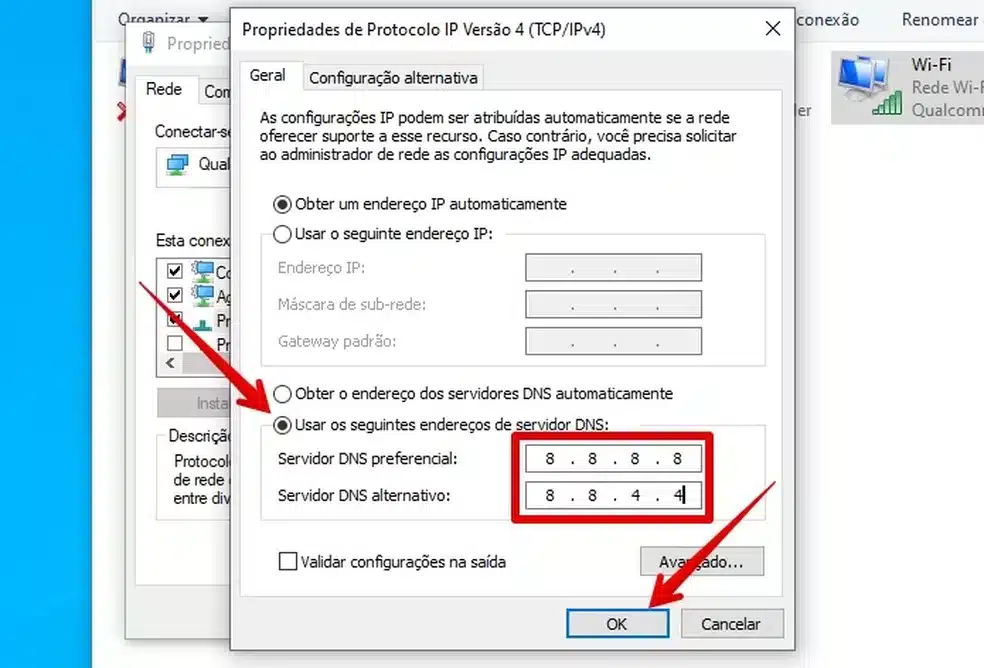
    Salah satu langkah yang dapat Anda lakukan untuk meningkatkan koneksi internet Anda adalah dengan menggunakan DNS alternatif seperti Google DNS atau OpenDNS. Berikut adalah langkah-langkah untuk mengatur DNS alternatif:

    a. Buka Pengaturan Jaringan

    Pertama, buka pengaturan jaringan pada perangkat Anda. Anda dapat menemukan opsi ini di bagian “Pengaturan” atau “Network & Internet” dari menu utama, tergantung pada sistem operasi yang Anda gunakan.

    b. Pilih Koneksi yang Ingin Diubah

    Setelah Anda membuka pengaturan jaringan, pilih koneksi yang ingin Anda ubah DNS-nya. Ini bisa berupa koneksi Wi-Fi atau koneksi kabel, tergantung pada bagaimana Anda terhubung ke internet.

    c. Edit Pengaturan Koneksi

    Cari opsi untuk mengedit pengaturan koneksi tersebut. Biasanya, Anda akan menemukan opsi ini dengan menekan tombol atau ikon yang bertuliskan “Edit”, “Modify”, atau “Advanced”.

    d. Ganti DNS Server

    Setelah Anda masuk ke pengaturan koneksi, cari opsi yang berkaitan dengan DNS Server. Pilih opsi untuk mengatur DNS Server secara manual, lalu masukkan alamat DNS alternatif yang ingin Anda gunakan.

    e. Masukkan Alamat DNS Alternatif

    Jika Anda ingin menggunakan DNS Google, masukkan alamat berikut:

    • Preferred DNS Server: 8.8.8.8
    • Alternate DNS Server: 8.8.4.4

    Jika Anda ingin menggunakan DNS alternatif lainnya seperti OpenDNS, cari alamat DNS mereka dan masukkan ke dalam pengaturan yang sesuai.

    f. Simpan Pengaturan

    Setelah Anda memasukkan alamat DNS alternatif, pastikan untuk menyimpan pengaturan Anda. Biasanya, Anda akan menemukan tombol atau opsi “Save”, “Apply”, atau “OK” untuk menyimpan perubahan yang telah Anda buat.

    g. Uji Koneksi

    Setelah menyimpan pengaturan DNS alternatif, uji koneksi internet Anda untuk memastikan bahwa perubahan tersebut berhasil. Buka browser web dan coba akses situs web untuk memastikan bahwa koneksi internet Anda tetap stabil dan dapat diakses.

    Kesimpulan

    Internet yang tidak stabil dapat menjadi hambatan dalam menjalankan aktivitas sehari-hari. Namun, dengan langkah-langkah yang tepat, Anda dapat mengatasi masalah ini dan memulihkan koneksi internet Anda kembali ke kondisi yang stabil. Pastikan untuk melakukan langkah-langkah di atas secara berurutan, dan jika masalah masih berlanjut, Anda dapat menghubungi penyedia layanan internet Anda untuk bantuan lebih lanjut.

    Dengan memperhatikan langkah-langkah di atas, Anda dapat mengatasi masalah koneksi internet yang tidak stabil dengan efektif dan kembali menikmati pengalaman internet yang lancar dan nyaman.

    Demikian penjelasan mengenai Koneksi Internet Tidak Stabil? Ini Yang Perlu Kamu Lakukan!, semoga dapat bermanfaat dan menambah wawasan.

  • Cara Mendapatkan Ceklis Biru di Aplikasi ‘X’ Lengkap

    Cara Mendapatkan Ceklis Biru di Aplikasi ‘X’ Lengkap

    Cara Mendapatkan Ceklis Biru di Aplikasi ‘X’ Lengkap – Pada kesempatan ini akan membahas mengenai Cara Mendapatkan Ceklis Biru di Aplikasi ‘X’.  Yang mana dalam pembahasan kali ini menjelaskan cara untuk mendapatkan ceklist biru di Aplikasi ‘X’ dengan secara lengkap. Untuk lebih jelasnya simak artikel AFK berikut mengenai cara untuk dengan mudah mendapat tanda ceklis biru di aplikasi ‘X’ berikut ini.

    Ceklis biru Twitter Elon Musk

    Twitter saat ini telah berubah nama menjadi ‘X’ dan telah meluncurkan fitur terbarunya untuk para pengguna premium. Saat ini, para pengguna ‘X’ dapat menyembunyikan ceklis biru yang dimiliki pada akun pribadinya.

    Verifikasi centang biru dari Elon Musk yang dikenal sebagai Twitter Blue atau X Blue, digunakan untuk mendapatkan sebuah ceklis biru. Pengguna dapat berlangganan untuk mendapatkan logo ceklis biru tersebut tanpa harus memenuhi kriteria khusus dan proses verifikasi.

    Menyembunyikan Ceklis Biru

    Aplikasi X telah mendaftarkan fitur baru untuk menyembunyikan tanda ceklis biru. Perusahaan Twitter X mengungkapkan para pengguna juga dapat memilih apakah ingin menampilkan tanda ceklis biru atau menyembunyikan tanda ceklis biru miliknya, Usatoday.com (4/8)

    Baca Juga:

    “Sebagai pelanggan, Anda pribadi dapat memilih untuk menyembunyikan ceklis biru di akun Anda pribadi. Tanda ceklis biru tidak akan ditampilkan pada profil dan kiriman Anda,” jelas Perusahaan X.

    Tidak hanya itu, Perusahaan X juga mengatakan bahwasanya tanda ceklis biru tersebut mungkin saja masih dapat muncul pada beberapa tempat dan pada beberapa fitur di aplikasi X.

    Baca Juga:

    Cara Mendapatkan Ceklis Biru

    Agar Anda dapat menggunakan fitur ceklis biru berbayar terbaru X ini dengan biaya sebesar $8, atau Rp 119 ribu jika dirupiahkan. Setelah itu, aplikasi X akan memberikan akses kepada Anda untuk dapat menggunakan berbagai fitur khusus pelanggan berbayar. Termasuk didalamnya adalah tanda ceklis verifikasi biru resmi dari aplikasi X.

    Saat ini tidak perlu kesulitan untuk mendapatkan tanda ceklis itu. Hanya dengan jumlah pengikut yang Anda miliki saat ini, Anda pun bisa memilikinya dengan sangat mudah.

    Demikian penjelasan mengenai Cara Mendapatkan Ceklis Biru di Aplikasi ‘X’, semoga dapat bermanfaat dan menambah wawasan Anda.