Blog

  • 4 Langkah Mengatasi BSOD (Blue Screen of Death) di Komputer

    4 Langkah Mengatasi BSOD (Blue Screen of Death) di Komputer

    4 Langkah Mengatasi BSOD (Blue Screen of Death) di Komputer  – Blue Screen of Death (BSOD) merupakan salah satu masalah yang paling mengganggu bagi pengguna komputer. BSOD biasanya muncul tiba-tiba dan dapat menimbulkan kepanikan, terutama jika pengguna tidak tahu bagaimana cara mengatasinya. Dalam artikel ini, kita akan membahas secara rinci bagaimana mengidentifikasi, mencegah, dan mengatasi BSOD.

    Untuk lebih jelasnya simak artikel afk.co.id berikut mengenai 4 Langkah Mengatasi BSOD (Blue Screen of Death) di Komputer.

    4 Langkah Mengatasi BSOD (Blue Screen of Death) di Komputer
    4 Langkah Mengatasi BSOD (Blue Screen of Death) di Komputer

    Apa itu Blue Screen of Death (BSOD)?

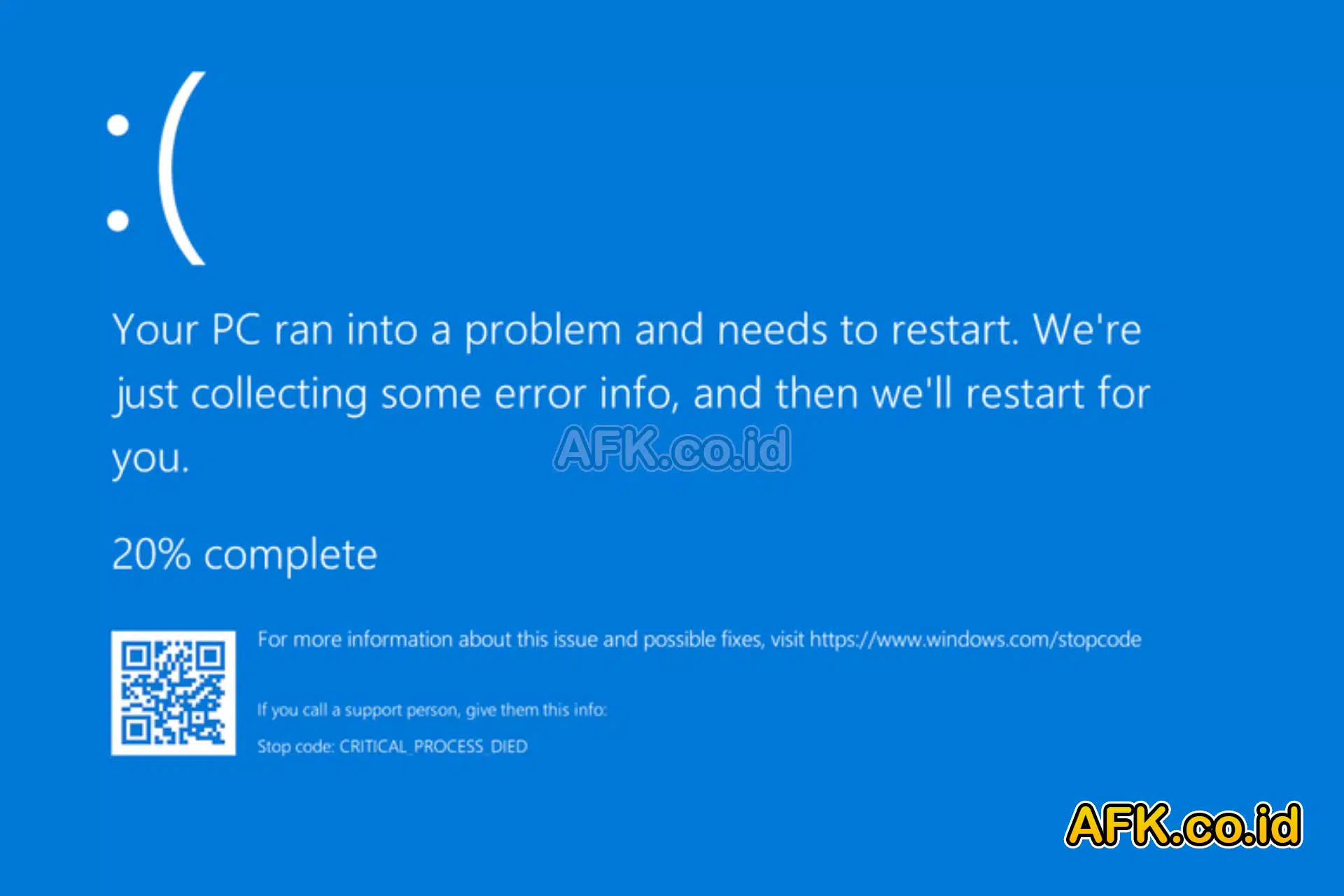
    Blue Screen of Death (BSOD) adalah istilah yang digunakan untuk menggambarkan layar biru yang muncul di layar komputer saat terjadi kesalahan yang serius dan tidak dapat diatasi oleh sistem operasi Windows. BSOD seringkali disertai dengan pesan kesalahan yang berisi informasi tentang masalah yang menyebabkan crash tersebut.

    Identifikasi Pesan Kesalahan dan Kode Error

    Ketika BSOD terjadi, penting untuk mencatat pesan kesalahan dan kode error yang ditampilkan. Pesan kesalahan ini dapat memberikan petunjuk penting tentang penyebab BSOD. Beberapa pesan kesalahan umum yang sering muncul di BSOD antara lain:

    • UNEXPECTED_KERNEL_MODE_TRAP: Biasanya terkait dengan masalah hardware atau driver.
    • MEMORY_MANAGEMENT: Mengindikasikan masalah pada RAM atau pengelolaan memori.
    • IRQL_NOT_LESS_OR_EQUAL: Biasanya terkait dengan driver yang tidak kompatibel atau rusak.

    Langkah-langkah Mengatasi BSOD

    Berikut adalah langkah-langkah umum yang dapat diambil untuk mengatasi BSOD:

    1. Me-Restart Komputer Anda

    Kadang-kadang, BSOD bisa terjadi karena masalah sementara. Me-restart komputer Anda dapat membantu memulihkan sistem dan menghilangkan BSOD.

    2. Periksa Pembaruan Sistem Operasi

    Pastikan sistem operasi Windows Anda telah diperbarui dengan versi terbaru. Beberapa BSOD disebabkan oleh bug yang telah diperbaiki dalam pembaruan.

    3. Periksa Perangkat Keras yang Baru Anda Instal

    Jika Anda baru-baru ini menginstal perangkat keras seperti RAM, kartu grafis, atau hard drive, pastikan perangkat tersebut kompatibel dengan sistem Anda. Ketidakcocokan perangkat keras dapat menyebabkan BSOD.

    4. Lakukan Pemeriksaan Integritas Sistem

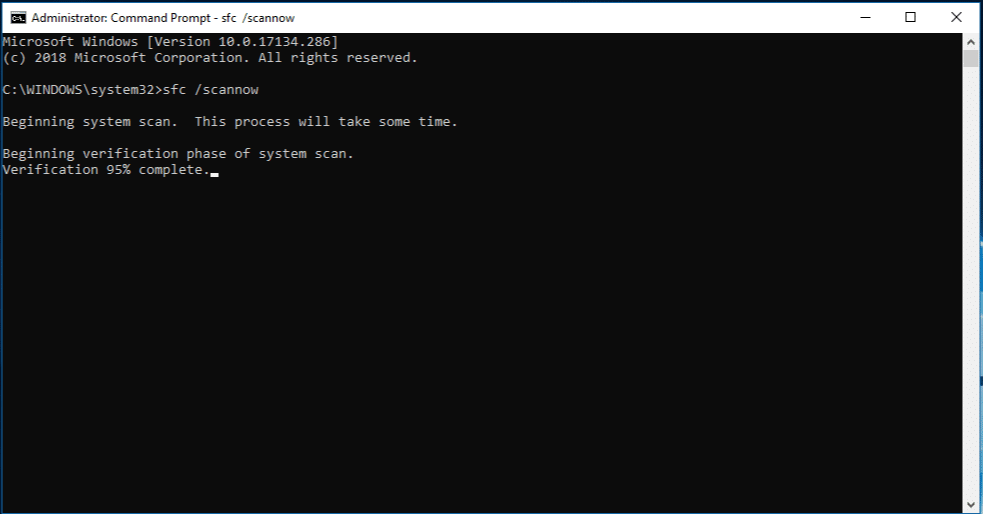
    Jika BSOD terjadi secara berkala, pertimbangkan untuk menjalankan pemeriksaan integritas sistem menggunakan perintah sfc /scannow di Command Prompt dengan hak akses Administrator. Ini akan memeriksa dan memperbaiki file sistem yang rusak.

    Kesimpulan

    Blue Screen of Death (BSOD) bisa menjadi masalah yang menyebalkan bagi pengguna komputer. Namun, dengan langkah-langkah yang tepat, BSOD dapat diidentifikasi dan diatasi dengan efektif. Ingatlah untuk selalu mencatat pesan kesalahan dan kode error yang muncul saat BSOD terjadi, karena informasi ini dapat membantu dalam proses diagnosis.

    Dengan memahami penyebab umum BSOD dan langkah-langkah untuk mengatasinya, Anda dapat menjaga kesehatan sistem komputer Anda dan menghindari gangguan yang tidak diinginkan.

    Semoga panduan ini membantu Anda mengatasi BSOD dan menjaga performa komputer Anda tetap optimal!

    Demikian penjelasan mengenai 4 Langkah Mengatasi BSOD (Blue Screen of Death) di Komputer , semoga dapat bermanfaat dan menambah wawasan.

  • Mengoptimalkan Pengalaman Pengguna dengan Aplikasi Inovatif

    Mengoptimalkan Pengalaman Pengguna dengan Aplikasi Inovatif

    Mengoptimalkan Pengalaman Pengguna dengan Aplikasi Inovatif – Pengalaman pengguna (user experience/UX) telah menjadi elemen krusial dalam dunia aplikasi digital. Dengan makin berkembangnya teknologi, aplikasi inovatif menjadi fondasi untuk memberikan pengalaman yang memukau kepada pengguna. Bagaimana kita dapat mengoptimalkan pengalaman pengguna dengan menggunakan aplikasi inovatif? Mari kita telusuri lebih dalam.

    Mengenal Aplikasi Inovatif

    Aplikasi inovatif merujuk pada solusi digital yang tidak hanya memecahkan masalah tertentu, tetapi juga membawa pendekatan baru yang segar dalam mengatasi permasalahan tersebut. Di era di mana aplikasi-aplikasi semacam ini berkembang pesat, kita menyaksikan pergeseran dari sekadar menawarkan layanan menjadi memberikan pengalaman yang berkesan.

    Studi kasus yang menginspirasi adalah “HealthHub”, sebuah aplikasi inovatif yang menggabungkan data kesehatan, layanan medis, dan fitur kesehatan pribadi dalam satu platform yang mudah diakses. Pengguna dapat dengan cepat memantau riwayat medis, mengatur janji dokter, dan bahkan mendapatkan saran nutrisi secara langsung melalui aplikasi ini.

    Aplikasi Inovatif

    Komponen Utama dalam Pengalaman Pengguna

    Ada beberapa komponen utama yang harus diperhatikan dalam mengoptimalkan pengalaman pengguna:

    Antarmuka Pengguna yang Intuitif (UI)

    Desain antarmuka pengguna yang intuitif dan menarik merupakan langkah pertama dalam memberikan pengalaman yang unggul. Pengguna harus dapat dengan mudah menavigasi aplikasi dan menemukan fitur yang mereka butuhkan tanpa kesulitan.

    Kecepatan dan Performa Aplikasi

    Tidak ada yang lebih membuat frustrasi daripada aplikasi yang lambat dan sering crash. Kecepatan dan performa yang baik adalah faktor kunci dalam memastikan pengalaman pengguna yang memuaskan.

    Keterjangkauan dan Aksesibilitas

    Aplikasi inovatif harus dapat diakses oleh berbagai lapisan masyarakat. Keterjangkauan dan aksesibilitas adalah faktor penting agar aplikasi dapat dinikmati oleh semua pengguna, termasuk mereka yang memiliki keterbatasan fisik atau teknologi.

    Faktor-faktor yang Mempengaruhi UX Aplikasi Inovatif

    Ada beberapa faktor yang dapat mempengaruhi UX dalam aplikasi inovatif:

    Desain Visual yang Menarik dan Konsisten

    Desain visual yang menarik dan konsisten menciptakan identitas yang kuat untuk aplikasi. Pengguna akan lebih tertarik dan terhubung secara emosional dengan aplikasi yang memiliki tampilan yang menarik dan mudah diingat.

    Responsif terhadap Berbagai Perangkat

    Dalam era yang didominasi oleh berbagai perangkat, mulai dari smartphone hingga tablet dan desktop, aplikasi harus responsif dan terlihat bagus di semua perangkat.

    Interaksi yang Mudah dan Efisien

    Interaksi antara pengguna dan aplikasi haruslah mudah dan efisien. Pengguna harus dapat dengan cepat menyelesaikan tugas-tugas yang mereka inginkan tanpa mengalami hambatan.

    Strategi Mengoptimalkan Pengalaman Pengguna dalam Aplikasi Inovatif

    Mengoptimalkan UX dalam aplikasi inovatif memerlukan strategi yang matang:

    Riset Pengguna

    Melakukan riset pengguna adalah langkah penting untuk memahami kebutuhan, preferensi, dan masalah yang dihadapi oleh pengguna. Dengan pemahaman yang mendalam, pengembang dapat merancang fitur yang sesuai dengan harapan pengguna.

    Pengembangan Konten yang Relevan dan Bermanfaat

    Konten yang diberikan melalui aplikasi haruslah relevan dengan kebutuhan pengguna. Informasi yang bermanfaat dan konten yang mengedukasi akan meningkatkan nilai aplikasi dalam mata pengguna.

    Integrasi Teknologi Baru

    Pemanfaatan teknologi baru seperti kecerdasan buatan (AI) dan realitas virtual (VR) dapat memberikan dimensi baru pada pengalaman pengguna. Contohnya, chatbot AI dapat memberikan dukungan pelanggan yang instan, sementara pengalaman VR dapat membawa pengguna ke dunia yang sepenuhnya baru.

    Pentingnya Uji Coba dan Umpan Balik Pengguna

    Sebelum meluncurkan aplikasi inovatif secara penuh, uji coba beta sangat penting. Ini membantu mengidentifikasi bug, masalah kinerja, dan memahami bagaimana pengguna berinteraksi dengan aplikasi.

    Umpan balik pengguna juga harus dihargai dan digunakan untuk perbaikan berkelanjutan. Pengguna seringkali memberikan wawasan berharga tentang apa yang mereka sukai dan tidak sukai dari aplikasi.

    Studi Kasus: Transformasi UX melalui Aplikasi Inovatif

    Contoh lain yang menarik adalah “TravelEase”, sebuah aplikasi perjalanan yang mengintegrasikan AI untuk merekomendasikan tujuan perjalanan berdasarkan preferensi pengguna. Aplikasi ini telah berhasil mengubah cara orang merencanakan liburan, memberikan saran yang personal dan tidak terduga.

    Tantangan dalam Mengoptimalkan UX Aplikasi Inovatif

    Mengoptimalkan UX dalam aplikasi inovatif juga menghadapi beberapa tantangan:

    Kompleksitas Teknologi dan Tantangan Teknis

    Teknologi yang digunakan dalam aplikasi inovatif seringkali kompleks dan dapat menghadirkan tantangan teknis. Pengembang harus merancang solusi yang tidak hanya inovatif, tetapi juga fungsional secara teknis.

    Persaingan Pasar yang Ketat

    Dalam dunia yang penuh persaingan, aplikasi harus bisa bersaing dengan yang lainnya. Pengembang harus selalu mengupayakan perbaikan dan inovasi agar tidak tertinggal oleh pesaing.

    Mengukur Keberhasilan Optimasi UX

    Mengukur keberhasilan optimasi UX dapat dilakukan melalui berbagai metrik, seperti tingkat retensi pengguna, waktu yang dihabiskan dalam aplikasi, dan tingkat kepuasan pengguna. Analisis data yang cermat dapat memberikan wawasan berharga untuk perbaikan berkelanjutan.

    Masa Depan UX dalam Aplikasi Inovatif

    Tantangan dan peluang baru akan terus muncul dalam pengembangan aplikasi inovatif. Perkembangan teknologi seperti realitas augmentasi (AR) dan integrasi yang lebih dalam dengan IoT akan membuka pintu bagi pengalaman pengguna yang semakin menarik dan terkoneksi.

    Mengoptimalkan pengalaman pengguna dalam aplikasi inovatif merupakan perpaduan antara desain yang baik, teknologi yang canggih, dan pengertian mendalam tentang kebutuhan pengguna. Dengan fokus pada kreativitas dan keinginan untuk terus berinovasi, kita dapat menciptakan aplikasi inovatif yang memberikan pengalaman yang luar biasa bagi pengguna.

    Demikianlah pembahasan kita mengenai Mengoptimalkan Pengalaman Pengguna dengan Aplikasi Inovatif yang dibahas lengkap oleh afk.co.id. Semoga artikel ini bisa membantu kita bagaimana cara mengoptimalkan pengalaman kita dalam menjalankan sebuah aplikasi.

  • Solusi untuk Masalah iCloud Terblokir!

    Solusi untuk Masalah iCloud Terblokir!

    Solusi untuk Masalah iCloud Terblokir! – iCloud adalah layanan cloud storage yang disediakan oleh Apple, yang memungkinkan pengguna untuk menyimpan dan mengakses berbagai jenis data seperti email, kontak, kalender, dan file secara online. Namun, terkadang pengguna dapat mengalami masalah dengan layanan iCloud, seperti kesulitan dalam sinkronisasi atau akses data. Dalam artikel ini, kita akan membahas pengertian masalah-masalah tersebut serta solusi-solusi yang dapat diimplementasikan.

    Untuk lebih jelasnya simak artikel afk.co.id berikut mengenai Solusi untuk Masalah iCloud Terblokir!

    Solusi untuk Masalah iCloud Terblokir!
    Solusi untuk Masalah iCloud Terblokir!

    Pengertian Layanan iCloud

    iCloud: iCloud adalah layanan cloud storage yang disediakan oleh Apple. Dengan iCloud, pengguna dapat menyimpan data mereka secara online dan mengaksesnya dari berbagai perangkat Apple yang terhubung ke akun iCloud yang sama.

    Masalah yang Sering Terjadi

    Beberapa masalah umum yang sering terjadi dengan layanan iCloud meliputi:

    1. Kesulitan Sinkronisasi Data

    Pengguna mungkin mengalami kesulitan dalam menyelesaikan proses sinkronisasi antara perangkat mereka dan iCloud. Hal ini dapat mengakibatkan data seperti email, kontak, atau kalender tidak terupdate di semua perangkat.

    2. Akses Terbatas atau Diblokir

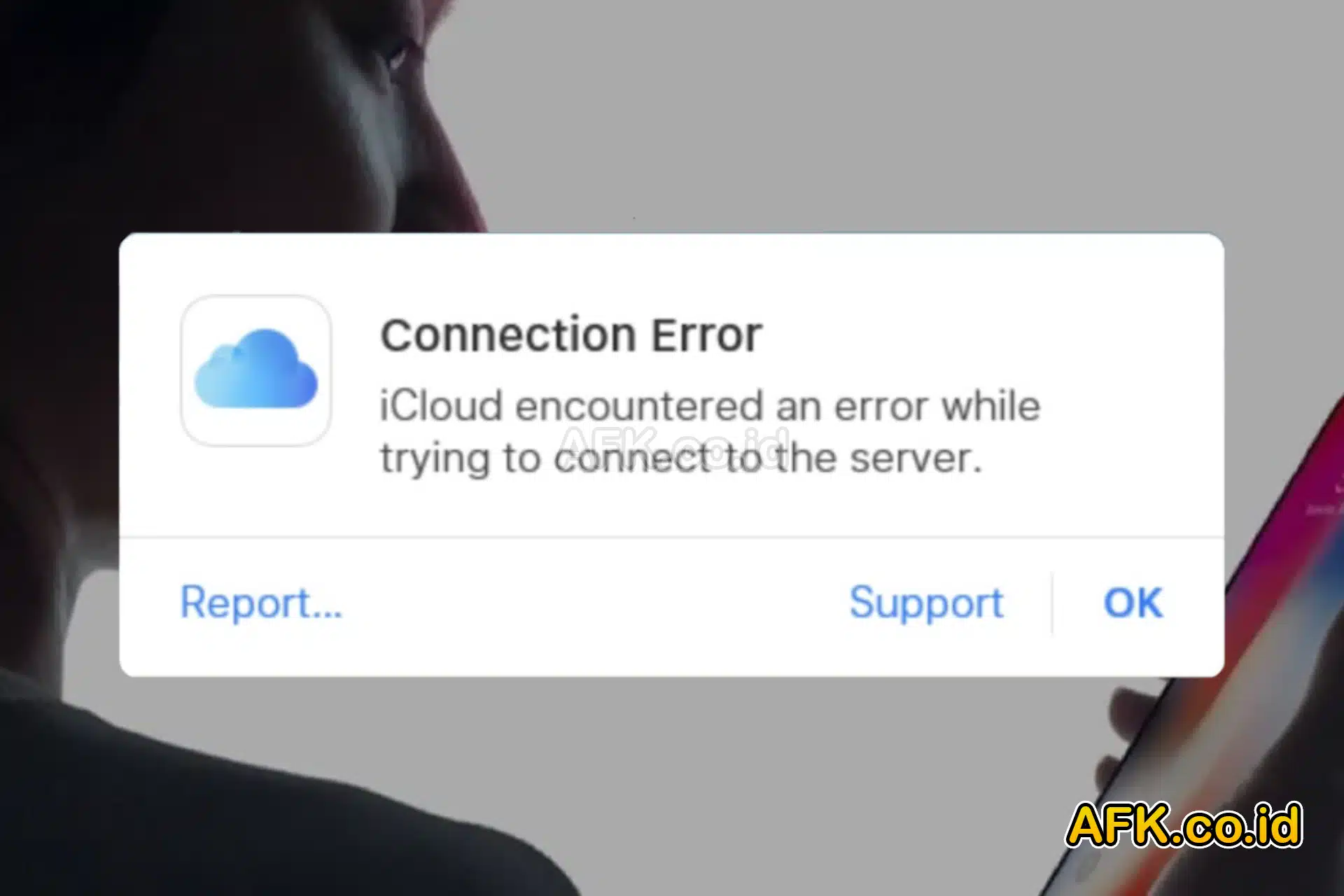
    Ada situasi di mana pengguna tidak dapat mengakses atau memperbarui data yang disimpan di iCloud. Ini bisa disebabkan oleh berbagai faktor, seperti masalah jaringan atau pembatasan akses yang diterapkan oleh Apple untuk alasan keamanan.

    3. Permasalahan Koneksi Internet

    Masalah dengan koneksi internet pengguna juga dapat menyebabkan masalah dalam mengakses atau menggunakan layanan iCloud. Koneksi yang lambat atau tidak stabil dapat menghambat proses sinkronisasi atau akses data secara keseluruhan.

    4. Masalah Perangkat Lunak

    Kadang-kadang masalah dengan perangkat lunak, baik itu pada perangkat iOS atau macOS, dapat menyebabkan masalah dalam menggunakan layanan iCloud. Hal ini bisa terjadi setelah melakukan pembaruan sistem atau instalasi aplikasi pihak ketiga yang tidak kompatibel.

    Solusi untuk Masalah

    Untuk mengatasi masalah dengan layanan iCloud, berikut beberapa solusi yang dapat dicoba:

    Solusi untuk Masalah

    1. Periksa Koneksi Internet

    Pastikan koneksi internet Anda stabil dan berfungsi dengan baik. Jika menggunakan Wi-Fi, coba restart router Anda atau sambungkan langsung ke jaringan dengan kabel Ethernet.

    2. Perbarui Perangkat Lunak

    Pastikan perangkat Anda memiliki versi perangkat lunak terbaru. Lakukan pembaruan sistem operasi ke versi terbaru yang disediakan oleh Apple untuk memastikan kompatibilitas dan kinerja yang optimal.

    3. Periksa Pengaturan iCloud

    Buka pengaturan iCloud pada perangkat Anda dan pastikan bahwa semua opsi sinkronisasi yang diinginkan telah diaktifkan dengan benar. Periksa juga pengaturan privasi dan keamanan untuk memastikan tidak ada pembatasan akses yang tidak disengaja.

    4. Reset Konfigurasi iCloud

    Jika masalah persisten, pertimbangkan untuk melakukan reset konfigurasi iCloud pada perangkat Anda. Ini akan menghapus semua pengaturan dan data yang terkait dengan iCloud dari perangkat, dan Anda dapat mencoba mendaftar kembali dan mengatur ulang layanan iCloud.

    5. Hubungi Dukungan Apple

    Jika semua langkah di atas tidak berhasil, segera hubungi dukungan teknis Apple untuk mendapatkan bantuan lebih lanjut. Mereka akan dapat membantu Anda mendiagnosis masalah yang lebih kompleks dan memberikan solusi yang sesuai.

    Kesimpulan

    Layanan iCloud adalah alat yang berguna untuk menyimpan dan mengakses data Anda secara online, tetapi terkadang pengguna dapat mengalami masalah dalam sinkronisasi atau akses data. Dengan memahami masalah yang mungkin terjadi dan mencoba solusi-solusi yang disarankan, Anda dapat mengatasi masalah dengan layanan iCloud dan kembali menggunakan fitur-fiturnya dengan lancar.

    Demikian penjelasan mengenai Solusi untuk Masalah iCloud Terblokir!, semoga dapat bermanfaat dan menambah wawasan.

  • Masalah Face ID iPhone dan Sidik Jari serta Solusinya Lengkap!

    Masalah Face ID iPhone dan Sidik Jari serta Solusinya Lengkap!

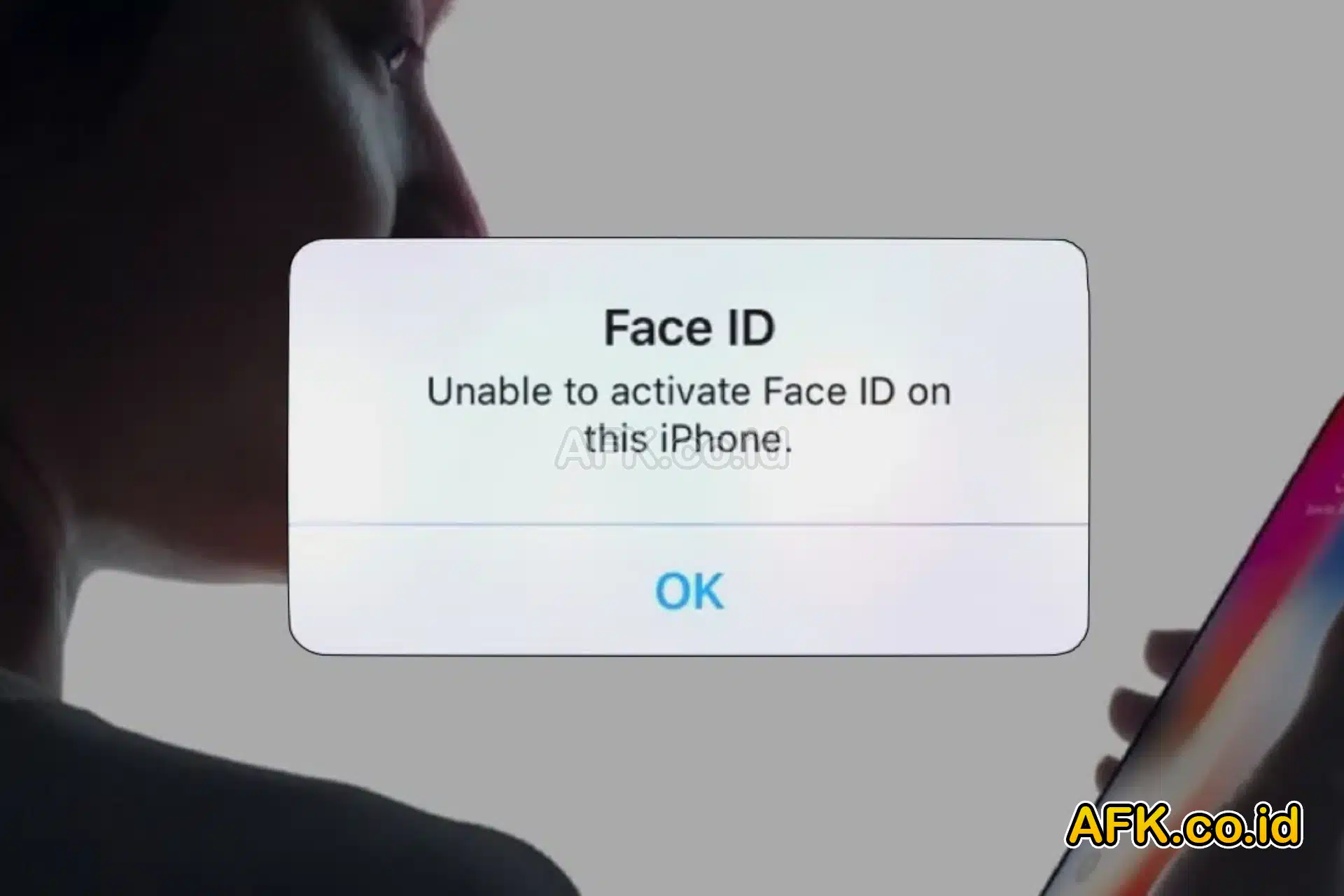
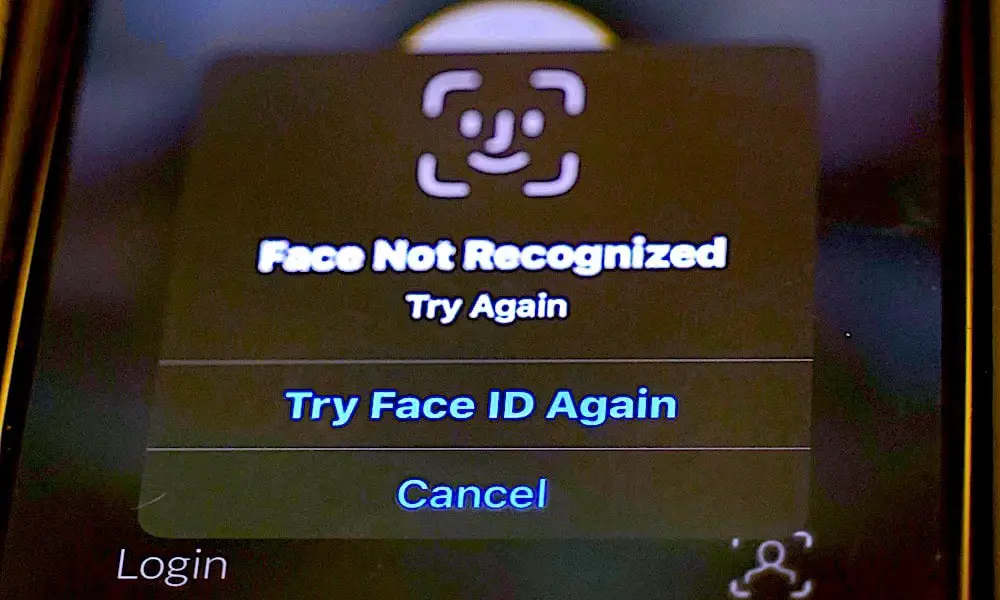
    Masalah Face ID iPhone dan Sidik Jari serta Solusinya Lengkap! – Dalam era teknologi yang berkembang pesat seperti sekarang, keamanan menjadi salah satu hal yang sangat penting bagi pengguna gadget. Sensor sidik jari dan Face ID adalah dua teknologi yang umum digunakan untuk mengamankan akses ke perangkat, seperti smartphone atau laptop. Namun, terkadang pengguna dapat mengalami masalah dengan kedua teknologi ini, yang menyebabkan kesulitan dalam membuka kunci perangkat atau mengautentikasi pembayaran.

    Untuk lebih jelasnya simak artikel afk.co.id berikut mengenai Masalah Face ID iPhone dan Sidik Jari serta Solusinya Lengkap!

    Masalah Face ID iPhone dan Sidik Jari serta Solusinya Lengkap!
    Masalah Face ID iPhone dan Sidik Jari serta Solusinya Lengkap!

    Pengertian Sensor Sidik Jari dan Face ID

    Sensor Sidik Jari: Sensor sidik jari adalah teknologi yang memungkinkan pengguna untuk membuka kunci perangkat dengan menyentuh sensor yang dapat mengidentifikasi sidik jari unik pengguna.

    Face ID: Face ID adalah teknologi pengenalan wajah yang diperkenalkan oleh Apple, yang memungkinkan pengguna untuk membuka kunci perangkat dengan mendeteksi dan mengenali wajah pengguna secara akurat.

    Masalah yang Sering Terjadi

    Beberapa masalah umum yang sering terjadi dengan sensor sidik jari atau Face ID pada perangkat gadget meliputi:

    1. Tidak Terdeteksi dengan Baik

    Sensor sidik jari atau Face ID mungkin tidak dapat mendeteksi sidik jari atau wajah pengguna dengan baik, yang menyebabkan kesulitan dalam membuka kunci perangkat.

    2. Kesalahan Pengenalan

    Kadang-kadang sensor dapat mengalami kesalahan dalam mengenali sidik jari atau wajah pengguna, yang dapat mengakibatkan pengguna harus melakukan beberapa percobaan sebelum perangkat terbuka.

    3. Kinerja yang Lambat

    Pada beberapa kasus, kinerja sensor dapat menjadi lambat, yang menyebabkan keterlambatan dalam membuka kunci perangkat atau mengautentikasi pembayaran.

    4. Kerusakan Fisik

    Sensor sidik jari atau Face ID juga rentan terhadap kerusakan fisik, seperti goresan atau kerusakan lainnya, yang dapat mengganggu fungsi sensor secara keseluruhan.

    5. Permasalahan Perangkat Lunak

    Kadang-kadang masalah dengan perangkat lunak, seperti pembaruan sistem yang tidak kompatibel atau bug dalam sistem operasi, dapat menyebabkan sensor sidik jari atau Face ID menjadi tidak responsif.

    Solusi untuk Masalah

    Untuk mengatasi masalah dengan sensor sidik jari atau Face ID pada perangkat gadget, pengguna dapat mencoba beberapa solusi berikut:

    1. Bersihkan Sensor

    Langkah pertama yang dapat dilakukan adalah membersihkan sensor sidik jari atau kamera Face ID dari debu, kotoran, atau sidik jari yang mungkin menempel. Anda dapat menggunakan kain microfiber yang lembut dan sedikit cairan pembersih non-abrasif. Usaplah sensor dengan lembut untuk menghilangkan kotoran dan pastikan tidak ada halangan yang menghalangi deteksi.

    2. Lakukan Pembaruan Perangkat Lunak

    Pastikan perangkat Anda memiliki pembaruan perangkat lunak terbaru. Untuk melakukannya, buka pengaturan perangkat Anda, cari opsi “Pembaruan Perangkat Lunak” atau “Software Update”, dan ikuti instruksi untuk mengunduh dan menginstal pembaruan yang tersedia. Pembaruan ini sering kali mencakup perbaikan untuk masalah-masalah yang terkait dengan sensor sidik jari atau Face ID.

    3. Lakukan Pengaturan Ulang Sensor

    Jika masalah masih persisten, cobalah untuk melakukan pengaturan ulang sensor sidik jari atau Face ID. Buka pengaturan perangkat Anda, cari opsi yang terkait dengan keamanan atau privasi, dan temukan pengaturan untuk sidik jari atau Face ID. Di sana, Anda akan menemukan opsi untuk menghapus sidik jari atau data wajah yang terdaftar sebelumnya. Ikuti instruksi untuk menghapus dan daftarkan kembali sidik jari atau wajah Anda dengan cermat.

    4. Hubungi Layanan Pelanggan

    Jika masalah masih belum teratasi setelah mencoba langkah-langkah di atas, segera hubungi layanan pelanggan produsen perangkat Anda. Mereka akan dapat memberikan bantuan lebih lanjut atau mungkin menawarkan penggantian perangkat jika diperlukan. Pastikan untuk menjelaskan dengan jelas masalah yang Anda alami dan langkah-langkah yang telah Anda coba untuk memperbaikinya.

    Kesimpulan

    Sensor sidik jari dan Face ID adalah fitur keamanan yang penting dalam perangkat gadget modern. Namun, seperti halnya teknologi lainnya, mereka juga rentan terhadap masalah. Dengan memahami masalah yang mungkin terjadi dan mencari solusi yang tepat, pengguna dapat menjaga keamanan dan kenyamanan dalam penggunaan perangkat mereka.

    Demikian penjelasan mengenai Masalah Face ID iPhone dan Sidik Jari serta Solusinya Lengkap!, semoga dapat bermanfaat dan menambah wawasan.

  • Cara Cek Power Supply Tanpa Motherboard Dengan Mudah

    Cara Cek Power Supply Tanpa Motherboard Dengan Mudah

    Cara Cek Power Supply Tanpa Motherboard Dengan Mudah – Pada kesempatan ini akan membahas mengenai Cara Cek Power Supply. Yang mana dalam pembahasan kali ini menjelaskan beberapa cara cek power supply tanpa menggunakan motherboard dengan mudah. Untuk lebih jelasnya simak artikel Galerinfo mengenai cara cek power supply berikut ini.

    Cara Cek Power Supply Tanpa Motherboard Dengan Mudah

    Power supply merupakan salah satu dari berbagai komponen pada komputer yang sangat vital. Sebab fungsi dari power supply sendiri yaitu untuk menyuplai daya untuk berbagai komponen yang ada pada komputer lainnya. Seperti DVD Drive, hardisk, motherboard dan lain sebagainya. Power supply ini akan membagi tegangan maasukan dari PLN supya dapat disesuaikan dengan keperluan dari tiap komponen lainnya pada komputer.

    Artinya, tegangan masukan dari PLN yakni 220 Volt AC, dimana suatu komponen pada komputer hanya memerlukan tegangan sebesar 12 volt. Fungsi dari pada power supply yaitu menyesuaikan tegangan masukan dari PLN itu supaya dapat menjadi tegangan sumber untuk komponen itu.

    Cara Cek Power Supply Tanpa Motherboard
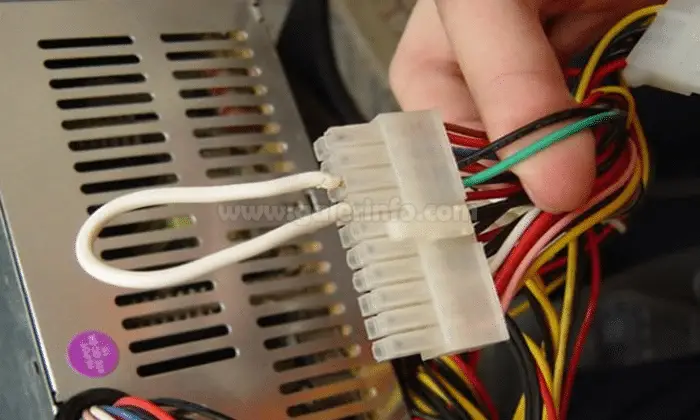
    Cara Cek Power Supply Tanpa Motherboard Dengan Mudah

    Mengingat sangat vital fungsi dari pada power supply ini, mka komponen ini pelu untuk dicek fungsinya. Terlebih lagi bila sewaktu-waktu, ternyata power supply yang ada pada komputer Anda mengalami masalah. Anda perlu juga mengetahui bagaimana cara mengecek power supply pada komputer Anda.

    Sebenarnya, power supply akan menyala secara otomatis disat diberikn perintah oleh pengguna dengan melalui system operasi untuk menyala. Perintah dari system operasi itu selanjutnya akan diproses oleh motherboard supaya dapat dilanjutkan oleh power supply. Namun, akan menjadi masalah bila power supply mengalami maslah, komputer Anda tak dapat menampilkan system operasi.

    Sebab itulah, Anda harus dapat mengetahui cara mengecek power supply tanpa motherboard. Berikut ini beberapa cara yang dapat Anda gunakan:

    Siapkan power supply yang akan dicek

    Pastinya, Anda perlu mempersipkan terlebih dahulu power supply yang akan diperiksa. Persiapkan power supply dari komputer Anda atau rekan Anda yang menglami masalah.

    Lalu lepaskan power supply yang akan diperiksa pada kompputer. Sebab Anda akan mengecek power supplu tanpa menggunakan motherboard. Maka Anda lepaskan keseluruhan kabel keluaran dari power supply pada seluruh komponen itu.

    Siapkan klip kertas

    Selanjutnya yaitu anda dapat menyiapkan klip kertas. Dimana selanjutnya Anda tekuk klip kertas itu sampai menjadi lurus (sudah tidak berbentuk klip kertas lagi). Usahakan, klip kertas jangan terlalu besar agar tidak kesulitan saat menekuknya.

    Cari kabel warna hijau dan hitam

    Cara berikutnya yaitu Anda cari kabel yang warna hijau dan hitam pada kabel keluaran power supply. Kabel hijau ini merupakan kabel PS On (power Supply On) yang mana akan menunjukkan kepada motherboard bahwa power supply dinyalakan. Sedangkan kabel hitam merupakan kabel ground.

    Hubungkan dengan klip kertas

    Bila nda melihat hubungan antara klip kertas yng dikekuk menjadi lueus sebelumnya dengan kabel warna hijau dan hitam. Mungkin Anda akan mengerti apa yang akan selanjutnya dilakukan. Anda dapat menghubungkan kabel hijau dan hitam tadi dengan menggunakan klip yang telah Anda persiapkan sebelumnya.

    Mengapa kedua kabel ini dihubungkan? Sebab pada prinsip kerjanya saat dihubungkan dengan motherboard, power supply akan aktif bila aliran daya dari PS On dihubungkan dengan ground. Fungsi klip kertas ini yaitu sebagai kabel jumper untuk menggantikan koneksi antara kabel hijau dan hitam pada motherboard.

    Hubungkan kabel power ke stopkontak

    Tidak cukup dengan menghubungkan 2 kabel saja, kemudian Anda hubungkan power supply pada stopkontak yang teraliri oleh listrik PLN. Kalau Anda menghubungkan power supply pada stop kontak yang tidak ada aliran lsitriknya, maka power supply tidak dapat dicek sebab tidak adanya aliran listrik.

    Perhatikan kipas Power Supply

    Kemudian Anda lihat kipas Angin pada power supply. Bila kipas tersebut berputar, maka menunukkna power supply dapal kondisi hidup. Bila tidak berputar, ada dua kemungkinan penyebabnya. Jika tidak disebabkan stopkontek yang Anda hubungkan ke power supply tidak teraliri listrik, atau power supply Anda mengalami masalah.

    Walaupun begitu, dengan berputar kopas pada power supply bukan berarti menandakan power supply masih kondisi bagus. Bila Anda mengalami kasus dimana kipas power supply berputar namun komputer masih tidak menyala. Hal demikian menandakan power supply mengalami arus atau daya ngedrop. Artinya, arus listrik yang mengalir dari power supply menuju komputer Anda tidak cukup untuk membuat berbagai komponen pada komputer Anda bekerja.

    Sehingga saat power supply itu dihubungkan pada motherboard dan bebanya bertambah dengan komponen komputer lainnya. Semisal DVD Driver, hardisk dan lain sebagainya komputer tetap tidak dapat menyala walau kondisi kipas masih berputar. Biasanya, keadaan tersebut dinamakan dengan kondisi power supply ngedrop. Hal demikian merupakan salah satu tanda power supply komputer rusak.

    Beberapa tanda power supply ngedrop

    Berikut ini beberapa tanda power supply dalam kondisi drop, antara lain:

    Komputer sering ngehang

    Mungkin sering Anda mengalami disaat komputer secara tiba-tiba nge hang padahal system operasi Anda tidak sedang dipakai untuk kegiatan yang berat. Hal demikian dapat terjadi, salah satunya sebab power supply Anda tidak kuat untuk mengalirkan arus yang cukup ke semua komponen pada komputer Anda.

    USB port tidak berfungsi

    USB port yang sering Anda pakau juga memakai daya listrik. Begitu pula perangkat USB yang Anda hubungkan. Maka, bila Anda mengalami disaat perangkat USB Anda tidak berfungsi waau telah tersambung melalui port USB. Bisa jadi salah satu penyebabnya yaitu power supply yang nge drop.

    Komputer sering restart sendiri

    Jika Anda mengalami masalah ini, maka artinya power supply komputer Anda tidak mampu mengalirkan arus listrik yang cukup ke motherboard komputer Anda. Jika arus listrik yang disuplai dari power supply tidak cukup, maka motherboard Anda tidak bisa beroperasi sebagaimana mestinya.

    Sehingga, motherboard akan melakukan restart agar bisa mendapatkan arus listrik yang optimal dari power supply. Jadi, power supply yang bermasalah pun bisa menjadi penyebab komputer mati sendiri loh.

    Hardisk tidak terdeteksi di BIOS

    Komputer menyala dan sistem operasinya tampil di layar monitor, tetapi harddisk tidak terdeteksi di BIOS. Jika Anda mengalami masalah ini, maka artinya power supply komputer Anda tidak mampu mengalirkan arus yang cukup ke hard disk Anda.

    bila hard disk tidak dialiri arus listrik yang optimal, maka hard disk komputer Anda akan berputar pelan dan data-data yang tersimpan di dalamnya tidak bisa terbaca oleh motherboard. Jadi, power supply nge-drop bisa menjadi salah satu penyebab kerusakan hard disk.

    Cek Lanjutan dengan Multimeter

    Setelah Anda mengetahui kalau power supply Anda ada indikasi drop pada aliran listrik. Selanjutnya Anda hubungkan kembali power supply pada komputer dan pasang kabel tersebut. Kemudin Anda cek tegangan dan arus yang mengalir dari power supply menuju seluruh komponen yang ada pada komputer memakai multimeter. Ukurlah tegangan dan arus yang mengalir itu. Perlu juga AAnda perhatikan saat mengukur memakai multimeter.

    Bila nda ingin mengukur teganganm bhubungkan kedua probe multimeter ini cera parallel pada koneksi yang akan di cek. Jika Anda ingin mengukur arus, hubungkan kedua probe multimeter secara seri pada koneksi yang akan dicek (koneksi sebelumnya harus dalam kondisi oper circuit/terputus).

    Demikian penjelasan mengenai Cara Cek Power Supply Tanpa Motherboard Dengan Mudah, semoga dapat bermanfaat dan menambah wawasan Anda.
  • Cara Meluruskan Hasil Scan Miring di PDF Online Lengkap

    Cara Meluruskan Hasil Scan Miring di PDF Online Lengkap

    Cara Meluruskan Hasil Scan Miring di PDF Online Lengkap – Pada kesempatan ini akan membahas mengenai Cara Meluruskan Hasil Scan yang Miring. Yang mana dalam pembahasan kali ini menjelaskan beberapa dalam meluruskan hasil scan yang miring di PDF Online dengan secara lengkap. Untuk lebih jelasnya simak artikel Galerinfo berikut mengenai Cara Meluruskan Hasil Scan yang Miring berikut ini.

    Cara Meluruskan Hasil Scan Miring di PDF Online Lengkap

    Untuk saat ini, dokumen cetas sudah mulai tergantikan dengan adanya dokumen digita. Hal demikian dapat terjadi sebab seiring berkembangnnya teknologi komputer saat ini. Dokumen dalam bentuk cetakan yang sangat tebal dan berat saat ini bisa di converse menjadi sebuah data yang dapat disimpan didalam alat elektronik.

    Cara Meluruskan Hasil Scan Miring

    Cara Meluruskan Hasil Scan Miring di PDF Online Lengkap

    Agar dapat mengkonversi sebuah dokumen dalam bentuk digital diperlukan adanya sebuah alat yaitu scanner. Sayangnya, ada beberapa kendala yang dapat Anda alami saat melakukan scanning. Seperti hasil scan yang menjadi miring.

    Bila Anda bingung terkait masalah itu, saat ini hal yang demikian sudah tak perlu dikhawatirkan lagi. Sebab ada beberapa cara untuk dapat memperbaikinya. Bila Anda penasaran bisa melihat penjelasan artikel berikut ini:

    Microsoft Office Online

    Hampir tiap orang sudah mengenai salah satu aplikasi dari Microsoft yang satu ini. Namun, mungkin ada beberap orang yang masih belum mengetahui Microsoft Office sudah dalam bentuk online. Aplikasi ini di buat dan disesain secara khusus supaya orang yang tidak membawa laptop tetap bisa melakukan pengeditan file dokumen.

    Hal unik dalam aplikasi ini yaitu aplikasi ini bisa menyimpan, membuka dan bisa mengedit dokumen dalam bentuk PDF. Sehingga hal tersebut tentu akan sangat dibutuhkan oleh Anda yang ingin mengedit dokumen PDF. Bila Anda memiliki akun OneDrive, Anda dapat mengedit secara langsung disana. Cukup praktis kan?

    PDF Escape

    Aplikasi lainnya yaitu PDF Escape, dimana aplikasi yang berbasis online ini dapat menjadi salah satu pilihan bagi Anda. Cara pemakaiannya cukup mudah, hal pertam Anda dapat mengunjungi alamat websitenya. Lalu masukan file PDF yang Anda inginkan dan tunggu proses sampai selesai. Setelah File PDF telah dimasukan, Anda dapat mengedit file PDF tersebut semisal meluruskan file PDF yang terlihat miring.

    Selain bisa meluruskan file PDF yang tampak terlihat lebih miring, pada situs ini juga bisa mengedit teks, menambahkan link, gambar dan juga dapat mecetak file secara langsung pada bagian printer. Hal demikian tentunya sangat dapat membantu Anda dalam mengurus file PDF.

    PDF Filler

    Situs lenajutnya yaitu sari PDF Filler, yang mana pada situs ini tidak jauh berbeda dengan beberap situs editing PDF lainnya. Perbedaanya, didalam PDF Filler ini, Anda bisa mengirimkan berkas PDF dengan melalui email atau menyematkan sebuah ling pada media social atau pesan instan pada teman Anda.

    Cara ini sangat mudah, kita hanya memasukan unggah file PDF yang Anda miliki. Selanjutnya Anda bisaa melakukan pengeditan seperti yang Anda inginkan. Semisal melakukan pelurusan hasi scn agar terlihat lebih rapih. Setelah itu, Anda bisa menyimpannya atau dapat mengirimkan secara langsung pada teman Anda.

    Kelebihan lainnya memakai PDF Filler tersebut yaitu bisa menambahkan sebuah tekas, gambar, checkmark dan lain sebagainya. Penggunaannya yang praktisa dan mudah menjadikan PDF Filler menjadi salah satu aplikasi online andalan untuk file PDF.

    Online 2 PDF

    Aplikasi berikutyan yaitu Online 2 PDF. Selain bisa dipakai untuk keperluan meluruskan file PDF. Aplikasi online ini juga bisa dipakai sebagai cara convert word ke PDF, cara merupan PDF ke Excel dan lain sebagainya. Dengan begitu, aplikasi ini dapat menjadi salah satu aplikasi multifungsi.

    Cara melakukan aplikasi ini pun cukup mudah, Anda dapat melakukan ungghan file PDF yang selanjutnya Anda lakukan pengeditan sesuai dengan keinginan Anda. Aplikasi ini juga dipakai sebagai cara mengedit file PDF hasil scan yang sudah Anda unggah. Layanan aplikasi yang tersedi dapat menjadi salah stu pilihan bagi Anda.

    Google Drive

    Salah satu aplikasi Cloud dari Google ini juga bisa menjadi alternatif terakhir untuk dapat meluruskan file PDF. Selain digunakan untuk menyimpan berbagai macam data, Google drive pun dapat digunakan sebagai media untuk menyimpan serta mengedit file dokumen seperti word, excel, dan PDF.

    Untuk kamu yang sudah memiliki akun Google, kamu dapat mengaksesnya dengan mudah. Cobalah untuk belajar cara mendaftar akun google  sehingga kamu dapat mengakses Google Drive dengan mudah.

    Seiring dengan perkembangan jaringan komputer, kita tidak perlu cemas lagi tida memiliki aplikasi offline untuk dapat mengatur file-file PDF. Cukup dengan mengunjungi situs-situs yang sudah disebutkan sebelumnya, urusan file PDF menjadi lebih mudah.

    Nitro PDF Converter

    Nitro adalah satu diantara aberbgai aplikasi edit PDF yang cukup dikenal masyarakat. Selama ini aplikasi nitro lebih banyak dipakai dalam cersi offline dan berbayar. Namun, pada saat ini terdapat aplikasi online untuk versi nitro ini. Caranya pun cukup mudah, Anda cukup dengan mengunggah file PDF maka Anda dapat mengedit file PDF sesuai dengan keinginan Anda. Walaupun lebih focus dipakai untuk mengubah format dari file dokumen menjadi file PDF, aplikasi ini juga bisa dipakai untuk meluruskan file PDF yang Anda miliki.

    Demikian penjelasan mengenai Cara Meluruskan Hasil Scan Miring di PDF Online Lengkap, semoga dapat bermanfaat dan menambah wawasan Anda.

  • Cara Mengatasi Komputer Hang dan Mengetahui Penyebabnya

    Cara Mengatasi Komputer Hang dan Mengetahui Penyebabnya

    Cara Mengatasi Komputer Hang dan Mengetahui Penyebabnya – Pada kesempatan ini akan membahas mengenai Cara Mengatasi Komputer Hang. Yang mana dalam pembahasan kali ini menjelaskan bagaimana cara mengetasi komputer hang dan cara mengetahui penyebabnya. Untuk lebih jelasnya simak artikel kami mengenai Cara mengatasi komputer hang berikut ini.

    Cara Mengatasi Komputer Hang dan Mengetahui Penyebabnya

    Salah satu kerusakan atau masalah yang sering terjadi saat memakai komputer yaitu komputer secara tiba-tiba tidak dapat digerakan atau dipakai yng sering disebut dengan hang. Hal yang demikian sering kita alami saat Anda melakukan berbagai kegiatan dimana bekerja dengan membuat dokumen, mengedit foto, main game atau lainnya.

    Hang lebih menujukkan pada keadaan komputer yang masih menyala namun komputer mengalami macer dengan ditunjukkan mouse tidak dapat digerakan dan tidak dapat dioperasikan. Bahkan dengan menggunakan keyboard sekalipun.

    Cara Mengatasi Komputer Hang

    Cara Mengatasi Komputer Hang dan Mengetahui Penyebabnya

    Terdapat beberapa hal yang dapat menyebabkan komputer mengalami hang dan cara mengatasi komputer, diantaranya:

    Pertolongan Pertama Saat Komputer Mengalami Hang

    Bila komputer Anda hanya mengalami masalah uang ringan saja, umumnya dapat diatasi dengan cara yang sederhana dan ringan, antara lain:

    • Tekan CTRL+ ALT+DEL kemudian akan muncul jendela Task Manager.
    • Pilihlah Aplikasi yang mengalami not responding.
    • Pilih End Task.

    Dengan cara ini dapat dipakai dalam mengatasi komputer yang sekedar bermasalah hang pada satu aplikasi dan masih dapat memakai keyboard. Sedangkan bila hal demikian tidak memungkinkan, maka Anda dapat menggunakan cara selanjutnya yakni dengan hard reset. Adapun caranya sebagai berikut:

    • Tekan tombol restart atau tombol power;
    • Tunggu hingga komputer menyala kembali.

    Cara ini juga adalah cara hard reset dalam mengatasi komputer yang tidak dapat dipakai untuk mengoprasikan baik menggunakan mouse atau keyboard. Namun bila kedua cara ini masih belum berhasil dan komputer masih mengalami hang. Maka ada kemungkinan terdapat factor lainnya yang menyebabkan komputer hang.

    Penyebab komputer hang

    Berikut ini beberapa penyebab komputer hang, diantaranya yaitu:

    CPU Kepanasan atau Overheating

    Untuk mengatasi komputer hang sebab adanya fakto CPU mengalami kepanasan yang dapat diakubatkan sebab adanya system pendingin yang rusak atau faktor lainnya. Anda dapat melakukan beberapa hal seperti berikut ini:

    • Buka kipas processor dan heatsing pada CPU.
    • Lakukanlah pembersihan pada fan prosesor dan sirip-sirip pending yang kemungkinan menjadi sarang debu yang mengakibatkan fan menjadi macet. Anda juga dapat menambahkan minyak pelumas untuk melancarkan kinerja dari fan lagi.
    • Thermal paste juga harus anda bersihkan, anda bisa menggantinya ataupun membersihkan dan juga mengolesi minyak pada thermal paste.
    • Pasang kembali heatsing dan juga fan pada tempat yang semula dengan hati-hati.
    • Pastikan kembali posisi dan letak dari heatsing dan juga fan.
    • Nyalakan komputer.

    Adanya Masalah Pada Hardisk

    Untuk mengatasi masalah pada hardisk yang menjadi penyebab komputer mengalami hang, dengan cara seperti berikut ini:

    • Hardisk yang Low Space atau Terlalu Penuh;
    • Klik Start;
    • Pilih Run.
    • Kemudian klik cleanmgr.

    Dengan cara tersebut dapat menjalankan Disk Clean-Up dapat membantu membersihkan hardisk dari file yang tidak diperlukan atau file temporary serta file sampah.

    • Hardisk mengalami pragmentasi pada data didalamnya.
    • Klik Start.
    • Pilihlah ‘All Program’.
    • Kemudian Anda Pilih ‘Accessories’.
    • Pilihlah System Tools.
    • Lalu Anda Pilih Disk Defragmenter.
    • Klik Analyze, hal ini dilakukan untuk melihat fragmentasi yang terjadi pada hardisk.
    • Selanjutnya Anda Klik Defragment Disk.

    Komputer Terkena Virus

    Bukan hanya internet saya yang dapat membuat komputer menjadi sarang virus dan selanjutnya sampai membuat menjadi lebih berat dan hang. Virus juga dapat disebabkan adanya perangkat lain yang tersambung pada komputer Anda.

    Untuk mengatasi hal yang demikian Anda perlu melakukan seperti berikut ini:

    • Matikan dan nyalakan kembali komputer;
    • setelah booting, biarkan masuk pada menu safe mode.
    • Scan komputer dengan scanner yang handal;
    • Lakukan pembersihan pada virus.

    Driver yang Tidak Cocok dengan Komputer

    Komputer yang mengalami hang juga dapat diakibatkan dengan adanya driver yang tidak sesuai dengan system operasi yang ada pada komputer Anda. Hal demikian dapat menyebabkan komputer Anda menjadi hang dan dapat mengakibatkan komputer tidak dapat menampilkan bluescreen.

    Untuk mengatasi hal tersebut Anda dapat melakukan sesuatu dengan mengganti dan menginstal ulang driver yang Anda gunakan.

    Hang Pada Saat Menjalankan Internet

    Komputer yang mengalami kendala hang secara tiba-tiba disaat Anda memakai internet dapat saja disebabkan adanya virus yang selanjutnya bersarang pada komputer Anda. Virus Trojan menjadi salah satu virus yang dapat menyebabkan hang pada komputer yang membuat komputer menjadi lebih berat. Bahkan dapat kehilangan berbagai aplikasi yang membuat komputer menjadi berat dan hang.

    Untuk mengatasi hal tersebut Anda dapat melakukan beberapa langkah berikut ini:

    • Masuk ke menu Start
    • Kemudian pilih Run.
    • ketik “linkinfo.dll”
    • lalu Anda Hapus.

    Koneksi LAN ada yang tidak Beres

    Selain dari virus yang dapat bersarang dan nyasar pada komputer, maslah lainnya dari kendala internet, hal ini yang dapat menyebabkan komputer menjadi hang terdapat pada LAN atau sambungan jaringan dari komputer Anda.

    Jaringan LAN ini dapat mengakibatkan komputer Anda menjadi lambat dan dapat mengakibatkan komputer menjadi hang. Untuk mengatasinya Anda dapat melakukan beberapa hal seperti berikut ini:

    • Lepaskan terlebih dahulu kabel jaringan yang ada pada komputer;
    • Periksa apakah komputer berjalan lancar lagi atau tidak.
    • Jika iya maka bisa disimpulkan jika memang jaringan LAN yang bermasalah;
    • Pastikan jika konektor RJ45 sudah terpasang dengan baik.
    • Periksa dengan menggunakan ping;
    • Pindahkan jaringan dari satu port ke port yang lain;
    • Mengganti kartu jaringan.

    Hang Pada Saat Startup

    Hang yang terjadi pada komputer bisa saja terjadi tidak hanya disaat memakai komputer, dapat juga saat komputer dinyalakan. Hal yang demikian dapat disebabkan dari beberap faktor, seperti CPU terlalu panas, terdapat masalah pada memoru atau VGA Card, VGA terlalu panas, hardware yang tidak sesuai. Bahkan dapat disebabkan adanya turun daya pada power supply.

    Untuk mengatasi hal yang demikian, Anda dapat melakukan beberapa hal seperti berikut:

    • Bersihkan dan pasang fan yang ada pada CPU.
    • Periksa kembali software dan hardware dan pastikan jika software/hardware merukapan yang pas untuk digunakan.
    • Lakukan pengecekan pada power supply dan tegangan listrik;
    • Bersihkan memori dan juga VGA card yang ada pada CPU;
    • Pastikan kembali jika semua peralatan terpasang dengan baik.

    Demikian penjelasan mengenai Cara Mengatasi Komputer Hang dan Mengetahui Penyebabnya, semoga dapat bermanfaat dan menambah wawasan Anda.
  • Cara Mengatasi Printer Tidak Bisa Scan Dengan Mudah

    Cara Mengatasi Printer Tidak Bisa Scan Dengan Mudah

    Cara Mengatasi Printer Tidak Bisa Scan Dengan Mudah – Pada kesempatan ini akan membahas mengenai Cara mengatasi Printer Tidak Bisa Scan. Yang mana dalam pembahasan kali ini menjelaskan beberapa cara mengatasi printer yang tidak bisa scan dengan secara mudah dan jelas. Untuk lebih jelasnya simak artikel kami mengenai cara mengatasi printer tidak bisa scan berikut ini.

    Cara Mengatasi Printer Tidak Bisa Scan Dengan Mudah

    Pada masa saat ini, teknologi printer telah berkembang lebih pesat. Bila dulu printer hanya dipakai guna mencetak dokumen saja, maka sekarang printer jug dipakai untuk scanner. Hal ini dilakukan agar dapat menghemat tempt dan biaya tentunya. Bila dulu mesin scanner dan printer terpisah, sekaran telah menjadi satu kesatuan dalan 1 perangkat.

    Sama halnya dengan perangkat elektronik lainnya, permasalahan yang biasa dialami pad printer yaitu fungsi scanner tidak berfungsi. Sebenarnya apa yang penyebab hal tersebut dpat terjadi dan bagaimana solusinya? Tidak perlu khawatir, Anda dapat membawanya pada tempat service terpercaya atau nda dapat memperbaikinya selama itu dalam batas dapat diperbaiki sendiri.

    Cara Mengatasi Printer Tidak Bisa Scan

    Cara Mengatasi Printer Tidak Bisa Scan Dengan Mudah

    Berikut ini beberapa cara dalam mengatasi printer tidk bisa scan yang dapat Anda tangni, antara lain yaitu:

    Reset Printer

    Hal pertama yang harus dilakukan yaitu mereset kembali printer, berikut caranya:

    • Bila printer belum menyala, maka Anda dapat menekan tombol power untuk menyalakan printer.
    • Setelan printer sudah menyala, Anda cabut kabel power dari sumber listrik.
    • Tunggu sekitar 15 detik, setelah itu Anda colok kembali kabel power pada sumber listrik.
    • Bila telah dicolok pada sumber listrik maka printer akan secara otomatis menyala.
    • Bila printer masih belum menyala, maka Andatekan tombol power agar menyalakannya.
    • Cobalah lakukan scanning kembali.

    Jika kamu dapat mengikuti cara pertama dengan benar, maka scanner di dalam printer bisa berjalan normal kembali.

    Instal ulang program printer

    Bila langkah yang sebelumnya belum berhasil, Anda dapat menggunakan cara mengintall dengan CD. Pada tiap printer tentunya memiliki CD install masing-masing pada saat awal instalasi. Nah, dalam hal ini Anda akan mencoba install ulang printer, dengan langkah seperti berikut ini:

    • Terlebih dahulu untuk menguninstall program printer pada computer atau laptop Anda.
    • Lalu Anda masukan CD install printer kedalam CD Driver.
    • Tunggulah sampai tampil halaman install.
    • Install seperti biasanya, setalah seluruh tahapan telah terinstall. Cobalah kembali memakai secanner.

    Langkah tersebut merupakan cara yang paling umum dilakukan bila scanner pada printer tidak dapat dipakai.

    Cek Driver

    Bila tahapan sebelumnya masih belum dapat digunakan, bisa jadi terdpat kesalahan instalasi yang tidak sempurna. Hal ini dapat menyebabkan driver corrupt, sebab itulah scanner tidak dapat maksimal dalam melakukan scanning.

    Untuk mengatasi hal demikian, Anda dapat menginstal ulang kembali driver seperti cara yang sebelumnya. Bila terjadi error pada saat melakukan instalasi, sebaiknya segera Anda batalkan. Uninstall terlebih dahulu program yang sebelumnya telah eror. Kemudian coba kembali meninstall ulang. Setelah selesau menigntal ulang, jangan lupa agar melaakkan restart computer atau laptop Anda.

    Salah penempatan instalasi

    Biasanya instalasi selalu dilakukan pada driver C, namun dalam beberapa kasus ada juga yang  meninstalnya selain pada driver C. seperti yang sudh Anda ketahui bahwa driver C merupakan drive default dari seluruh program yng di install pada laptop atau computer Anda.

    Bila menginstall suatu program pada computer selain driver C, maka aplikasi tidak akan berjalan secara maksimal. Oleh sebab itu Anda coba periksa program printer yang terinstal pada drive C atau tidak. Bila memang di install pada drive lain, segera uninstall dan lakukan install ulang kembali.

    Cek port Kabel

    Bila cara sebelumnya masih belum kunjung berhasil, sebaiknya Anda periksa port kabel printer. Kabel yang rusak juga dapat mempengaruhi mesin printer terutama pada bagian scanner. Sebab itulah, untuk mengetahui port kabel masih dalam kondisi bagus atau tidak yaitu dengan memakai port kabel lain.

    Bila pada saat memakai port kabel proses scnning dapat bekerja. Maka masalah utama terdapat pada port kbel dan mesin printer tidak ada masalah. Untuk mengatasi hal tersebut, Anda dapat membeli kabel yang sesuai dengan jenis kabel printer Anda.

    Periksa Scannernya

    Jika seluruh metode yang telah dilakukan dan printer masih tidak dapat melakukan scanner. Maka dapat dipastikan bahwa terdapat masalah pada scannernya. Bisa jadi scanner printer mengalami kerusakan didalamnya yang membuat tidak dapat melakukan proses scanning.

    Kerusakan pada bagian scanner umumnya seperti prosessor, bagian cahaya, perangkat penagkap hasil scan dan bagian lainnya yang membut scanner tidak dapat berfungsi. Bila scannernya rusak hanya ada dua cara yakni membawa ke tempat service atau Anda membeli printer yang baru.

    Perlu diperhatikan, agar membeli barang elektronik yang cukup penting semisal scanner, printer, computer dan barang elektronik lainnya. Anda usahakan membeli barang yang masih dalam konsisi baru dan bergaransi.

    Dengan membeli barang yang bergaransi, selain dpat meringankan dari sisi keuangan, penanganannya dapat langsung oleh orang yang ahli. Sehingga dapat mempercepat dalam perbaikan barang itu.

    Demikian penjelasan mengenai Cara Mengatasi Printer Tidak Bisa Scan Dengan Mudah, semoga dapat bermanfaat dan menambah wawasan Anda.

  • Reset Ulang HP Android Paling Mudah untuk Pemula!

    Reset Ulang HP Android Paling Mudah untuk Pemula!

    Reset Ulang HP Android Paling Mudah untuk Pemula! – Dalam era teknologi yang terus berkembang pesat, smartphone Android telah menjadi bagian tak terpisahkan dari kehidupan sehari-hari. Namun, terkadang pengguna mengalami masalah teknis yang memerlukan langkah drastis seperti reset ulang. Reset ulang atau pengaturan ulang pabrik bisa menjadi solusi untuk mengatasi berbagai masalah, mulai dari kinerja lambat hingga masalah perangkat lunak yang kompleks.

    Untuk lebih jelasnya simak artikel afk.co.id berikut mengenai Reset Ulang HP Android Paling Mudah untuk Pemula!

    Reset Ulang HP Android Paling Mudah untuk Pemula!
    Reset Ulang HP Android Paling Mudah untuk Pemula!

    Apa Itu Reset Ulang HP Android?

    Reset ulang HP Android merupakan proses mengembalikan perangkat ke kondisi awal saat pertama kali keluar dari pabrik. Hal ini berarti semua data yang tersimpan di dalam perangkat, termasuk aplikasi yang diunduh, pengaturan, dan file pribadi, akan dihapus. Dengan melakukan reset ulang, Anda bisa mengatasi masalah perangkat lunak yang serius atau mengembalikan perangkat ke kondisi semula jika Anda ingin menjualnya atau memberikannya kepada orang lain.

    Kapan Harus Melakukan Reset Ulang?

    Ada beberapa situasi di mana melakukan reset menjadi pilihan terbaik, antara lain:

    1. Perangkat berjalan lambat atau sering mengalami lag.
    2. Aplikasi sering mengalami crash atau tidak responsif.
    3. Anda lupa pola kunci atau kata sandi perangkat.
    4. Anda ingin menjual atau memberikan perangkat kepada orang lain.

    Cara Reset Ulang HP Android Secara Umum

    Terdapat beberapa metode yang bisa Anda lakukan untuk mereset ulang HP Android, di antaranya:

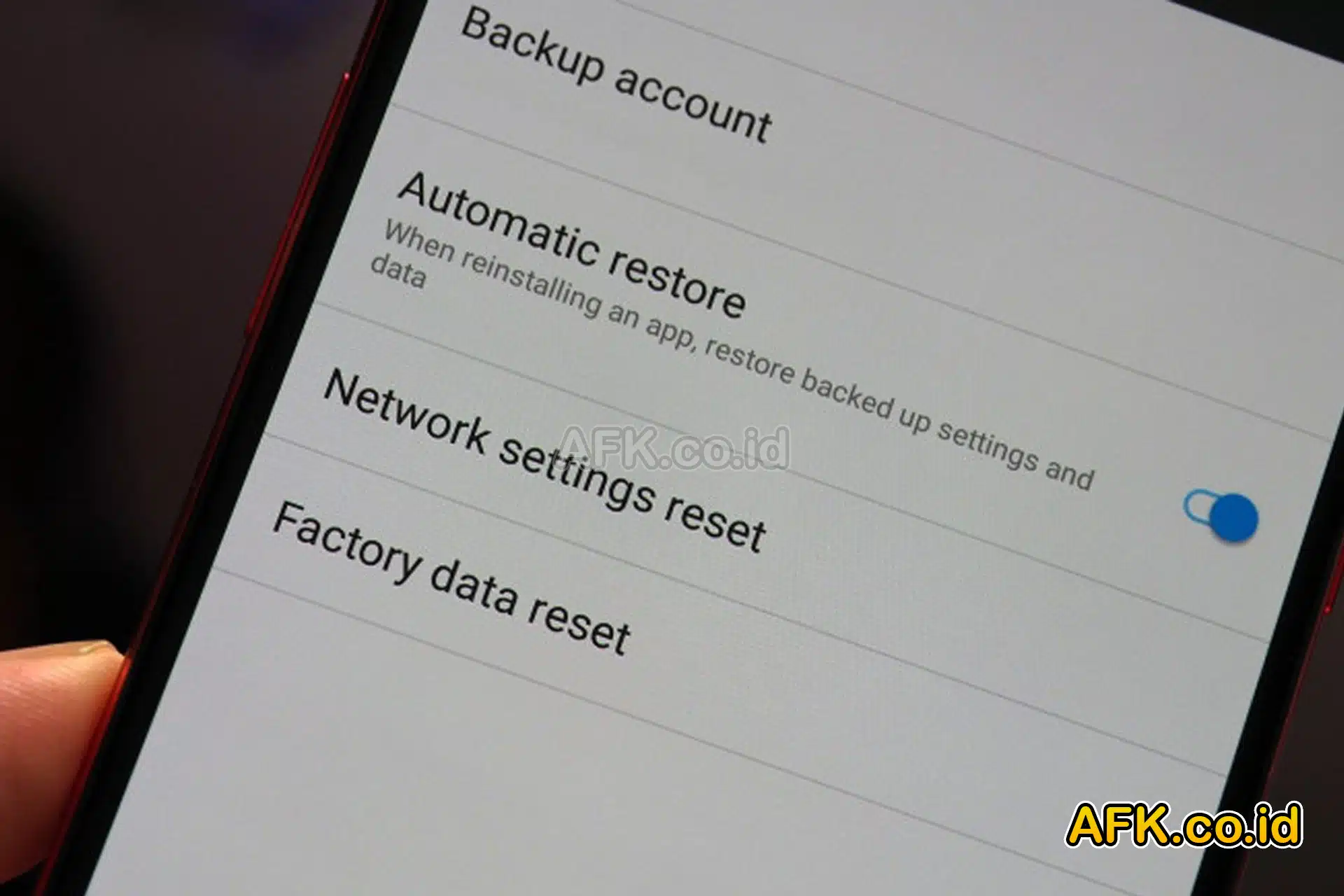
    1. Reset Ulang Melalui Pengaturan:
      • Buka menu “Pengaturan” di HP Android Anda.
      • Gulir ke bawah dan pilih opsi “Sistem” atau “Pengaturan Tambahan”.
      • Pilih opsi “Reset” atau “Cadangkan & Setel Ulang”.
      • Pilih opsi “Reset Ulang ke Pengaturan Pabrik” atau “Hapus Semua Data”.
      • Ikuti petunjuk untuk menyelesaikan proses reset ulang.
    2. Reset Ulang dengan Menggunakan Tombol Fisik:
      • Matikan HP Android Anda.
      • Tekan dan tahan kombinasi tombol tertentu, seperti tombol daya dan tombol volume turun, secara bersamaan.
      • Pilih opsi “Recovery Mode” atau “Mode Pemulihan” menggunakan tombol volume.
      • Tekan tombol daya untuk konfirmasi.
      • Di layar pemulihan, pilih opsi “Wipe Data/Factory Reset” menggunakan tombol volume.
      • Tekan tombol daya untuk mengonfirmasi dan mulai proses reset ulang.
    3. Reset Ulang Melalui Aplikasi Pengelola Perangkat:
      • Unduh dan instal aplikasi pengelola perangkat, seperti “Find My Device” atau “Google Find My Device”.
      • Buka aplikasi dan temukan opsi untuk mengunci atau menghapus data perangkat Anda.
      • Pilih opsi “Reset Ulang” atau “Hapus Semua Data”.
      • Ikuti petunjuk untuk menyelesaikan proses reset ulang.

    Pentingnya Backup Sebelum Melakukan Reset Ulang

    Sebelum Anda melakukan pada HP Android Anda, ada beberapa hal yang perlu dipertimbangkan:

    1. Cadangan Data Penting: Pastikan untuk mencadangkan semua data penting, seperti kontak, pesan teks, dan foto, sebelum melakukan reset ulang. Anda dapat menggunakan layanan cloud atau menyimpan data secara lokal di komputer Anda.
    2. Akun Google: Pastikan Anda tahu sandi akun Google yang terhubung dengan perangkat Anda. Anda mungkin perlu memasukkannya saat mengatur ulang perangkat.
    3. Pengaturan Kustomisasi: Setelah melakukan reset ulang, Anda perlu mengatur ulang semua pengaturan dan kustomisasi yang Anda buat sebelumnya, seperti wallpaper, nada dering, dan preferensi aplikasi.

    Kesimpulan

    Reset ulang HP Android dapat menjadi langkah yang diperlukan untuk mengatasi berbagai masalah perangkat lunak. Dengan mengikuti panduan yang telah disediakan di atas, Anda dapat melakukan reset ulang perangkat Anda dengan mudah dan efektif. Namun, pastikan untuk melakukan backup data terlebih dahulu agar tidak kehilangan informasi penting. Semoga artikel ini bermanfaat bagi Anda dalam menjaga kinerja dan fungsionalitas perangkat Android Anda.

    Demikian penjelasan mengenai Reset Ulang HP Android Paling Mudah untuk Pemula!, semoga dapat bermanfaat dan menambah wawasan.

  • 7 Aplikasi Wajib Instal untuk HP Baru Kamu, Nyesel ga Instal!

    7 Aplikasi Wajib Instal untuk HP Baru Kamu, Nyesel ga Instal!

    7 Aplikasi Wajib Instal untuk HP Baru Kamu, Nyesel ga Instal! – Memiliki HP baru sering kali diiringi dengan pertanyaan tentang aplikasi mana yang sebaiknya diinstal terlebih dahulu. Di antara berbagai pilihan, beberapa aplikasi menonjol karena kemampuannya untuk meningkatkan produktivitas, keamanan, dan kreativitas pengguna. Berikut adalah tujuh aplikasi yang patut dipertimbangkan untuk diinstal pada HP baru Anda.

    Untuk lebih jelasnya simak artikel afk.co.id berikut mengenai 7 Aplikasi Wajib Instal untuk HP Baru Kamu, Nyesel ga Instal!

    7 Aplikasi Wajib Instal untuk HP Baru Kamu, Jangan Nyesel ga Instal!
    7 Aplikasi Wajib Instal untuk HP Baru Kamu, Nyesel ga Instal!

    1. Canva: Kreativitas Tanpa Batas dalam Desain Grafis

    Canva adalah alat desain grafis yang memungkinkan Anda membuat berbagai jenis gambar, mulai dari poster hingga thumbnail YouTube, dengan mudah dan cepat. Dengan berbagai template gratis dan fitur AI yang canggih, Canva cocok untuk pemula maupun profesional yang ingin menciptakan desain yang menarik.

    2. Snapseed: Editor Foto Profesional di Genggaman Anda

    Snapseed adalah aplikasi editing foto dari Google yang menyediakan beragam alat untuk meningkatkan kualitas foto Anda. Dari penyesuaian warna hingga pemotongan foto, Snapseed memungkinkan Anda untuk menciptakan hasil yang sempurna sesuai dengan keinginan Anda.

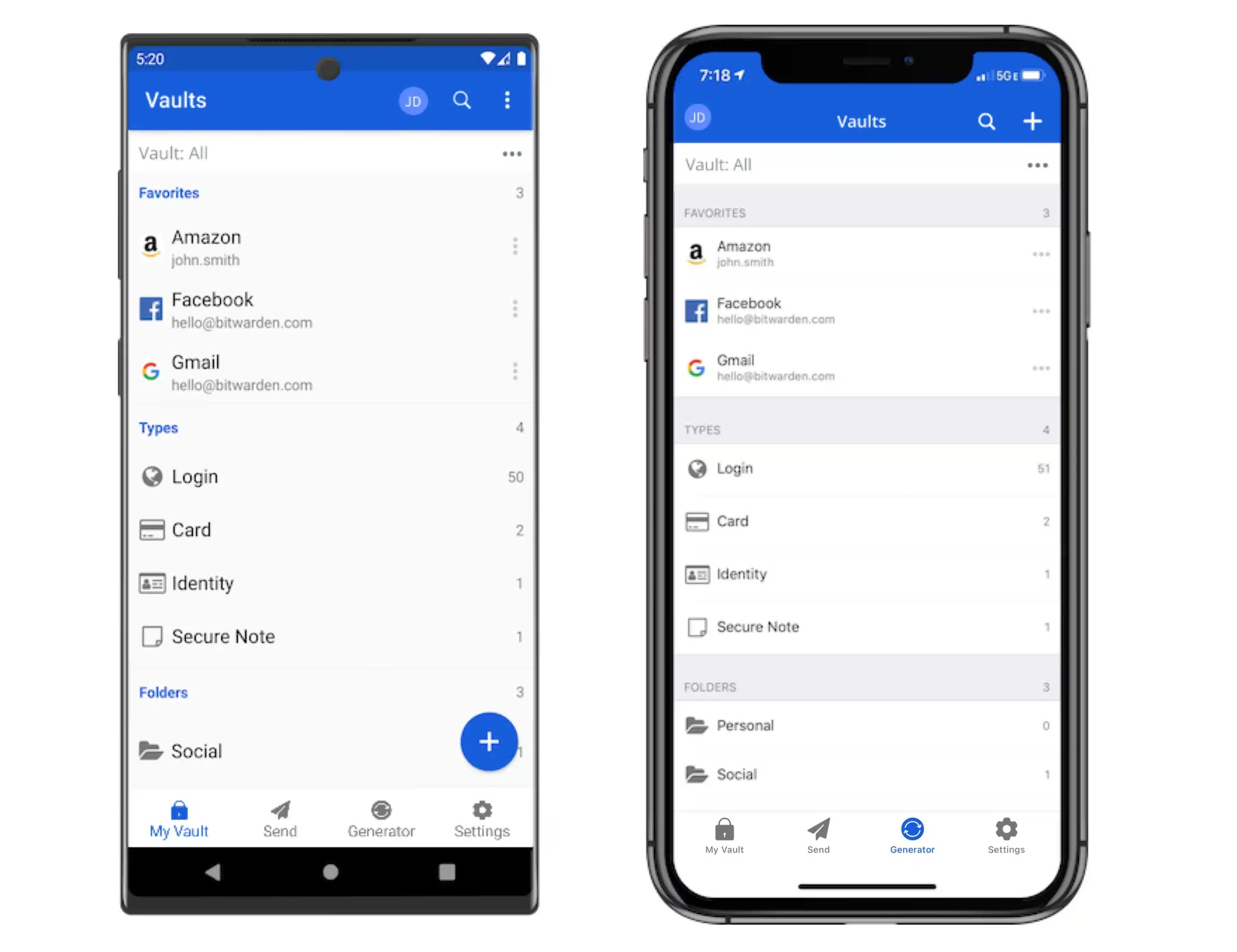
    3. Bitwarden: Pengelola Sandi yang Aman

    Bitwarden adalah aplikasi pengelola sandi gratis yang memungkinkan Anda menyimpan dan mengakses sandi dengan aman di berbagai perangkat. Dengan fitur cross-platform, Anda tidak perlu khawatir lagi tentang mengingat setiap sandi dari akun-akun Anda.

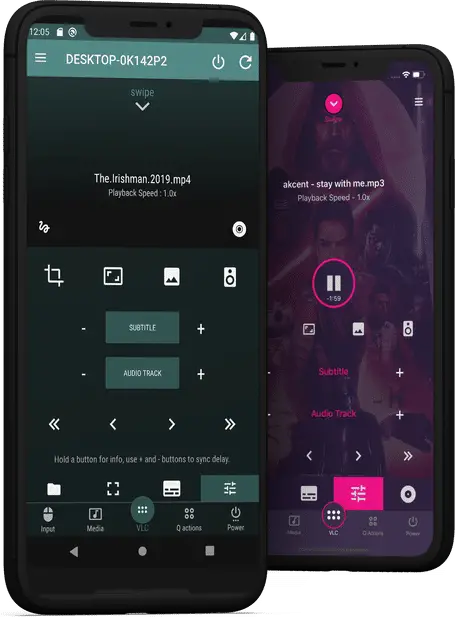
    4. VLC: Pemutar Video Serba Guna

    VLC adalah pemutar video serbaguna yang mendukung berbagai format video. Dengan fitur tambahan seperti penambahan subtitle dan equalizer, VLC menjadi pilihan yang sempurna untuk menikmati konten multimedia dengan kualitas terbaik.

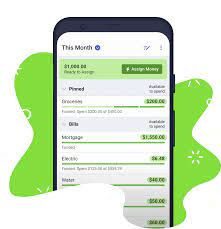
    5. YNAB: Mengelola Keuangan dengan Lebih Efisien

    YNAB, atau You Need a Budget, adalah aplikasi yang membantu Anda mengontrol keuangan secara efektif. Selain melacak pengeluaran, YNAB memungkinkan Anda mengalokasikan pendapatan ke berbagai kategori, memberikan gambaran menyeluruh tentang situasi keuangan Anda.

    6. ChatGPT: Berkomunikasi dengan Kecerdasan Buatan

    ChatGPT menggunakan kecerdasan buatan untuk berbagai keperluan, mulai dari penerjemahan bahasa hingga pembuatan konten kreatif seperti puisi dan ide novel. Dengan aplikasi ini, Anda dapat menjelajahi berbagai kemungkinan percakapan dan ide.

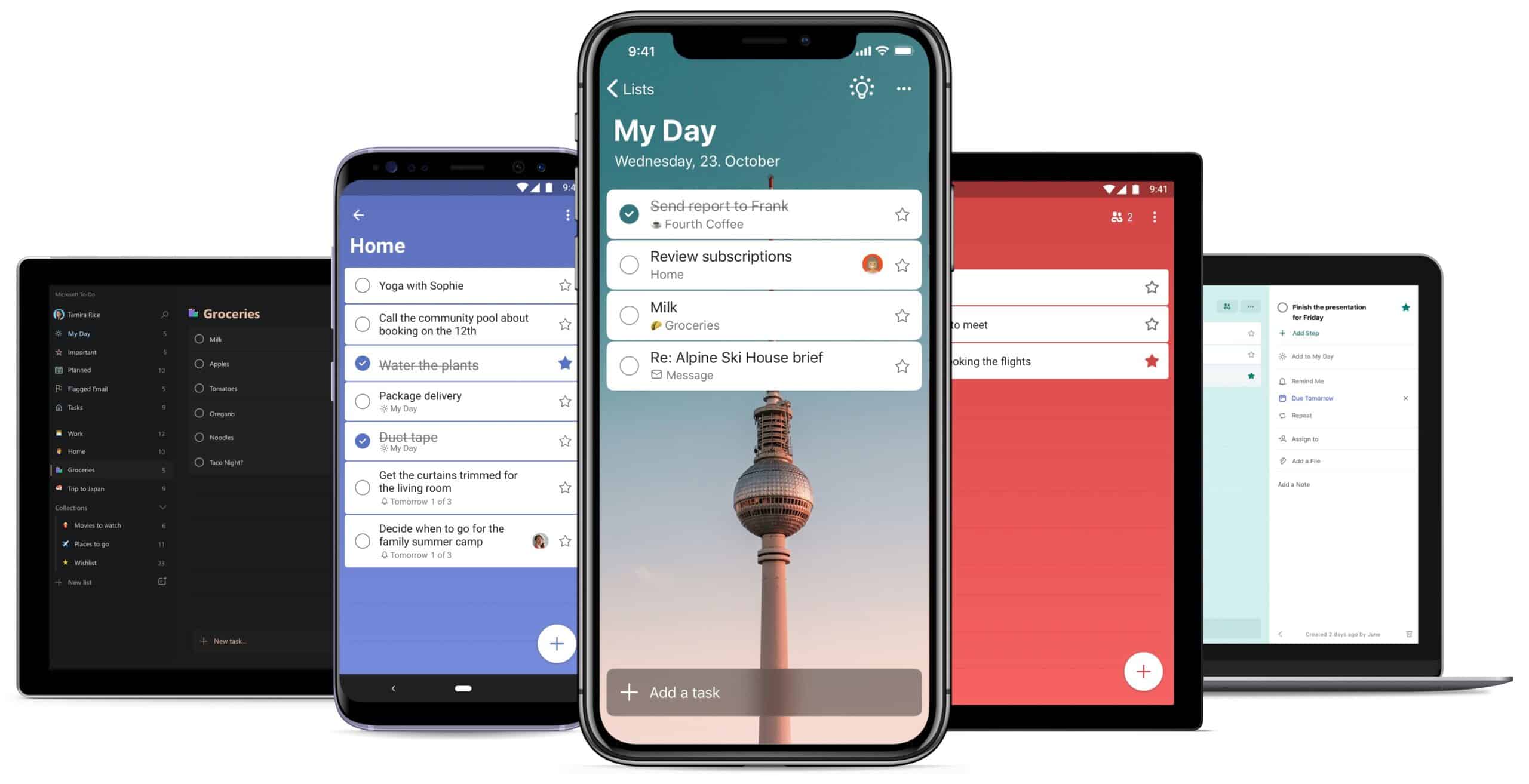
    7. Microsoft To Do: Manajemen Tugas yang Efisien

    Microsoft To Do adalah solusi yang sempurna untuk mengelola aktivitas sehari-hari dengan peringatan dan kustomisasi yang canggih. Dengan fitur sinkronisasi yang solid, Anda dapat mengakses daftar tugas Anda di berbagai perangkat dengan mudah.

    Kesimpulan

    Dengan menginstal aplikasi-aplikasi ini pada HP baru Anda, Anda dapat meningkatkan pengalaman pengguna Anda dalam berbagai aspek kehidupan sehari-hari. Dari kreativitas dalam desain grafis hingga manajemen keuangan yang efisien, setiap aplikasi memberikan nilai tambah yang signifikan. Jangan ragu untuk mengunduh dan menginstal aplikasi-aplikasi ini agar HP baru Anda siap digunakan dengan lebih optimal.

    Demikian penjelasan mengenai 7 Aplikasi Wajib Instal untuk HP Baru Kamu, Nyesel ga Instal!, semoga dapat bermanfaat dan menambah wawasan.