Blog

  • Cara Mendapatkan Emoji iPhone di Android Terbaru

    Cara Mendapatkan Emoji iPhone di Android Terbaru

    Cara Mendapatkan Emoji iPhone di Android Terbaru – Emoji telah menjadi bagian penting dari komunikasi digital kita sehari-hari. Namun, terkadang pengguna Android merasa terbatasi dengan variasi emoji bawaan mereka dan ingin merasakan pengalaman emoji iPhone yang lebih khas. Bagi Anda yang penasaran tentang bagaimana mendapatkan emoji iPhone di perangkat Android Anda, artikel ini akan memberikan panduan lengkap beserta tips terbaru.

    Untuk lebih jelasnya simak artikel afk.co.id berikut mengenai Cara Mendapatkan Emoji iPhone di Android Terbaru.

    Cara Mendapatkan Emoji iPhone di Android Terbaru
    Cara Mendapatkan Emoji iPhone di Android Terbaru

    1. Ganti Papan Ketik

    Salah satu cara paling sederhana untuk mendapatkan emoji iPhone di Android adalah dengan mengganti papan ketik standar Anda dengan yang mendukung emoji iPhone. Meskipun ini hanya mempengaruhi tampilan emoji di keyboard, ini masih menjadi alternatif yang efektif.

    Keyboard pihak ketiga seperti emoji iOS untuk keyboard Android dan Kika Keyboard adalah beberapa pilihan yang dapat Anda coba. Unduh salah satu dari Google Play Store, lakukan proses pengaturan, dan atur sebagai keyboard default Anda. Setelah itu, Anda akan melihat emoji gaya iOS di keyboard Anda.

    Namun, perlu diingat bahwa saat Anda mengirim emoji tersebut melalui aplikasi pesan, mereka akan kembali ke versi default Android.

    2. Ubah Font Emoji

    Selain mengganti keyboard, Anda juga bisa mengubah font emoji di perangkat Android Anda. Ini akan mempengaruhi tampilan emoji tidak hanya di keyboard, tetapi juga di aplikasi pesan itu sendiri.

    Beberapa ponsel Android dari produsen seperti Samsung, Vivo, LG, Xiaomi, Huawei/Honor, Oppo, dan Realme mendukung pengubahan font emoji tanpa rooting. Anda bisa mencari aplikasi pengubah font di Google Play Store atau melakukan rooting pada perangkat Anda untuk mengubah font emoji.

    3. Gunakan Modul Magisk

    Bagi pengguna Android yang telah melakukan rooting pada perangkat mereka, menggunakan modul Magisk bisa menjadi cara terbaik untuk mendapatkan emoji iPhone yang lebih akurat. Berikut langkah-langkahnya:

    1. Pastikan Anda sudah menginstal aplikasi Magisk Manager versi terbaru pada perangkat Android yang di-root.
    2. Unduh Modul Emoji Magisk iOS terbaru dari GitHub.
    3. Buka Magisk Manager, pilih tab Modul, lalu tambahkan modul yang telah Anda unduh.
    4. Setelah menginstal modul, restart perangkat Android Anda dan periksa emoji iPhone-nya.

    Menggunakan modul Magisk biasanya memberikan hasil yang lebih akurat dibandingkan dengan metode lainnya, tetapi ini hanya berlaku untuk perangkat yang telah di-root.

    Gunakan Modul Magisk
    Gunakan Modul Magisk

    Kesimpulan

    Mendapatkan emoji iPhone di perangkat Android bukanlah tugas yang sulit. Dengan menggunakan langkah-langkah di atas, Anda bisa merasakan pengalaman emoji iPhone tanpa perlu mengganti perangkat Anda. Ingatlah untuk selalu memilih metode yang sesuai dengan perangkat Anda dan ikuti instruksi dengan hati-hati, terutama jika melibatkan proses rooting. Semoga artikel ini bermanfaat bagi Anda yang ingin menambah variasi emoji dalam komunikasi digital Anda!

    Demikian penjelasan mengenai Cara Mendapatkan Emoji iPhone di Android Terbaru, semoga dapat bermanfaat dan menambah wawasan.

  • Cara FYP di TikTok Auto Viral

    Cara FYP di TikTok Auto Viral

    Cara FYP di TikTok – Media Sosial saat ini sudah menjadi konsumsi sehari-hari ya. Terbukti dari segala macam aktifitas yang kita lakukan pasti diwaktu senggang kita selalu membukanya. Mulai dari Instagram, facebook, Twitter dan juga TikTok, ada juga yang nyambi YouTube-an hehehe…

    Disana kita bisa mendapatkan segala sesuatu mulai dari berita terkini, informasi menarik, produk jualan, sesuatu yang lucu danmasih banyak lagi. Nah sesuatu yang viral atau menarik biasanya banyak sekali yang melihat karena menarik dan memang sedang hot.

    Bagi para konten kreator pasti ingin video nya menjadi viral dan ditonton banyak orang, mereka pasti berusaha untuk membuat konten sebaik mungkin. Di TikTok jika ada sebuah video yang ditonton banyak orang itu namanya FYP atau For Your Page, nah inilah yang akan kita bahas sekarang.

    Cara FYP di TikTok

    TikTok memang menjadi salah satu media sosial yang populer, dimana para konten kreator memposting konten-konten mereka disana. Jadi jika anda sedang membuka TikTok, video yang muncul diberanda anda itulah yang direkomendasikan oleh TikTok.

    Video yang sudah banyak sekali dilihat, dikomen, dibagikan lewat banyak platform. Video yang lewat beranda anda bisa berupa informasi, berita terkini, bahkan sesuatu yang konyol pun kadang banyak sekali yang melihatnya. Sehingga direkomendasikan ke kita, begitulah jika sudah FYP.

    Cara FYP di TikTok

    Apa itu FYP?

    Dari tadi kita menyebut FYP terus ya, tapi belum dijelasin maksudnya apa, hehehe. Dijelaskan diatas tadi bahwa FYP itu singkatan dari For Your Page yang artinya adalah video yang di rekomendasikan TikTok pada saat kita membuka aplikasi TikTok pertama kali.

    Halaman atau video yang muncul di beranda TikTok kita bukan punya orang yang kita follow ya, itu beda lagi. jadi memang video yang kita lihat pada saat pertama kali kita membuka TikTok itu lah yang memang direkomendasikan ke kita.

    Video mereka muncul dan menjadi FYP karena algoritma dari TikTok nya berdasarkan kepopuleran tertentu. Jadi jangan heran jika video yang muncul kadang tidak sesuai dengan apa yang kamu minati pada TikTok ya.

    Cara FYP di TikTok dengan Mudah dan Simpel

    Untuk kamu yang aktif di TikTok pasti ingin juga dong video kamu FYP, asik ya rasanya video yang kita unggah menjadi ramai. Jika kamu sering membuat video TikTok namun sedikit yang melihat, itu artinya memang tidak FYP.

    Disinilah kita akan membahas dan memberikan tips dan trik agar video yang kita unggah di TikTok menjadi FYP. Prinsipnya adalah jika orang lain bisa, kenapa kita tidak? toh platformnya sama, iya kan, disimak baik-baik ya caranya.

    1. Waktu Upload Video

    Hal pertama yang perlu diperhatikan adalah waktu upload konten, pastikan kita mengunggah video kita pada jam ramai. Maksudnya adalah cari waktu dimana orang sedang senggang dan menikmati media sosial.

    Jadi silahkan kamu unggah video atau konten kamu diwaktu dimana pengguna TikTok sedang aktif dan ramai. Karena pada saat-saat itu lah biasanya video baru akan direkomendasikan oleh TikTok untuk pengguna aktifnya.

    Jam-jam ramai di TikTok itu biasanya orang nyebutnya “TikTok Prime Time“, nah itu ada pada pukul 12.00 – 13.00 WIB, lalu sore harinya pada pukul 16.00 – 17.00 WIB lanjut malamnya pukul 19.00 – 23.00 WIB. Silahkan atur jadwal upload videomu pada jam-jam diatas.

    2. Caption Menarik

    Hal kedua yang penting adalah caption, ini harus related dengan video yang kamu bikin ya. Intinya caption yang kamu buat harus bisa mewakili dari video atau konten yang kamu buat, jangan sampai tidak cocok.

    Caption yang bisa kamu tulis jumlahnya terbilang cukup banyak ya yaitu 300 karakter, jadi kamu ga perlu bingung untuk membuatnya. Buatlah caption semenarik mungkin agar orang pun tertarik untuk membacanya.

    Caption yang kamu tulis sangat berpengaruh terhadap interaksi antara kamu dan penonton pada video yang kamu unggah. Jika interaksi sudah terjalin maka kemungkinan besar video kamu akan direkomendasikan oleh TikTok.

    3. Keterikatan Konten

    Salah satu cara agar video yang kamu upload menjadi FYP adaalah membangun keterikatan antara kamu dengan followers kamu. Buatlah keterikatan yang baik contohnya dengan membuat konten yang berkualitas dan menghibur.

    Isi konten yang berisi tentang informasi bermanfaat, tutorial sesuatu ataupun sesuatu yang lucu mungkin. Buatlah followers kamu selalu menunggu konten-konten dari kamu, sehingga video kamu akan selalu FYP setiap upload.

    4. Duet atau Kolaborasi

    Ini termasuk salah satu cara yang ampuh agar video kamu FYP nih, yaitu berduet dengan konten kreator lain. Silahkan buat konten berduet entah itu challenge atau dance mungkin dengan kreator yang mempunyai followers banyak.

    Jika duet yang kamu lakukan menarik dan menghibur, kamu pasti akan mendapatkan respon yang positif. Apa lagi sampai kreator yang kamu ajak duet menanggapi video yang kamu buat, itu akan sangat berpengaruh pada tingkat FYP.

    5. Ikut Tren dan Challenge

    Challenge TikTok

    Perlu kamu ketahui bahwa di TikTok ada tren-tren yang selalu update, sejauh ini selalu ada challenge-challenge baru yang muncul di TikTok. Biasanya itu akan ramai, silahkan kamu ikuti dengan gaya kamu sendiri dengan menarik.

    Jika kamu mengikuti tren yang sedang berjalan di TikTok dengan waktu upload yang pas, kemungkinan besar akan FYP. Dengan caption yang pas dan video yang menarik akan sangat mudah untuk direkomendasikan di beranda TikTok.

    6. Gunakan Lagu Populer

    Ini salah satu cara mudah agar video yang kamu unggah menjadi banyak penonton, dengan memakai lagu populer. Ini sama halnya dengan poin nomor 5, akan selalu ada lagu baru yang tren, pakailah lagu tersebut.

    Lihatlah lagu apa yang sedang hits dan dipakai banyak artis dan kreator lain, pakailah lagu tersebut. Buatlah video dan edit sebaik mungkin dengan kualitas yang baik dan caption yang pas, itu bisa membuat video kamu FYP.

    7. Pakai Hastag

    Nah yang ini bisa dibilang sesuatu yang penting dalam menentukan video kamu FYP atau tidak, yaitu hastag. Hastag ini juga biasanya musiman ya, sesuai apa yang sedang trending saat itu, misalnya musik atau challenge. Biasanya hastag yang dipakai adalah nama dari sesuatu yang trending tersebut.

    Hastag juga dapat membantu dalam pencarian user-user TikTok dalam mencari sesuatu yang diinginkan. Hastag yang populer di TikTok dan sudah banyak sekali yang menggunakannya antara lain #fyp, #foryourpage, #foryou, #FYPage dan #fypシ.

    8. Interaksi dengan TikToker

    Kamu harus melakukan interaksi dengan pengguna TikTok lain dengan cara berkomentar pada beranda kamu. Dengan cara ini nantinya akan tercipta saling terkait, dimana video kamu bisa jadi akan FYP di beranda dia. Hal ini sangat disarankan untuk mendapatkan keterikatan yang baik dengan pengguna lain.

    9. Durasi Video Pendek

    Durasi pembuatan video sangat berpengaruh untuk menentukan konten kamu layak direkomendasikan atau tidak. Biasanya orang tidak betah melihat video yang durasinya panjang, mereka akan jenuh melihatnya.

    Apalagi video yang panjang tersebut tidak menarik, dari segi konten dan pemilihan lagu, itu akan sangat membosankan. Biasanya sebelum videonya habis orang akan langsung swipe keatas atau video kamu akan langsung di skip. jadi pastikan durasi video kamu jangan terlalu lama ya, tapi tetap menarik.

    10. Follow Akun Ceklis

    Carilah akun-akun artis ataupun selebtok yang sering membuat konten-konten berkualitas dan FYP. Ikutilah tren-tren yang sedang dilakukannya, jika video yang kamu buat menarik tidak menutup kemungkinan kamu akan difollback oleh mereka. Itu akan sangat membantu kamu jika sampai video kamu di komen oleh akun-akun yang ceklis seperti artis dan lainnya.

    11. Jangan Spam Video

    Nah ini juga jadi salah satu yang terpenting nih, jangan dibiasakan spam video terus-terusan. Mending kamu buat video yang berkualitas walau jumlahnya tidak banyak, ini akan lebih membantu. Jadi jangan terlalu berpatokan dengan kuantitas, tapi kualitas.

    11 poin diatas bisa anda coba untuk menjadikan konten atau video kamu FYP di TikTok, intinya selalu semangat dengan apa yang kita kerjakan. Jangan mudah putus asa dengan kegagalan yang diterima, karena tidak ada kesuksesan tanpa kegagalan.

    Semoga pembahasan dari AFK.CO.ID kali ini tentang Cara FYP di TikTok bisa membantu teman-teman semua agar video nya FYP. Terimakasih dan salam teknologi untuk kita semua.

  • Masih Percaya Mitos Custom ROM Android Ini?

    Masih Percaya Mitos Custom ROM Android Ini?

    Mitos Custom ROM Android Bikin HP Terkena Brick – Saat ini, sistem operasi Android telah menjadi salah satu yang paling populer di dunia, memimpin pasar smartphone global. Dalam perkembangannya, konsep custom ROM muncul sebagai alternatif menarik bagi pengguna Android yang ingin mengeksplorasi pengalaman baru dengan perangkat mereka. Namun, terdapat sejumlah mitos yang berkembang di sekitar penggunaan custom ROM yang sering kali membuat pengguna ragu untuk mencobanya. Mari kita telaah mitos-mitos tersebut dan sertakan fakta yang sebenarnya.

    Untuk lebih jelasnya simak artikel afk.co.id berikut mengenai Mitos Custom ROM Android Bikin HP Terkena Brick.

    Masih Percaya Mitos Custom ROM Android Ini
    Masih Percaya Mitos Custom ROM Android Ini

    Custom ROM Berbahaya dan Membuat HP Menjadi Brick

    Salah satu mitos yang paling umum terkait dengan custom ROM adalah pandangan bahwa menggunakan custom firmware dapat merusak perangkat Anda secara permanen, yang dikenal sebagai “bricking” perangkat. Hal ini sebagian benar, namun dengan catatan penting.

    Fakta

    • Custom ROM dapat memberikan pengalaman yang segar dan meningkatkan kinerja perangkat Android Anda.
    • Risiko brick atau bootloop memang ada, tetapi dapat diminimalkan dengan mengikuti panduan instalasi yang benar dan memilih ROM yang terpercaya seperti LineageOS atau Arrow.
    • Komunitas pengembang custom ROM biasanya aktif dalam membantu pengguna dan memberikan solusi jika terjadi masalah.

    Custom ROM Memiliki Akses ke Password dan Data Pribadi

    Sebuah kekhawatiran umum adalah bahwa menggunakan custom ROM akan membahayakan keamanan data pribadi pengguna, karena diyakini bahwa ROM tersebut dapat dengan mudah mengakses informasi sensitif.

    Fakta

    • Custom ROM biasanya tidak memiliki akses langsung ke data pribadi pengguna kecuali izin diberikan melalui pengaturan.
    • Mayoritas ROM kustom adalah open source, yang berarti kode sumbernya dapat diperiksa oleh siapa saja untuk memastikan keamanan dan privasi.
    Custom ROM Memiliki Akses ke Password dan Data Pribadi
    Custom ROM Memiliki Akses ke Password dan Data Pribadi

    Sulit diinstal oleh Pengguna Awam

    Banyak orang percaya bahwa menginstal custom ROM memerlukan pengetahuan teknis yang mendalam dan sulit dilakukan oleh pengguna biasa.

    Fakta

    • Memang benar bahwa menginstal custom ROM memerlukan pemahaman dasar tentang sistem operasi Android, namun dengan panduan yang tepat, prosesnya dapat diikuti oleh siapa saja.
    • Ada banyak sumber daya online, seperti website dan video tutorial, yang dapat membantu pengguna memahami dan menginstal custom ROM dengan mudah.
    • Kompatibilitas dengan perangkat harus dipertimbangkan dengan cermat sebelum menginstal custom firmware untuk meminimalkan risiko masalah kompatibilitas.

    Menemukan Kebenaran di Balik Mitos

    Custom ROM Android dapat menjadi alternatif menarik bagi pengguna yang ingin mengoptimalkan pengalaman perangkat mereka. Dengan memahami fakta di balik mitos yang sering beredar, pengguna dapat membuat keputusan yang lebih bijak dalam memilih apakah akan menginstal custom ROM atau tidak.

    Jadi, dari ketiga mitos seputar custom ROM Android, jelas bahwa kebanyakan kekhawatiran adalah hasil dari ketidaktahuan atau kesalahpahaman. Dengan informasi yang tepat dan langkah-langkah pencegahan yang sesuai, pengguna dapat menikmati manfaat custom ROM tanpa khawatir akan risiko yang tidak perlu.

    Custom ROM: Alternatif Menarik untuk Maksimalkan Pengalaman Android Anda

    Menggunakan custom ROM tidak hanya tentang mengubah tampilan perangkat Anda, tetapi juga tentang memperluas fungsionalitasnya. Dengan pemahaman yang tepat tentang risiko dan manfaatnya, Anda dapat memutuskan apakah custom ROM adalah pilihan yang tepat untuk Anda.

    Dengan memahami dan melampaui mitos yang sering beredar, kita dapat mengambil langkah cerdas untuk mengoptimalkan pengalaman Android kita tanpa harus takut pada risiko yang tidak perlu. Semoga artikel ini membantu Anda dalam memahami custom ROM dengan lebih baik!

    Menemukan Kebenaran di Balik Mitos
    Menemukan Kebenaran di Balik Mitos

    Kesimpulan

    Mitos seputar custom ROM Android sering kali membuat pengguna ragu untuk mencoba. Namun, dengan memahami fakta di balik mitos tersebut, pengguna dapat membuat keputusan yang lebih bijak. Custom ROM dapat menjadi alternatif menarik untuk mengoptimalkan pengalaman Android Anda, tetapi pastikan untuk melakukannya dengan hati-hati dan memahami risikonya. Dengan informasi yang tepat, Anda dapat menikmati manfaat custom ROM tanpa khawatir akan risiko yang tidak perlu.

    Demikian penjelasan mengenai Mitos Custom ROM Android Bikin HP Terkena Brick, semoga dapat bermanfaat dan menambah wawasan.

  • CPU Overheat : Penyebab, Dampak dan Cara Mengatasinya

    CPU Overheat : Penyebab, Dampak dan Cara Mengatasinya

    CPU Overheat : Penyebab, Dampak dan Cara Mengatasinya – Pada kesempatan ini akan membahas mengenai CPU Overheat. Yang mana dalam pembahasan kali ini menjelaskan beberapa cara mengatasi CPU overheat baik penyebab, dampk dan cara mengatasinya. Untuk lebih jelasnya simak artikel kami mengenai CPU Overheat berikut ini.

    CPU Overheat : Penyebab, Dampak dan Cara Mengatasinya

    CPU atau prosesor yang terkendala overheat tentunya tidaklah baik. Selain dalam keadaan suhu yang panas, hal ini juga dapat memperpendek umur dari prosesor Anda. Disamping itu juga, hal tersebut bisa mengakibatkan computer Anda menjadi lambat atau dalam kondisi tertentu menjadi mati secara otomatis. Oleh sebab itulah, penting untuk mengetahui cara mengatasi CPU overheat pada dan cara penanganannya.

    CPU Overheat Penyebab dan Dampaknya
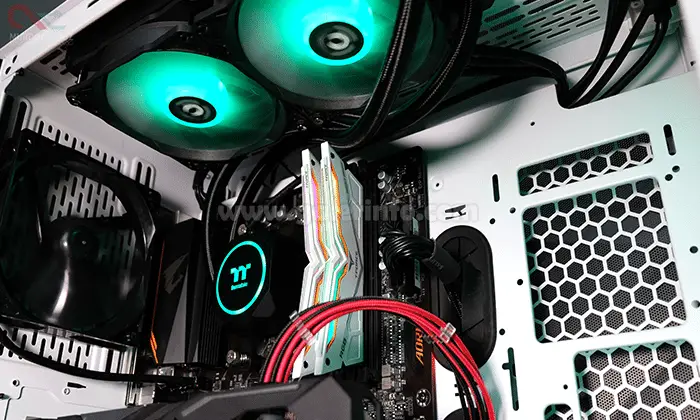
    CPU Overheat Penyebab Dampak dan Cara Mengatasinya

    Ada berbagai hal yang menjadi penyebab CPU Overheat, bahkan sering juga CPU menjadi panas juga disebabkan beberapa faktor yang sangat beresiko merusak seluruh system dan software Anda.

    Berikut ini beberapa hal yang dapat menyebabkan CPU menjadi Overheat, antara lain:

    CPU Usage 100%

    CPU Usage dapat terjadi sebab beberapa hal terutama disebabkan adanya multitasking yang berlebihan. Bila CPU usge ini tetapi dibiarkan maka akan secara terus-menerus dapat merusak CPU dan computer Anda. Jagalah CPU Usage tetap dalam kondisi tidak lebih dari 50% dalam waktu berjam-jam.

    Malware, terutama virus komputer

    Hal yang paling sering mengakibatkan CPU Overheat lainnya sebab factor adanya malware, terutama yang berjenis virus computer. Virus computer umumnya terdapat sebuah aplikasi atau software yang berekstensi .exe, yang mana adalah file yang dapat dijalankan.

    Saat kita tidak sadar menjalankan virus ini maka akan dapat menyebabkan banyaknya program yang berjalan pada background. Hal ini dapat menyebabkan kerja CPU menjadi sngat berat yang mengakibatkan CPU menjadi panas.

    Overclocking PC

    Overclocking adalah penambahan kecepatan CPU (clock). Contohnya CPU dengan kecepatan stndart 2.2 GHz, dilakukan overclocking sampai 2.4 GHz. Dengan overcloking ini dilakukan dengan tujuan agar dapat meningkatkan kecepatan CPU. Terutama untuk kebutuhan khusus semisal desin, gaming dn lin sebagainya. Oeverclocking ini akan sngn berpengaruh pada suhu dri CPU. CPU akan secara paksa bekerja lebih keras yang tentu saja akan mengakibatkan CPU menjadi everheat atau panas.

    Penggunaan PC selama lebih dari 24 jam non stop

    Hal yang demikin adalah salah satu dampak dari kecerobohan yang sering sekali dilakukan. Dengn penggunaan PC yang dilakukan selama 24 jam non stop. Dimana dalam penggunaannya tidak dlam kondisi idle atau standby, namun selam 24 jam dengan menggunakan aplikasi berat yang membuat CPU menjadi panas.

    Suhu Optimal CPU

    Prosesor bekerja dengan cara mengalangi jalan dan melewati jalannyaa sinyal elektrik. Sinyal elektrik ini yang akan mengahasilkan energy panas. Dengan energy panan ini dalam kondisi normal kan dialiri oleh heatsink dan kipas prosesor yang membuat suhu prosesor akan tetap pada ambang batas yang optimal atau normal.

    Biasanya, suhu norml prosesor berkisar antara 30 – 56 derajat celcius saat idle dan berkisar pada suhu 65 sampai 90 derajat celcius pada kondisi kerja berat (gaming dan video rendering).

    Suhu prosesor bisa dibilang normal bila masih belum melebihi ambang batas suhu maksimal dalam penggunaannya. Bila telah melebihi batas maksimum, maka CPU akan mengalami throttling yang mana prosesor akan memperlambat kerjanya agar terhindar dari terjadi kerusakan. Sementara itu pada sebagian prosesor lain akan mati secara otomatis bila telah mencapai ambang batas suhu maksimum.

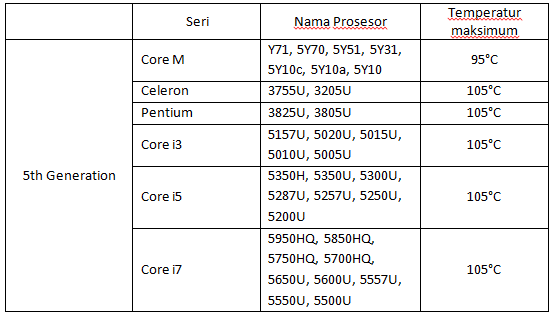
    dibawah ini terdapat beberapa data suhu maksimum baik penggunaan prosesor AMD dan Intel.

    Prosesor Intel
    Prosesor Intel

    Catatan: Berdasarkan keterangan dari Intel, Junction Temperature (TJUNCTION) adalah suhu maksimal yang diperbolehkan pada die prosesor, sedangkan Case Temperature (TCASE) adalah suhu maksimum yang diperbolehkan pada Integrated Heat Spreader prosesor. Data di dalam tabel ini adalah Junction Temperature, kecuali pada beberapa prosesor tertentu yang menggunakan nilai Case Temperature.

    Prosesor AMD

    Berikut ini adalah data suhu maksimum pada prosesor AMD. Perlu diketahui bahwa tidak ada data resmi suhu maksimum dari AMD, sehingga data ini dapat berbeda-beda antar sumber.
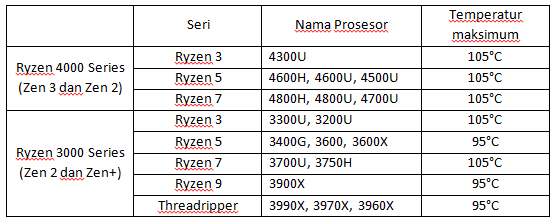
    Prosesor AMD

    Catatan: Apabila Anda menggunakan Ryzen Master Utility untuk mengecek suhu prosesor Anda, suhu yang tercantum lebih tinggi sekitar 20 derajat dibanding suhu sesungguhnya. Hal ini dijelaskan dalam salah satu posting di blog resmi komunitas AMD

    Cara Mengatasi CPU Overheat (Prosesor Panas)

    Berikut ini beberapa tips mengatasi CPU overheat yang terjadi, antara lain:

    Mengecek Konfigurasi Kipas Casing

    Pada casing computer, ada beberapa jenis kipas yang tujuannya dipasang agar dapat menjaga suhu hardware didalamnya supaya kinerja tetap optimal. Namun, dalam pemasangan kipas And harus memperhatikan arah masuk dn keluarnya angina sesuai dengan arah kipas yang terpasng. Hal ini berperan penting supaya dapat menjaga airflow atau aliran udara dalam computer berjalan dengan baik.

    Selain konfigurasi tersebut, masih ada banyak konfigurasi kipas yang lainnya. Ada yang mencoba berbagai konfigurasi kipsa dn selanjutnya mengecek shu CPU, VGA, Motherboard dan SSD. Hasil tesnya akan tampil seperti berikut ini:

    Dari hasil percobaan itu, terlihat bahwa konfigurasi kipas pada nomor 4 menghasilkan suhu rata-rata terendah  pada ke empat komponen (Prosesor, VGA, SSD dan Motherboard). Namun, hal ini dapat hasil yang berbeda-beda pada setiap uji coba. Sebab adanya beberapa factor lainnya yang dapat mempengaruhi semisal merk kipas yang dipakai, pasta termal yang digunakan, kecepatan kipas dan lainnnya.

    Oleh sebab itu, hasil pengujian tersebut tidak bisa dinyatakan 100% akan tetapi dapat menjadi panduan saat memilih konfigurasi kipas. Namun dapat Anda jadikan sebagai pertimbangan untuk Anda.

    Mengecek Kondisi Kipas Casing

    Hal ini bisa Anda lakukan dengan cara mengecek apakah seluruh kipas yang ada pada computer Anda telah menyala. Selain itu juga disarankan agar membersihkan debu yang menempel pada kipas supaya aliran udara bisa tetap mengalir dengan lancar.

    Mengecek Kondisi Pendingin Prosesor

    Untuk mengecek keadaan pendingin prosesor, Anda perlu untuk membuka casing PC atau computer Anda terlebih dahulu. Ada juga 3 (tiga) bagian penting yang perlu Anda perhatikan selama mengecek pendingin prosesor, antara lain:

    1. Thermal Paste (Pasta CPU)

    Pasta CPU atau thermal paste berfungsi sebagai penghantar panas dari CPU menuju ke heatsink. Thermal paste ini dipakai untuk mengisi celah antara prosesor dn heatsink. Sebab biasnya bentuk permukaan CPU tidaklah rata, melainkan sedikit cembung atau cekung.

    1. Heatsink

    Heatsink berguna untuk menghantarkan panas dari thermal paste ke kipas. Baik kinerja heatsink dalam menghantarkan menuju kipas berpengaruh pad bahan pembuatannya. Biasanya heatsink memakai bahan tembaga atau aluminium sebb konduktivitas panasnya yang baik.

    1. Kipas prosesor

    Seperti halnya kipas yang ada pada casing, fungsi dari kipas CPU berguna untuk mengalirkan udara yang menangkap panas dari CPU untuk dikeluarkan dari computer. Kualitas pada suatu kipas dapat diukur dengan satuan CFM atau Cubic Feet per Minute yang menyatakan banyaknya udara yang dipindhkn tiap menitnya. Semakin tinggi CFM pada kipas, mka akan semakin baik kemapuan kipas itu dalam membuang panas dari komponen computer itu.

    Perbedaan bentuk heatspreader pada prosesor

    Bagus tidaknya suatu thermal paste dapat dipengaruhi pada konduktivitas panasnya. Contohnya Deepcool Z9 mempunyai konduktivitas panas kisaran 4 W/mK dan Thermal Grizzly Kyonaut mempunyi konduktivitas sebesar 12,5 W/mK. Semakin besar konduktifitas panas pada suatu therml paste maka akan semkin baik kemampuan dalam menghantarkan panas.

    Perlu juga memperhatikan bahwa konduktivitas panas dan listrik berbed. Dalam thermal paste yang baik umumnya mempunyai konduktivitas panas yang besar, namun tidak/sulit menghantarkan listrik. Hal demikian bertujuan agar mencegah terjadinya arus pendek yang bila thermal paste menempel pada bagian lain di computer.

    Mengatur Sirkulasi Udara dalam Ruangan

    Sirkulasi udara dan suhu yang ada dalam ruangan secara tidak langsung dapat mempengaruhi suhu dari prosesor dan computer. Hal demikian dapat disebabkan karena panas yang dibuang oleh computer dari hardware (termsuk prosesor) akan dibuang menuju ruangan. Bila ruangan tidak memiliki sirkulasi udara yang baik, maka lama kelamaan panas akan terakumulasi yang membuat suhu ruangan dan computer sendiri menjadi panas. Selain itu juga, suhu ruangan atau ambient temperature juga bisa mempengaruhi suhu dari prosesor.

    Melakukan Undervolting pada Prosesor

    Undervolting prosesor merupakan proses mengurangi tegangan listrik secara dinamis pada prosesor. Dengan mengurngi tegangn ini, konsumsi panas dan daya yang dihasilkan bis dikurangai. Sebab itulah, undervolting bisa mengurangi suhu prosesor. Dalam penerapannya, AMD dan Intel mempunyai software yang berbeda dalam melakukan undervolting.

    • Undervolting pada prosesor Intel

    Bila Anda memakai prosesor Inter, software resmi yang dipakai yaitu Intel XTU(Extreme Tuning Utility).

    • Undervolting pada prosesor AMD

    Pada AMD mempunyai 2 (dua) software yakni AMD Ryzen Master dan AMD Overdrive. AMD Overdrive dipakai oleh CPU AMD sebelum Ryzen dan tidk lagi dilanjutkan perkembangannya oleh AMD. Untuk pengguna AMD Ryzen, Anda bisa memakai AMD Ryzen Master.

    Membatasi Prosesor Usage

    Dengan membatasi performa maksimum dari prosesor, maka Anda telah mengantisipasi suhu yang terlalu tinggi. Namun, Anda juga hanya bis memakai prosesor sesuaai dengn batas tertentu. Contohnya prosesor berfrekuensi 3 Ghz yang dibatasi penggunaan maksimumnya menjadi 90%, akan dapat bekerja smpai 2,7 Ghz saja (90% dari 3 GHz).

    Dalam memberikan pembatasan pada penggunaan maksimum, Anda dapat mengikuti langkah berikut ini:

    • Pada Search ketik Contol Panel dan tekan enter
    • Ketik Control Panel
    • Pilih Hardware and Sound
    • Di bawah Power Option, pilih Edit power plan
    • Pilih Edit Power Plan
    • Kemudian, pilih Change advange power settings
    • Pilih Change Advanced Power Settings
    • Klik dua kali pada pilihan Processor power management
    • Klik Processor Power Management
    • Di bawah Maximum processor state, isikan nilai yang Anda inginkan. Performa maksimum prosesor Anda akan menyesuaikan dengan setting tersebut.
    • Isikan nilai Maximum Processor State

    Demikian penjelasan mengenai CPU Overheat : Penyebab, Dampak dan Cara Mengatasinya, semoga dapat bermanfaat dan menambah wawasan Anda.
  • Cara Live di TikTok dengan Mudah

    Cara Live di TikTok dengan Mudah

    Cara Live di TikTok – Saat ini tiktok menjadi salah satu media sosial dengan pengguna terbanyak khususnya anak muda. Tercatat hingga kini sudah lebih dari 500 juta unduhan pada play store, belum lagi pengguna ios. Tidak heran karena fitur yang dimiliki oleh sosial media ini sendiri sangatlah banyak dan tidak membosankan.

    Jika kita perhatikan dulu TikTok tidak seperti sekarang, dulu penggunanya kebanyaka anak kecil yang sering dibilang “alay“. Makanya dulu TikTok sempat disebut sebagai aplikasi alay dan penggunanya pun sedikit, sangat berbeda dengan sekarang.

    Sekarang TikTok sudah menunjukkan bahwa ia adalah aplikasi yang mampu bersaing dengan sosial media manapun dengan selalu berinovasi. Inovasi yang dilakukan dengan memperbanyak fitur-fitur yang sangat fungsional dan bermanfaat tentunya.

    Berbicara fiturnya, kebetulan disini kita akan berbicara tentang salah satu fitur TikTok yang sangat digemari oleh kebanyakan orang yaitu Live TikTok. Pada suka kan dengan fitur ini? disini kamu bisa melihat idola kamu secara realtime, dan kamu pun juga bisa melakukannya.

    Cara Live di TikTok

    Masih banyak sekali yang belum tahu bagaimana caranya, memang fitur ini tidak akan begitu saja muncul pada aplikasinya. Ada syarat-syarat yang harus dipenuhi agar fitur live ini muncul pada aplikasinya. Syarat fitur Live TikTok muncul adalah kalian harus mempunyai followers lebih dari 1000 dan sudah berumur 16 tahun keatas.

    Cara Live di TikTok

    Tapi tenang, kami tetap memberikan tips dan cara agar kita semua bisa menggunakan fitur ini, karena memang fitur ini asik lho. Jadi semangat ya supaya kita bisa memanfaatkan fitur ini dengan sangat maksimal. Begini cara live di TikTok, somak sampai habis ya.

    1. Live Streaming di Tiktok pakai Laptop

    Sudah pada tahu belum jika live di TikTok bisa pake laptop lho, dan ini tentunya bisa dilakukan pada PC desktop kamu ya. Bagi yang memakai PC pastikan kamu sudah punya webcam dan sudah terpasang pastinya, begini langkah-langkah live TikTok lewat laptop.

    • Pertama perlu menginstall emulator pada PC kamu, emulatornya yaitu BlueStacks bisa di download disini.
    • Jika sudah silahkan install hingga selesai, lalu masukkan email kamu disana.
    • Kemudian buka PlayStore dan cari TikTok lalu unduh pada emulator tersebut.
    • Nah silahkan login aku TikTok kamu pada emulator tersebut.
    • Tampilan yang ada disana sama persis dengan hp kamu, jadi pasti kamu sudah familiar dengan tampilannya.
    • Klik tanda + yang ditengah aplikasi kemudian geser ke Live.
    • Sebelumnya jika kamu menggunakan PC jangan lupa pastikan PC kamu sudah ada webcamnya ya.

    2. Live Streaming di Tiktok pakai Smartphone

    Nah ini yang simpel, jaman sekarang siapa yang tidak mempunyai HP, hampir semuanya memilikinya ya. Nah untuk live TikTok pakai HP sangat mudah nih teman-teman, pastikan kamu sudah mempunyai akun TikToknya ya, jika sudah begini caranya untuk Live di TikTok.

    • Buka Aplikasinya kemudian ditengah ada tanda + silahkan di klik.
    • Jika sudah silahkan geser ke kiri dan disana akan ada menu Live silahkan di klik.
    • Ingat ya, menu live ini akan muncul jika kamu sudah memenuhi syarat Live yang tadi sudah dijelaskan di awal.
    • Sebelum Live kamu bisa setting-setting untuk menentukan filter yang ingin kamu pakai.
    • Jika dirasa sudah pas, silahkan kamu klik mulai.

    3. Cara Live Streaming Bareng di TikTok

    Kamu pasti sering lihat orang sedang live di TikTok berduaan, atau bahkan beramai-ramai, itu mereka live barengan realtime lho. Jadi kamu bisa live bareng dengan sesorang dalam 1 frame di TikTok, asik kan. Gini caranya, disimak baik-baik ya.

    • Buka aplikasi TikTok kamu terus klik ya tanda + yang ditengah itu.
    • Geser ke kiri dan pilih Live.
    • Ada ikon dikiri bawah yang bergambar 2 orang, nah itu ada lah Go Live Together, silahkan di klik.
    • Nanti ketika kamu live dan sudah banyak yang menonton kamu bisa memakai fitur itu untung mengundang penonton untuk live bersama kamu.
    • Oh ya jangan lupa pastikan koneksi kamu bagus ya untuk melakukan live.

    4. Cara Live Streaming Game di TikTok

    Ini nih yang lagi populer banget di Indonesia, yaitu streaming game. Memang tidak dipungkiri saat ini streaming game sangat banyak diminati karena punya potensi yang sangat bagus. Kamu bisa jadi atlit eSport, trus kamu bisa dapet uang, kamu dikenal banyak orang, macem-macem deh hehehe.

    Bagi kamu yang hobi maen game online dan ingin share bermain kamu ke orang-orang dengan cara live, kamu bisa live di TikTok. Begini cara live streaming game di TikTok dengan mudah, disimak ya.

    • Silahkan kamu Download TikTok Live Studio untuk memulainya, silahkan klik disini.
    • Silahkan install dan kaitkan dengan akun TikTok kamu.
    • Disana kamu bisa setting-setting sesuai dengan apa yang kamu inginkan.
    • Kamu bisa bermain game online dengan facecam juga disana.

    5. Cara Live Streaming Jualan di TikTok

    Nah untuk live jualan ini sebenarnya tidak jauh beda dengan live biasa ya gaes, bedanya kalian cuma jualan saja disana. Kalian bisa menyematkan produk jualan kalian pada live streaming kalian, tentunya kalian sudah mengupload produk kalian ke TikTok Shop ya.

    • Masuk ke TikTok lalu klik tanda + yang ditengah itu.
    • Kemudian geser ke kiri pilih Live dan pada pilihan menu sebelum live silahkan klik ikon keranjang dan masukkan produk kamu.
    • Jika sudah silahkan mulai live, nanti pada live streaming akan ada ikon keranjang berwarna kuning dibawah kiri. Disana juga kamu bisa menyematkan produk yang sedak kamu highlight.

    6. Cara Live Streaming di TikTok Lite

    Bagi kebanyakan orang ada yang HP nya berkapasitas kecil seperti RAM nya hanya 2GB dan internal 32GB, tentu itu sangat sempit untuk saat ini. TikTok adalah salah satu aplikasi yang tidak bisa dibilang enteng, kapasitas yang dibawanya terbilang cukup besar.

    Namun seperti media sosial lainnya pasti menyediakan versi entengnya yang biasa disebit Lite. TikTok juga ada versi Lite nya, kamu bisa cek sendiri di PlayStore atau AppStore. Nah bagaimana dengan versi Lite nya? Apakah bisa Live Streaming? Begini caranya.

    • Buka TikTok Lite kamu dan klik tanda + ditengah.
    • Kemudian geser kekiri dan pilih menu Live.
    • Kemudia masukkan judul live kamu dan mulai deh live streaming.

    7. Cara Live Streaming di TikTok tanpa 1000 Followers

    Ini dia nih yang spesial, tidak banyak orang yang mengetahuinya kalau fitur Live bisa aktif tanpa 1000 followers. Karena mencari followers memang tidak mudah, apa lagi kita bukan orang yang aktif membuat konten dan video kita selalu tidak “fyp“.

    Tapi tidak perlu khawatir karena ada cara lain agar fitur live tetap bisa dinikmati oleh kalian yang followersnya sedikit. Sebenarnya kuncinya ada di point ke 5 diatas ya yaitu jualan, kalian hanya perlu mengupload 1 produk saja maka nanti fitur live nya akan aktif dengan otomatis.

    ####################

    Nah mungkin segitu dulu pembahasan kita mengenai Cara Live di Tiktok, semoga apa yang disampaikan diatas bermanfaat ya buat kita semua. Dari live tersebut tentu kita bisa banyak mengambil keuntungan ya, mulai dari promosi, perkenalan, jualan dan intinya nanti adalah cuan. Terimakasih atas waktunya dan bersedia membaca artikel AFK.CO.ID diatas, semoga kita semua selalu bisa menjadi bijak dalam bermedia sosial.

  • Bahasa Pemrograman yang Dipakai dan Populer di Indonesia

    Bahasa Pemrograman yang Dipakai dan Populer di Indonesia

    Bahasa Pemrograman yang Dipakai dan Populer di Indonesia – Pada kesempatan ini akan membahas mengenai Bahasa Pemrograman. Yang mana dalam pembahasan kali ini menjelaskan beberapa bahasa pemrograman yang sering dipakai dan populer di Indonesia dengan secara singkat dan jelas. Untuk lebih jelasnya simak artikel kami berikut ini.

    Bahasa Pemrograman yang Dipakai dan Populer di Indonesia

    Bahasa pemrograman adalah suatu kata yang  memiliki intruksi atau berbagai perintah yang umumnya terdiri dari beberapa baris yang dapat dimengerti oleh komputer. Dengan penggunaan bahasa pemrograman ini yang mana wajib untuk dikuasai oleh seorang developer supaya bisa membangun suatu aplikasi atau software. Serta dapat digunakan dalam membuat aplikasi tertentu, oleh karena itu pentingnya mengetahui bahasa pemrograman agar dapat menyesuaikan kebutuhan aplikasi yang akan dibuat.

    Jumlah bahasa ini cukup beragam, dimana dari keseluruhan bahasa ini yang ada untuk sekarang ini tidak lah secara kesemua digunakan. Mereka hanyalah memakai 1 sampai 2 bahasa ini dalam melakukan developing software.

    Menurut Tiobe, salah satu lembaga riset yang sudah dalam beberapa tahun berusaha untuk membuat bahasa pemrograman populer dunia yang terwujud dalam bentuk ‘TIOBE Programming Community Index’ edisi bulan Desember 2014, Java dan C masih menjadi bahasa pemrograman yang populer menduduki peringkat pertama dan kedua.

    • Menurut Hasil Survey TIOBE

    Selanjutnya dalam Popularity of Programming Language atau PYPL juga merilis 11 bahasa yang telah banyak digunakan hingga pada bulan November 2014, menunjukkan Java dan PHP berada pada posisi pertama dan kedua sementara C menuduki urutan ke-6.

    • Hasil Survey dari PYPL

    Dari data yang telah disebutkan bahwa bahasa pemrograman cukup populer digunakan di dunia. Selain memakai data dari PYPL dan TIOBE, disini juga membahas bahasa yang populer berdasarkan jumlah member grup Facebook yang membahas mengenai pemrograman.

    Bahasa Pemrograman

    Berikut ini adalah penjelasan dari beberapa bahasa pemrograman yang cukup populer di Indonesia, antara lain :

    JAVA

    Bahasa Pemrograman yang Dipakai dan Populer di Indonesia

    Java adalah salah satu dari kian banyak bahasa yang bisa dioperasikan di berbagai platform, mulai dari PC sampai perangkat mobile. Bahasa ini bermula dikembangkan pada The Green Project pada tahun 1991 oleh Sun Microsystem yang selanjutnya di lepas pada Oracle. Nama Java sendiri dipilih sebab salah satu dari pendiri Java yakni James Gosling, sangan menyukai kopi murni yang secara langsung digiling dari mesin giling atau biasa disebut kopi tubruk yang mana asal kopi dari pulai Jawa di Indonesia.

    Java juga menjadi bagian bahasa yang populer bukan tanpa sebab, bahasa ini yang ada pada Java mempunyai beberapa keunggulan. Misalnya dapat berjalan pada sistem operasi yang berbeda-beda, selanjutnya bahasa Java tergolong pemrograman OOP (pemrograman orientasi objek) yang membuat programer lebih mudah dalam menyusun program memakai bahasa ini. Disamping itu juga Java mempunyai library lengkap yang membuat mudah programer.

    Untuk saat ini yang mana menjadi era smartphone Android sehingga sangat banyak digunakan. Aplikasi dalam smartphone Android dibangun memakai bahasa Java, hal ini menjadikan banyak para programer memakai bahasa ini sebab sangat dibutuhkan.

    Bahasa PHP

    Hypertext Pre-Processor (PHP0 adalah salah satu bahasa pemrograman yang sering dipakai di Indonesia. Bahasa ini juga dikembangkan pertama kali oleh Rasmus Lerdrof. Selain itu juga bahasa ini gratis, PHP juga sering dipakai sebab bahasa ini adalah server side scripting yang khusus dirancang untuk membangun website dinamis. Selain itu juga telah banyak digunakan pada website ternama semisal WordPress, Facebook atau Digg yang memakai PHP dalam pengembangannya.

    Visual Basic

    Visusal Basic adalah bahasa pemrograman yang telah dikembangkan oleh Microsoft. Bahasa ini menawarkan IDE visual dalam pembuatan software serta bahasa ini juga dikembangkan untuk membuat berbagai software berbasis sistem operasi Windows. VisualBasic sendiri merupakan keturunan bahasa BASIC.

    Pada 2005 sebuah survei menunjukkan bahwa 62% developer software memakai Visual Basic dalam pengembangan softwarenya. Hal ini mejadikan bahwa Visual Basic menjadi salah satu bahasa yang cukup populer. Di Indonesia sendiri ada grup Visual Basic Indonesia yang sudah mempunyai lebih dari 22.000 ribu lebih.

    Python

    Pada tingkat bahasa ini, Python tergolong bahasa tingkat tinggi. Python menjadi satu dari sekian banyak bahasa yang bisa membangun aplikasi, baik yang berupa web atau berbasis mobile. Bahasa python tergolong ke dalam bahasa ini yang cukup mudah bagi pemula. Sebab bahasa yang digunakan mudah di baca dengan syntax sehingga dapat mudah dipahami. Python sendiri juga sudah banyak digunakan oleh perusahaan besar dalam pengembangannya semisal Instagram/IG, Rdio dan Pinterest. Serta Python dipakai oleh para pengemabang Yahoo!, NASA dan Google.

    Untuk di Indonesia terdapat grup Facebook yang membahas mengenai Python dan juga sudah memiliki lebih dari 6.000 anggota grup. Grup ini sendiri terbilang aktif yang diberi nama Python Indonesia.

    Bahasa C

    C ini tergolong ke dalam bahasa pemrograman tertua yang pernah ada. Bahasa ini dikembangkan pada awal kisaran 70-an, yang dibuat oleh Dennis Ritchie. Pada bahasa C menjadi bahasa yang cukup populer di Indonesia sebab hampir kebanyakan perguruan tinggi jurusan IT atau lembaga kursus pemrograman memakai bahasa C untuk dipelajari pada permulaan pembelajaran bahasa ini.

    Bukan tanpa sebab bahwa bahasa C ini menjadi bahasa dasar yang dipelajari, sebab bahasa C adalah Bapak dari berbagai bahasa lainnya semisal C#, C++, Java dan sebagainya.

    C++

    bahasa C++ adalah salah satu bahasa yang dikembangkan dari bahasa C. C dan C++ mempunyai sintaks penulisan yang hampir mirip, walaupun demikian kedua bahasa ini mempunyai beberapa perbedaan pada penyelesaian masalahnya. Pada bagian bahasa C penyelesaian masalah yang digunakan dengan cara membagi beberapa kedalam berbagai sub masalah yang lebih kecil lagi atau dapat juga dengan bahasa pemrograman prosedural. Sedangkan C++ berorientasi pada objek yang mana permasalahan dibagi ke beberapa class. Bjarne Stroustrup adalah pertama kali yang mengembangkan C++.

    C++ menjadi salah satu bahasa yang cukup populer sebab banyak digunakan oleh berbagai perusahaan software besar dalam membangun software. Seperti Firefox, Adobe serta Winamp yang sekarang pengembangannya dihentikan.

    C#

    Bahasa C# merupakan salah satu bahasa yang telah dikembangkan oleh Microsoft. Dalam bahasa C# lebih ke penggabungan pada prinsip dari C dan C++. Dengan bahasa C# ini telah banyak dipakai dalam pengemabangan software yang memakai platform Windows.

    ActionScript

    Bahasa ActionScript merupakan salah satu dari beberapa bahasa yang telah dibuat dengan berdasarkan ECMAScript yang telah dipakai dalam pengembangan situs web dan perangkat lunak memakai platform Adobe Flash Player. Awalnya bahasa pemrograman ini dikembangkan oleh Macromedia pada tahun 2005, namun saat ini telah dilanjutkan dan dimiliki oleh Adobe.

    ActionScript yang terupdate untuk sekarang ini yaitu Action Script 3.0. Action Script 3.0 yaiut bahasa terbaru dari sebelumnya yang biasa disebut dengan Action Script 2.0. Dalam Action Script 3.0 mempunyai beberapa keunggulan bila dibandingkan dengan sebelumnya. Diantara keunggulan dan kelebihan yang ditawarkan yaitu file pada Action Script 3.0 bisa dibuat secara terpisan saat runtime.

    JavaScript

    JavaScript merupakan sebuah bahasa yang telah dikembangkan oleh Netscape. Adapun pengguna dari Javascript ini yakni kebanyakan dari para pengembang web. Dengan JavaScript Anda dapat membuat web yang lebih menarik dan interktif. Untuk di Indonesia saat ini sudah memiliki grup Facebook yang berfokus pada JavaScript dengan nama JavaScript Indonesia. Grup ini sudah memiliki anggota lebih dari 10.000 ribu pengguna yang masih aktif sampai saat ini.

    Objective-C

    Bahasa Objective-C merupakan salah satu sebuah bahasa yang mana berorientasi pada objek. Dengan penggunaan bahasa ini dipakai dalam pengembangan aplikasi yang dipakai pada perangkat Apple. Bahkan pada sistem operasi iOS pun telah dikembangkan memakai bahasa ini.

    Demikian penjelasan mengenai Bahasa Pemrograman yang Dipakai dan Populer di Indonesia, semoga dapat bermanfaat dan menambah wawasan Anda.
  • Gampang Banget! Cara Membuat Stiker Langsung di WhatsApp

    Gampang Banget! Cara Membuat Stiker Langsung di WhatsApp

    Cara Membuat Stiker Langsung di WhatsApp Terbaru – WhatsApp (WA) telah menghadirkan pembaruan beta versi 2.24.6.5 untuk pengguna Android. Pembaruan ini membawa fitur yang dinantikan banyak pengguna, yaitu kemampuan untuk membuat stiker langsung dari gambar tanpa perlu keluar dari aplikasi. Fitur ini sebelumnya sudah hadir untuk pengguna WhatsApp versi iOS, yang dirilis pertengahan Januari lalu. Namun, pengguna Android kini juga bisa menikmati fitur ini melalui versi beta.

    Untuk lebih jelasnya simak artikel afk.co.id berikut mengenai Cara Membuat Stiker Langsung di WhatsApp Terbaru.

    Gampang Banget! Cara Membuat Stiker Langsung di WhatsApp
    Gampang Banget! Cara Membuat Stiker Langsung di WhatsApp

    Cara Menggunakan Fitur Membuat Stiker

    1. Akses Menu Pembuatan Stiker

    Pengguna dapat dengan mudah mengakses fitur ini dengan mengetuk ikon pensil yang terletak di tab stiker. Ikon ini akan muncul setelah pengguna memperbarui aplikasi ke versi beta 2.24.6.5.

    2. Edit Gambar menjadi Stiker

    Setelah mengetuk ikon pensil, pengguna akan diarahkan pada serangkaian menu edit gambar. Di sini, pengguna dapat menambahkan teks, aksesori, atau melakukan edit lainnya untuk menjadikan gambar sebagai stiker yang unik.

    3. Buat Stiker dari Gambar yang Dikirim

    Selain membuat stiker dari gambar di galeri, pengguna juga dapat membuat stiker langsung dari gambar yang sudah dikirim dalam obrolan. Cukup buka gambar tersebut, klik ikon titik tiga di pojok kanan atas, lalu pilih opsi “buat stiker”.

    4. Modifikasi Stiker yang Sudah Ada

    Fitur ini juga memungkinkan pengguna untuk memodifikasi stiker yang sudah ada sebelumnya, sehingga dapat menciptakan stiker yang berbeda secara kreatif.

    Keunggulan Fitur Membuat Stiker WhatsApp

    Dengan adanya fitur membuat stiker langsung di WhatsApp, pengguna Android dapat lebih leluasa mengekspresikan kreativitas mereka melalui stiker-stiker unik yang mereka buat sendiri. Hal ini juga mengurangi ketergantungan pada aplikasi pihak ketiga untuk membuat stiker, serta memangkas proses drag-and-drop gambar dari aplikasi galeri.

    Keunggulan Fitur Membuat Stiker WhatsApp
    Keunggulan Fitur Membuat Stiker WhatsApp

    Perluasan Ke Pengguna Lainnya

    Saat ini, fitur membuat stiker baru hanya tersedia untuk sejumlah pengguna beta Android. Namun, WhatsApp berencana untuk memperluasnya ke pengguna beta lainnya dalam beberapa pekan mendatang. Hal ini menandakan bahwa fitur ini kemungkinan akan segera tersedia dalam versi stabil bagi semua pengguna Android.

    Cara Membuat Stiker di WhatsApp untuk Pengguna iOS

    Bagi pengguna iOS yang telah memperbarui aplikasi ke versi 17 ke atas, mereka juga dapat membuat stiker WhatsApp dengan mudah. Berikut langkah-langkahnya:

    1. Klik ikon stiker di pojok kanan kolom teks.
    2. Klik ikon “+” untuk membuat stiker baru.
    3. Pilih gambar dari galeri.
    4. Edit sesuai keinginan, misalnya dengan memotong gambar, menambahkan item lain atau teks, dan lain sebagainya.
    5. Klik tombol kirim.

    Untuk pengguna iOS versi lawas, mereka hanya dapat memodifikasi stiker yang sudah ada tanpa kemampuan membuat stiker baru.

    Kesimpulan

    Fitur membuat stiker langsung di WhatsApp merupakan langkah yang sangat dinantikan oleh banyak pengguna. Dengan kemampuan ini, pengguna dapat lebih kreatif dan ekspresif dalam berkomunikasi melalui aplikasi pesan populer ini. Meskipun saat ini hanya tersedia untuk sejumlah pengguna beta, diharapkan fitur ini segera dapat dinikmati oleh semua pengguna WhatsApp di seluruh dunia.

    Dengan demikian, WhatsApp terus berupaya meningkatkan pengalaman pengguna dengan menghadirkan fitur-fitur inovatif yang memudahkan dan memperkaya interaksi dalam platform mereka.

    Demikian penjelasan mengenai Cara Membuat Stiker Langsung di WhatsApp Terbaru, semoga dapat bermanfaat dan menambah wawasan.

  • Cara Membuat Background di Word Bahas Lengkap

    Cara Membuat Background di Word Bahas Lengkap

    Cara Membuat Background di Word Bahas Lengkap – Pada kesempatan ini akan membahas mengenai Cara Membuat Background. Yang mana dalam pembahasan kali ini menjelaskan beberapa cara membuat background di word dengan mudah secara singkat dan jelas. Untuk lebih jelasnya simak artikel kami berikut ini.

    Cara Membuat Background di Word Bahas Lengkap

    Cara membuat background di word tentunya menjadi hal yang cukup menarik bagi Anda pengguna aplikasi Ms. Word. Menarik dari sebuah dokumen untuk dibaca adalah salah satu tolak ukur bagaimana pembuat dokumen itu kreatif dlam membuat dokumen itu. Dengan memiliki Rom yang baik akan mempermudah dalam penggunaan komputer.

    Selain itu juga, terdapat beberapa unsur tambahan dalam pembuatan dokumen yang dapat mempertegas konten yang akan tampilkn dlam dokumen itu. Apakah konten tersebut bersifat penting, rahasia atau mempunyai hak cipta? Apakah konten itu bersifat umum atau dimiliki oleh seseorang?

    Oleh sebab itulah, fungsi software pengola kata satu ini sangatlah bermanfat untuk mewujudkan hal itu. Dengan menambahkan background pada dokumen yang Anda buat.

    Fungsi background sangatlah berguna bila Anda akan membuat dokumen yang memprioritaskan orisinalitas. Mislnya sja skripsi. Selain Anda harus tahu cara membuat daftar isi pada Ms Word, Anda juga akan membutuhkan cara membuat background pada dokumen skripsi Anda. Khususnya dalam penunjukkan hasil pengujian yang Anda lakukan.

    Cara Membuat Background di Word

    Cara Membuat Background di Word Paling Bahas Lengkap

    Dalam cara membuat background tentunya diperlukan bila Anda menginginkan membuat surat resmi dari instansi. Selain itu juga Anda perlu mengetahui cara membuat garis kop surat dan mengetahui cara menambahkan background dalam surat itu.

    Berikut ini cara membuat background mulai dari menambahkan watermark, warna halaman sampai gambar latar.

    Menambahkan Watermark

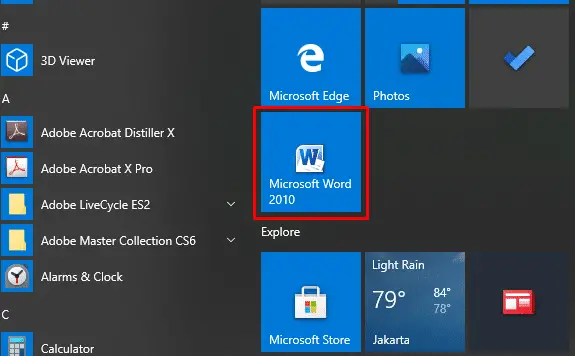
    Buka menu program Ms. Word yang ada pada laptop atau computer Anda. Program ini biasanya ditandai dengan ikon huruf ‘W’ putih dengan latar belakang biru. Bila Anda menginginkan edit dokumen word yang sudah ada. Anda hanya cupuk dengan mengklik 2 (dua) kali pada dokumen yang diinginkan.

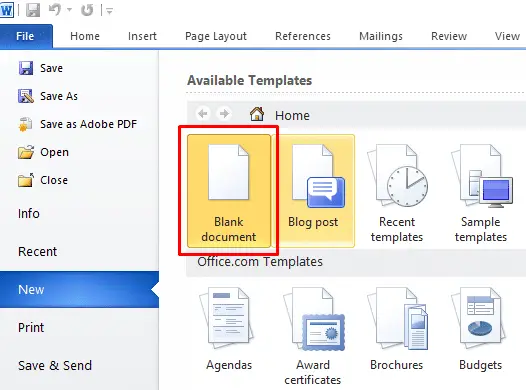
    Selanjutnya klik ‘Blank document’, bila Anda menginginkan edit dokumen yang telah ada, lewati langkah dibawah ini.

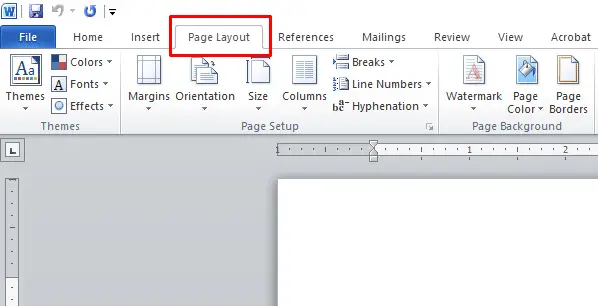
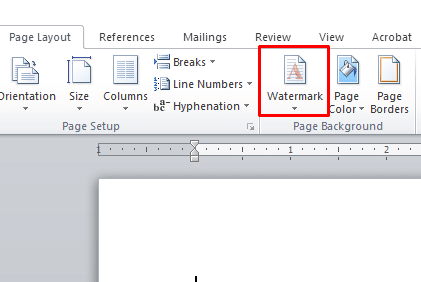
    Kemudian klik tab ‘Page Layout’,

    Klik menu ‘Watermark’, Anda juga dapat melihat tombol ini yang berada pada sisi kiri tombol ‘Page Color’ dan ‘Page Border’.

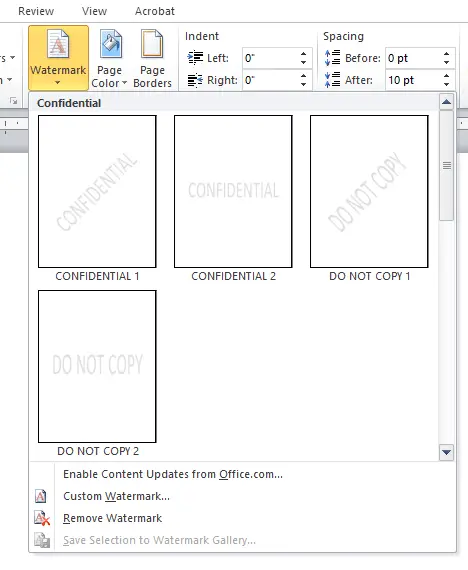
    Selanjutnya klik template watermark yang tersedia oleh Word secara default. Anda juga dapat memilih template teks berikut ini agar dapat dipakai sebgai background dokumen word Anda:

    • “CONFIDENTIAL” (RAHASIA).
    • “DO NOT COPY” (JANGAN DISALIN).
    • “ASAP” (PERLU DITANGANI SECEPATNYA).
    • “URGENT” (PENTING).

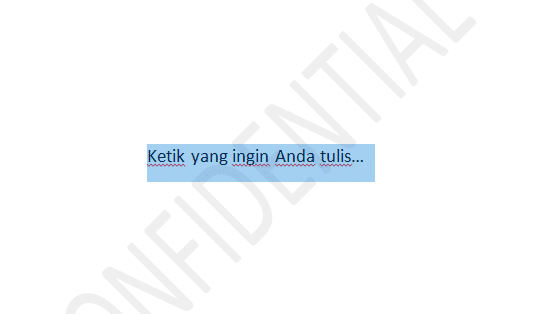
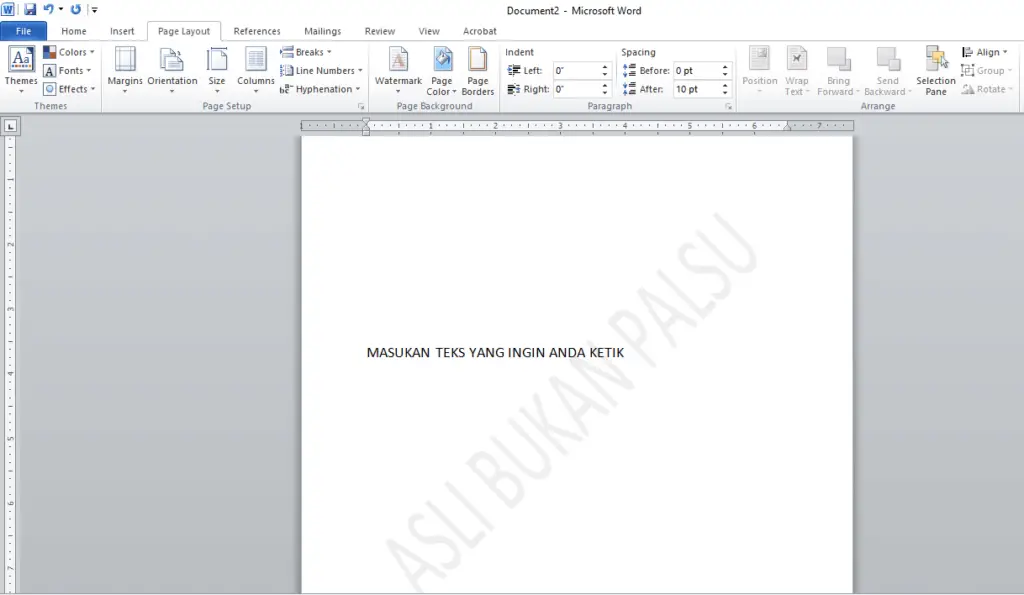
    Tambahkan teks  kedalam dokumen seperti biasanya. Watermark yang telah Anda tambahkan aakan tetapa dipakai pada background dokumen. Hal demikian berarti apapun yang akan Anda ketik pada dokumen, ketikan itu akan berada di atas watermark itu.

    Anda juga dapat menghapus watermark yang berada pada dokumen word dengan cara mengklik pilihan ‘Remove watermark’ yang terteraa pada bagian bawah menu drop-down ‘watermark Template’.

    Menambahkan Gambar Sendiri sebagai Watermark

    Buka program Ms. Word yang ada pada laptop atau computer Anda. Kemudian Anda dapat mengikuti langkah sebelumnya.

    Membuka Blank Dokument > Page Layout

    Kemudian pada tahapan pilihan Watermark, Anda dapat melihat tombol pada sisi kiri yaitu ‘Page Color’ dan ‘Page Border’.

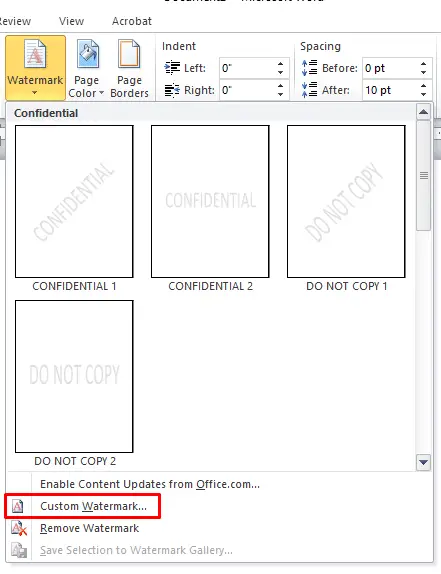
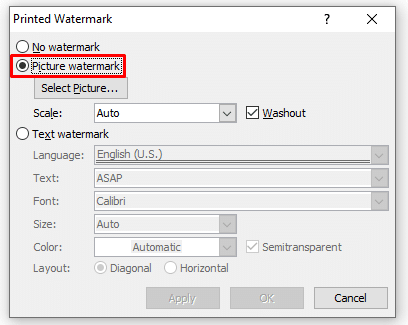
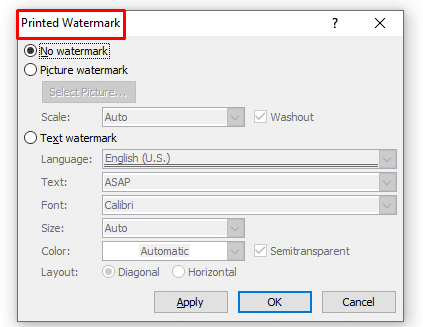
    Anda pilih ‘Custom Watermark’, setelah itu akan muncul tampilan ‘Printed Watermark’.

    Klik radio button yang terletak pada samping ‘Picture Watermark’.

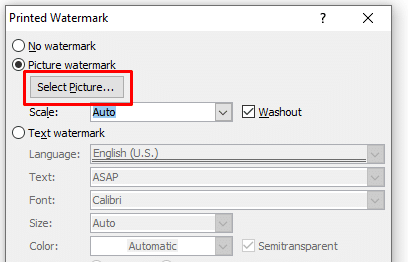
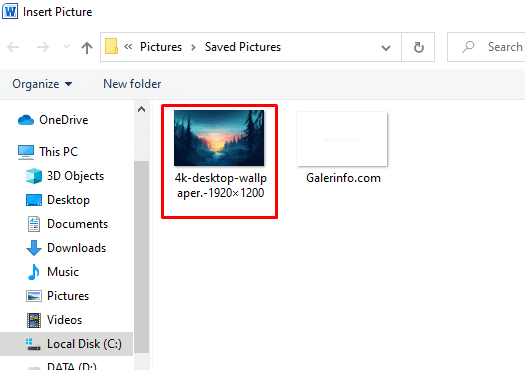
    Anda klik tombol ‘Select Picture’.

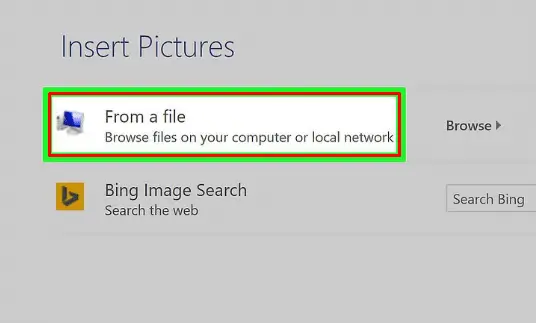
    Kemudian Anda klik ‘From a File’, maka akan tampil jendela penyimpanan gambar utama computer supaya And dpat menelusuri gambr yang akan Anda jadikan Watermark. Anda juga dapat memilih ‘Bing’ atau ‘OneDrive’ dari menu tersebut. Bila Anda ingin mencari dari internet atau memakai foto yang ada di ruang penyimpanan internet (penyimpanan Cloud).

    Pilihlah gambar yang akan Anda jadikan watermark.

    Klik insert, lalu tekan ‘OK’.

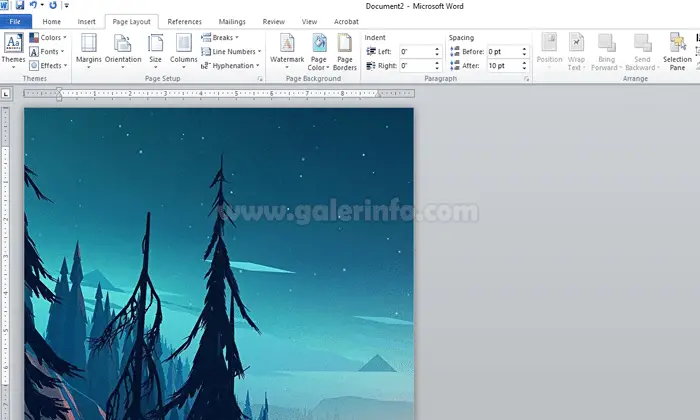
    Maka gambar yang sebelumnya dipilih akan ditampilkan sebagai watermark pada background dokumen. Anda juga dpat mengubh ukuran gambr dengan cara mengklik pada kotak ‘Auto’ dan menentukan presentase ukuran gambar bias juga menghilangkan tanda dengan fitur ‘Washout’ supaya gambar tidak tampak transparan.

    Tambahkan teks pada dokumen seperti biasanya. Watermark yang telah Anda tambahkan akan tetap dipakai pada background document. Hal ini berarti apapun yang Anda ketik pada document, ketikan itu akan berasda pada bagian atas watermark itu.

    Menambahkan Teks Sendiri sebagai Watermark

    Buka Program Ms. Word pada laptop atau computer Anda. Dalam program ini biasanya ditandi dengan huruf icon W putih dengan berlatar belakang biru. Bila Anda menghendaki untuk mengedit document Word yang telah ada. Anda hanya cukup mengklik dua kali pada document yang ingin Anda edit.

    Sama dengan langkah sebelumnya dengan mengklik Blank Dokument > Design

    Kemudian pilih Watermark, setelah itu Anda akan meliaht tombol pada sisi kiri tombol ‘Page Color’ dan ‘Page Border’.

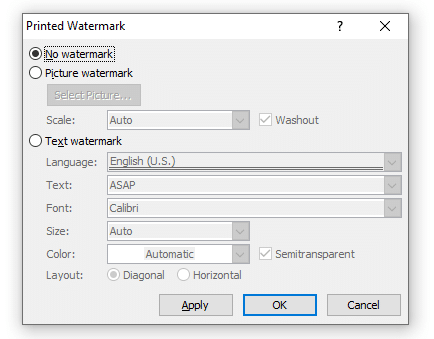
    Pilihlah ‘Custom Watermark’ selanjutnya pilih jendela ‘Printed Watermark’ maka akan tampil seperti gambar berikut ini.

    ‘Printed Watermark’


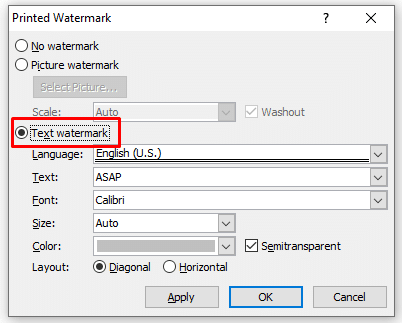
    Klik radio button yang terletak pada samping pilihan ‘Text Watermark’.


    Text Watermark

    Ketik teks watermark pada kotak text, berdasarkan pada pengaturan default kota itu akan teisi denag ntekas ‘ASAP’. Dalam beberapa pilihan modifikasi lainnya Anda dapat mencoba pilihan sebagai berikut:

    • Font : Gaya atau jenis huruf yang ingin digunakan sebagai watermark.
    • Size : Ukuran watermark. Pengaturan default untuk pilihan ini adalah “Auto”. Dengan pilihan ini, ukuran teks akan diubah secara otomatis.
    • Color : Warna teks watermark.
    • Layout : Anda bisa mengeklik pilihan “Diagonal” atau “Horizontal” untuk menentukan orientasi teks watermark.

    Anda juga bisa menghilangkan ceklis pada kotak “Semitransparent” agar watermark ditampilkan dalam format tebal. Kemudian bila Anda telah memilih pilihan tersebut Klik OK.

    Add Backgrounds in Word Step 16

    Sekarang, teks watermark buatan Anda sendiri akan dipakai sebagian background dokumen.

    Tambahkan teks ke dokumen seperti biasanya. Watermark yang sudah Anda tambahkan akan tetap digunakan pada background dokumen. Artinya, apa pun yang Anda ketik di dokumen, ketikan tersebut akan berada di atas watermark tersebut.

    Menambahkan Gambar Background

    Pertama And buka program Ms. Word yang ada pada laptop atau kompter Anda. Biasnya program ini ditandai dengan icon huruf W berwarna putih dengan latar belakang berwarna biru. Bila Anda ingin mengedit document yang sudah ada, Anda cukup dengn mengklik 2 (dua) kali pada dokumen yang diinginkan.

    Klik ‘Blank Dokument’, bila Anda hendak mengedit document yang telah adan maka lewati langkah ini.

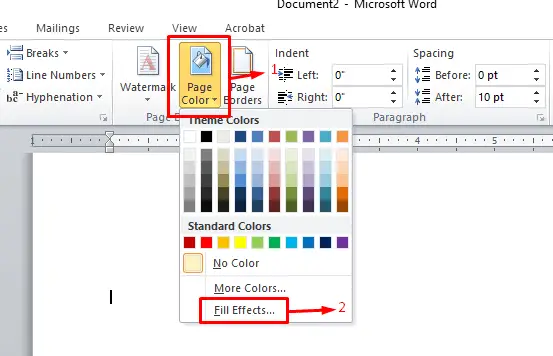
    Kemudin klik ‘Design > Page Color > Fill Effects’.

    Add Backgrounds in Word Step 17

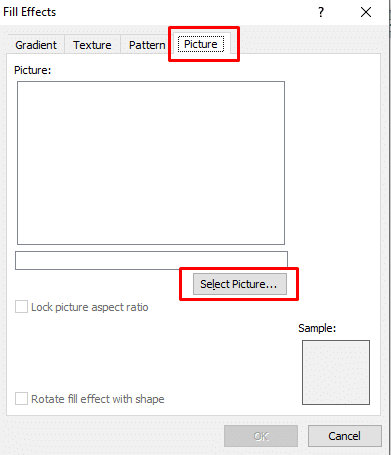
    Pilihlah tab ‘Picture > Select Picture”.

    Add Backgrounds in Word Step 18

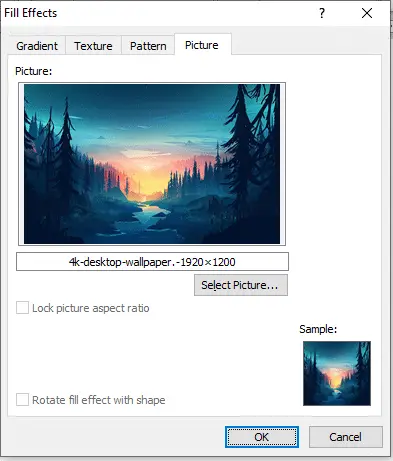
    Klik ‘From a File’, maka akan tampil jendela penyimpanan gambar utama computer agar Anda dapat menelusuri gambar yang ingin Anda jadikan background. Anda juga dapat memilih ‘Bing’ atau ‘OneDrive’ dri menu ini. Bila Anda ingin menceri foto dari internet atau memakai foto yang ada diruangan penyimpanan internet (penyimpanan cloud).

    Klik gambar yang ingin dijadikan background, lalu klik Insert > Ok.

    Add Backgrounds in Word Step 19

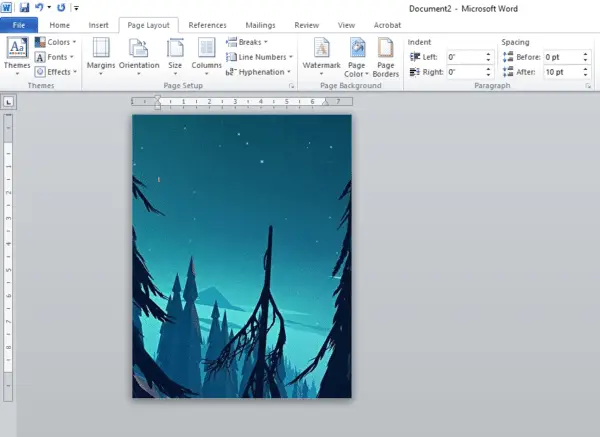
    Maka gambar yang terpilih akan dipakai sebagai gambar background document. Tidak seperti gambar watermark, gambr background ini tidak akan ditampilkan secara transparan.

    Add Backgrounds in Word Step 20

    Tambahkan teks pada document seperti biasanya, watermark yang telah Anda tambahkan akan tetap digunakan pada background document. Hal ini berarti apapun yang And ketik pada document, maka ketikan itu akan berapa pada bagian atas watermark itu.

    Demikian penjelasan mengenai  Cara Membuat Background di Word Bahas Lengkap, semoga dapat bermanfaat dan menambah wawasan Anda.
  • VSCO Mod Full Efek, Preset dan Sudah Terseting (Gratis)

    VSCO Mod Full Efek, Preset dan Sudah Terseting (Gratis)

    AFK.CO.ID – Vsco mod adalah aplikasi supply company yang dapat digunakan untuk anda yang sedang berkecimpung didunia bisnis di media sosial. Untuk anda yang suka akan fotografi pasti sudah kenal dengan istilah tersebut terlebih lagi untuk para selebgram.

    Vsco sendiri sangat disukai oleh para pebisnis, apalagi selebgram ketika sedang mendapatkan endorsement. Maka dari itu, sudah tidak heran lagi jika aplikasi ini memiliki jumlah download yang sangat banyak di platform play store.

    Untuk anda yang ingin merasakan semua fitur yang ada pada aplikasi ini, maka disini anda perlu upgrade ke versi yang premium. Akan tetapi untuk mengaktifkan fitur premium ini anda harus mengeluarkan biaya untuk mengupgradenya. Anda tidak perlu khawatir lagi sebab disini kami telah memberikan alternatif agar bisa mengakses semua fitur premium yanga da di aplikasi ini secara gratis.

    Sebenarnya ada banyak sekali aplikasi editing vide dan foto yang bisa anda dapatkan di playstore. Namun jika anda mengunduh dari platform tersebut hanya ada beberapa fitur yang bisa di akses, keculai anda mau mengeluarkan biaya.

    Dengan hadirnya aplikasi vsco mod ini pastinya menyawarkan inovasi baru untuk para penggunanya. Tak hanya memiliki fitur yang lengkap saja, pada vsco jenis mod ini juga akan memberikan sensasi yang berbeda untuk para penggunanya.

    Sekilas Tentang VSCO MOD

    Seperti yang kami jelaskan di atas, aplikasi mod vsco adalah cara alternatif untuk memanfaatkan fitur unggulannya untuk menghasilkan foto yang menarik dan indah. Seringkali hasil editan foto yang anda lakukan kurang estetis dan enak dipandang mata.

    Jadi, dalam hal mengedit foto yang bukan yang terbaik, aplikasi ini menjawab semua keluhan anda. Para editor pemula dan profesional tentunya bisa menggunakan aplikasi premium ini untuk keperluan bisnis atau lainnya. Perlu juga dipahami bahwa untuk dapat menghasilkan foto berkualitas tinggi dari samping, diperlukan keterampilan, mulai dari peralatan yang digunakan, ketepatan angle, setting kamera dan kreativitas itu sendiri.

    Selain ringan untuk digunakan, aplikasi mod vsco dapat diinstal pada perangkat smartphone baik untuk pemula maupun orang yang sudah dapat diandalkan, sehingga anda memiliki banyak peluang untuk menghasilkan karya terbaik anda dalam manipulasi foto.

    Fitur Unggulan VSCO Mod Premium

    Untuk anda yang masih bertanya-tanya fitur apa aja yang ada dalam vsco mod premium ini, langsung saja simak ulasannya di bawah ini.

    1. Fitur Anti Iklan

    Fitur pertama dari aplikasi mod vsco adalah setiap pengguna tidak terpengaruh oleh iklan yang mengganggu, sedangkan versi sebelumnya sering terganggu dengan iklan pop-up. Sekarang setelah anda menggunakan versi terbaru, anda dapat lebih fokus pada pengeditan.

    2. Fitur Frame

    Di sini anda akan melihat beberapa model foto, misalnya menggabungkan beberapa foto menjadi satu, karena vsco professional juga menawarkan fitur ini. Anda bisa menambahkan foto untuk digabungkan dengan memilih bingkai sesuai dengan yang anda sukai.

    Fitur Kontras

    3. Fitur Kontras

    Sebenarnya fungsi kontras ini mirip dengan fungsi kecerahan, namun fungsi kontras pada versi pro vsco sering digunakan untuk mengatur kecerahan area gelap objek foto. Oleh sebab itu, fitur ini bisa anda manfaatkan untuk memberukikan efek cerah pada gambar, dengan demikian adna bisa menghasilkan foto  yang jauh lebih baik.

    4. Fitur Live Foto

    Menariknya, Anda akan dimanjakan dengan pilihan dalam fitur live photo ini, karena Anda dapat memotret langsung objek favorit Anda tanpa harus berpindah-pindah menu kamera. Kemudian ketika Anda membuka aplikasi, fungsi tampilan juga sederhana, karena Anda akan melihat langsung di mana studio pengeditan potret berada.

    5. Fitur Penemuan

    Juga, untuk fitur penemuan, anda dapat membandingkan tampilannya dengan aplikasi pengeditan foto lainnya. Di dalamnya, anda dapat menjelajahi semua fitur yang dapat anda bagikan dengan pengguna lain melalui seluk-beluk fungsi aplikasi.

    Fitur Preset atau Filter

    6. Fitur Preset atau Filter

    Tahukah anda, dalam dunia editing, fungsi preset filter adalah yang paling banyak dicari oleh semua fotografer atau orang yang terpapar pengolahan foto. Bagaimana fungsi ini bisa sangat halus untuk digunakan, karena hanya dengan satu sentuhan, anda dapat mengambil foto yang sangat bagus.

    Aplikasi ini juga memiliki opsi preset seperti bw, film, aesthetic, dark, dan fitur lanjutan lainnya yang harus anda coba.

    7. Fitur Share Live

    Nah, jika anda ingin membagikan foto hasil editan anda secara langsung, maka fitur ini akan membantu anda membagikan pekerjaan yang telah anda lakukan. Disini kamu bisa membagikannya ke berbagai platform media sosial seperti facebook, ig, whatsapp, dll sehingga memberikan keseruan tersendiri.

    Fitur Saturation

    8. Fitur Saturation

    Versi mod dari aplikasi vsco juga dilengkapi dengan fitur saturasi yang memunculkan apa yang ingin anda edit secepat kilat. Di sini anda dapat mengubah warna buram menjadi lebih tajam dan lebih fokus, dan sebaliknya. Fitur ini pasti akan membantu anda untuk membuat objek foto agar terlihat jelas saat anda mengedit dari latar belakang yang awalnya pudar menjadi lebih indah.

    9. Fitur Studio

    Fitur studio ini juga menjadi incaran banyak pengguna aplikasi edit foto, karena fitur ini mencakup semua foto atau gambar editan yang telah berhasil melewati tahap import.

    10. Fitur Umpan

    Tujuan dari fitur umpan ini adalah untuk memberi tahu pengguna lain siapa yang diikuti saat menggunakan aplikasi. Dengan cara ini, anda dapat memiliki referensi saat ingin mengedit objek foto, seperti efek apa yang digunakan dan filter preset mana yang digunakan.

    11. Fitur Paparan Ketiga

    Terakhir, untuk fitur eksposur ketiga, tujuannya adalah untuk mengubah tegangan kecerahan objek gambar dengan membuka foto untuk diedit. Kemudian anda juga harus memilihnya sesuai dengan kebutuhan anda. Harus diakui fitur ini terlihat menarik karena mampu memberikan pencahayaan dari objek yang terkesan gelap dan kurang cahaya.

    Download VSCO Mod Apk Fullpack

    Link Download VSCO Mod Apk Fullpack

    Disini kami akan membagikan link download aplikasi mod dari vsco, kalian bisa mendownload dan menginstal aplikasinya di masing-masing perangkat kalian, dengan syarat harus memiliki koneksi internet yang stabil agar file tidak corrupt atau malah error. Saat menginstal. Silakan unduh tautan di bawah ini.

    Nama Aplikasi VSCO – Editor Foto & Video
    Terupdate 26 Februari 2021
    Versi 206
    Ukuran File 84MB
    Versi Android 6.0+
    Developer VSCO
    Link Download Disini

    Cara Menggunakan VSCO Mod

    Pada dasarnya menggunakan aplikasi mod vsco cukup mudah, namun bagi yang masih awam dan pemula tidak bisa dipungkiri. Namun jangan khawatir karena disini kami akan memberikan tutorial penggunaan aplikasinya agar anda bisa sangat menikmati menggunakan semua fitur-fiturnya.

    • Pertama, buka aplikasi mod vsco di masing-masing perangkat.
    • Pilih foto dari perpustakaan perangkat anda.
    • Selanjutnya tekan tanda “+”, kamera memiliki kemampuan untuk mengambil gambar yang berhubungan langsung dengan gambar yang anda inginkan.
    • Jika anda berhasil mengunggah foto di aplikasi ini maka anda dapat menekan foto tersebut.
    • Selanjutnya, klik opsi ikon pengaturan di sudut kanan bawah.
    • Maka secara otomatis akan muncul beberapa jenis preset atau alat edit foto yang bisa anda gunakan secara bebas atau gratis.
    • Anda juga dapat menggunakan alat ini untuk menyesuaikan sudut yang terkait dengan kecerahan pemotretan, opsi filter, gambar, warna, dan banyak lagi.
    • Jika anda sudah selesai pada proses pengeditan dan berhasil, hasil foto tersebut akan disimpan di folder galeri smartphone anda.
    • Setelah itu ngklik tombol next di sudut kanan atas.
    • Aktifkan opsi dan klik simpan dan terbitkan.
    • Tunggu sampai prosesnya berhasil.
    • Hasil edit foto akan langsung tersimpan di memori internal perangkat.
    • Biasanya akan langsung tersimpan di folder gambar vsco.
    • Selesai

    Mungkin itu saja yang dapat kami berikan mengenai  vsco mod full efek, preset dan sudah terseting. Semoga dengan adanya penjelasan ini  dapat memabantu anda untuk menggunakan aplikasi vsco mod ini, sekian terimakasih.

  • HP Boros Baterai? Inilah Cara Cek Aplikasi Boros Baterai Mudah!

    HP Boros Baterai? Inilah Cara Cek Aplikasi Boros Baterai Mudah!

    Cara Cek Aplikasi Boros Baterai di HP Android dan iPhone – Dalam era di mana ponsel cerdas telah menjadi bagian tak terpisahkan dari kehidupan sehari-hari, masalah daya tahan baterai seringkali menjadi perhatian utama pengguna. Salah satu penyebab utama dari penurunan daya tahan baterai adalah aplikasi yang boros energi. Meskipun demikian, mengetahui aplikasi mana yang menjadi penyebabnya tidak selalu mudah. Untungnya, baik perangkat Android maupun iPhone menyediakan cara untuk mengecek aplikasi mana yang menguras baterai Anda.

    Untuk lebih jelasnya simak artikel afk.co.id berikut mengenai Cara Cek Aplikasi Boros Baterai di HP Android dan iPhone.

    Cara Cek Aplikasi Boros Baterai di HP Android dan iPhone
    Cara Cek Aplikasi Boros Baterai di HP Android dan iPhone

    1. Cara Mengecek Aplikasi Boros Baterai di HP Android

    Langkah 1: Menggunakan Pengaturan Bawaan

    1. Buka aplikasi “Pengaturan” atau “Setelan” di ponsel Anda.

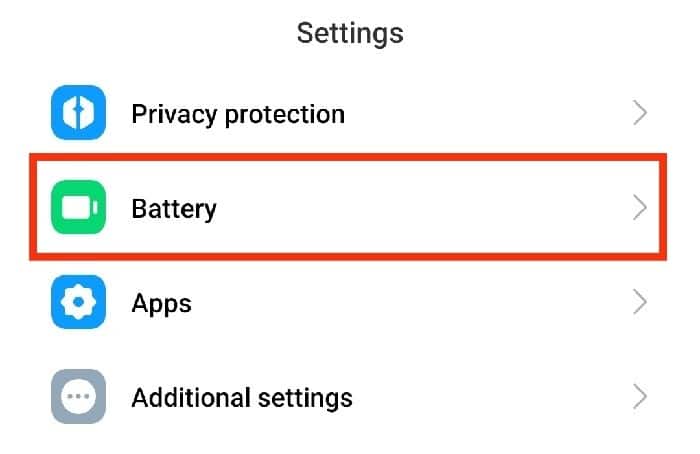
    2. Gulir ke bawah dan pilih opsi “Baterai”.
    3. Anda akan melihat daftar aplikasi beserta persentase penggunaan baterai masing-masing.
    4. Pilih salah satu aplikasi untuk melihat detail penggunaan baterainya.

    Langkah 2: Menggunakan Pengaturan Aplikasi

    1. Buka aplikasi “Pengaturan” atau “Setelan” di ponsel Anda.

    2. Pilih opsi “Aplikasi”.
    3. Cari aplikasi yang ingin Anda periksa.
    4. Setelah menemukannya, ketuk aplikasi tersebut.
    5. Pilih opsi “Baterai” untuk melihat detail penggunaan baterai oleh aplikasi tersebut.
    Cara Mengecek Aplikasi Boros Baterai di HP Android
    Cara Mengecek Aplikasi Boros Baterai di HP Android

    2. Cara Mengecek Aplikasi Boros Baterai di iPhone

    Langkah 1: Menggunakan Pengaturan Bawaan

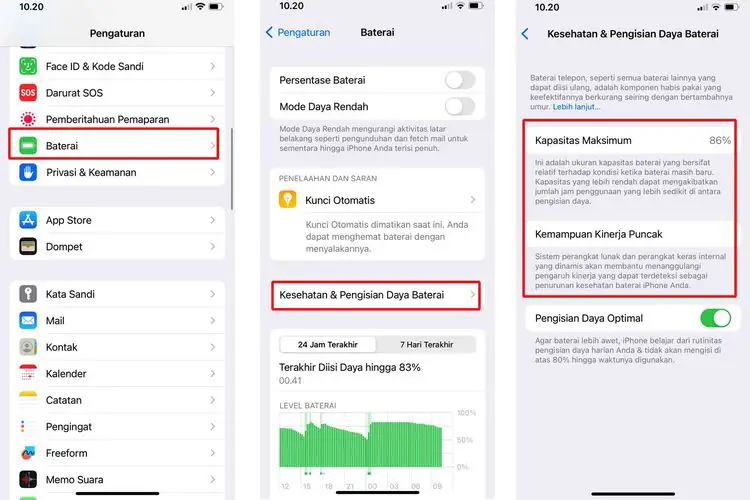
    1. Buka aplikasi “Settings” di iPhone Anda.
    2. Pilih opsi “Battery”.
    3. Gulir ke bawah dan temukan menu “Battery Usage by App”.
    4. Pilih salah satu aplikasi untuk melihat persentase penggunaan baterainya.
    Cara Mengecek Aplikasi Boros Baterai di iPhone
    Cara Mengecek Aplikasi Boros Baterai di iPhone

    Pengertian Tambahan

    Aplikasi yang boros baterai dapat berdampak negatif pada pengalaman pengguna, seperti menyebabkan ponsel cepat habis baterai dan memerlukan pengisian daya yang lebih sering. Faktor-faktor yang menyebabkan aplikasi menjadi boros baterai antara lain adalah aktivitas latar belakang yang intens, penggunaan sumber daya seperti GPS atau koneksi data yang terus-menerus, serta kurangnya optimasi kode aplikasi itu sendiri.
    Rekomendasi dan Tindakan Lanjutan

    Setelah mengetahui aplikasi mana yang boros baterai, Anda dapat mengambil beberapa langkah untuk mengatasi masalah tersebut:

    • Hapus atau nonaktifkan aplikasi yang tidak terlalu penting: Jika Anda jarang menggunakan suatu aplikasi dan ternyata aplikasi tersebut mengonsumsi banyak daya baterai, pertimbangkan untuk menghapusnya atau nonaktifkan latar belakangnya.
    • Perbarui aplikasi secara teratur: Pengembang aplikasi biasanya merilis pembaruan untuk meningkatkan kinerja dan efisiensi. Pastikan aplikasi Anda selalu diperbarui ke versi terbaru.
    • Gunakan mode hemat daya: Baik Android maupun iPhone menyediakan fitur mode hemat daya yang dapat membantu mengurangi konsumsi daya baterai secara keseluruhan.

    Dengan mengetahui cara mengecek aplikasi yang boros baterai di ponsel Anda, Anda dapat mengoptimalkan penggunaan baterai dan meningkatkan pengalaman pengguna secara keseluruhan. Selamat mencoba!

    Demikian penjelasan mengenai Cara Cek Aplikasi Boros Baterai di HP Android dan iPhone, semoga dapat bermanfaat dan menambah wawasan.