Blog

  • Aplikasi Pemotong Lagu di HP Android

    Aplikasi Pemotong Lagu di HP Android

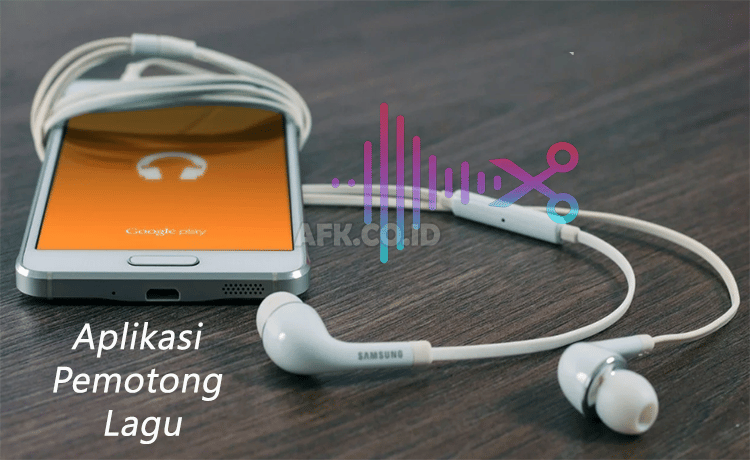
    AFK.CO.ID – Memotong atau menggabungkan lagu merupakan salah satu kegiatan yang menyenangkan bagi editor lagu. Biasanya bagi yang sudah profesional mereka menggunakan komputer untuk mengedit sebuah lagu. Akan tetapi apabila hanya untuk bersenang-senang atau hanya untuk di unggah dilaman media sosial pribadi, anda bisa menggunakan smartphone anda untuk melakukan penggabungan atau pemotongan pada sebuah lagu.

    Aplikasi Pemotong Lagu di HP Android

    Berikut ini adalah beberapa aplikasi editing audio atau aplikasi untuk menggabungkan dan memotong lagu yang bisa anda dapatkan secara gratis.

    1. MP3 Cutter and Ringtone Maker

    MP3 Cutter and Ringtone Maker

    Aplikasi yang satu ini mempunyai fitur utama yaitu untuk memotong lagu dengan sangat mudah di android secara offline. Disini anda bisa memotong durasi pada lagu sehingga dapat anda jadikan sebuah ringtong ataupun nada dering di smartphone anda. Aplikasi ini juga sangat kompatibel untuk mengedit audio dengan ekstensi MP3, WAV, AAC, M4A, AMR dan masih banyak lagi.

    2. Mp3 Cutter & Merger

    Aplikasi Pemotong Lagu Mp3 Cutter & Merger

    Sesuai dengan namanya, aplikasi ini dapat digunakan untuk memotong dan menggabungkan audio atau file mp3. Kelebihan dari aplikasi ini yaitu mampu memotong dan menggabungkan audio dengan loading yang sangat cepat. Aplikasi ini juga sangat cocok untuk anda yang hobi meremixkan sebuah lagu dengan ringan.

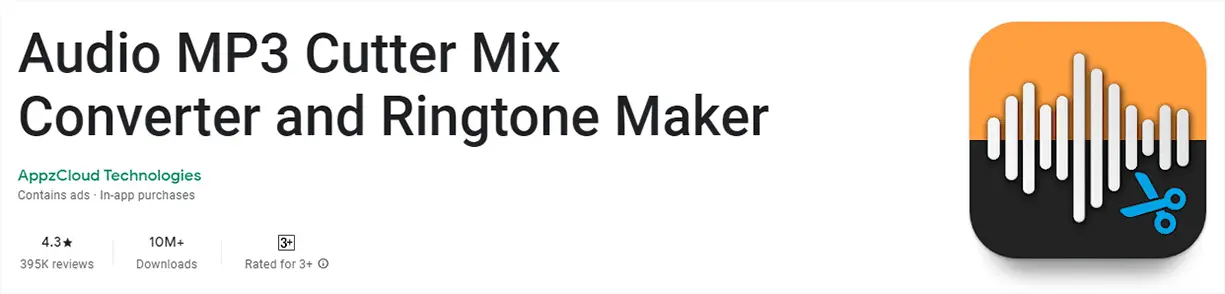
    3. Audio MP3 Cutter Mix Converter
    Audio MP3 Cutter Mix Converter

    Aplikasi selanjutnya juga tidak akalah populernya dengan aplikasi editing audio yang lain, sebab aplikasi ini memiliki fitur yang cukup lengkap.Mulai dari ekstensi MP3, WAV, AAC, AMR, bahkan M4A bisa anda otak atik dengan aplikasi ini. Dengan aplikasi ini juga anda bisa meremix sebuah lagu sesuka hati dan sesuai dengan kreasi anda. Yang pasti aplikasi ini juga bisa anda gunakan untuk menggabungkan 2 atau 3 lagu menjadi satu sesai dengan selera anda.

    4. Edjing Mix: DJ music mixer
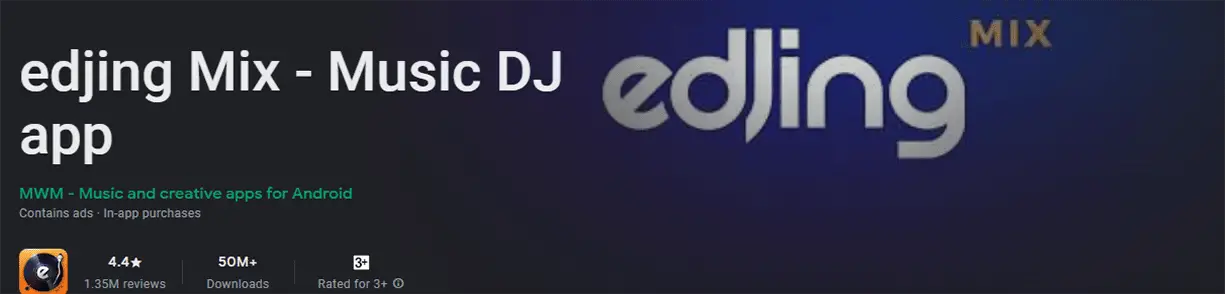
    Aplikasi Pemotong Lagu Edjing Mix DJ music mixer

    Aplikasi ini sangat cocok untuk anda yang suka akan mendengarkan lagu-lagu elektrik. Dengan apliksai ini anda bisa menciptakan sebuah musik Dj karya anda sendiri dengan menggunakan aplikasi ini. Memotong, menggabungkan serta mengedit filter lagu dapat anda lakukan dengan menggunakan aplikasi ini. Ditambah lagi dengan tamplilannya yang mudah dimengerti membuat anda menjadi semakin asik untuk menggunakannnya.

    5. MP3 Cutter and Joiner
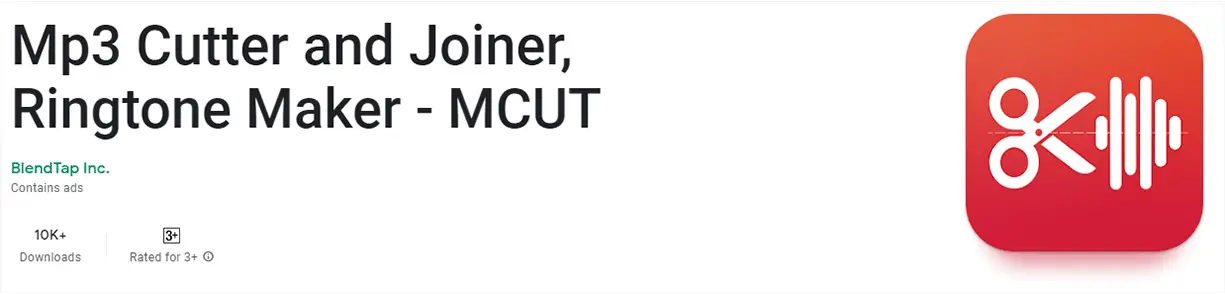
    MP3 Cutter and Joiner

    Aplikasi pemotong lagu selanjutnya yang kami rekomendasikan untuk anda yaitu MP3 Cutter anda Joiner. Dimana aplikasi ini juga menawarkan fitur utama yaitu memotong dan menggabungkan lagu menjadi satu. Tak hanya itu saja, anda juga bisa mengekspor filenya sesuai dengan ekstensi yang anda inginkan.

    6. Lexis Audio Editor

    Lexis Audio Editor

    Apliikasi ini dikembangkan oleh Pamsys yang mana aplikasinya ini menawarkan editing audio seperti trim, fade in, fade out serta terdapat juga efek silance pada sebuah lagu. Dengan aplikasi ini anda juga dapat mengatur equalizer dan juga tempo sesuai dengan selera anda.

    7. AudioDroid: Audio Mix Studio

    Aplikasi Pemotong Lagu AudioDroid Audio Mix Studio

    Aplikasi audiodroid ini tak hanya dapat digunakan untuk memotong atau menggabungkan sebuang lagu saja. Akan tetapai aplikasi ini juga telah di dukung dengan berbagai macam efek suara yang membuat proses editingnya menjadi lebih seru.

    8. WavePad Audio Editor Free
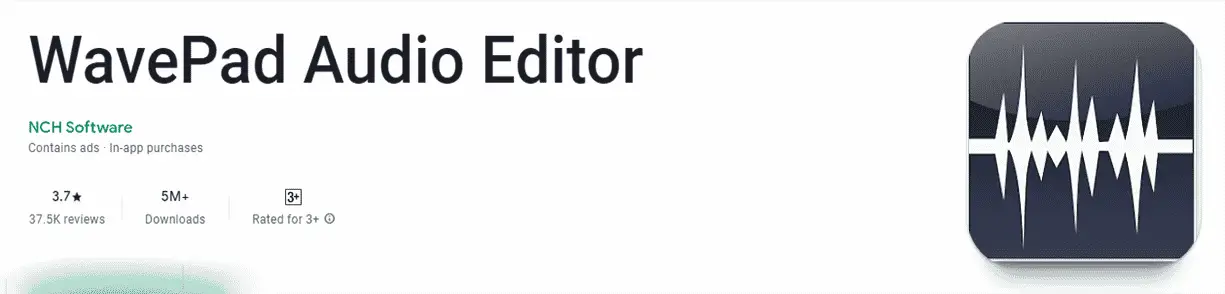
    WavePad Audio Editor Free

    Jika dilihat dari namanya aplikasi ini tak hanya digunakan untuk file mp3 saja namun bisa juga audio yang berupa wave. Wase siendiri merupakan format audio yang sangat populer sejak pengguna hp yang OS-nya Symbian sekitan tahun 2000an. Format ringtone pada hp tersebut yaitu berupa wave. Akan tetapi pada hp sekarang juga banyak yang menggunakan format wave ini sebagai ringtone. Tak hanya digunakan untuk memotong atau menggabungkan lagu saja, aplikasi ini juga mempunyai efek-efek tertentu diantaranya yaitu noise cancellationm aplifiying audio, editing echo, serta normalizing acoustics.

    9. Timbre
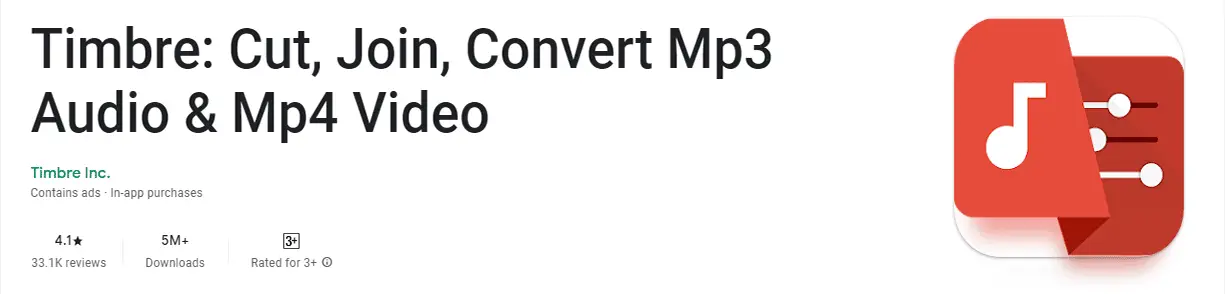
    Timbre

    Hanya dengan menggunakan handphone, disini anda tidak perlu repot lagi untuk melakukan editing audio. Timbre merupakan aplikasi yang bisa anda gunakan untuk menggabungkan lagu, memotong lagu, dan juga untuk membuat ringtone pada handphone anda. Tak hanya itu Timbre juga bisa menconvert video anda menjadi audio dalam berbagai bentuk format apapun. Penggunaan dari aplikasi ini juga cukup mudah sama halnya dengan aplikasi yang lain.

    10. Ringtone Maker MP3 Editor

    Sebenarnya aplikasiyang digunakan  untuk memotong mp3 merupakan aplikasi-aplikasi yang cukup ringan. Sehingga aplikasi Ringtone Maker MP3 Editor ini juga sangat memungkinkan anda untuk memotong, menggabungkan lagu dengan bobot yang sangat ringan, yang mana besanrnya hanya sekitar 2 mb. Tak hanya memotong dan menggabungkan lagu, dengan aplikasi ini anda juga bisa merekam suara dengan aplikasi ini untuk diedit dengan lagu yang telah tersedia dipenyimpanan anda.

    11. Pony Mobile Music Editor
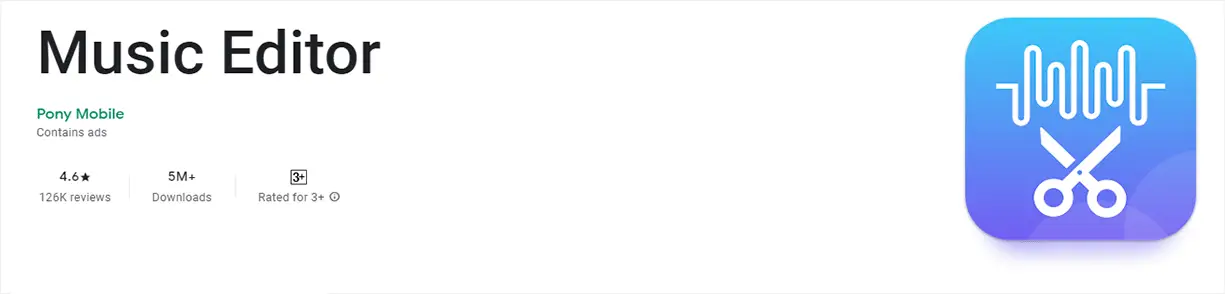
    Pony Mobile Music Editor

    Pony Mobile Music Editor adalah editor lagu serbaguna lainnya untuk dipilih. Aplikasi ini dapat digunakan untuk memotong MP3, membuat nada dering, mengedit lagu, dan lainnya. Hingga saat ini, Pony Mobile Music Editor telah diunduh lebih dari 5 juta kali di Play Store.

    Selain ketiga fungsi yang disebutkan di atas, aplikasi ini juga memiliki fungsi bernama My Creation. Di sinilah semua file audio yang diproses akan muncul di sini dan Anda dapat mengedit ulang, menghapus, atau membagikannya.

    12. Super Sound
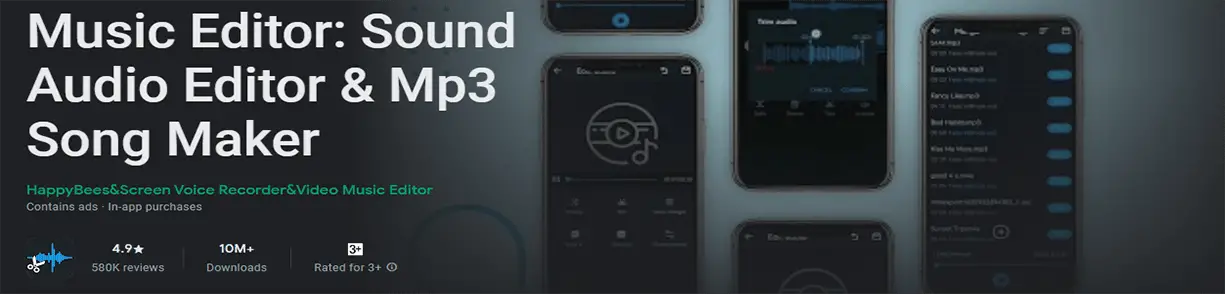
    Super Sound

    Super Sound adalah salah satu aplikasi pengeditan audio dan editor musik paling populer di Android dan telah menerima ulasan bagus. Hingga saat ini, Super Sound telah diunduh lebih dari 10 juta kali di Play Store.

    Super Sound mendukung pengeditan audio, pemangkasan, penyambungan, pencampuran, pengalihan suara, konversi format, dll. Yang terbaik dari semuanya, Anda dapat menginstal dan menggunakan aplikasi ini secara gratis.

    Beberapa fiturnya antara lain kemampuan untuk menyesuaikan rentang trim audio, dukungan untuk menggabungkan dua atau lebih file musik menjadi satu, menghapus vokal dari lagu, hanya menyisakan musik latar, dan banyak lagi.

    13. InShot MP3 Cutter

    Selain memiliki berbagai aplikasi pengeditan foto dan video yang canggih, InShot juga memiliki pemotong lagu dan aplikasi pengeditan musik yang disebut MP3 Cutter. Aplikasi ini telah digunakan oleh lebih dari 10 juta pengguna Android di seluruh dunia.

    Selain memotong musik, Anda juga dapat mencampur dan mencampur musik dengan InShot Mp3 Cutter, aplikasi ini juga mendukung pengaturan bitrate dan volume untuk membuat melodi berkualitas tinggi.

    InShot Mp3 Cutter mendukung berbagai format audio termasuk mp3, wav, ogg, m4a, acc, flac, dll. Tidak hanya itu, pemotong audio juga mendukung kecepatan tingkat milidetik untuk hasil yang lebih akurat. Ada banyak lagi fitur yang tidak disebutkan di sini.

    14. AudioLab
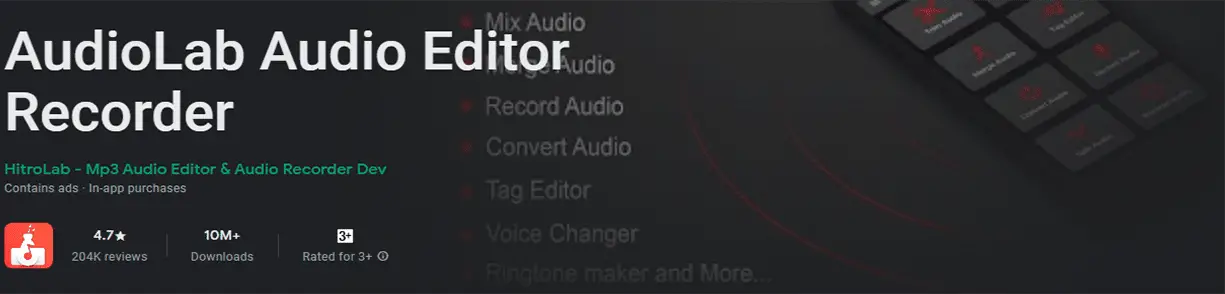
    AudioLab

    AudioLab merupakan aplikasi editor audio canggih lainnya yang kami rekomendasikan untuk anda. Aplikasi ini juga bisa anda gunakan untuk membuat nada dering pada handphone anda. Sudah lebih dari 10 juta pengguna Android telah menggunkan aplikasi ini di perangkatnya.

    Untuk fitur Audio Trimmingnya diantaranya yaitu (potong , pangkas,salin ,tempel , tambahkan mode hening ,fade) dan Audio Mixing (campur empat audio, ubah kecepatan & pitch,filter, dan masih ada banyak lagi).

    Tak hanya itu saja diaplikasi ini juga terdapat pengeditan tag terperinci, penggabungan audio , editor suara, perekam audio, konverter audio, pemutar musik dan lain sebagainya.

    Mungkin cukup sekian penjelasan yang dapat kami sampikan mengenai Aplikasi Pemotong Lagu di HP Android, semoga penjelasan yang kami berikan diatas dapat bermanfaat. Terima Kasih.
  • Cara Memperbaiki Hardisk Eksternal yang Tidak Terbaca Lengkap

    Cara Memperbaiki Hardisk Eksternal yang Tidak Terbaca Lengkap

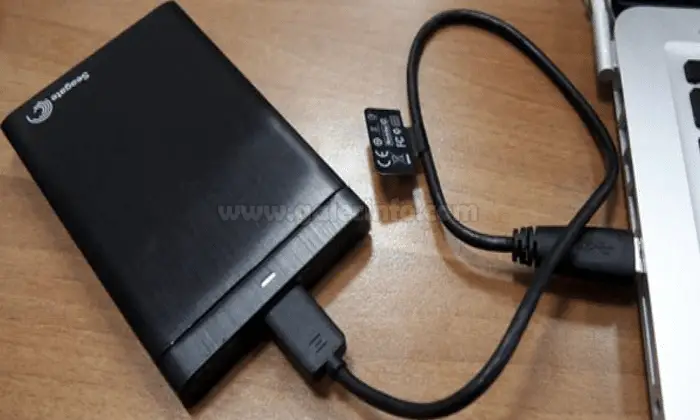
    Cara Memperbaiki Hardisk Eksternal yang Tidak Terbaca Lengkap – Pada kesempatan ini Galerinfo akan membahas mengenai Cara Memperbaiki Hardisk Eksternal. Yang mana dalam pembahasan kali ini menjelaskan cara mudah untuk memperbaiki hardisk eksternal yang tidak terbaca secara lengkap. Untuk lebih mudah memahaminya silahkan simak artikel Galerinfo berikut ini.

    Cara Memperbaiki Hardisk Eksternal yang Tidak Terbaca Lengkap

    Hardisk adalah salah satu perangkat media yang memiliki fungsi sebagai media penyimpanan pada komputer. Untk saat ini, hardisk masih menjadi tempat media penyimpanan data yang sering digunakan dibandingkan dengan penggunaan SSD.

    Hal ini disebabkan kapasitas yang terdapat pada hardisk lebih besar dibandingkan dengna SSD serta harganya pun cukup murah. Oleh karena itu untuk saat ini penggunaan hardisk masih populer bila dibandingkan dengan penggunaan SSD.

    Maka sebab itu, penggunaan hardisk telah merambah pada bagian hardisk eksternal. Berbagai jenis hardisk eksternal memiliki beragam cariasi kapasitas dengan menyesuaikan kebutuhan konsumen. Fungsi dari hardisk eksternal diantaranya sebagai back up berbagai data terutama pada data yang memiliki kapasitas besar.

    Namun sama halnya dengan hardisk internal, terdapat beberapa permasalahan hardisk eksternal yang tidak dapat terbaca oleh komputer. Hal tersebut disebabkan dengan beragam permasalah, dapat disebabkan dari fisik hardisk atau dari sisi program hardisk.

    Untuk mengatasinya, berikut beberapa cara memperbaiki hardisk eksternal yang tidak terbaca.

    Reinstalling driver

    Cara Memperbaiki Hardisk Eksternal yang Tidak Terbaca Lengkap

    Untuk cara memperbaiki hardisk eksternal yang pertama yaitu dengan melakukan reinstalling driver. Berikut ini beberapa tahapan dari reinstalling driver, diantaranya:

    • Pertama-tama klik ‘Start’ lalu gerakan kursor ke ‘Computer’
    • Setelah menemukan ‘Computer’, lalu Anda klik kanan dan pilih “Properties”
    • Selanjutnya pilih ‘Device Manager’
    • Kemudian cek pada kabel USB, yaitu ada tanda seru yang warna kuning dan tulisannya ‘YSB Attached SCSI (UAS) Mass Storage Device’
    • Bila telah menemukannya, klik kanan device tadi kemudian klik ‘Update Driver Software’
    • Lalu Anda klik ‘Browse My Computer for Driver Software’
    • Setelah itu klik ‘Let me pick from a list of device drivers on my computer’
    • Perlu diperhatikan, Pastikan pada ‘Show compatible hardware’ hanya tercentang pada ‘USB Attached SCSI (UAS) MAss Storage Device’
    • Bila telah selesai, Anda klik next dan install sampai selesai
    • Setelah instal telah selesai, Anda dapat mencabut kabel hardisk eksternalnya dan restart komputer Anda.

    Manajemen Ulang pada Disk Management

    Bila dalam penjelasan awal masih tidak berhasil, Anda dapat memakai cara yang kedua ini yakni manajemen ulang pada disk mangement, tahapannya yaitu:

    • Pada kolom search ‘Start’ menu Windows, Anda ketik ‘disk’
    • Selanjutnya Anda klik ‘Create and format harddisk partition’. Bisa juga klik tombol di keyboard “Windows + R” maka akan muncul halaman Run
    • Bila telah tampil halaman Run, Anda ketik ‘diskmgmt.msc’
    • Jika telah tampil halaman ‘Computer Management’ dan cobalah format ulang drive (Semua data akan dihapus)

    Umumnya dengan cara ini, hardisk yang semula tidak terdeteksi akan menjadi normal. Namun bila masih belum juga, Anda dapat melakukan delete volume dengan cara:

    • Anda klik drive yang akan dihapus
    • Selanjutnya Anda klik ‘delete volume’
    • Bila telah terhapus, buat lagi partisi, dengan Cara klik kanan pada drive lalu klik ‘new simple volume’
    • Setelah itu Anda ikuti petunjuk hingga sampai pada poin mode format
    • Pada bagian ‘Format this volume with the following settings’, pilih ‘FAT32’
    • Anda lanjutkan klik “Next” hingga selesai

    Anda perlu memperhatikan, bila telah terbaca agar mengganti lagi pada mode sistemnya ke NTFS, Caranya adalah dengan format ulang.

    Mengganti letter harddisk

    Pada beberapa kasus, terdapat hardisk eksternal yang memang seharusnya telah tersambung namun tidak mempunyai letter. Misalnya C:, atau D:, dan selanjutnya. Akibat hal demikian, hardisk tidak dapat dikenali. Bila Anda mengalami hal demikian, Anda hanya perlu untuk menambahkan letter pada hardisk eksternal yang akan digunakan. Berikut ini tahapannya:

    • Langkah awal buka disk management, cara membukanya sama seperti pada cara kedua
    • Selanjutnya Anda klik kanan disk yang ingin diganti letternya
    • Kemudian Anda klik ‘Change Drive Letter and Path’
    • Lalu Anda klik ‘Add’ atau ‘change’ untuk mengubah letter drivernya
    • Bila telah selesai, Anda terus Ikuti petunjuknya hingga selesai.

    Menggunakan write zeros

    Pada umumnya, write zeros hampis sama dengan format pada umumnya. Bedanya terletak pada jumlah file yng diformat. Untuk write zeros, data akan dihapus seluruhnya sampai semua bersih. Prosesnya sendiri dapat memakan waktu yang lama bergantung pada jumlah data yang ada pada hardisk.

    Ganti kabel USB

    Dapat juga penyebab data pada hardisk eksternal tidak dapat terbaca sebab bermasalah pada kabel USB-nya. Pada jenis kabel USB yang digunakan pada hardisk ada dua macam. Pertama yaitu USB to USB atau male. Kedua yaitu USB Tipe C yang ukurannya tebal. Kabel USB yang rusak dapat menggangu fungsi dari transfer data dan juga daya listrik. Hal demikian akan menyebabkan data menjadi tidak terbaca.

    Ganti kesing harddisk

    Kesing pada hardisk eksternal mempunyai berbagai komponen sederhana yang tujuannya melindungi isi dari hardisk eksternal tersebut. Bila komponen pada bagian dalam kesing rusak, maka secara otomatis akan mempengaruhi pada komponen hardisk didalamnya. Oleh karena itulah, coba untuk mengecek apa kesing pada hardisk mengalami kerusakan atau dapat juga ada konektor yang tidak pas antara power dan SATA pada hardisk.

    Dalam kasus itu cukup jarang terjadi pada hardisk yang mempunyai nama merk. Namun, sering terjadi pada kesing hardisk yang murah dan merknya tidak terlalu kenal. Karena itulah, Anda harus mengetahui hardisk eksternal terbaik saat ini.

    Demikian penjelasan mengenai Cara Memperbaiki Hardisk Eksternal yang Tidak Terbaca Lengkap, semoga dapat bermanfaat dan menambah wawasan Anda.

  • Membongkar Fitur Android 15: Berbagi Audio Tanpa Batas

    Membongkar Fitur Android 15: Berbagi Audio Tanpa Batas

    Membongkar Fitur Android 15 – Apakah Anda sudah siap menyelami gelombang inovasi terbaru dalam dunia audio nirkabel? Dengan kehadiran Android 15, Google mempersembahkan fitur revolusioner bernama Auracast, membuka pintu kemudahan berbagi musik tanpa batas melalui Bluetooth Hemat Energi. Jangan lewatkan cerita menarik di balik kecanggihan teknologi ini, mulai dari tantangan hingga perkembangannya di artikel kami yang penuh wawasan ini!

    Untuk lebih jelasnya simak artikel afk.co.id berikut mengenai Membongkar Fitur Terbaru Android 15: Kemudahan Berbagi Audio Tanpa Batas.

    Membongkar Fitur Android 15, Berbagi Audio Tanpa Batas
    Membongkar Fitur Android 15, Berbagi Audio Tanpa Batas

    Auracast: Terobosan Bluetooth LE Audio untuk Android 15

    Sistem operasi terbaru dari Google, Android 15, memperkenalkan fitur inovatif bernama Auracast, sebuah teknologi yang menjadi bagian dari Bluetooth LE Audio. Dilansir oleh Gizchina pada Kamis (1/2/2024), Auracast membuka pintu kemudahan berbagi audio tanpa proses pasangan yang rumit.

    Kendala dan Perkembangan Auracast dalam Dunia Audio Nirkabel

    Meskipun Auracast telah diperkenalkan lebih dari setahun yang lalu, masih terbatas headset yang mendukungnya. Namun, di tahun 2024, banyak produsen aksesori berencana merilis produk baru yang mendukung Auracast, terutama seiring dengan meningkatnya dukungan ponsel pintar terhadap teknologi ini.

    Android 15 dan Halaman “Berbagi Audio”

    Google merespons perubahan ini dengan menyertakan halaman “Berbagi Audio” khusus di Android 15. Pengguna dapat dengan mudah berbagi atau terhubung ke aliran LE Audio terdekat melalui halaman ini, yang dapat diakses di Pengaturan, di bawah Perangkat yang Terhubung, dan kemudian preferensi Koneksi.

    Android 15 dan Halaman "Berbagi Audio"
    Android 15 dan Halaman “Berbagi Audio”

    Fitur Unggulan pada Halaman “Berbagi Audio”

    Pengguna akan menemukan berbagai fitur, seperti saklar untuk berbagi audio, tombol pemindaian kode QR, tombol pemilihan perangkat Bluetooth lain, dan daftar aliran audio terdekat. Walaupun Android 15 belum dirilis, langkah ini menegaskan bahwa Google sangat menyoroti dukungan Auracast sebagai fitur utama dalam pembaruan sistem operasi terbarunya.

    Tensor Google dan Dukungan LE Audio

    Sementara Google belum merilis earbud yang mendukung LE Audio. Perangkat yang dilengkapi dengan chip Tensor Google, seperti ponsel Pixel mendukung Spesifikasi Inti Bluetooth versi 5.2. Teknologi ini merupakan yang pertama mendukung LE Audio. Kemungkinan peluncuran Pixel Buds baru dengan dukungan LE Audio akan memberikan keunggulan teknologi ini kepada sebagian besar pengguna ponsel Pixel.

    Komitmen Google untuk Nirkabel Terkini melalui Android 15

    Meskipun belum ada kepastian tentang rencana peluncuran Pixel Buds baru. Fitur ini menunjukkan komitmen Google untuk membawa teknologi nirkabel terkini kepada pengguna Android melalui Android 15.

    Komitmen Google untuk Nirkabel Terkini melalui Android 15
    Komitmen Google untuk Nirkabel Terkini melalui Android 15

    Kesimpulan: Android 15 Mewujudkan Era Baru Berbagi Audio

    Dengan Auracast sebagai bintangnya, Android 15 membawa revolusi dalam berbagi audio nirkabel. Langkah-langkah inovatif Google, “Berbagi Audio” dan dukungan Tensor Google, memperkuat posisinya dalam merumuskan pengalaman audio terbaik bagi komunitas Android. Android 15 bukan hanya pembaruan sistem operasi, tetapi sebuah lompatan menuju kenyamanan dan keterhubungan dalam dunia audio digital.

    Demikian penjelasan mengenai Membongkar Fitur Terbaru Android 15: Kemudahan Berbagi Audio Tanpa Batas, semoga dapat bermanfaat dan menambah wawasan.

  • Cara Menyambungkan Hp Ke TV Tanpa Menggunakan Kabel

    Cara Menyambungkan Hp Ke TV Tanpa Menggunakan Kabel

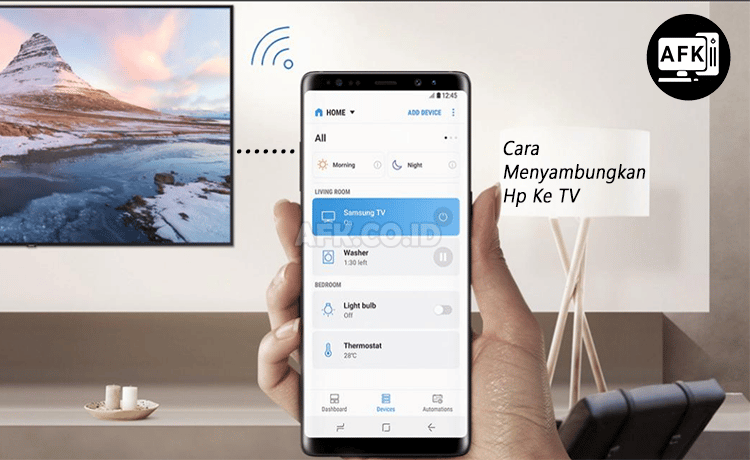
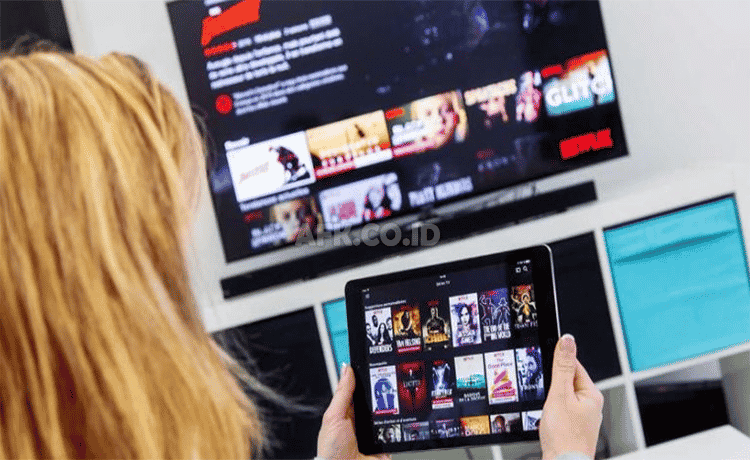
    Cara Menyambungkan Hp Ke TV – Pasti disini anda sudah merasa bosan dengan tayangan yang ada di televisi karena sudah tidak cukup menarik lagi. Sedangkan apabila menoton di film di ponsel terasa lebih menarik, akan tetapi layar yang disediakan cukup kecil. Maka dari itu disini anda perlu tahu cara menyambung hp ke tv tanpa harus menggunakan kabel.

    Cara Menyambungkan Hp Ke TV

    Untuk bisa menghubungkan hp ke tv pastinya dapat memberikan keuntungan yang tersendiri. Sebab, disini anda bisa memilih atau mencari film yang anda sukai ataupun juga film-film menarik lainnya yang bisa anda tayangkan di tv.

    Sehingga dengan demikian, anda bisa menonton film dengan puas karena layar yang ditampilkan cukup besar. Akan tetapi, jika anda ingin menghubungkan hp ke tv anda memerlukan paket internet yang cukup serta jaringan internet yang stabil.

    Hal tersebut pastinya wajib untuk dipenuhi, sebab dari paket internet tersebut sangat bermanfaat untuk mencari sebuah film yang anda sukai. Untuk penjelasan lebih lengkapnya, maka disini anda perlu menyimak penjelasan mengenai cara menyambungkan hp ke tv tanpa manggunakan kabel yang telah kami paparkan dibawah ini.

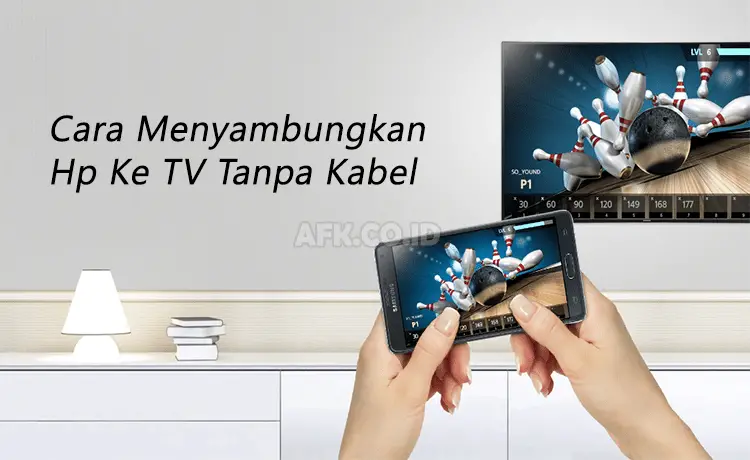
    Cara Menyambungkan Hp Ke TV Tanpa Kabel

    Cara Menyambungkan Hp Ke TV Tanpa Kabel

    Untuk menghubungkan hp ke tv sebenarnya bisa anda lakukan dengan cukup mudah dan cepat. Caranya juga cukup praktis, sebab di era digital ini perangkat hp dan tv sudah semakin berkembang. Sehingga hal ini memungkinkan anda untuk menghubungkan kedua perangkat tersebut.

    Cara Menyambungkan Hp Ke TV Polytron

    Cara menyambung hp ke tv pertama yang bisa anda lakukan yaitu melalui tv polytron. Jika anda menggunakan tv polytron dan anda ingin mengghubungkan tv tersebut ke perangkat hp, maka disini anda bisa mengikuti langkah-langkah yang telah kami bagikan dibwah ini.

    Berikut adalah langkah-langkah untuk menguhubungkan perangkat hp ke tv polytron yakni sebagai berikut:

    1. Pertama, anda pilih dahulu menu miracast
    2. Menu tersebut terdapat pada halaman utama tv polytron anda
    3. Setelah itu anda bisa aktifkan fitur cast para perangkat hp
    4. Kemudian anda pilih perangkat smart tv polytron
    5. Setelah itu akan muncul jendela pop up
    6. Setelah muncul anda bisa kil saja tombol terima
    7. Selelai

    Cara Menyambungkan Hp Ke TV LG

    Untuk menghubungkan perangkat ponsel anda ke lg tv, anda sebenarnya dapat melakukannya dengan cepat dan mudah. Langkah-langkahnya sederhana, tidak seperti yang anda bayangkan. Namun, untuk menghubungkan perangkat ponsel anda ke tv, anda harus mengatur pengaturan pencerminan layar.

    Caranya sederhana, masuk saja ke menu halaman berbagi layar di lg tv. Jika sudah, maka selanjutnya yang perlu anda lakukan adalah mengatur screen mirroring pada perangkat ponsel yang anda gunakan. Jika demikian, maka anda dapat mengikuti langkah-langkah ini:

    1. Pertama, anda klik terlebih dahulu tombol home di remote tv
    2. Lalu anda disini bisa klik sana menu network
    3. Setelah itu klik menu miracast
    4. Selanjutnya anda bisa langsung klok saja tombol aktifkan
    5. Jika sudah, lalu anda aktifkan fitur miracast di ponsel anda.
    6. Anda perlu menunggu prosesn pemindaiannya ini selesai
    7. Jika sudah perangkat hp anda akan langsung terhunung ke tv
    8. Selesai

    Cara Menyambungkan Hp Ke TV Sharp

    Jika anda adalah pengguna sharp tv, maka anda tidak perlu khawatir untuk menghubungkan perangkat seluler anda ke sharp tv anda. Karena anda dapat melakukannya dengan mudah hanya dengan kabel hdmi.

    Untuk penjelasan lebih lanjutnta, simak langkah-langkah berikut ini:

    1. Pertama,disini anda perlu matikan tv sharp terlebih dahulu
    2. Setalah itu hubungkan perangkat hp ke tv dengan alat tambahan yaitu menggunakan kabel HDMI
    3. Pastikan terlebih dahulu bahwa kabel HDMI sudah terpasang dengan benar
    4. Setelah itu anda bisa menyalakan kembali tv sharp
    5. Pada perangkat hp yang anda gunakan, disini anda perlu mengaktifkan menu HDMI connection
    6. Setelah itu ceklish opsi tersebut
    7. Layar tv nantinya akan sama dengan yang di perangkat hp anda
    8. Selesai

    Cara Menyambungkan Hp Ke TV Samsung

    Langkah selanjutnya adalah bagaimana menghubungkan ponsel anda ke tv anda tanpa kabel, yang dapat anda lakukan dengan tv samsung anda. Ini juga mudah dilakukan karena anda hanya perlu mengikuti langkah-langkah yang saya bagikan di bawah ini.

    1. Pertama, instal aplikasi smart things
    2. Pada perangkat seluler yang digunakan
    3. Tunggu hingga proses download selesai
    4. Buka aplikasi setelah instalasi
    5. Setelah itu anda dapat mengklik menu add now
    6. Sebuah popup akan segera muncul, untuk menghubungkan hp ke tv
    7. Selanjutnya, pilih tv samsung yang anda miliki
    8. Menu ada di halaman beranda aplikasi
    9. Selanjutnya, klik ikon tiga titik di sudut kanan atas layar
    10. Setelah itu anda dapat mengklik tombol mirror screen
    11. Selesai

    Cara Menyambungkan Hp Ke TV Dengan Chromecast

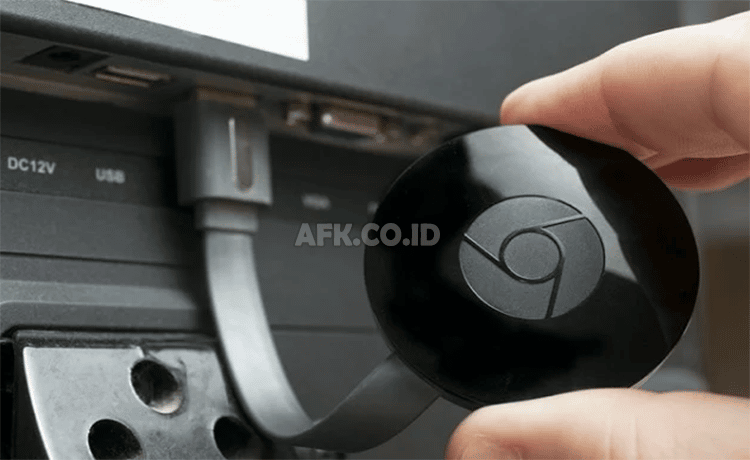
    Cara Menyambungkan Hp Ke TV Dengan Chromecast

    Jika Anda ingin menghubungkan TV ke perangkat HP Anda melalui Chromecast. Maka Anda akan diharuskan memiliki jaringan internet yang cukup stabil. Chromecast itu sendiri adalah adaptor HDMI yang terhubung ke TV dan jebakan telepon.

    1. Sambungkan chromecast ke port hdmi di tv
    2. Sebelum menggunakan perangkat chromecast ini
    3. Saya menyarankan anda mengunduh aplikasi google home di ponsel anda
    4. Fungsinya untuk mengontrol perangkat chromecast
    5. Kemudian anda dapat masuk ke menu tampilan wi-fi
    6. Selanjutnya, aktifkan fitur screen mirroring
    7. Selanjutnya, pastikan layar tv berada di saluran hdmi
    8. Anda akan melihat kode di layar tv anda nanti
    9. Masukkan kode di aplikasi google home
    10. Tv anda akan secara otomatis terhubung ke perangkat hp
    11. Selesai

    Cara Lain Menghubungkan Perangkay Hp Ke TV Tanpa Kabel

    Cara Lain Menghubungkan Perangkay Hp Ke TV Tanpa Kabel

    Ada cara lain anda dapat dengan mudah dan cepat menghubungkan ponsel anda ke tv tanpa kabel. Dengan cara anda sendiri, anda dapat dengan mudah mengetahuinya dengan beberapa pembahasan di bawah ini.

    Wi-Di

    Wi-di adalah bentuk teknologi intel miracast yang mendukung perangkat laptop/pc. Jika anda menggunakan perangkat hp, mudah dilakukan hanya dengan mem-port perangkat hp anda ke windows.

    AirPlay

    Fitur airplay ini hanya tersedia di perangkat iphone. Dan fitur airplay ini adalah bentuk lain dari miracast. Ini juga sangat mudah dan sederhana untuk digunakan jika anda adalah pengguna iphone berbasis mac.

    All share

    Semua berbagi ini sendiri adalah salah satu fitur yang dapat anda gunakan untuk menghubungkan perangkat ponsel anda ke tv anda. Namun, untuk menggunakan fitur ini, anda harus memiliki perangkat android berupa seri samsung galaxy. Pasalnya, fitur ini hanya tersedia di perangkat seluler seri samsung galaxy.

    Cukup mudah bukan? Dengan begitu, anda tidak perlu bingung lagi jika ingin menghubungkan perangkat mobile anda ke tv polytron, sharp dan samsung tanpa kabel data.

    Mungkin cukup sekian untuk pembahasan kali ini mengenai Cara Menyambungkan Hp Ke TV Tanpa Menggunakan Kabel. Semoga bermanfaat untuk anda sekian terima kasih.
  • Mematikan Update Otomatis Android Paling Mudah

    Mematikan Update Otomatis Android Paling Mudah

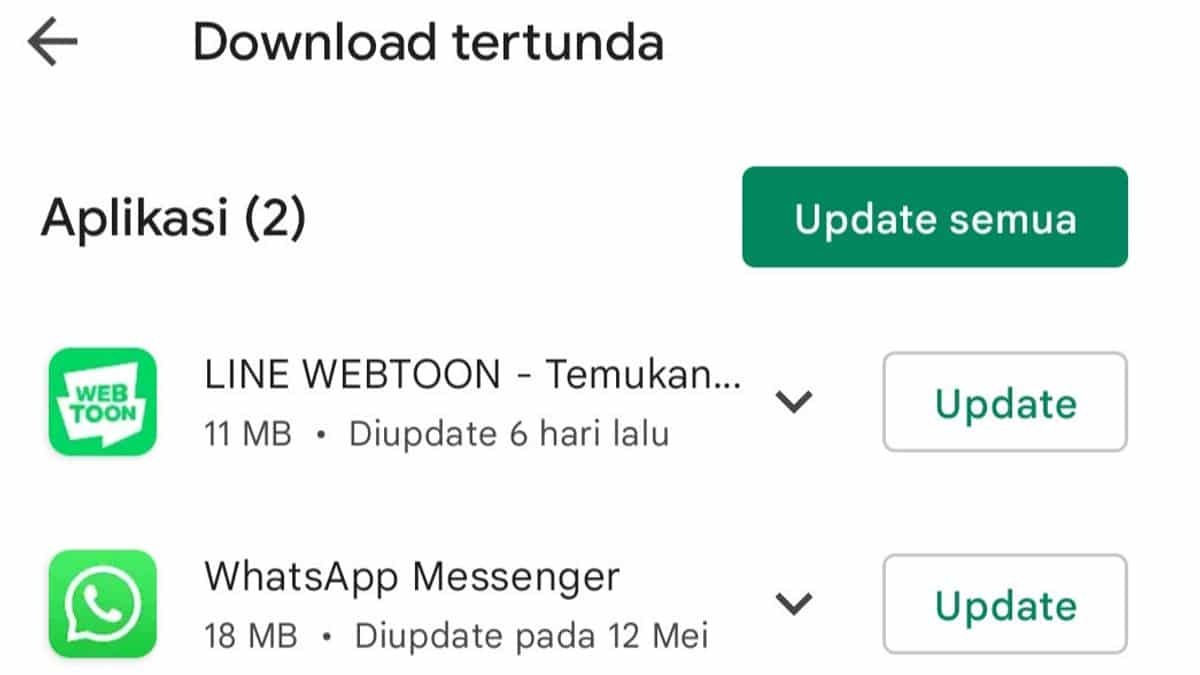
    Mematikan Update Otomatis Android Paling Mudah – Ponsel Android telah menghadirkan fitur update otomatis yang memudahkan pengguna untuk selalu mendapatkan pembaruan terbaru. Namun, tidak jarang ada keinginan untuk mematikan fitur ini agar pengguna memiliki kendali penuh terhadap pembaruan yang diinginkan. Artikel ini akan membahas cara mematikan update otomatis di Android, termasuk pembaruan sistem dan pembaruan aplikasi.

    Mematikan Update Otomatis Android Paling Mudah

    Untuk lebih jelasnya simak artikel afk.co.id berikut mengenai Mematikan Update Otomatis Android Paling Mudah.

    Mematikan Update Sistem di Android

    1. Buka Pengaturan PonselBuka aplikasi “Settings” pada ponsel Android Anda.
    2. Pilih Keamanan dan PrivasiKlik opsi “Security and privacy.” Pada ponsel Android lama, Anda mungkin perlu mengetuk opsi “Software update” sebagai gantinya.
    3. Akses Pengaturan Tambahan KeamananGulir ke bawah dan pilih “Other security settings.” Beberapa ponsel mungkin menampilkan ikon roda gigi atau opsi pengaturan, pilih ikon tersebut.
    4. Nonaktifkan Pembaruan OS OtomatisKetuk tombol di sebelah “System updates” atau “Software update.” Pada perangkat Samsung, biasanya disebut “Update aplikasi sistem Galaxy.” Pastikan opsi pembaruan otomatis kini dinonaktifkan.
    5. Alternatif: Nonaktifkan Auto Download & InstallJika opsi sebelumnya tidak tersedia, pergi ke “Auto download & install” dan pilih opsi “Do not allow.”

    Mematikan Update Sistem di Android

    Mematikan Update Aplikasi Otomatis di Android

    Menonaktifkan Semua Pembaruan Otomatis pada Aplikasi

    1. Buka Google Play StoreBuka aplikasi Play Store pada ponsel Anda.
    2. Akses Pengaturan AkunKlik gambar profil di bagian atas dan pilih “Settings.”
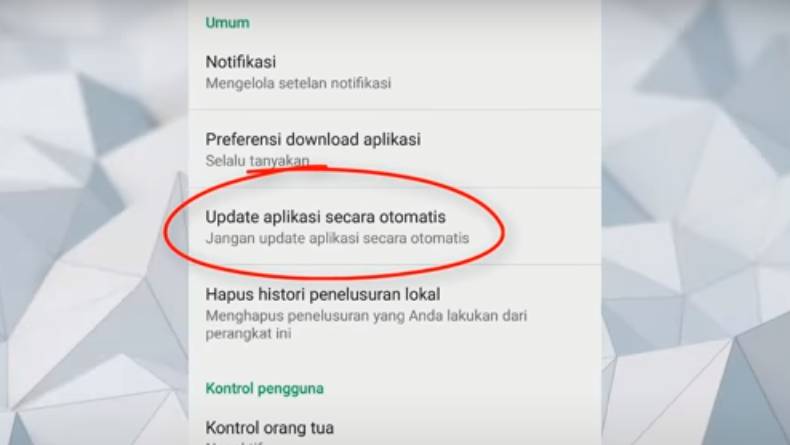
    3. Atur Preferensi JaringanKlik “Network preferences,” lalu pilih “Auto-update apps” dan pilih opsi “Don’t auto-update apps.”
    4. Konfirmasi PerubahanKlik “Done” atau “OK” untuk menonaktifkan instalasi otomatis aplikasi.

    Menonaktifkan Pembaruan Otomatis untuk Aplikasi Tertentu

    1. Buka Play StoreBuka aplikasi Play Store.
    2. Akses Pengelolaan Aplikasi dan PerangkatKlik gambar profil dan pilih “Manage apps & device.”
    3. Kelola AplikasiPilih “Manage,” lalu ketuk aplikasi yang ingin Anda atur pembaruan otomatisnya.
    4. Nonaktifkan Pembaruan OtomatisKetuk tiga titik di sudut kanan atas dan hapus centang “Enable auto update.”

    Mematikan Update Aplikasi Otomatis di Android

    Memahami pengaturan ini memungkinkan Anda memiliki kendali penuh terhadap pembaruan yang diinstal pada perangkat Android Anda.

    Demikian penjelasan mengenai Mematikan Update Otomatis Android Paling Mudah, semoga dapat bermanfaat dan menambah wawasan.

    Catatan: Pastikan untuk menyimpan data penting sebelum melakukan perubahan pengaturan, dan secara berkala periksa pembaruan secara manual untuk menjaga keamanan dan kinerja perangkat Anda.

  • Cara Membuat Tabel di Word Serta Cara Modifikasinya

    Cara Membuat Tabel di Word Serta Cara Modifikasinya

    Cara Membuat Tabel di Word Serta Cara Modifikasinya – Pada kesempatan ini Galerinfo akan membahas mengenai Cara Membuat Tabel di Word. Yang mana dalam pembahasan kali ini menjelaskan cara membat tabel di word serta cara dalam modifikasinya. Untuk lebih jelasnya silahkan lihat artikel Galerinfo berikut ini.

    Cara Membuat Tabel di Word Serta Cara Modifikasinya

    Tabel merupakan kumpulan bentuk kotak yang tersusun pada baris dan kolom. Tabel bisa dipakai untuk mengatur jenis konten, terutama pada pekerjaan yang mengelola teks atau data numerik agar dapat mudah untuk dipahami. Dengan Ms. Word Anda bisa menambahkan tabel kosong atau mengubah konten/ teks yang ada menjadi sebuat tabel dengan cepat.

    Umumnya, untuk mengubah teks mejadi tabel digunakan pada cara membuat brosur dengan Ms Word. Dimana konten pada sebuah broseus harus jelas, singkat dan padat. Andajuga dapat menyesuaikan tabel yang dibuat memakai gaya dan tampilan yang bermacam-macam. Hal ini juga termasuk salah satu fungsi software pengolah kata dari MS. Corp yang dapat Anda manfaatkan.

    Untuk cara membuat tabel di word terdapat beberapa cara diantaranya yaitu:

    Menambahkan tabel kosong

    Cara Membuat Tabel di Word Serta Cara Modifikasinya

    Bila Anda ingin menambahkan sebuah tabel kosong pada lembar kerja Word Anda. Caranya cukup mudah, antara lain:

    • Letakkan kursor teks pada tempat yang ingin Anda tambahkan tabel. Kursor teks ini berbentuk garis yang berkedip pada lembar kerja Word Anda.
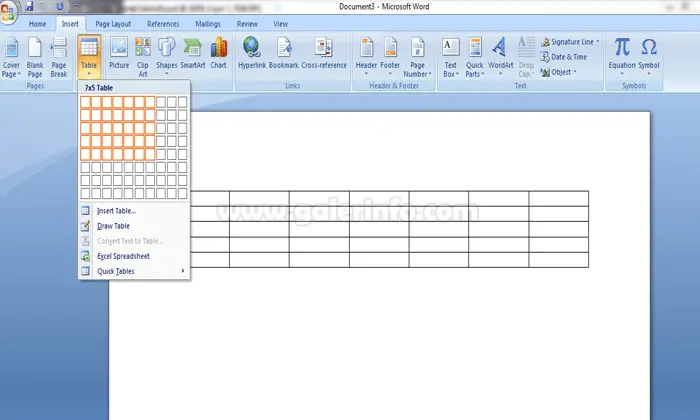
    • Selanjutnya, Anda pilih tab ‘Insert’ pada menu bar word 2016, lalu klik ‘Table’.

    mengklik perintah table

    • maka akan tampil menu drop down yang berisi kotak-kotak. Lalu seret kursor mouse Anda dari kotak kiri atas untuk memilih jumlah kolom dan baring yang Anda inginkan.
    • Untuk mengetahui jumlah kolom dan baris yang Anda inginkan, lepaskan jari Anda dari tombol kiri mouse. Lalu, tabel akan menampilkan jumlah kolom dan baris sesuai keinginan Anda.

    memilih jumlah sel

    • Untuk memasukan teks kedalam tabel, Anda tempatkan kursor teks pada tiap kotak. Lalu Anda dapat mulai mengetiknya.

    tabel baru

    • Untuk berpindah dari kotak satu dengan lainnya, Anda dapat memakai tombol Tab atau tombol panah pada keyboard. Bila kursor teks berada pada kotak terakhir, saat Anda menekan tombol Tab maka akan secara otomatis membuat baris baru pada kolom bawahnya.

    Mengubah teks yang ada menjadi tabel

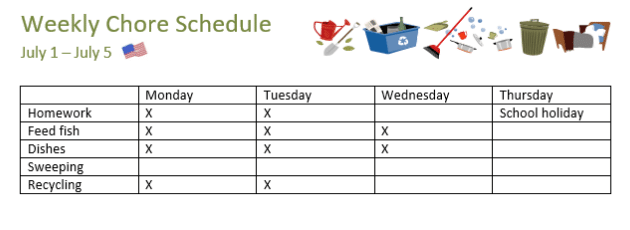
    Bila Anda menemukan teks yang dapat diubah menjadi tabel. Misalnya pada contoh berikut yang mana pada setiap baris teks berisi bagian dari cheklist, tugas dan hari dalam satu minggu. Item pada tiap bagian dipisah dengan tab. Word bisa merubah informasi ini kedalam tabel, dengan cara memakai karakter tab untuk memisahkan data kedalam kolom. Dengan cara sebagai berikut:

    • Pilihlah teks yang akan diubah menjadi bentuk tabel

    memilih teks

    • Kemudian Buka tab ‘Insert’, lalu Anda klik ‘Table’
    • Pilihlah ‘Convert Text to Table’ dari menu drop-down

    memilih mengkonversi ke tabel

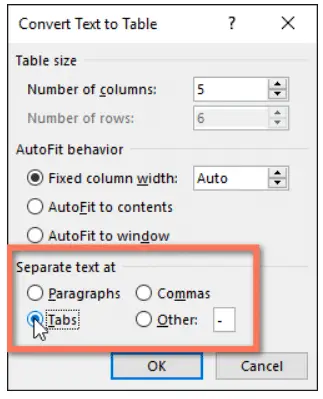
    • Kemudian akan tampil sebuah teks dialog, Anda pilih opsi pada bagian ‘Separate text at’. Fungsi dari opsi ini yaitu untuk mengatur cara mengetahui word apa yang harus dimasukan pada tiap kolom di tabel yang akan dibuat berdasarkan teks. Pada contoh kali ini akan memisahkan data dalam teks berdasarkan tab, maka pilih ‘Tabs’ pada bagian ‘Separate text at’.

    Pilihan konversi

    • Kemudian Anda klik OK, dan akan tampil dalam bentuk tabel

    konversi tabel

    Anda juga dapat menambahkan tabel dari file Excel kedalam bentuk Word.

    Memodifikasi tabel

    Setelah Anda menggunakan cara membuat wabel di word yang telah diterangkan diatas, sekarang Anda dapat mengatur tabel tersebut sesuai dengan keinginan Anda. Dengan menggunakan word Anda dapat mengubah tampilan tabel yang telah ditambahkan kedalam dokumen Anda dengan mudah.

    Terdapat beberapa pilihan modifikasi, termasuk untuk menambahkan baris atau kolom dan mengubah gaya layout table, caranya sebagai berikut:

    Menambahkan baris atau kolom

    • Anda dapat mengarahkan kursor mouse pada luar table yang ingin ditambahkan baris atau kolom. Untuk versi word 2016, klik tanda plus yang tampil seperti berikut.

    mengarahkan di luar tabel

    • Maka sebuah baris atau kolom yang telah ditambah kedalam tabel

    kolom baru

    Selain dengan menggunakan cara tersebut, Anda juga bisa menambahkan baris atau kolom pada tabel dengan cara klik kanan pada tabel, kemudian pilih ‘Insert’ unutk melihat berbagai pilihan kolom dan baris. Anda juga dapat memilih untuk menambahkan kolom pada kanan atau kiri kotak dan juga menambahkan baris pada bagian atas atau bawak kotak yang Anda klik.

    menu insert

    Menghapus baris atau kolom

    Bila Anda telah mengetahui cara menambahkan baris atau kolom pada tabel, sekarang akan membahas cara menghapus baris atau kolom pada table yang ada di Word. Caranya sebagai berikut:

    • Anda dapat menempatkan kursor teks pada kolom atau baris yang ingin Anda hapus.
    • Kemudian klik kanan, lalu pilih ‘Delete Cell’

    menghapus menu

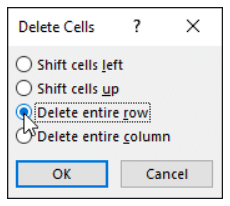
    • Selanjutnya sebuah kotak dialog akan tampil, Anda dapat memilih ‘Delete entire row’ untuk menghapus satu baris atau ‘Delete entire column’ untuk menghapus satu kolom, lalu klik OK.

    menghapus pilihan

    • Maka Baris atau kolom sudah dihapus

    Menerapkan gaya pada tabel

    Untuk fitur yang menerapkan gaya pada layout table bisa digunakan untuk merubah tampilan dan layout dari tabel Anda dengan mudah dan singkat. Dalam fitur ini mempunyai beberapa elemen desain termasuk border, font dan warna, caranya yaitu:

    • Klik kotak mana saja di tabel Anda, lalu klik tab ‘Design’ pada ribbon ‘Table Tools’

    menavigasi ke tab desain

    • Cari bagian ‘Table Styles’, lalu klik drop-down ‘More’ untuk melihat daftar lengkap dari gaya-gaya yang tersedia.

    melihat lebih banyak pilihan

    • Pilih gaya tabel yang diinginkan

    memilih gaya tab

    • Maka gaya tabel yang Anda pilih kini sudah dapat diterapkan pada tabel yang Anda pilih.

    tabel dengan gaya tabel

    Mengubah pilihan gaya tabel

    Sesudah menentukan gaya untuk tabel yang akan Anda buat, Anda bisa menonaktifkan atau mengaktifkan berbagai pilihan untuk merubah tampilan tabel itu. Terdapat enam pilihan, antara lain First Column, Last Column, Banded Rows, Total Row, Banded Columns dan Header Row. Caranya sebagai berikut:

    • Klik pada bagian kotak mana saja yang ada pada tabel Anda, kemudian pilh tab ‘Design’ pada menu bar
    • Kemudian cari bagian ‘Table Style options’, lalu centang atau hapus tanda centang dari opsi yang diinginkan

    Pilihan gaya tabel

    • Maka akan tampil gaya yang diterapkan pada tabel Anda telah dimodifikasi.

    Pilihan gaya tabel banded columns

    Opsi yang tersedia bergantung pada Table Style yang Anda pilih, yang membuat opsi pada bagian ‘Table Style Options’ dapat jadi mempunyai efek yang berbeda pada tabel Anda.

    Demikian penjelasan mengenai Cara Membuat Tabel di Word Serta Cara Modifikasinya, semoga dapat bermanfaat dan menambah wawasan Anda.

  • 6 Cara Perbaiki Speaker HP Android Mudah

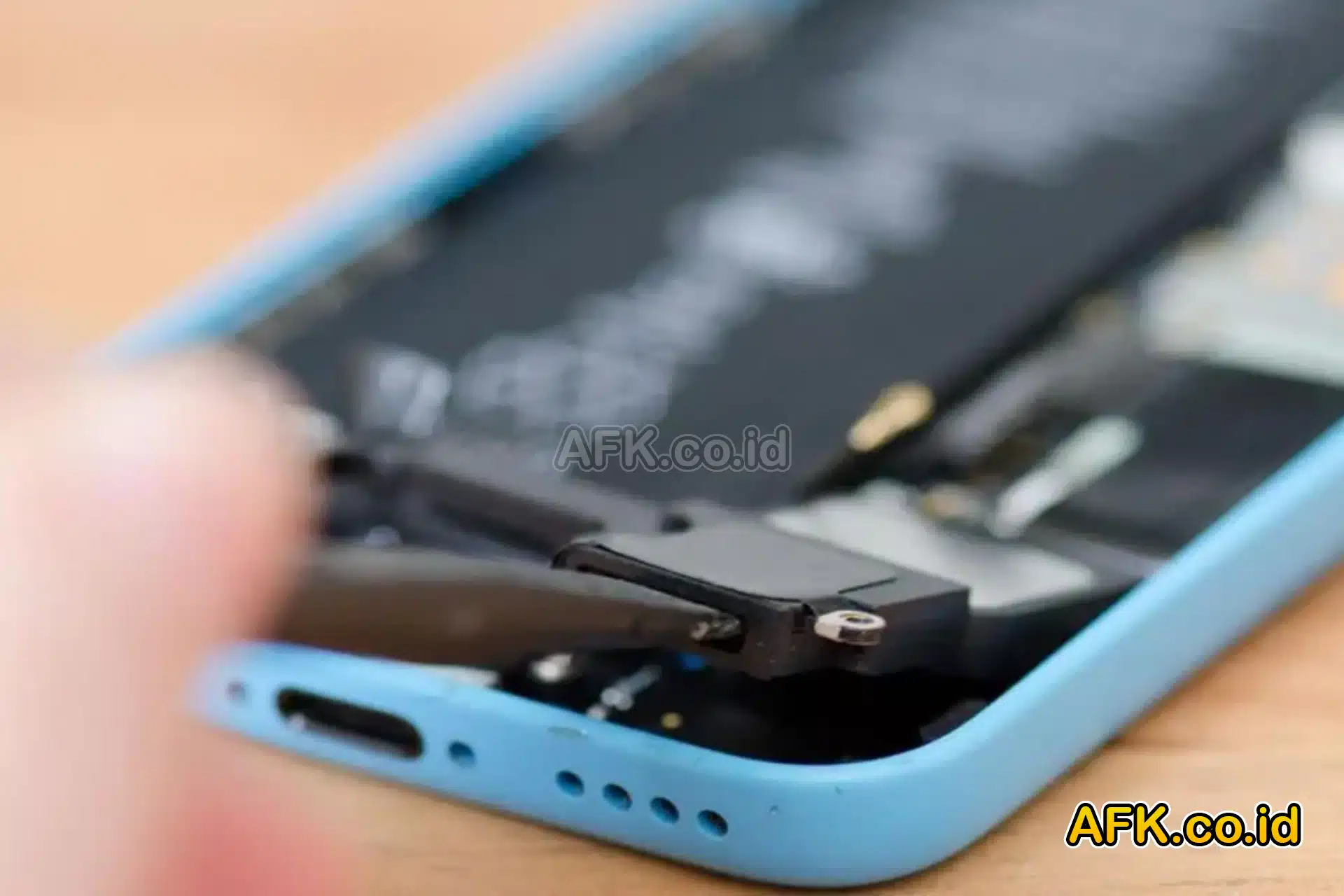
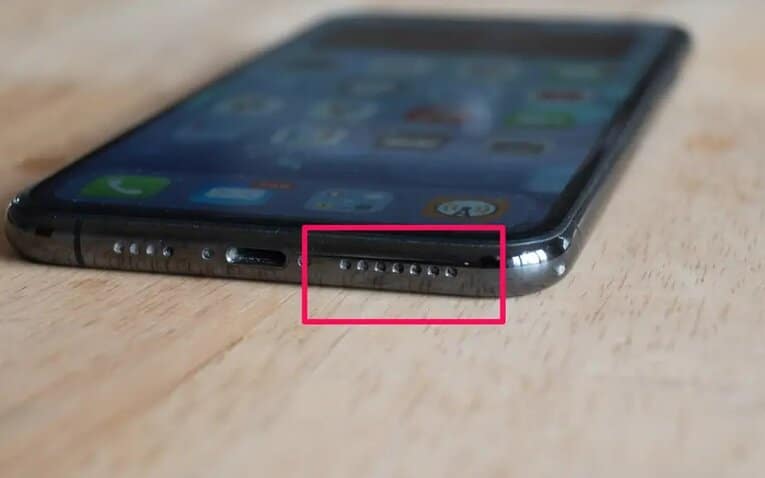
    6 Cara Perbaiki Speaker HP Android Mudah

    6 Cara Perbaiki Speaker HP Android Mudah – Speaker yang tidak berfungsi pada HP Android bisa menjadi masalah yang cukup mengganggu. Terkadang, penyebabnya mungkin sederhana dan dapat diperbaiki dengan langkah-langkah mudah. Dalam artikel ini, kita akan membahas beberapa penyebab umum dan cara memperbaiki speaker HP Android yang tidak berfungsi.

    Untuk lebih jelasnya simak artikel afk.co.id berikut mengenai 6 Cara Perbaiki Speaker HP Android Mudah.

    6 Cara Perbaiki Speaker HP Android Mudah
    6 Cara Perbaiki Speaker HP Android Mudah

    Penyebab Umum Speaker Tidak Berfungsi

    Sebelum kita masuk ke langkah-langkah perbaikan, penting untuk memahami beberapa penyebab umum mengapa speaker HP Android bisa mati:

    1. Rusak karena air atau terjatuh: Paparan air atau kejatuhan bisa merusak speaker, menyebabkan kerusakan pada komponen internal.
    2. Kerusakan fisik: Kerusakan pada bagian fisik speaker dapat menghentikan fungsi normalnya.
    3. Volume dikecilkan sepenuhnya: Terkadang, pengguna secara tidak sengaja mengurangkan volume speaker.
    4. Sakelar mute diaktifkan: Penggunaan sakelar mute bisa menyebabkan hilangnya suara pada speaker.
    5. Ponsel dikonfigurasi untuk membungkam semua kebisingan: Beberapa ponsel memiliki opsi untuk membungkam semua suara, termasuk speaker.
    6. Penelepon membungkam diri sendiri: Pada panggilan, pengguna mungkin secara tidak sengaja mematikan suara mikrofon mereka, yang dapat mempengaruhi suara speaker.

    Cara Memperbaiki Speaker HP Android yang Tidak Berfungsi

    1. Nyalakan Speaker

    Jika Anda menggunakan mode speaker, pastikan untuk mengaktifkan speaker. Cari ikon yang dapat diketuk untuk menyalakan speaker.

    2. Naikkan Volume Panggilan Masuk

    Jika speaker sudah diaktifkan, periksa volume. Tekan tombol volume atas pada ponsel untuk meningkatkan volumenya.

    3. Sesuaikan Pengaturan Suara Aplikasi

    Beberapa aplikasi memiliki pengaturan suara terpisah. Periksa pengaturan suara aplikasi untuk memastikan suara diaktifkan.

    4. Periksa Volume Media

    Pengaturan volume media bisa berbeda. Pastikan penggeser volume media tidak dikecilkan atau dimatikan. Buka Pengaturan > Suara & Getar atau Pengaturan > Suara dan Getar > Volume.

    5. Matikan Do Not Disturb

    Jika Do Not Disturb aktif, matikannya. Gesek layar dari atas ke bawah, dan ketuk tombol Do Not Disturb dari menu Quick Settings.

    6. Lakukan Reboot

    Jika semua langkah di atas tidak berhasil, lakukan reboot atau restart perangkat. Tahan tombol Power atau Power + Volume Up hingga muncul menu, lalu pilih Restart.

    Cara Memperbaiki Speaker HP Android yang Tidak Berfungsi
    Cara Memperbaiki Speaker HP Android yang Tidak Berfungsi

    Kesimpulan

    Memperbaiki speaker HP Android yang tidak berfungsi bisa melibatkan langkah-langkah sederhana seperti mengaktifkan speaker atau menaikkan volume. Namun, jika masalah persisten, itu bisa menjadi indikasi kerusakan hardware yang memerlukan bantuan profesional. Dengan mengikuti langkah-langkah di atas, Anda dapat meminimalkan gangguan suara pada HP Android Anda dan kembali menikmati pengalaman audio yang optimal. Jangan ragu untuk mencoba setiap langkah secara berurutan dan mengidentifikasi akar masalahnya. Semoga panduan ini membantu!

    Demikian penjelasan mengenai 6 Cara Perbaiki Speaker HP Android Mudah, semoga dapat bermanfaat dan menambah wawasan.

  • Cara Ganti Password Wifi Semua Provider

    Cara Ganti Password Wifi Semua Provider

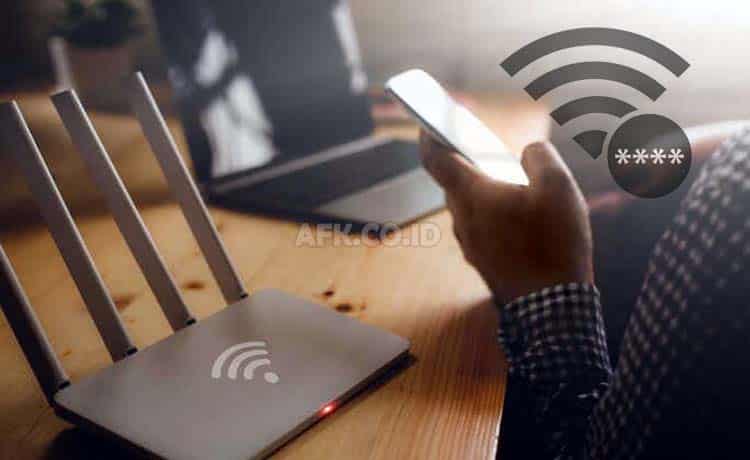
    AFK.CO.ID – Internet saat ini sudah menjadi hal yang umum di masyarakat kebanyakan. Bagaimana tidak, kebutuhan akan internet di zaman sekarang memang sangat tinggi karena hampir semua kegiatan kita membutuhkan internet.

    Mulai dari sekolah, kerja, usaha bahkan bermain pun sekarang sudah memakai internet seperi gaming mobile. Maka dari itu masyarakat sudah banyak yang memiliki layanan wifi dirumahnya masih-masing untuk kebutuhan internet dirumahnya.

    Nah bagi yang sudah pasang wifi dirumahnya, terkadang passwordnya sudah banyak yang bocor atau diketahui banyak orang. Jadi agar kita bisa nyaman dirumah memakai internet kita harus mengganti password wifi tersebut agar orang lain tidak memakainya.

    Tahukah anda bahwa mengganti password wifi tidak harus lewat PC atau laptop, tapi bisa memakai HP juga lho. Jika anda belum mengetahui bagaimana caranya, disini akan kita bahas caranya dengan sangat mudah dan sederhana.

    Cara Ganti Password Wifi

    Untuk melakukannya ada hal yang harus diperhatikan terlebih dahulu yaitu anda haru tahu dulu router anda merknya apa. Karena berbeda merk berbeda pula langkah-langkahnya, jadi ini penting untuk diperhatikan.

    Berikut ini adalah langkah-langkah dari masing-masing merk router untuk mengganti password wifi. Jadi ingat ya, pastikan anda mengetahui merk dari router yang anda punya lalu ikuti langkah sesuai merk router yang anda miliki.

    1. Cara Ganti Password Wifi Indihome

    Cara Ganti Password Wifi Indihome

    Indihome adalah layanan penyedia internet wifi dengan pengguna terbanyak di Indonesia. Bagi anda salah satunya, berikut ini adalah langkah-langkah untung mengganti passwordnya.

    1. Pastikan PC,Laptop atau HP anda terhubung dengan koneksi wifi yang ingin diganti ya.
    2. Kemudian anda buka browser chrome lalu pada kolom pencarian silahkan ketikkan 192.168.1.1 lalu enter.
    3. Jika sudah nanti akan muncul halaman untuk login yang meminta username dan password.
    4. Silahkan diisi dengan username: user dan password: user atau username: admin dan password: admin. Jika tidak bisa, silahkan restart saja dengan menekan tombol restart pada routernya.
    5. Kalau sudah berhasil masuk pilihlah menu network lalu pilih WLAN. Nah dikolom WPA passphrase masukkan password baru yang diinginkan. Klik tombol submit jika sudah, untuk username juga bisa diganti jika mau pada menu ini.
    6. Proses pun sudah selesai, silahkan cek dengan login dengan username dan password yang baru.

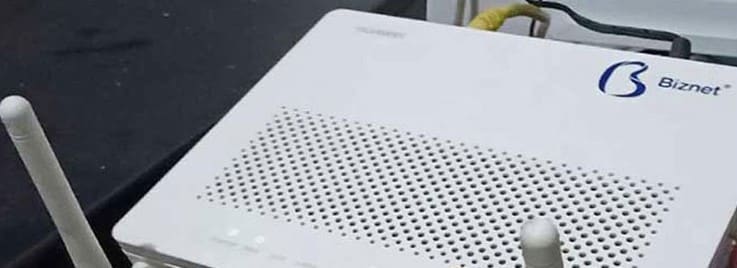
    2. Cara Ganti Password Wifi Biznet

    Cara Ganti Password Wifi Biznet

    Biznet juga memiliki banyak pengguna lho di Indonesia, layanan ini juga dikenal dengan kecepatan internet yang ngebut dengan harga yang masuk akal. Untuk cara ganti passwordnya simak dibawah ini ya.

    1. Pertama buka browser kalian, disarankan pakai chrome ya dan pastikan koneksinya menggunakan jaringan yang ingin diganti passwordnya.
    2. Lalu pada kolom pencarian ketiklah alamat IP 192.168.1.1 atau 192.168.100.1 (pilih salah satu saja) lalu tekan enter.
    3. Jika sudah masuk pada halaman login, masukkan format ini, username: admin password: admin atau username: telecomadmin password: telecomadmin.
    4. Kemudian pilih menu WLAN lalu ke basic, disana ada kolom WPA Key dan isi dengan password yang baru dan save. Mau ganti username sekalian juga bisa pada menu ini.
    5. Jika sudah berhasil silahkan masuk koneksi dengan username dan password yang baru.

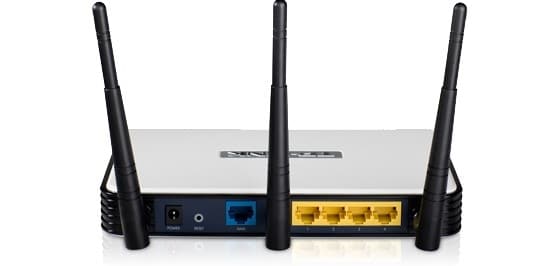
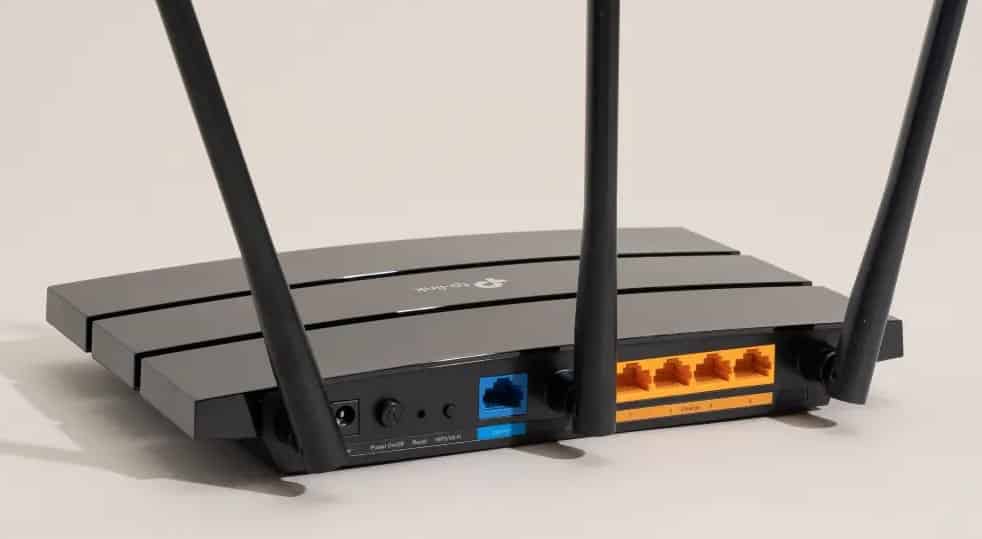
    3. Cara Ganti Password Wifi TP Link

    Cara Ganti Password Wifi TP Link

    Bagi anda yang routernya merk TP Link, simak ya caranya dibawah ini dengan lengkap.

    1. Pertama buka browser chrome, jangan lupa koneksi yang digunakan adalah jaringan wifi yang ingin diganti ya.
    2. Pada kolom pencarian silahkan anda ketik IP berikut: 192.168.1.1 atau bisa juga dengan 192.168.1.254 silahkan pilih salah satu saja ya.
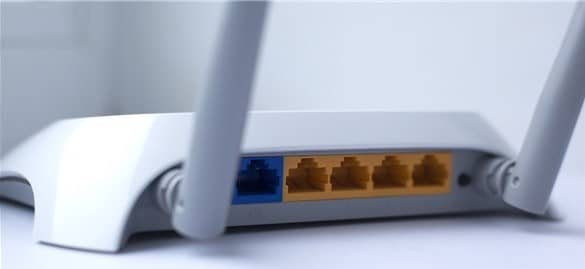
    3. Jika sudah akan anda halaman dimana anda disuruh memasukkan login dari router anda, yaitu username dan passwordnya. Anda dapat melihatnya pada bagian belakang dari router itu sendiri, silahkan di cek.
    4. Jika sudah login, silahkan anda pilih Interface Setup kemudian pilih Wireless.
    5. Kemudian ganti SSID jika ingin merubah nama dari Wifi anda dan Pre-Shared Key untuk merubah passwordnya.
    6. Jika sudah silahkan save dan selesai, password anda sudah terganti.

    4. Cara Ganti Password Wifi First Media

    Cara Ganti Password Wifi First Media

    First Media ini juga termasuk layanan internet yang besar yang ada di Indonesia, yang diunggulkan dari layanan ini adalah tidak ada iklan seperti yang lain. Untuk mengganti password wifi nya simak dibawah ini ya.

    1. Yang pertama sambungkan koneksi kalian dengan jaringan wifi nya, lalu masukkan IP 192.168.0.1 dibrowser kalian pada kolom pencarian.
    2. Kedua anda akan dibawa ke halaman login, disana silahkan anda masukkan username: admin dan untuk passwordnya biarkan kosong saja.
    3. Jika sudah login disana anda akan melihat beberapa menu tab, cari dan pilihlah menu wireless. Nanti dikolom Pre-Shared Key anda isi dengan password baru dan klik apply jika sudah.
    4. Password baru sudah dibuat, silahkan coba masuk dengan device baru.

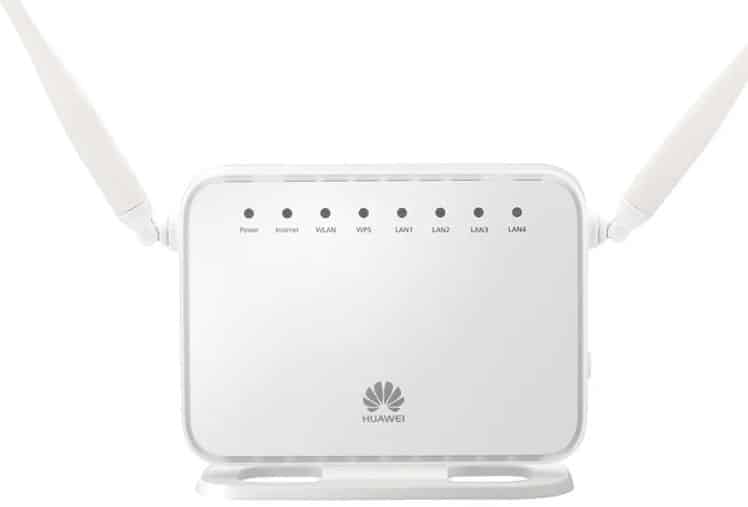
    5. Cara Ganti Password Wifi Huawei

    Cara Ganti Password Wifi Huawei

    Nah yang ini merk Huawei nih, banyak orang yang tidak tahu bahwa sebenarnya router mereka itu merknya Huawei. Nah bagi yang ingin mengganti password wifi nya silahkan cek dibawah ya.

    1. Seperti biasa kita pakai browser ya, dan pastikan sudah terkoneksi dengan wifi nya.
    2. Lalu pilih salah satu dari ketiga IP ini 192.168.1.1 atau 192.168.1.254 atau 192.168.0.1, masukkan pada kolom pencarian lalu enter.
    3. Pada halaman login anda masukkan username dan password defaultnya yaitu username: root password: admin atau username: support password: support. Jika kedua login tadi tidak bisa, coba dengan username: support password: theworldinyourhand.
    4. Jika sudah berhasil login pergi ke menu WLAN > WLAN Basic Configuration, disana kamu bisa ganti username pada SSID dan password pada WPA Pre-Shared Key.
    5. Selesai deh, username dan password kamu sudah berubah.

    6. Cara Ganti Password Wifi ZTE

    Cara Ganti Password Wifi ZTE

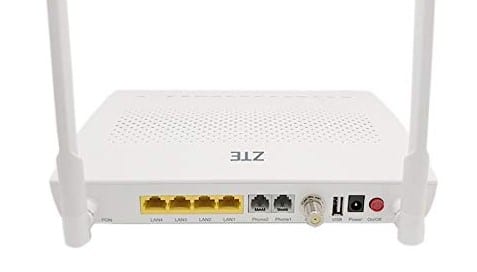
    Kalau dari merk-merk diatas bukan router milikmu, mungkin yang ini adalah punyamu. Router ZTE juga banyak penggunanya karena memang bagus juga kualitasnya, begini cara ganti passwordnya.

    1. Sama seperti yang lainnya ya masuk ke browser, IP nya 192.168.1.1, jangan lupa koneksinya pakai jaringan wifi.
    2. Pada halaman login masukkan username dan password defaultnya yaitu username: user password: user atau username: username password: admin.
    3. Kalau sudah berhasil login pergilah ke menu Network kemudian WLAN pilih SSID Setting untuk mengganti nama wifi kamu.
    4. Untuk mangganti passwordnya kamu pergi ke Network terus WLAN dan pilih Security, ubahlah passwordnya pada WPA Passphrase. Klik submit jika sudah selesai.

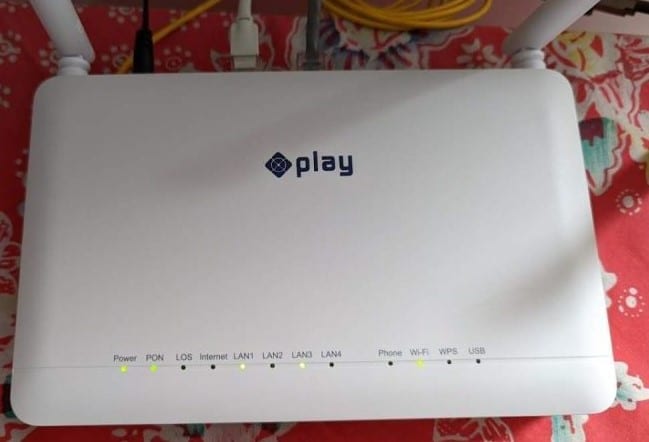
    7. Cara Ganti Password Wifi MNC Play

    Cara Ganti Password Wifi MNC Play

    Bagi anda yang menggunakan layanan MNC Play, anda bisa mengganti password wifi anda dengan langkah-langkah berikut ini.

    1. Sama seperti yang diatas yaitu dengan membuka browser dan masukkan IP 192.168.100.1 pada kolom pencarian lalu tekan enter.
    2. Pada halaman login silahkan masukkan username: root password: admin atau username: telecomadmin password: telecomadmin.
    3. Jika sudah masuk silahkan pergi ke menu WLAN > Basic Configuration
    4. Pada kolom WPA Pre-SharedKey silahkan ganti password dan SSID Name untuk ganti nama wifi, jika sudah klik save.

    Itulah Cara Ganti Password Wifi dari berbagai macam provider yang banyak kita jumpai pada masyarakat Indonesia. Mulai dari yang mayoritas hingga minoritas, semua kami beritahu cara untuk mengganti passwordnya.

    Dengan begini wifi anda akan aman dari pengguna yang tidak bertanggung jawab, bukannya pelit namun lebih ke hati-hati. Lagian wifi dengan terlalu banyak pengguna juga tidak nyaman dipakai karena akan jadi lemot. Semoga informasi ini bermanfaat, terimakasih.
  • Panduan Mengaktifkan eSIM Android dan iPhone Mudah

    Panduan Mengaktifkan eSIM Android dan iPhone Mudah

    Panduan Mengaktifkan eSIM Android dan iPhone Mudah – Pertumbuhan teknologi semakin memudahkan kita dalam mengakses layanan seluler. Salah satu inovasi terkini adalah SIM elektronik atau eSIM, memungkinkan akses jaringan tanpa menggunakan kartu SIM fisik. Artikel ini akan membahas secara mendalam cara mengaktifkan eSIM pada perangkat Android dan iPhone, serta memberikan pengertian dan informasi tambahan terkait.

    Untuk lebih jelasnya simak artikel afk.co.id berikut mengenai Panduan Mengaktifkan eSIM Android dan iPhone Mudah.
    Panduan Mengaktifkan eSIM Android dan iPhone Mudah
    Panduan Mengaktifkan eSIM Android dan iPhone Mudah

    Apa itu eSIM?

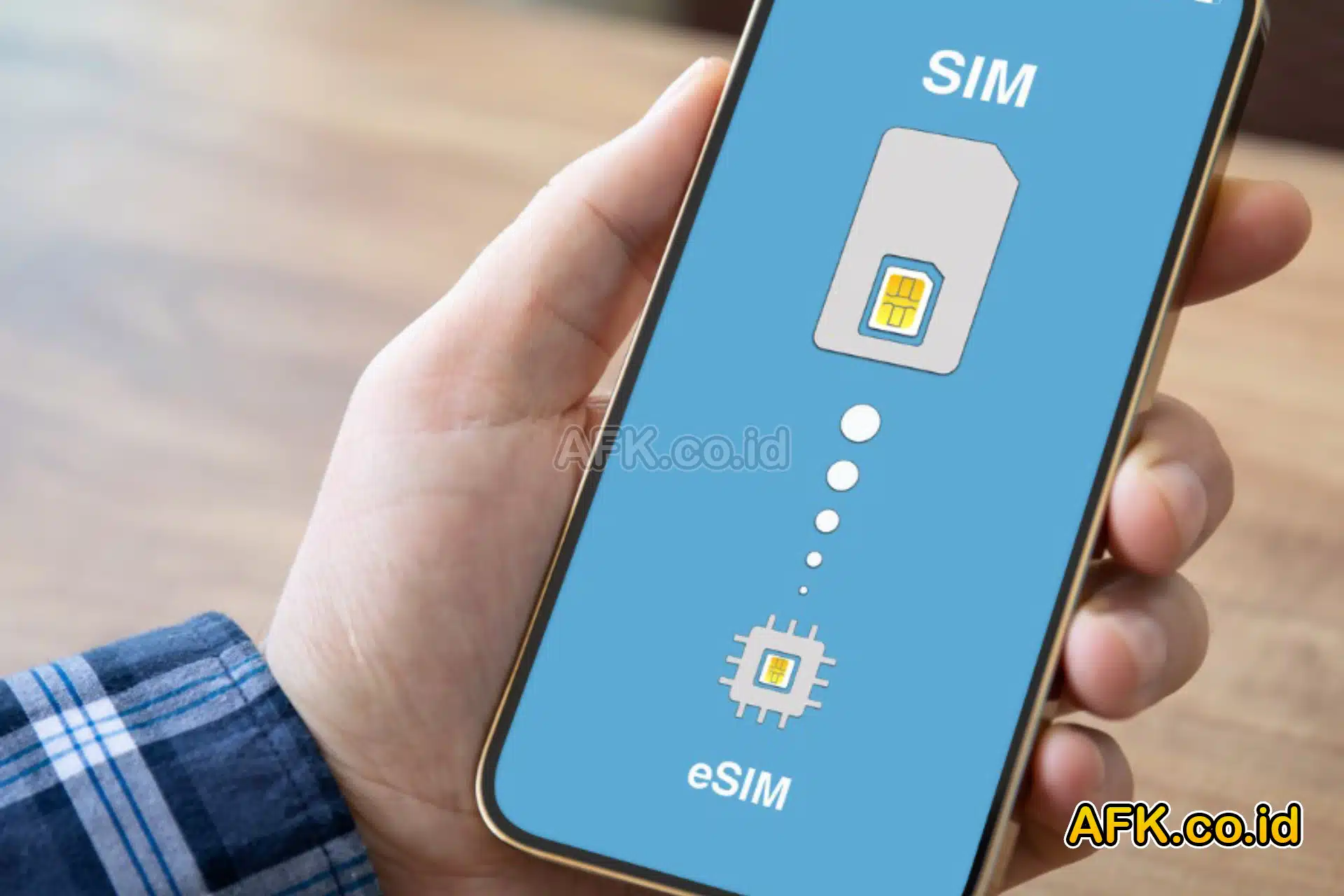
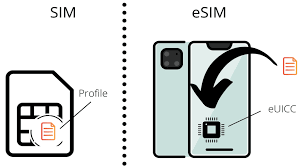
    eSIM, singkatan dari Embedded Subscriber Identity Module, adalah varian SIM card yang terintegrasi langsung pada perangkat. Berbeda dengan kartu SIM fisik yang dapat dilepas, eSIM ditanamkan dalam perangkat, memungkinkan pengguna mengakses jaringan seluler tanpa memasang kartu fisik.
    Keuntungan Menggunakan eSIM

    Penggunaan eSIM memberikan sejumlah keuntungan, terutama dalam pengelolaan dual SIM pada ponsel yang hanya mendukung satu slot kartu SIM fisik. Selain itu, eSIM memiliki fungsi serupa dengan kartu SIM fisik, menyimpan nomor telepon, paket berlangganan, dan konfigurasi jaringan.

    Keuntungan Menggunakan eSIM
    Keuntungan Menggunakan eSIM

    Langkah-Langkah Mengaktifkan eSIM di Android

    1. Buka menu “Pengaturan Telepon” di ponsel Android.
    2. Pilih opsi “Koneksi” dan lalu “Manajer SIM.”
    3. Klik “Tambah Paket Seluler” dan pilih “Pindai Kode QR.”
    4. Scan kode QR eSIM yang telah dibeli.
    5. Setelah terdeteksi, klik “Tambah/Lanjutkan.”
    6. Jika sudah terdaftar, tekan “OK” untuk mengaktifkan eSIM.

    Langkah-Langkah Mengaktifkan eSIM di iPhone

    1. Buka menu “Pengaturan” di iPhone.
    2. Pilih “Seluler” dan klik “Tambah eSIM.”
    3. Pilih opsi “Gunakan Kode QR.”
    4. Scan kode QR eSIM yang telah dibeli.
    5. Setelah terdeteksi, klik “Tambah/Lanjutkan.”
    6. eSIM akan mengirimkan kode informasi, masukkan ke layar iPhone dengan benar.
    7. Jika nomor sudah terdaftar, klik ‘OK’.

    Pentingnya eSIM dalam Pengelolaan Dual SIM

    Penting untuk diingat bahwa eSIM dapat mengoptimalkan fitur dual SIM pada ponsel Anda. Ini memberikan fleksibilitas lebih dalam mengatur koneksi seluler tanpa batasan satu kartu SIM fisik.

    Pentingnya eSIM dalam Pengelolaan Dual SIM
    Pentingnya eSIM dalam Pengelolaan Dual SIM

    Penutup

    Mengaktifkan eSIM pada perangkat Android dan iPhone adalah langkah sederhana yang dapat meningkatkan pengalaman pengguna dalam mengelola koneksi seluler. Dengan langkah-langkah yang jelas dan mudah diikuti, Anda dapat memanfaatkan keuntungan teknologi terbaru ini.

    Dengan eSIM, Anda tidak hanya memanfaatkan teknologi terkini, tetapi juga meningkatkan efisiensi penggunaan ponsel cerdas Anda. Pastikan untuk membeli eSIM dari gerai operator seluler terpercaya dan mengikuti petunjuk aktivasi dengan cermat.

    Sekarang, Anda siap untuk mengoptimalkan koneksi seluler Anda dengan eSIM. Selamat mencoba!

    Demikian penjelasan mengenai Panduan Mengaktifkan eSIM Android dan iPhone Mudah, semoga dapat bermanfaat dan menambah wawasan.

  • Peringatan CEO Google untuk Pengguna Android tentang Sideloading

    Peringatan CEO Google untuk Pengguna Android tentang Sideloading

    Peringatan CEO Google untuk Pengguna Android tentang Sideloading – Dalam era teknologi saat ini, penggunaan smartphone Android menjadi hal yang umum. Namun, ada peringatan serius dari CEO Google, Sundar Pichai, terkait praktik sideloading. Artikel ini akan membahas apa itu sideloading, pro dan kontra terkait sideloading, serta dampak dari peringatan yang disampaikan oleh Sundar Pichai.

    Untuk lebih jelasnya simak artikel afk.co.id berikut mengenai Peringatan CEO Google untuk Pengguna Android tentang Sideloading.

    Peringatan CEO Google untuk Pengguna Android tentang Sideloading
    Peringatan CEO Google untuk Pengguna Android tentang Sideloading

    Apa Itu Sideloading?

    Sideloading adalah metode instalasi aplikasi di perangkat Android dari sumber yang bukan Play Store, seperti situs web atau sumber lainnya. Meskipun memberikan kebebasan bagi pengguna untuk mengakses aplikasi yang tidak tersedia secara resmi, sideloading juga memiliki risiko yang perlu diperhatikan.

    Peringatan Sundar Pichai

    CEO Google, Sundar Pichai, telah memberikan peringatan serius kepada pengguna Android tentang praktik sideloading. Pichai menyatakan bahwa aplikasi yang diunduh melalui sideloading memiliki risiko tinggi terinfeksi malware. Meskipun Google menciptakan Android, peringatan ini sejalan dengan kebijakan Apple yang melarang sideloading di iOS.

    Pro dan Kontra Sideloading
    Pro dan Kontra Sideloading

    Pro dan Kontra Sideloading

    Kontroversi seputar sideloading terbagi menjadi dua pandangan. Di satu sisi, banyak yang menganggap sideloading memberikan kebebasan dan fleksibilitas bagi pengguna untuk mengakses aplikasi yang tidak tersedia secara resmi. Namun, di sisi lain, ada pandangan yang menilai sideloading berisiko membawa bahaya karena aplikasi resmi melalui proses penyaringan, sehingga dianggap lebih aman.

    Perspektif Apple Terkait Sideloading

    Apple, sebagai pemilik iOS, membatasi penggunaannya dengan melarang sideloading. Perbedaan utama antara iOS dan Android adalah bahwa semua aplikasi di iOS harus diunduh melalui Apple App Store. Apple berargumen bahwa ini dilakukan untuk menjaga keamanan pengguna. Meskipun begitu, Uni Eropa dengan Undang-Undang Pasar Digital (DMA) berusaha memaksa Apple untuk mengizinkan sideloading untuk menghindari praktik monopoli.

    Perspektif Apple Terkait Sideloading
    Perspektif Apple Terkait Sideloading

    Dampak Potensial pada Masa Depan

    Meskipun saat ini Apple masih menolak DMA, kemungkinan besar perubahan akan terjadi. Apple dapat terpaksa mengakomodir sideloading pada perangkatnya sebagai respons terhadap tuntutan DMA. Jika ini terjadi, iPhone akan menjadi lebih mirip dengan Android, memberikan pengguna lebih banyak kebebasan dalam menginstal aplikasi.

    Kesimpulan

    Sundar Pichai memberikan peringatan yang penting kepada pengguna Android terkait risiko sideloading. Dalam debat mengenai keamanan versus kebebasan pengguna, kebijakan Google sejalan dengan Apple dalam melarang sideloading. Namun, tren global, seperti DMA di Uni Eropa, dapat mengubah lanskap dan membuat praktik sideloading menjadi lebih umum di masa depan. Pilihannya, kini ada pada pengguna untuk memahami risiko dan manfaat sideloading sebelum memutuskan apakah akan mengikutinya atau tidak.

    Demikian penjelasan mengenai Peringatan CEO Google untuk Pengguna Android tentang Sideloading, semoga dapat bermanfaat dan menambah wawasan.