Blog

  • Tips Jitu Menggunakan ChatGPT untuk Mengerjakan Tugas Sekolah

    Tips Jitu Menggunakan ChatGPT untuk Mengerjakan Tugas Sekolah

    Tips Jitu Menggunakan ChatGPT untuk Mengerjakan Tugas Sekolah – Dalam era teknologi modern, pemanfaatan kecerdasan buatan semakin meluas, termasuk dalam mendukung tugas sekolah. Salah satu inovasi yang menarik adalah penggunaan Chat GPT (Generative Pre-trained Transformer), yang dapat membantu siswa dalam mengerjakan tugas mereka dengan lebih efektif. Artikel ini akan membahas cara memanfaatkan Chat GPT untuk memaksimalkan kinerja dalam tugas sekolah.

    Untuk lebih jelasnya simak artikel afk.co.id berikut mengenai Tips Jitu Menggunakan ChatGPT untuk Mengerjakan Tugas Sekolah

    Tips Jitu Menggunakan ChatGPT untuk Mengerjakan Tugas Sekolah
    Tips Jitu Menggunakan ChatGPT untuk Mengerjakan Tugas Sekolah

    Apa itu Chat GPT?

    Chat GPT adalah model kecerdasan buatan yang dikembangkan oleh OpenAI. Model ini dirancang untuk memahami dan menghasilkan teks dengan tingkat kecerdasan yang mengesankan. Dengan kemampuan generatif yang dimilikinya, Chat GPT dapat membantu dalam menyusun ide, merumuskan kalimat, dan memberikan saran secara real-time.

    Langkah-langkah Penggunaan Chat GPT untuk Tugas Sekolah

    Pemahaman Dasar

    Sebelum memulai, pastikan Anda memahami langkah-langkah dasar penggunaan Chat GPT. Buka platform atau aplikasi yang menyediakan akses ke Chat GPT, seperti situs web resmi OpenAI.

    Pembukaan Obrolan (Chat)

    Langkah pertama adalah membuka obrolan dengan Chat GPT. Gunakan bahasa yang jelas dan jangan ragu untuk menyebutkan konteks tugas Anda. Misalnya, “Halo, saya butuh bantuan dalam menyusun esai mengenai perkembangan teknologi di abad ke-21.”

    Pengajuan Pertanyaan atau Permintaan Bantuan

    Sajikan pertanyaan atau permintaan bantuan Anda secara rinci. Semakin jelas informasi yang Anda berikan, semakin baik Chat GPT dapat merespons dengan relevan. Misalnya, “Bisakah Anda memberikan poin-poin utama tentang dampak teknologi di berbagai sektor pada abad ke-21?”

    Refining dan Revisi

    Setelah Chat GPT memberikan respons awal, Anda dapat melakukan refining atau revisi terhadap teks yang dihasilkan. Anda bisa memberikan feedback atau menyesuaikan permintaan Anda untuk mendapatkan jawaban yang lebih sesuai.

    Keuntungan Menggunakan Chat GPT dalam Tugas Sekolah
    Keuntungan Menggunakan Chat GPT dalam Tugas Sekolah

    Keuntungan Menggunakan Chat GPT dalam Tugas Sekolah

    Menggunakan Chat GPT dalam tugas sekolah memiliki beberapa keuntungan, antara lain:

    1. Efisiensi Waktu

    Dengan bantuan Chat GPT, Anda dapat menghemat waktu yang seharusnya digunakan untuk riset dan perumusan ide.

    2. Kreativitas Tinggi

    Model ini dapat memberikan ide kreatif dan solusi unik untuk tugas Anda, meningkatkan kualitas hasil akhir.

    3. Kemudahan Akses

    Dapat diakses kapan saja dan di mana saja, memungkinkan Anda untuk bekerja pada tugas tanpa terbatas oleh lokasi.
    Tips Jitu Menggunakan ChatGPT untuk Mengerjakan Tugas Sekolah
    Tips Jitu Menggunakan ChatGPT untuk Mengerjakan Tugas Sekolah

    Tips Jitu Menggunakan ChatGPT untuk Mengerjakan Tugas Sekolah

    Dalam menghadapi tugas sekolah, penggunaan Chat GPT dapat menjadi alat yang sangat berguna untuk meningkatkan kreativitas dan efektivitas.

    1. Menyusun Pertanyaan yang Efektif

    Sebelum memulai obrolan dengan Chat GPT, pastikan pertanyaan yang diajukan jelas dan spesifik. Contoh, “Bantu saya mengembangkan ide untuk esai tentang dampak teknologi di sektor pendidikan.”

    2. Manfaatkan Multiple Iterations

    Jangan ragu untuk melakukan beberapa iterasi dalam percakapan dengan Chat GPT. Setelah mendapatkan jawaban awal, Anda dapat mengevaluasi dan memberikan instruksi tambahan untuk mendapatkan hasil yang lebih sesuai.

    3. Eksplorasi Gaya Penulisan

    Chat GPT dapat menghasilkan teks dalam berbagai gaya penulisan. Cobalah mengganti instruksi Anda dengan menyertakan gaya tertentu yang Anda inginkan, misalnya, “Berikan saya informasi ini dengan gaya penulisan formal.”

    4. Perbaiki dan Refining

    Setelah mendapatkan jawaban dari Chat GPT, lakukan perbaikan dan refining. Anda dapat menggali lebih dalam pada poin tertentu atau meminta klarifikasi untuk memastikan jawaban sesuai dengan kebutuhan tugas Anda.

    5. Kombinasi dengan Pengetahuan Pribadi

    Integrasi antara informasi dari Chat GPT dan pengetahuan pribadi Anda dapat menciptakan hasil yang lebih kaya. Gunakan Chat GPT sebagai alat bantu untuk memperluas ide-ide yang sudah Anda miliki.

    6. Pertimbangkan Perspektif Berbeda

    Minta Chat GPT untuk memberikan pandangan dari berbagai perspektif terhadap topik yang sedang Anda eksplorasi. Ini dapat membuka ruang untuk ide-ide baru dan pendekatan yang belum terpikirkan sebelumnya.

    7. Pemanfaatan Tautan dan Referensi

    Jika perlu, minta Chat GPT untuk memberikan tautan atau referensi yang mendukung informasi yang diberikan. Hal ini dapat memperkuat argumen atau penjelasan dalam tugas Anda.

    Penutup

    Dengan mengikuti panduan penggunaan Chat GPT untuk tugas sekolah, Anda dapat meraih efisiensi dan kualitas dalam mengerjakan tugas-tugas Anda. Jangan ragu untuk eksplorasi lebih lanjut dan temukan cara terbaik yang sesuai dengan gaya dan kebutuhan belajar Anda. Semoga artikel ini bermanfaat dan memberikan wawasan baru dalam mendukung perjalanan pendidikan Anda. Selamat belajar!

    Demikian penjelasan mengenai Tips Jitu Menggunakan ChatGPT untuk Mengerjakan Tugas Sekolah, semoga dapat bermanfaat dan menambah wawasan.
  • Pengertian Aplikasi Open Source di HP Lengkap dan Jelas!

    Pengertian Aplikasi Open Source di HP Lengkap dan Jelas!

    Pengertian Aplikasi Open Source di HP Lengkap dan Jelas! – Dalam era digital seperti sekarang, teknologi telah menjadi bagian integral dalam kehidupan sehari-hari. Perkembangan aplikasi di perangkat mobile semakin pesat, dan salah satu konsep yang muncul dan terus berkembang adalah aplikasi open source. Artikel ini akan membahas secara menyeluruh tentang pengertian, potensi, dan keuntungan menggunakan aplikasi open source di perangkat handphone.

    Untuk lebih jelasnya simak artikel afk.co.id berikut mengenai Pengertian Aplikasi Open Source di HP Lengkap dan Jelas!

    Pengertian Aplikasi Open Source di HP Lengkap dan Jelas!
    Pengertian Aplikasi Open Source di HP Lengkap dan Jelas!

    Pengertian Aplikasi Open Source di HP

    Aplikasi open source merujuk pada perangkat lunak yang kode sumbernya dapat diakses dan dimodifikasi oleh pengguna. Dalam konteks handphone, ini berarti pengguna memiliki akses ke kode sumber aplikasi dan dapat mengadaptasinya sesuai kebutuhan. Hal ini berbeda dengan aplikasi berlisensi tertutup yang tidak memberikan akses ke kode sumbernya.

    Potensi Aplikasi Open Source di HP

    1. Fleksibilitas Penggunaan

    Keunggulan utama dari aplikasi open source adalah fleksibilitas penggunaannya. Dengan akses ke kode sumber, pengguna dapat mengkustomisasi aplikasi sesuai preferensi dan kebutuhan pribadi mereka. Ini memberikan pengalaman pengguna yang lebih personal dan memenuhi kebutuhan yang spesifik.

    2. Kolaborasi Pengembangan

    Aplikasi open source seringkali dikembangkan secara kolaboratif oleh komunitas pengembang. Ini berarti bahwa aplikasi tersebut dapat mengalami pembaruan dan perbaikan secara terus-menerus. Pengguna akan mendapatkan manfaat dari perkembangan aplikasi yang lebih cepat dan solusi masalah yang lebih efektif.

    Keuntungan Menggunakan Aplikasi Open Source di HP
    Keuntungan Menggunakan Aplikasi Open Source di HP

    Keuntungan Menggunakan Aplikasi Open Source di HP

    1. Gratis

    Salah satu keuntungan utama adalah bahwa sebagian besar aplikasi open source tersedia secara gratis. Pengguna tidak perlu membayar lisensi atau biaya langganan bulanan. Hal ini memberikan akses lebih luas kepada pengguna yang ingin menghemat biaya.

    2. Keamanan dan Privasi

    Aplikasi open source seringkali lebih aman karena banyak mata yang memeriksa dan memodifikasi kode sumbernya. Pengguna memiliki kontrol lebih besar terhadap privasi data mereka karena transparansi dalam pengembangan aplikasi.

    Contoh Aplikasi Open Source untuk HP
    Contoh Aplikasi Open Source untuk HP

    Contoh Aplikasi Open Source untuk HP

    1. Mozilla Firefox

    Mozilla Firefox, browser web open source, menawarkan kecepatan, keamanan, dan fleksibilitas. Dengan dukungan komunitas yang kuat, Firefox terus berkembang dan memberikan alternatif yang andal.

    2. Signal

    Signal, aplikasi pesan end-to-end encryption, adalah contoh bagaimana keamanan dapat diintegrasikan ke dalam aplikasi open source. Pengguna dapat berkomunikasi dengan aman tanpa khawatir tentang pelanggaran privasi.

    Dengan memahami konsep aplikasi open source di perangkat handphone, pengguna dapat mengoptimalkan pengalaman digital mereka. Fleksibilitas, kolaborasi, keamanan, dan privasi adalah poin-poin penting yang membuat aplikasi open source semakin diminati. Cobalah untuk menjelajahi opsi open source untuk meningkatkan produktivitas dan keamanan di perangkat handphone Anda.

    Dengan menggali potensi aplikasi open source di HP, Anda dapat meningkatkan pengalaman pengguna dan menjaga keamanan digital Anda. Semoga artikel ini memberikan pemahaman yang komprehensif tentang konsep ini. Selamat mencoba!

    Demikian penjelasan mengenai Pengertian Aplikasi Open Source di HP Lengkap dan Jelas!, semoga dapat bermanfaat dan menambah wawasan.

  • Aplikasi Download Video Instagram

    Aplikasi Download Video Instagram

    Aplikasi Download Video Instagram – Kemarin kita sudah membahas tentang bagaimana cara mendownload video instagram tanpa menggunakan aplikasi. Kali ini kita akan membahas lagi namun dengan menggunakan aplikasi yang ada pada smartphone kita.

    Instagram memang sangat populer ya teman-teman, yang bikin menarik adalah para content creator yang selalu update karya-karya mereka dan di upload disana. Jadi para pengguna media soisal ini tidak pernah bosan untuk nyecrool nya hehehe.

    Nah pada saat kita nyecrool tadi tuh kalo ada video yang menarik atau bagus dan kita suka, kadang kita pengen nyimpen untuk koleksi kita ya. Jika kemarin kita kasih tahu cara download video tanpa aplikasi seperti apa, disini akan kita jelasin cara downloadnya dengan aplikasi.

    Aplikasi Download Video Instagram

    Biasanya nih, video yang di download dari instagram itu disimpan untuk nanti di share ke grup atau media sosial lainnya agar kerabat mengetahuinya. Misal saya sendiri kadang jika ada video yang unik dan lucu akan saya download terus nanti saya share lagi ke grup keluarga ataupun teman di wa.

    Jadi bisa buat bahan obrolan tersendiri deh di grup, kadang video lucu, informatif bahkan video konyol sekalipun. Ada yang ingin seperti itu tapi bingung caranya gimana? Disini akan kami kasih tahu semuanya ya. Berikut rekomendasi aplikasi download video instagram yang sudah kami rangkum untuk anda.

    1. Pengunduh Instagram, Simpan Ins

    Pengunduh Instagram, Simpan Ins

    Kita mulai dengan yang pertama yaitu Pengunduh Instagram, Simpan Ins. Aplikasi ini bisa dibilang sederhana ya, terlihat dari tampilannya. Terlihat bahwa unduhannya masih sekitar 100 ribuan, namun jika dilihat dari ratingnya, aplikasi ini terbilang memuaskan.

    Seperti salah satu ulasan dari penggunanya ” akhirnya setelah sekian purnama nyari apk yang bener” bisa buat download dan nggk ribet tetekbengek nya, langsung t kasi bintang banyak deh min. semoga di pertahan kan ya🥰❤❤ “. Klik disini jika ingin menggunakannya.

    2. Instalizer

    Instalizer

    Yang kedua adalah Instalizer, peringkat unduhan yang lebih banyak daripada yang pertama. Aplikasi ini memang sengaja dibuat dan dijadikan solusi untuk kamu yang pengen download video, foto, story dari instagram ke smartphone kesayangan kamu tentunya.

    Instalizer ini sudah di unduh sebanyak 500 ribu lebih pengguna android lho, dan ratingnya pun terbilang memuaskan ya. Jadi layak untuk dicoba, kalo pengen pake aplikasi ini, klik disini ya.

    3. Instant Save

    Instant Save

    Lanjut dengan aplikasi yang ketiga disini ada yang namanya Instant Save. Dari keterangan developernya untuk menggunakan aplikasi ini hanya butuh satu klik saja, dan gratis lho hehehe….

    Aplikasi ini sudah di unduh lebih dari 1 juta pengguna dengan rating yang cukup memuaskan. Disini juga anda bisa untuk mengopy paste teks dari instagram lho, wow keren ya temen-temen. Kalo pengen pake aplikasi ini disini ya.

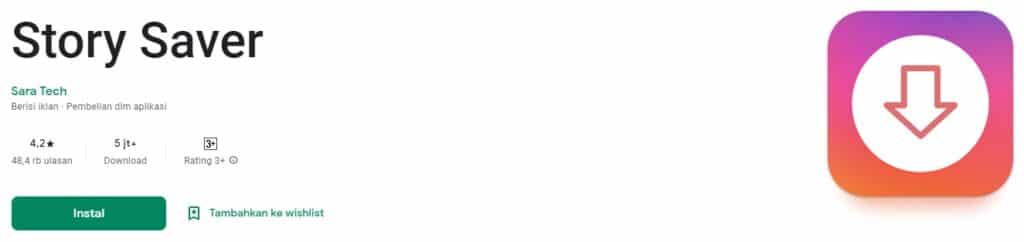
    4. Story Saver

    Story Saver

    Lanjut gaes disini ada Story Saver, salah satu aplikasi downloader video instagram yang cukup bagus. Selain untuk mendownload video, aplikasi ini juga bisa langsung membagikannya ya, jadi anti ribet-ribet pokoknya.

    Sudah di unduh lebih dari 5 juta unduhan dengan rating yang cukup memuaskan di angka 4,2 ya dari 48,4 ribu ulasan pada saat artikel ini terbit. Salah satu pengguna yang puang dengan memberikan bintang 5 mengatakan seperti ini ” Aplikasi nya sangat bagus saya kasi bintang 5, iklan nya juga cumn muncul sekali aja ga banyak, lovee banget la, yg ga download nyesel sih “.

    Dia mengatakan bahwa iklan yang tampil pada aplikasi ini tidak banyak sehingga tidak mengganggu para penggunanya. Jika kalian ingin menggunakan aplikasi ini juga silahkan klik disini ya.

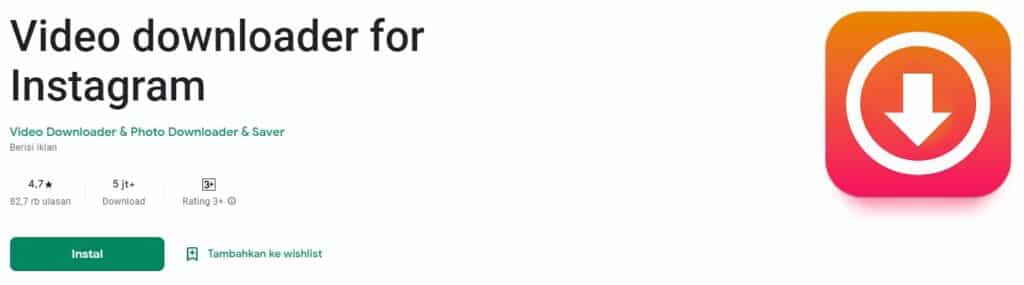
    5. Video downloader for Instagram

    Video downloader for Instagram

    Selanjutnya aplikasi yang tidak kalah bagus adalah yang satu ini, aplikasi ini di klaim sangat sederhana dan simpel membuatnya sangat disukai para penggunanya. Terlihat dari unduhan yang sudah lebih dari 5 juta pengguna mengunduhnya dengan rating yang memuaskan. Klik disini jika ingin menggunakannya ya.

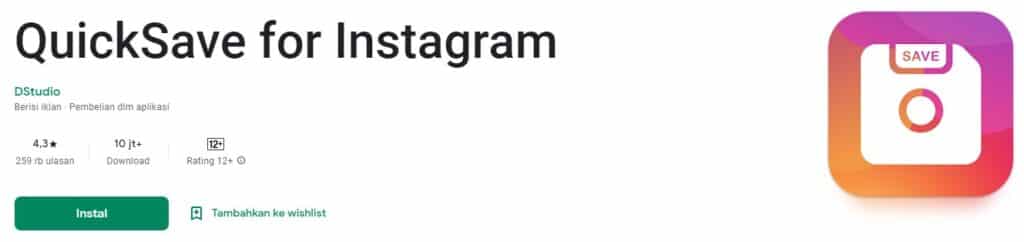
    6. QuickSave for Instagram

    QuickSave for Instagram

    Ada lagi nih yaitu QuickSave for Instagram, dari namanya terlihat meyakinkan ya kalau aplikasi ini bisa menyimpan dengan cepat. Mmhh mungkin iya juga sih, karena yang mengunduh aplikasi ini sudah terlihat banyak yakni 10 juta lebih lho dan ratingnya juga memuaskan. Jadi aplikasi ini tuh bisa unduh, simpan, dan repost ya teman-teman.

    Salah satu pengguna yang puas menulis ulasannya seperti ini pada aplikasi nya ” Untuk pengalaman yang lebih baik, saya menyarankan untuk tidak selalu menampilkan iklan karena itu tidak hanya mengganggu tapi menguras data seluler. Saya hanya ingin iklan pada aplikasi tersebut tidak terlalu banyak dan mengganggu agar pengalaman aplikasi lebih baik. Untuk kinerja cukup bagus. Sangat menyukainya. ” Klik disini ya kalo mau pake juga.

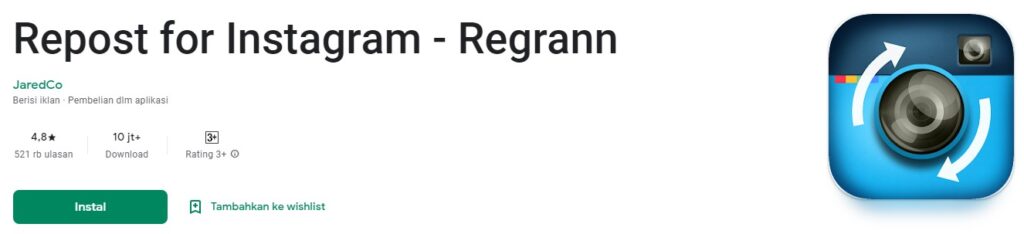
    7. Regrann

    Regrann

    Yang satu ini tidak kalah nih dengan yang diatas, namanya Regrann. Dari yang terurai pada aplikasi ini menerangkan bahwa aplikasi ini tidak meninggalkan watermark pada hasil unduhannya, dan itu gratis.

    Hal ini adalah salah satu nilai jual dari aplikasi ini, terlihat banyak sekali pengguna yang menggunakannya untuk mendownload video dari instagram. Unduhan yang sudah lebih dari 10 juta dengan rating yang sangat memuaskan di angka 4,8 dengan 521 ribu ulasan, woooow. Disini ya aplikasinya.

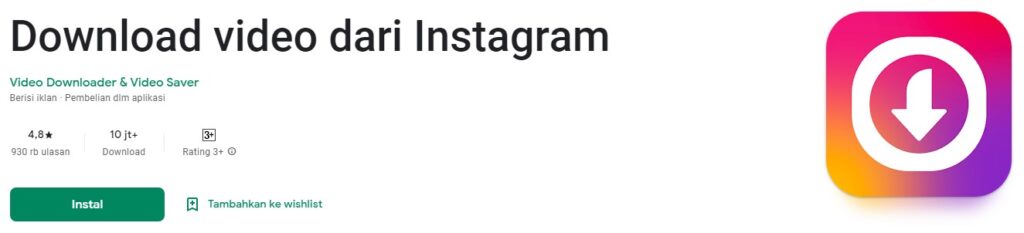
    8. Download video dari Instagram

    Download video dari Instagram

    Dari nama aplikasinya sudah kelihatan ya kalo ini buatan lokal, hehehe. Dari keterangan yang bisa kita lihat aplikasi ini bagus apalagi unduhannya juga sudah banyak yakni 10 juta. Dibalik ratingnya yang bagis di angka 4,8 dengan 930 ribuan ulasan, banyak yang mengeluhkan banyaknya iklan pada aplikasi ini, hmm jadi pertimbangan ya… Klik disini ya linknya.

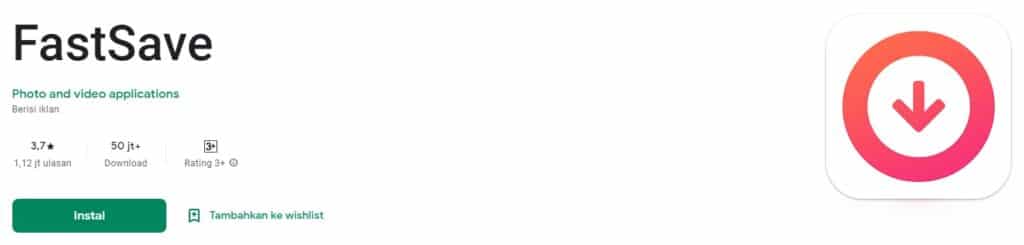
    9. FastSave

    FastSave

    Udah di akhir-akhir gini kita kasih nih aplikasi dengan unduhan yang terbanyak ya, seperti aplikasi yang satu ini tembus 50 juta unduhan. Dari unduhan yang banyak itu tapi jika dilihat ratingnya aga kurang memuaskan ya gaes, ada di angka 3,7 aja dengan ulasan sebanyak 1,12 juta.

    Kabarnya rating jelek tersebut terjadi ketika aplikasi melakukan update, banyak sekali yang mengeluhkan update yang dilakukan tersebut. Seperti salah satu pengguna dengan ulasannya seperti ini: ” Asseeeemmm.. Giliran diupdate malah jadi gak bisa diakses, “error an occured” mulu.. gimana ini booosss?? Dari Bintang 5 anjlok jadi Bintang 1 bosss…! “.

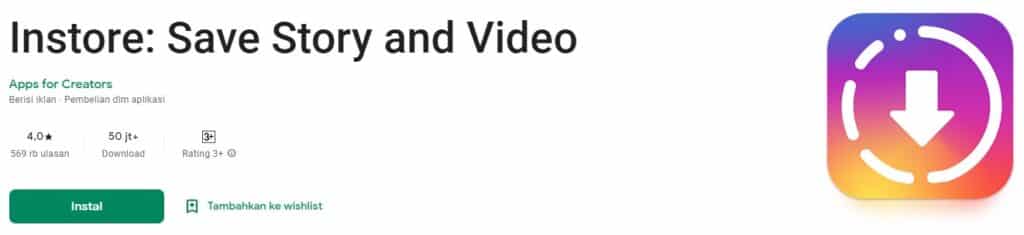
    10. Instore

    Instore

    Nah yang ini nih aga bagus dari yang diatas, walau jumlah unduhannya sama sebanyak 50 juta tapi ratingnya lebih baik dibandingkan yang diatas. Jadi aplikasi ini di klaim mempunyai banyak sekali tools, tertulis lebih dari 20 tools tersedia pada aplikasi ini.

    Salah satu pengguna baru menuliskan reviewnya pada aplikasi ini, dia bilang : ” Alhamdulillah pertama kali coba download berhasil, semoga kedepannya makin di mudahkan dan makin sukses ya aplikasinya lebih berguna dan meningkat lagi kualitasnya, biar makin naik ratingnya juga kan “. Disini ya kalo mau download.

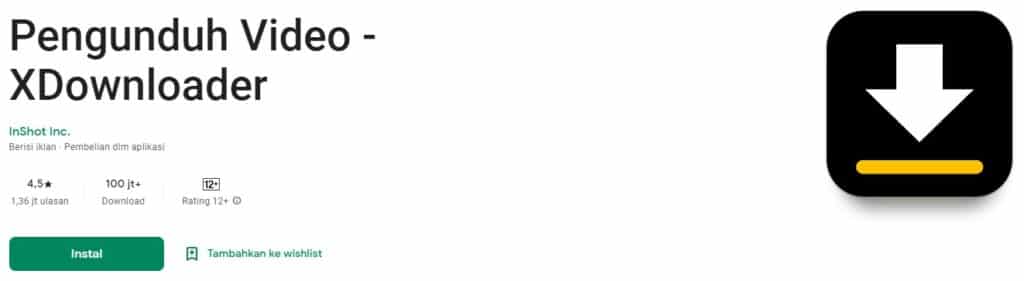
    11. XDownloader

    XDownloader

    Nah ini nih juaranya, aplikasi download video instagram dengan unduhan terbanyak diantara aplikasi diatas. Terlihat bukan jumlah unduhan yang sudah dicapai oleh aplikasi ini, 100 juta lebih boss, waaaw. Ratingnya juga tidak mengecewakan dengan jumlah unduhan sebanyak itu di angka 4,5 dan 1,36 juta ulasan.

    Aplikasi ini menyediakan manajemen unduhan agar video yang anda unduh dapat diatur dengan baik, dan hebatnya bisa langsung mendeteksi video secara otomatis. Jadi video yang akan diunduh hanya perlu satu klik saja untuk mengunduhnya, luar biasa. Ini bisa jadi rekomendasi yang bagus nih buat kamu, kalo pengen coba klik disini ya.

    Sudah semua deh beberapa aplikasi download video instagram yang bisa kami rekomendasikan buat kalian. Walau semua terlihat sama, mulai dari metode, tampilan bahkan fitur, namun pada kenyataannya pendapat orang berbeda-beda. Silahkan kalian coba mana yang cocok untuk kalian pakai, kalo saya boleh saran, pakailah yang unduhan paling banyak dan rating memuaskan.

    Sekian dulu ya pembahasan kita kali ini Aplikasi Download Video Instagram di situs AFK.CO.ID, semoga informasi yang kita berikan dapat bermanfaat buat kita semua. Jangan lupa share informasi ini kepada kerabat dan teman anda, salam teknologi.

  • Fungsi RAM Pada HP yang Perlu Anda Diketahui

    Fungsi RAM Pada HP yang Perlu Anda Diketahui

    Fungsi RAM Pada HP yang Perlu Anda Diketahui – Tidak dapat dipungkiri bahwa semakin lama perkembangan teknologi kian semakin canggih. Hal ini juga bisa Anda lihat dari berbagai perkembangan teknologi elektronik yang selalu menampilkan berragam inovasi baru.

    Salah satunya yaitu ponsel pintar atau biasa disebut dengan smartphone. Rasanya berbagai produsen barang elektronik yang satu ini, saling berlomba agar dapat menciptakan berbagai teknologi baru supaya bisa menguasai pasar dan menarik konsumen.

    Pada tiap keluaran terbaru, produsen ponsel pintar selalu memberikan berbagai macam hal keunggulan yang bisa menawarkan kemudahan bagi penggunanya. Dimulai dari segi tampilan layar yang kian melebar, prosesor yang semakin cepat, kapasitas RAM (Random Access Memory) yang sangat besar serta kemampuan kamera yang canggih. Untuk lebih jelasnya Anda dapat melihat artikel mengenai fungsi RAM berikut ini.

    Fungsi RAM Pada HP yang Perlu Anda Diketahui

    Dengan kapasitas RAM yang berukuran besar akan menjadi suatu keunggulan yang selalu diperhitungkan oleh konsumen sebelum membeli smatphone. Semakin besar ukuran RAM yang ditawarkan, makan akan semakin menarik banyak konsumen untuk membelinya. Namun sebenarnya apa RAM tersebt dan bagaimana fungsinya?

    Sebelum Anda memutuskan dalam membeli smartphone dengan kapasitas RAM yang cukup besar. Lebih baiknya Anda memahami terlebih dahulu fungsi RAM pada smartphone.

    Fungsi RAM

    RAM atau singkatan dari Random Access Memory adalah suatu ruang penyimpanan untuk berbagai data aplikasi yang masih aktif dalam ponsel. Umumnya RAM dipakai sebagai memori utama atau untuk menyimpan data primer. Namun pada jenis RAM tertentu dipakai sebagai penyimpanan sekunder jangka panjang.

    Ukuran besar kecilnya suatu RAM akan berpengaruh pada ponsel pintar Anda yang mana dapat mempengaruhi pada kinerja pengoprasian smartphone. Bila kapasitan RAM hanya berukuran kecil, maka kinerha ponsel dalam memproses perintah akan semakin lambat. Begitu juga sebaliknya bila kapasitas RAM besar, maka proses kinerja ponsel akan semakin cepat dan mudah.

    Selain sebagai ruang penyimpanan data Rama juga mempunyai beberapa fungsi lainnya yang perlu Anda ketahui, diantaranya yaitu:

    Mempermudah Penggunaan Multitasking

    Fungsi RAM Pada HP yang Perlu Anda Diketahui

    Pertama dari Fungsi RAM pada HP yaitu untuk mempermudah dalam penggunaan multitasking. Fungsi ini dapat memungkinkan bahwa pengguna bisa menjalankan dan membuka lebih dari satu aplikasi pada waktu yang bersamaan.

    Smartphone yang memiliki kapasitas RAM yang besar akan membuat lebih mudah dalam menjalankan berbagai aplikasi pada satu waktu dengan cepat tanpa terjadi error. Sebaliknya bila kapasitas RAM yang kecil atau sempit maka akan menjadi rentan akan error saat dipakai dalam membuka beberapa aplikasi secara bersamaan.

    Umumnya smartphone keluaran terbaru telah mempunyai kapasitas RAM yang besar. Hal ini dapat menjadi keunggulan yang sangat cocok bagi Anda yang bekerja dengan mengandalkan smartphone. Namun pada umumnya semakin kapasitas RAM besar yang ditawarkan maka harganya pun akan semakin mahal.

    Membantu Menyimpan Memori Sementara

    Fungsi RAM selain dapat mempermudah penggunaan multitasking, RAM juga bisa dipakai untuk membantu menyimpan memori sementara. Fungsi yang satu ini bisa menyimpan berbagai informasi dan data dari palikasi yang tepasang didalamnya.

    Setiap aplikasi yang dijalankan atau dibuka, informasi dan datanya akan terekam dan tersimpan secara otomatis didalam RAM. Pada proses penyimpanan ini umumnya dibantu dengan CPU yang akan memproses informasi itu terlebih dahulu sebelum diteruskan dan disimpan didalam RAM.

    Menentukan Spesifikasi

    Fungsi RAM lainnya yaitu sebgai tanda dalam menentukan spesifikasi ponsel atau gadget. Umumnya Ponsel dengan kapasitas RAM besar akan memiliki spesisfikasi yang makin canggih dibandingkan dengan ponsel yang memiliki RAM kecil.

    Bila spesifikasi kian canggih dan bagus maka akan memberikan berbagai kesempatan pengguna dalam memakai lebih banyak aplikasi. Sebab terdapat aplikasi tertentu yang tidak dapat dijalankan dan dipasang pada ponsel yang memiliki RAM kecil arau rendah.

    Bagi Anda yang menyukai permainan online atau game online, diperlukan ponsel yang memiliki kapasitas RAM yang besar. Semakin besar kapasitas RAM yang Anda miliki, maka akan semakin lancar dapat menjalankan aplikasi game online tanpa da kendala.

    Memiliki Fungsi Penting dalam Gaming dan Desain

    Masih berkaitan dengan fungsi RAM selanjutnya yaitu berkaitan dengan gaming dan desain. Dengan fungsi ini ada berbagai macam aplikasi yang tela memakai teknologi canggih. Semisal penggunaan audio visual secara bersamaan, sampai dengan desain tiga dimensi atau biasa disebut 3D.

    Aplikasi game tersebut akan mempermudah dalam menjalankan pada ponsel yang memiliki kapasitas RAM yang besar.

    Ponsel dengan kapasitas RAM yng besar bisa memberikan kualitas gambar dan desain kian bagus pada saat dijalankan aplikasi itu. Anda akan merasakan perbedaan bila dibandingkan dengan pnsel yang memiliki RAM kecil atau rendah.

    Sehingga bagi Anda yang menyukai game online, akan menjadi lebih nyaman bermain game online dengan memakai ponsel dengan RAM yang besar. Bahkan permainan pun bisa berjalan dengan lancar tanpa ada hambatan dan gangguan.

    Demikian penjelasan mengenai Fungsi RAM Pada HP yang Perlu Anda Diketahui, semoga dapat bermanfaat dan menambah wawasan Anda.

  • Cara Download Video Instagram Tanpa Aplikasi

    Cara Download Video Instagram Tanpa Aplikasi

    Cara Download Video Instagram – Instagram adalah media sosial yang fokus pada konten foto dan video, disana bentuk fotografi dan videografi berkumpul. Dulu waktu awal instagram muncul dan masih sedikit penggunanya, instagram hanya digunakan untuk mengunggah foto saja. Tampilan yang masih klasik dan fitur alakadarnya saja, facebook masih mendominasi media sosial saat itu.

    Seiring berjalannya waktu instagram saat ini menjadi salah satu aplikasi media sosial yang besar, penggunanya banyak dan hampir semua orang memiliki akun pada media sosial ini. Bagaimana tidak? dengan perkembangan internet saat ini dan smartphone yang sudah menjadi hal wajib bagi semua orang, tentu instagram adalah salah satu aplikasi wajib yang harus terinstall.

    Ngomongin soal instagram, sekarang instagram sudah banyak fitur lho, diantaranya ada IGTV, Reels, Instagram Shop dan masih banyak lagi. Jadi kita banyak bisa memanfaatkan fitur-fitur tersebut untuk kebutuhan entertaiment kita. Nah diantara fitur-fitur tadi yang disebutin, fitur favorit kalian apa gaes? ada yang suka sama fitur yang berhubungan sama video ga?.

    Bagi penyuka video yang ada di instagram yang di unggah oleh kreator, ada yang ingin mendownloadnya dan dijadikan koleksi ataupun untuk jadi bahan belajar ngonten lho. Kalian tahu ga cara download video instagram gimana? Mungkin terlihat sepele ya, tapi kenyataannya banyak yang ga tahu lho cara downloadnya gimana. Tenang, disini akan kita kasih tahu cara-caranya gimana, simak terus ya.

    Cara Download Video Instagram

    Ada 2 cara ya yang bisa kalian lakukan untuk mendowloadnya, yaitu lewat browser dan aplikasi yang ada di smartphone kalian. Disini akan kita bahas satu-satu lewat cara masing-masing gaes, jadi nanti kalian tinggal pilih cara mana yang menurut kalian paling enak dan nyaman dilakukan.

    Tanpa Aplikasi

    Kita mulai dengan browser dulu ya gaes, untuk mendownload video instagram dari browser ini ada banyak platform yang bisa kita pakai gaes. Langkah-langkahnya pun terbilang mudah, jadi orang awam pun pasti bisa melakukannya.

    1. Downloadgram

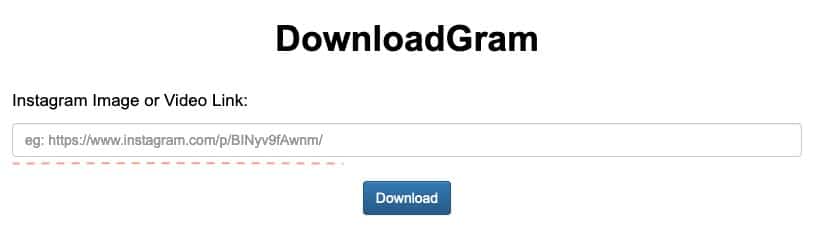
    Yang pertama kita mulai dengan downloadgram, kalian bisa unduh video yang ada di instagram lewat sini gaes. Caranya sangat mudah dan gratis lagi, apapun smartphone kalian pasti bisa deh ngunduhnya, gini caranya.

    Downloadgram

    • Pertama buka dulu aplikasi instagram kalian yang ada di smartphone.
    • Kalau sudah silahkan cari video mana yang ingin kalian download, dan perhatikan disebelah kanan atas ada titik tiga pada video tersebut.
    • Lalu kalian klik titik tiga tadi dan pilih copy link pada video tersebut.
    • Terus buka browser kesayangan kalian dan buka situs https://downloadgram.org/.
    • Kalau sudah paste kan saja link yang tadi di copy pada kolom yang kosong disana.
    • Tinggal klik download deh, dan nanti video nya akan tersimpan pada memori kamu ya. Oh ya, ini bisa dilakukan pada smartphone dan PC/Laptop ya.

    2. Download4.cc

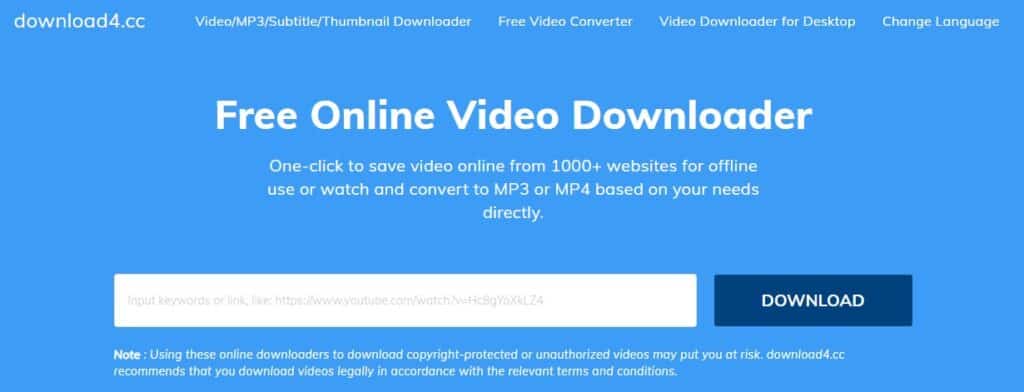
    Yang kedua adalah dengan menggunakan download4.cc pada browser kalian. Caranya juga tidak kalahmudah dengan yang pertama tadi kok, bahkan disini kamu bisa mendownload dari banyak platform lho. Seperti TikTok, Youtube, Twitter, Facebook dan masih banyak lagi deh.

    Download4.cc

    Ini juga bisa dilakukan pada PC/Laptop kalian ataupun smartphone ya, gunakanlah browser kesayangan kamu. Berikut langkah-langkah yang harus dilakukan, simak ya.

    • Pertama kamu buka lagi pada aplikasi instargram video yang ingin kamu download.
    • Lalu titik tiga pada pojok kanan atas kamu klik dan pilih copy link atau salin tautan ya.
    • Pada browser silahkan kamu buka https://www.download4.cc/.
    • Terus kamu paste link yang sudah kamu salin tadi pada kolom kosongnya yang ada disana.
    • Jika sudah kamu tinggal klik “unduh”, nah disana kamu akan mendapat pilihan mau dijadikan format apa video yang akan di download, ada MP4, MP3 dan lainnya.
    • Terakhir kamu tinggal klik kanan di tombol unduh lalu pilih “save link as” agar masuk pada ruang penyimpanan kamu ya. Simpel kan.

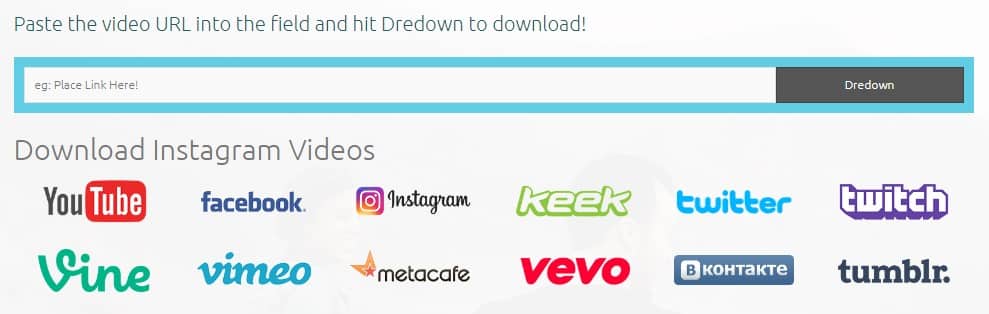
    3. Dredown

    Selain kedua cara diatas masih ada nih cara ketiga yaitu dengan dredown. Ini sebenarnya tidak jauh berbeda dengan yang diatas, kamu juga hanya perlu mengcopy link video yang akan di unduh saja seperti diatas. Lalu paste pada dredown dan video bisa terunduh dengan sempurna, begini caranya.

    Dredown

    • Buka browser kamu ya lalu kamu tinggal klik disini, Jangan lupa ya copy link tautan pada video instagramnya.
    • Jika sudah kamu paste deh pada kolom kosong yang tersedia disana.
    • Setelah itu kamu tinggal klik Dredown yang ada pada samping kolom tersebut.
    • Nah nanti otomatis akan ada tampilan sebuah link berformat MP4, kamu klik deh kotak yang berwarna hijau disana dan video akan terdownload dari Dredown.

    4. iGram

    Ada lagi nih yang bisa kalian pakai untuk mendownload video dari instagram pakai iGram. Ini asli mudah banget, walau langkah-langkahnya mirip, kalian tinggal pilih aja mana yang kalian suka ya. Berikut step-step pakai iGram.

    iGram

    • Seperti biasa kalian copy dulu link video yang akan di download ya dengan klik “titik tiga” di pojok kanan atas video nya.
    • Kalian buka iGram disini ya, lalu paste kan link tadi pada kolom kosong yang ada disana.
    • Jika sudah kalian klik unduh yang ada disamping kanan kolom tersebut.
    • Setelah itu akan muncul preview dari video yang akan kalian unduh yang dibawahnya ada tombol unduh lagi dengan format MP4.
    • Terus klik lagi deh unduh nya, setelah itu video akan tersimpan pada galeri penyimpanan kalian.

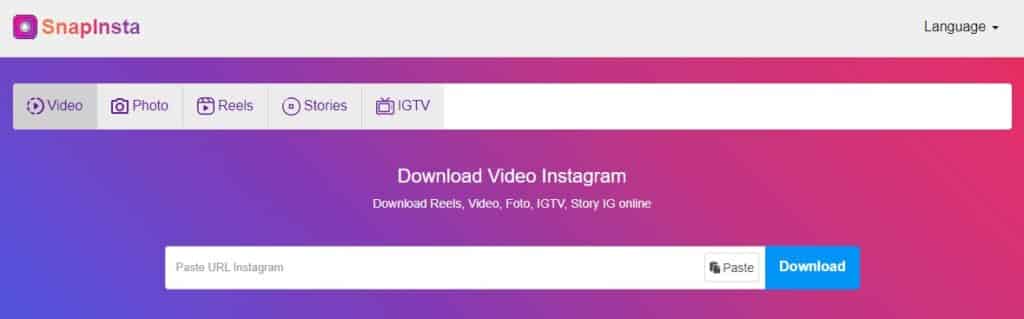
    5. SnapInsta

    Nah yang ini nih yang jadi favorit aku, karena suka aja dengan tampilannya dan fitur-fitur yang ada. Namanya SnapInsta, disana kalian bisa mengunduh apa saja yang ada pada instagram, mulai dari foto, video, Reels, IGTV bahkan story IG sekalipun. Gimana? menarik bukan? simak ya.

    SnapInsta

    • Seperti biasa kalian salin dulu url dari video yang ingin di download ya.
    • Kemudian kalian buka https://snapinsta.app/id pada browser kalian.
    • Paste kan link yang sudah di copy tadi pada kolom kosong disana dan klik download pada kanan kolom.
    • Akan ada preview dari video yang akan di unduh.
    • pada bagian bawah preview ada tombol download video berwarna biru, silahkan di klik dan nanti video akan terunduh dan tersimpan pada memori penyimpanan anda.

    Bagaimana? Kalian suka dengan cara-cara diatas menggunakan browser?. Mudah-mudah sekali bukan? Untuk kalian yang tidak ingin menggunakan browser kami akan memberikan cara juga dengan menggunakan aplikasi. Cek disini ya > Cara Download Video Instagram dengan Aplikasi. Terimakasih telah mengunjungi AFK.CO.ID.

  • Cara Instal Ulang Laptop Mudah dan Tanpa Ribet

    Cara Instal Ulang Laptop Mudah dan Tanpa Ribet

    Cara Instal Ulang Laptop Mudah dan Tanpa Ribet – Sobat Galerinfo, instal ulang laptop sebenarnya cukup mudah dan dapat Anda lakukan sendiri tanpa perlu bergantung pada jasa service komputer.

    Anda hanya cukup mengikuti beberapa cara berikut untuk memperbaiki kerusakan software pada laptop Anda. Lebih jelasnya yuk simak penjelasan artikel dibawah ini.

    Cara Instal Ulang Laptop Mudah dan Tanpa Ribet

    Sebelum Anda mengikuti penjelasan berikut terlebih dahulu Anda memahami dasar mengenai komputer terlebih dahulu. Bila Anda tidak memahami operasi dasar mengenai sistem komputer kemudian Anda langsung melakukan restart atau instal ulang program pada laptop, bukan tidak mungkin akan terjadi mati total.

    Ada berbagai permasalah dasar dalam mengecek kerusakan laptop, diantaranya yaitu:

    • Cek soket DC dan caharger laptop dalam keadaan normal.
    • Lakukan cek kondisi baterai laptop Anda
    • Pastikan RAM laptop dalam kondisi bersih dan tidak bermasalah
    • Pastikan komponen motherboard, misalnya suplai listrik stabil, tidak overheating, dan tidak ada yang terbakar.
    • Periksalah sambungan pada kabel adaptor
    • Pastikan prosessor tidak dalam keadaan overheating

    Selanjutnya terdapat beberapa opsi untuk menginstall ulang laptop yang sedang dalam keadaan bermasalah, antara lain:

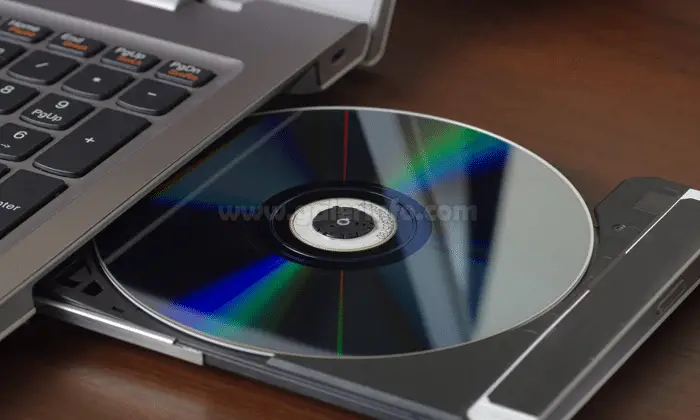
    Install dengan CD-ROM

    Cara Instal Ulang Laptop Mudah dan Tanpa Ribet

    Dimulai dari pertengahan tahun 1990 sampai akhir tahun 2000, cara yang umumnya untuk mendapatkan software samapi sistem operasi baru yaitu dengan membeli CD – ROM. Anda hanya perlu untuk memasukan disk agar dapat menampulkan panduan instalasi.

    Namun sekarang hampir seluruh pengembangan komputer telah beralih dan meningkatkan CD – ROM. Juga banyak berbagai perangkat komputer baru tak lagi menyertakan CD – ROM.

    Bila Anda memang perlu melakukan install ulang melalui CD – ROM, Anda cukup memasukan disk pada komputer lalu mengikuti intruksi yang tersedia.

    Install dengan Download Internet

    Anda perlu mendownload file instalansi terebih dahulu, supaya dapat mendukung proses install ulang laptop yang bermasalah. File instalansi operating system hasil download umumnya akan tersimpan pada komputer dengan format “.iso”.

    Kemudian Anda hanya perlu mengikuti beberapa langkah berikut:

    Periksalah spesifikasi perangkat bahwa kompatible dengan system yang akan di install.

    Back-up data yang penting terlebih dahulu, sebelum melakukan proses install ulang.

    Tentukan terlebih dahulu operating system default pasca instalasi nanti semisal Anda akan memakai Linux, Windows atau lainnya.

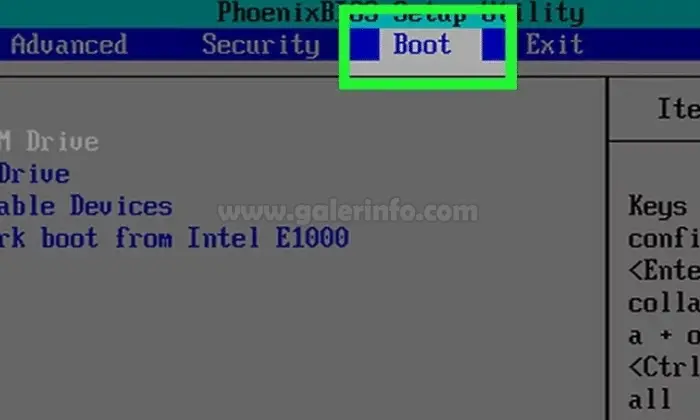
    Anda akan melihat opsi boot installation reboot dan drive. Selanjutnya Anda akan memasuki Setting BIOS dan akan ditampilkan pada opsi “Common Setup Keys” yang meliputi tombol F2, F10, F12 dan Delete.

    opsi boot installation reboot dan drive

    Selanjutnya tekan tombol ‘Delete’ dan ‘F2’, bila tetap tidak terlihat pada halaman setting BIOS.

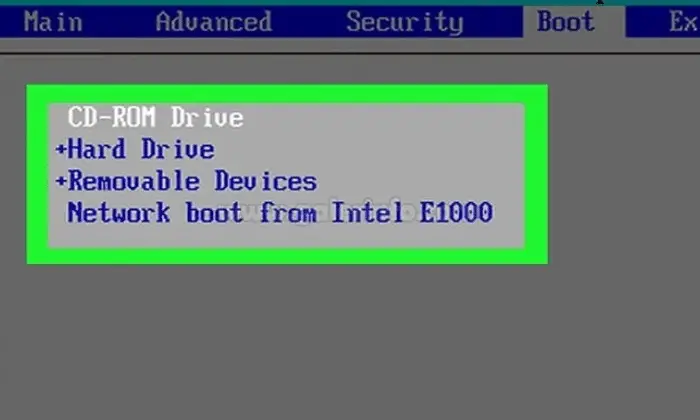
    Carilah bagian ‘Boot Order’ untuk memudahkan navigasi kursor Anda pada saat proses install ulang.

    tampilan Boot Order

    Pilihlah lokasi dari mana yang Anda inginkan install ulang laptop Anda. Umumnya akan terlihat berbagai lokasi yang akan dijadikan opsi peletakan data instalasi itu. Bila memakai disk drive umumnya diberi label Frive CD – ROM, sedangkan drive eksternal akan tampil pilihan sebagai ‘removable device’.

    Kemudian Anda dapat menekan tombol (+) untuk memprioritaskan pilihan lokasi data instalasi laptop Anda.

    Pilih ‘Save and Exit’, lalu di akhir Anda hanya perlu menekan tombol enter pada opsi ‘Yes’.

    Anda dapat mengikuti petunjuk pada layar agar dapat memastikan bahwa langkah yang ditampilkan dalam on screen direction telah sesuai dengan langkah yang Anda lakukan manual.

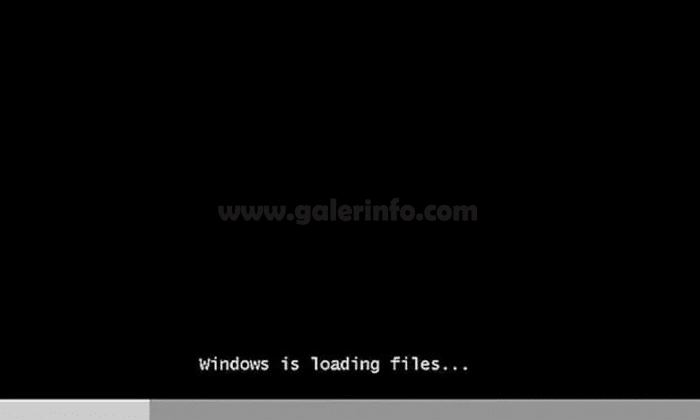
    Display Restart saat install ulang OS

    Selanjutnya Anda dapat merestart laptop Anda untuk menyempurnakan kesiapan operating system yang baru.

    Demikian penjelasan mengenai Cara Instal Ulang Laptop Mudah dan Tanpa Ribet, semoga dapat bermanfaat dan menambah wawasan Anda.

  • Cara Melihat Foto Profil Instagram dengan Mudah

    Cara Melihat Foto Profil Instagram dengan Mudah

    Cara Melihat Foto Profil Instagram – Salah satu media sosial terbesar adalah instagram, lebih dari 1 Miliar unduhan untuk aplikasi tersebut. Disana kita bisa mengunggah foto-foto menarik yang kita miliki dan bisa dilihat oleh banyak orang. Disana juga banyak sekali publik figur yang mengeksplor foto-foto menarik mereka agar bisa dilihat oleh penggemar maupun followersnya.

    Walau kita bisa melihat koleksi fofo-foto orang di instagram, tapi tahukah kamu bahwa kita justru tidak bisa melihat foto profil mereka secara langsung pada aplikasinya. Terkadang kita ingin melihat foto yang dipasang oleh idola kita ataupun kenalan kita yang dijadikan foto profil oleh mereka.

    Sebenarnya bukan tidak bisa, namun gambar yang ditampilkan beresolusi kecil alias tidak jelas, berbeda dengan media sosial populer lainnya seperti facebook dan twitter. Untuk itu kita perlu melakukan beberapa langkah agar kita bisa melihat foto profil seseorang di instagram agar bisa terlihat jelas.

    Disini akan kita bahas bagaimana cara kita agar dapat melihat foto profil seseorang di instagram agar terlihat dengan jelas. Simak penjelasannya dibawah ini dengan seksama.

    Cara Melihat Foto Profil Instagram

    Berikut ini adalah beberapa cara yang bisa kita gunakan untuk melihat foto profil di instagram dengan sangat jelas. Cara yang akan kita gunakan adalah cara-cara yang sangat mudah dan sederhana, jadi anda tidak perlu khawatir.

    1. Menggunakan Browser

    Yang pertama kita menggunakan browser, bagi kebanyakan orang sangat jarang menggunakan browser PC untuk membuka instagram. Tapi tidak sedikit juga yang menggunakan browser untuk membuka media sosial populer ini. Berikut ini adalah langkah-langkah melihat foto profil instagram menggunakan browser.

    Lewat PC/Desktop

    • Silahkan buka browser pada PC anda, kami menyarankan anda menggunakan google Chrome.
    • Lalu kunjungi instagram.com dan login menggunakan akun kamu.
    • Jika sudah silahkan buka akun yang ingin anda lihat profilnya.
    • Klik foto profilnya lalu klik kanan pilih open in new tab.

    Lewat Smartphone/Android

    • Buka aplikasi instagram kamu pastikan login ya.
    • Pilihlah akun instagram seseorang yang ingin kamu lihat foto profilnya.
    • Jika sudah ada 3 titik di pojok kanan atas lalu klik.
    • Pilih sekaligus tekan salin URL profil.
    • Lalu silahkan buka aplikasi browser kamu, lagi-lagi disarankan memakai chrome ya.
    • Paste atau tempel URL yang sudah kamu copy tadi pada  aplikasinya.
    • Nah disitu silahkan kamu login akun instagram kamu untuk dapat melanjutkan langkah berikutnya.
    • Setelah itu pada foto profil nya tersebut kamu tekan dan tahan, silahkan open in new tab jika hanya ingi melihat. Namun jika sekalian ingin mengunduhnya pilih download gambar dan akan disimpan pada galeri foto smartphone kamu.

    2. Fullinstadp.com

    Cara yang kedua ini tetap lewat browser ya gaes, namun kita memakai website pihak ketiga yakni fullinstadp. Berikut langkah-langkahnya.

    Lewat PC/Desktop

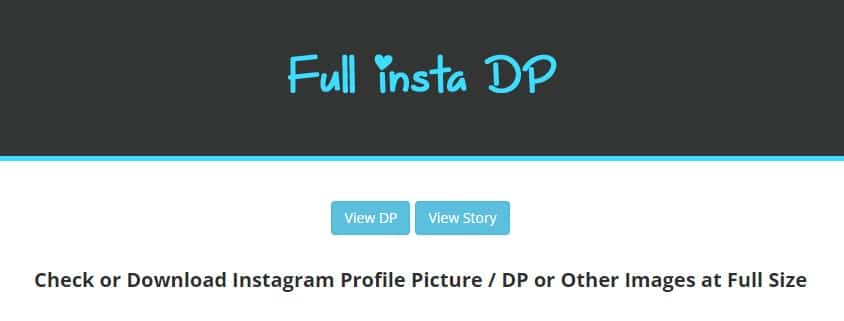
    FullinstaDP

    • Buka browser yang biasa kamu pakai sehari-hari untuk browsing.
    • Kunjungi website www.fullinstadp.com.
    • Jika sudah silahkan ketik username profil instagram yang ingin kamu lihat foto profilnya.
    • Kemudian kamu klik View DP atau kamu bisa tekan enter pada kibordmu.
    • Secara instan foto profil akun tersebut akan tampil dengan penuh dan besar seperti yang kamu inginkan.

    Lewat Smartphone/Android

    • Seperti biasa kamu buka aplikasi playstore dan unduh aplikasi FullinstaDP.
    • Install aplikasi tersebut hingga selesai pada smartphone kamu.
    • Jika sudah terinstall bukalah aplikasinya.
    • Sama seperti pada PC/Desktop diatas, masukkan username akun yang ingin kamu lihat foto profilnya lalu klik view DP.
    • Aplikasi tersebut akan menampilkan foto profil akun instagram dengan penuh. Kamu juga bisa menyimpannya lho.

    3. Instadp.com

    Instadp.com

    Cara ini tidak berbeda jauh sih dengan yang nomor 2, begini langkah-langkahnya.

    • Buka browser kesayangan kamu lagi ya pada PC or smartphone kamu.
    • Kemudian kunjungi situs www.instadp.com.
    • Ketik username akun isntagram yang ingin kamu lihat foto profilnya pada kolom pencarian.
    • Klik dan pilih akun yang bersangkutan.
    • Jika sudah terbuka foto profilnya, pilih yang Full Size ya, foto profil pun terbuka dengan ukuran penuh.

    4. Izuum.com

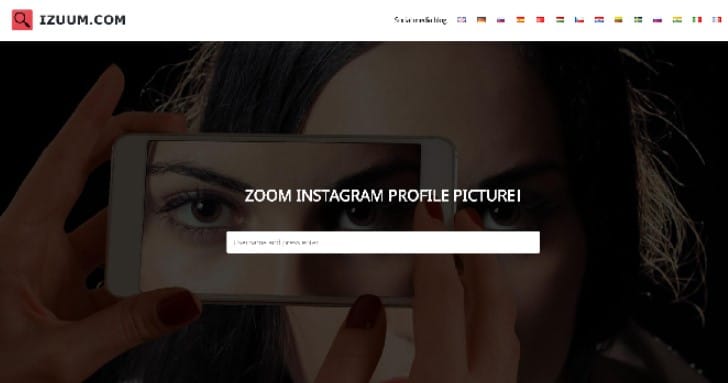
    Izuum.com

    Hmmm… beda lagi nih websitenya -,-

    Begini langkah-langkahnya ya.

    • Buka lagi browser kamu ya lewat PC atau smartphone kesayangan kamu.
    • Kemudian jelajahi website www.izuum.com.
    • Ketik lagi deh username akun instagram yang ingin kamu intip foto profilnya kayak tadi. Jangan lupa tekan enter ya.
    • Pilih username akun yang ingin kamu lihat tadi.
    • Klik tombol view original size dn foto profil pun tampil dengan ukuran penuh disitu.

    5. Aplikasi Insfull

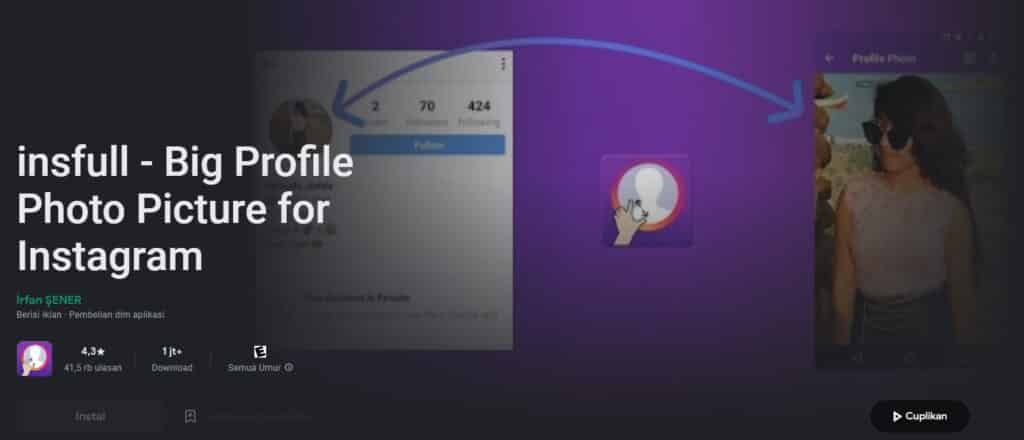
    Insfull

    Nah yang ini pake aplikasi sih lewat smartphone kamu, ini mungkin salah satu cara yang bisa dibilang enak nih. Mau tahu caranya? cus langsung lihat langkah-langkahnya disini.

    • Buka playstore kamu dan cari Insfull pada pencarian, atau kamu klik aja disini.
    • Kalau sudah silahkan di install kemudian langsung dibuka aja.
    • Nah disitu kamu masukkan username akun IG yang ingin kamu lihat foto profilnya.
    • Lalu klik open dan download, abis itu kamu bia lihat foto [rofilnya di galeri smartphone kamu.

    Setelah mengetahui cara-cara diatas ternyata ga sulit kan. Memang ya, media sosial yang satu ini tuh, kenapa ga langsung dibikin sekalian bisa lihat foto profil kayak media sosial lainnya coba. Padahal facebook, twitter dan teman-temannya pada bisa loh. jadi kita kan ga bingung.

    Untung ada situs-situs diatas yang bisa membantu dalam ke-kepoan kita ya. Semoga pembahasan kami diatas bermanfaat ya buat kita semua, jangan lupa kasih tahu teman-teman yang belum tahu cara ini, mungkin dia juga pengen kepoin doi nya. Sebenarnya masih ada lagi sih cara-cara yang bisa kita gunakan, tapi masa mau dicobain semuanya, yang penting kan tujuannya sudah tercapai.

    Oh ya… itu tadi cara untuk melihat foto profil instagram ya, mau tahu sekalian ga cara download video dari instagram gimana?. Kalo mau tahu, artikelnya ada disini nih > Cara Download Video Instagram. Terimakasih telang mengunjungi situs kami AFK.CO.ID.

  • Aplikasi Penerjemah di Android dengan Text-to-Speech

    Aplikasi Penerjemah di Android dengan Text-to-Speech

    Aplikasi Penerjemah di Android dengan Text-to-Speech – Dalam era globalisasi ini, aplikasi penerjemah telah menjadi sahabat setia bagi mereka yang berurusan dengan banyak bahasa. Namun, apakah Anda tahu bahwa beberapa aplikasi penerjemah di hp tidak hanya menawarkan terjemahan tulisan, tetapi juga menyediakan fitur Text-to-Speech (TTS)? Artikel ini akan membahas secara mendalam aplikasi penerjemah yang memiliki fasilitas Text-to-Speech, membantu Anda memahami dan memaksimalkan penggunaannya.

    Untuk lebih jelasnya simak artikel afk.co.id berikut mengenai Aplikasi Penerjemah di Android dengan Text-to-Speech

    Aplikasi Penerjemah di Android dengan Text-to-Speech
    Aplikasi Penerjemah di Android dengan Text-to-Speech

    Pentingnya Text-to-Speech dalam Aplikasi Penerjemah

    Manfaat Text-to-Speech

    Text-to-Speech (TTS) adalah fitur inovatif yang memungkinkan pengguna mendengar terjemahan teks dengan suara manusia. Ini bukan hanya alat bantu untuk penyandang disabilitas visual, tetapi juga mempermudah multitasking dan meningkatkan pemahaman konteks dalam suatu bahasa.

    Pilihan Aplikasi Penerjemah dengan Fitur TTS

    1. Google Translate

    Google Translate, sebagai salah satu aplikasi penerjemah terpopuler, tidak hanya menawarkan terjemahan teks tetapi juga mendukung Text-to-Speech. Pengguna dapat mendengarkan terjemahan dalam berbagai bahasa dengan suara yang jelas dan natural.

    2. Microsoft Translator

    Microsoft Translator juga menyediakan fitur Text-to-Speech yang dapat diandalkan. Aplikasi ini memungkinkan pengguna mendengar terjemahan teks dengan intonasi dan aksen yang autentik.

    3. SayHi

    SayHi adalah aplikasi penerjemah lain yang memperkaya pengalaman pengguna dengan menyediakan Text-to-Speech. Dengan antarmuka yang ramah pengguna, SayHi memberikan terjemahan suara yang mudah dipahami.

    Aplikasi Penerjemah
    Aplikasi Penerjemah

    Cara Mengaktifkan Text-to-Speech pada Aplikasi Penerjemah

    Petunjuk Penggunaan

    1. Google Translate:
      • Buka aplikasi Google Translate.
      • Pilih bahasa sumber dan tujuan.
      • Tekan ikon suara untuk mendengarkan terjemahan.
    2. Microsoft Translator:
      • Buka aplikasi Microsoft Translator.
      • Pilih bahasa sumber dan tujuan.
      • Tekan ikon suara untuk mendengarkan terjemahan.
    3. SayHi:
      • Buka aplikasi SayHi.
      • Pilih bahasa sumber dan tujuan.
      • Tekan ikon suara untuk mendengarkan terjemahan.
    Aplikasi Penerjemah Text-to-Speech
    Aplikasi Penerjemah Text-to-Speech

    Penutup

    Dengan semakin berkembangnya teknologi, fitur Text-to-Speech pada aplikasi penerjemah semakin menjadi kebutuhan utama. Dengan menggunakan aplikasi penerjemah yang mendukung TTS, Anda tidak hanya mendapatkan terjemahan teks yang akurat tetapi juga pengalaman audio yang memanjakan telinga. Pilihlah aplikasi yang sesuai dengan kebutuhan dan kenyamanan Anda, dan nikmatilah kemudahan berkomunikasi lintas bahasa dengan lebih efektif. Semoga artikel ini memberikan wawasan yang berguna dan memudahkan perjalanan bahasa Anda!

    Demikian penjelasan mengenai Aplikasi Penerjemah di Android dengan Text-to-Speech, semoga dapat bermanfaat dan menambah wawasan.

  • Cara Mengatasi Printer Offline dengan Cepat dan Mudah

    Cara Mengatasi Printer Offline dengan Cepat dan Mudah

    Cara Mengatasi Printer Offline dengan Cepat dan Mudah – Printer merupakan salah satu alat cetak yang umumnya dipakai pada perkantoran, sekolah, instansi dan perumahan lokal yang menggunakan printer guna memenuhi kebutuhan dalam mencetak foto, dokumen atau lainnya.

    Bila hanya dipakai untuk sendiri umumnya printer langsung terhubung pada satu laptop atau komputer dengan memakai kabel USB. Jika dipakai lebih dari dua laptop atau komputer, umumnya printer akan dishare pada jaringan LAN atau komputer.

    Namun terkadang sering terdapat kendala yang menjadikan status printer berubah menjadi offline. Padahal pada saat itu Anda memerlukan printer tersebut untuk mencetak dokumen atau file. Secara otomatis saat printer offline Anda tidak dapat mencetak memakai printer tersebut. lebih jelasnya lihat artikel Galerinfo berikut ini.

    Cara Mengatasi Printer Offline dengan Cepat dan Mudah

    Agar dapat mengetahui apa saja penyebab terjadinya status printer berubah menjadi offline, Anda dapat melakukan beberapa pengecekan terlebih dahulu, antara lain:

    Pastikan Kabel USB terhubung ke PC

    Cara Mengatasi Printer Offline dengan Cepat dan Mudah

    Terkadang sering kali kita lupa kalau kabel USB belum terhubung dengan komputer saat hendak mencetak dokumen atau foto. Maka akan tampil pemberitahuan tentang printer sedang offline atau tidak terhubung dengan laptop atau PC.

    Bila printer yang offline merupakan printer yang dishare pada jaringan, pastikan kalau komputer atau laptop Anda terhubung pada jaringan yang sama dengan jaringan yang dipakai oleh server printer.

    Kabel Terhubung tetapi printer lupa belum dinyalakan atau belum ON

    Penyebab lainnya printer offline yang sering dialami yaitu dimana kabel pada USB printer telah terhubung ke komputer namun tombol power belum ditekan atau lupa belum dinyalakan pinternya.

    Kabel terhubung, printer sudah nyala, tetapi printer masih offline

    Kadang kala status printer offline yang mana kabel telah terhubung pada komputer, printer telah dinyalakan namun masih saja tetap offline. Hal demikian dapat disebabkan karena service print spooler pada windows yang stuck atau terhenti.

    Untuk mengatasinya Anda dapat melakukan beberapa langkah berikut:

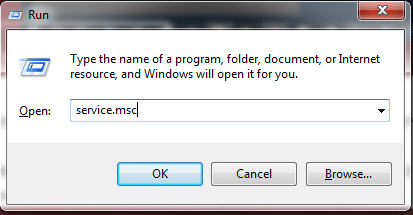
    • Buka halaman Services dengan cara masuk ke jendela RUN (tekan tombol Windows+R) lalu ketik ‘services.msc’, kemudian tekan pada tombol ok;

    run service msc

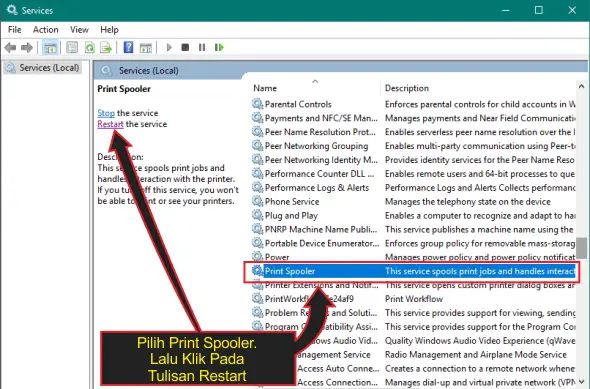
    • Setelah berhasil masuk ke halaman services, silahkan cari services yang bernama print spooler;
    • Setelah ketemu, silahkan klik atau select pada services yang bernama print spooler tadi, kemudian pada bilah menu sebelah kiri, silahkan klik pada tulisan ‘Restart’;

    pilih print spooler

    • Bila muncul peringatan ‘Restart other services’, silahkan klik pada tombol OK;
    • Silahkan tunggu beberapa detik hingga proses restart print spooler selesai;
    • Setelah proses restart selesai, silahkan cek apakah status printer sudah berubah dari offline menjadi ready.

    Print spooler adalah sebuah services di windows yang menangani koneksi antara komputer dengan printer. Dengan melakukan Restart pada print spooler, maka services yang tadi mengalami stuck atau gagal dijalankan akan dinyalakan kembali dan mulai bekerja sehingga printer anda akan terdeteksi kembali oleh windows.

    Merubah Status Printer Offline Menjadi Online

    Setelah mengetahui berbagai masalah pada hardware atau software selesai, secara otomatis status printer akan menjadi online kembali. Namun bila hal demikian tidak terjadi, Anda harus mengubah status printer menjadi online secara manual.

    Agar bisa mengubahnya, Anda bisa mengakses melalui fitur control panel. Pada versi windows yang berbeda, peletakan status printer online atau offline pada control panel tentu berbeda. berikut ini beberapa cara mengubah status printer offline menjadi online, dari berbagai versi windows.

    Pada Windows 8 dan 10

    • Anda dapat Klik Win+I pada keyboard, kemudian buka menu Setting pilih Devices and Printer;
    • Selanjunya Klik Printer;
    • Bila Printer dalam keadaan offline, maka status yang tampil yaitu ‘Offline’, sedangkan bila Printer dalam keadaan online, maka status yang akan tampil yaitu ‘Ready’;
    • Klik kanan pada Printer, kemudian pilih “See what’s printing”;
    • Maka akan tampil kembali beberapa opsi, double klik pada opsi yang sama: “See what’s printing”;
    • Klik tab ‘Printer’ pada dialog box yang muncul kemudian kemudian hilangkan centang pada opsi ‘Use Printer Offline’.

    Pada Windows 7

    • Anda dapat Klik Start pada menu windows kemudian pilih Devices and Printer;
    • Selanjutnya Klik Printer;
    • Kemudian Klik kanan pada Printer, selanjutnya pilih “See what’s printing”;
    • Setelah itu akan tampil kembali beberapa opsi, double klik pada opsi yang sama: “See what’s printing”;
    • Selanjunya Anda klik tab “Printer” pada dialog box yang muncul, lalu hilangkan centang pada opsi “Use Printer Offline”.

    Pada windows XP dan vista

    • Tekan menu Start pada windows kemudian pilih Printer and Fax;
    • Selanjunyay klik ‘Printer’;
    • Lalu Anda tekan klik kanan pada Printer, selanjunya hilangkan centang pada opsi “Use Printer Offline”;
    • Maka status printer akan berganti setelah Anda mengubah status printer menjadi online.

    Hal demikian Anda bisa pakai untuk mengatasi masalah printer offline, baik printer yang langsung terhubung dengan komputer yang menggunakan koneksi kabel USB. Bisa juga printer yang terhubung menggunakan jaringan atau printer yang di share.

    Demikian penjelasan mengenai Cara Mengatasi Printer Offline dengan Cepat dan Mudah, semoga dapat bermanfaat dan menambah wawasan Anda.

  • Cara Membuka Situs Yang Diblokir Ampuh

    Cara Membuka Situs Yang Diblokir Ampuh

    Cara Membuka Situs Yang Diblokir  – Halo Sahabat, internet saat ini sangat melekat sekali pada kehidupan manusia, tidak ada mausia yang bisa lepas dari internet. Mulai dari remaja hingga orang tua bahkan anak kecil sekalipun, dari profesi apapun.

    Mulai dari anak sekolah, kuliah, kursus, pekerja bahkan yang tidak bekerja sekalipun. Kegiatan yang tidak bisa lepas dari internet salah satunya adalah browsing, ini adalah kegiatan yang hampir semua orang melakukannya.

    Anak sekolah biasanya browsing untuk mencari informasi dari tugas yang diberikan gurunya, ibu-ibu yang mencari informasi untuk memasak, ya… semua ada disana. Hampir semua informasi yang kita cari tersedia disana karena banyak publisher yang membagikan informasi tersebut melalui sebuah situs pada artikelnya.

    Nah ada kasus dimana sebuah situs itu tidak bisa dibuka atau diblokir dengan alasan tertentu. Disinilah letak pembahasan kita, akan kami jelaskan bagaimana caranya agar situs tersebut bisa dibuka pada browser anda. Anda tidak perlu khawatir, simak terus pembahasan kita sampai habis.

    Cara Membuka Situs Yang Diblokir

    Untuk membuka situs yang diblokir ada banyak sekali cara yang bisa kita gunakan, bisa menggunakan aplikasi dan juga tidak. Akan kami jelaskan cara membuka situs yang diblokir melalui PC/Desktop dan juga pada smartphone android.

    Cara membuka situs yang diblokir melalui PC/Desktop

    Bagi anda penjelajah dunia maya pengguna PC yang mengalami kendala situs  yang diblokir, silahkan gunakan cara ini untuk membukanya.

    1. Menggunakan Ekstensi Browser

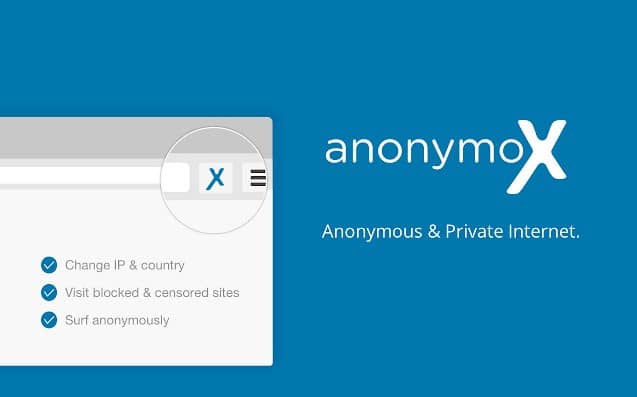
    Cara ini sangat mudah dan sederhana, sudah banyak yang menggunakannya dan anda juga pasti bisa menggunakannya. Banyak sekali ekstensi yang bisa kita gunakan untuk membuka situs yang diblokir pada browser kita, namun salah satu yang akan saya rekomendasikan ialah anonymoX.

    anonymoX

    Cara menggunakannya sangat mudah, berikut langkah-langkah sederhananya:

    1. Silahkan klik tautan berikut ini, jika browser anda Google Chrome silahkan bukan ini, dan Firefox ini.
    2. Jika sudah anda diarahkan untuk menambahkan ekstensi tersebut silahkan di install hingga selesai.
    3. Jika sudah terinstall pada browser anda, tinggal anda aktifkan jika ada situs yang diblokir, anda bisa mematikannya pada browser yang tidak diblokir. Disana ada pilihan untuk mematikannya dan mengaktifkannya.

    Itu adalah cara yang pertama untuk mengatasi situs yang diblokir pada browser anda.

    2. Menggunakan Tor Browser

    Jika tadi adalah ekstensi browser, yang ini adalah browser itu sendiri. Ini adalah Tor browser, browser yang bisa anda gunakan untuk menggantikan Chrome atau Firefox. Sebenarnya Tor browser ini bisa dibilang versi lain dari Firefox karena memang khusus untuk anda yang yangat membutuhkan privasi.

    Tor Browser

    Tor browser bisa melindungi privasi penggunanya dalam kebutuhan browsing, disini juga anda dapat membuka situs-situs yang diblokir dengan sangat mudah. Semua bisa dilakukan karena browser ini memanfaatkan jaringan dari banyak server. Begini cara menggunakannya.

    1. Silahkan download dulu browsernya disini.
    2. Jika sudah silahkan anda install sampai selesai.

    Jika sudah anda langsung bisa menggunakannya, Tor browser memiliki interface yang mirip dengan firefox jadi anda pasti tidak asing dengan penampilannya. Yang membedakan adalah Tor browser mempunya tingkat privasi yang lebih tinggi.

    3. Menggunakan Opera Browser

    Masih dengan menggunakan browser, kali ini kita menggunakan Opera browser. Pasti sudah tidak asing lagi dengan browser yang satu ini karena memang penggunanya juga sudah lumayan banyak. Baiklah langsung saja kita mulai langkah-langkahnya.

    1. Bagi anda yang belum mempunyai Opera browser pada PC anda silahkan install dulu dengan mendownloadnya disini.
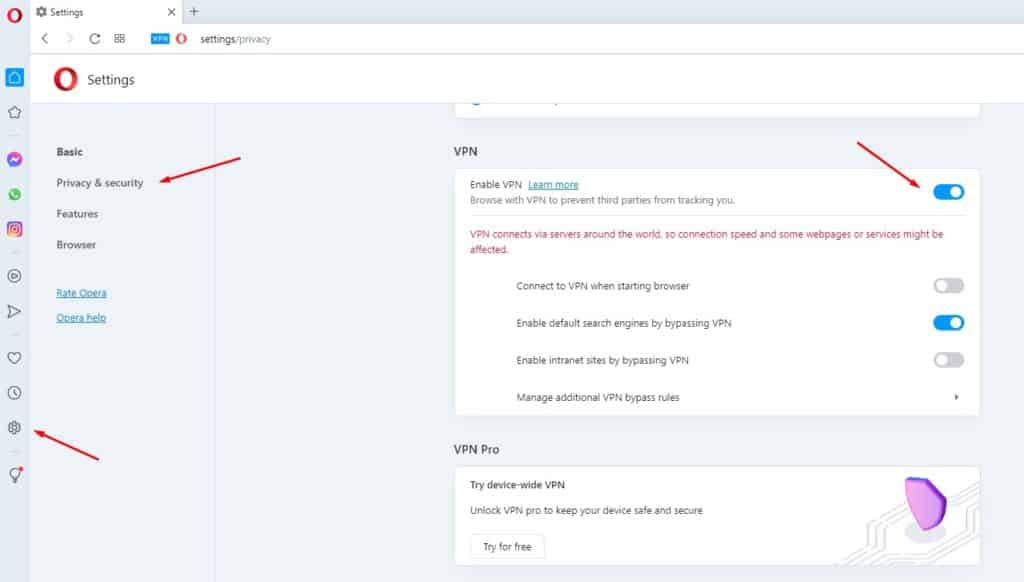
    2. Jika sudah terinstall silahkan buka menu setting.
    3. Disana ada pilihan menu Privacy & Security, kemudian cari VPN dan switch hingga ON seperti ini.
    4. Apabila switch button sudah berwarna biru artinya VPN sudah nyala dan tinggal browsing.

    Opera Browser Setting VPN

    4. Menggunakan Google Translate

    Biasanya google translate digunakan hanya untuk menerjemahkan bahasa, tapi tahukah anda jika salah satu fitur google ini mempunyai kemampuan untuk membuka situs yang diblokir?. Walau memang tidak selalu sukses, ini bisa kita jadikan sebagai alternatif untyuk membuka situs yang diblokir.

    Google Translate

    Caranya pun sangatlan sederhana, anda cukup membuka translate.google.com di browser kesayangan anda. Lalu copy paste saja link situs yang diblokir yang ingin kamu buka, sesimpel itu.

    Cara membuka situs yang diblokir melalui smartphone Android

    Diatas adalah cara-cara yang digunakan jika anda menggunakan PC atau Desktop, namun bagaimana jika kita memakai smartphone android? begini caranya.

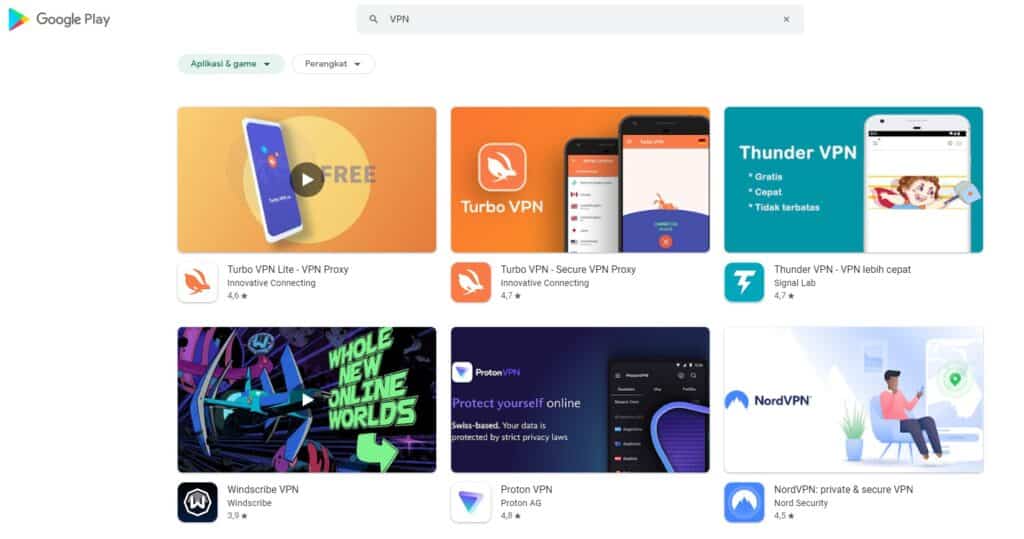
    Jika ingin membuka situs yang diblokir melalui android kita cukup menginstal aplikasi VPN saja, anda bisa mengunduhnya di Playstore. Banyak sekali disana pilihan aplikasi VPN yang bisa anda temukan, saran saya pilihlah aplikasi dengan unduhan terbanyak dan rating yang bagus. Itu menandakan bahwa aplikasi tersebut bagus dan sangat layak untuk digunakan.
    VPN APK

    Bagaimana? mudah dan sederhana bukan? Sebenarnya banyak sekali cara-cara yang bisa kita lakukan. Namun jika beberapa cara saja sudah bisa berhasil kita tidak perlu mencoba banyak cara dengan tujuan yang sama. Yang kita bahas disini adalah cara-cara yang sangat simpel untuk dipraktekkan.
    Silahkan anda pilih dari beberapa cara diatas yang menurut anda gampang dan tidak ribet. Dan gunakanlah internet sebaik mungkin dengan bijak, jangan gunakan untuk hal-hal negatif apalagi sampai merugikan orang lain.

    Terimakasih sudah berkenan mampir disini AFK.CO.ID pada artikel cara membuka situs yang diblokir, semoga informasi yang diberikan bermanfaat buat kita semua.