Blog

  • Cara Memotong Lagu Di Movie Maker Paling Mudah Lengkap

    Cara Memotong Lagu Di Movie Maker Paling Mudah Lengkap

    Cara Memotong Lagu Di Movie Maker Paling Mudah Lengkap – Pada kesempatan ini akan membahas mengenai Cara Memotong Lagu Di Movie Maker. Yang mana dalam pembahasan kali ini menjelaskan bagaimana cara memotong lagu di movie maker paling mudah secara lengkap. Untuk lebih jelasnya simak artikel Galerinfo mengenai Cara Memotong Di Movie Maker berikut ini.

    Cara Memotong Lagu Di Movie Maker Paling Mudah Lengkap

    Track audio atau memotong lagu pada computer Anda sebenarnya dapat dilakukan dengan sangat mudah memakai software bawaan yang disedikan oleh windows yakni Windows Movie Maker. Selain untuk membantu dalam proses editing video, windows movie maker juga bisa dipakai untuk merangkai dan menggabungkan file track video.

    Memotong lagu Mp3 dapat dipakai untuk keperluan pembuatan Ringtone pada telephone genggam. Hal ini bisa Anda lakukan bila file musik yang Anda ingin gunakan terlalu panjang atau Anda hanya ingin mengambil bagian tertentu dari track audio favorit Anda.

    Cara Memotong Lagu Di Movie Maker
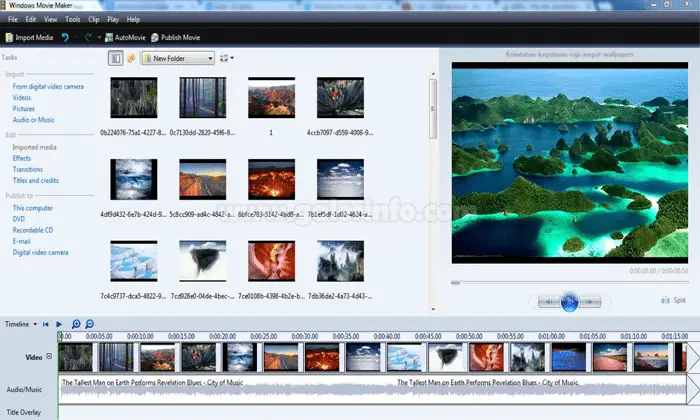
    Cara Memotong Lagu Di Movie Maker Paling Mudah Lengkap

    Tahapan dalam pemotongan menggunakan Movie Maker secara keseluruhan sangatlah sederhana dan mudah untuk dilakukan. Anda dapat mencobanya pada computer atau memakai laptop yang Anda punya. Windows Movie Maker merupakan salah satu program editing asli bawaan dari Microsoft Windows, yang membuat penggunaannya cukup ringan dan bisa dipakai pada laptop atau PC yang memiliki spesifikasi rendah.

    Bila computer atau laptop Anda sudah ada Windows Movie Maker secara default hal ini akan menjadi software gratis untuk edit video pada computer Anda.

    Gambaran Memotong Lagu Menggunakan Windows Movie Maker

    Windows movie maker adalah salah satu aplikasi yang bisa dipakai untuk memotong, mengedit file video ataupun audio. Sebagai salah satu aplikasi yang sudah dipakai oleh banyak orang, windows movie maker adalah salah satu dari berbagai macam software editing video yang tersedia saat ini.

    Sebelumnya software ini diberikan secara langsung dan menjadi bagian dari Windows Vista, Windows XP dan Windows 7. Windows movie maker di buat supaya dapat dipakai dengan mudah bagi Anda tanpa perlu memiliki pengalaman yang tinggi dalam proses pengeditan video. Program ini mengikuti berbagai fitur seperti panel kerja yang bisa membantu Anda dalam menyelsaikan peroses pengeditan video melalui tahapan dalam proses pengeditan video.

    Windows Movie Maker yang berawal disebut sebagai Windows Live Movie Maker di Windows 7 adalah salah satu software bawaan dari Windows. Dimaka menawarkan kemampuan untuk membuat dan mengedit video sekaligus mempublish pada facebook, oenDrive atau media social lainnya. Video yang diproses melalui Windows movie maker bisa lagi dikostumisasi dengan efek video, transisi dan menambahkan judul. Setelah diberhentikan pada 10 Januari 2017, dan digantikan oleh Windows Story Remix pada akhir tahun 2017.

    Untuk saat ini Microsoft sudah memberhentikan dukungan terhadap penggunaan Windows Movie Maker. Aplikasi Windows Movie Maker akan tetap berfungsi dan masih bisa dipakai oleh orang yang ingin memakai. Namun tidak aka nada lagi update atau versi terbaru dari Windows Movie Maker yang dikeluarkan oleh pihak Microsoft.

    Sebab tidak ada lagi dukungan dari pihak Microsoft. Anda harus memperhatikan di mana tempat Anda mendownload aplikasi ini. Penting untuk diperhatikan bahwa untuk saat ini ada berbagai software yang tidak resmi dari Windows Movie Maker yang disediakan oleh pihak tidak bertanggungjawab.

    Merakan umumnya menawarkan unduhan Windows Movie Maker yang terlihat cukup normal namun tanpa diketahui oleh banyak orang didalamnya sudah diselipkan kode malware tersembunyi yang bisa merugikan penggunanya. Sebab itulah sangat penting untuk memperhatikan dimana ada mendownload aplikasi Windows Movie Maker supaya Anda tidak mengalami kerugian dimasa mendatang.

    Cara memotong Lagu Menggunakan Windows Movie Maker.

    Untuk mengedit lagu memakai Windows Movie Maker tidak sulit yang dibayangkan cara edit video dengan movie maker. Sebab itulah walaupun Anda masih awam, Anda seharusnya tidak akan mengalami kesulitan dalam melaksanakan beberapa langkah. Berikut ini tutorial sederhana mengenai cara memotong lagu di movie maker.

    • Anda persiapkan lagu atau track audio yang akan diedit atau dipotong.
    • Bukalah program Windows Movie Maker.
    • Pada bagian awal setelah jendela Windows Movie Maker terbuka klik bagian menu Audio or Music pada menu Import.
    • Selanjutnya silahkan pilih file musik Mp3 yang ingin dipotong, lalu klik Open.
    • Setelah file Mp3 yang Anda pilih sudah tampil pada aplikasi itu,silahkan geser dan masukan track audio Mp3 itu kedama kotak Timeline.
    • Selanjutnya Anda geser track audio itu ke kotak timeline, maka tampilannya akan menampilkan menu yang baru.
    • Pada menu itu Anda klik tombol play untuk mencari tahu dan mendengarkan bagian mana yang ingin Anda potong.
    • Selanjutnya Anda perhatikan file audio yang sudah Anda masukan. Untuk memotong lagu letakan kursor di tempat mana bagian yang ingin Anda potong. Lalu dari sana geser ke kanan pada menit keberapa yang ingin Anda jadikan awal dari track audio Mp3 yang Anda inginkan.
    • Kemudian Anda scroll pada bagian akhir lagu, lalu aka nada penunjuk yang bisa digeser. Penunjuk panah ini adalah bagian akhir dari lagu Anda. Geser ke kiri sampai mencapai bagian akhir dari track yang Anda inginkan.
    • Langkah berrukutnya yaitu menggeser semua file lagu hasil pemotongan yang sudah Anda potong tadi, kemenit awal pada box timeline.
    • Bila Anda merasa ingin berhenti atau ingin meneruskan proses pengeditan dilain waktu, Anda tinggal pilih ‘File’ kemudian pilih ‘Save Project’. Dengan begitu Anda dapat melanjutkan proses pengeditan dilain waktu sesuai keinginan Anda.
    • Setelah selesai, selanjutnya klik ‘Publish to This Computer’ untuk menyimpan file dikomputer.
    • Langkah berikutnya memilih kualitas lagu atau track Mp3 sesuai dengan spesifikasi yang dimiliki oleh computer Anda. Untuk melakukan hal itu Anda dapat memakai fitur klik ‘Best Quality for Playback on My Computer (Recommended)’.
    • Kemudian publish dan simpan pada computer Anda. Dapat memberi nama file mp3 yang sudah Anda proses sebelumnya, lalu klik ‘Next’ kemudian ‘Publish’.
    • Setelah itu Anda tunggu sampai proses hingga selesai, klik finish untuk mengakhirinya, dan lihat hasil pada Windows Exploler.
    • Memotong lagu Mp3 mamakai Windows Movie Maker telah selesai. File default dari hasil pemotongan tadi kan memiliki format WMA adalah format dari file Windows Media Audio. Bila ingin memperkaya lagu Anda bisa memakai aplikasi piano untuk laptop untuk memperkaya track audio Anda.

    Demikian penjelasan mengenai Cara Memotong Lagu Di Movie Maker Paling Mudah Lengkap, semoga dapat bermanfat dan menambah wawasan Anda.
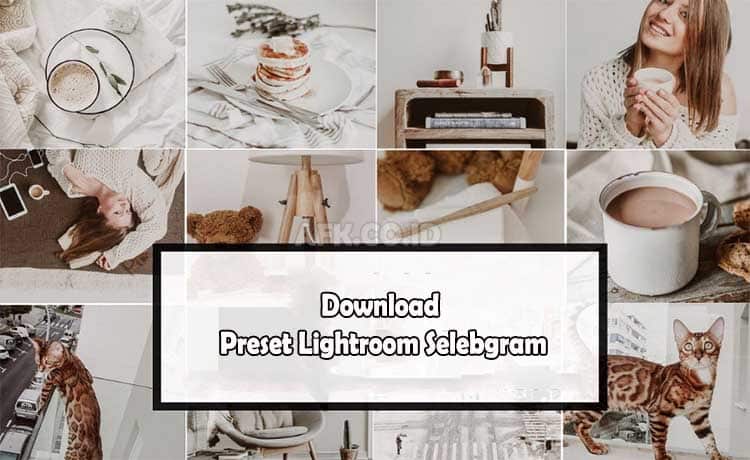

  • Download Preset Lightroom Selebgram Gratis Beserta Rumusnya

    Download Preset Lightroom Selebgram Gratis Beserta Rumusnya

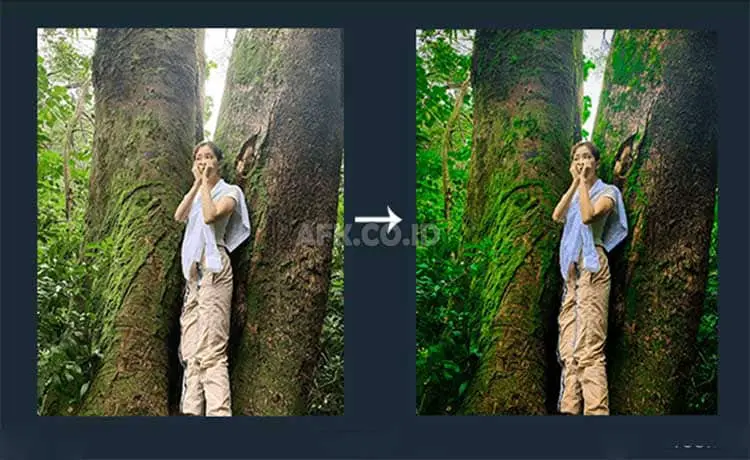
    Preset Lightroom Selebgram – Preset selebgram lightroom adalah solusi bagi mereka yang sering kesulitan mengatur tone foto mereka pada produk aplikasi adobe. Banyak yang mengklaim bahwa preset lightroom memungkinkan setiap pengguna untuk mempersingkat proses pengeditan foto sehingga terlihat fungsional dan hasilnya terlihat optimal.

    Seperti yang kita ketahui bersama, adobe lightroom sendiri merupakan software edit foto yang sangat populer di kalangan fotografer karena memiliki banyak sekali fitur dan tools yang menarik dibandingkan dengan aplikasi edit foto lainnya untuk menghasilkan foto dengan kualitas yang cukup baik.

    Jika anda perhatikan bahwa banyak orang ingin terlihat seragam di setiap feed instagram mereka, dan jika anda menemukan bahwa foto default memiliki warna yang berbeda, sangat sulit bagi anda untuk melakukannya, bahkan jika anda mengeditnya di aplikasi lightroom. Jadi untuk solusinya anda hanya perlu memprogram preset lightroom anda sendiri.

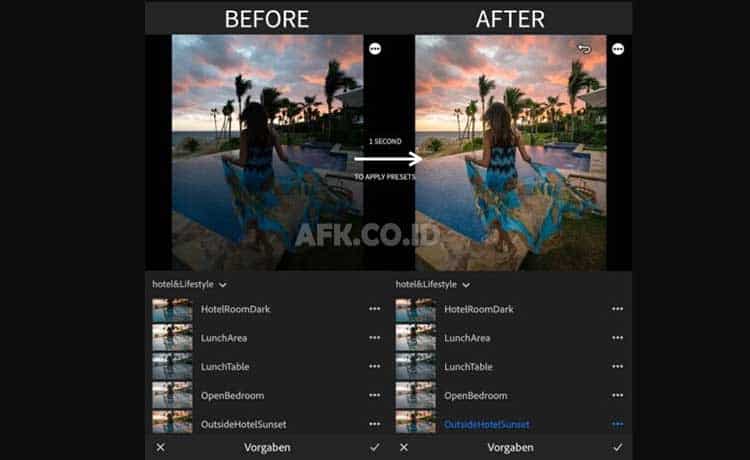
    Seperti yang dikutip oleh design shack, preset lightroom adalah kombinasi pengeditan terkait foto yang dapat disimpan dan digunakan kembali untuk menghasilkan efek foto yang diinginkan. Anda dapat menyesuaikan beberapa hal dalam satu preset nanti, mulai dari kontras, white balance, pencampuran warna, eksposur hingga detail.

    Preset Lightroom Selebgram

    Program yang perlu anda ketahui dalam aplikasi lightroom preset atau preset lightroom adalah pengaturan edit file yang berisi kombinasi sensasi yang dilakukan melalui tahap pengeditan foto di aplikasi adobe lightroom. Nah, dengan sendirinya, sebenarnya template desain yang sama persis yang menggunakan preset untuk menghasilkan edit foto yang ideal.

    Intinya adalah bahwa preset lightroom memungkinkan anda untuk mendapatkan hasil edit foto yang lebih baik tanpa perlu repot mengutak-atik efek yang biasa, terutama bagi siapa saja yang bisa langsung mengerti dan sangat mudah dipahami. Jadi anda tidak perlu khawatir untuk menggunakannya.

    Download Preset Lightroom Selebgram

    Rekomendasi Preset Lightroom Selebgram Kekinian

    Selain itu, berikut ini kami memiliki beberapa saran untuk preset lightroom selebriti yang dapat anda gunakan nanti sebagai bahan referensi atau pertimbangan untuk membuat foto yang terlihat menarik dan memiliki nilai seni. Untuk lebih jelasnya, pastikan untuk membaca komentar di bawah ini:

    1. Preset Lightroom Aesthetic

    Preset Lightroom Aesthetic

    Untuk preset lightroom celebgram pertama, ini adalah preset estetika yang dapat anda temukan di media sosial orang lain atau melalui pencarian internet untuk tampilan foto yang jelas. Intinya hasilnya terlihat seperti warna coklat dan efek pencahayaan, jadi fotonya terlihat bagus banget. Anda bisa mendownload preset tersebut melalui link dibawah.

    Link download preset: disini

    2. Vintage Preset Lightroom 90-an

    Vintage Preset Lightroom 90-an

    Selanjutnya dalam preset populer yang sering digunakan para selebgram adalah tema retro klasik. Nah, nantinya kamu bisa menghasilkan preset dengan bayangan 90-an yang dipadukan dengan beberapa efek warna yang sangat gelap. Anda juga bisa berfoto dengan gaya vintage maupun di gedung-gedung tua atau lorong-lorong bernuansa teduh, sehingga sangat cocok dipadukan dengan tema ini.

    Link download preset: disini

    3. Preset Lightroom Dark Mode

    Preset Lightroom Dark Mode

    Anda juga dapat menggunakan preset lightroom dengan tema malam gelap atau mode gelap, seperti yang dijelaskan di bawah ini:

    • Tema pernikahan preset
    • Preset film lightroom oleh celebgram

    Link download preset: disini

    Link download preset: disini

    4. Preset Lightroom Tema Alam

    Preset Lightroom Tema Alam

    Selain penjelasan di atas, berikut ini beberapa mode preset, dan beberapa preset yang bisa anda gunakan untuk foto dengan nuansa natural yang terlihat nyaman.

    Link download preset: disini

    5. 150 Preset XMP Keren Lightroom

    150 Preset XMP Keren Lightroom

    Terakhir, selain beberapa pengaturan preset yang kami jelaskan di atas, di sini kami juga akan menyediakan preset khusus dalam format xmp yang dapat anda gunakan dengan mudah untuk proses pengeditan foto anda.

    Link download preset: disini

    Cara Menggunakan Aplikasi Preset Lightroom Selebgram

    Berikut adalah beberapa hal yang perlu diketahui tentang penggunaan preset lightroom program, terutama dalam hal mengimpor file, itu sangat tergantung pada jenis format preset itu sendiri, apakah itu xmp atau dng. Jika anda tahu caranya, anda tidak perlu khawatir lagi dengan hasilnya, karena hanya dengan beberapa klik, tentunya foto impian anda sudah bisa dihasilkan.

    Silakan ikuti langkah-langkah di bawah ini untuk menggunakannya:

    1. Cara Import File Preset DNG

    • Pertama, pastikan anda membuka aplikasi adobe lightroom di setiap perangkat yang anda miliki.
    • Kemudian pada halaman pertama, silahkan klik add photo di pojok kanan atas.
    • Selanjutnya silahkan pilih filenya dan masukkan file presetnya, dng.
    • Klik tombol pengaturan dan pilih salin pengaturan.
    • Terakhir silahkan tambahkan foto yang anda inginkan, klik setting dan pilih paste setting untuk melanjutkan.
    • Berhasil

    2. Import Preset Format XMP

    • Sebagai langkah pertama, buka aplikasi file manager.
    • Temukan file preset xmp yang anda unduh sebelumnya.
    • Kemudian silakan salin file preset
    • Lanjutkan ke folder direktori android – data – com.adobe.irmobile – documents -careuse1documents-0000000000xxxxx.
    • Lalu ada profil – pengaturan – gaya pengguna.
    • Tempel atau tempel file ke dalam folder.
    • Semoga berhasil, semoga berhasil.

    Jika nanti file xmp sudah berhasil di import maka otomatis file tersebut akan masuk ke aplikasi. Pastikan anda “tambah” foto, atau tambahkan objek foto dan sekarang periksa bagian menu presets di mana anda akan melihat file preset yang anda impor sebelumnya.

    Rumus Setting Preset by @nabilazirus

    Siapa yang tidak mengenal nabila zirus, dia adalah seorang selebriti yang berhasil menciptakan formula preset lightroom untuk selebgram yang dibuat dengan kreativitasnya sendiri. Kamu bisa cek sendiri di akun instagramnya, dia mampu menghasilkan foto-foto bernuansa k-drama dengan kontras warna yang tajam dan kalem.

    Rumus Setting Preset Lightroom Selebgram

    Tabel Rumus Bagian Basic Light

    Basic Light Valuue
    Exposure 0.50 V
    Contrast -20
    Black -44
    Whites -100
    Highlights -100
    Shadows +100

    Tabel Rumus Color

    Color Valuue
    Temperature 0
    Tint 2
    Saturation -30
    Vibrance +30

    Tabel rumus di bagian Mix

    Color Mix Hue Saturation Luminance
    Red -10 +32 +20
    Orange -16 -22 -22
    Green 0 -100 +50
    Pink 0 26 0
    Purple 0 24 0
    Aqua +30 +75 0
    Yellow -100 +25 0
    Blue 0 -60 -26

    Tabel rumus di bagian Effects

    Effects Valuue
    Texture 0
    Roughness 45
    Size 40
    Clarity -16
    Dehaze 26
    Grain Amount 10
    Highlights 0
    Feather 100
    Midpoint 50
    Roundness 0

    Tabel rumus di bagian Split Tone

    Split Tone Highlights
    Shadows 0
    Highlights 37

    Tabel rumus di bagian Detail

    Detail Valuue
    Sharpening 10
    Detail 25
    Radius 1,00
    Masking 0
    Contrast 0
    Detail 50
    Color Noise Reduction 15

    Jadi, sekarang anda tahu seperti apa preset lightroom selebgram dan bagaimana menggunakannya dalam prosesnya? Silakan unduh nanti melalui tautan yang kami sediakan di atas untuk topik yang diinginkan. Sekarang, dengan aplikasi adobe lightroom, anda dapat dengan mudah membuat foto yang lebih menarik, indah, dan bernilai seni.

  • Cara Hapus Aplikasi Bawaan di Android!

    Cara Hapus Aplikasi Bawaan di Android!

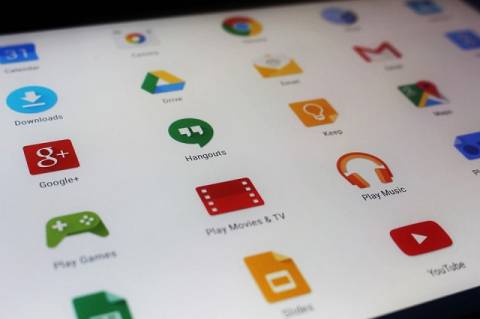
    Cara Hapus Aplikasi Bawaan di Android! – Android, sistem operasi yang digunakan oleh jutaan pengguna di seluruh dunia, sering kali hadir dengan sejumlah aplikasi bawaan atau pre-installed apps. Meskipun beberapa dari aplikasi tersebut mungkin sangat berguna, banyak pengguna merasa terbebani oleh aplikasi-aplikasi ini dan ingin menghapusnya. Apakah Anda juga ingin tahu cara menghapus aplikasi bawaan Android? Anda berada di tempat yang tepat! Artikel ini akan memberikan panduan langkah demi langkah tentang cara menghapus aplikasi bawaan Android tanpa perlu akses root dan dengan menjaga keamanan perangkat Anda. Untuk lebih jelasnya simak artikel afk.co.id berikut mengenai Cara Hapus Aplikasi Bawaan di Android.

    Cara Hapus Aplikasi Bawaan di Android!

    Pentingnya Menghapus Aplikasi Bawaan Android

    Sebelum kita memulai panduan ini, mari kita bahas mengapa Anda mungkin ingin menghapus aplikasi bawaan Android. Beberapa alasan meliputi:

    Ruangan Terbatas

    Aplikasi bawaan dapat menghabiskan ruang penyimpanan yang berharga pada perangkat Anda, terutama jika Anda memiliki ponsel dengan kapasitas penyimpanan yang terbatas.

    Penyederhanaan Interfase

    Menghapus aplikasi yang tidak perlu dapat membuat antarmuka perangkat Anda lebih bersih dan mudah dikelola.

    Keamanan dan Privasi

    Beberapa aplikasi bawaan mungkin mengakses data pribadi Anda. Dengan menghapusnya, Anda dapat meningkatkan keamanan dan privasi perangkat Anda.

    Kinerja yang Lebih Baik

    Perangkat Anda mungkin akan berkinerja lebih baik setelah menghapus aplikasi yang tidak digunakan.

    Mengenal Aplikasi Bawaan
    Mengenal Aplikasi Bawaan

    Mengetahui Jenis Aplikasi Bawaan

    Sebelum Anda menghapus aplikasi bawaan Android, Anda perlu tahu jenis aplikasi apa yang ingin Anda hapus. Ada dua jenis utama:

    Aplikasi Sistem

    Aplikasi ini adalah bagian integral dari sistem operasi Android dan seringkali tidak dapat dihapus tanpa akses root. Menghapus aplikasi sistem dapat berpotensi merusak perangkat Anda, jadi berhati-hatilah.

    Aplikasi Prapemasangan

    Ini adalah aplikasi yang telah diinstal oleh produsen atau operator seluler. Beberapa dari aplikasi ini dapat dihapus, sementara yang lain hanya dapat dinonaktifkan.

    Mencari Aplikasi yang Akan Dihapus

    Setelah Anda mengetahui jenis aplikasi bawaan yang ingin Anda hapus, langkah berikutnya adalah mencari aplikasi tersebut di perangkat Anda. Berikut adalah cara melakukannya:

    Pada Ponsel Android

    1. Buka “Pengaturan” di ponsel Anda.
    2. Gulir ke bawah dan cari opsi “Aplikasi” atau “Aplikasi & pemberitahuan” dan ketuk.
    3. Di sini, Anda akan melihat daftar semua aplikasi yang terinstal di perangkat Anda.
    Cara Hapus Aplikasi Bawaan
    Cara Hapus Aplikasi Bawaan

    Menghapus atau Menonaktifkan Aplikasi

    Setelah Anda menemukan aplikasi yang ingin Anda hapus, langkah selanjutnya adalah menghapus atau menonaktifkannya. Perhatikan bahwa beberapa aplikasi mungkin tidak dapat dihapus sepenuhnya, tetapi dapat dinonaktifkan. Ini akan menghentikan aplikasi agar tidak berjalan, menghemat ruang penyimpanan dan sumber daya.

    Untuk Menghapus Aplikasi:

    1. Buka daftar aplikasi yang ingin Anda hapus.
    2. Pilih aplikasi tersebut.
    3. Pilih opsi “Hapus” atau “Uninstall.”

    Untuk Menonaktifkan Aplikasi:

    1. Buka daftar aplikasi yang ingin Anda nonaktifkan.
    2. Pilih aplikasi tersebut.
    3. Pilih opsi “Nonaktifkan.”

    Kesimpulan

    Menghapus atau menonaktifkan aplikasi bawaan Android adalah cara yang efektif untuk mengoptimalkan perangkat Anda. Dengan mengikuti panduan di atas, Anda dapat mengatur ulang perangkat Anda sesuai dengan preferensi pribadi Anda. Pastikan untuk berhati-hati saat menghapus aplikasi sistem, dan jika Anda tidak yakin, lebih baik hanya menonaktifkannya. Dengan langkah-langkah ini, Anda dapat meningkatkan kinerja, ruang penyimpanan, dan keamanan perangkat Android Anda sesuai dengan kebutuhan Anda. Semoga artikel ini bermanfaat dan membantu Anda dalam mengelola aplikasi bawaan Android Anda dengan lebih baik.
    Demikian penjelasan mengenai Cara Hapus Aplikasi Bawaan di Android, semoga dapat bermanfaat dan menambah wawasan.

  • itel S23+: Inovasi Keren dengan Fitur Terbaru!

    itel S23+: Inovasi Keren dengan Fitur Terbaru!

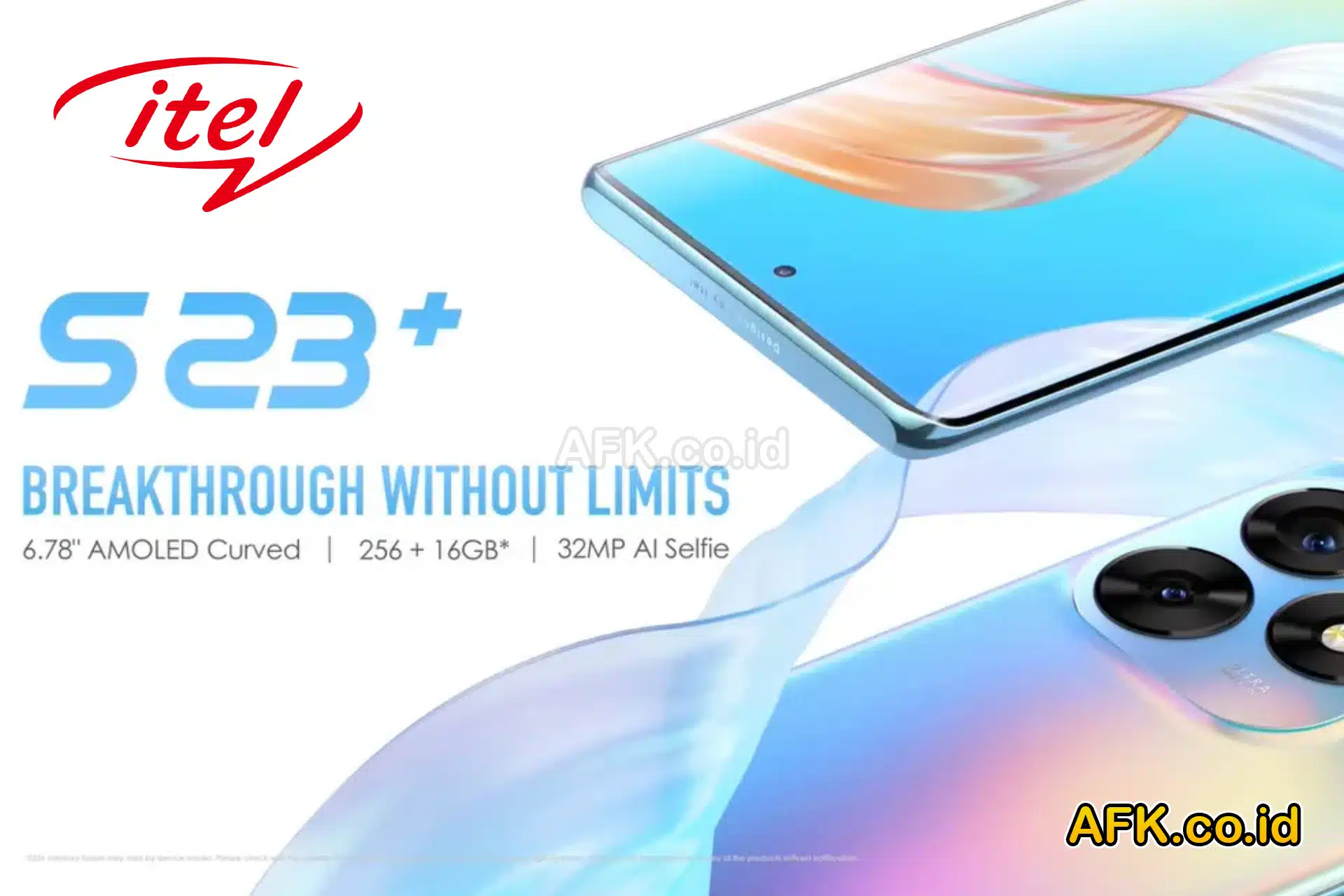
    itel S23+: Inovasi Keren dengan Fitur Terbaru! –Dalam era teknologi yang terus berkembang, ponsel cerdas telah menjadi mitra sehari-hari bagi banyak dari kita. Saat ini, konsumen mencari ponsel pintar yang menggabungkan nilai, inovasi, dan harga terjangkau. Dua artikel sebelumnya telah membahas mengenai itel S23+, sebuah ponsel cerdas yang menggabungkan elemen-elemen ini.

    Artikel ini akan menggabungkan kedua artikel tersebut dan memberikan pemahaman yang lebih mendalam tentang tren terkini dalam industri ponsel cerdas serta implikasinya pada industri secara keseluruhan. Untuk lebih jelasnya simak artikel afk.co.id berikut mengenai itel S23+: Inovasi Keren dengan Fitur Terbaru.

    itel S23+ Inovasi Keren dengan Fitur Terbaru
    itel S23+ Inovasi Keren dengan Fitur Terbaru

    itel S23+: Smartphone Keren dengan Fitur Terbaru

    Keunggulan Layar Full HD+ 6.78 Inci

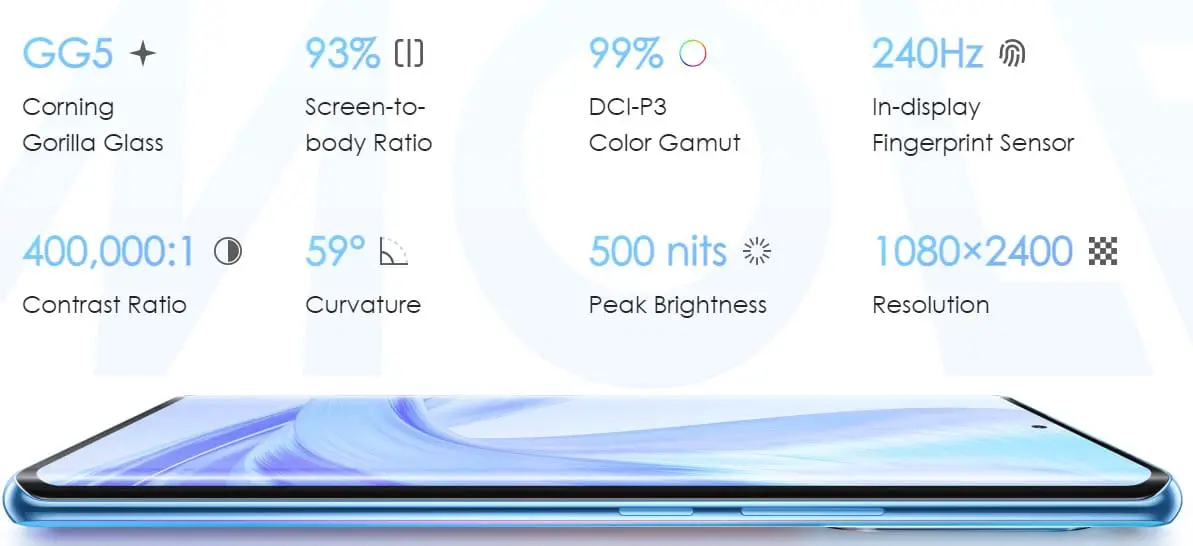
    itel S23+ menonjolkan diri dengan layarnya yang mengesankan. Layar Full HD+ berukuran 6.78 inci ini menawarkan pengalaman visual yang memukau. Ini tidak sekadar layar biasa, melainkan juga dilengkapi dengan fungsi “always-on,” menggunakan panel AMOLED, dan mencakup 99% dari warna DCI-P3. Apa artinya semua ini bagi pengguna?

    • Always-On Functionality: Fungsi “always-on” memungkinkan Anda untuk selalu melihat informasi penting seperti waktu, tanggal, dan pemberitahuan tanpa harus membuka kunci ponsel Anda. Ini sangat nyaman dan membantu Anda tetap terhubung dengan dunia.
    • Panel AMOLED: Panel AMOLED menghasilkan warna yang hidup dan kontras yang tajam. Dengan resolusi Full HD+, setiap gambar dan video tampak sangat jelas dan mendalam.
    • Warna DCI-P3: Dengan mencakup 99% dari warna DCI-P3, layar itel S23+ memberikan reproduksi warna yang sangat akurat. Gambar-gambar Anda akan terlihat seperti yang seharusnya.
    • Perlindungan Gorilla Glass 5: Layar ini juga dilindungi dengan Gorilla Glass 5, yang membuatnya tahan terhadap goresan dan benturan. Jadi, Anda tidak perlu khawatir tentang kerusakan layar yang mahal.
    Itel_S23+_2
    Sumber dok. itel

    Performa yang Andal

    Ketika kita membicarakan tentang ponsel cerdas, performa adalah kunci. itel S23+ didukung oleh prosesor yang tangguh dan RAM yang cukup besar, sehingga Anda dapat menjalankan aplikasi dan game dengan lancar. Dalam penggunaan sehari-hari, perangkat ini memberikan respons yang cepat dan mulus.

    Daya Tahan Baterai yang Luar Biasa

    Saat kita menjalani rutinitas sehari-hari, baterai yang tahan lama sangat penting. itel S23+ memiliki baterai berkapasitas besar yang dapat bertahan sepanjang hari. Ini berarti Anda dapat menjawab panggilan, menjalankan aplikasi, dan menikmati konten hiburan tanpa harus terus-menerus mencari colokan daya.

    Antarmuka Dynamic Bar

    Ponsel cerdas ini juga dilengkapi dengan fitur antarmuka Dynamic Bar yang memungkinkan pengguna tetap terhubung dengan panggilan, pemberitahuan, dan lebih banyak lagi dengan mudah. Antarmuka ini menjadikan pengalaman menggunakan itel S23+ semakin praktis.

    Kamera yang Menonjol

    Kamera adalah salah satu fitur utama yang banyak dicari oleh konsumen dalam ponsel pintar. itel S23+ dilengkapi dengan kamera yang mengesankan, termasuk kamera belakang ganda dengan resolusi tinggi. Anda dapat mengambil foto berkualitas tinggi, merekam video yang jernih, dan menangkap momen-momen berharga dalam hidup Anda.

    Harga yang Kompetitif

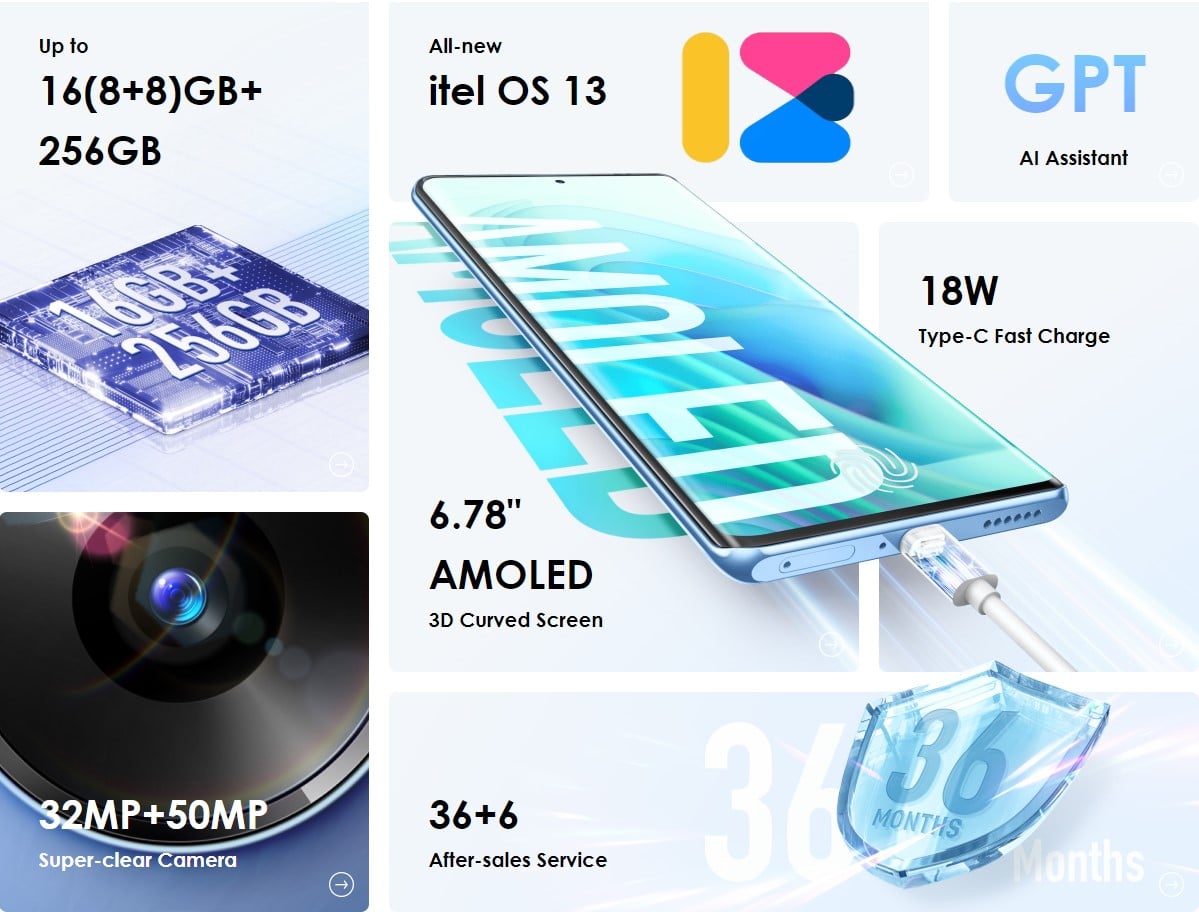
    Salah satu hal yang paling menarik dari itel S23+ adalah harganya. Dijual dengan harga hanya 2-jutaan, ponsel cerdas ini memberikan nilai yang luar biasa bagi konsumen. Ponsel ini tersedia di berbagai toko itel di sejumlah negara di Afrika, dengan tambahan garansi tiga tahun.

    Itel_S23+_1
    Sumber dok. itel

    Kenapa Pilih itel S23+?

    1. Ponsel Cerdas Berkualitas Terjangkau

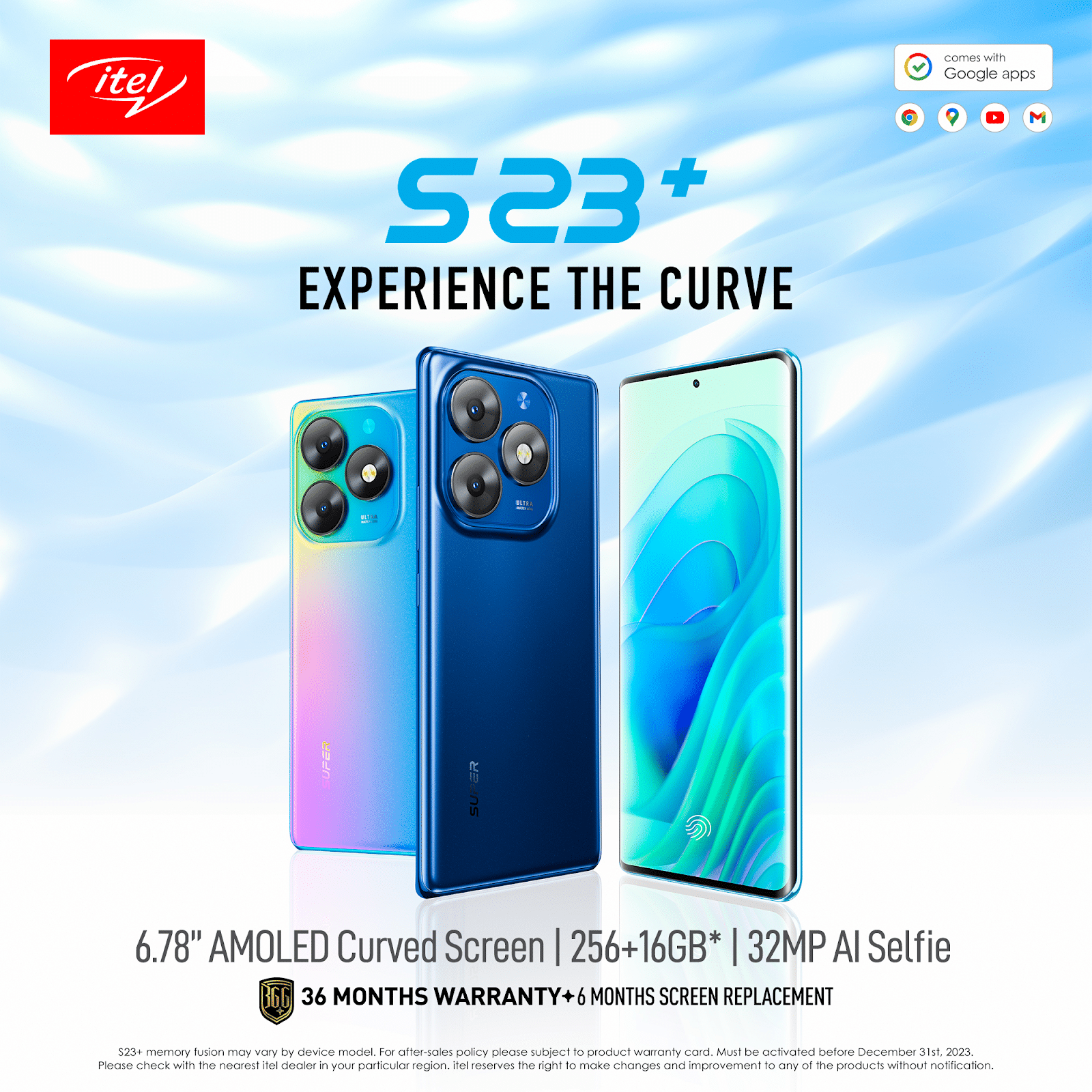
    Pasar ponsel pintar berkualitas terjangkau adalah peluang bagi perusahaan-perusahaan untuk mengembangkan ponsel murah dengan fitur kompetitif yang menarik konsumen berbudget terbatas. itel S23+ telah membuktikan bahwa ponsel berkualitas tinggi tidak harus mahal.

    2. Layar Full HD+ Melengkung

    Tren layar Full HD+ melengkung menawarkan fungsi “always-on,” warna yang hidup, dan pengalaman visual yang ditingkatkan bagi pengguna ponsel pintar. Ini adalah area di mana inovasi dalam teknologi layar sangat penting. Layar Full HD+ dengan kualitas seperti yang dimiliki itel S23+ memiliki potensi besar dalam menarik minat konsumen.

    3. Garansi Diperpanjang

    Garansi diperpanjang adalah peluang bagi ritel untuk membedakan diri mereka dalam pasar. itel S23+ telah menunjukkan bahwa penawaran garansi tiga tahun memberikan nilai tambahan kepada konsumen dan meningkatkan kepercayaan mereka dalam produk ini.

    Itel_S23+_4
    Sumber dok. itel

    Harapan Untuk Market Smartphone

    1. Manufaktur Ponsel Pintar

    Produsen ponsel pintar dapat belajar dari itel S23+ dalam hal mengeksplorasi pasar ponsel pintar berkualitas terjangkau. Mereka harus mencari cara untuk mengurangi biaya produksi tanpa mengorbankan kualitas, sehingga dapat memenuhi permintaan untuk ponsel berkualitas dengan harga terjangkau.

    2. Teknologi Layar

    Perusahaan yang mengkhususkan diri dalam teknologi layar harus terus berinovasi untuk memenuhi permintaan pasar yang ingin pengalaman visual yang luar biasa. Layar Full HD+ dengan kualitas seperti yang dimiliki itel S23+ memiliki potensi besar dalam menarik minat konsumen.

    3. Ritail

    Perusahaan ritel dapat memanfaatkan tren garansi diperpanjang untuk meningkatkan kepuasan pelanggan dan memperkuat hubungan bisnis dengan produsen ponsel pintar. Penawaran garansi yang lebih lama memberikan rasa aman tambahan kepada konsumen.

    Kesimpulan

    itel S23+ telah menjadi perbincangan hangat di pasar ponsel pintar Indonesia. Ini bukan tanpa alasan. itel, sebagai merek yang telah lama dikenal, telah berusaha keras untuk memenuhi kebutuhan konsumen di seluruh dunia. Di Indonesia, itel telah mencapai banyak kesuksesan dan menjadi salah satu pemain kunci di pasar ponsel cerdas yang berkembang pesat.

    Pengenalan itel S23+ di pasar Indonesia adalah langkah yang sangat tepat. Dengan harga yang bersaing dan fitur-fitur unggulan, itel S23+ menawarkan nilai yang tak terbantahkan. Konsumen di Indonesia mencari perangkat yang dapat mengimbangi kebutuhan mereka yang semakin meningkat dalam hal komunikasi, hiburan, dan produktivitas, dan itel S23+ adalah jawabannya.

    Dengan itel S23+, konsumen tidak hanya mendapatkan ponsel cerdas berkualitas, tetapi juga melihat bagaimana tren terkini dalam industri ponsel cerdas dapat memengaruhi perkembangan teknologi. Dalam dunia yang terus berubah ini, inovasi adalah kunci, dan itel S23+ telah menjadi contoh nyata bagaimana perangkat mobile dapat menggabungkan fitur-fitur terkini dengan harga yang terjangkau, memberikan nilai tambahan bagi konsumen, dan mendorong perkembangan industri.

    Demikian penjelasan mengenai itel S23+: Inovasi Keren dengan Fitur Terbaru!, semoga dapat bermanfaat dan menambah wawasan.

  • 5 Aplikasi Baca Manga dan Manhwa Terbaik Kapan Saja

    5 Aplikasi Baca Manga dan Manhwa Terbaik Kapan Saja

    5 Aplikasi Baca Manga dan Manhwa Terbaik Kapan Saja – Membaca manga dan manhwa telah menjadi hobi yang populer di kalangan pecinta komik. Dulu, kita harus memegang buku fisik untuk menikmati kisah-kisah menarik ini, tetapi sekarang, teknologi telah memudahkan kita dengan menghadirkan ribuan judul manga dan manhwa ke dalam genggaman kita melalui smartphone.

    Dalam artikel ini, kami akan membahas 5 situs dan 5 aplikasi terbaik untuk membaca manga dan manhwa di HP. Untuk lebih jelasnya simak artikel afk.co.id berikut mengenai 5 Aplikasi Baca Manga dan Manhwa Terbaik Kapan Saja.

    5 Aplikasi Baca Manga dan Manhwa Terbaik Kapan Saja

    Situs untuk Membaca Manga dan Manhwa

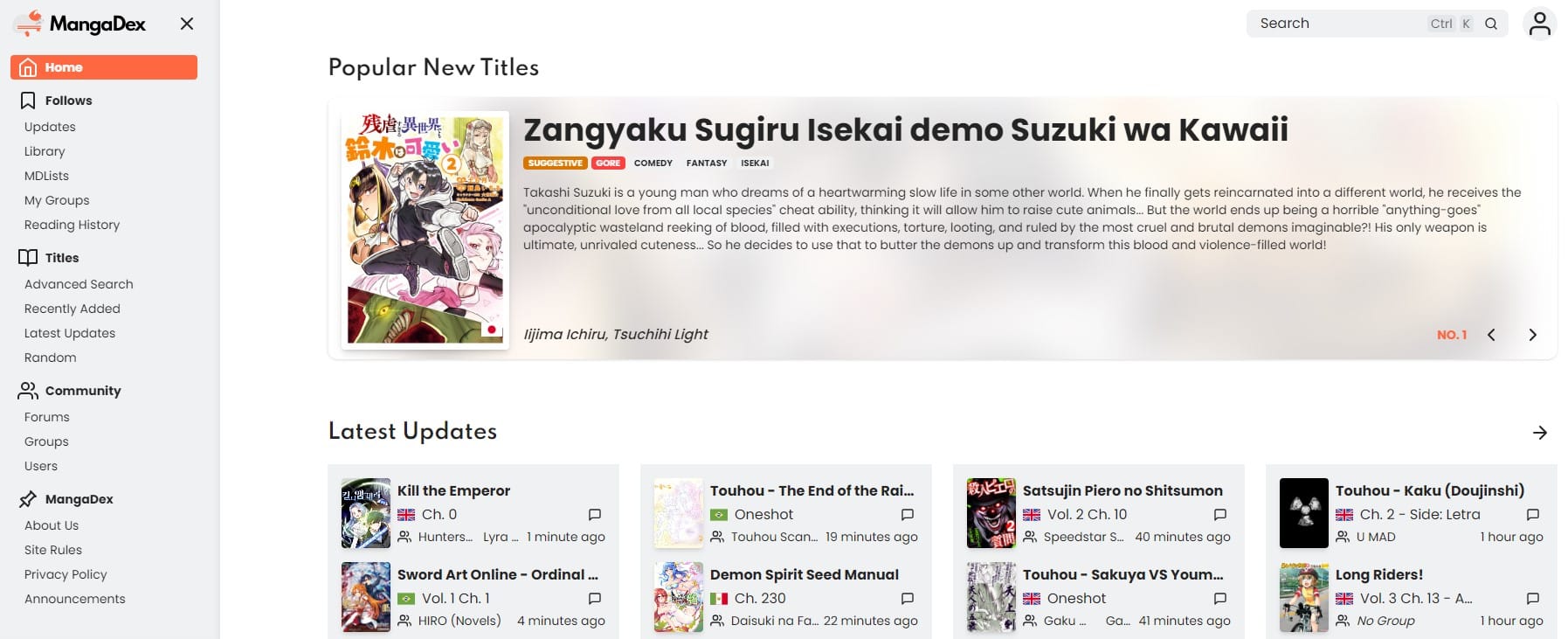
    1. Mangadex

    MangaDex
    MangaDex

    Kelebihan:

    • Gratis: Mangadex menyediakan ribuan judul manga dan manhwa secara gratis.
    • Komunitas Aktif: Anda dapat berinteraksi dengan penggemar lain dan bahkan mengunggah terjemahan Anda sendiri.

    Kekurangan:

    • Tidak Ada Aplikasi Resmi: Anda perlu menggunakan browser di ponsel Anda.

    2. MangaRock

    MangaRock
    MangaRock

    Kelebihan:

    • Antarmuka Pengguna yang Ramah: Antarmuka pengguna yang mudah digunakan dan menyenangkan.
    • Unduh Offline: Anda dapat mengunduh komik untuk dibaca secara offline.

    Kekurangan:

    • Berbayar: Beberapa judul premium memerlukan pembayaran.

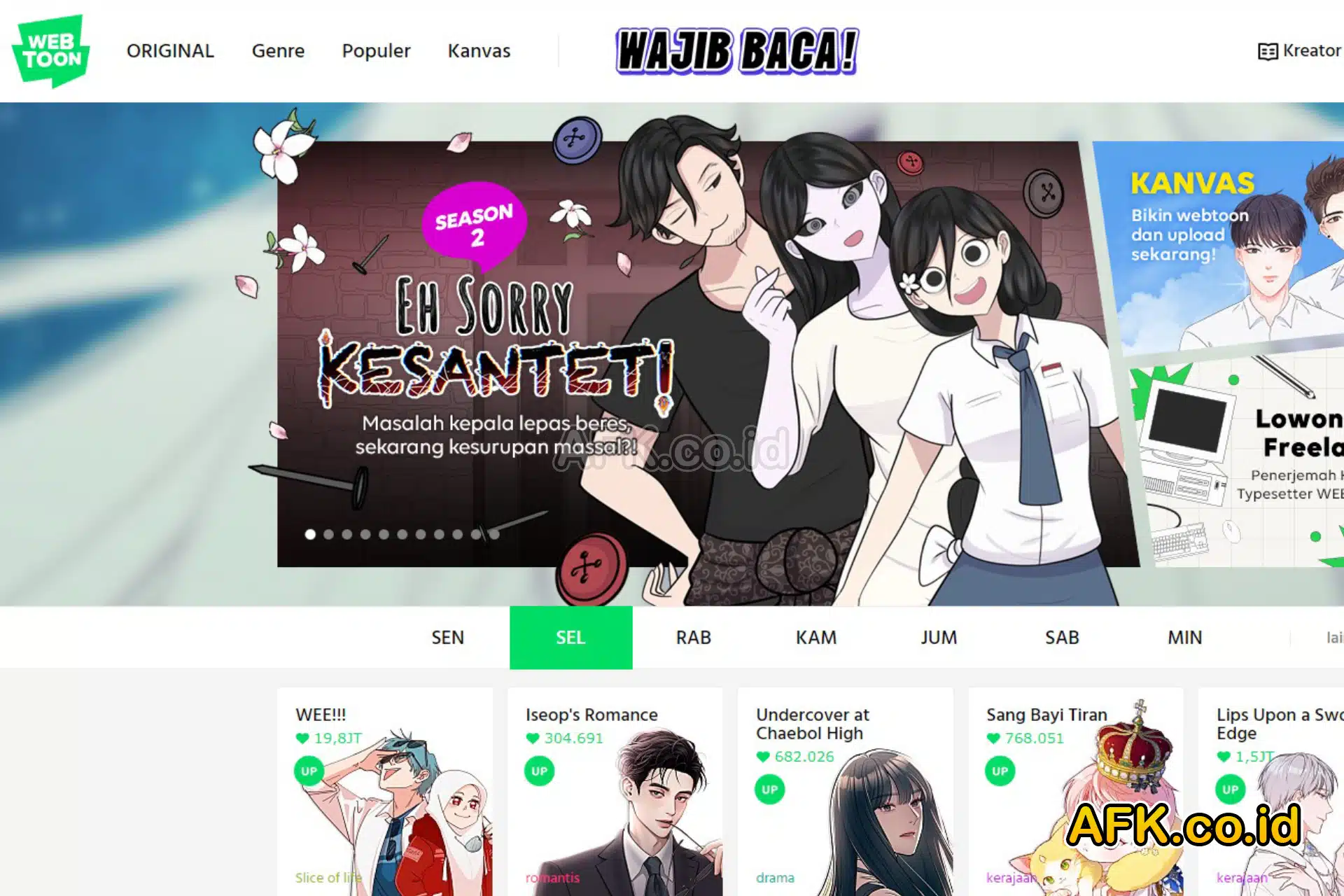
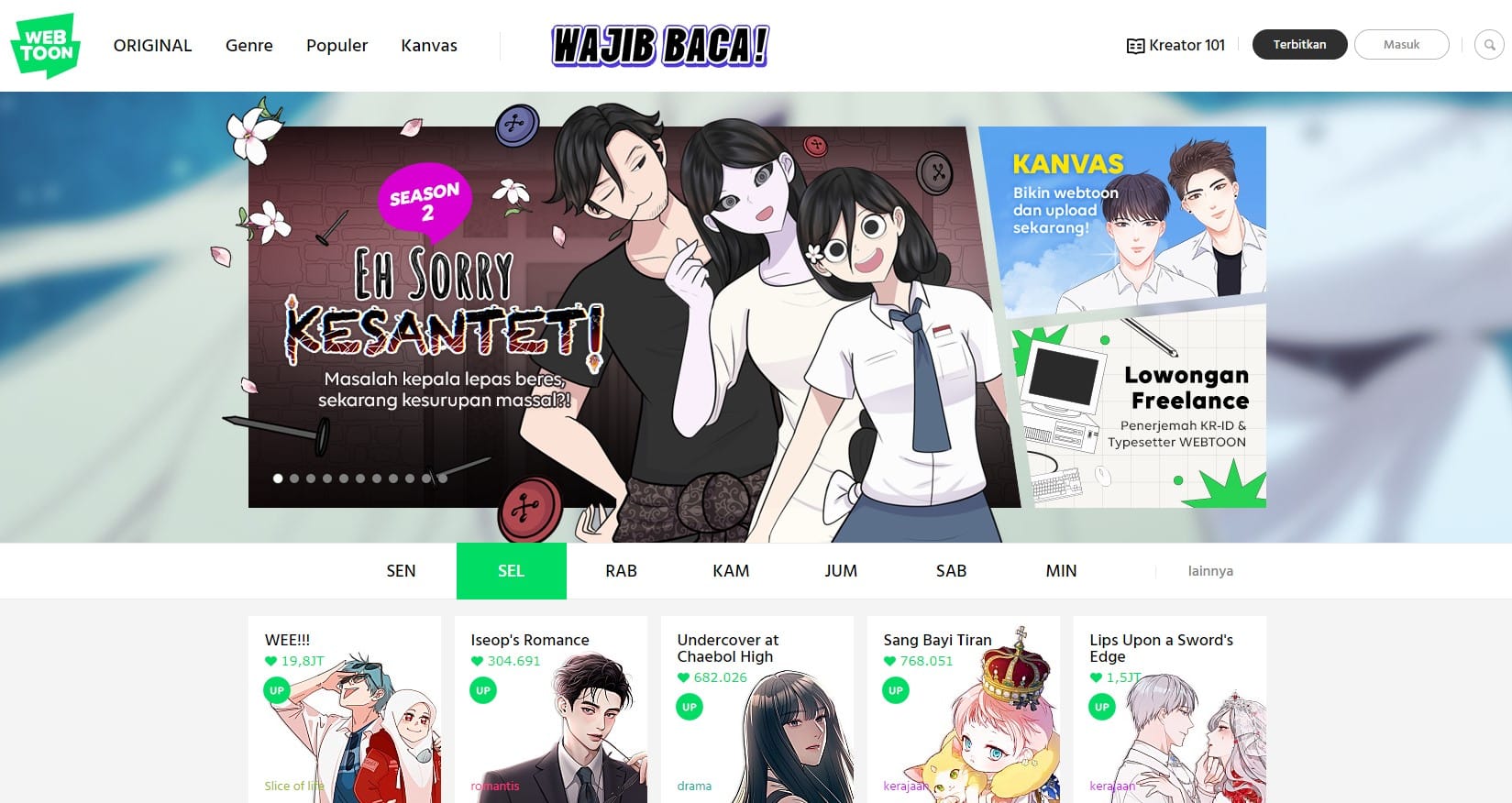
    3. Webtoon

    Webtoon
    Webtoon

    Kelebihan:

    • Konten Orisinal: Webtoon memiliki banyak komik orisinal yang unik.
    • Aplikasi Resmi: Aplikasi Webtoon sangat mudah digunakan dan tersedia di semua platform.

    Kekurangan:

    • Keterbatasan Genre: Fokus utama Webtoon adalah pada manhwa, jadi beberapa judul manga mungkin kurang.

    4. MangaEden

    Kelebihan:

    • Koleksi Besar: MangaEden memiliki koleksi yang luas dari manga terkenal hingga yang lebih langka.
    • Tersedia dalam Berbagai Bahasa: Tersedia dalam berbagai bahasa, memungkinkan akses bagi pembaca dari seluruh dunia.

    Kekurangan:

    • Iklan yang Mengganggu: Iklan mungkin mengganggu pengalaman membaca.

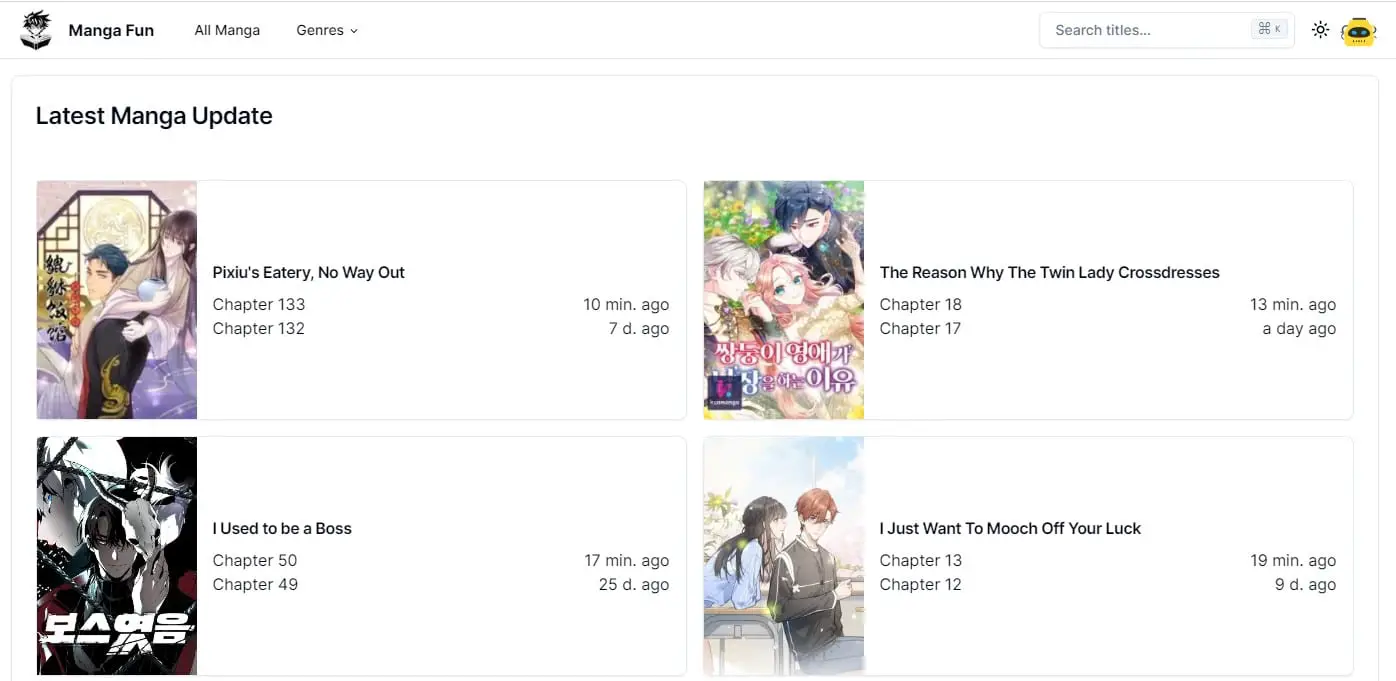
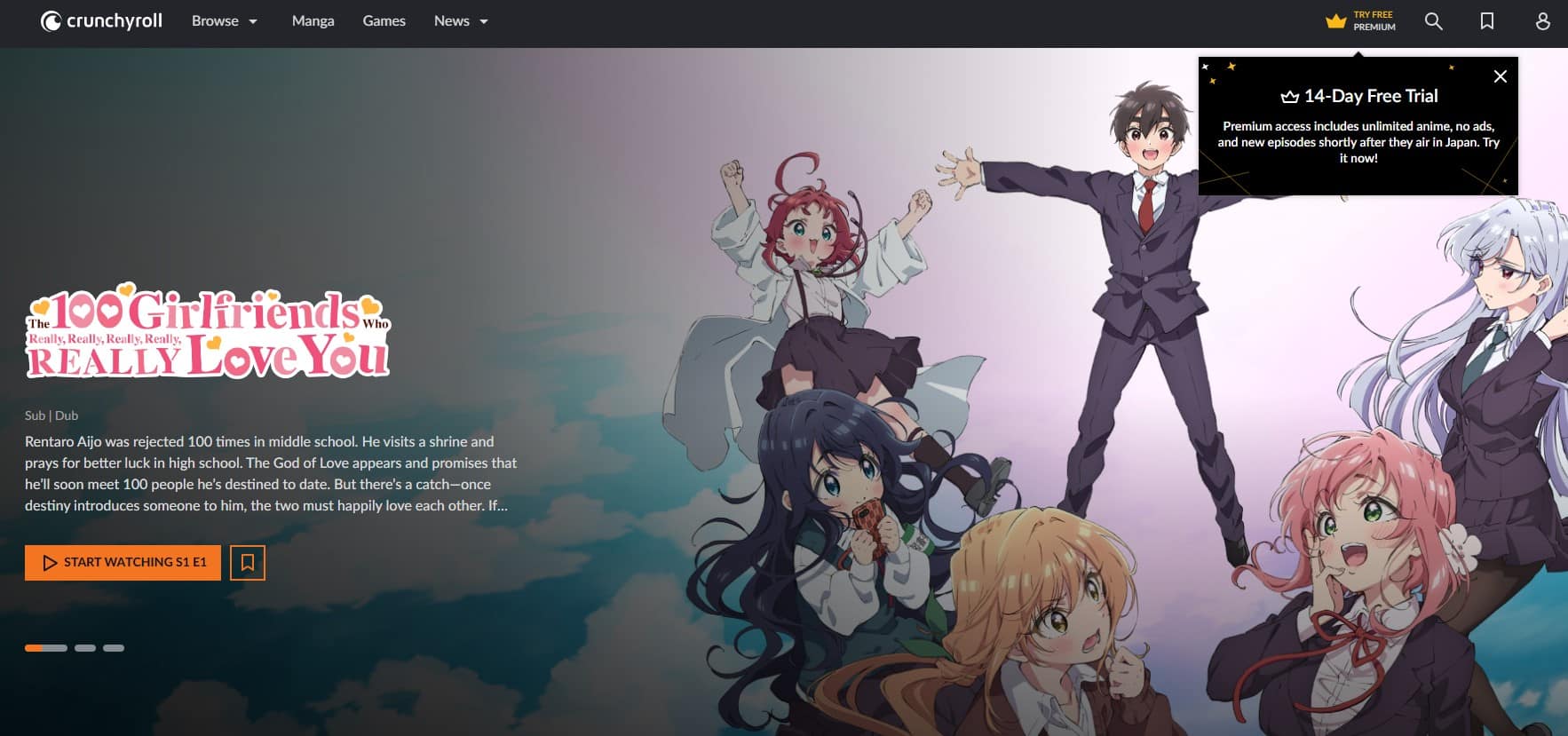
    5. Crunchyroll Manga

    Crunchyroll
    Crunchyroll

    Kelebihan:

    • Legitimasi dan Kualitas Tinggi: Crunchyroll menawarkan komik berkualitas tinggi dari penerbit terkemuka.
    • Akses ke Anime Juga: Anda juga dapat menikmati anime di platform yang sama.

    Kekurangan:

    • Berbayar: Beberapa judul memerlukan langganan premium.

    Aplikasi untuk Membaca Manga dan Manhwa

    1. Manga Rock – Best Manga Reader

    Kelebihan:

    • Antarmuka User-Friendly: Antarmuka yang mudah digunakan dengan banyak fitur.
    • Baca Offline: Anda dapat mengunduh komik untuk dibaca saat offline.

    Kekurangan:

    • Iklan Mengganggu: Versi gratis memiliki iklan.

    2. Tachiyomi

    Kelebihan:

    • Open Source: Tachiyomi adalah sumber terbuka dan bebas iklan.
    • Banyak Sumber Konten: Anda dapat mengakses berbagai situs melalui aplikasi ini.

    Kekurangan:

    • Kurangnya Dukungan Resmi: Tidak ada dukungan resmi, jadi pembaruan mungkin terbatas.

    3. ComiCat (Comic Reader/Viewer)

    Kelebihan:

    • Pengaturan Kustomisasi: Anda dapat mengatur tampilan sesuai keinginan Anda.
    • Dukungan Berbagai Format: Mendukung berbagai format komik.

    Kekurangan:

    • Berbayar: Versi premium dengan fitur tambahan.

    4. Manga Geek

    Kelebihan:

    • Cepat dan Ringan: Aplikasi ini ringan dan cepat untuk dibuka.
    • Kategori yang Jelas: Kategori komik yang mudah diakses.

    Kekurangan:

    • Iklan: Versi gratis memiliki iklan.

    5. MangaZone

    Kelebihan:

    • Pembaruan Harian: MangaZone terus memperbarui koleksi mereka.
    • Pilihan Genre yang Luas: Anda dapat menemukan hampir semua genre di sini.

    Kekurangan:

    • Iklan yang Mengganggu: Iklan mungkin mengganggu pengalaman membaca.
    5 Aplikasi Baca Manga dan Manhwa Terbaik Kapan Saja
    5 Aplikasi Baca Manga dan Manhwa Terbaik Kapan Saja

    Kesimpulan

    Dengan akses mudah ke ribuan judul manga dan manhwa, pembaca di era digital saat ini dapat mengejar cerita-cerita favorit mereka dengan mudah. Pilihlah situs atau aplikasi yang sesuai dengan preferensi dan kebutuhan Anda, dan nikmati pengalaman membaca komik yang tak terlupakan. Jangan lupa untuk selalu memeriksa kebijakan pembayaran dan iklan sebelum memutuskan untuk berlangganan atau mengunduh aplikasi. Happy reading!

    Demikian penjelasan mengenai 5 Aplikasi Baca Manga dan Manhwa Terbaik Kapan Saja, semoga dapat bermanfaat dan menambah wawasan.

  • Cara Blokir Iklan di Youtube dengan Mudah

    Cara Blokir Iklan di Youtube dengan Mudah

    Cara Blokir Iklan di Youtube dengan Mudah – Saat menonton video favorit Anda di YouTube, iklan seringkali menjadi gangguan yang mengganggu pengalaman menonton. Meskipun iklan di YouTube adalah cara bagi pembuat konten untuk menghasilkan uang, bagi sebagian orang, iklan dapat merusak suasana.

    Jika Anda ingin mengetahui cara menghilangkan iklan di YouTube, artikel ini akan membahas beberapa metode yang dapat Anda gunakan. Untuk lebih jelasnya simak artikel afk.co.id berikut mengenai Cara Blokir Iklan di Youtube dengan Mudah.

    Cara Blokir Iklan di Youtube dengan Mudah
    Cara Blokir Iklan di Youtube dengan Mudah

    Cara Menghilangkan Iklan di Youtube dengan Mudah

    Berlangganan YouTube Premium

    Salah satu cara paling sederhana untuk menghindari iklan di YouTube adalah dengan berlangganan YouTube Premium. Ini adalah layanan berlangganan bulanan yang menawarkan berbagai manfaat, termasuk:

    • Tidak Ada Iklan: Dengan YouTube Premium, Anda dapat menikmati video di YouTube tanpa iklan. Pengalaman menonton Anda akan lebih mulus dan terfokus pada konten yang Anda nikmati.
    • Konten Offline: Anda dapat mengunduh video ke perangkat Anda dan menontonnya secara offline. Ini sangat berguna ketika Anda tidak memiliki akses internet.
    • Latar Belakang: Dengan langganan ini, Anda dapat menjalankan video di latar belakang, bahkan saat aplikasi YouTube tertutup.

    Cara Berlangganan YouTube Premium

    Berlangganan YouTube Premium sangat mudah. Berikut langkah-langkahnya:

    1. Buka Aplikasi YouTube: Buka aplikasi YouTube di perangkat Anda.
    2. Ketuk Foto Profil Anda: Foto profil Anda biasanya terletak di pojok kanan atas layar.
    3. Pilih “Berlangganan YouTube Premium”: Di layar profil Anda, akan ada opsi untuk berlangganan YouTube Premium. Ketuk opsi ini.
    4. Pilih Jenis Berlangganan: Anda akan diberi pilihan berlangganan individual atau keluarga. Pilih yang sesuai dengan kebutuhan Anda.
    5. Pilih Metode Pembayaran: Ikuti panduan untuk memilih metode pembayaran yang nyaman bagi Anda.
    6. Konfirmasi Berlangganan: Konfirmasikan berlangganan Anda, dan Anda akan mulai menikmati YouTube Premium tanpa iklan.

    Menggunakan Adblockers

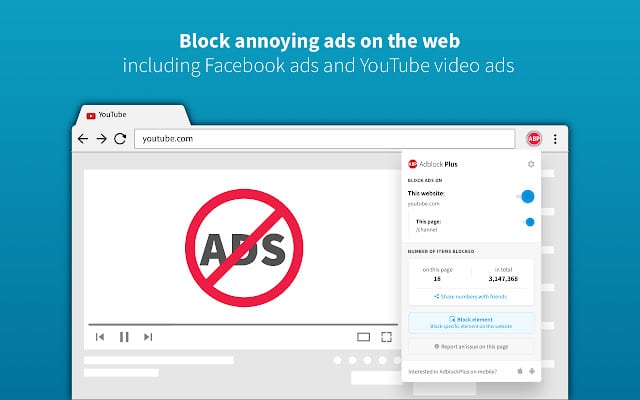
    Adblockers adalah ekstensi browser yang dirancang untuk menghentikan iklan dari ditampilkan di halaman web. Anda dapat menginstal ekstensi ini pada browser Anda untuk memblokir iklan di YouTube. Salah satu Adblocker yang populer adalah “uBlock Origin.” Berikut langkah-langkahnya:

    1. Unduh dan pasang ekstensi Adblocker pada browser Anda.
    2. Buka YouTube, dan Adblocker akan otomatis menghentikan iklan yang ditampilkan sebelum atau selama video.

    Namun, perlu diingat bahwa penggunaan Adblocker dapat memengaruhi pendapatan pembuat konten. Jadi, jika Anda ingin mendukung konten yang Anda nikmati, pertimbangkan metode lain untuk menghilangkan iklan.

    Blokir Iklan dengan AdBlocker
    Blokir Iklan dengan AdBlocker

    Menggunakan Aplikasi Pihak Ketiga

    Selain Adblocker, ada beberapa aplikasi pihak ketiga yang dapat membantu Anda menghilangkan iklan di YouTube saat menggunakan perangkat mobile. Salah satu contohnya adalah “YouTube Vanced” untuk perangkat Android. Aplikasi ini memungkinkan Anda menikmati YouTube tanpa iklan dan dengan fitur-fitur tambahan.

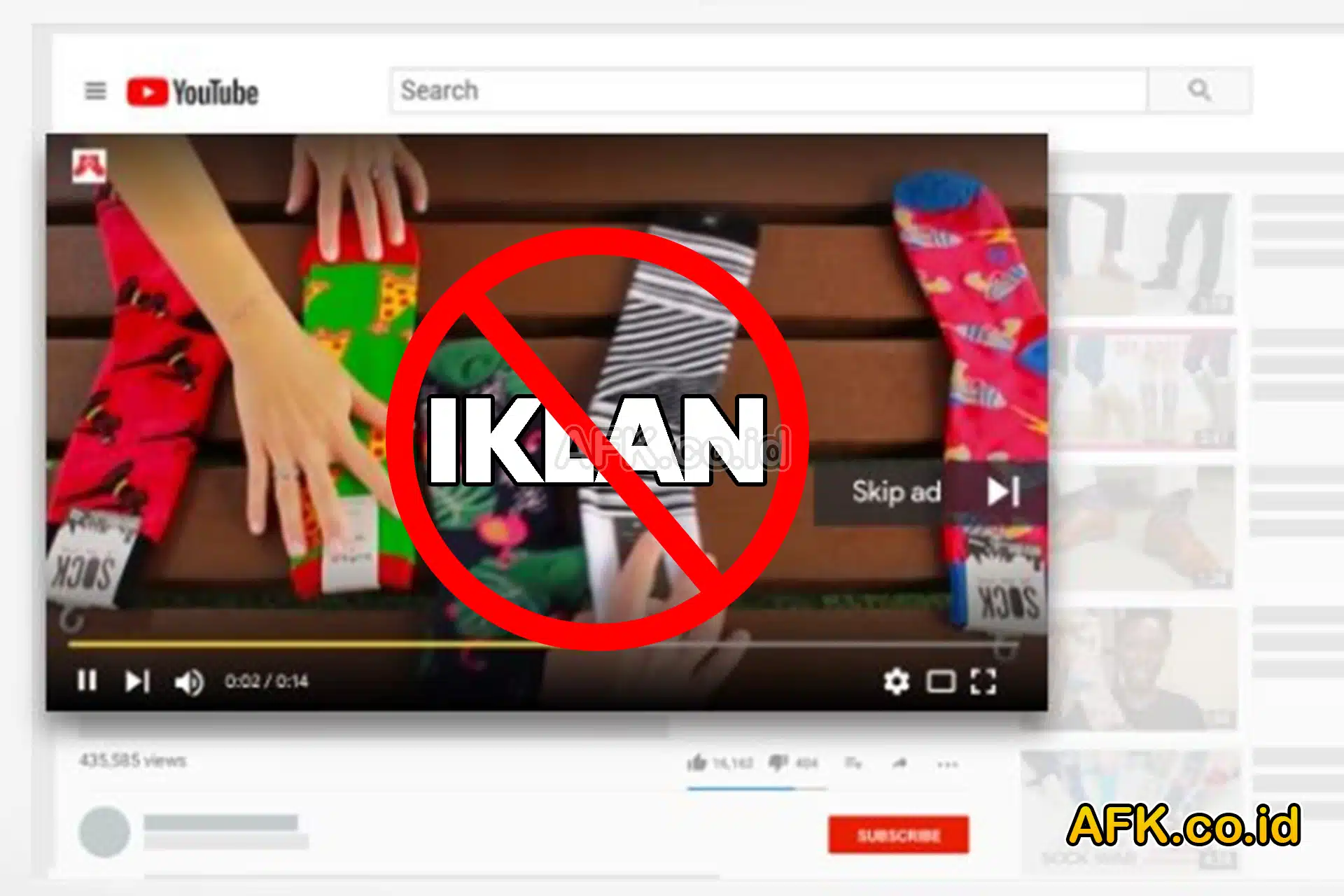
    Jangan Klik Skip Ad

    Saat menonton iklan di YouTube, seringkali Anda diberi pilihan untuk melewati iklan setelah beberapa detik. Jangan tergesa-gesa untuk mengklik “Skip Ad.” Sebisa mungkin, tunggu hingga iklan selesai. Dalam beberapa kasus, klik iklan tersebut dapat membantu pembuat konten.

    Kesimpulan

    Ada beberapa cara untuk menghilangkan iklan di YouTube, dan pilihan terbaik tergantung pada preferensi Anda. Jika Anda ingin pengalaman menonton yang lebih baik tanpa iklan, berlangganan YouTube Premium mungkin menjadi pilihan terbaik. Namun, jika Anda ingin opsi gratis, Anda dapat mencoba Adblockers atau aplikasi pihak ketiga. Ingatlah untuk selalu mendukung pembuat konten yang Anda nikmati dan berpikir sebelum mengklik “Skip Ad.” Dengan demikian, Anda dapat menikmati konten YouTube tanpa gangguan iklan yang tidak diinginkan.

    Demikian penjelasan mengenai Cara Blokir Iklan di Youtube dengan Mudah, semoga dapat bermanfaat dan menambah wawasan.

  • Aplikasi Tidak Kompatible, Begini Solusinya!

    Aplikasi Tidak Kompatible, Begini Solusinya!

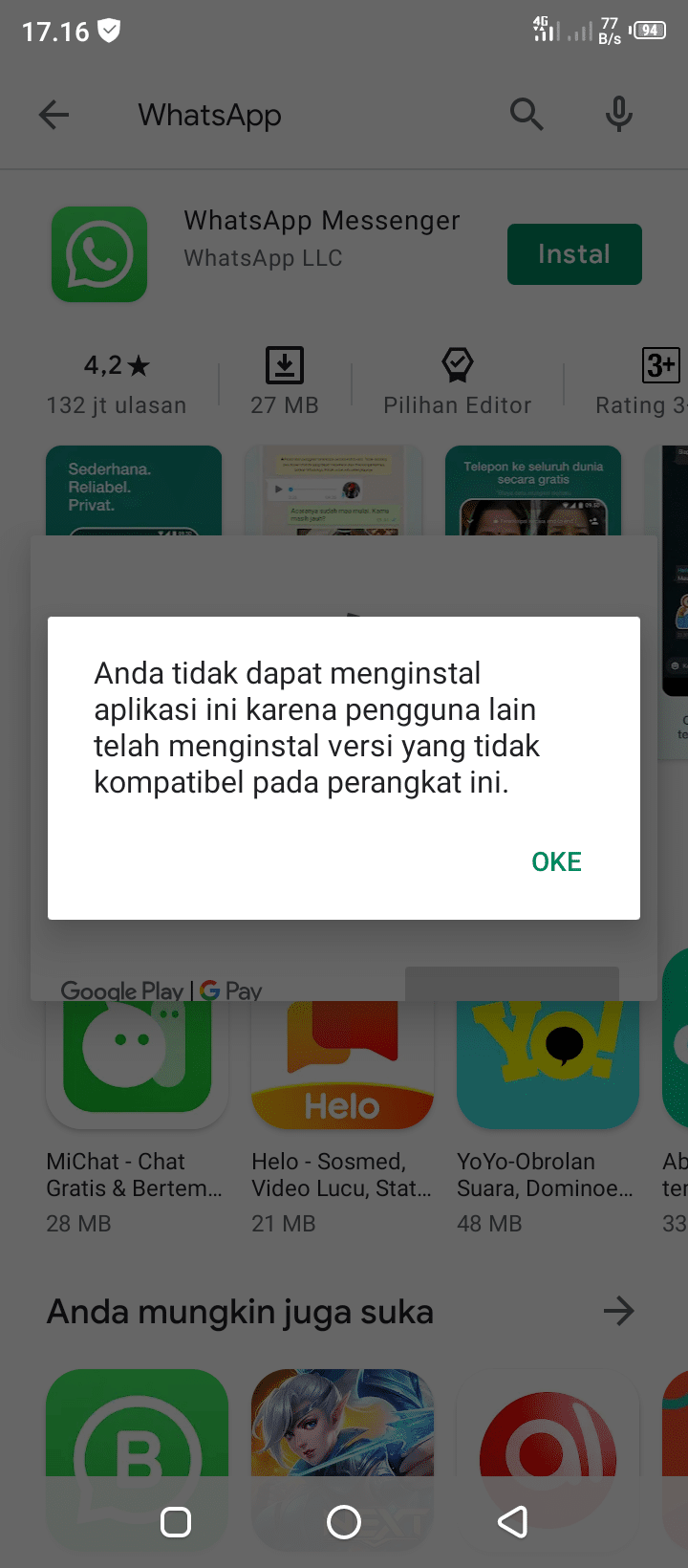
    Aplikasi Tidak Kompatible, Begini Solusinya! – Kehidupan di era digital saat ini sangat tergantung pada perangkat seluler, terutama smartphone. Dari mengakses media sosial hingga menyelesaikan pekerjaan, smartphone telah menjadi teman setia bagi banyak orang. Namun, terkadang kita menghadapi masalah ketika ingin menginstal aplikasi favorit, yaitu ketika aplikasi tersebut tidak kompatibel dengan HP kita. Apa yang seharusnya kita lakukan dalam situasi ini?

    Artikel ini akan membahas berbagai solusi untuk mengatasi masalah aplikasi yang tidak kompatibel dengan perangkat HP Anda. Untuk lebih jelasnya simak artikel afk.co.id berikut mengenai Aplikasi Tidak Kompatible, Begini Solusinya!.

    Solusi Aplikasi Tidak Kompatible dengan Perangkat Anda
    Solusi Aplikasi Tidak Kompatible dengan Perangkat Anda

    Solusi Aplikasi Tidak Kompatible dengan Perangkat Anda

    Mengapa Aplikasi Tidak Kompatibel?

    Sebelum kita melangkah ke solusi, kita perlu memahami mengapa aplikasi mungkin tidak kompatibel dengan HP Anda. Ada beberapa alasan mengapa hal ini bisa terjadi:

    1. Perangkat Ketinggalan Zaman (Outdated Device)

    Kadang-kadang, perangkat Anda mungkin sudah terlalu ketinggalan zaman untuk menjalankan aplikasi terbaru. Aplikasi modern sering kali memerlukan spesifikasi hardware yang lebih canggih.

    2. Versi Android atau iOS yang Tidak Mendukung

    Aplikasi biasanya dirancang untuk bekerja pada versi sistem operasi tertentu. Jika Anda menggunakan versi Android atau iOS yang sudah usang, beberapa aplikasi mungkin tidak dapat diinstal.

    3. Pembatasan Geografis (Regional Restrictions)

    Beberapa aplikasi mungkin hanya tersedia untuk wilayah tertentu. Jika Anda mencoba mengunduh aplikasi yang tidak didukung di negara Anda, Anda akan menghadapi masalah kompatibilitas.

    Aplikasi Tidak Kompatible
    Aplikasi Tidak Kompatible

    Solusi untuk Aplikasi Tidak Kompatibel

    1. Perbarui Perangkat Anda

    Jika perangkat Anda sudah cukup lama, pertimbangkan untuk memperbarui ke versi yang lebih baru. Perangkat yang lebih baru cenderung memiliki spesifikasi hardware yang lebih baik dan dapat menjalankan aplikasi terbaru.

    2. Perbarui Sistem Operasi

    Pastikan Anda menjalankan versi terbaru sistem operasi Android atau iOS pada perangkat Anda. Pembaruan ini sering mencakup perbaikan yang memungkinkan aplikasi berjalan lebih lancar.

    3. Gunakan Alternatif Aplikasi

    Jika aplikasi yang Anda inginkan tidak kompatibel dengan perangkat Anda, cari alternatif yang sejenis. Ada banyak aplikasi dengan fitur yang serupa yang mungkin berjalan dengan baik pada perangkat Anda.

    4. Gunakan Aplikasi Mirip

    Ketika aplikasi favorit Anda tidak kompatibel, Anda dapat mencari aplikasi pengganti yang memiliki fitur serupa. Ini adalah solusi yang baik untuk menjaga produktivitas Anda.

    5. Gunakan Emulator

    Jika Anda sangat ingin menggunakan aplikasi yang tidak kompatibel, Anda dapat mencoba menggunakan emulator. Emulator memungkinkan Anda menjalankan aplikasi Android di PC atau perangkat lain yang kompatibel.

    6. Hubungi Dukungan Pelanggan

    Terakhir, jika Anda yakin perangkat Anda seharusnya kompatibel dengan aplikasi yang Anda inginkan, Anda dapat menghubungi dukungan pelanggan aplikasi atau pengembang perangkat Anda. Mereka mungkin memiliki solusi khusus untuk masalah Anda.

    Penutup

    Ketika Anda menghadapi masalah dengan aplikasi yang tidak kompatibel dengan HP Anda, penting untuk mencari solusi yang sesuai. Dengan beberapa perubahan sederhana pada perangkat Anda atau dengan mencari alternatif yang sesuai, Anda dapat terus menikmati manfaat aplikasi yang Anda inginkan. Jangan biarkan kompatibilitas menjadi hambatan dalam perjalanan digital Anda. Semoga artikel ini membantu Anda menemukan solusi yang tepat untuk masalah kompatibilitas aplikasi di perangkat HP Anda.

    Demikian penjelasan mengenai Aplikasi Tidak Kompatible, Begini Solusinya!, semoga dapat bermanfaat dan menambah wawasan.

  • Cara Bobol WIFI Indihome Dengan dan Tanpa Aplikasi

    Cara Bobol WIFI Indihome Dengan dan Tanpa Aplikasi

    Cara Bobol WIFI Indihome – Saat ini banyak provider yang menawarkan layanan internet agar pelanggan dapat menikmati aktivitas online dengan cepat dan nyaman. Namun, tidak semua orang berlangganan WiFi karena biayanya yang tidak murah. Itu sebabnya beberapa orang mencari cara untuk meretas WiFi Indihome.

    Cara Hack WiFi Indihome memang bisa dijadikan alternatif untuk menikmati internet gratis. Meskipun demikian, harus diingat bahwa metode ini harus digunakan dalam keadaan darurat yang membutuhkan akses Internet sesegera mungkin. Jadi metode ini hanya untuk menambah pengetahuan.

    Keunggulan Indihome

    Indihome merupakan singkatan dari Indonesia Digital Home dan merupakan salah satu penawaran layanan yang ditawarkan oleh PT. Telekomunikasi Indonesia. Layanan yang diberikan meliputi komunikasi dan data, seperti telepon rumah, internet hingga televisi interaktif.

    Sebagai salah satu ISP terpopuler di Indonesia, Indihome banyak diakses oleh masyarakat karena diyakini menyediakan akses internet yang cukup cepat dan stabil. Lalu apa saja kelebihan Indihome? Berikut penjelasan lengkapnya.

    1. Paket Internet Lengkap

    Indihome menawarkan paket layanan Internet yang sangat beragam sehingga dapat disesuaikan dengan kebutuhan pelanggan, antara lain:

    • Paket Dual Play

    Paket ini menyediakan layanan telepon rumah dan internet fiber atau internet berkecepatan tinggi. Pilihan lainnya adalah Usee TV dan internet fiber. Untuk harga, paket ini menawarkan Rp 340.000 hingga 1 juta per bulan.

    • Paket Triple Play Premium

    Paket ini menawarkan telepon rumah, internet dan ratusan saluran TV nasional dan internasional. Sebagai informasi, paket ini dibanderol mulai Rp 700.000 hingga 1 juta per bulan dengan kecepatan internet 20 Mbps hingga 100 Mbps.

    • Triple Play Deluxe

    Berbeda dengan paket-paket sebelumnya, layanan tersebut tidak menawarkan saluran Usee TV, tetapi tetap menawarkan berbagai saluran menarik lainnya. Sementara fasilitas tetap sama. Harga paket ini juga lebih murah dibandingkan paket lainnya.

    2. Tayangan TV sangat Beragam

    Indihome menawarkan fitur pemutaran yang sangat populer di kalangan pelanggan karena memungkinkan mereka untuk menonton tayangan ulang yang belum pernah mereka lihat sebelumnya. Selain itu, fungsi karaoke-on-demand dan perekam video juga tersedia untuk hiburan.

    3. Dilengkapi Anti Virus Digital

    Indihome telah memperkirakan risiko serangan virus dan malware. Penyedia melengkapi penawaran layanannya dengan keamanan antivirus digital yang efektif terhadap serangan virus dan malware.

    4. Jaringan Internet yang Cepat dan Stabil

    Tujuan utama berlangganan WiFi adalah untuk mendapatkan akses internet yang cepat dan stabil. Ini juga merupakan layanan utama yang Indihome berikan kepada pelanggannya. Salah satunya dengan menyiapkan paket internet dengan kecepatan hingga 100 Mbps.

    5. Menyediakan Layanan Telepon Spesial

    Fokus Indihome tidak terbatas pada layanan internet dan TV interaktif, tetapi juga layanan telepon. Dalam layanan ini, Indihome menyediakan akses telepon khusus dengan kualitas suara jernih tanpa gangguan.

    6. Mudah dalam Pembayaran

    Untuk menikmati layanan Indihome, pelanggan dapat memilih metode pembayaran yang sangat praktis karena dapat dilakukan secara online atau offline sesuai kebutuhan.

    Metode pembayaran meliputi Aplikasi My Indihome, Plasa Telkom, Link Aja, Kantor Pos, Tokopedia, Shopee, Lazada, Blibli, Gopay, Alfamart, Indomaret dan Transfer Bank.

    Cara Bobol WIFI

    Cara Bobol WiFi Indihome dengan HP tanpa Aplikasi

    Dengan layanan internet cepat dan cukup stabil yang disediakan oleh Indihome, banyak orang yang ingin menikmati akses internet meski tanpa berlangganan. Selain meminta izin dari pemilik WiFi, banyak orang yang langsung mencari cara untuk meretas WiFi Indihome agar bisa berselancar di internet secara gratis.

    Salah satu cara untuk mengetahui password jaringan WiFi Indihome adalah melalui IP address atau alamat IP yang merupakan identitas pada setiap perangkat (perangkat smartphone maupun PC dan laptop).

    Peran alamat IP adalah untuk mengidentifikasi perangkat, salah satunya adalah perangkat router yang mentransmisikan sinyal WiFI. Untuk membobol WiFi Indihome, diperlukan langkah-langkah berikut:

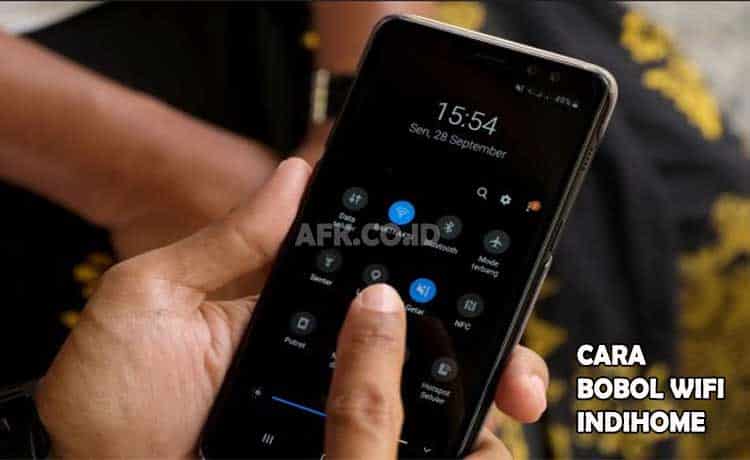
    • Sebagai langkah awal, buka menu Setting pada perangkat HP Anda dan pilih menu WiFi.
    • Jika demikian, lanjutkan dan pilih salah satu jaringan WiFi yang tersedia untuk dihubungkan.
    • Nama pengguna dan kata sandi WiFi akan diminta di perangkat.
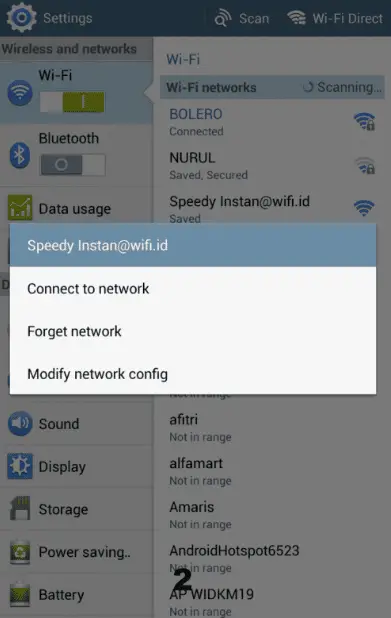
    • Pilih saja untuk mengubah konfigurasi karena Anda tidak tahu apa kata sandinya.
      Cara Bobol WiFi Indihome dengan HP tanpa Aplikasi
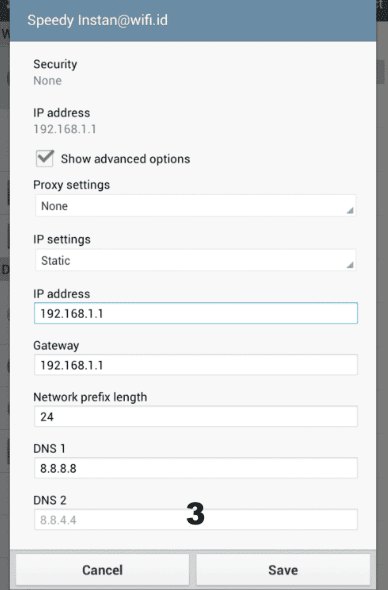
    • Selanjutnya akan muncul alamat IP sebagai kode 192.168.1.1.
    • Ganti alamat IP dengan 192.168.1.2.
      Cara Bobol WiFi Indihome dengan HP tanpa Aplikasi
    • Jika ya, buka browser, masukkan alamat IP https://192.168.1.254, dan tekan Enter.
    • Selanjutnya akan muncul permintaan login dengan memasukkan username dan password.
    • Masukkan username dan password ADMIN, username dan password harus sama.
    • Informasi tentang WiFi untuk terhubung akan muncul berikutnya.
    • Silahkan cari menu setting dan pilih koneksi WiFi.
    • Nama pengguna dan kata sandi untuk jaringan WiFi juga akan muncul.

    Cara Bobol WiFi Indihome dengan Aplikasi

    Membobol WiFi Indihome tanpa aplikasi di ponsel atau laptop memang dianggap sebagai cara yang cukup praktis. Jika cara ini tidak berhasil, maka Anda bisa mencoba beberapa aplikasi untuk mengetahui password Indihome. Inilah yang perlu Anda ketahui tentang aplikasi peretasan WiFi:

    1. Aplikasi WiFi Password

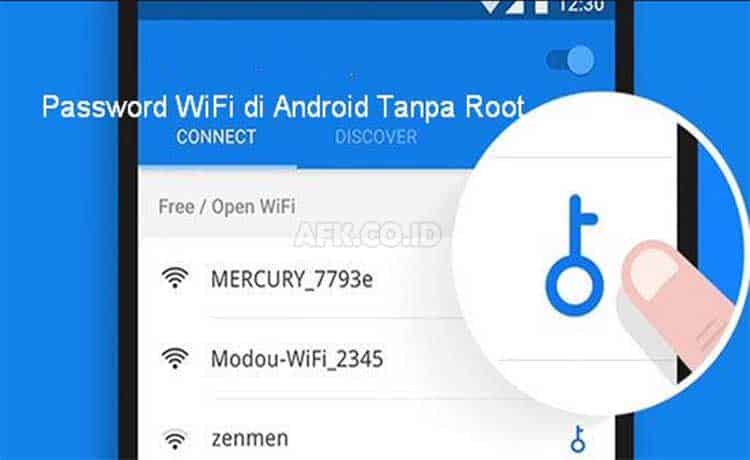
    Aplikasi WiFi Password

    Aplikasi ini sangat efektif dalam memecahkan kata sandi WiFi dan merupakan salah satu aplikasi yang paling banyak digunakan. Di Google Play Store, aplikasi ini telah diunduh oleh lebih dari 10 juta pengguna.

    Cara hack WiFi Indihome menggunakan aplikasi WiFi Password dapat dilakukan dengan langkah-langkah berikut:

    • Sebagai langkah awal silahkan download dan install aplikasi WiFi Password di Google Play Store melalui link yang telah kami bagikan dibawah.
    • Jika aplikasi telah berhasil diunduh dan diinstal pada perangkat HP, maka aplikasi siap untuk segera dijalankan.
    • Halaman awal aplikasi akan memiliki opsi untuk mengaktifkan WiFi.
    • Silakan aktifkan WiFi di perangkat smartphone Anda dan beberapa jaringan WiFi akan muncul di sekitar lokasi.
    • Langkah selanjutnya adalah memilih jaringan WiFi yang akan dihubungkan.
    • Jika demikian, pilih opsi “Sambung otomatis” untuk melanjutkan.
    • Tunggu beberapa saat hingga proses pemindaian password selesai.
    • Setelah beberapa saat perangkat smartphone akan secara otomatis terhubung ke jaringan WiFi dan kata sandi akan muncul.
    Detail WiFi Password
    Developer Global WiFi Technology
    Ukuran 5,8 MB
    Link Download disini

    2. WiFi WPS WPA Tester

    WiFi WPS WPA Tester

    Cara kedua yang bisa kamu coba untuk meretas WiFi Indihome adalah dengan menggunakan aplikasi WiFi WPS WPA Tester. Meskipun fungsi utama dari aplikasi ini adalah untuk memeriksa keamanan jaringan WiFi, banyak orang menggunakannya untuk mengetahui kata sandi WiFi Indihome.

    Aplikasi ini memberikan informasi rinci tentang keamanan jaringan WiFi Indihome, termasuk semua kata sandi jaringan WiFi untuk perangkat smartphone yang terhubung sebelumnya. Aplikasi ini berlaku untuk ponsel yang di-rooting dan jaringan WPS.

    Berikut beberapa langkah yang perlu Anda lakukan untuk membobol WiFi Indihome:

    • Sebagai langkah pertama, unduh dan instal aplikasi di perangkat smartphone Anda melalui tautan Google Play Store dibawah
    • Setelah aplikasi berhasil diunduh dan diinstal di smartphone, aplikasi dapat langsung dibuka.
    • Pertama, nyalakan WiFi untuk mengetahui apakah ada WiFi di sekitar lokasi.
    • Selanjutnya pergi ke ikon Pengaturan.
    • Silakan klik Periksa WPA_cli dan tekan Pindai WiFi.
    • Tunggu beberapa saat, beberapa jaringan WiFi akan muncul nanti.
    • Jaringan WiFi yang tersedia ditandai dengan ikon hijau.
    • Pilih jaringan WiFi yang diinginkan dengan mengklik connect auto-pin.
    • Silahkan tungga hingga aplikasi ini mengeluarkan pasword wifi
     Detail WiFi WPS WPA Tester
    Pengembang Sangiorgi Srl
    Ukuran 12 MB
    Link download Disini

    3. Aplikasi WiFi Master

    Aplikasi WiFi Master

    Cara selanjutnya yang bisa Anda coba untuk meretas WiFi Indihome adalah dengan menggunakan aplikasi WiFi Master yang telah diunduh oleh lebih dari 100 juta pengguna di Google Play Store. Aplikasi ini sangat populer dan efektif untuk menemukan kata sandi WiFi Indihome.

    Berikut langkah-langkah yang perlu Anda lakukan untuk mengetahui password WiFi Indihome Anda:

    • Sebagai langkah awal, unduh dan instal aplikasi WiFi Master di perangkat smartphone Anda melalui tautan dibawah:
    • Jika aplikasi telah berhasil diunduh dan diinstal pada ponsel cerdas Anda, Anda dapat membuka aplikasi sekarang.
    • Setelah beberapa saat, opsi untuk mendapatkan lebih banyak WiFi gratis akan muncul di layar awal aplikasi, silakan ketuk.
    • Kemudian, beberapa jaringan WiFi yang tersedia akan muncul di sekitar lokasi.
    • Silakan pilih jaringan WiFi untuk terhubung dengan memilih opsi Wifi > Koneksi.
    • Juga, akses WiFi akan terhubung secara otomatis.
    Detail WiFi Master
    Developer Linksure Network Holding PTE. Limited
    Ukuran 14 MB
    Link Download Disini

    Resiko Membobol WiFi dengan Perangkat HP atau PC

    Meskipun meretas WiFi Indihome gratis untuk berselancar di internet, hal itu juga bisa disertai dengan risiko tertentu, sehingga perlu diantisipasi terlebih dahulu. Berikut adalah beberapa risiko bermasalah:

    • Koneksi internet cenderung tidak stabil karena jaringan WiFi yang diakses mungkin digunakan oleh banyak orang.
    • Rentan terhadap virus dan malware yang sebenarnya sangat merugikan dan tidak sebanding dengan akses internet gratis yang Anda dapatkan.
    • Hal ini juga dapat merugikan orang lain dan penyedia layanan internet.

    Cara bobol WiFi Indihome di atas hanya bisa dijadikan sebagai tambahan pengetahuan saja, karena resiko mengakses jaringan gratis sebenarnya sangat merugikan. Jika internet di ponsel Anda tidak stabil, maka Anda hanya perlu membeli paket data atau memilih lokasi yang cocok untuk koneksi internet yang lancar.

  • Cara Mengatasi Laptop Tidak Connect Wifi Dengan Mudah

    Cara Mengatasi Laptop Tidak Connect Wifi Dengan Mudah

    Cara Mengatasi Laptop Tidak Connect Wifi Dengan Mudah – Pada kesempatan ini akan membahas mengenai Cara mengatasi Laptop Tidak Connect Wifi. Yang mana dalam pembahasan kali ini menjelaskan cara mengatasi laptop yang tidak connect wifi dengan mudah. Untuk lebih jelasnya simak artikel Galerinfo mengenai cra mengatasi laptop tidak connect wifi berikut ini.

    Cara Mengatasi Laptop Tidak Connect Wifi Dengan Mudah

    Sekarang ini, siapa sih yang tidak memerlukan koneksi Wifi? Dengan fasilitas Wifi, Anda dapat mengakses internet melalui laptop atau smartphone tanpa perlu mengkhawatirkan akan menguras kuota. Wifi sendiri merupakan salah satu teknologi yang memanfaatkan gelombang radio untuk bertukar data dibawah protocol jaringan 802.11.

    Cara kerjanya hampir serupa dengan jaringan seluler, yang mana terdapat pemancar yang memancarkan sinyal agar dapat mengakses laynan internet. perbedaannya yitu fungsi pemancar pada jaringan Wifi dioperasikan pada sebuah alat yang bernama wireless router access point.

    Berbagai tempat public untuk saat ini telah menyediakan akses Wifi secara gratis. Mulai dari liangkungan kantor, sekolah, kafe, kntor layanan public, restoran bahkan warung kopi. Dengan memberikan layanan hotspot Wifi secara gratis tersebut dapat menarik mint pengunjung agar dapat datang ketempat mereka.

    Cara Mengatasi Laptop Tidak Connect Wifi

    Cara Mengatasi Laptop Tidak Connect Wifi Dengan Mudah

    Saat mengakses wifi dengan hotspot, mungkin Anda pernah mengalami berbagai kendala teknis. Hal ini membuat, Anda mengalami masalah berupa laptop Anda tidak dapat connect Wifi. Kendala teknis itu tentunya dapat menghambat pekerjaan Anda yang memerlukan internet cepat.

    Sebab itulah, Anda perlu mengetahui cara mengatasi laptop tidak connect wifi. Anda tidak perlu untuk membongkr laptop, dimana kebanyakan masalah disebabkan oleh adanya kendala dalam pengaturan atau softwarenya.

    Analisa Penyebab Laptop

    Ada berbagai penyebab tidak dapat tehubungnya laptop pada Wifi, antara lain:

    • Akses point atau perangkat modem pada tempat hotspot Wifi yang Anda gunakan sedang bermasalah atau tidak aktif. Hal demikian dapat terlihat dari lampu indikato dari perangkat itu, bila perangkat tersebut terlihat oleh Anda.
    • Lampu indikator wireless network pada laptop Anda tidak menyala atau menyala berwarna merah. Hal itu berarti Wifi pada laptop Anda sedang dalam kondisi off. Namun bila lampu indicator terus menyala merah padahal telah diaktifkan, ada kemungkian terdapat kerusakan pada hardware Wifi pada laptop Anda. Selain itu umumnya akan tampil tanda silang merah pada icon Wifi di OS laptop yang Anda pakai.
    • Pengaturan jaringan internet pada laptop Anda terdapat kesalahan. Hal itu dapat terjadi bila Anda menggunakan internet yang memakai procy atau SSH tertentu. Dimana saat memakai akses Wifi umum, Anda lupa untuk mengatur ulang.
    • Driver WiFi pada laptop Anda belum terinstal.
    • Anda salah memilih Wifi access point yang ada. Hal yang demikian dapat terjadi bila Anda mencoba menghubungkan dengan access point yang sebenarnya digunakan untuk pointing jaringan dengan access point lainnya.
    • Pengaturan untuk koneksi internet mamakai proxy atau SSH dilakukan secara manual. Sedangkan, adapter wofo laptop menerima IP Adress dan pengaturan lainnya secara otomatis sebab bantuan teknologi DHCP.
    • Airplane Mode pada laptop sedang dalam keadaan On, hal tersebut berlakuk pada laptop OS Windows 8 tau versi keatas.
    • Bisa juga Anda salah memasukan password untuk masuk pada jaringan Wifi.
    • Wifi terkoneksi dengan laptop, namun Anda tidak dapat mengakses internet.
    • Terdapat keterangan limited access pada jaringan Wifi yang Anda pakai.
    • Ada keterangan Wifi Unidentified.
    • Kondisi Wifi tidak dapat terkoneksi sebab daftar jaringan Wifi mendadak menghilang.
    • Driver adapter wifi hilang secara mendadak.

    Setelah mengetahui berbagai penyebab laptop Anda tidak dapat terhubung Wifi, selanjutnya Anda dapat mencari tahu cara mengatasinya.

    Pengaturan jaringan internet laptop Anda ada yang salah

    Untuk mengatasi kondisi tersebut, Anda harus merubah mode jaringan internet laptop Anda dari pengaturan manual menjadi pengaturan otomatis (DHCP mode). Adapun cara pengaturan jaringan ini, antara lain:

    • Klik icon Wifi pada pojok kanan bawah dilayar Windows Anda.
    • Kemudian klik Open Network and Sharing Center.
    • Klik Change Adapter Setting yang terdapat pada pojok kiri atas jendela Network and Sharing Center.
    • Lalu klik pada Adapter Wifi, kemudian Anda pilih Properties.
    • Klik 2x pada Internet protocol Version 4 (TCP/OPv4).
    • Pilih Obtain and IP Address Automatically dan Obtain DNS Server Address Automatically. Hal ini bertujuan supya adapter Wifi mencari pengaturan IP Address dan DNS secara otomatis memakai DHCP.
    • Klik OK dan Close.

    Kemudian Anda cobalah untuk mengakses sembarang situs web browser pada laptop Anda. Bila halaman website yang Anda cari terbuka, maka masalah Anda telah terselesaikan.

    Ada keterangan “Limited access” pada jaringan WiFi

    Kondisi yang satu ini dapat disebabkan adanya 3 kemungkian yakni

    1. Banyaknya cache data WiFi pada laptop Anda yang menyebabkan terjadinya bug pada penerimaan sinyal WiFi di laptop Anda.
    2. Posisi laptop Anda terhadap access point terlalu jauh sehingga mempengaruhi penangkapan sinyal WiFi pada laptop Anda
    3. IP address yang Anda dapatkan secara otomatis dari access point sudah habisnya berlakunya

    Untuk mengatasi kondisi tersebut Anda dapat melakukan beberapa langkah, berikut ini:

    • Klik Start menu>Control Panel.
    • Setelah masuk pada tampilan Control Panel, pilih Network and Internet lalu pilih Network and Sharing Center.
    • Pada tampilan Network and Sharing Center, klik Manage Wireless Network.
    • Tampilan pada Manage Ireless Network, akan terlihat beberap cache dari data Wifi yang pernah anda pakai sebelumnya. Pada bagian ini Anda dapat menghapus seluruh cache Wifi. Dengan cara pilihlah salah satu dari cache, kemudiaan klik Remove. Lakukan hal yang sama sampi keseluruhan cache Wifi sudah terhapus.

    Ada keterangan “WiFi Unidentified”

    Dalam keadaan ini, laptop dimana tidak dapat meneriam IP ddress dan DNS server dari hotspot Wifi yang Anda pakai. Hal demikian dapat menyebabkan laptop tidak dapat mengakses internet pada jaringan local atau jaringan internet. untuk mengatasi kondisi tersebut, Anda dapat melakukan disconnect pada Wifi itu. Selanjutnya melakukan connect kembali, caranya seperti dibawah ini:

    • Klik ikon WiFi di pojok kanan bawah layar laptop Anda.
    • Pilih nama access point dari WiFi yang akan di-disconnect.
    • Klik tombol “Disconnect”
    • Setelah status WiFi tidak terkoneksi, klik lagi tombol “Connect” pada access point barusan. Yah caranya memang sama dengan cara menyambungkan WiFi ke laptop biasanya.

    Selanjutnya Anda dapat mencoba mengakses kesembarang situs web pada browser laptop Anda. Bila halaman website yang Anda inginkan terbuka, maka permasalah Anda telah selesai.

    Instal Ulang Driver

    Bila kesemua cara sebelumnya masih belum mebuahkn hasil, berarti terdapat masalah pada driver dari adapter Wifi pada laptop Anda. Adapun beberapa langkah yang dapat Anda lakukan yaitu:

    • Buka Start Menu, lalu klik kanan pada My Computer dan pilih Manage.
    • Selanjutnya akan tampil jendela System Properties, dalam tampilan itu Anda pilih Device Manager.
    • Pada tampilan Device Manager, coba Anda perhatikan bagian “Network adapters”, kemudian klik kanan pada nama adapter WiFi di laptop Anda.
    • Pilih Uninstall, Anda tidak perlu khawatir sebab pada saat proses pendeteksian ulang oleh sistem, driver akan terinstal kembali secara otomatis.
    • Klik kanan pada jendela Device Manager, kemudian Anda pilih Scan for Hardware Changes untuk memulai proses pendeteksian ulang oleh sistem.
    • Setelah deteksi ulang selesai, Anda dapat menutup jendela Device Manager.

    Coba Anda akses sembarang situs web di browser laptop Anda. Jika halaman website yang diinginkan terbuka, maka masalah Anda sudah terselesaikan.

    Demikian penjelasan mengenai Cara Mengatasi Laptop Tidak Connect Wifi Dengan Mudah, semoga dapat bermanfaat dan menambah wawasan Anda.