Blog

  • Cara Lengkap Screenshot di iOS, Android, Windows, dan Mac

    Cara Lengkap Screenshot di iOS, Android, Windows, dan Mac

    Cara Lengkap Screenshot di iOS, Android, Windows, dan Mac – Mengambil tangkapan layar atau screenshot adalah salah satu fitur yang sering digunakan di berbagai perangkat, baik itu komputer maupun ponsel. Screenshot sangat berguna untuk menangkap momen penting di layar, membuat tutorial, atau sekadar berbagi informasi dengan orang lain. Dalam artikel ini, saya akan membahas 15 cara screenshot di berbagai perangkat, termasuk Windows, Mac, Android, dan iOS. Saya juga akan memberikan beberapa informasi tambahan tentang fitur-fitur ini agar kamu bisa menguasainya dengan baik. Untuk lebih jelasnya simak artikel afk.co.id berikut mengenai Cara Lengkap Screenshot di iOS, Android, Windows, dan Mac

    foto jari menekan tombol keyboard sebagai ilustrasi cara lengkap screenshot

    Cara Lengkap Screenshot di iOS, Android, Windows, dan Mac

    Screenshot adalah gambar digital yang diambil dari apa yang ditampilkan di layar komputer atau perangkat seluler. Screenshot berguna untuk berbagai keperluan, mulai dari dokumentasi hingga berbagi informasi. Cara pengambilan screenshot bervariasi tergantung pada jenis perangkat dan sistem operasi yang digunakan.

    1. Cara Screenshot di Windows

    Tombol Print Screen (PrtSc)

    Cara paling umum untuk mengambil screenshot di Windows adalah dengan menggunakan tombol Print Screen (PrtSc) pada keyboard. Tombol ini biasanya terletak di bagian atas keyboard, dekat dengan tombol fungsi. Berikut langkah-langkahnya:

    • Tekan tombol PrtSc: Ini akan mengambil gambar seluruh layar.
    • Tempel di aplikasi pengolah gambar: Buka aplikasi seperti Paint, lalu tekan Ctrl + V untuk menempelkan screenshot. Kamu bisa menyimpan gambar tersebut dalam format yang diinginkan.

    Alt + Print Screen

    Jika kamu hanya ingin mengambil screenshot dari jendela aktif saja, kamu bisa menggunakan kombinasi tombol Alt + PrtSc. Hasilnya bisa ditempel di aplikasi pengolah gambar seperti yang dijelaskan di atas.

    Snipping Tool

    Snipping Tool adalah aplikasi bawaan di Windows yang memungkinkan kamu untuk mengambil screenshot bagian tertentu dari layar. Cara menggunakannya:

    • Buka Snipping Tool: Cari “Snipping Tool” di menu Start.
    • Pilih mode tangkapan: Kamu bisa memilih tangkapan layar persegi panjang, bentuk bebas, jendela, atau layar penuh.
    • Tangkapan layar otomatis disimpan: Kamu bisa langsung menyimpan atau menyalin hasil tangkapan layar tersebut.

    Menggunakan Windows + Shift + S

    Untuk pengguna Windows 10 dan yang lebih baru, kombinasi Windows + Shift + S akan membuka alat Snip & Sketch. Ini memungkinkan kamu untuk mengambil tangkapan layar bagian tertentu dari layar. Hasil screenshot akan otomatis disimpan di clipboard dan bisa langsung ditempel di aplikasi lain.

    2. Cara Screenshot di Mac

    Command + Shift + 3

    Cara termudah untuk mengambil screenshot seluruh layar di Mac adalah dengan menekan Command + Shift + 3. Hasil tangkapan layar akan secara otomatis disimpan di desktop dalam format PNG.

    Command + Shift + 4

    Jika kamu hanya ingin mengambil screenshot sebagian layar, gunakan kombinasi Command + Shift + 4. Kursor akan berubah menjadi alat seleksi, dan kamu bisa menariknya untuk memilih area yang ingin di-screenshot.

    Command + Shift + 5

    Di macOS Mojave dan yang lebih baru, kombinasi Command + Shift + 5 akan membuka menu tangkapan layar dengan beberapa pilihan, termasuk screenshot seluruh layar, jendela tertentu, atau bagian layar yang dipilih. Di sini kamu juga bisa merekam layar.

    Menggunakan Grab

    Grab adalah aplikasi bawaan di Mac yang memungkinkan kamu untuk mengambil screenshot dengan lebih banyak opsi, seperti screenshot dengan timer. Kamu bisa menemukan Grab di folder Utilities.

    3. Cara Screenshot di Android

    Tombol Power + Volume Down

    Cara paling umum untuk mengambil screenshot di Android adalah dengan menekan tombol Power + Volume Down secara bersamaan. Layar akan berkedip dan screenshot akan disimpan di galeri.

    Fitur Screenshot di Quick Settings

    Beberapa perangkat Android menyediakan opsi screenshot langsung di menu Quick Settings. Kamu bisa mengaksesnya dengan menggeser layar dari atas ke bawah, lalu memilih ikon Screenshot.

    Fitur Gesture

    Beberapa ponsel Android memungkinkan kamu untuk mengambil screenshot dengan gerakan tertentu, seperti menggesek layar dengan tiga jari. Fitur ini biasanya harus diaktifkan terlebih dahulu di pengaturan.
    tangan memegang hp sebagai ilustrasi cara lengkap screenshot

    4. Cara Screenshot di iOS

    Tombol Power + Home

    Untuk perangkat iPhone dengan tombol Home (seperti iPhone 8 dan yang lebih lama), kamu bisa mengambil screenshot dengan menekan tombol Power + Home secara bersamaan.

    Tombol Power + Volume Up

    Pada iPhone X dan model yang lebih baru, tombol Power + Volume Up digunakan untuk mengambil screenshot.

    Menggunakan AssistiveTouch

    AssistiveTouch adalah fitur aksesibilitas di iOS yang memungkinkan kamu untuk mengambil screenshot dengan menyentuh tombol virtual di layar. Berikut langkah-langkahnya:

    • Aktifkan AssistiveTouch: Buka Pengaturan > Aksesibilitas > Sentuh > AssistiveTouch.
    • Tambahkan Screenshot: Tambahkan opsi Screenshot ke menu AssistiveTouch.
    • Mengambil screenshot: Ketuk tombol AssistiveTouch di layar dan pilih Screenshot.

    Siri

    Kamu juga bisa meminta Siri untuk mengambil screenshot. Cukup katakan, “Hey Siri, take a screenshot,” dan Siri akan melakukannya untukmu.

    Informasi Tambahan

    Setiap perangkat dan sistem operasi memiliki cara yang unik untuk mengambil screenshot. Memahami berbagai metode ini akan sangat membantu, terutama jika kamu sering berpindah antara perangkat yang berbeda. Screenshot juga bisa digunakan dalam berbagai konteks, seperti dokumentasi, presentasi, atau sekadar berbagi momen penting di media sosial.

    Kesimpulan

    Mengambil screenshot adalah keterampilan dasar yang sebaiknya dikuasai oleh pengguna teknologi, baik di komputer maupun di perangkat seluler. Dengan mengetahui berbagai cara untuk mengambil screenshot di Windows, Mac, Android, dan iOS, kamu bisa lebih fleksibel dalam menyimpan dan membagikan informasi yang ada di layar. Demikian penjelasan mengenai Cara Lengkap Screenshot di iOS, Android, Windows, dan Mac, semoga dapat bermanfaat dan menambah wawasan.
  • Daftar Aplikasi Bobol Rekening di Android, Segera Hapus!

    Daftar Aplikasi Bobol Rekening di Android, Segera Hapus!

    Daftar Aplikasi Bobol Rekening di Android, Segera Hapus! – Malware adalah perangkat lunak berbahaya yang dirancang untuk merusak, mengganggu, atau mencuri data dari perangkat pengguna tanpa sepengetahuan mereka. Di era digital ini, malware dapat hadir dalam berbagai bentuk, termasuk dalam aplikasi yang tampak tidak berbahaya di ponsel pintar kita. Aplikasi-aplikasi ini sering kali terlihat sah dan tidak mencurigakan, tetapi sebenarnya mereka berfungsi untuk mengakses data pribadi, termasuk informasi keuangan, yang bisa sangat merugikan pengguna. Untuk lebih jelasnya simak artikel afk.co.id berikut mengenai Daftar Aplikasi Bobol Rekening di Android, Segera Hapus!

    ilustrasi aplikasi di google play store yang masuk daftar aplikasi bobol rekening

    Aplikasi Android yang Berbahaya: Temuan dari ESET

    Baru-baru ini, tim peneliti siber dari ESET menemukan beberapa aplikasi Android yang berbahaya dan dapat membahayakan informasi keuangan pengguna. Menurut laporan mereka, ada tiga aplikasi yang terbukti mengirimkan malware langsung ke ponsel korbannya. Ketiga aplikasi tersebut adalah:

    1. Dink Messenger
    2. Info Sim
    3. Defcom

    Ketiga aplikasi ini menggunakan alat pengembang aplikasi asli untuk menyusupkan malware ke dalam ponsel korban. Alat ini digunakan untuk menyimpan informasi sensitif dan mempersulit alat keamanan untuk mendeteksi aktivitas jahat yang sedang berlangsung.

    “Aplikasi yang mengandung XploitSPY dapat mengekstrak daftar dan file kontak, lokasi GPS perangkat, dan nama file pada direktori tertentu terkait kamera, download, dan berbagai aplikasi pesan seperti Telegram dan WhatsApp,” ungkap tim peneliti ESET, dikutip dari Yahoo News, Minggu (25/8/2024).

    Bagaimana Malware Bekerja dalam Aplikasi?

    Malware dalam aplikasi ini bekerja dengan menggunakan library asli yang biasa digunakan oleh pengembang aplikasi Android untuk meningkatkan kinerja dan akses fitur sistem. Namun, para penjahat siber memanfaatkan library ini untuk menyimpan informasi sensitif, seperti alamat server Command and Control (C&C). Hal ini membuat alat keamanan kesulitan untuk menganalisa aplikasi dan mendeteksi adanya malware.

    Malware ini tidak hanya mengakses informasi keuangan pengguna, tetapi juga data lain dalam ponsel seperti daftar kontak, pesan, hingga lokasi GPS. Dengan akses seluas itu, penjahat siber dapat dengan mudah mencuri informasi berharga atau mengendalikan perangkat dari jarak jauh.

    Dampak Serangan Malware

    Serangan malware pada perangkat Android dapat berdampak sangat merugikan bagi pengguna. Beberapa dampak yang mungkin terjadi antara lain:

    1. Pencurian Data Pribadi: Data pribadi seperti informasi keuangan, daftar kontak, pesan, dan lokasi GPS dapat diakses oleh penjahat siber. Ini dapat digunakan untuk melakukan penipuan atau kegiatan ilegal lainnya.
    2. Kerugian Finansial: Dengan akses ke informasi keuangan, penjahat siber dapat mencuri uang dari rekening pengguna atau melakukan transaksi tanpa sepengetahuan mereka.
    3. Peretasan Perangkat: Penjahat siber dapat mengendalikan perangkat pengguna dari jarak jauh, melakukan tindakan berbahaya seperti menghapus data, mengirim pesan berbahaya, atau menginstal aplikasi lain yang lebih berbahaya.
    4. Dampak Psikologis: Pengguna yang menjadi korban serangan malware mungkin merasa khawatir, cemas, dan kehilangan rasa aman ketika menggunakan perangkat mereka.

    Cara Menghapus Aplikasi Berbahaya

    Jika Anda telah menginstal salah satu dari ketiga aplikasi berbahaya tersebut, sangat penting untuk segera menghapusnya dari perangkat Anda. Berikut langkah-langkah untuk menghapus aplikasi berbahaya dari perangkat Android Anda:

    1. Buka Google Play Store: Masuk ke aplikasi Google Play Store di ponsel Anda.
    2. Klik Ikon Profil: Di pojok kanan atas, klik ikon profil Anda.
    3. Kelola Aplikasi dan Perangkat: Ketuk opsi “Kelola Aplikasi dan Perangkat”.
    4. Cari Aplikasi yang Ingin Dihapus: Gunakan fungsi pencarian untuk menemukan aplikasi yang ingin Anda hapus.
    5. Hapus Aplikasi: Setelah menemukan aplikasi, klik tombol “Uninstall” untuk menghapusnya dari perangkat Anda.

    Selain itu, pastikan untuk selalu memperbarui aplikasi keamanan di ponsel Anda dan berhati-hati saat mengunduh aplikasi dari sumber yang tidak dikenal.

    laki laki memakai hoodie hitam memegang hp dan mengoperasikan laptop contoh dari daftar aplikasi bobol rekening

    Bagaimana Menghindari Aplikasi Berbahaya?

    Menghindari aplikasi berbahaya memerlukan kewaspadaan dan kehati-hatian. Berikut beberapa tips untuk menghindari instalasi aplikasi berbahaya:

    1. Unduh Aplikasi dari Sumber Resmi: Selalu unduh aplikasi dari Google Play Store atau sumber resmi lainnya. Hindari mengunduh aplikasi dari situs web yang tidak dikenal atau mencurigakan.
    2. Periksa Ulasan dan Rating Aplikasi: Sebelum mengunduh aplikasi, periksa ulasan dan rating dari pengguna lain. Aplikasi dengan rating rendah atau ulasan negatif sering kali menandakan adanya masalah.
    3. Perhatikan Izin Aplikasi: Saat menginstal aplikasi, perhatikan izin yang diminta. Jika aplikasi meminta izin yang tidak relevan dengan fungsinya, ini bisa menjadi tanda bahaya.
    4. Gunakan Aplikasi Keamanan: Instal aplikasi keamanan yang dapat mendeteksi dan menghapus malware dari perangkat Anda. Selalu perbarui aplikasi keamanan ini untuk perlindungan maksimal.
    5. Perbarui Sistem Operasi dan Aplikasi: Pastikan sistem operasi dan aplikasi di perangkat Anda selalu diperbarui. Pembaruan sering kali mencakup perbaikan keamanan yang penting.

    Fokus Pada Keamanan Digital

    Keamanan digital adalah aspek penting yang harus diperhatikan oleh setiap pengguna ponsel pintar. Dengan semakin canggihnya teknik yang digunakan oleh penjahat siber, penting bagi kita untuk selalu waspada dan memperbarui pengetahuan kita tentang ancaman yang ada. Menghapus aplikasi berbahaya dan mengikuti langkah-langkah pencegahan di atas dapat membantu melindungi data pribadi dan informasi keuangan kita dari ancaman siber.

    Kesimpulan

    Malware yang tersembunyi dalam aplikasi Android dapat menjadi ancaman serius bagi keamanan informasi pribadi dan keuangan pengguna. Tiga aplikasi yang baru-baru ini ditemukan oleh ESET, yaitu Dink Messenger, Info Sim, dan Defcom, adalah contoh nyata dari bahaya ini. Menghapus aplikasi berbahaya dan mengambil langkah-langkah pencegahan yang tepat sangat penting untuk menjaga keamanan perangkat Anda. Selalu waspada dan periksa aplikasi yang Anda instal di ponsel Anda, karena keamanan digital adalah tanggung jawab kita bersama. Demikian penjelasan mengenai Daftar Aplikasi Bobol Rekening di Android, Segera Hapus!, semoga dapat bermanfaat dan menambah wawasan.
  • Cara Menghapus Malware dan Virus di HP Android dengan Aman

    Cara Menghapus Malware dan Virus di HP Android dengan Aman

    Cara Menghapus Malware dan Virus di HP Android dengan Aman – Dalam dunia teknologi yang semakin maju, smartphone telah menjadi bagian penting dari kehidupan sehari-hari. Namun, seiring dengan meningkatnya penggunaan HP Android, risiko terkena malware dan virus juga semakin tinggi. Malware dan virus dapat menyebabkan berbagai masalah pada perangkat, seperti kinerja yang lambat, pengurasan baterai, hingga pencurian data pribadi. Oleh karena itu, penting bagi kita untuk mengetahui cara menghapus malware dan virus di HP Android dengan aman. Untuk lebih jelasnya simak artikel afk.co.id berikut mengenai Cara Menghapus Malware dan Virus di HP Android dengan Aman.

    ilustrasi hp terserang malware dan cara menghapus malware

    Apa Itu Malware dan Virus?

    Sebelum membahas lebih lanjut tentang cara menghapus malware dan virus, kita perlu memahami apa itu malware dan virus.

    Malware adalah istilah umum yang mencakup berbagai jenis perangkat lunak berbahaya, termasuk virus, worm, trojan, spyware, dan adware. Malware dirancang untuk menyusup ke dalam sistem tanpa sepengetahuan pengguna dan dapat menyebabkan berbagai kerusakan, mulai dari mencuri informasi pribadi hingga mengendalikan perangkat dari jarak jauh.

    Virus, di sisi lain, adalah salah satu jenis malware yang khusus dirancang untuk menyebar dari satu perangkat ke perangkat lain, sering kali dengan menempelkan diri pada program yang sah. Virus dapat mengganggu kinerja perangkat dan merusak data yang tersimpan di dalamnya.

    Tanda-Tanda HP Android Terinfeksi Malware atau Virus

    Sebelum memulai proses penghapusan malware dan virus, penting untuk mengenali tanda-tanda bahwa HP Android Anda mungkin telah terinfeksi. Beberapa tanda umum meliputi:

    1. Performa HP Melambat: Jika HP Anda tiba-tiba menjadi lambat, meskipun tidak ada aplikasi berat yang berjalan, ini bisa menjadi indikasi adanya malware yang bekerja di latar belakang.
    2. Munculnya Iklan yang Mengganggu: Aplikasi yang terus-menerus menampilkan iklan secara tiba-tiba, terutama saat Anda tidak sedang membuka aplikasi tersebut, bisa menjadi tanda bahwa perangkat Anda terinfeksi adware.
    3. Baterai Cepat Habis: Malware dapat berjalan di latar belakang, menggunakan banyak sumber daya sistem, yang menyebabkan baterai cepat habis.
    4. Data Internet Boros: Jika Anda melihat penggunaan data yang tidak wajar, ini bisa menjadi tanda bahwa malware mengirimkan data ke server tertentu tanpa sepengetahuan Anda.

    Cara Menghapus Malware dan Virus di HP Android

    Jika Anda mencurigai HP Android Anda telah terinfeksi, berikut adalah beberapa langkah yang dapat Anda lakukan untuk menghapus malware dan virus dengan aman.

    1. Masuk ke Mode Aman (Safe Mode)

    Langkah pertama untuk menghapus malware adalah dengan masuk ke Safe Mode. Mode ini memungkinkan HP Android berjalan hanya dengan aplikasi dasar yang diperlukan, sehingga memudahkan untuk mengidentifikasi dan menghapus aplikasi yang mencurigakan.

    Cara Masuk Safe Mode:

      • Tekan dan tahan tombol daya hingga muncul opsi “Matikan daya” atau “Restart”.
      • Tekan dan tahan opsi “Matikan daya” hingga muncul pop-up untuk masuk ke Safe Mode.
      • Pilih “OK” untuk masuk ke Safe Mode.

    Setelah masuk ke Safe Mode, periksa apakah masalah masih terjadi. Jika tidak, kemungkinan besar masalah disebabkan oleh aplikasi pihak ketiga yang perlu dihapus.

    2. Uninstall Aplikasi yang Mencurigakan

    Selanjutnya, Anda harus mengidentifikasi dan menghapus aplikasi yang mencurigakan. Beberapa aplikasi malware mungkin menyamar sebagai aplikasi yang tampaknya sah.

    Cara Uninstall Aplikasi Mencurigakan:

      • Buka menu Pengaturan.
      • Pilih Aplikasi atau Manajemen Aplikasi.
      • Telusuri daftar aplikasi dan cari aplikasi yang tidak dikenal atau baru saja diinstal.
      • Pilih aplikasi tersebut dan klik Uninstall.

    3. Gunakan Aplikasi Antivirus

    Menggunakan aplikasi antivirus dapat membantu mendeteksi dan menghapus malware yang mungkin tidak terlihat oleh Anda. Ada banyak aplikasi antivirus terpercaya yang tersedia di Google Play Store.

    Beberapa Aplikasi Antivirus Terbaik untuk Android:

      • Avast Mobile Security
      • Kaspersky Mobile Antivirus
      • Bitdefender Antivirus Free

    Setelah menginstal aplikasi antivirus, jalankan pemindaian penuh pada HP Anda untuk mendeteksi dan menghapus malware atau virus.

    4. Perbarui Sistem Operasi dan Aplikasi

    Memastikan bahwa sistem operasi dan aplikasi Anda selalu up-to-date adalah langkah penting untuk melindungi HP dari ancaman keamanan. Pembaruan sering kali mencakup perbaikan keamanan yang dapat melindungi perangkat Anda dari serangan malware.

    Cara Memperbarui Sistem Operasi:

      • Buka Pengaturan.
      • Pilih Tentang Ponsel.
      • Pilih Pembaruan Sistem dan periksa apakah ada pembaruan yang tersedia.

    5. Reset Pabrik (Factory Reset)

    Jika semua langkah di atas tidak berhasil menghapus malware, langkah terakhir yang bisa Anda lakukan adalah melakukan Factory Reset. Langkah ini akan menghapus semua data dan aplikasi di HP Anda, mengembalikannya ke kondisi awal seperti saat pertama kali dibeli.

    Cara Melakukan Factory Reset:

      • Buka Pengaturan.
      • Pilih Cadangkan & Reset.
      • Pilih Reset Data Pabrik dan konfirmasi tindakan tersebut.

    Catatan: Sebelum melakukan reset pabrik, pastikan Anda mencadangkan data penting, karena semua data akan dihapus.

    Tips untuk Mencegah Infeksi Malware di Masa Depan

    Setelah berhasil menghapus malware, penting untuk mengambil langkah-langkah pencegahan agar hal yang sama tidak terjadi di masa depan. Berikut adalah beberapa tips yang bisa Anda terapkan:

    1. Hindari Menginstal Aplikasi dari Sumber Tidak Dikenal: Selalu unduh aplikasi hanya dari Google Play Store atau sumber yang terpercaya.
    2. Perhatikan Izin Aplikasi: Periksa izin yang diminta oleh aplikasi sebelum menginstalnya. Jika sebuah aplikasi meminta izin yang tidak relevan dengan fungsinya, hindari menginstalnya.
    3. Pasang Aplikasi Keamanan: Gunakan aplikasi antivirus dan keamanan yang dapat melindungi HP Anda secara real-time.
    4. Perbarui Perangkat Secara Berkala: Pembaruan perangkat lunak sering kali mencakup perbaikan keamanan yang penting.

    Kesimpulan

    Menghapus malware dan virus di HP Android dengan aman memerlukan langkah-langkah yang hati-hati dan sistematis. Dengan mengenali tanda-tanda infeksi dan menggunakan metode yang tepat, Anda dapat melindungi perangkat Anda dari kerusakan lebih lanjut. Selalu ingat untuk berhati-hati dalam mengunduh aplikasi dan tetap update dengan perkembangan keamanan terbaru untuk menjaga HP Android Anda tetap aman. Demikian penjelasan mengenai Cara Menghapus Malware dan Virus di HP Android dengan Aman, semoga dapat bermanfaat dan menambah wawasan.
  • Daftar Lengkap Ponsel yang Tidak Dapat Update Android 15

    Daftar Lengkap Ponsel yang Tidak Dapat Update Android 15

    Daftar Lengkap Ponsel yang Tidak Dapat Update Android 15 – Pembaruan sistem operasi Android merupakan salah satu aspek penting yang selalu dinantikan oleh pengguna smartphone. Pembaruan ini biasanya membawa fitur-fitur baru, peningkatan keamanan, dan peningkatan kinerja perangkat. Namun, tidak semua ponsel akan mendapatkan pembaruan Android 15. Beberapa ponsel yang lebih lama tidak akan mendapatkan dukungan ini, yang berarti pengguna perlu mempertimbangkan untuk melakukan upgrade jika ingin terus mendapatkan pembaruan terbaru. Untuk lebih jelasnya simak artikel afk.co.id berikut mengenai Daftar Lengkap Ponsel yang Tidak Dapat Update Android 15.

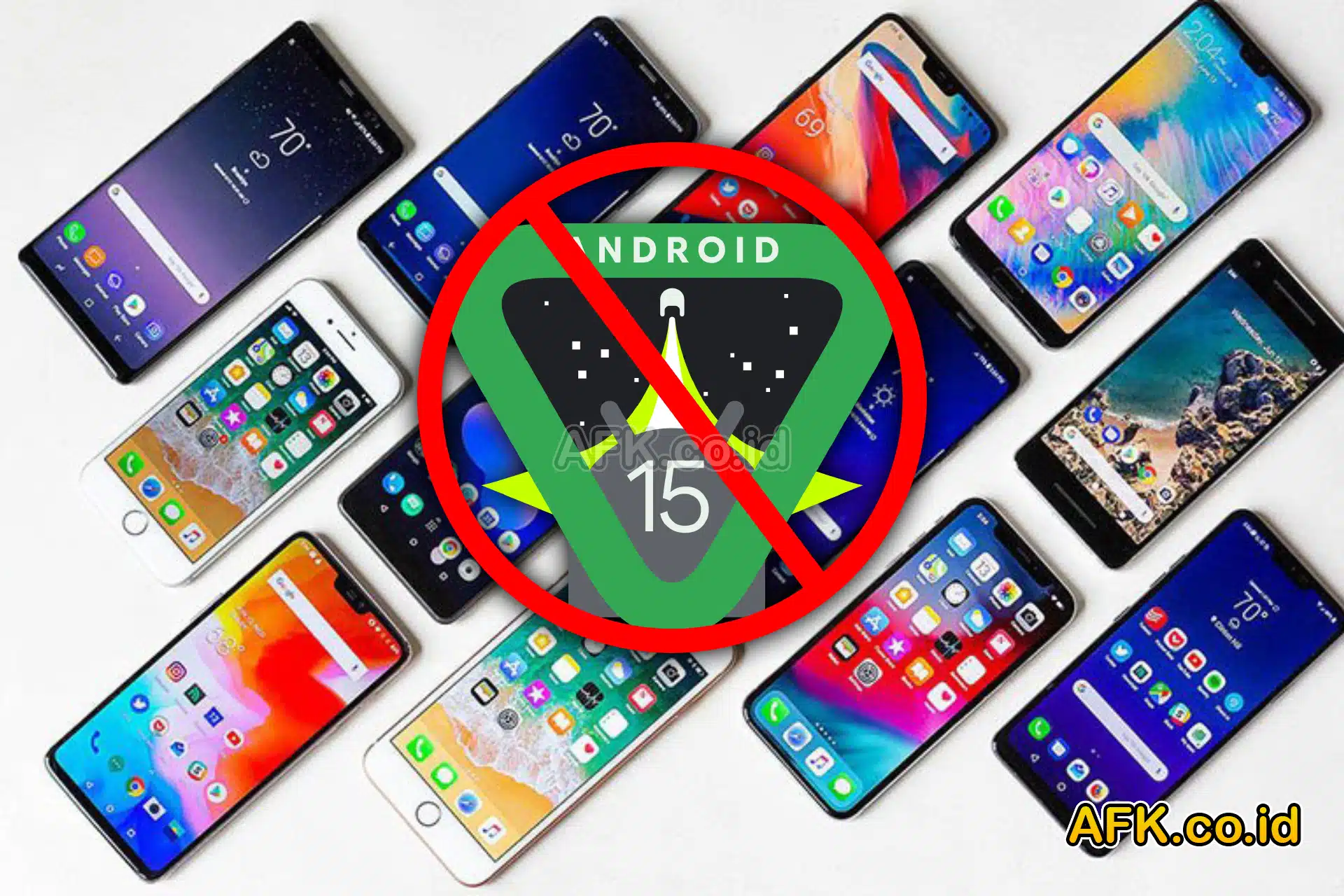
    ilustrasi daftar lengkap ponsel yang tidak dapat update android 15

    Daftar Lengkap Ponsel yang Tidak Dapat Update Android 15

    Samsung

    Galaxy S

    Samsung selalu menjadi pelopor dalam hal pembaruan perangkat lunak, tetapi beberapa model lama dari seri Galaxy S tidak akan mendapatkan pembaruan Android 15. Model-model tersebut antara lain:

    • Galaxy S20 Ultra
    • Galaxy S20+
    • Galaxy S20 FE
    • Dan model seri S yang lebih lama

    Ponsel-ponsel ini masih cukup mumpuni dalam hal spesifikasi, tetapi tanpa pembaruan Android 15, pengguna mungkin akan kehilangan fitur-fitur terbaru dan peningkatan keamanan yang diperkenalkan di versi terbaru Android.

    Galaxy Z

    Samsung juga tidak memberikan pembaruan Android 15 untuk beberapa model dalam seri Galaxy Z, seperti:

    • Galaxy Z Fold 2
    • Galaxy Z Flip 2
    • Dan seri yang lebih lama

    Meskipun seri Galaxy Z terkenal dengan desain lipatnya yang inovatif, pengguna model lama harus siap menghadapi fakta bahwa ponsel mereka tidak akan lagi mendapatkan pembaruan perangkat lunak terbaru.

    Galaxy Tab

    Tablet dari Samsung yang termasuk dalam seri Galaxy Tab juga tidak akan mendapatkan pembaruan Android 15. Berikut adalah daftar model yang tidak mendapatkan pembaruan:

    • Galaxy Tab A8 10.5 (2021)
    • Galaxy Tab A7 Lite
    • Galaxy Tab S7 FE
    • Dan tablet Android lawas sebelum 2021

    Seri Galaxy A

    Seri Galaxy A merupakan salah satu lini produk paling populer dari Samsung, tetapi beberapa model lama dalam seri ini juga tidak akan mendapatkan pembaruan Android 15, termasuk:

    • Galaxy A72
    • Galaxy A52
    • Galaxy A52 5G
    • Galaxy A52s 5G
    • Galaxy A32
    • Galaxy A32 5G
    • Galaxy A22
    • Galaxy A22 5G
    • Galaxy A13 5G
    • Galaxy A12
    • Galaxy A12 Nacho
    • Galaxy A03
    • Galaxy A03s
    • Galaxy A03 Core
    • Galaxy A02
    • Galaxy A01 Core
    • Dan model seri A sebelum 2021

    Galaxy M dan Seri Galaxy F

    Samsung juga tidak memberikan pembaruan Android 15 untuk beberapa model dalam seri Galaxy M dan Galaxy F, seperti:

    • Galaxy M04, M13, M13 5G, M53 5G, M33 5G, M23 5G, dan model sebelum 2022
    • Galaxy F04, F13, F23 5G, dan model sebelum 2022

    Oppo

    Seri Oppo Find

    Oppo dikenal dengan teknologi kameranya yang inovatif, tetapi beberapa model dari seri Oppo Find tidak akan mendapatkan pembaruan Android 15, termasuk:

    • Oppo Find X5 Lite
    • Oppo Find N
    • Oppo Find X3, X3 Pro, X3 Neo, X3 Lite
    • Dan model yang lebih lama

    Seri Oppo Reno

    Oppo Reno merupakan lini produk yang terkenal dengan desainnya yang stylish, tetapi beberapa model lama dalam seri ini juga tidak akan mendapatkan pembaruan Android 15, seperti:

    • Oppo Reno 8, 8 4G, 8Z, 8 Lite, 8 Pro, 8 Pro+
    • Oppo Reno 7, Reno 7 5G, Reno 7 Lite, 7Z 5G, Reno 7 Pro, 7 SE 5G
    • Dan model yang lebih lama

    Seri Oppo F dan Seri Oppo A

    Oppo F dan Oppo A juga tidak akan mendapatkan pembaruan Android 15, termasuk:

    • Oppo F21 Pro, F21 Pro 5G, dan model lama
    • Oppo A78, A77s, A58x, A56, A17, A17k, A1, A1x, A1 Pro, dan model yang lebih lama

    Vivo

    Seri Vivo X dan Seri Vivo V

    Vivo juga menghadapi nasib serupa dengan beberapa model dari seri Vivo X dan Vivo V yang tidak akan mendapatkan pembaruan Android 15, seperti:

    • Vivo X80 Lite, X70, X70 Pro, X70 Pro+
    • Vivo V25, V25e, V25 Pro, V23 5G, V23 Pro, V21s

    Seri Vivo T dan Seri Vivo Y

    Seri Vivo T dan Vivo Y juga tidak akan mendapatkan pembaruan Android 15, termasuk:

    • Vivo T1x, T1x 4G, T1 5G, T1 Pro, T1 (Snapdragon 680), T1 (Snapdragon 778G)
    • Vivo Y200, Y100, Y100A, Y78, Y78t, Y56, Y55s (2023), Y36, Y36 5G, Y28, Y27, Y27s, Y27 5G, Y17s, Y02t, Y02A, dan model lama sebelum 2021

    Xiaomi dan Redmi

    Seri Xiaomi

    Xiaomi, dengan reputasinya sebagai produsen ponsel dengan nilai terbaik, juga tidak memberikan pembaruan Android 15 untuk beberapa model, seperti:

    • Xiaomi Civic, Xiaomi 12X, Xiaomi 11i, Xiaomi 11i HyperCharge 5G, Xiaomi 11 Lite 5G, Xiaomi 11T, Xiaomi 11T Pro, Xiaomi Mi 11X, Xiaomi Mi 11X Pro, Xiaomi Mi 11 Pro, Xiaomi Mi 11 Ultra, Xiaomi Mi 11i, Xiaomi Mi 11 Lite, Xiaomi Mi 11 Lite 5G, Xiaomi Mi 10 S, Xiaomi Mi 10i 5G, Xiaomi Mi Mix Lipat, Xiaomi Pad 5, Xiaomi Pad 5 Pro, Xiaomi Mix 4

    Seri Redmi dan Seri Poco

    Redmi dan Poco, sub-brand dari Xiaomi, juga tidak akan mendapatkan pembaruan Android 15 untuk beberapa model, termasuk:

    • Redmi Note 12 Pro 5G, Redmi A2, Redmi A2+, Redmi Note 12 5G, Redmi K60E, 12C, Note 12 Pro, Note 12 Pro+, Note 12 Discovery, Redmi Pad, Redmi Note 11 R
    • Redmi A1+, 11 Prime, 11 Prime 5G, A1, Note 11 SE, K50 Ultra, K50i, Note 11T Pro, Note 11T Pro+, Note 11 SE, 10 Power, 10 Prime 2022, 10A, Note 11S 5G, Note 11 Pro+ 5G
    • Redmi K50, Redmi K50 Pro, Redmi K40S, Redmi 10, Redmi 10C, Redmi Note 11E, Note 11E Pro, K50 Gaming, Redmi 10 (2022), Note 11, Note 11 Pro, Note 11 Pro 5G, Note 11S
    • Poco X5, X5 Pro, X4 GT, X4 Pro 5G, Poco M5, M5s, M4 5G, M4 Pro 5G, Poco F4, F4 GT, C55, C50, C40, dan model yang lebih lama

    Realme

    Seri Realme GT dan Seri Realme Narzo

    Realme, yang dikenal dengan harga terjangkau namun spesifikasi tinggi, juga tidak memberikan pembaruan Android 15 untuk beberapa model, seperti:

    • Realme GT 2, GT 2 Pro, GT 2 Explorer Master, GT Neo 3, GT Neo 3 150W, GT Neo 3T
    • Realme Narzo 50, Narzo 50 5G, Narzo 50 Pro, Narzo 50A, Narzo 50A Prime, Narzo 50i, Narzo 50i Prime, Realme Narzo N55, Narzo N53

    Seri Realme C

    Seri Realme C juga tidak akan mendapatkan pembaruan Android 15, termasuk:

    • Realme C67, C55, C51s, C53, C51, C35, C33 (2023), C31, C30s, dan model yang lebih lama

    Kesimpulan

    Daftar di atas memberikan gambaran jelas mengenai ponsel yang tidak akan mendapatkan pembaruan Android 15. Ini bisa menjadi pertimbangan penting bagi Anda yang masih menggunakan salah satu dari perangkat tersebut. Jika Anda menginginkan akses ke fitur-fitur terbaru dan peningkatan keamanan, mungkin ini saatnya untuk mempertimbangkan upgrade ke model yang lebih baru. Memastikan perangkat selalu mendapatkan pembaruan terkini adalah langkah penting untuk menjaga kinerja dan keamanan perangkat Anda. Demikian penjelasan mengenai Daftar Lengkap Ponsel yang Tidak Dapat Update Android 15, semoga dapat bermanfaat dan menambah wawasan.
  • Daftar HP Xiaomi yang Dapat Update Android 15

    Daftar HP Xiaomi yang Dapat Update Android 15

    Daftar HP Xiaomi yang Dapat Update Android 15 – Sistem operasi Android selalu mengalami perkembangan yang signifikan setiap tahunnya, dan salah satu update yang paling dinantikan adalah Android 15. Pembaruan ini akan membawa berbagai fitur baru dan peningkatan performa yang dirancang untuk meningkatkan pengalaman pengguna. Xiaomi, sebagai salah satu produsen smartphone terkemuka, juga akan menyediakan update Android 15 untuk beberapa model HP mereka. Dalam artikel ini, kita akan membahas daftar lengkap HP Xiaomi yang akan mendapatkan update Android 15 serta informasi tambahan terkait pentingnya pembaruan ini. Untuk lebih jelasnya simak artikel afk.co.id berikut mengenai Daftar HP Xiaomi yang Dapat Update Android 15.

    ilustrasi android 15 dalam daftar hp xiaomi yang dapat update

    Apa Itu Update Android 15?

    Android 15 adalah versi terbaru dari sistem operasi Android yang dikembangkan oleh Google. Setiap versi Android membawa peningkatan signifikan, baik dari segi keamanan, performa, maupun fitur-fitur baru yang ditawarkan. Beberapa fitur yang diantisipasi dalam Android 15 antara lain peningkatan pada AI, optimasi baterai yang lebih baik, serta peningkatan pada antarmuka pengguna (user interface). Update ini akan meningkatkan kinerja perangkat, memperpanjang umur baterai, serta menambahkan fitur-fitur yang mendukung produktivitas dan hiburan.

    Manfaat Update ke Android 15

    Sebelum kita masuk ke daftar HP Xiaomi yang akan mendapatkan update Android 15, penting untuk memahami mengapa update ini begitu penting. Berikut beberapa manfaat yang akan diperoleh pengguna dari pembaruan Android 15:

    1. Keamanan yang Ditingkatkan
      Setiap pembaruan Android biasanya menyertakan patch keamanan terbaru yang melindungi perangkat dari ancaman-ancaman baru. Android 15 tidak terkecuali; Google akan meningkatkan keamanan dengan perlindungan lebih baik terhadap malware dan ancaman siber lainnya.
    2. Peningkatan Performa
      Android 15 akan hadir dengan optimasi yang membuat perangkat bekerja lebih efisien. Ini termasuk pengelolaan sumber daya yang lebih baik, yang berarti aplikasi akan berjalan lebih lancar dan multitasking akan lebih responsif.
    3. Fitur Baru
      Salah satu alasan utama untuk memperbarui perangkat adalah untuk mendapatkan akses ke fitur-fitur terbaru. Android 15 kemungkinan akan membawa perubahan signifikan pada antarmuka pengguna serta penambahan fitur-fitur baru seperti mode hemat daya yang lebih canggih dan integrasi AI yang lebih dalam.
    4. Dukungan Jangka Panjang
      Dengan memperbarui perangkat ke Android 15, pengguna dapat memastikan bahwa perangkat mereka akan tetap mendapatkan dukungan dari Google dan Xiaomi, termasuk update keamanan dan dukungan teknis.

    Daftar HP Xiaomi yang Akan Mendapatkan Update Android 15

    Berikut adalah daftar HP Xiaomi yang akan mendapatkan update Android 15:

    • Xiaomi 12
    • Xiaomi 12 Lite 5G
    • Xiaomi 12 Pro
    • Xiaomi 13
    • Xiaomi 13 Lite
    • Xiaomi 13 Pro
    • Xiaomi 13 Ultra
    • Xiaomi 13T
    • Xiaomi 13T Pro
    • Xiaomi 14
    • Xiaomi 14 Ultra
    • Xiaomi Mix Flip
    • Xiaomi Mix Fold 4
    • Xiaomi Poco F5
    • Xiaomi Poco F5 Pro
    • Xiaomi Poco F6
    • Xiaomi Poco F6 Pro
    • Xiaomi Poco M6 (4G)
    • Xiaomi Poco M6 (5G)

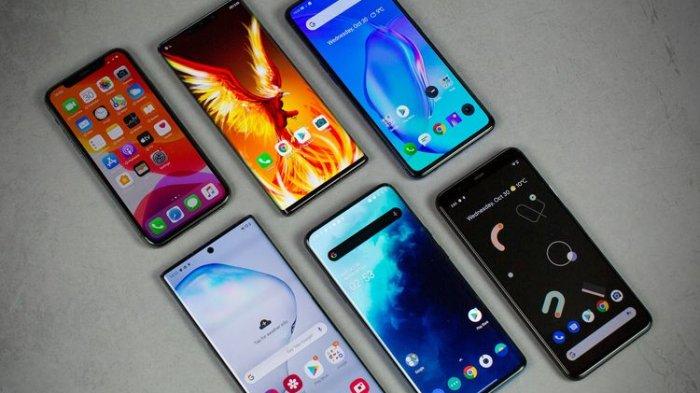
    foto beberapa hp xiaomi yang termasuk daftar hp xiaomi yang dapat update

    Penjelasan Detail Setiap Model

    1. Xiaomi 12 Series
      Xiaomi 12, 12 Lite 5G, dan 12 Pro adalah bagian dari lini flagship yang dirilis Xiaomi. Dengan spesifikasi yang kuat dan desain premium, ketiga perangkat ini sangat layak mendapatkan pembaruan Android 15. Pengguna akan merasakan peningkatan signifikan dalam performa dan fitur baru yang dihadirkan.
    2. Xiaomi 13 Series
      Seri Xiaomi 13, termasuk Xiaomi 13 Lite, 13 Pro, dan 13 Ultra, merupakan penerus dari seri Xiaomi 12. Dikenal dengan teknologi kamera yang canggih dan performa yang unggul, seri ini akan sangat diuntungkan dengan update Android 15, terutama dalam hal optimasi kamera dan kinerja aplikasi.
    3. Xiaomi 13T dan 13T Pro
      Seri Xiaomi 13T dan 13T Pro adalah varian dengan spesifikasi lebih tinggi dari seri reguler. Update Android 15 akan memberikan mereka kemampuan lebih dalam hal multitasking dan penggunaan daya yang lebih efisien.
    4. Xiaomi 14 Series
      Xiaomi 14 dan 14 Ultra adalah model terbaru yang akan dirilis dengan Android 15 secara langsung. Pengguna akan langsung merasakan kehebatan Android 15 sejak pembelian, tanpa perlu menunggu pembaruan.
    5. Xiaomi Mix Flip dan Mix Fold 4
      Xiaomi Mix Flip dan Mix Fold 4 adalah smartphone lipat terbaru dari Xiaomi. Dengan layar fleksibel dan desain inovatif, pembaruan ke Android 15 akan meningkatkan pengalaman pengguna, terutama dalam hal manajemen aplikasi dan produktivitas.
    6. Xiaomi Poco Series
      Seri Poco dikenal dengan performa tinggi dan harga yang terjangkau. Poco F5, F5 Pro, F6, F6 Pro, dan Poco M6 (4G/5G) akan mendapatkan pembaruan Android 15, memberikan pengguna pengalaman flagship dengan harga yang lebih ekonomis.

    Kesimpulan

    Update Android 15 adalah langkah penting bagi pengguna Xiaomi untuk mendapatkan fitur-fitur terbaru dan peningkatan performa. Dengan daftar HP Xiaomi yang disebutkan di atas, pengguna dapat memastikan bahwa perangkat mereka akan selalu berada di garis depan teknologi. Pastikan untuk memeriksa perangkat Anda secara berkala untuk pembaruan dan nikmati segala manfaat yang ditawarkan oleh Android 15. Demikian penjelasan mengenai Daftar HP Xiaomi yang Dapat Update Android 15, semoga dapat bermanfaat dan menambah wawasan.
  • HP Mati Tiba-Tiba, Padahal Baterai Penuh? Ini Penyebabnya!

    HP Mati Tiba-Tiba, Padahal Baterai Penuh? Ini Penyebabnya!

    HP Mati Tiba-Tiba, Padahal Baterai Penuh? Ini Penyebabnya! – Mengalami HP Android yang tiba-tiba mati meskipun baterainya masih penuh tentu bisa sangat mengganggu. Kondisi ini sering kali membuat pengguna bingung dan khawatir, terutama jika tidak ada tanda-tanda kerusakan sebelumnya. Artikel ini akan membahas penyebab umum masalah ini dan memberikan solusi yang dapat membantu kamu mengatasi masalah tersebut. Untuk lebih jelasnya simak artikel afk.co.id berikut mengenai HP Mati Tiba-Tiba, Padahal Baterai Penuh? Ini Penyebabnya!

    hp mati tiba tiba

    Penyebab HP Android Tiba-Tiba Mati

    HP Android Tiba-Tiba Mati adalah kondisi di mana perangkat Android mendadak mati tanpa peringatan, meskipun indikator baterai menunjukkan bahwa baterai masih penuh atau memiliki daya yang cukup. Fenomena ini bisa disebabkan oleh berbagai faktor, baik dari sisi perangkat keras (hardware) maupun perangkat lunak (software).

    1. Masalah pada Sistem Operasi atau Aplikasi

    Sistem operasi Android yang mengalami crash atau aplikasi yang berjalan tidak stabil dapat menyebabkan HP mati mendadak. Pembaruan sistem yang gagal atau instalasi aplikasi yang tidak kompatibel bisa menjadi sumber masalah. Selain itu, malware atau virus juga dapat memengaruhi kinerja HP, menyebabkan perangkat mati secara tiba-tiba.

    2. Overheating (Panas Berlebih)

    Suhu HP yang terlalu panas bisa menyebabkan perangkat mati untuk melindungi komponen internal dari kerusakan. Overheating sering kali disebabkan oleh penggunaan yang berlebihan, terutama saat menjalankan aplikasi berat seperti game atau aplikasi berbasis grafis tinggi. Selain itu, kondisi lingkungan yang panas dan ventilasi HP yang buruk dapat mempercepat overheating.

    3. Kerusakan pada Komponen Hardware

    Kerusakan pada komponen internal, seperti motherboard, baterai, atau IC (Integrated Circuit), dapat menyebabkan masalah ini. Baterai yang sudah tua atau IC power yang rusak adalah beberapa penyebab umum dari masalah ini. Selain itu, kontak yang longgar pada komponen internal bisa mengganggu aliran listrik dan menyebabkan perangkat mati.

    4. Baterai Bermasalah

    Meskipun indikator menunjukkan baterai penuh, baterai yang bermasalah bisa menyebabkan HP tiba-tiba mati. Baterai yang sudah berumur atau mengalami kerusakan fisik, seperti kembung, bisa memberikan pembacaan daya yang tidak akurat.

    hp mati tiba tiba

    Cara Mengatasi HP Android yang Tiba-Tiba Mati

    Berikut adalah beberapa langkah yang dapat kamu lakukan untuk mengatasi masalah ini:

    1. Restart HP Secara Paksa

    Jika HP kamu mati secara tiba-tiba, cobalah untuk melakukan restart paksa dengan menekan dan menahan tombol daya selama 10-20 detik. Cara ini akan memaksa perangkat untuk mati dan memulai ulang sistem operasi. Langkah ini sering kali berhasil mengatasi masalah sementara yang disebabkan oleh sistem operasi yang crash.

    2. Hapus Aplikasi yang Mencurigakan

    Periksa aplikasi terakhir yang kamu instal sebelum masalah muncul. Jika ada aplikasi yang mencurigakan atau tidak kompatibel, hapus aplikasi tersebut. Kamu bisa melakukannya dengan masuk ke Pengaturan > Aplikasi dan menghapus aplikasi yang tidak dibutuhkan atau baru saja diinstal.

    3. Periksa Kondisi Baterai

    Periksa kondisi fisik baterai. Jika baterai terlihat kembung atau mengalami kerusakan fisik, sebaiknya ganti baterai dengan yang baru. Penggantian baterai bisa dilakukan di pusat layanan resmi atau toko aksesoris HP yang terpercaya.

    4. Update Sistem Operasi

    Pastikan sistem operasi Android di HP kamu selalu dalam versi terbaru. Pembaruan sistem operasi sering kali mencakup perbaikan bug dan peningkatan stabilitas yang bisa membantu mengatasi masalah mati mendadak. Kamu bisa memeriksa pembaruan melalui Pengaturan > Pembaruan Perangkat Lunak.

    5. Hindari Overheating

    Hindari penggunaan HP dalam kondisi yang terlalu panas. Matikan aplikasi yang tidak diperlukan, dan hindari penggunaan HP saat sedang mengisi daya. Jika HP sering mengalami overheating, gunakan aplikasi pengelola suhu atau pendingin eksternal untuk membantu menjaga suhu HP tetap stabil.

    6. Reset Pabrik

    Jika masalah masih berlanjut, pertimbangkan untuk melakukan reset pabrik. Namun, pastikan kamu sudah melakukan backup data karena reset pabrik akan menghapus semua data di HP kamu. Reset pabrik bisa dilakukan melalui Pengaturan > Cadangkan & Setel Ulang > Kembalikan ke Setelan Pabrik.

    Informasi Tambahan

    Jika setelah melakukan semua langkah di atas HP kamu masih mengalami masalah mati mendadak, kemungkinan besar ada masalah serius pada komponen hardware. Konsultasikan dengan teknisi profesional atau bawa HP ke pusat layanan resmi untuk pemeriksaan lebih lanjut. Jangan mencoba memperbaiki sendiri jika tidak memiliki pengalaman, karena hal ini bisa memperparah kerusakan.

    Selain itu, selalu pastikan untuk menggunakan charger asli dan aksesoris yang sesuai dengan spesifikasi HP kamu. Penggunaan charger palsu atau tidak sesuai bisa merusak baterai dan komponen internal lainnya.

    Kesimpulan

    Menghadapi HP Android yang tiba-tiba mati meskipun baterai masih penuh memang bisa membuat frustrasi, tetapi dengan memahami penyebabnya dan mengetahui cara mengatasinya, kamu dapat mencegah masalah ini terjadi di masa mendatang. Selalu perhatikan kondisi HP dan lakukan perawatan rutin untuk menjaga performa perangkat tetap optimal. Demikian penjelasan mengenai HP Mati Tiba-Tiba, Padahal Baterai Penuh? Ini Penyebabnya!, semoga dapat bermanfaat dan menambah wawasan.
  • Cara Blokir Kontak WhatsApp Lengkap

    Cara Blokir Kontak WhatsApp Lengkap

    Cara Blokir Kontak WhatsApp Lengkap – WhatsApp telah menjadi salah satu aplikasi pesan instan paling populer di dunia, digunakan oleh jutaan orang untuk berkomunikasi setiap hari. Namun, tidak jarang pengguna merasa terganggu oleh kontak tertentu yang terus-menerus mengirim pesan yang tidak diinginkan. Solusinya adalah dengan memblokir kontak tersebut. Dalam artikel ini, kita akan membahas secara mendalam tentang cara blokir kontak WhatsApp, apa yang terjadi ketika Anda memblokir seseorang, dan beberapa informasi tambahan yang relevan. Untuk lebih jelasnya simak artikel afk.co.id berikut mengenai Cara Blokir Kontak WhatsApp Lengkap.

    ilustrasi cara blokir kontrak whatsapp

    Apa Itu Blokir Kontak WhatsApp?

    Pengertian Blokir Kontak di WhatsApp

    Blokir kontak di WhatsApp adalah tindakan yang memungkinkan pengguna untuk menghentikan komunikasi dengan kontak tertentu tanpa harus menghapus nomor kontak tersebut. Ketika Anda memblokir seseorang, mereka tidak dapat lagi mengirim pesan, melihat status, atau melihat pembaruan profil Anda. Fitur ini sangat berguna untuk menjaga privasi dan kenyamanan pengguna.

    Kenapa Perlu Memblokir Kontak di WhatsApp?

    Ada beberapa alasan mengapa seseorang mungkin perlu memblokir kontak di WhatsApp:

    1. Privasi: Jika Anda merasa terganggu dengan pesan-pesan yang terus-menerus dari seseorang, memblokir kontak adalah cara efektif untuk melindungi privasi Anda.
    2. Menghindari Spam: Beberapa pengguna mungkin menerima pesan spam atau penawaran yang tidak diinginkan dari nomor yang tidak dikenal. Blokir kontak dapat mencegah hal ini.
    3. Keamanan: Jika Anda merasa terancam atau khawatir dengan komunikasi dari seseorang, blokir kontak bisa memberikan rasa aman.

    Cara Blokir Kontak WhatsApp di Android dan iPhone

    Blokir Kontak WhatsApp di Android

    Berikut adalah langkah-langkah untuk memblokir kontak WhatsApp di perangkat Android:

    1. Buka Aplikasi WhatsApp: Mulailah dengan membuka aplikasi WhatsApp di ponsel Anda.
    2. Pilih Kontak yang Ingin Diblokir: Buka obrolan dengan kontak yang ingin Anda blokir.
    3. Ketuk Ikon Tiga Titik: Di sudut kanan atas layar, ketuk ikon tiga titik untuk membuka menu.
    4. Pilih “Lainnya”: Dari menu yang muncul, pilih opsi “Lainnya.”
    5. Pilih “Blokir”: Selanjutnya, pilih “Blokir” dan konfirmasi tindakan Anda. Kontak tersebut sekarang telah diblokir.

    Blokir Kontak WhatsApp di iPhone

    Untuk pengguna iPhone, berikut adalah langkah-langkahnya:

    1. Buka Aplikasi WhatsApp: Pertama, buka aplikasi WhatsApp di perangkat iPhone Anda.
    2. Buka Obrolan dengan Kontak yang Ingin Diblokir: Pilih dan buka obrolan dengan kontak yang ingin Anda blokir.
    3. Ketuk Nama Kontak: Ketuk nama kontak di bagian atas layar untuk membuka informasi kontak.
    4. Gulir ke Bawah dan Pilih “Blokir Kontak”: Di bagian bawah layar, Anda akan menemukan opsi “Blokir Kontak.” Ketuk opsi tersebut, dan kontak akan diblokir.

    Apa yang Terjadi Setelah Kontak Diblokir?

    Setelah Anda memblokir seseorang di WhatsApp, beberapa hal akan terjadi:

    1. Pesan Tidak Akan Diterima: Kontak yang diblokir tidak akan bisa mengirim pesan kepada Anda. Mereka mungkin melihat tanda centang satu yang menandakan bahwa pesan telah dikirim, tetapi tidak diterima.
    2. Tidak Bisa Melihat Status Anda: Kontak yang diblokir tidak akan bisa melihat pembaruan status WhatsApp Anda.
    3. Profil dan Pembaruan Tidak Tersedia: Mereka juga tidak akan bisa melihat perubahan profil, termasuk foto profil dan status teks.
    4. Tidak Ada Notifikasi untuk Kontak yang Diblokir: WhatsApp tidak memberi tahu kontak yang diblokir bahwa mereka telah diblokir, sehingga mereka mungkin tidak menyadarinya kecuali mencoba menghubungi Anda.

    Mengelola Kontak yang Diblokir

    ilustrasi cara blokir kontak whatsapp

    Cara Melihat Daftar Kontak yang Diblokir

    Jika Anda ingin melihat atau mengelola daftar kontak yang telah Anda blokir, berikut caranya:

    1. Buka Pengaturan WhatsApp: Ketuk ikon tiga titik di sudut kanan atas layar, lalu pilih “Pengaturan.”
    2. Pilih “Akun” dan “Privasi”: Di menu pengaturan, pilih “Akun” dan kemudian “Privasi.”
    3. Gulir ke Bawah dan Pilih “Kontak yang Diblokir”: Anda akan melihat opsi “Kontak yang Diblokir.” Ketuk untuk melihat daftar lengkap kontak yang telah Anda blokir.

    Cara Membuka Blokir Kontak

    Jika Anda ingin membuka blokir kontak tertentu, Anda dapat melakukannya dengan langkah-langkah berikut:

    1. Buka Daftar Kontak yang Diblokir: Seperti dijelaskan sebelumnya, buka daftar kontak yang diblokir.
    2. Pilih Kontak yang Ingin Dibuka Blokirnya: Ketuk kontak yang ingin Anda buka blokirnya.
    3. Pilih “Buka Blokir”: Ketuk “Buka Blokir” untuk mengizinkan kontak tersebut kembali mengirim pesan kepada Anda.

    Informasi Tambahan

    Apakah Kontak yang Diblokir Bisa Melihat Pesan Lama?

    Kontak yang telah Anda blokir masih bisa melihat pesan lama yang telah dikirim atau diterima sebelum Anda memblokir mereka. Namun, mereka tidak dapat melihat pesan baru yang Anda kirimkan setelah blokir dilakukan.

    Apakah Blokir Kontak WhatsApp Mencegah Panggilan?

    Blokir kontak juga mencegah kontak tersebut untuk melakukan panggilan suara atau video melalui WhatsApp kepada Anda. Panggilan mereka tidak akan terhubung ke perangkat Anda.

    Penggunaan Blokir sebagai Perlindungan Privasi

    Blokir kontak merupakan fitur penting dalam menjaga privasi Anda saat menggunakan WhatsApp. Dengan memanfaatkan fitur ini, Anda dapat memastikan bahwa hanya orang-orang yang Anda percayai yang dapat berkomunikasi dengan Anda melalui platform ini.

    Kesimpulan

    Blokir kontak WhatsApp adalah fitur yang sangat berguna untuk mengelola privasi dan kenyamanan pengguna. Dengan mengikuti panduan di atas, Anda dapat dengan mudah memblokir kontak yang tidak diinginkan di perangkat Android maupun iPhone. Memahami apa yang terjadi setelah Anda memblokir seseorang juga penting untuk memastikan bahwa tindakan ini sesuai dengan kebutuhan Anda. Jangan ragu untuk menggunakan fitur ini kapan saja Anda merasa perlu melindungi diri dari komunikasi yang tidak diinginkan. Demikian penjelasan mengenai Cara Blokir Kontak WhatsApp Lengkap, semoga dapat bermanfaat dan menambah wawasan.

  • 2 Cara Hapus Akun Google di HP Android Mudah

    2 Cara Hapus Akun Google di HP Android Mudah

    2 Cara Hapus Akun Google di HP Android Mudah – Akun Google adalah identitas digital yang memungkinkan pengguna Android untuk mengakses berbagai layanan Google, seperti Gmail, Google Play Store, Google Drive, dan banyak lagi. Dengan satu akun Google, Anda bisa sinkronisasi data, mengunduh aplikasi, serta mengakses berbagai fitur yang mempermudah kehidupan sehari-hari.

    Namun, terkadang ada situasi di mana akun Google yang terhubung di HP Android menjadi terlalu banyak, misalnya karena sering mengganti akun atau menambahkan akun baru. Akun yang menumpuk ini bisa membuat perangkat Anda terasa tidak rapi dan sulit diatur. Oleh karena itu, penting untuk mengetahui cara menghapus akun Google yang tidak lagi diperlukan. Untuk lebih jelasnya simak artikel afk.co.id berikut mengenai 2 Cara Hapus Akun Google di HP Android Mudah.

    ilustrasi hapus akun google dari 2 cara hapus akun

    Mengapa Perlu Menghapus Akun Google yang Tidak Digunakan?

    Memiliki terlalu banyak akun Google yang terhubung di perangkat Anda dapat menyebabkan beberapa masalah, seperti:

    1. Kinerja Perangkat Menurun: Sinkronisasi data dari banyak akun secara bersamaan bisa mengurangi kinerja HP Anda, membuatnya terasa lebih lambat.
    2. Kebingungan dalam Pengaturan: Banyaknya akun yang terhubung bisa membuat Anda bingung saat ingin mengakses atau mengelola data tertentu.
    3. Keamanan: Semakin banyak akun yang terhubung, semakin banyak pula informasi pribadi yang berisiko jika perangkat Anda jatuh ke tangan yang salah.

    Oleh karena itu, menghapus akun Google yang tidak lagi digunakan adalah langkah yang bijaksana untuk menjaga kinerja dan keamanan perangkat Anda.

    Menghapus Akun Google Melalui Pengaturan HP Android

    Langkah-langkah

    1. Buka Pengaturan (Settings): Cari dan ketuk ikon Settings di layar beranda atau di laci aplikasi HP Android Anda.
    2. Pilih Akun (Accounts): Dalam menu pengaturan, gulir ke bawah dan cari opsi Accounts atau Accounts & sync. Ketuk untuk membuka daftar akun yang terhubung.
    3. Pilih Akun Google yang Ingin Dihapus: Dari daftar akun yang muncul, pilih akun Google yang ingin Anda hapus. Akun tersebut biasanya ditandai dengan logo Google atau alamat email.
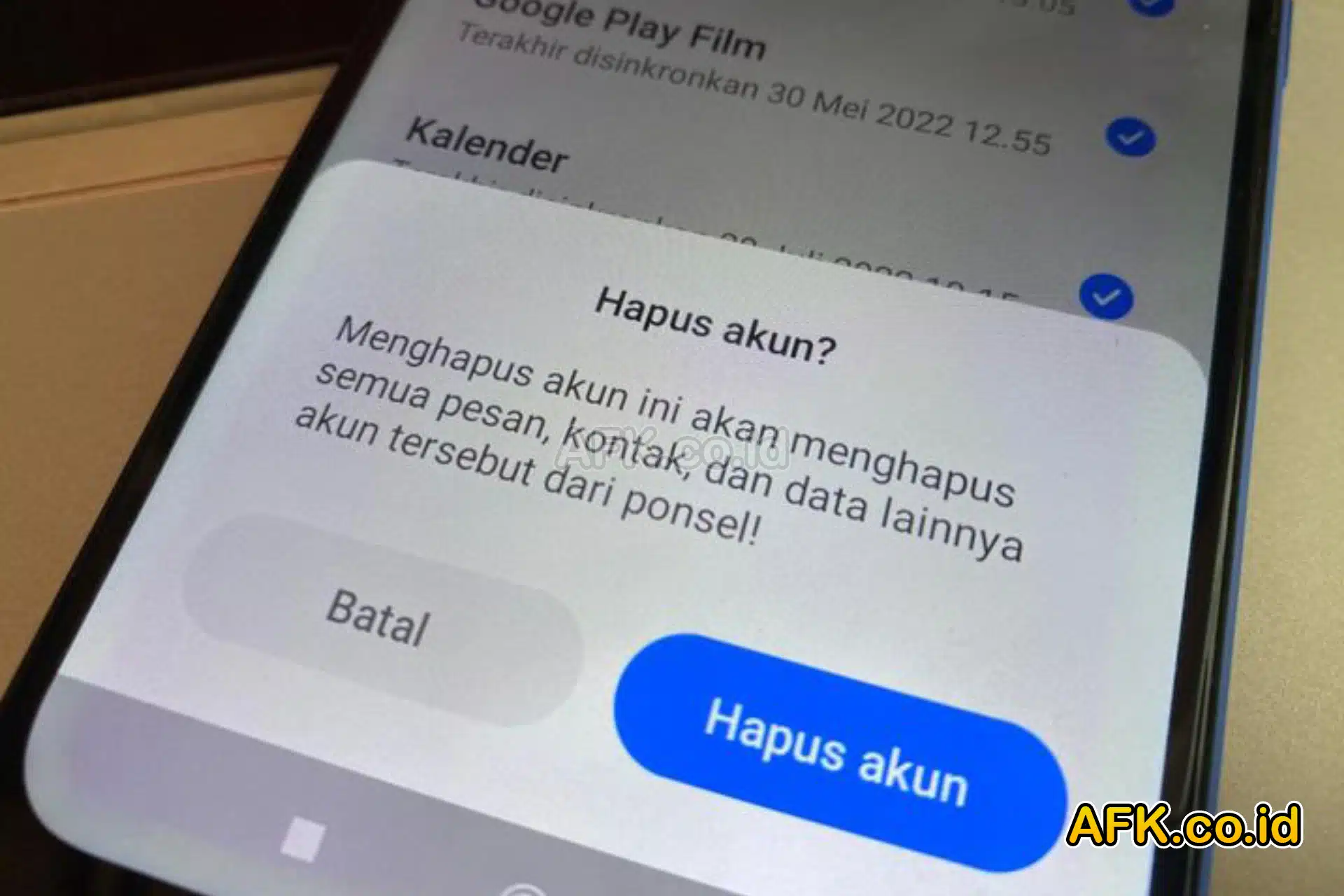
    4. Hapus Akun (Remove Account): Setelah memilih akun yang ingin dihapus, ketuk opsi Remove Account atau Delete Account. Anda mungkin akan diminta untuk memasukkan kata sandi atau pola untuk konfirmasi.
    5. Konfirmasi Penghapusan: Pastikan Anda membaca peringatan yang muncul sebelum mengonfirmasi penghapusan akun. Ketuk Remove Account untuk menghapus akun dari perangkat.

    cara hapus akun google dari hp android dari 2 cara hapus akun

    Catatan

    Menghapus akun Google melalui cara ini hanya akan menghapus akun dari perangkat tersebut dan tidak akan menghapus data di akun Google Anda. Anda masih bisa mengakses akun tersebut di perangkat lain atau melalui browser.

    Menghapus Akun Google Melalui Aplikasi Gmail

    Langkah-langkah

    1. Buka Aplikasi Gmail: Temukan dan buka aplikasi Gmail di HP Android Anda.
    2. Akses Pengaturan Akun: Ketuk ikon tiga garis (menu hamburger) di sudut kiri atas untuk membuka menu samping. Kemudian, gulir ke bawah dan ketuk Settings.
    3. Pilih Akun yang Ingin Dihapus: Di layar Settings, pilih akun Google yang ingin Anda hapus dari daftar akun yang terhubung.
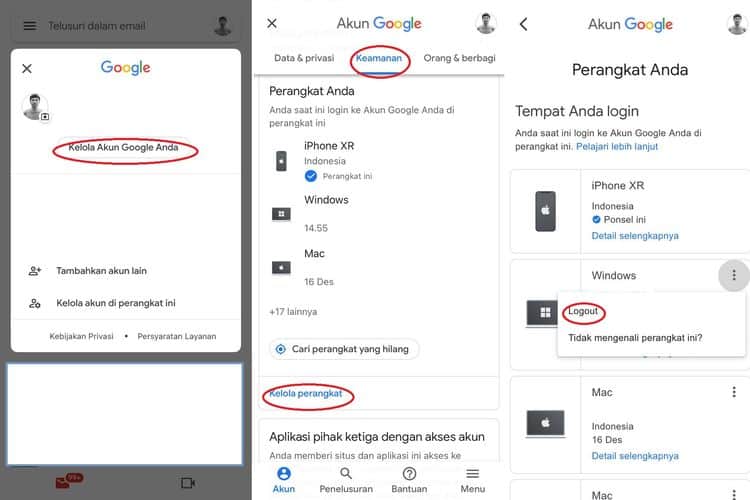
    4. Hapus Akun Melalui Opsi Akun: Setelah memilih akun, ketuk Manage Accounts atau Manage Google Account, lalu pilih opsi Remove Account. Anda mungkin perlu memasukkan kata sandi atau pola sebagai konfirmasi.
    5. Konfirmasi Penghapusan: Pastikan untuk memeriksa kembali akun yang akan dihapus dan ketuk Remove Account untuk menyelesaikan proses penghapusan.

    hapus akun google dari gmail dari 2 cara hapus akun google

    Catatan

    Cara ini juga hanya menghapus akun Google dari perangkat dan tidak mempengaruhi data yang tersimpan di akun tersebut. Anda masih bisa menggunakan akun di perangkat lain atau melalui browser.

    Apa yang Terjadi Setelah Menghapus Akun Google?

    Setelah akun Google dihapus dari perangkat, beberapa hal berikut akan terjadi:

    1. Sinkronisasi Data Terhenti: Data dari akun Google tersebut tidak lagi disinkronkan dengan perangkat.
    2. Akses ke Aplikasi Tertentu Terputus: Anda tidak akan bisa mengakses aplikasi atau layanan yang membutuhkan akun Google tersebut, seperti Gmail atau Google Play.
    3. Data Tersimpan di Perangkat Tetap Aman: Data seperti foto atau file yang sudah diunduh tetap ada di perangkat, kecuali jika Anda menghapusnya secara manual.

    Penutup

    Menghapus akun Google yang tidak diperlukan dari HP Android adalah langkah penting untuk menjaga kinerja dan keamanan perangkat Anda. Dengan mengikuti salah satu dari dua metode yang dijelaskan di atas, Anda dapat dengan mudah mengelola akun Google yang terhubung di perangkat Anda dan memastikan bahwa hanya akun yang benar-benar diperlukan yang tetap terhubung. Demikian penjelasan mengenai 2 Cara Hapus Akun Google di HP Android Mudah, semoga dapat bermanfaat dan menambah wawasan.
  • Google Peringatkan Hapus File dan Foto Ini!

    Google Peringatkan Hapus File dan Foto Ini!

    Google Peringatkan Hapus File dan Foto Ini! – Pengguna HP Android sering kali menghadapi masalah penyimpanan yang cepat penuh akibat menumpuknya file, foto, dan aplikasi yang tidak digunakan. Menanggapi masalah ini, Google mengeluarkan imbauan kepada para pengguna untuk segera menghapus beberapa jenis file tertentu dari perangkat mereka. Langkah ini tidak hanya membantu mengosongkan ruang penyimpanan tetapi juga meningkatkan kinerja perangkat. Dalam artikel ini, kami akan menguraikan jenis file yang perlu dihapus dan langkah-langkah praktis yang bisa Anda ikuti. Untuk lebih jelasnya simak artikel afk.co.id berikut mengenai Google Peringatkan Hapus File dan Foto Ini!

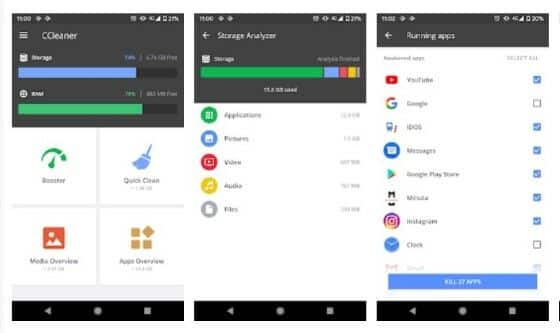
    ilustrasi hapus aplikasi karena google peringatkan hapus file

    Mengapa Penting Menghapus File Tak Terpakai di HP Android?

    Ponsel Android Anda menyimpan berbagai jenis file mulai dari foto, video, dokumen, hingga data aplikasi yang sering kali tidak Anda sadari telah memenuhi ruang penyimpanan. Ketika memori ponsel penuh, kinerja perangkat bisa melambat, aplikasi bisa crash, dan Anda mungkin tidak bisa mengunduh file atau aplikasi baru. Menghapus file yang tidak perlu akan membebaskan ruang penyimpanan dan membuat ponsel Anda berjalan lebih lancar.

    1. Hapus Foto dan Video yang Tidak Penting

    Salah satu sumber utama yang memenuhi ruang penyimpanan di HP Android adalah foto dan video. Google menyarankan pengguna untuk rutin menghapus foto dan video yang tidak penting atau yang sudah disimpan di layanan cloud seperti Google Photos.

    Berikut adalah langkah-langkah untuk menghapus foto dan video pada HP Android:

    1. Buka aplikasi Google Photos: Pastikan Anda sudah masuk ke akun Google Anda.
    2. Pilih foto atau video yang ingin dihapus: Ketuk dan tahan file tersebut.
    3. Hapus foto atau video: Di bagian atas layar, ketuk tombol hapus untuk menghapus file dari perangkat Anda.

    Pastikan Anda sudah melakukan backup foto dan video penting ke cloud atau media penyimpanan lainnya sebelum menghapusnya dari perangkat Anda.

    2. Hapus File Media yang Tidak Diperlukan

    Selain foto dan video, file media seperti film dan musik juga sering kali memenuhi ruang penyimpanan. File-file ini biasanya diunduh melalui aplikasi seperti Google Play Movies atau Google Play Music. Jika Anda sudah menonton film atau mendengarkan musik, Anda bisa menghapus file tersebut untuk mengosongkan ruang penyimpanan.

    Langkah-langkah untuk menghapus file media:

    1. Masuk ke aplikasi terkait: Misalnya, buka Google Play Movies atau Google Play Music.
    2. Kelola unduhan: Masuk ke menu pengaturan aplikasi dan pilih opsi kelola unduhan.
    3. Hapus file: Pilih file yang ingin dihapus dan tekan tombol hapus.

    3. Hapus Aplikasi yang Tidak Digunakan

    Banyak pengguna Android memiliki aplikasi yang jarang atau bahkan tidak pernah digunakan. Aplikasi-aplikasi ini tidak hanya memenuhi ruang penyimpanan tetapi juga bisa memperlambat kinerja ponsel. Google menyarankan untuk secara berkala mengevaluasi dan menghapus aplikasi yang tidak digunakan.

    Langkah-langkah untuk menghapus aplikasi:

    1. Buka pengaturan HP Anda: Masuk ke bagian aplikasi atau manajemen aplikasi.
    2. Pilih aplikasi yang tidak digunakan: Scroll daftar aplikasi dan pilih aplikasi yang jarang digunakan.
    3. Uninstall aplikasi: Ketuk opsi uninstall untuk menghapus aplikasi dari perangkat Anda.

    4. Bersihkan Cache dan Data Aplikasi

    aplikasi untuk hapus file karena google peringatkan hapus file

    Cache adalah data sementara yang disimpan oleh aplikasi untuk mempercepat proses loading. Namun, cache yang menumpuk bisa memakan banyak ruang penyimpanan. Selain itu, data aplikasi yang tidak lagi diperlukan juga sebaiknya dihapus untuk mengosongkan lebih banyak ruang.

    Langkah-langkah untuk membersihkan cache dan data aplikasi:

    1. Masuk ke pengaturan HP: Buka bagian penyimpanan atau aplikasi.
    2. Pilih aplikasi yang ingin dibersihkan: Ketuk aplikasi yang ingin Anda bersihkan.
    3. Bersihkan cache: Pilih opsi untuk membersihkan cache.
    4. Hapus data aplikasi: Jika diperlukan, Anda juga bisa memilih untuk menghapus data aplikasi secara permanen.

    5. Hapus File Duplikat dan Sampah

    File duplikat dan file sampah sering kali menjadi masalah besar dalam pengelolaan penyimpanan. File-file ini bisa muncul akibat pengunduhan ganda atau kesalahan saat transfer file. Menggunakan aplikasi pihak ketiga seperti Files by Google dapat membantu Anda menemukan dan menghapus file duplikat dengan cepat.

    Langkah-langkah untuk menghapus file duplikat dan sampah:

    1. Unduh dan buka aplikasi Files by Google: Aplikasi ini tersedia gratis di Google Play Store.
    2. Pindai file duplikat: Gunakan fitur pembersihan untuk mencari file duplikat dan sampah.
    3. Hapus file yang ditemukan: Pilih file yang ingin dihapus dan tekan tombol hapus.

    Kesimpulan

    Menghapus file, foto, dan aplikasi yang tidak diperlukan dari HP Android adalah langkah penting untuk menjaga kinerja perangkat Anda tetap optimal. Google sendiri mengimbau pengguna untuk melakukan hal ini secara berkala agar tidak hanya mengosongkan ruang penyimpanan tetapi juga memastikan perangkat tetap berjalan dengan lancar. Dengan mengikuti langkah-langkah yang telah dijelaskan di atas, Anda dapat menjaga ponsel Android Anda tetap dalam kondisi terbaik. Demikian penjelasan mengenai Google Peringatkan Hapus File dan Foto Ini!, semoga dapat bermanfaat dan menambah wawasan.
  • Cara Mengubah Lokasi di HP Android Mudah

    Cara Mengubah Lokasi di HP Android Mudah

    Cara Mengubah Lokasi di HP Android Mudah – Ponsel Android telah menjadi alat penting dalam kehidupan sehari-hari untuk berbagai tujuan, mulai dari navigasi hingga melacak lokasi. Namun, ada kalanya kamu mungkin ingin menjaga privasi lokasimu. Dalam situasi ini, mengubah atau memalsukan lokasi di HP Android bisa menjadi solusi tepat. Dengan langkah-langkah yang benar, kamu bisa menyembunyikan alamat IP dan berpura-pura berada di tempat lain. Untuk kamu yang ingin tahu cara mengubah lokasi di HP Android, simak informasi lengkapnya di bawah ini. Untuk lebih jelasnya simak artikel afk.co.id berikut mengenai Cara Mengubah Lokasi di HP Android Mudah.

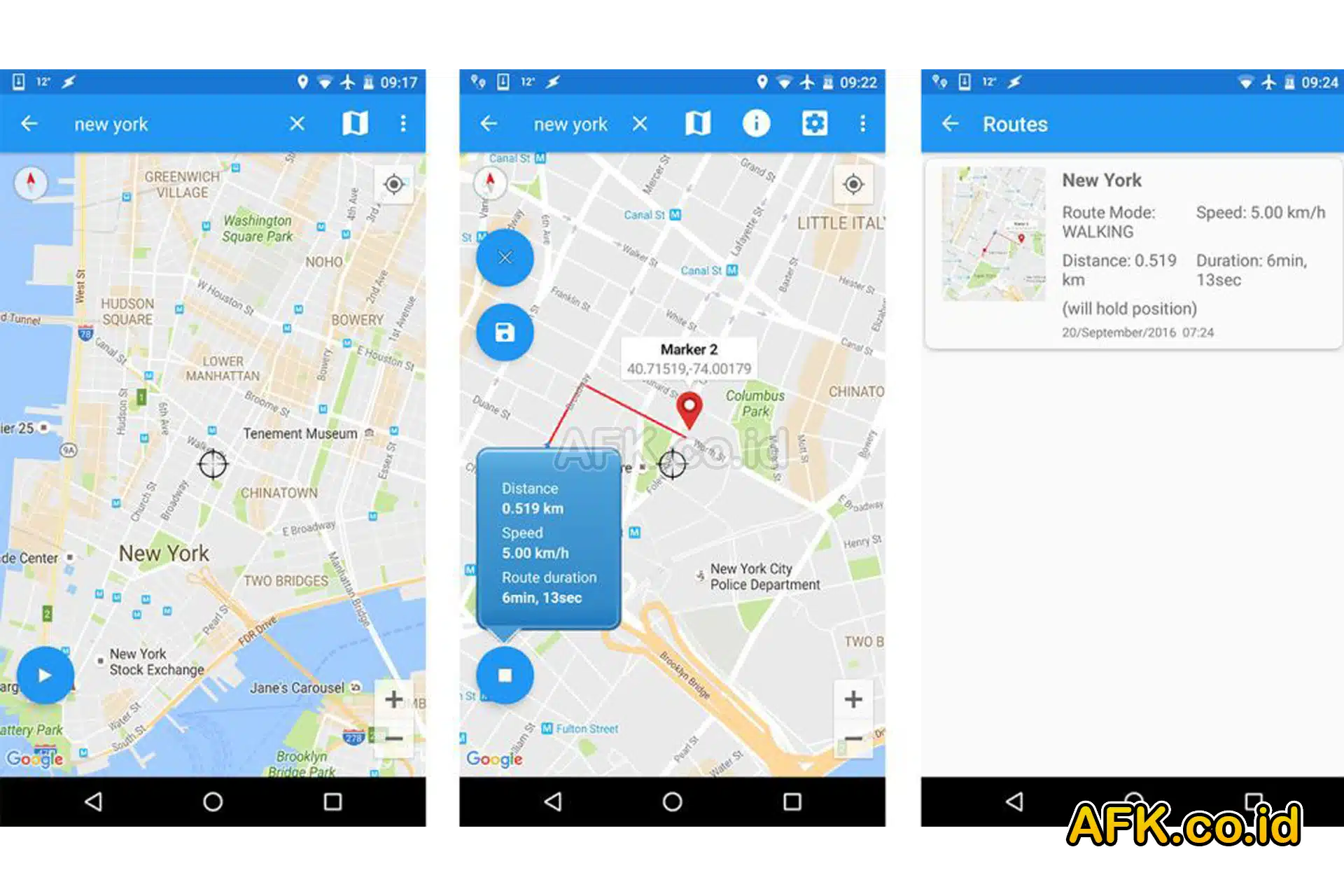
    aplikasi cara mengubah lokasi di hp

    Mengapa Mengubah Lokasi di HP Android?

    Mengubah lokasi di HP Android bisa berguna dalam berbagai situasi. Beberapa di antaranya termasuk:

    1. Menjaga Privasi: Kamu mungkin ingin menyembunyikan lokasi aslimu dari aplikasi atau layanan yang melacak keberadaanmu.
    2. Mengakses Konten Terbatas: Beberapa konten atau aplikasi mungkin hanya tersedia di wilayah tertentu. Dengan mengubah lokasi, kamu bisa mengakses konten tersebut dari mana saja.
    3. Pengujian Aplikasi: Jika kamu adalah pengembang aplikasi, kamu mungkin perlu menguji aplikasimu di berbagai lokasi tanpa harus bepergian.

    Cara Sederhana Mengubah Lokasi di Android

    Meskipun perangkat Android tidak memiliki pengaturan bawaan untuk mengubah lokasi, ada beberapa metode yang bisa kamu coba, termasuk menggunakan aplikasi VPN dan aplikasi pihak ketiga.

    Menggunakan VPN

    VPN (Virtual Private Network) adalah cara paling efisien dan sederhana untuk mengubah lokasi di HP Android. Dengan VPN, kamu bisa terhubung ke server di berbagai negara dan mengubah alamat IP-mu, sehingga tampak seolah-olah kamu berada di lokasi lain.

    Langkah-langkah Menggunakan VPN:

    1. Unduh dan Instal Aplikasi VPN: Banyak layanan VPN tersedia di Play Store, seperti NordVPN, ExpressVPN, atau Surfshark.
    2. Buka Aplikasi dan Pilih Server: Setelah menginstal VPN, buka aplikasi dan pilih server di negara atau lokasi yang diinginkan.
    3. Sambungkan ke Server: Klik tombol sambungkan untuk mulai menggunakan VPN. Setelah terhubung, lokasi kamu akan terlihat sesuai dengan server yang kamu pilih.
    4. Cek Lokasi Baru: Kamu bisa menggunakan aplikasi seperti Google Maps untuk memastikan bahwa lokasi kamu sudah berubah sesuai dengan server yang dipilih.

    Menggunakan Aplikasi Pihak Ketiga Tanpa VPN

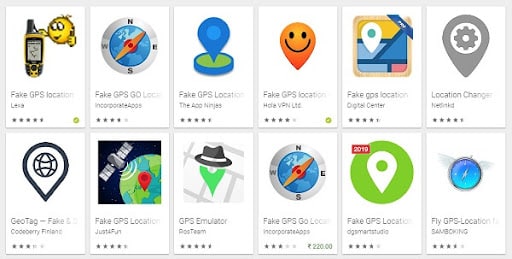
    Jika kamu hanya ingin memalsukan lokasi tanpa mengenkripsi koneksi internet, kamu dapat menggunakan aplikasi penyamaran lokasi yang tersedia di Play Store. Beberapa aplikasi ini memungkinkan kamu untuk memilih lokasi yang diinginkan dan mengubahnya secara instan.

    Langkah-langkah Menggunakan Aplikasi Pihak Ketiga:

    1. Aktifkan Opsi Pengembang: Buka Pengaturan > Tentang Ponsel > ketuk “Nomor Build” sebanyak 7 kali untuk mengaktifkan Opsi Pengembang.
    2. Pilih Aplikasi Lokasi Palsu: Di Opsi Pengembang, pilih “Aplikasi Lokasi Palsu” dan tentukan aplikasi yang telah kamu unduh.
    3. Pilih Lokasi Palsu: Buka aplikasi dan pilih lokasi yang diinginkan.
    4. Gunakan Aplikasi yang Membutuhkan Lokasi: Buka aplikasi seperti Google Maps atau layanan lain untuk memeriksa apakah lokasi telah berubah sesuai keinginanmu.

    daftar apliaksi cara mengubah lokasi di hp

    Menyamarkan Lokasi Android dengan VPN

    Dengan menggunakan VPN, smartphone Android-mu dan server virtual akan terhubung melalui terowongan digital yang menghasilkan koneksi jaringan yang terenkripsi. Layanan VPN tidak hanya meningkatkan privasi dengan menyamarkan data, tapi juga menyamarkan lokasi karena mereka memiliki server di seluruh dunia.

    Manfaat Menggunakan VPN:

    • Privasi yang Ditingkatkan: Data internet kamu terenkripsi, membuatnya lebih sulit diakses oleh pihak ketiga.
    • Mengakses Konten Global: Kamu bisa mengakses situs web, aplikasi, dan konten yang dibatasi di lokasi geografis tertentu.
    • Keamanan Tambahan: VPN membantu melindungi data pribadi kamu dari potensi peretas, terutama saat menggunakan Wi-Fi publik.

    Kelemahan Menggunakan VPN dan Aplikasi Pihak Ketiga

    Walaupun VPN dan aplikasi pihak ketiga menawarkan berbagai keuntungan, ada beberapa kelemahan yang perlu diperhatikan:

    • Keterbatasan Akses: Beberapa aplikasi atau layanan mungkin mendeteksi penggunaan VPN atau aplikasi lokasi palsu dan memblokir aksesmu.
    • Penggunaan Baterai: Aplikasi VPN dan lokasi palsu biasanya memerlukan penggunaan baterai yang lebih tinggi.
    • Koneksi yang Lambat: Menggunakan VPN dapat memperlambat kecepatan internetmu, terutama jika kamu terhubung ke server yang jauh.

    Alternatif Lain: Emulator Android

    Jika kamu ingin mengubah lokasi tanpa benar-benar menggunakan perangkat Android, emulator Android seperti Bluestacks atau NoxPlayer bisa menjadi solusi. Emulator ini memungkinkan kamu untuk menjalankan aplikasi Android di PC, termasuk mengubah lokasi GPS.

    Cara Menggunakan Emulator Android:

    1. Unduh dan Instal Emulator: Pilih emulator yang sesuai dan instal di PC kamu.
    2. Konfigurasi Lokasi GPS: Emulator biasanya memiliki fitur untuk mengatur lokasi GPS yang bisa kamu ubah sesuai keinginan.
    3. Gunakan Aplikasi Seperti Biasa: Kamu bisa menjalankan aplikasi yang membutuhkan lokasi palsu melalui emulator.

    Kesimpulan

    Mengubah lokasi di HP Android bukan hanya tentang privasi, tetapi juga memberi kebebasan lebih dalam mengakses konten dan layanan dari seluruh dunia. Baik menggunakan VPN, aplikasi pihak ketiga, atau emulator, setiap metode memiliki kelebihan dan kekurangan. Pilihlah cara yang paling sesuai dengan kebutuhanmu dan selalu perhatikan keamanan serta privasimu saat mengubah lokasi di perangkat Android. Demikian penjelasan mengenai Cara Mengubah Lokasi di HP Android Mudah, semoga dapat bermanfaat dan menambah wawasan.