Category: Android

  • 10 Solusi Efektif Penyimpanan Android Penuh

    10 Solusi Efektif Penyimpanan Android Penuh

    10 Solusi Efektif Penyimpanan Android Penuh – Setiap smartphone Android dilengkapi dengan ruang penyimpanan yang berfungsi untuk menyimpan data seperti aplikasi, foto, video, dokumen, hingga cache. Namun, semakin banyak data yang disimpan, semakin cepat ruang penyimpanan tersebut penuh. Penyimpanan penuh akan berdampak pada kinerja HP Android seperti aplikasi yang lambat atau bahkan tidak bisa diinstal. Untuk lebih jelasnya simak artikel afk.co.id berikut mengenai 10 Solusi Efektif Penyimpanan Android Penuh.
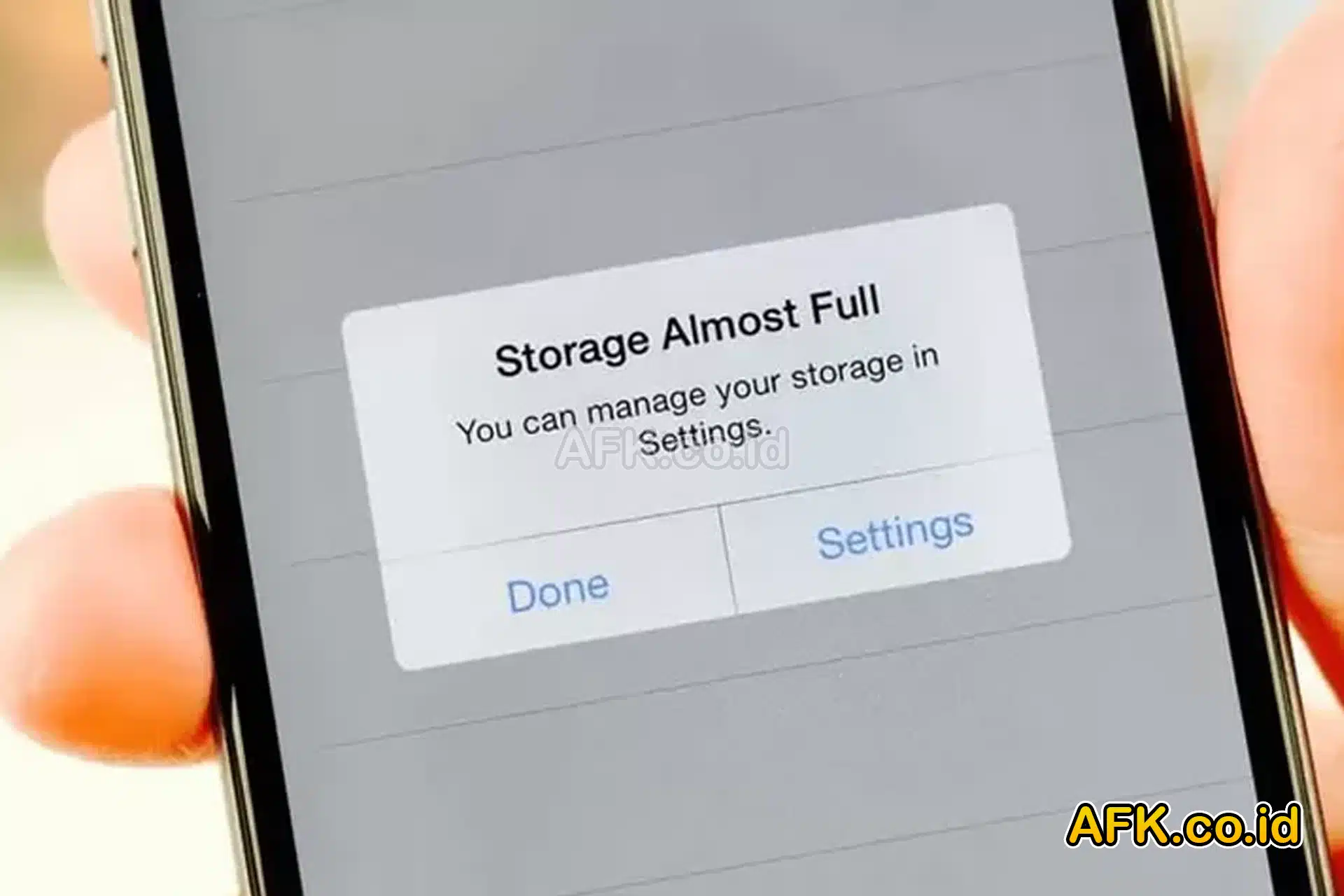
    ilustrasi 10 solusi efektif penyimpanan android penuh

    Berikut adalah 10 cara efektif yang bisa kamu gunakan untuk mengoptimalkan ruang penyimpanan di Android:

    1. Hapus Cache Aplikasi

    Salah satu penyebab utama ruang penyimpanan cepat penuh adalah cache aplikasi. Cache adalah data sementara yang disimpan aplikasi untuk mempercepat proses. Namun, cache bisa membesar seiring waktu.

    Langkah-langkah untuk menghapus cache aplikasi:

    • Buka Pengaturan.
    • Pilih Penyimpanan.
    • Pilih Aplikasi dan klik pada aplikasi yang ingin dibersihkan cache-nya.
    • Klik Hapus Cache.

    Menghapus cache tidak akan menghapus data atau pengaturan dalam aplikasi, jadi ini aman dilakukan secara rutin.

    2. Hapus Aplikasi yang Tidak Digunakan

    Seringkali, kita menginstal aplikasi yang jarang atau tidak pernah digunakan. Aplikasi-aplikasi ini hanya akan memakan ruang penyimpanan tanpa memberikan manfaat.

    Cara menghapus aplikasi:

    • Buka Pengaturan > Aplikasi.
    • Pilih aplikasi yang tidak digunakan.
    • Klik Uninstall atau Hapus Aplikasi.

    Dengan menghapus aplikasi yang tidak digunakan, kamu bisa mengosongkan ruang penyimpanan secara signifikan.

    3. Pindahkan Data ke Kartu SD

    Jika HP Android kamu mendukung penggunaan kartu SD, maka ini bisa menjadi cara yang efektif untuk memperluas ruang penyimpanan. Kamu bisa memindahkan foto, video, dan dokumen ke kartu SD sehingga meminimalkan penggunaan ruang internal.

    Cara memindahkan data ke kartu SD:

    • Buka Pengaturan > Penyimpanan.
    • Pilih file yang ingin dipindahkan.
    • Pindahkan ke Kartu SD.

    4. Manfaatkan Cloud Storage

    Penyimpanan awan (cloud storage) seperti Google Drive, Dropbox, atau OneDrive, adalah solusi praktis untuk menyimpan data tanpa menghabiskan ruang di perangkat. Kamu bisa menyimpan file seperti foto, video, atau dokumen di cloud dan menghapusnya dari penyimpanan internal.

    5. Gunakan Aplikasi Pembersih Penyimpanan

    Terdapat banyak aplikasi pembersih penyimpanan yang tersedia di Google Play Store, seperti CCleaner atau Files by Google. Aplikasi ini dapat membantu kamu membersihkan file sementara, cache, dan file sampah lainnya.

    Langkah menggunakan aplikasi pembersih:

    • Instal aplikasi pembersih dari Play Store.
    • Buka aplikasinya dan pilih opsi Pembersihan.
    • Aplikasi akan otomatis mencari dan menghapus file-file yang tidak diperlukan.

    6. Hapus Unduhan yang Tidak Dibutuhkan

    File unduhan seperti dokumen, foto, atau video yang telah lama diunduh seringkali terabaikan, namun tetap memakan ruang penyimpanan.

    Cara menghapus file unduhan:

    • Buka File Manager atau Pengelola File.
    • Pergi ke folder Unduhan.
    • Pilih dan hapus file yang tidak diperlukan lagi.
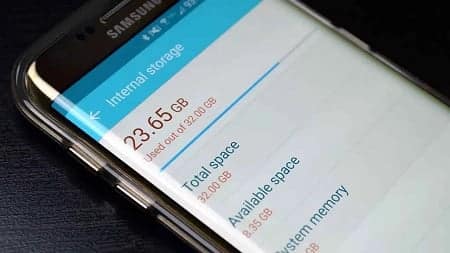
    ilustrasi 10 solusi efektif penyimpanan android

    7. Nonaktifkan Penyimpanan Offline di Aplikasi Streaming

    Aplikasi streaming seperti Spotify, Netflix, atau YouTube memungkinkan pengguna untuk mengunduh konten agar bisa dinikmati secara offline. File-file ini bisa sangat besar dan memakan banyak ruang.

    Cara menghapus file unduhan di aplikasi streaming:

    • Buka aplikasi streaming.
    • Masuk ke pengaturan atau daftar unduhan.
    • Hapus file offline yang sudah tidak dibutuhkan.

    8. Hapus Pesan dan Lampiran dari Aplikasi Pesan

    Pesan teks dan lampiran seperti foto atau video yang dikirim melalui aplikasi WhatsApp, Telegram, atau Messenger juga dapat memakan ruang penyimpanan. Menghapus pesan atau lampiran yang sudah tidak diperlukan bisa membantu membersihkan ruang.


    9. Gunakan Google Photos untuk Cadangkan Foto dan Video

    Jika kamu memiliki banyak foto dan video, aplikasi Google Photos bisa menjadi solusi. Aplikasi ini dapat mencadangkan foto dan video kamu ke cloud sehingga kamu bisa menghapusnya dari penyimpanan lokal tanpa khawatir kehilangan file.

    Langkah-langkah mencadangkan foto di Google Photos:

    • Instal dan buka Google Photos.
    • Masuk ke pengaturan dan aktifkan Backup & Sync.
    • Setelah mencadangkan, kamu bisa menghapus foto dari penyimpanan internal.

    10. Reset Pengaturan Pabrik (Factory Reset)

    Jika ruang penyimpanan tetap penuh meskipun sudah melakukan berbagai cara di atas, opsi terakhir adalah melakukan reset pengaturan pabrik. Ini akan menghapus semua data di HP kamu, jadi pastikan untuk mencadangkan data penting sebelum melakukan reset.

    Cara melakukan reset pabrik:

    • Buka Pengaturan > Sistem > Setel Ulang.
    • Pilih Reset Pengaturan Pabrik.

    Informasi Tambahan: Mengapa Ruang Penyimpanan Sering Penuh?

    Ada beberapa alasan mengapa ruang penyimpanan Android sering penuh, di antaranya adalah:

    1. Aplikasi dengan ukuran besar: Beberapa aplikasi, terutama game atau aplikasi media sosial, menggunakan banyak ruang penyimpanan.
    2. Banyaknya file sampah: Cache, file sementara, dan file unduhan yang menumpuk dapat memakan banyak ruang.
    3. File media: Foto, video, dan file musik yang tidak dikelola dengan baik juga bisa cepat memenuhi penyimpanan.

    Kesimpulan

    Ruang penyimpanan yang penuh dapat menurunkan kinerja HP Android. Dengan menerapkan 10 cara di atas, kamu bisa mengoptimalkan ruang penyimpanan dan menjaga performa HP tetap lancar. Ingat untuk selalu memantau penyimpanan secara berkala dan menghapus file atau aplikasi yang sudah tidak dibutuhkan. Demikian penjelasan mengenai 10 Solusi Efektif Penyimpanan Android Penuh, semoga dapat bermanfaat dan menambah wawasan.


  • 4 Aplikasi Karaoke Android Rekomended

    4 Aplikasi Karaoke Android Rekomended

    4 Aplikasi Karaoke Android Rekomended – Karaoke kini semakin mudah diakses berkat berbagai aplikasi yang tersedia di Android. Dengan adanya aplikasi ini, Anda bisa bernyanyi kapan saja dan di mana saja tanpa perlu pergi ke tempat karaoke. Berbagai aplikasi karaoke Android tidak hanya menawarkan pengalaman karaoke yang menyenangkan, tetapi juga fitur-fitur tambahan seperti perekaman suara, pengeditan audio, dan berbagi hasil rekaman dengan teman. Untuk lebih jelasnya simak artikel afk.co.id berikut mengenai 4 Aplikasi Karaoke Android Rekomended.

    Artikel ini akan membahas beberapa aplikasi karaoke terbaik di Android yang dapat Anda unduh dan gunakan secara gratis atau dengan pembelian dalam aplikasi. Selain itu, kami juga akan membahas manfaat karaoke serta tips memilih aplikasi karaoke yang tepat.

    3 orang berkaraoke dengan 4 aplikasi karaoke android

    Apa Itu Aplikasi Karaoke?

    Aplikasi karaoke adalah aplikasi yang memungkinkan pengguna untuk menyanyikan lagu-lagu favorit mereka dengan mengikuti lirik yang ditampilkan di layar. Beberapa aplikasi bahkan memungkinkan pengguna untuk merekam suara mereka, mengedit hasil rekaman, serta membagikan rekaman tersebut ke media sosial. Karaoke tidak hanya menjadi aktivitas yang menyenangkan tetapi juga membantu dalam menghilangkan stres, meningkatkan kepercayaan diri, dan mempererat hubungan sosial.

    Manfaat Bernyanyi Karaoke

    Bernyanyi karaoke bukan hanya soal hiburan. Aktivitas ini memiliki beberapa manfaat yang baik untuk kesehatan mental dan fisik, di antaranya:

    1. Meningkatkan Mood: Bernyanyi bisa memicu produksi endorfin, hormon yang membuat Anda merasa lebih bahagia.
    2. Menghilangkan Stres: Karaoke adalah cara yang efektif untuk melepas stres, terutama setelah menjalani hari yang melelahkan.
    3. Meningkatkan Kepercayaan Diri: Ketika Anda berani bernyanyi di depan orang lain atau bahkan merekam suara Anda sendiri, hal ini bisa meningkatkan kepercayaan diri.
    4. Mempererat Hubungan Sosial: Karaoke sering kali menjadi aktivitas yang menyenangkan saat dilakukan bersama teman atau keluarga.

    Rekomendasi Aplikasi Karaoke Terbaik di Android

    Berikut adalah beberapa rekomendasi aplikasi karaoke di Android yang layak dicoba:

    1. Smule

    Smule adalah salah satu aplikasi karaoke paling populer di Android. Aplikasi ini memungkinkan Anda bernyanyi solo, duet, atau dalam grup dengan pengguna lain dari seluruh dunia. Smule juga menyediakan fitur rekaman video, sehingga Anda bisa menampilkan ekspresi saat bernyanyi.

    Fitur Utama Smule:

    • Koleksi lagu yang sangat lengkap, mulai dari lagu pop hingga klasik.
    • Fitur duet dengan penyanyi asli.
    • Filter suara dan video untuk meningkatkan kualitas rekaman.
    • Komunitas pengguna yang sangat aktif.

    Kelebihan Smule:

    • Antarmuka yang mudah digunakan.
    • Kualitas suara yang bagus.
    • Tersedia versi gratis dengan iklan dan pembelian dalam aplikasi untuk fitur premium.

    2. StarMaker

    StarMaker adalah pilihan lain yang sangat populer. Aplikasi ini memungkinkan Anda merekam suara, mengedit, dan menambahkan efek pada rekaman Anda. StarMaker juga menawarkan komunitas yang besar, sehingga Anda bisa saling berbagi hasil rekaman dan bahkan mengikuti tantangan bernyanyi.

    Fitur Utama StarMaker:

    • Lebih dari 2 juta lagu yang dapat dinyanyikan.
    • Fitur duet dan kolaborasi dengan pengguna lain.
    • Editor audio dan video.
    • Fitur live streaming untuk bernyanyi secara langsung dengan pengikut Anda.

    Kelebihan StarMaker:

    • Katalog lagu yang sangat banyak.
    • Tersedia fitur streaming langsung.
    • Mudah digunakan dan cocok untuk pemula.

    3. WeSing

    WeSing adalah aplikasi karaoke yang tidak hanya menawarkan rekaman suara, tetapi juga memiliki fitur pencampuran audio. Aplikasi ini memungkinkan Anda untuk menyesuaikan suara rekaman agar terdengar lebih profesional.

    Fitur Utama WeSing:

    • Pilihan lagu yang luas.
    • Fitur rekaman audio dan video.
    • Pengaturan suara otomatis untuk menghasilkan kualitas terbaik.
    • Kemampuan untuk membagikan hasil rekaman ke media sosial.

    Kelebihan WeSing:

    • Pengaturan suara yang canggih.
    • Gratis dengan pembelian dalam aplikasi.
    • Antarmuka yang sederhana.

    4. Yokee

    Yokee memungkinkan pengguna bernyanyi secara gratis dengan memilih dari berbagai macam genre lagu. Selain itu, Yokee memungkinkan pengguna untuk bernyanyi dan merekam dengan efek suara yang bisa disesuaikan sesuai dengan kebutuhan.

    Fitur Utama Yokee:

    • Pilihan lagu dalam berbagai genre.
    • Perekaman suara dengan efek suara.
    • Integrasi dengan media sosial.

    Kelebihan Yokee:

    • Pilihan lagu yang beragam.
    • Tersedia fitur berbagi ke platform sosial.
    • Mudah digunakan dengan tampilan yang ramah pengguna.

    Tips Memilih Aplikasi Karaoke di Android

    Saat memilih aplikasi karaoke, ada beberapa hal yang perlu diperhatikan:

    1. Koleksi Lagu: Pastikan aplikasi yang Anda pilih memiliki koleksi lagu yang luas, terutama lagu-lagu favorit Anda.
    2. Fitur Rekaman: Jika Anda ingin merekam suara, pastikan aplikasi memiliki fitur rekaman suara yang berkualitas tinggi serta kemampuan untuk mengedit hasil rekaman.
    3. Fitur Tambahan: Beberapa aplikasi menawarkan fitur tambahan seperti efek suara, filter video, dan bahkan duet dengan artis asli.
    4. Komunitas Pengguna: Aplikasi dengan komunitas yang besar memungkinkan Anda untuk berkolaborasi dan berinteraksi dengan pengguna lain, sehingga pengalaman karaoke Anda menjadi lebih menyenangkan.

    Kesimpulan

    Dengan adanya aplikasi karaoke di Android, Anda bisa menikmati pengalaman karaoke yang menyenangkan di mana saja dan kapan saja. Aplikasi seperti Smule, StarMaker, WeSing, dan Yokee adalah beberapa aplikasi terbaik yang menawarkan fitur-fitur menarik, mulai dari koleksi lagu yang lengkap hingga kemampuan untuk merekam dan membagikan hasil karaoke Anda.

    Bagi Anda yang mencari aplikasi karaoke Android terbaik, pastikan untuk mempertimbangkan fitur-fitur yang ditawarkan masing-masing aplikasi agar sesuai dengan kebutuhan dan preferensi Anda. Demikian penjelasan mengenai 4 Aplikasi Karaoke Android Rekomended, semoga dapat bermanfaat dan menambah wawasan.

  • Cara Aman Pindah Data dari Android ke iPhone

    Cara Aman Pindah Data dari Android ke iPhone

    Cara Aman Pindah Data dari Android ke iPhone – Saat ingin beralih perangkat dari Android ke iPhone, banyak yang khawatir tentang keamanan data. Pertanyaan yang sering muncul adalah, “Ganti HP Android ke iPhone, data hilang atau tidak?” Kekhawatiran ini wajar mengingat perbedaan sistem operasi antara kedua perangkat. Namun, dengan langkah-langkah yang tepat, Anda bisa memindahkan sebagian besar data tanpa kehilangan apapun. Untuk lebih jelasnya simak artikel afk.co.id berikut mengenai Cara Aman Pindah Data dari Android ke iPhone.

    ilustrasi cara aman pindah data dari android ke iphone

    Mengapa Pindah dari Android ke iPhone Bisa Menimbulkan Kekhawatiran?

    Android dan iPhone menggunakan dua sistem operasi yang berbeda, yaitu Android dari Google dan iOS dari Apple. Perbedaan ini menyebabkan beberapa data mungkin tidak bisa langsung dipindahkan secara otomatis seperti ketika berpindah antar perangkat dengan sistem operasi yang sama. Karena itu, pengguna sering merasa khawatir kehilangan kontak, pesan, foto, dan data penting lainnya.

    Namun, berkat perkembangan teknologi, Apple dan Google telah menyediakan solusi yang memungkinkan Anda memindahkan sebagian besar data dengan aman. Dengan panduan yang benar, proses ini bisa berjalan lancar tanpa kekhawatiran kehilangan data.

    Bagaimana Cara Memindahkan Data dari Android ke iPhone?

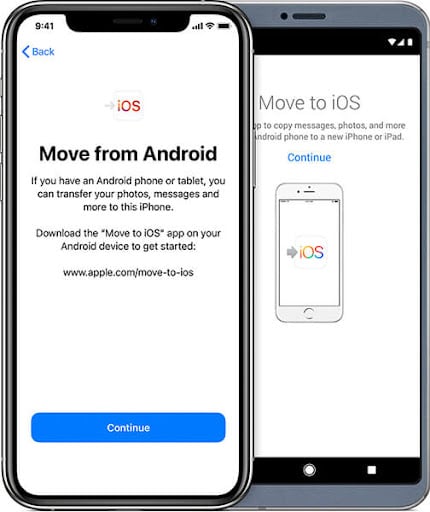
    Untuk memindahkan data dari HP Android ke iPhone, Apple menyediakan aplikasi Move to iOS. Aplikasi ini dirancang khusus untuk membantu pengguna Android memindahkan data mereka ke iPhone dengan mudah. Berikut adalah langkah-langkah yang dapat diikuti:

    1. Siapkan Kedua Perangkat

    Sebelum memulai proses pemindahan, pastikan kedua perangkat Anda sudah terisi daya yang cukup. Selain itu, sambungkan keduanya ke Wi-Fi agar transfer data berjalan lebih cepat.

    2. Unduh dan Install Aplikasi Move to iOS

    Pada perangkat Android, buka Google Play Store dan unduh aplikasi Move to iOS. Aplikasi ini gratis dan sangat membantu untuk memindahkan data seperti kontak, pesan teks, foto, video, bookmark, dan akun email.

    3. Ikuti Panduan di iPhone

    Saat mengatur iPhone baru, Anda akan melihat opsi untuk memindahkan data dari Android. Pilih opsi ini, lalu iPhone akan memberi Anda kode.

    4. Masukkan Kode ke Android

    Setelah mendapatkan kode di iPhone, buka aplikasi Move to iOS di perangkat Android Anda. Masukkan kode tersebut ke aplikasi untuk memulai proses transfer data.

    5. Pilih Data yang Ingin Dipindahkan

    Aplikasi Move to iOS akan menampilkan pilihan data yang dapat dipindahkan. Pilih data yang ingin Anda pindahkan, seperti kontak, pesan, foto, dan video.

    6. Tunggu hingga Proses Selesai

    Setelah memilih data yang ingin dipindahkan, biarkan kedua perangkat menyelesaikan prosesnya. Waktu yang diperlukan tergantung pada ukuran data yang dipindahkan dan kecepatan koneksi internet.

    Apakah Semua Data Bisa Dipindahkan?

    Meskipun Move to iOS bisa memindahkan banyak data, ada beberapa data yang mungkin tidak akan berpindah dengan sempurna. Berikut adalah beberapa data yang perlu Anda perhatikan:

    1. Aplikasi

    Sebagian besar aplikasi Android tidak akan otomatis berpindah ke iPhone karena perbedaan toko aplikasi (Google Play Store dan App Store). Anda perlu mengunduh ulang aplikasi yang dibutuhkan dari App Store. Beberapa aplikasi mungkin tidak tersedia di iOS, sehingga perlu mencari alternatif.

    2. Riwayat Chat Aplikasi Pesan

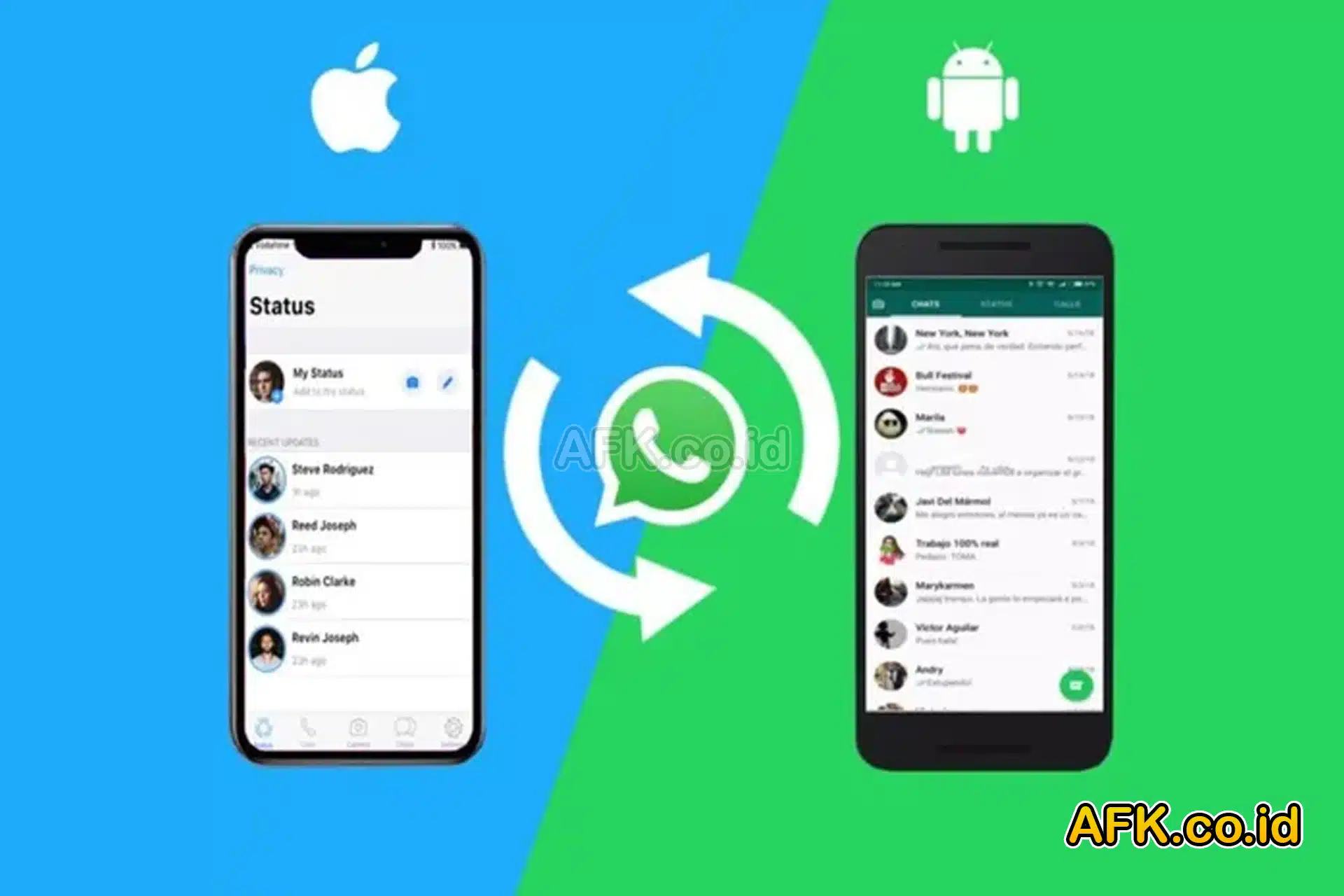
    Aplikasi pesan seperti WhatsApp tidak dapat memindahkan riwayat percakapan secara otomatis. Untuk memindahkan riwayat chat, Anda perlu mengikuti panduan resmi dari WhatsApp atau menggunakan aplikasi pihak ketiga.

    3. Musik dan File Lainnya

    Jika Anda memiliki musik atau file lainnya di perangkat Android, pastikan untuk mencadangkannya terlebih dahulu, misalnya ke Google Drive atau Dropbox, sebelum memindahkannya secara manual ke iPhone.

    ilustrasi cara aman pindah data dari android ke iphone

    Cara Mengamankan Data Sebelum Berpindah

    Sebelum Anda benar-benar memindahkan data dari Android ke iPhone, ada beberapa langkah yang bisa diambil untuk memastikan data Anda aman:

    1. Backup Semua Data

    Sebelum memulai proses, pastikan untuk membuat cadangan seluruh data di perangkat Android. Anda bisa menggunakan layanan Google Drive untuk mencadangkan kontak, foto, video, dan file penting lainnya.

    2. Sinkronkan Akun Google

    Jika Anda menggunakan Google untuk email, kontak, dan kalender, pastikan semuanya sudah sinkron dengan akun Google Anda. Data ini dapat diakses kembali dengan login di iPhone menggunakan akun yang sama.

    3. Gunakan Penyimpanan Cloud

    Untuk data seperti dokumen dan foto, pertimbangkan untuk menyimpannya di layanan cloud seperti Google Drive, Dropbox, atau iCloud. Dengan begitu, Anda bisa mengakses data tersebut kapan saja dan di perangkat mana saja.

    Kesimpulan: Data Hilang atau Tidak Saat Ganti dari Android ke iPhone?

    Jadi, apakah data hilang saat ganti HP Android ke iPhone? Jawabannya tidak, asalkan Anda mengikuti panduan yang benar. Berkat aplikasi Move to iOS dan layanan cloud, Anda bisa memindahkan sebagian besar data dengan aman dan tanpa kerumitan. Meskipun ada beberapa keterbatasan, seperti aplikasi dan riwayat chat tertentu, hal ini bisa diatasi dengan alternatif atau solusi manual.

    Dengan persiapan yang baik, proses migrasi dari Android ke iPhone bisa berjalan lancar dan data Anda tetap aman. Jika Anda mengikuti langkah-langkah yang dijelaskan di atas, Anda bisa menikmati perangkat baru tanpa kekhawatiran kehilangan data penting. Demikian penjelasan mengenai Cara Aman Pindah Data dari Android ke iPhone, semoga dapat bermanfaat dan menambah wawasan.

  • Urutan Versi Android dari Awal hingga Terbaru Android 14

    Urutan Versi Android dari Awal hingga Terbaru Android 14

    Urutan Versi Android dari Awal hingga Terbaru Android 14 – Android adalah sistem operasi berbasis Linux yang dikembangkan oleh Google dan kini menjadi sistem operasi yang paling banyak digunakan di dunia, terutama di perangkat smartphone, tablet, dan berbagai perangkat lainnya. Dengan pembaruan yang terus berkembang, Android mengalami berbagai peningkatan dari versi ke versi. Berikut ini adalah sejarah urutan versi Android dari paling awal hingga versi terbaru, lengkap dengan fitur-fitur penting dan nama-nama yang diberikan. Untuk lebih jelasnya simak artikel afk.co.id berikut mengenai Urutan Versi Android dari Awal hingga Terbaru Android 14.

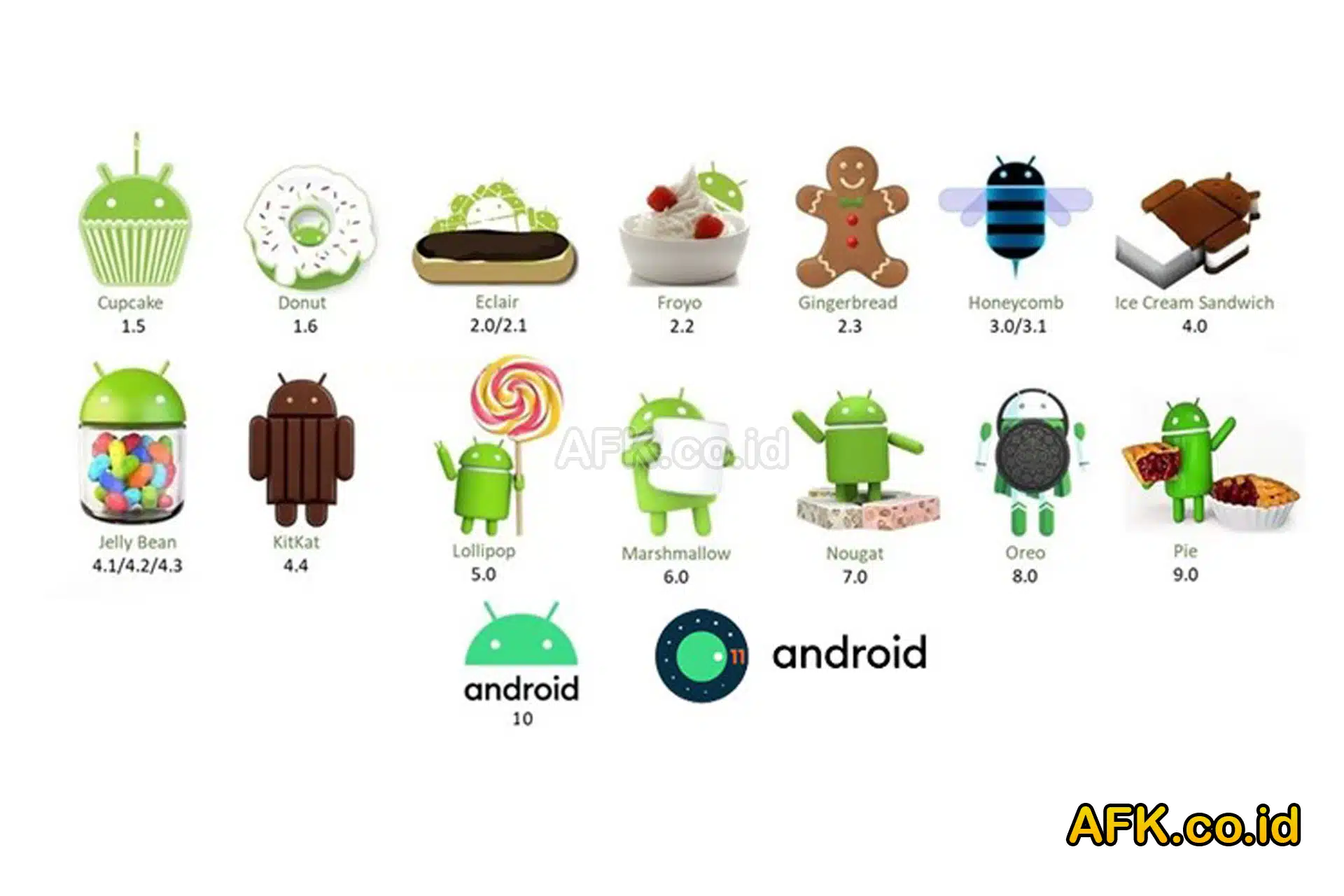
    gambar versi android 1 sampai 14 ilustrasi urutan versi android

    Pengertian Sistem Operasi Android

    Android adalah sistem operasi open-source yang dirancang khusus untuk perangkat mobile, terutama smartphone dan tablet. Sistem ini memungkinkan pengembang untuk membuat aplikasi dengan mudah, berkat dukungan platform yang luas dan fleksibel. Google pertama kali memperkenalkan Android pada tahun 2008, dan sejak itu, versi Android terus berkembang, dengan penambahan fitur-fitur baru serta peningkatan performa dan keamanan.

    Urutan Versi Android dari Awal Hingga Terbaru

    1. Android 1.0 (2008)

    Android 1.0 adalah versi pertama yang dirilis pada September 2008. Versi ini belum memiliki nama khusus seperti yang kita kenal saat ini. Fitur-fitur dasar seperti Google Maps, YouTube, Google Calendar, dan Gmail sudah diperkenalkan pada versi ini.

    2. Android 1.5 Cupcake (2009)

    Pada April 2009, Android merilis Android 1.5 Cupcake, yang merupakan versi pertama yang diberi nama makanan penutup. Fitur unggulannya adalah dukungan untuk keyboard virtual dan kemampuan untuk merekam dan memutar video.

    3. Android 1.6 Donut (2009)

    Diperkenalkan pada September 2009, Android Donut menambahkan dukungan untuk layar beresolusi tinggi dan pencarian berbasis suara. Versi ini juga memperkenalkan Android Market, yang sekarang dikenal sebagai Google Play Store.

    4. Android 2.0/2.1 Eclair (2009)

    Android Eclair dirilis pada Oktober 2009. Pembaruan ini memperkenalkan fitur navigasi Google Maps dan kemampuan untuk menambahkan beberapa akun Google. Pengalaman browsing juga meningkat dengan dukungan untuk HTML5.

    5. Android 2.2 Froyo (2010)

    Dirilis pada Mei 2010, Android Froyo menambahkan dukungan untuk Wi-Fi Hotspot, Flash, dan peningkatan performa melalui kompilasi just-in-time (JIT). Fitur push notifications juga diperkenalkan di versi ini.

    6. Android 2.3 Gingerbread (2010)

    Pada Desember 2010, Android Gingerbread memperkenalkan desain antarmuka yang lebih intuitif dan dukungan untuk panggilan video melalui Google Talk. Versi ini juga meningkatkan dukungan untuk permainan 3D dan memperbaiki pengelolaan baterai.

    7. Android 3.0 Honeycomb (2011)

    Android Honeycomb dirancang khusus untuk tablet, dan dirilis pada Februari 2011. Antarmukanya lebih ramah untuk layar besar, dengan dukungan penuh untuk multitasking dan widget yang lebih interaktif.

    8. Android 4.0 Ice Cream Sandwich (2011)

    Android Ice Cream Sandwich diluncurkan pada Oktober 2011 dan menjadi versi pertama yang menggabungkan fitur dari Honeycomb (tablet) dengan Gingerbread (smartphone). Fitur baru seperti penguncian layar dengan wajah dan multitasking yang lebih baik juga diperkenalkan.

    9. Android 4.1-4.3 Jelly Bean (2012-2013)

    Jelly Bean merupakan pembaruan besar yang dirilis dalam beberapa tahap, mulai dari Juli 2012. Fitur-fitur seperti Google Now, Project Butter (untuk meningkatkan performa), dan peningkatan sistem notifikasi ditambahkan di versi ini.

    10. Android 4.4 KitKat (2013)

    Dirilis pada Oktober 2013, Android KitKat memperkenalkan desain yang lebih ringan dan optimalisasi untuk perangkat dengan RAM kecil. Versi ini juga meningkatkan dukungan untuk Google Assistant dan memperbaiki sistem manajemen daya.

    11. Android 5.0 Lollipop (2014)

    Android Lollipop, dirilis pada November 2014, memperkenalkan desain antarmuka Material Design, yang memberikan tampilan yang lebih modern dan interaktif. Sistem notifikasi juga ditingkatkan, memungkinkan pengguna untuk berinteraksi langsung dari layar kunci.

    12. Android 6.0 Marshmallow (2015)

    Pada Oktober 2015, Android Marshmallow dirilis dengan fitur utama seperti Google Now on Tap, pengelolaan izin aplikasi yang lebih baik, dan dukungan untuk sensor sidik jari.

    13. Android 7.0-7.1 Nougat (2016)

    Android Nougat dirilis pada Agustus 2016 dengan fitur baru seperti multi-window, pemberitahuan langsung, dan peningkatan performa dengan Vulkan API untuk grafis yang lebih baik.

    14. Android 8.0-8.1 Oreo (2017)

    Dirilis pada Agustus 2017, Android Oreo memperkenalkan mode gambar dalam gambar (PiP), peningkatan keamanan, dan optimisasi untuk baterai.

    15. Android 9.0 Pie (2018)

    Pada Agustus 2018, Android Pie memperkenalkan navigasi berbasis gestur, AI untuk optimisasi baterai dan kecerahan, serta fitur Digital Wellbeing untuk membantu pengguna mengelola waktu di depan layar.

    16. Android 10 (2019)

    Dirilis pada September 2019, Android 10 menghapus nama makanan penutup dan memperkenalkan fitur mode gelap, Smart Reply untuk notifikasi, dan peningkatan privasi dengan kontrol izin yang lebih baik.

    17. Android 11 (2020)

    Android 11, yang dirilis pada September 2020, menambahkan fitur bubbles untuk percakapan, kontrol smart home yang lebih mudah, serta peningkatan privasi untuk akses mikrofon dan kamera.

    18. Android 12 (2021)

    Dirilis pada Oktober 2021, Android 12 menghadirkan desain baru yang disebut Material You, yang memungkinkan pengguna untuk lebih mempersonalisasi antarmuka. Peningkatan privasi dan performa baterai juga menjadi fokus utama.

    19. Android 13 (2022)

    Dirilis pada Agustus 2022, Android 13 meningkatkan fitur personalisasi dengan lebih banyak kontrol untuk ikon aplikasi, serta peningkatan keamanan untuk perizinan akses foto.

    20. Android 14 (2023)

    Android 14, yang dirilis pada Agustus 2023, memperkenalkan fitur-fitur baru seperti optimasi untuk layar lipat dan perangkat wearable, serta peningkatan keamanan dan privasi. Versi ini juga fokus pada penghematan daya dan peningkatan performa untuk perangkat low-end.

    Kesimpulan

    Android telah mengalami perkembangan yang pesat sejak pertama kali diperkenalkan. Setiap versi membawa peningkatan signifikan dalam hal fitur, desain, dan keamanan, yang membuat Android semakin ramah pengguna dan canggih dari waktu ke waktu. Demikian penjelasan mengenai Urutan Versi Android dari Awal hingga Terbaru Android 14, semoga dapat bermanfaat dan menambah wawasan.

  • 6 Aplikasi Berbahaya ini Ternyata Sudah Sering di Instal

    6 Aplikasi Berbahaya ini Ternyata Sudah Sering di Instal

    6 Aplikasi Berbahaya ini Ternyata Sudah Sering di Instal – Keamanan data pengguna Android kini semakin menjadi perhatian setelah laporan terbaru mengungkap bahwa beberapa aplikasi populer di Google Play Store ternyata mengakses izin yang sensitif dan dapat berisiko pada privasi pengguna. Menurut penelitian yang dilakukan oleh Cybernews, aplikasi-aplikasi ini mengakses apa yang disebut sebagai “izin berbahaya”, yaitu izin yang memungkinkan aplikasi mengakses data sensitif atau mempengaruhi sistem ponsel. Untuk lebih jelasnya simak artikel afk.co.id berikut mengenai 6 Aplikasi Berbahaya ini Ternyata Sudah Sering di Instal.

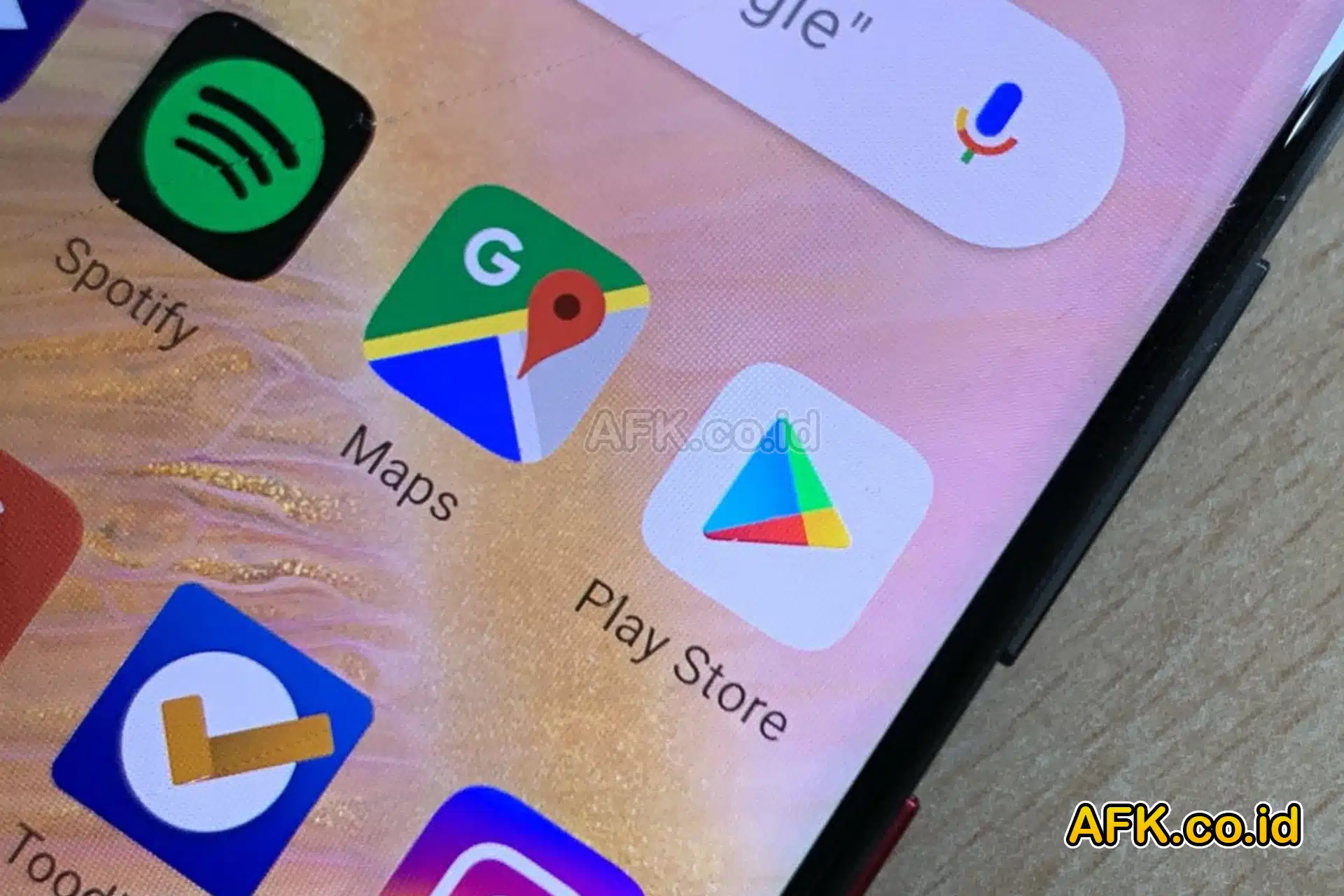
    foto aplikasi google play ilustrasi 6 aplikasi berbahaya

    Apa Itu Izin Berbahaya?

    Izin berbahaya didefinisikan sebagai izin yang memberikan aplikasi akses lebih luas terhadap data pribadi, seperti lokasi, kamera, mikrofon, dan informasi kontak. Hal ini berbeda dengan izin standar yang biasanya hanya mengizinkan aplikasi melakukan fungsi dasar tanpa mengakses informasi sensitif.

    Menurut laporan Cybernews, izin berbahaya ini dapat digunakan oleh aplikasi untuk berbagai tujuan, termasuk iklan yang tidak diinginkan, pengumpulan data yang berlebihan, atau bahkan phishing. Oleh karena itu, sangat penting bagi pengguna untuk lebih berhati-hati saat memberikan izin aplikasi dan memeriksa pengaturan privasi di perangkat mereka.

    Daftar Aplikasi yang Mengakses Izin Berbahaya

    Dari 50 aplikasi yang dianalisis oleh Cybernews, berikut adalah enam aplikasi teratas yang paling banyak mengakses izin berbahaya:

    1. MyJio – Aplikasi super asal India ini berada di posisi pertama karena mengakses 29 izin berbahaya, termasuk akses ke lokasi, kamera, mikrofon, dan kalender.
    2. WhatsApp – Aplikasi pesan instan populer ini mengakses 26 izin berbahaya, yang mencakup lokasi, mikrofon, dan akses ke kontak.
    3. Truecaller – Aplikasi ini mengakses 24 izin berbahaya, salah satunya adalah akses ke lokasi dan kontak pengguna.
    4. Google Messages dan WhatsApp Business – Keduanya mengakses 23 izin berbahaya, seperti akses ke kamera dan perekaman audio.
    5. Facebook dan Instagram – Aplikasi media sosial ini mengakses masing-masing 22 dan 19 izin berbahaya, termasuk izin mengakses kamera, mikrofon, dan kontak.

    Di sisi lain, beberapa aplikasi game populer seperti Among Us, Candy Crush Saga, dan 8 Ball Pool ternyata tidak meminta izin berbahaya atau hanya meminta satu atau dua izin saja. Namun, jumlah izin yang lebih sedikit tidak selalu menjamin aplikasi tersebut lebih aman.

    Mengapa Izin Berbahaya Berisiko?

    Izin yang diminta aplikasi sering kali terlihat wajar pada pandangan pertama, seperti izin untuk mengakses kamera atau lokasi. Namun, izin-izin ini dapat disalahgunakan oleh pengembang aplikasi untuk keperluan lain yang tidak diberitahukan secara eksplisit kepada pengguna.

    Salah satu contoh yang diungkap dalam laporan Cybernews adalah eksploitasi notifikasi. Sebanyak 47 dari 50 aplikasi yang dianalisis meminta izin untuk mengirim notifikasi. Walaupun terdengar biasa, izin ini bisa digunakan untuk mengirim iklan, link phishing, atau bahkan misinformasi kepada pengguna.

    Peneliti keamanan, Mantas Kasiliauskis, menyatakan bahwa salah satu bentuk eksploitasi paling sederhana dari izin notifikasi adalah membombardir pengguna dengan iklan atau pesan yang berpotensi berbahaya. Selain itu, 33 dari 50 aplikasi juga meminta akses ke kamera dan perekaman audio, yang memungkinkan aplikasi untuk merekam suara atau gambar tanpa sepengetahuan pengguna.

    foto aplikasi google play di hp ilustrasi 6 aplikasi berbahaya

    Bagaimana Pengguna Bisa Melindungi Diri?

    Dalam dunia digital yang semakin canggih, penggunaan aplikasi telah menjadi bagian tak terpisahkan dari kehidupan sehari-hari. Namun, ada beberapa langkah yang dapat diambil pengguna untuk melindungi privasi mereka dan meminimalkan risiko yang ditimbulkan oleh izin berbahaya:

    1. Periksa izin yang diminta aplikasi – Sebelum mengunduh atau memperbarui aplikasi, pastikan untuk memeriksa izin apa saja yang diminta. Jika ada izin yang tidak relevan dengan fungsi utama aplikasi, pertimbangkan untuk tidak memberikan izin tersebut.
    2. Ubah pengaturan privasi – Di sebagian besar perangkat Android, pengguna dapat membatasi akses aplikasi ke informasi sensitif melalui pengaturan privasi. Misalnya, pengguna bisa mematikan akses ke lokasi, mikrofon, atau kamera jika tidak diperlukan oleh aplikasi.
    3. Jangan mengandalkan pengaturan default – Pengaturan privasi bawaan ponsel sering kali mengizinkan akses lebih luas daripada yang seharusnya. Oleh karena itu, penting untuk selalu meninjau dan menyesuaikan pengaturan privasi secara manual.
    4. Gunakan aplikasi keamanan – Ada banyak aplikasi keamanan yang dapat membantu memantau dan memberi peringatan. Jika aplikasi di perangkat Anda mencoba mengakses data yang tidak seharusnya.

    Apakah Harus Menghapus Aplikasi Ini?

    Mengetahui bahwa aplikasi-aplikasi populer seperti WhatsApp, Facebook, atau Google Messages mengakses izin berbahaya bisa menjadi hal yang mengkhawatirkan. Namun, menghapus aplikasi tersebut mungkin bukan pilihan yang mudah karena aplikasi-aplikasi ini sudah menjadi bagian dari keseharian kita.

    Solusi terbaik adalah memantau izin yang diminta oleh aplikasi-aplikasi tersebut dan mengubah pengaturan privasi sesuai kebutuhan. Misalnya, batasi akses ke lokasi hanya saat aplikasi sedang digunakan, atau matikan izin kamera jika tidak diperlukan.

    Kesimpulan

    Dalam laporan Cybernews, jelas bahwa banyak aplikasi Android populer meminta izin berbahaya yang dapat mengancam privasi pengguna. Meskipun sulit untuk sepenuhnya menghindari aplikasi-aplikasi ini, pengguna dapat mengambil langkah-langkah khusus. Pastikan untuk melindungi privasi mereka dengan memeriksa izin yang diminta, menyesuaikan pengaturan privasi, dan menggunakan aplikasi keamanan.

    Untuk itu, penting bagi setiap pengguna untuk selalu waspada terhadap izin yang diberikan kepada aplikasi dan tidak hanya mengandalkan pengaturan default. Dengan begitu, kita bisa tetap menikmati aplikasi favorit tanpa mengorbankan keamanan data pribadi kita. Demikian penjelasan mengenai 6 Aplikasi Berbahaya ini Ternyata Sudah Sering di Instal, semoga dapat bermanfaat dan menambah wawasan.
  • Fitur Cepat Hentikan Notifikasi Chrome di Android

    Fitur Cepat Hentikan Notifikasi Chrome di Android

    Fitur Cepat Hentikan Notifikasi Chrome di Android – Saat ini, Google Chrome terus berinovasi untuk meningkatkan kenyamanan pengguna, terutama dalam mengatasi notifikasi yang mengganggu dari situs web tertentu. Bagi pengguna perangkat Android, Chrome kini menghadirkan fitur baru yang memungkinkan Anda mematikan notifikasi dengan lebih cepat dan mudah. Mari kita telusuri lebih dalam mengenai fitur ini dan bagaimana Anda bisa memanfaatkannya untuk pengalaman browsing yang lebih baik. Untuk lebih jelasnya simak artikel afk.co.id berikut mengenai Fitur Cepat Hentikan Notifikasi Chrome di Android.

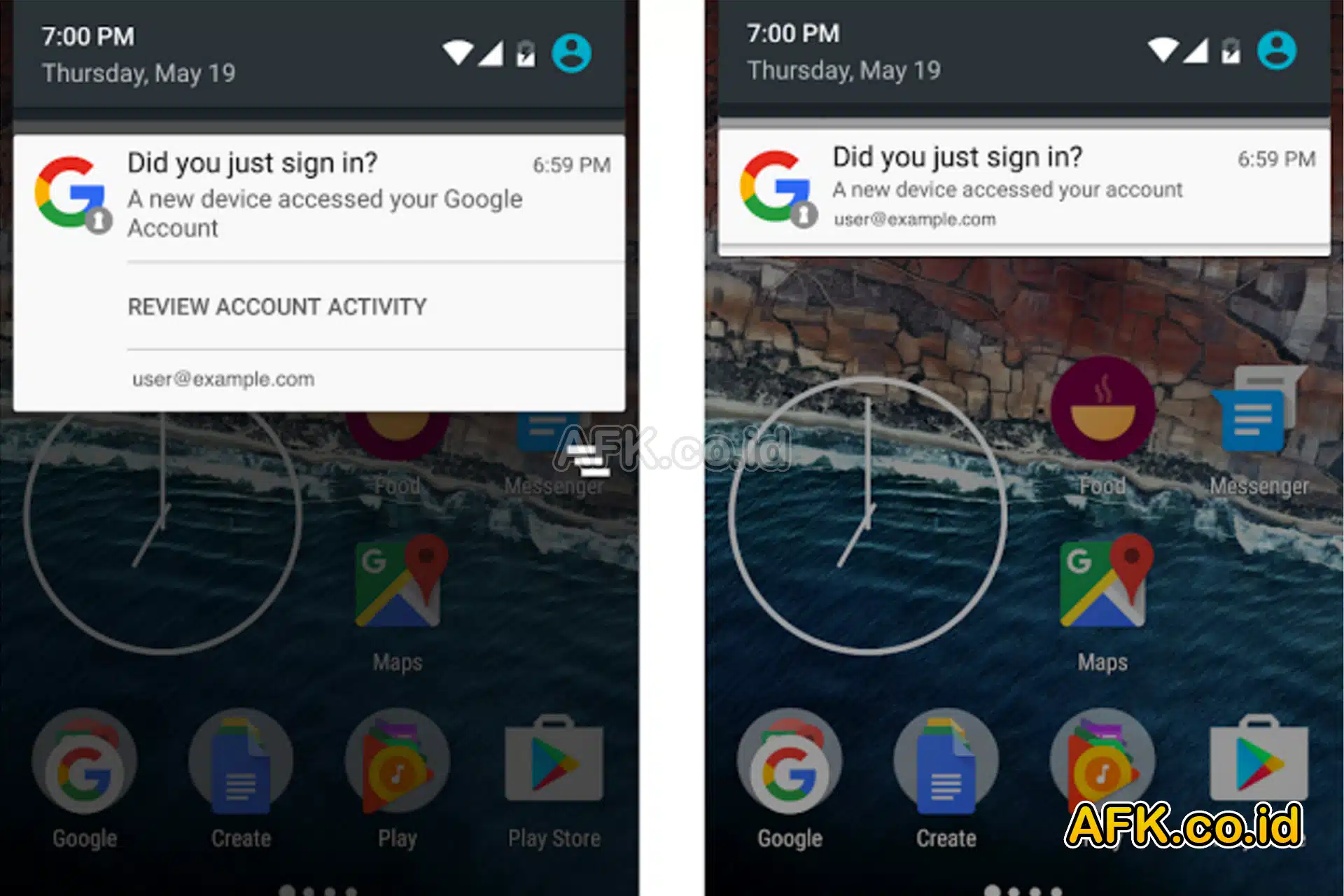
    gambar notifikasi google sebagai ilustrasi fitur cepat hentikan notifikasi

    Apa Itu Fitur Cepat Hentikan Notifikasi di Chrome Android?

    Sering kali, kita tidak sengaja mengaktifkan notifikasi dari situs-situs yang kita kunjungi. Hal ini bisa menjadi sangat mengganggu, terutama ketika notifikasi tersebut muncul terus-menerus dan tidak relevan dengan kebutuhan kita. Untungnya, Chrome untuk Android kini hadir dengan fitur baru yang memungkinkan pengguna menonaktifkan notifikasi dengan satu kali klik langsung dari pop-up notifikasi yang muncul di layar.

    Ketika sebuah notifikasi situs muncul, pengguna dapat dengan mudah menekan tombol “Unsubscribe” atau “Berhenti Berlangganan” yang ditampilkan di dalam notifikasi tersebut. Ini adalah solusi yang sangat praktis bagi siapa saja yang merasa terganggu oleh banyaknya pemberitahuan yang tidak diinginkan. Tidak hanya itu, jika Anda secara tidak sengaja menekan tombol tersebut, Anda juga dapat membatalkan tindakan tersebut dengan mudah.

    Fitur “Pemeriksaan Keamanan” yang Ditingkatkan

    Selain fitur untuk menghentikan notifikasi, Google juga telah memperbarui fitur “Safety Check” atau Pemeriksaan Keamanan. Fitur ini akan secara otomatis mendeteksi dan menonaktifkan notifikasi dari situs-situs yang tidak tepercaya atau yang menggunakan cara-cara yang tidak jujur untuk mendapatkan izin notifikasi.

    Pemeriksaan keamanan ini tidak hanya melindungi Anda dari situs-situs berbahaya, tetapi juga akan mengingatkan Anda jika ada situs yang sudah lama tidak dikunjungi namun masih memiliki akses untuk mengirimkan notifikasi. Jika situs tersebut berpotensi membahayakan akun pengguna, sistem Chrome akan mengirimkan peringatan keamanan sehingga Anda bisa mengambil tindakan yang diperlukan.

    Pengaturan Izin Satu Kali Pakai untuk Kamera dan Mikrofon

    Selain fitur notifikasi, Google Chrome juga memberikan pembaruan terkait pengaturan izin akses ke kamera dan mikrofon. Sekarang, pengguna dapat memberikan izin akses kepada situs web hanya untuk satu kali penggunaan. Artinya, setelah Anda menutup situs tersebut, izin akses otomatis akan dicabut. Jika Anda kembali mengunjungi situs yang sama, mereka akan kembali meminta izin akses ulang.

    Fitur ini sangat penting untuk menjaga privasi dan keamanan pengguna. Anda tidak perlu khawatir situs-situs tertentu menyalahgunakan izin yang Anda berikan karena izin tersebut akan langsung dicabut setelah sesi berakhir.

    Peluncuran di Perangkat Pixel dan Android Lainnya

    Pada awal peluncurannya, fitur-fitur ini terlebih dahulu tersedia di perangkat Pixel, yaitu ponsel pintar yang dikembangkan langsung oleh Google. Namun, tidak perlu khawatir bagi pengguna perangkat Android lainnya, karena fitur ini akan segera tersedia untuk semua perangkat Android dalam waktu dekat.

    Dengan pembaruan ini, pengalaman menjelajahi web menggunakan Chrome untuk Android akan menjadi lebih aman dan nyaman. Pengguna kini bisa lebih fokus pada konten yang mereka nikmati tanpa terganggu oleh notifikasi yang tidak relevan atau tidak diinginkan.

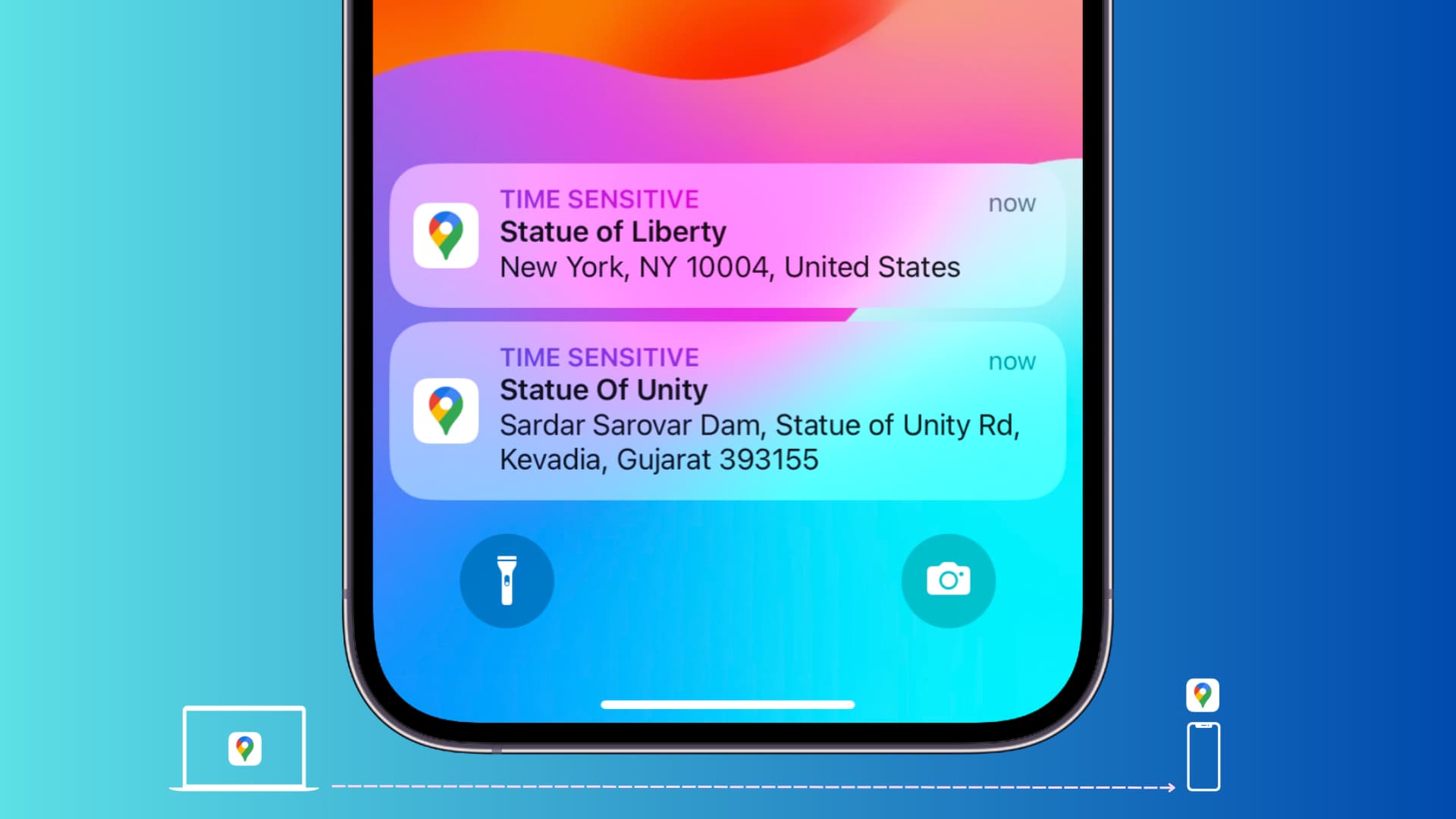
    gambar notifikasi google maps sebagai ilustrasi fitur cepat hentikan notifikasi

    Manfaat Utama Fitur Ini bagi Pengguna

    Fitur-fitur baru yang dihadirkan Chrome Android ini memberikan beberapa manfaat signifikan, di antaranya:

    1. Mengurangi gangguan notifikasi: Dengan kemampuan untuk menghentikan notifikasi dari situs yang mengganggu, pengguna dapat menikmati pengalaman browsing yang lebih lancar tanpa interupsi.
    2. Keamanan yang lebih baik: Fitur Pemeriksaan Keamanan membantu melindungi pengguna dari situs-situs yang tidak jujur atau berpotensi membahayakan akun Anda.
    3. Pengelolaan izin yang lebih cerdas: Pengaturan izin akses satu kali untuk kamera dan mikrofon memberikan kontrol penuh kepada pengguna terkait privasi dan keamanan.
    4. Lebih mudah digunakan: Tidak perlu lagi mengutak-atik pengaturan notifikasi secara manual. Dengan satu klik, pengguna dapat dengan mudah menghentikan notifikasi yang tidak diinginkan.

    Cara Mengaktifkan dan Menggunakan Fitur Baru di Chrome Android

    Untuk memanfaatkan fitur-fitur baru ini, pastikan Anda telah memperbarui Google Chrome ke versi terbaru di perangkat Android Anda. Berikut adalah langkah-langkah untuk menggunakan fitur cepat hentikan notifikasi:

    1. Buka aplikasi Chrome di perangkat Android Anda.
    2. Saat notifikasi dari situs muncul, cari tombol “Unsubscribe” atau “Berhenti Berlangganan” di pop-up notifikasi.
    3. Klik tombol tersebut untuk segera menghentikan notifikasi dari situs tersebut.

    Jika Anda ingin memeriksa situs mana saja yang masih memiliki izin notifikasi atau mencabut izin notifikasi secara manual, Anda dapat melakukannya melalui pengaturan Chrome:

    1. Buka Chrome, lalu klik ikon tiga titik di sudut kanan atas.
    2. Pilih Settings (Pengaturan), lalu gulir ke bawah hingga menemukan opsi Notifications (Notifikasi).
    3. Di sini, Anda dapat melihat daftar situs yang memiliki izin notifikasi dan mengelola izin tersebut.

    Kesimpulan

    Chrome untuk Android terus berinovasi untuk memberikan pengalaman yang lebih baik dan aman bagi penggunanya. Fitur cepat hentikan notifikasi dari situs yang mengganggu, ditambah dengan peningkatan pada pemeriksaan keamanan dan pengelolaan izin akses sementara untuk kamera dan mikrofon, menjadikan Chrome semakin nyaman dan aman untuk digunakan. Dengan pembaruan ini, pengguna dapat menjelajahi internet tanpa gangguan dan tanpa khawatir akan masalah keamanan dan privasi. Demikian penjelasan mengenai Fitur Cepat Hentikan Notifikasi Chrome di Android, semoga dapat bermanfaat dan menambah wawasan.
  • 3 File yang Membuat HP Android Lemot, Hapus Segera!

    3 File yang Membuat HP Android Lemot, Hapus Segera!

    3 File yang Membuat HP Android Lemot, Hapus Segera! – HP Android yang lemot sering kali menjadi masalah yang sangat mengganggu pengguna. Tidak hanya menghambat kinerja aplikasi, tetapi juga bisa membuat frustrasi ketika sedang menggunakan ponsel untuk tugas penting. HP Android lemot sering kali disebabkan oleh file-file yang tidak perlu yang menumpuk di memori internal. File-file ini secara diam-diam memenuhi ruang penyimpanan dan membuat sistem bekerja lebih lambat. Untuk itu, sangat penting untuk mengetahui file apa saja yang membuat HP Android menjadi lambat dan bagaimana cara menghapusnya. Untuk lebih jelasnya simak artikel afk.co.id berikut mengenai 3 File yang Membuat HP Android Lemot, Hapus Segera!

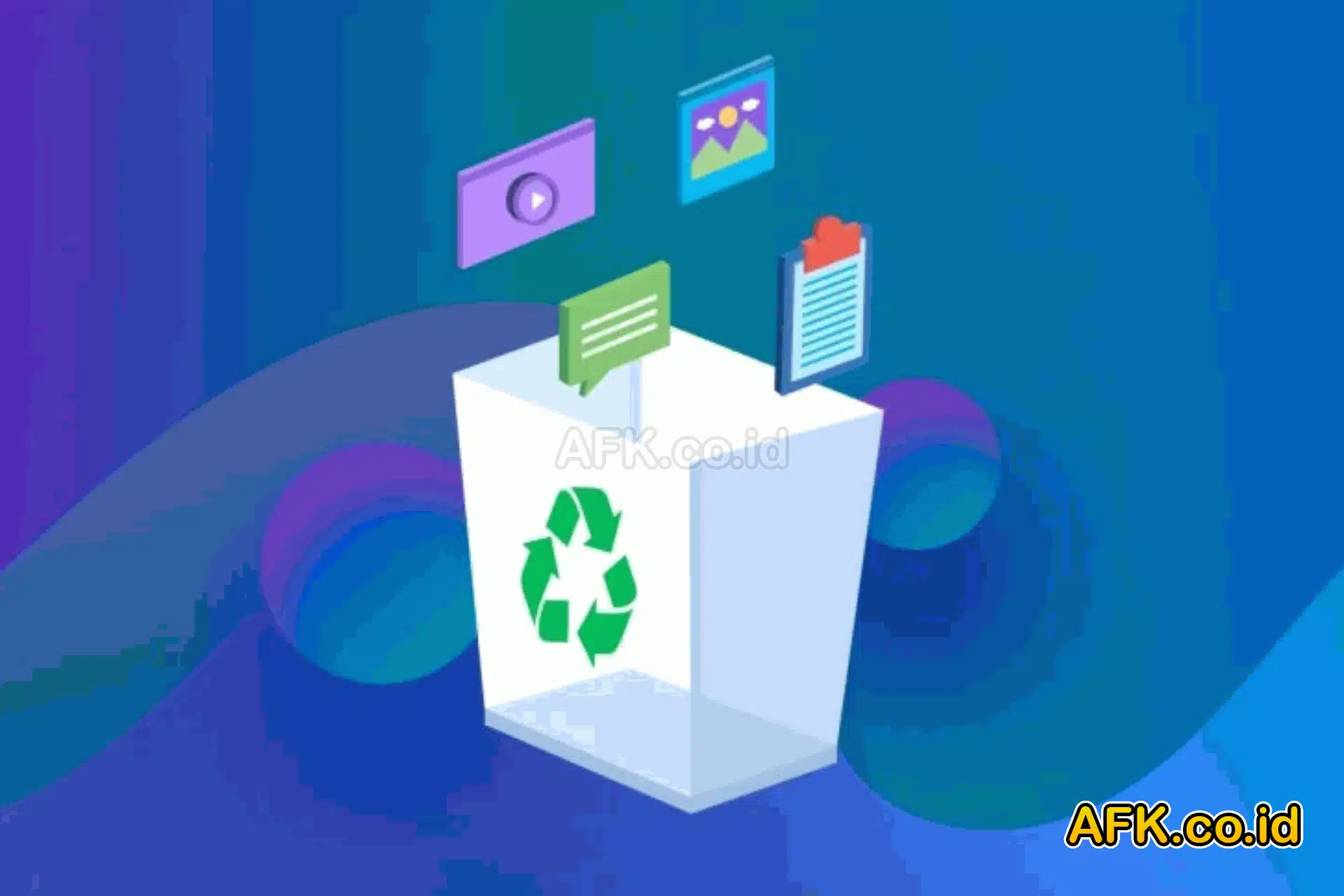
    gambar recycle bin untuk ilustrasi 3 file yang membuat hp

    Berikut ini adalah tiga file yang sering kali membuat HP Android menjadi lambat:

    1. File Sampah (Trash Files)

    Salah satu alasan utama HP Android menjadi lambat adalah adanya file sampah yang tertinggal di perangkat. Misalnya, aplikasi seperti Google Photos memiliki folder sampah yang berisi file yang telah dihapus pengguna, tetapi masih tersimpan dalam perangkat selama 60 hari. Jika folder ini tidak dibersihkan secara berkala, maka akan menghabiskan ruang penyimpanan yang berharga.

    Cara Menghapus File Sampah di Google Photos:

    • Buka aplikasi Google Photos.
    • Masuk ke bagian Library dan pilih Bin.
    • Klik Empty Bin, lalu konfirmasikan penghapusan.

    Dengan membersihkan file sampah secara rutin, Anda dapat meningkatkan kinerja HP Android dan membuatnya bekerja lebih cepat.

    2. Cache yang Menumpuk

    Selain file sampah, cache juga sering menjadi penyebab utama HP Android menjadi lambat. Cache adalah data sementara yang disimpan oleh aplikasi untuk mempercepat akses pada penggunaan berikutnya. Namun, jika cache menumpuk terlalu banyak, hal ini justru dapat membuat ponsel kehabisan ruang penyimpanan dan kinerjanya menjadi lebih lambat.

    Cara Menghapus Cache:

    • Buka Pengaturan pada HP Android.
    • Pilih Aplikasi, lalu pilih aplikasi yang ingin dihapus cache-nya.
    • Klik Clear Cache.

    Dengan menghapus cache secara berkala, Anda bisa membebaskan ruang yang sebelumnya digunakan oleh data sementara ini, sehingga meningkatkan kinerja smartphone.

    3. File Download yang Tidak Diperlukan

    Banyak pengguna HP Android sering kali mendownload berbagai file dari internet atau aplikasi tanpa menyadari bahwa file tersebut memenuhi storage ponsel. Terkadang, setelah file digunakan, pengguna lupa untuk menghapusnya, dan file tersebut tetap tersimpan dalam folder Download, menghabiskan banyak ruang penyimpanan.

    Cara Menghapus File Download yang Tidak Diperlukan:

    • Buka File Manager atau Pengelola Berkas di ponsel Anda.
    • Masuk ke Folder Download.
    • Pilih file yang tidak lagi diperlukan dan hapus.

    Dengan melakukan langkah ini, Anda dapat mengosongkan ruang penyimpanan secara signifikan dan mempercepat kinerja HP Android.

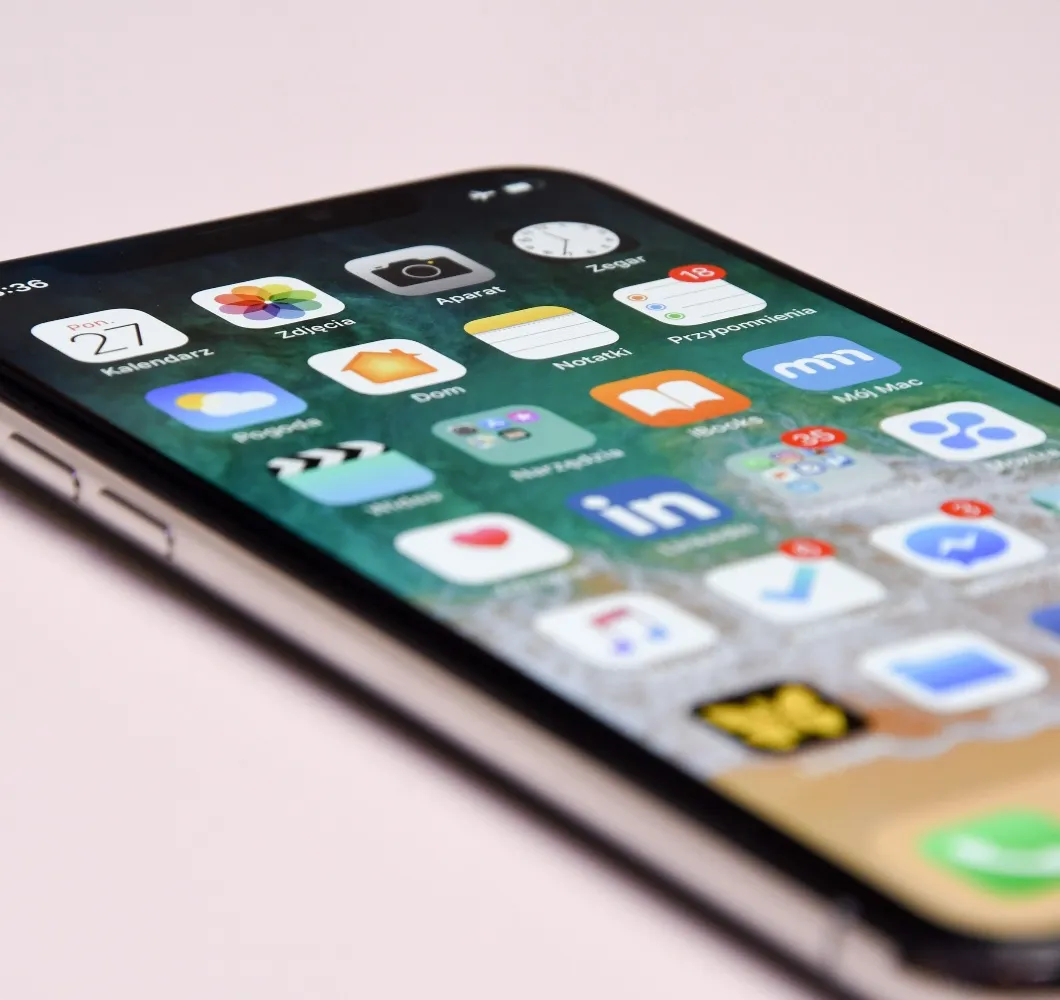
    foto hp ilustrasi 3 file yang membuat hp lemot

    Menghapus File di Google Drive

    Selain file yang tersimpan di dalam HP, pengguna Android yang menggunakan akun Google juga disarankan untuk rajin memeriksa dan menghapus file yang tersimpan di Google Drive. File-file yang sudah tidak diperlukan di cloud juga bisa memenuhi ruang penyimpanan akun Google Anda, sehingga perlu dibersihkan.

    Cara Menghapus File di Google Drive:

    • Buka layanan Google One di https://one.google.com.
    • Masuk dengan akun Google yang ingin dibersihkan.
    • Pilih opsi Kosongkan Ruang Penyimpanan di menu Beranda.
    • Pilih file yang ingin dihapus dari Google Drive, email spam, atau foto di Google Photos.

    Setelah menghapus file-file yang tidak diperlukan, penyimpanan Google akan lebih lega dan tidak akan mengganggu kinerja ponsel Android Anda.

    Dampak File Tidak Perlu terhadap Kinerja HP Android

    File-file yang menumpuk di memori internal atau cloud storage dapat memberikan dampak signifikan terhadap kinerja HP Android. Saat ruang penyimpanan mulai menipis, sistem operasi harus bekerja lebih keras untuk memproses setiap perintah, sehingga mengakibatkan loading aplikasi yang lama dan bahkan hang pada ponsel. Oleh karena itu, sangat penting untuk rutin menghapus file-file yang tidak diperlukan dan menjaga ruang penyimpanan tetap longgar.

    File Lain yang Perlu Diperhatikan

    Selain file sampah, cache, dan file download, ada beberapa jenis file lain yang bisa membuat HP Android lemot, seperti file log, file sementara aplikasi, serta thumbnail gambar yang tersimpan di perangkat. Untuk menangani file-file tersebut, pengguna bisa menggunakan aplikasi pembersih seperti CCleaner atau Files by Google yang dapat mendeteksi dan menghapus file-file tidak penting secara otomatis.

    Kesimpulan

    HP Android yang lemot sering kali disebabkan oleh file-file yang menumpuk dan memenuhi ruang penyimpanan. File sampah, cache, dan file download yang tidak diperlukan adalah tiga penyebab utama yang membuat kinerja HP melambat. Dengan menghapus file-file tersebut secara berkala, pengguna bisa memastikan bahwa ponselnya tetap bekerja dengan optimal. Selain itu, penting untuk juga memeriksa dan menghapus file dari Google Drive jika sudah tidak diperlukan. Melakukan perawatan ini secara berkala tidak hanya akan meningkatkan kecepatan kinerja HP, tetapi juga memperpanjang usia perangkat. Demikian penjelasan mengenai 3 File yang Membuat HP Android Lemot, Hapus Segera!, semoga dapat bermanfaat dan menambah wawasan.
  • 5 Aplikasi Android Terbaik untuk Meningkatkan Produktivitas

    5 Aplikasi Android Terbaik untuk Meningkatkan Produktivitas

    5 Aplikasi Android Terbaik untuk Meningkatkan Produktivitas – Di era digital yang serba cepat seperti sekarang, produktivitas menjadi kunci kesuksesan bagi banyak orang. Mulai dari pelajar, pekerja kantoran, hingga freelancer, semua berusaha untuk meningkatkan efisiensi dan efektivitas dalam mengelola waktu dan pekerjaan mereka. Aplikasi Android hadir sebagai solusi yang dapat membantu mencapai produktivitas maksimal dengan berbagai fitur unggulan. Untuk lebih jelasnya simak artikel afk.co.id berikut mengenai 5 Aplikasi Android Terbaik untuk Meningkatkan Produktivitas.

    dua perempuan dan 1 laki laki tertawa bermain hp ilustrasi dari 5 aplikasi android terbaik

    Berikut ini adalah 5 aplikasi Android terbaik yang bisa Anda gunakan untuk membantu meningkatkan produktivitas sehari-hari:

    5 Aplikasi Android Terbaik untuk Meningkatkan Produktivitas

    1. Todoist: Manajemen Tugas yang Efisien

    Todoist adalah salah satu aplikasi manajemen tugas paling populer di Android. Dengan tampilan yang intuitif dan mudah digunakan, Todoist membantu Anda untuk mengatur tugas dan menyelesaikannya dengan lebih baik. Aplikasi ini memungkinkan pengguna untuk:

    • Membuat daftar tugas dengan berbagai kategori.
    • Mengatur prioritas berdasarkan tingkat kepentingan.
    • Menetapkan tenggat waktu untuk setiap tugas.
    • Melacak kemajuan Anda dalam menyelesaikan proyek.

    Selain itu, fitur kolaborasi memudahkan Anda bekerja bersama dengan tim. Misalnya, ketika Anda memiliki proyek kelompok atau pekerjaan yang memerlukan kerjasama tim, Todoist bisa menjadi alat yang efisien untuk memastikan semua tugas dikelola dengan baik.

    2. Forest: Fokus Tanpa Gangguan

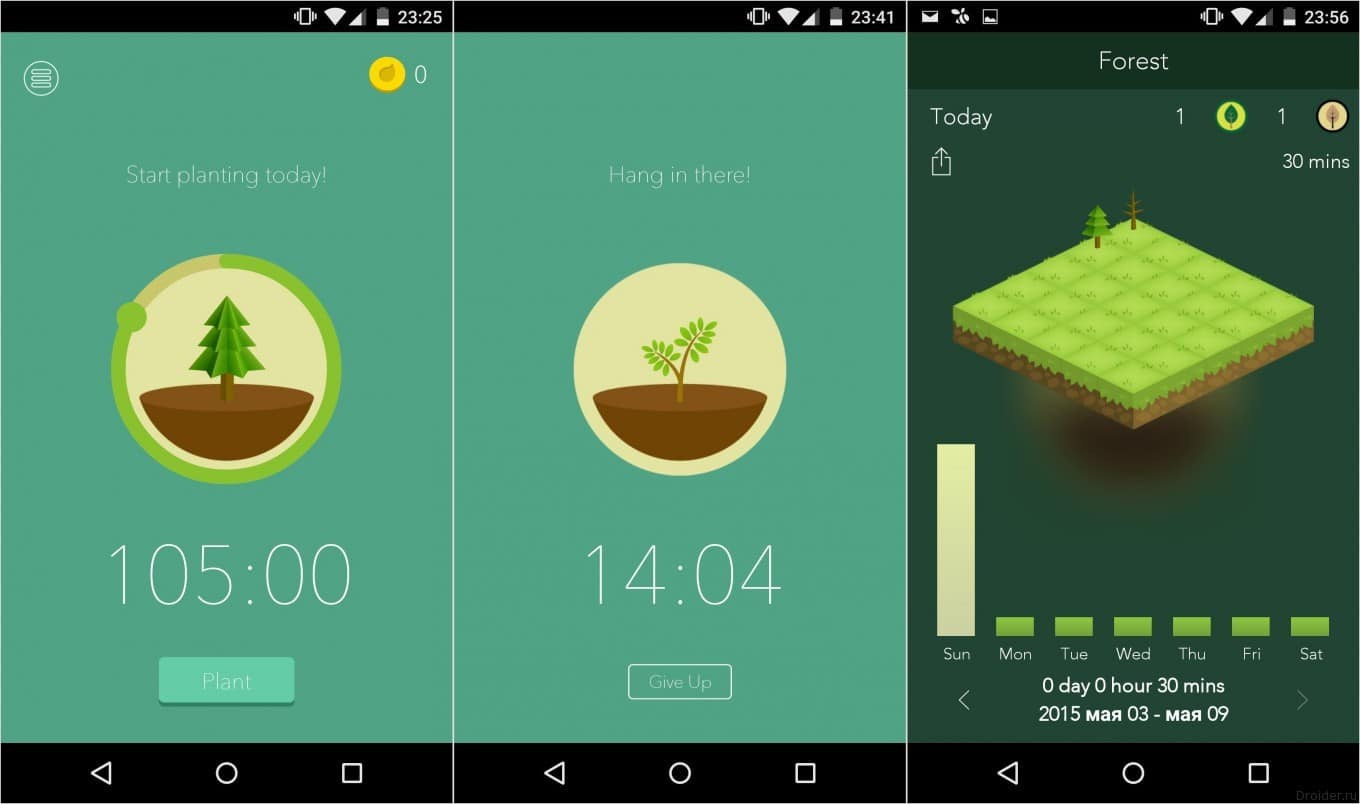
    Jika Anda sering terganggu oleh notifikasi atau keinginan untuk membuka aplikasi media sosial, Forest adalah solusi sempurna. Forest membantu Anda untuk tetap fokus dengan menggunakan konsep gamifikasi, yaitu menanam pohon virtual yang hanya akan tumbuh jika Anda tidak meninggalkan aplikasi. Pohon akan mati jika Anda tergoda untuk membuka aplikasi lain, menjadikan Forest cara yang menyenangkan untuk menjaga fokus dan meningkatkan produktivitas.

    Kelebihan aplikasi ini termasuk:

    • Membantu Anda mengurangi distraksi dari smartphone.
    • Memberikan penghargaan visual berupa hutan virtual untuk setiap tugas yang selesai.
    • Menawarkan fitur pengaturan waktu untuk fokus yang lebih baik pada tugas yang sedang dikerjakan.

    3. Notion: Ruang Kerja Serbaguna

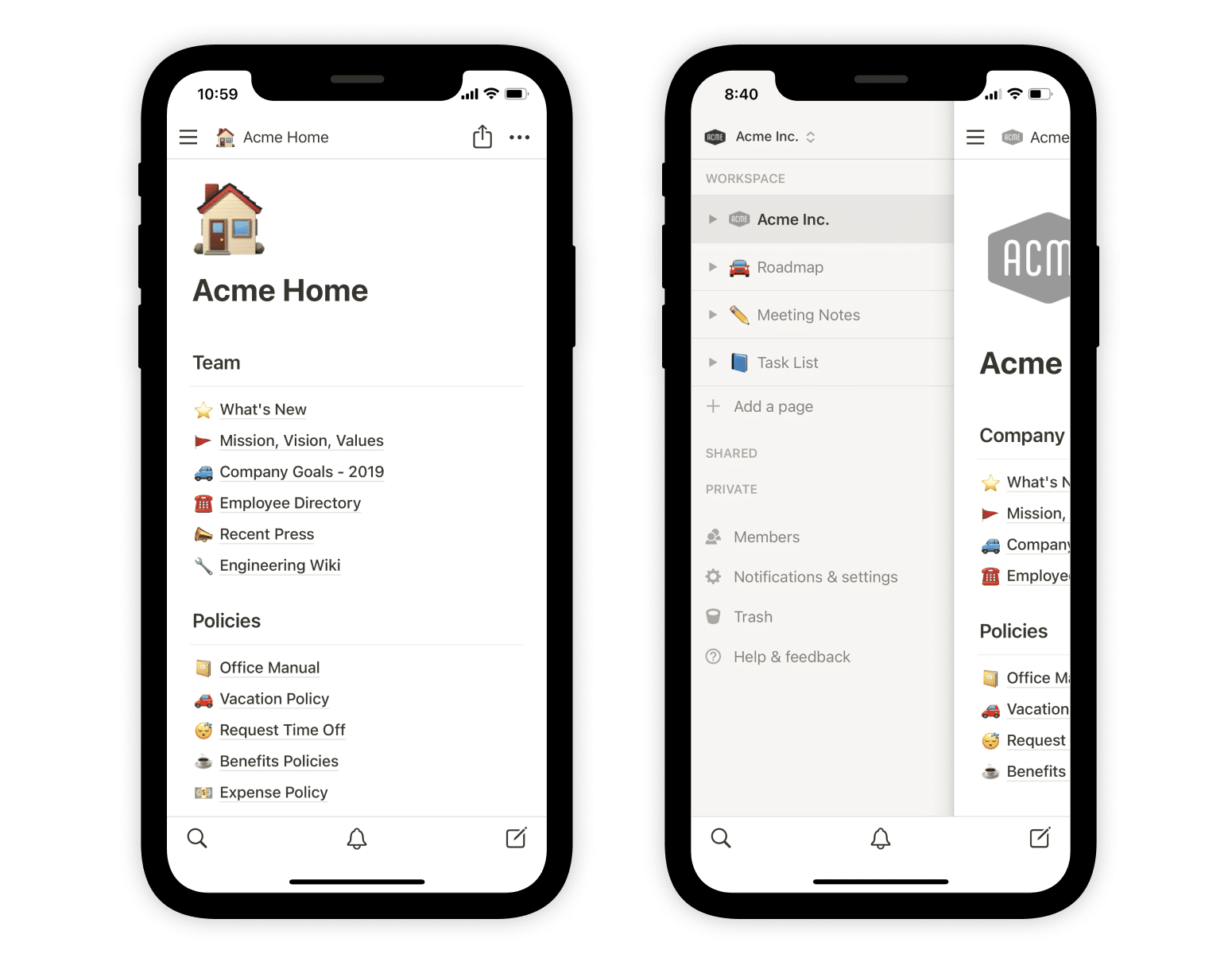
    Notion adalah aplikasi yang serbaguna dan menawarkan berbagai fitur untuk menunjang produktivitas Anda. Aplikasi ini memungkinkan Anda untuk:

    • Mencatat ide-ide yang muncul kapan saja.
    • Membuat daftar tugas dan mengelola proyek dengan mudah.
    • Menyimpan catatan, file, dan dokumen di satu tempat.

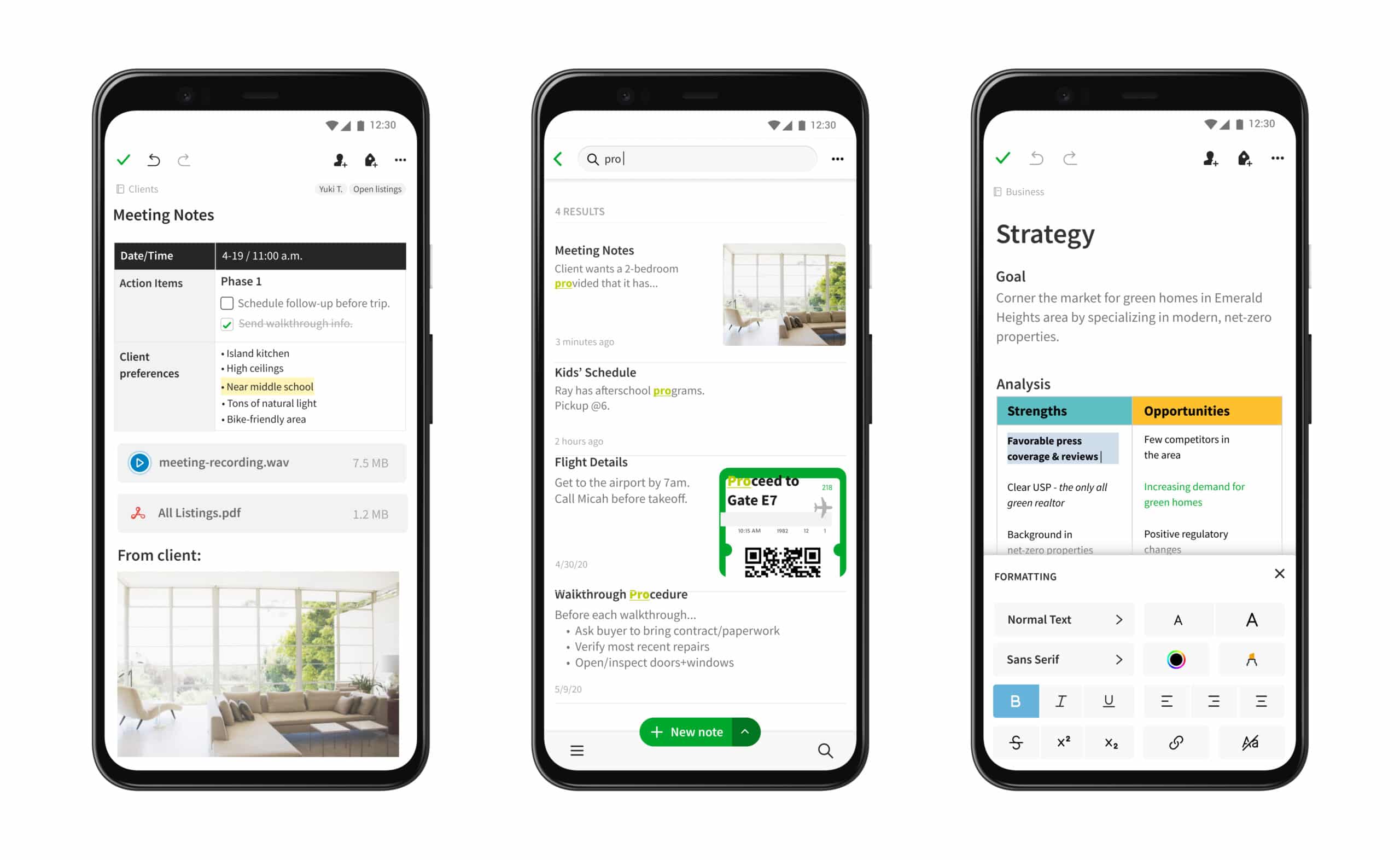
    Dengan antarmuka yang mudah digunakan, Notion memberikan fleksibilitas tinggi bagi penggunanya. Anda bisa menyesuaikan template dan struktur sesuai kebutuhan. Ini menjadikan Notion sebagai aplikasi yang ideal untuk berbagai kebutuhan produktivitas, mulai dari manajemen proyek hingga pencatatan basis pengetahuan pribadi.

    4. Evernote: Catatan Digital yang Andal

    Evernote telah lama dikenal sebagai aplikasi pencatatan digital yang andal dan multifungsi. Anda dapat mencatat tidak hanya teks, tetapi juga:

    • Gambar, audio, dan video untuk mendukung catatan Anda.
    • Membuat pengingat untuk hal-hal penting.
    • Mengatur catatan berdasarkan kategori atau label.

    Fitur sinkronisasi lintas perangkat memungkinkan Anda untuk mengakses catatan dari mana saja, baik dari smartphone, tablet, atau komputer. Evernote sangat membantu bagi mereka yang sering berpindah tempat tetapi tetap ingin menjaga organisasi catatan yang rapi dan efisien.

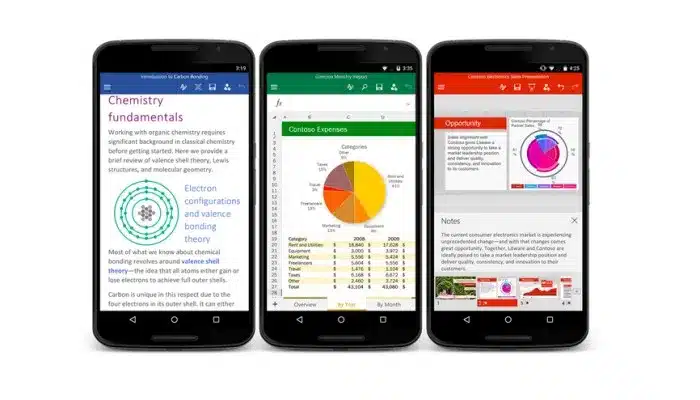
    5. Microsoft Office Mobile: Produktivitas di Mana Saja

    Untuk kebutuhan produktivitas dokumen, Microsoft Office Mobile tidak dapat diabaikan. Aplikasi ini memberikan Anda akses ke Microsoft Word, Excel, dan PowerPoint langsung dari perangkat Android Anda. Keunggulan utama aplikasi ini meliputi:

    • Kemampuan untuk membuat, mengedit, dan berbagi dokumen dengan mudah.
    • Sinkronisasi dengan OneDrive sehingga Anda dapat mengakses dokumen di berbagai perangkat.
    • Kemudahan penggunaan di saat bepergian, memastikan pekerjaan tetap bisa diselesaikan kapan saja.

    Dengan Microsoft Office Mobile, Anda tidak perlu khawatir tentang produktivitas Anda, bahkan saat sedang berada di luar kantor.

    Manfaat Aplikasi Android dalam Meningkatkan Produktivitas

    Dengan berbagai aplikasi Android yang tersedia, Anda bisa meningkatkan produktivitas secara signifikan. Aplikasi seperti Todoist, Forest, Notion, Evernote, dan Microsoft Office Mobile dirancang untuk memenuhi kebutuhan pengguna yang beragam. Mereka menawarkan solusi yang dapat membantu Anda mengatur waktu, mengelola tugas, dan bekerja lebih efisien.

    Berikut adalah beberapa manfaat menggunakan aplikasi ini:

    1. Organisasi yang lebih baik: Aplikasi manajemen tugas seperti Todoist membantu Anda menyusun prioritas dan tenggat waktu dengan jelas.
    2. Fokus yang lebih tinggi: Dengan Forest, Anda dapat melatih diri untuk tetap fokus dalam jangka waktu tertentu.
    3. Penyimpanan dan akses mudah: Evernote dan Notion memungkinkan Anda menyimpan catatan dan dokumen di satu tempat yang mudah diakses.
    4. Kolaborasi tim yang lebih mudah: Fitur kolaborasi di aplikasi seperti Todoist dan Microsoft Office Mobile memudahkan kerja sama dengan orang lain.
    5. Produktivitas di mana saja: Dengan Microsoft Office Mobile, Anda dapat menyelesaikan pekerjaan meskipun sedang bepergian.

    Cara Memilih Aplikasi Produktivitas yang Tepat

    Memilih aplikasi produktivitas yang tepat tergantung pada kebutuhan individu. Pertimbangkan faktor-faktor berikut saat memilih aplikasi:

    1. Fungsionalitas: Apakah aplikasi tersebut menyediakan fitur yang Anda butuhkan?
    2. Kemudahan penggunaan: Pastikan aplikasi mudah digunakan dan tidak terlalu rumit.
    3. Sinkronisasi: Apakah aplikasi bisa disinkronkan di berbagai perangkat?
    4. Fleksibilitas: Apakah aplikasi dapat disesuaikan dengan gaya kerja Anda?

    Kesimpulan

    Di era yang serba digital ini, produktivitas adalah aspek penting dalam setiap aktivitas harian. Dengan bantuan aplikasi produktivitas Android, Anda bisa meningkatkan efisiensi, mengurangi distraksi, dan mengatur waktu serta tugas dengan lebih baik. Pilihlah aplikasi yang paling sesuai dengan kebutuhan dan gaya kerja Anda untuk mendapatkan hasil yang maksimal. Manfaatkan teknologi untuk mendukung produktivitas dan capai tujuan Anda dengan lebih cepat dan efisien. Demikian penjelasan mengenai 5 Aplikasi Android Terbaik untuk Meningkatkan Produktivitas, semoga dapat bermanfaat dan menambah wawasan

  • Google Pisahkan Panel Notifikasi dan Pengaturan di Android 16

    Google Pisahkan Panel Notifikasi dan Pengaturan di Android 16

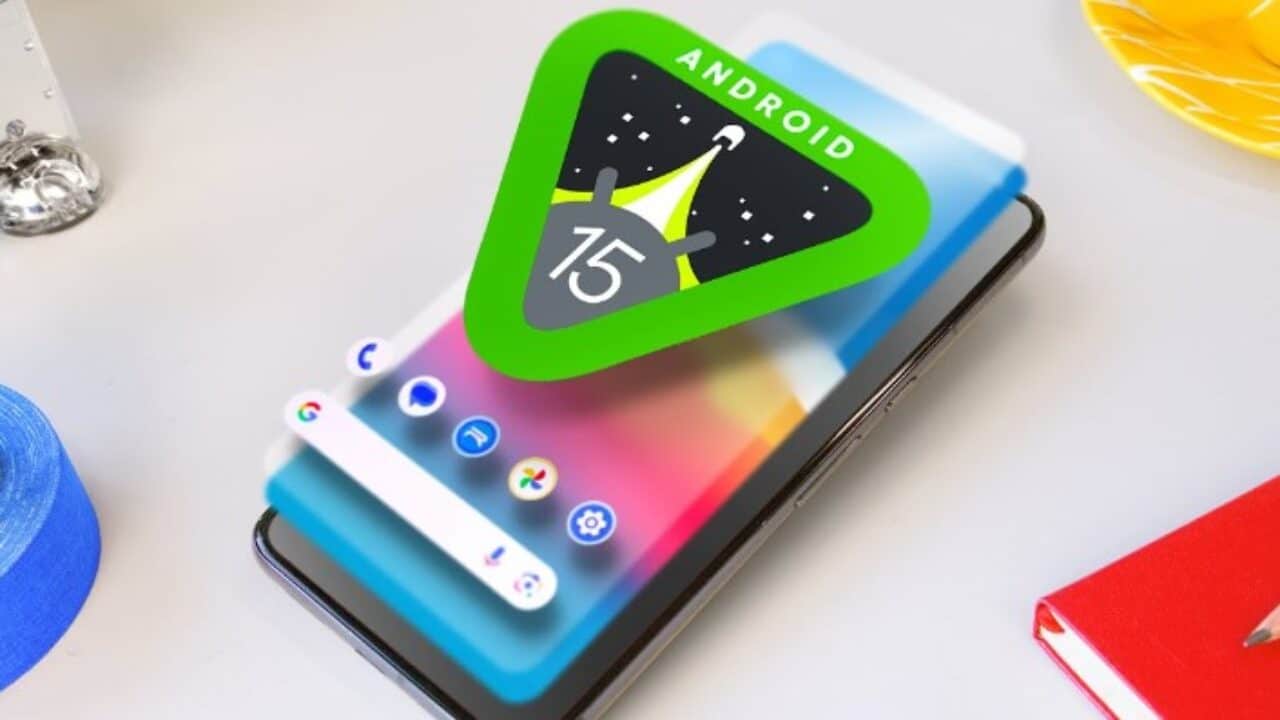
    Google Pisahkan Panel Notifikasi dan Pengaturan di Android 16 – Perubahan besar pada Android akan segera hadir. Google dikabarkan akan memisahkan panel notifikasi dan pengaturan cepat di Android 16, langkah yang dinilai sebagai perombakan besar dalam sistem operasi mobile tersebut. Sementara Android 15 masih ditunggu-tunggu, bocoran tentang Android 16 sudah mulai ramai diperbincangkan di berbagai kalangan. Untuk lebih jelasnya simak artikel afk.co.id berikut mengenai Google Pisahkan Panel Notifikasi dan Pengaturan di Android 16.

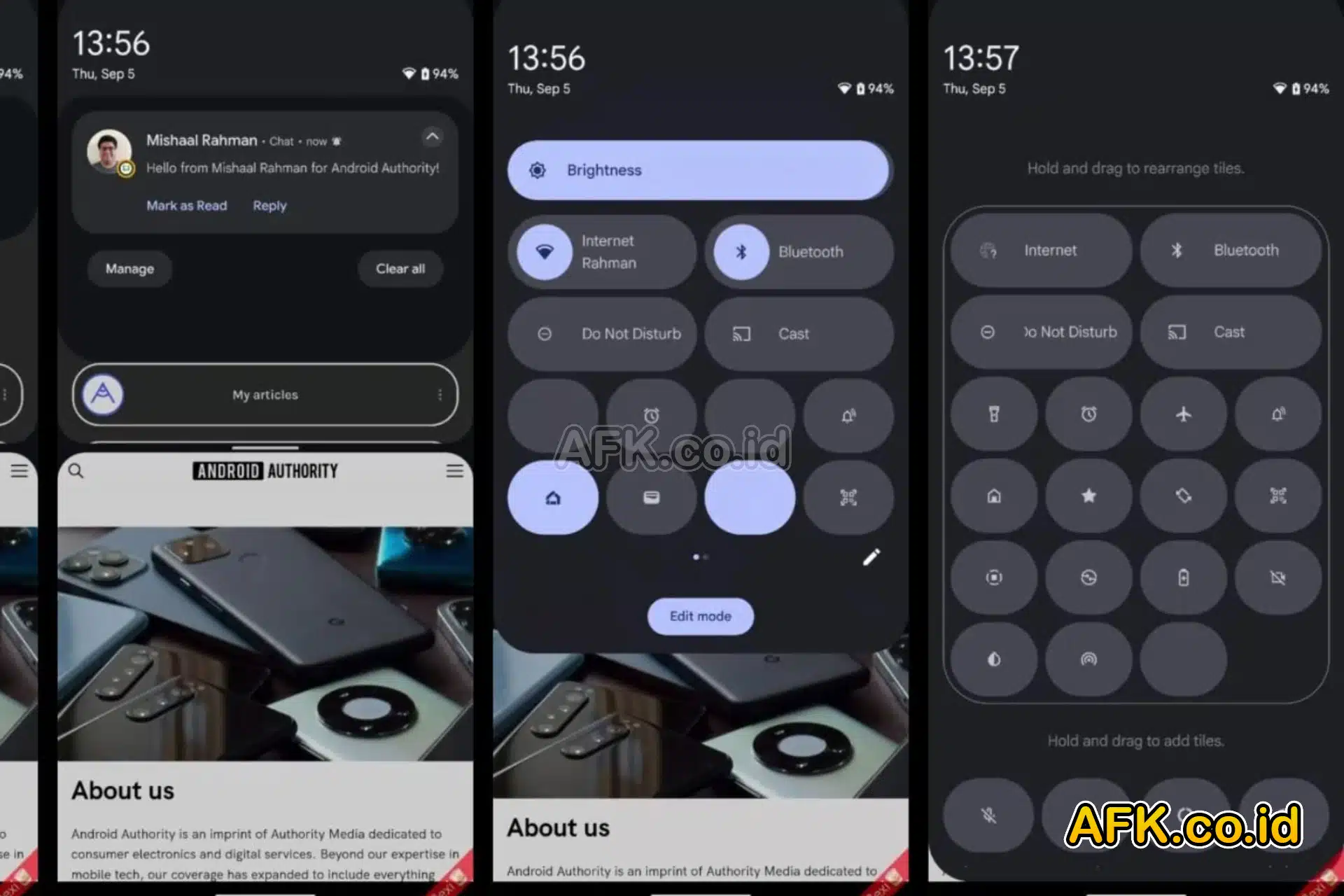
    tampilan notifikasi terbaru kenapa google pisahkan panel notifikasi di android 16

    Panel Notifikasi dan Pengaturan Cepat Terpisah di Android 16

    Menurut laporan dari Android Authority, Google sedang menguji perubahan desain baru yang memisahkan panel notifikasi dan panel pengaturan cepat dalam versi beta terbaru Android 15 QPR (Quarterly Platform Release). Google tampaknya ingin mengikuti jejak beberapa merek smartphone seperti Xiaomi dan Apple, yang sudah lama menggunakan konsep serupa di antarmuka mereka.

    Jika perubahan ini benar-benar diterapkan, pengguna Android akan menemukan bahwa panel notifikasi tidak lagi berada dalam satu tempat dengan pengaturan cepat. Sebelumnya, ketika pengguna menggeser layar dari atas ke bawah, baik notifikasi maupun pengaturan cepat muncul dalam satu panel yang terintegrasi. Namun, pada Android 16, keduanya akan memiliki panel terpisah.

    Mengikuti Jejak iOS dan Merek Cina

    Xiaomi melalui HyperOS telah lebih dahulu mengadopsi model ini, di mana notifikasi dan pengaturan cepat dipisahkan. Bahkan, iOS milik Apple sudah menggunakan metode yang sama sejak lama. Perubahan yang dilakukan Google pada Android 16 menandakan langkah untuk lebih menyerupai antarmuka pengguna iPhone. Tidak hanya itu, Samsung dengan One UI 7 dikabarkan juga akan menerapkan pembaruan serupa, mengikuti tren pemisahan panel ini.

    Namun, perlu dicatat bahwa hingga saat ini Google belum mengonfirmasi secara resmi perubahan tersebut. Meski demikian, bocoran yang ditemukan dalam versi beta Android 15 QPR terbaru menunjukkan arah desain yang sedang dikembangkan oleh Google untuk Android 16.

    Cara Kerja Panel Notifikasi yang Baru

    Pada perubahan terbaru ini, panel notifikasi yang diakses dengan menggeser layar dari atas tidak akan menutupi layar sepenuhnya. Notifikasi hanya akan muncul di sekitar seperempat layar, dan sisa layar tetap memperlihatkan aplikasi yang sedang digunakan. Desain ini akan memudahkan pengguna untuk tetap melihat aplikasi mereka sambil memeriksa notifikasi.

    Namun, jika notifikasi yang diterima terlalu banyak, maka panel notifikasi akan memenuhi layar sepenuhnya. Mirip dengan cara kerja Android Lollipop yang menggunakan pendekatan serupa. Hal ini diharapkan memberikan kenyamanan lebih kepada pengguna yang sering mendapatkan notifikasi dalam jumlah besar.

    Tantangan Pengguna dengan Pengaturan Cepat

    Meski tampak menarik, ada beberapa tantangan dalam desain baru ini. Salah satu keluhan yang mungkin muncul adalah ribetnya akses ke pengaturan cepat. Pengguna diharuskan menggeser layar ke bawah dengan dua jari untuk membuka panel pengaturan cepat, berbeda dengan cara kerja HyperOS Xiaomi, di mana pengguna cukup menggeser dari bagian kanan layar.

    Ketika panel pengaturan cepat terbuka, pengguna masih dapat menggeser kiri atau kanan untuk berpindah antara panel pengaturan cepat dan panel notifikasi. Ini bisa menjadi tantangan baru bagi pengguna yang terbiasa dengan antarmuka lama yang lebih sederhana.

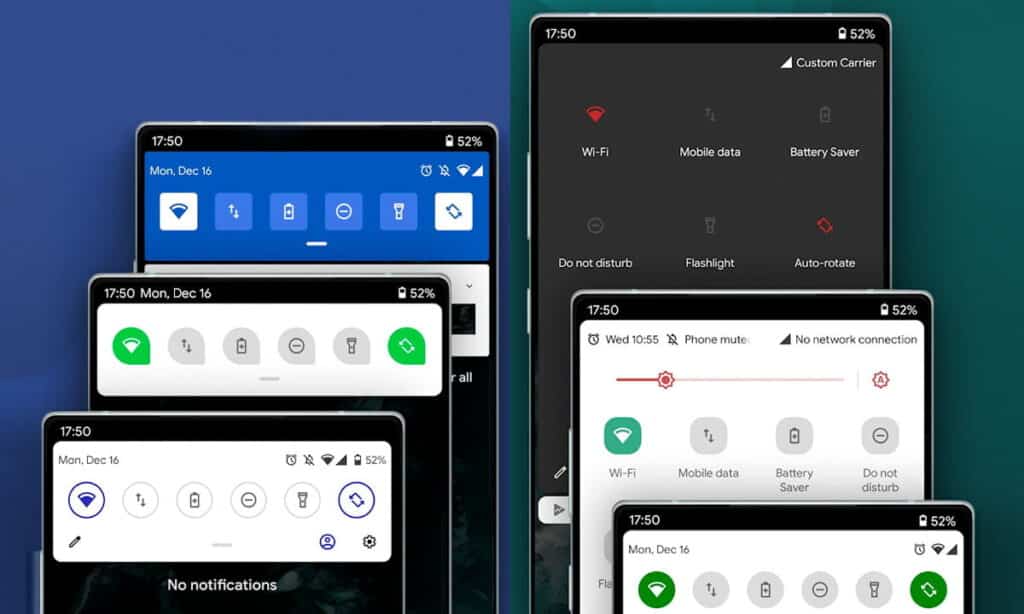
    Tampilan beberapa panel notifikasi sebagai ilustrasi google pisahkan panel notifikasi android 16

    Desain Pengaturan Cepat yang Baru

    Secara visual, pengaturan cepat pada Android 16 tidak mengalami perubahan signifikan. Tombol-tombol yang biasa ada pada pengaturan cepat seperti Wi-Fi, Bluetooth, dan Mode Pesawat tetap ada, namun dengan ukuran yang lebih kecil dibandingkan versi sebelumnya. Google kemungkinan ingin menampilkan lebih banyak opsi pengaturan dalam satu layar. Meski ukuran tombol yang lebih kecil bisa mempengaruhi kenyamanan pengguna.

    Kemungkinan Tidak Diimplementasikan

    Sangat penting untuk diingat bahwa perubahan ini masih berada dalam tahap pengujian. Google bisa saja membatalkan atau memodifikasi perubahan ini sebelum Android 16 dirilis secara resmi. Meski demikian, jelas bahwa Google sedang mengembangkan inovasi baru untuk versi Android selanjutnya, yang mungkin akan membawa pengalaman pengguna ke arah yang lebih modern dan dinamis.

    Pengaruh terhadap Pengguna Android

    Perubahan besar ini tentunya akan memiliki dampak bagi pengguna Android. Pengalaman penggunaan yang berbeda, dalam mengakses notifikasi dan pengaturan cepat, bisa menjadi adaptasi baru bagi pengguna yang terbiasa dengan antarmuka Android lama. Bagi pengguna smartphone Android yang menggunakan Xiaomi atau Samsung, perubahan ini mungkin tidak akan terlalu mengejutkan, karena mereka sudah terbiasa dengan panel yang terpisah.

    Namun, Google perlu memastikan bahwa perubahan ini memberikan nilai tambah dan memudahkan interaksi dengan perangkat, bukan sebaliknya. Penggunaan yang intuitif, cepat, dan efisien tetap menjadi kunci utama dalam pengembangan sistem operasi Android.

    Kesimpulan

    Dengan memisahkan panel notifikasi dan pengaturan cepat di Android 16, Google tampaknya mengikuti tren yang sudah dimulai oleh merek lain seperti Xiaomi dan Apple. Meskipun perubahan ini masih dalam tahap uji coba dan belum dikonfirmasi secara resmi. Inovasi ini memberikan gambaran tentang arah baru yang diambil Google untuk meningkatkan user experience di Android.

    Perubahan ini menandakan langkah Google menuju penyempurnaan antarmuka yang lebih modern, efisien, dan terorganisir. Kita akan menunggu dengan antusias bagaimana perubahan ini diimplementasikan pada saat Android 16 dirilis secara resmi. Demikian penjelasan mengenai Google Pisahkan Panel Notifikasi dan Pengaturan di Android 16, semoga dapat bermanfaat dan menambah wawasan.
  • Cara Mengatasi PUBG Mobile yang Tidak Support di HP Android

    Cara Mengatasi PUBG Mobile yang Tidak Support di HP Android

    Cara Mengatasi PUBG Mobile yang Tidak Support di HP Android – PUBG Mobile adalah salah satu game mobile yang sangat populer di seluruh dunia, dengan jutaan pemain aktif setiap harinya. Namun, tidak semua smartphone Android mampu mendukung game ini dengan baik, terutama pada perangkat dengan spesifikasi yang lebih rendah atau sistem operasi yang sudah ketinggalan zaman. Bagi kamu yang mengalami masalah PUBG Mobile tidak support di HP Android, jangan khawatir. Ada beberapa cara yang bisa kamu lakukan untuk memperbaiki masalah tersebut. Untuk lebih jelasnya simak artikel afk.co.id berikut mengenai Cara Mengatasi PUBG Mobile yang Tidak Support di HP Android.

    tampilan game pubg mobile dengan cara mengatasi pubg mobile

    1. Perbarui Sistem Operasi Android

    Salah satu penyebab umum PUBG Mobile tidak kompatibel dengan smartphone adalah karena sistem operasi Android yang sudah terlalu lama atau tidak mendukung versi terbaru game ini. Saat ini, PUBG Mobile membutuhkan minimal OS Android 5.1.1 (Lollipop). Jika perangkat kamu masih menggunakan OS yang lebih lama, kamu harus melakukan upgrade sistem operasi terlebih dahulu.

    • Untuk memperbarui OS, kamu bisa membuka Pengaturan (Settings), kemudian pilih Pembaruan Perangkat Lunak. Di sini, kamu bisa melakukan update secara Over-The-Air (OTA) jika tersedia.
    • Jika tidak ada pembaruan melalui OTA, kamu bisa mencoba cara lain seperti menggunakan software khusus atau bahkan melakukan rooting pada perangkat, meskipun cara ini berisiko.

    Pastikan untuk selalu menggunakan versi OS yang terbaru untuk mendapatkan dukungan yang lebih baik dari game dan aplikasi lain.

    2. Install PUBG Mobile Versi APK

    Jika PUBG Mobile tidak tersedia di Google Play Store pada perangkat kamu, alternatif lainnya adalah menginstal versi APK. File APK adalah paket instalasi aplikasi Android yang bisa diunduh dari berbagai situs download APK di internet.

    • Kamu bisa mencari file APK PUBG Mobile dari situs tepercaya. Setelah mendownloadnya, buka Pengaturan > Keamanan > aktifkan opsi Sumber Tidak Dikenal (Unknown Sources). Ini akan mengizinkan kamu menginstal aplikasi dari sumber selain Play Store.
    • Setelah itu, buka File Manager dan cari file APK PUBG Mobile yang sudah diunduh, lalu instal seperti biasa.

    Namun, perlu diingat bahwa penggunaan APK dari sumber pihak ketiga bisa membawa risiko keamanan, jadi pastikan kamu mendownload dari situs yang terpercaya.

    3. Rooting Android untuk Kinerja Lebih Optimal

    Jika cara di atas belum berhasil, kamu bisa mempertimbangkan untuk melakukan root pada perangkat Android kamu. Rooting akan memberikan akses penuh ke sistem Android, memungkinkan kamu untuk mengoptimalkan kinerja perangkat dengan lebih baik. Banyak aplikasi yang bisa membantu kamu dalam melakukan rooting, seperti Magisk atau SuperSU.

    Namun, kamu harus berhati-hati karena rooting dapat menyebabkan perangkat kehilangan garansi dan bahkan bisa membuat sistem tidak stabil jika tidak dilakukan dengan benar.

    4. Menggunakan Versi Lain dari PUBG Mobile

    Jika PUBG Mobile versi global tetap tidak bisa diinstal di perangkatmu, kamu bisa mencoba menggunakan PUBG Mobile versi Korea (KR) atau PUBG Mobile versi China yang dikenal sebagai Game For Peace. Kedua versi ini memiliki persyaratan sistem yang lebih rendah, sehingga lebih kompatibel dengan perangkat yang spesifikasinya lebih rendah. PUBG versi Korea dan China hanya membutuhkan minimal Android 4.4 (KitKat).

    • PUBG KR umumnya tersedia untuk diunduh langsung di situs resmi atau portal APK, sementara PUBG China dapat diunduh melalui toko aplikasi seperti TapTap.

    5. Periksa Spesifikasi HP Android

    Selain memperbarui OS dan mencoba alternatif PUBG Mobile, penting untuk memastikan bahwa spesifikasi HP Android kamu cukup kuat untuk menjalankan game ini. PUBG Mobile membutuhkan setidaknya RAM 2 GB, prosesor quad-core dengan kecepatan minimal 1,2 GHz, dan penyimpanan internal yang memadai.

    Jika spesifikasi perangkat kamu terlalu rendah, kamu mungkin perlu mempertimbangkan untuk menggunakan PUBG Mobile Lite, versi lebih ringan dari PUBG Mobile yang dirancang khusus untuk perangkat dengan spesifikasi rendah.

    6. Optimalkan Pengaturan Game

    Setelah kamu berhasil menginstal PUBG Mobile, jangan lupa untuk mengatur pengaturan grafis sesuai dengan kemampuan perangkat. Pilih pengaturan grafis pada level terendah agar game dapat berjalan lebih lancar. Pengaturan seperti smooth atau balanced biasanya menjadi pilihan terbaik untuk perangkat dengan spesifikasi menengah ke bawah.

    Selain itu, kamu bisa membersihkan cache dan menutup aplikasi yang berjalan di latar belakang untuk memberikan lebih banyak ruang bagi PUBG Mobile saat dimainkan.

    7. Periksa Koneksi Internet

    Game PUBG Mobile sangat bergantung pada koneksi internet yang stabil. Pastikan kamu menggunakan Wi-Fi atau jaringan 4G yang kuat untuk menghindari lag atau gangguan selama bermain. Jika koneksi internet kamu lemah, game mungkin tidak dapat berjalan dengan baik, meskipun perangkat kamu mendukungnya.

    Penutup

    Masalah PUBG Mobile yang tidak support di HP Android bisa sangat mengganggu, terutama bagi para penggemar game ini. Namun, dengan beberapa cara di atas, kamu bisa mencoba mengatasi masalah tersebut. Jangan lupa untuk selalu memperbarui perangkat dan mengikuti perkembangan terbaru dari game agar tetap bisa menikmati pengalaman bermain yang optimal.

    Selamat mencoba, dan semoga berhasil mengatasi kendala yang kamu alami! Demikian penjelasan mengenai Cara Mengatasi PUBG Mobile yang Tidak Support di HP Android, semoga dapat bermanfaat dan menambah wawasan.