Category: Tutorial

  • Tips dan Trik Membuat Presentasi Power Point yang Menarik

    Tips dan Trik Membuat Presentasi Power Point yang Menarik

    Membuat Presentasi Power Point yang Menarik dengan Mudah – Apakah Anda pernah merasa seakan audiens Anda kehilangan fokus saat presentasi? Statistik menunjukkan bahwa hingga 28% orang sibuk berkirim pesan, 27% sibuk memeriksa email, bahkan 17% di antaranya justru tertidur. Tantangan ini mendorong kita untuk lebih memahami bahwa setiap slide dalam presentasi memiliki peran krusial. Oleh karena itu, mari kita telusuri bersama tips dan trik dari Skill Academy untuk menciptakan Power Point Presentation (PPT) yang bukan hanya menarik, tetapi juga efektif.

    Untuk lebih jelasnya simak artikel afk.co.id berikut mengenai Tips dan Trik Membuat Presentasi Power Point yang Menarik dengan Mudah.
    Tips dan Trik Membuat Presentasi Power Point yang Menarik
    Tips dan Trik Membuat Presentasi Power Point yang Menarik

    Membuat Presentasi Power Point yang Efektif dan Memukau

    Ketika kita berbicara tentang presentasi, tidak dapat dipungkiri bahwa tampilan slide memiliki peran yang sangat penting dalam menarik perhatian audiens. Oleh karena itu, penting bagi kita untuk memahami cara membuat PPT (Power Point Presentation) yang tidak hanya menarik, tetapi juga efektif dalam menyampaikan pesan. Presentasi merupakan bentuk komunikasi dua arah yang memungkinkan kita menyampaikan ide, gagasan, atau topik tertentu di depan individu maupun kelompok. Dalam artikel ini, kita akan membahas berbagai tips dan trik dari Skill Academy untuk membuat presentasi Power Point yang baik.

    Mengapa Perlu Menggunakan Power Point?

    Pertama-tama, kita perlu menyadari bahwa audiens tidak selalu sepenuhnya fokus saat mendengarkan presentasi. Sejumlah studi menunjukkan bahwa sebagian besar audiens melakukan kegiatan lain selama presentasi, seperti berkirim pesan (28%), memeriksa email (27%), bahkan ada yang tertidur (17%). Untuk menghindari situasi ini, diperlukan kombinasi keterampilan dari isi slide hingga penyampaian materi agar presentasi kita dapat lebih menarik.

    22 Aplikasi Kreatif untuk Membuat PPT

    Jika Anda ingin menggali berbagai fitur untuk membuat presentasi yang menarik, ada banyak sumber daya yang dapat Anda manfaatkan. Berikut adalah 22 aplikasi dan situs pembuat PPT selain Microsoft Power Point:

    1. FlowVella
    2. SlideUpLift
    3. Canva
    4. Slidesgo
    5. Prezi
    6. Slides Carnival
    7. Template Wise
    8. Visme
    9. Power Pointify
    10. Slides Mania
    11. Slides Model
    12. All PPT
    13. 24 Slides
    14. Google Slides
    15. Keynote
    16. SlideDog
    17. Venngage
    18. Beautiful.ai
    19. Slides
    20. Zoho Show
    21. Ludus
    22. Vyond

    Dari berbagai opsi di atas, tentu ada yang menjadi favoritmu. Pilihlah yang sesuai dengan kebutuhan dan selera desain Anda.

    Tips dan Trik Membuat PPT yang Menarik
    Tips dan Trik Membuat PPT yang Menarik

    Tips dan Trik Membuat PPT yang Menarik

    Minimalisasi Teks

    Hindari kelebihan teks pada slide. Gunakan poin penting dan singkat yang akan disampaikan agar audiens tetap fokus.

    Ciptakan Visual Menarik

    Tambahkan gambar, foto berkualitas tinggi, ikon, chart, atau grafik untuk memberikan tampilan yang lebih menarik. Menurut MIS Research Center, audiens lebih berfokus pada presentasi yang memiliki visual.

    Satu Topik per Slide

    Untuk mempertahankan fokus audiens, hindari menumpuk beberapa topik pada satu slide. Setiap slide sebaiknya membahas satu topik secara ringkas.

    Highlight Informasi Penting

    Sorot informasi penting dengan menggunakan fitur highlight atau penekanan warna untuk membantu audiens memahami poin utama.

    Gunakan Warna Cerah

    Pilih palet warna yang cerah untuk menarik perhatian. Sesuaikan juga dengan warna yang terkait dengan brand atau perusahaan Anda.

    Hindari Background Bermotif

    Background polos dengan warna kontras dari teks dapat membantu memastikan materi terbaca dengan jelas.

    Pilih Font yang Mudah Dibaca

    Pilih font yang mudah dibaca, dan sesuaikan dengan jenis presentasimu. Contoh font yang dapat digunakan adalah Inter dan Poppin.

    Jaga Konsistensi Desain

    Pilih satu desain atau template dan pertahankan konsistensinya di setiap slide. Ini akan membuat presentasi terlihat lebih profesional.

    Tambahkan Animasi dengan Bijak

    Sisipkan animasi atau transisi untuk memberikan sentuhan tambahan pada presentasi, namun hindari penggunaan berlebihan agar tidak mengganggu.

    Pastikan Semua Objek Sejajar

    Memastikan objek dalam slide sejajar dapat memberikan tampilan yang lebih teratur dan profesional.

    Batasilah Penggunaan Tanda Baca

    Batasi penggunaan tanda baca untuk meningkatkan intonasi dalam presentasi. Penekanan verbal lebih efektif daripada penambahan tanda baca berlebihan.

    Perhatikan Format Poin

    Gaya tulisan yang konsisten dan format poin yang tidak berlebihan akan membuat presentasi lebih mudah dipahami.

    Ukuran Teks yang Tepat

    Perhatikan ukuran teks pada slide, disarankan menggunakan ukuran 24 untuk teks dan 48 untuk judul. Spasi yang cukup juga diperlukan untuk meningkatkan kenyamanan audiens.

    Buat Slide Interaktif

    Tambahkan elemen interaktif seperti pertanyaan terbuka untuk melibatkan audiens dan membuat presentasi lebih dinamis.

    Buat Slide Interaktif
    Buat Slide Interaktif

    Saatnya untuk mengambil langkah terakhir dalam presentasi Anda. Semoga artikel ini memberikan inspirasi dan pengetahuan yang cukup untuk meningkatkan keahlian dalam menciptakan PPT yang mencuri perhatian dan meninggalkan jejak tak terlupakan. Selamat mencoba dan teruslah berkarya dalam dunia presentasi yang penuh warna!

    Demikian penjelasan mengenai Tips dan Trik Membuat Presentasi Power Point yang Menarik dengan Mudah, semoga dapat bermanfaat dan menambah wawasan.
  • Cara Membuat Background di Word Dengan Mudah

    Cara Membuat Background di Word Dengan Mudah

    Cara Membuat Background di Word Dengan Mudah – Pada kesempatan ini Galerinfo akan membahas mengenai Cara Membuat Background di Word. Yang mana dalam pembahasan kali ini menjelaskan cara membuat background di word menggunakan gambar dan warna dengan mudah. Untuk lebih jelasnya silahkan Anda simak artikel Galerinfo berikut ini.

    Cara Membuat Background di Word Dengan Mudah

    Menambahkan latar belakang atau background baik memakai gambar sendiri atau hanya sekedar pemberian warna. Hal ini akan memberikan kesan yang menarik pada sesuatu tampilan document di Microsoft Word.

    Default background Microsoft Word yang berupa warna putih polos saja jelas kurang enak dipandang. Tentunya dengan Anda menambahkan background yang menyesuaikan selera tentunya bisa memperindah lebar kerja pada Word.

    Selain itu juga Anda bisa memberikan efek tanda air atau watermark pada sebuah background. Labih daripada itu untuk efek semisal background yang tembus pandang atau transparan Anda dapat melakukannya.

    Manfaat Menambahkan Background

    Cara Membuat Background di Word Dengan Mudah

    Terdapat beberapa manfaat dari pemakaian background atau layar belakang, antara lain yaitu:

    • Pembuatan background di Word menjadikan dokumen lebih formal dan resmi;
    • Memperjelas maksud atau memberikan suasana yang lebih jelas dari tulisan yang disampaikan;
    • Tampilan lembar kerja jadi lebih menarik untuk dilihat dengan adanya penambahan background.

    Alhasil tidak ada salahnya untuk menambahkan background atau layar belakang pada lembar kerja Microsoft Word Anda. Lebih jelasnya Anda dapat melihat panduan dapat membuat background di mocrosoft word.

    Cara Membuat Background di Ms Word

    Ada beberapa cara untuk dapat menambakan latar belakang pada Ms Word, dimulai dari memakai foto atau gambar sendiri sampai memakai warna solid.

    Membuat Background di Word Memakai Gambar

    Anda bisa mengganti atau membuat latar belakang pada dokumen Ms Word dengan beberapa langkah mudah berikut ini.

    Langkah Membuat Background

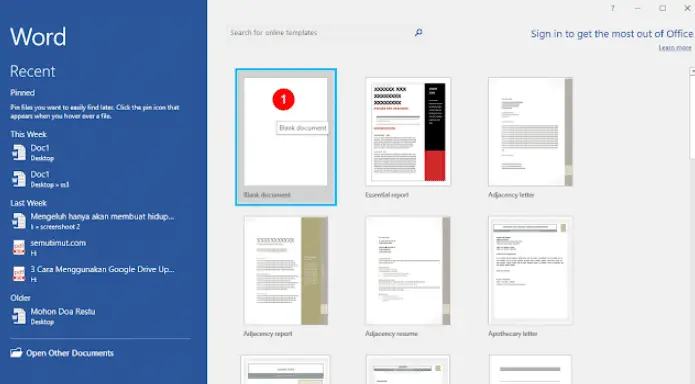
    • Pertama Anda Buka program Microsoft Word terlebih dahulu, lalu pilih Halaman Kosong (Blank document).

    cara membuat background di word

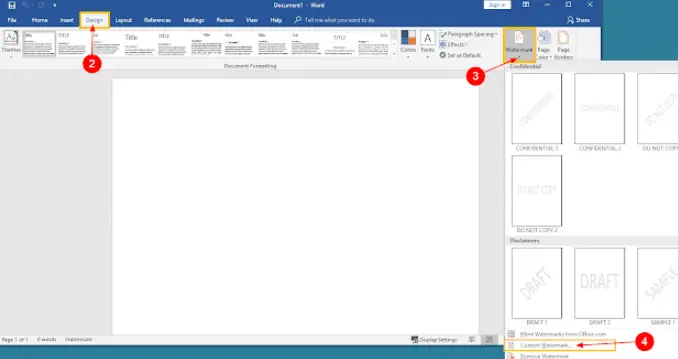
    • Kemudian Anda masuk ke tab menu “Design”, lalu klik dropdown menu “Watermark” pilih “Custom Watermark” untuk membuka pengaturan tampilan latar belakang Word

    cara membuat background di word 2010

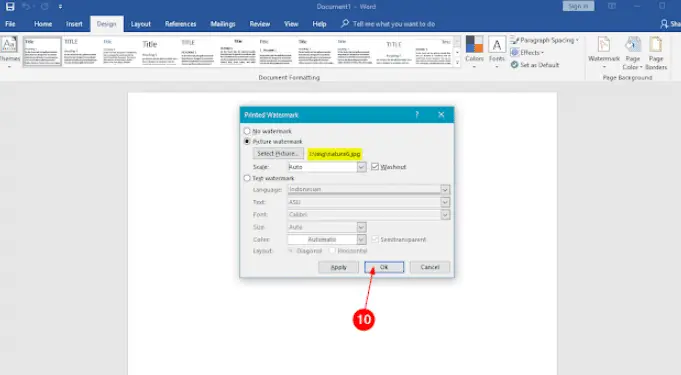
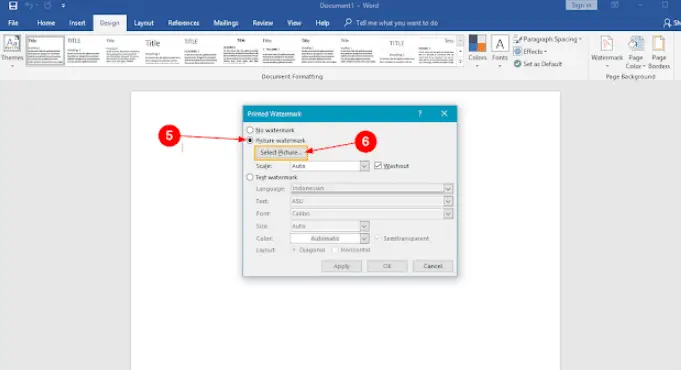
    • Maka akan tampil pada menu pop up “Printed Watermark”. Kemudian Anda pilih “Picture watermark”, selanjutnya klik tombol “Select Picture” untuk membuka tempat lokasi penyimpanan foto atau gambar yang akan dijadikan latar belakang pada Word.

    cara membuat background di word 2007

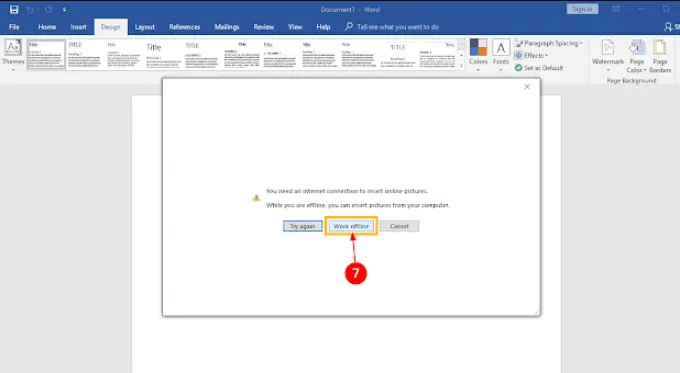
    • Umumnya akan tampil pop up untuk memilih gambar secara online. Anda pilih saja yang “Work Offline” untuk membuka berkas gambar atau image yang ada di komputer Anda.

    cara membuat background di word 1 halaman

    • Setelah Anda memilih gambar mana yang bagus untuk dijadikan latar belakang pada lembar kerja dokumen tersebut. Bila Anda telah memilihnya tekan tombol Insert untuk memasukannya.

    cara membuat background di word 2019

    • Pada pop up “Printed Watermark”, Anda klik tombol “OK” untuk menyimpannya.

    cara membuat background di word transparan

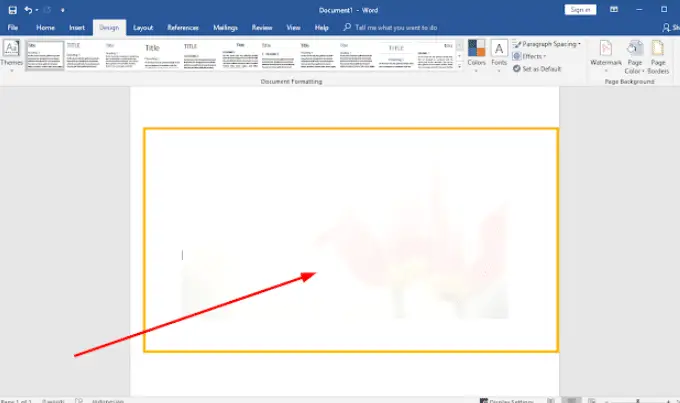
    • Selanjutnya, maka Anda dapat menunggu sebentar selama proses pergantian latar belakang tersebut. Adapun hasilnya seperti gambar di bawah ini.

    cara mengganti background di word dengan gambar

    gambar tersebut akan secara otomatis terlihat transparan agar teks atau tulisan mudah di baca dan tidak menyakitkan mata kita.

    Membuat Background Berwarna

    Anda juga bisa menambahkan berbagai warna background pada Ms Word dengan beberapa langkah berikut ini.

    Langkah Membuat Background Berwarna

    • Hal pertama yang Anda lakukan yaitu jalankan dan buka program pengolah dokumen Ms Word itu. Anda dapat dengan membuka file yang ada, bisa juga Anda ingin membuat dokumen baru.
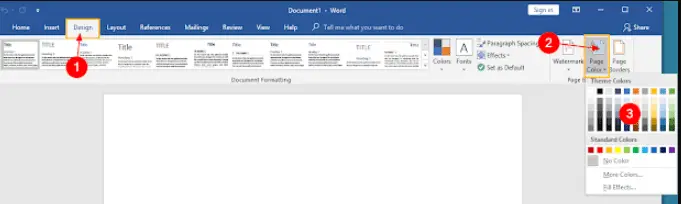
    • Kemudian masuk pada tab menu ‘Design’, lalu klik dropdown menu ‘Page Color’ untuk memilih warna apa yang ingin digunakan sebagai latar belakang atau latar belakang di Word.

    background di word full

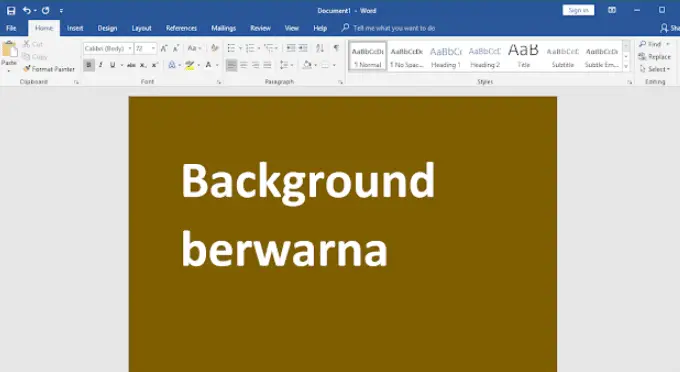
    • Dalam hal ini saya memilih warna gold atau emas untuk menjadi warna latar belakang di dokumen Word yang hasilnya seperti dibawah ini.

    background di word 2016

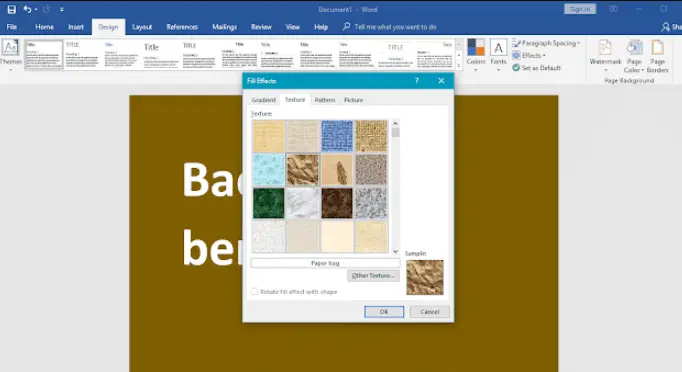
    • Bila ingin memperoleh efek lain warna, Anda dapat mengklik pada ‘Fill Efects” untuk mengatur tampilan background yang lebih menarik.

    menambahkan background di word

    • Pada bagian Fill Effects ini Kamu dapat membuat background texture, pattern, gradient, dan picture. Dapat disesuaikan dengan selera dan kebutuhan Kamu.
    • Anda juga dapat membuat latar belakang pada Ms Word hanya 1 halaman saja dengan cara itu. Jadi latar belakang hanya berwarna untuk halaman yang telah di atur tersebut. Anda dapat menyesuaikan dan memilih lembar keja mana yang ingin Anda ubah warnanya. Anda juga dapat menekan tombol ‘OK’ untuk menyimpan perubahan tersebut.

    Demikian penjelasan mengenai Cara Membuat Background di Word Dengan Mudah, semoga dapat bermanfaat dan menambah wawasan Anda.

  • Cara Membuat Montage MLBB Keren Pakai CapCut Mudah

    Cara Membuat Montage MLBB Keren Pakai CapCut Mudah

    Cara Membuat Montage MLBB Keren Pakai CapCut Mudah – Mobile Legends Bang Bang telah menjadi salah satu game mobile terpopuler di dunia, dan banyak pemain ingin berbagi momen-momen epik mereka melalui video montage. Salah satu aplikasi editing video yang bisa digunakan untuk menciptakan montage yang mengesankan adalah CapCut. Dalam artikel ini, kita akan membahas langkah-langkah cara membuat video montage Mobile Legends Bang Bang menggunakan CapCut, termasuk cara mendapatkan video replay gameplay.

    Untuk lebih jelasnya simak artikel afk.co.id berikut mengenai Cara Membuat Montage MLBB Keren Pakai CapCut Mudah.

    Cara Membuat Montage MLBB Keren Pakai CapCut Mudah
    Cara Membuat Montage MLBB Keren Pakai CapCut Mudah

    Mengenal CapCut

    CapCut adalah aplikasi editing video yang cukup user-friendly dan menyediakan berbagai fitur yang memungkinkan pengguna untuk menghasilkan video berkualitas tinggi. Dengan antarmuka yang intuitif, CapCut menjadi pilihan populer di kalangan pengguna yang ingin membuat konten kreatif dengan mudah.

    Persiapan Proyek Montage

    Sebelum memulai proyek montage Anda, pastikan Anda sudah memiliki footage atau rekaman gameplay Mobile Legends Bang Bang yang ingin Anda gunakan. Pilih momen-momen terbaik dan pindahkan file ke perangkat Anda.

    Cara Mendapatkan Video Replay Gameplay

    1. Aktifkan Fitur Replay di Mobile Legends: Buka game Mobile Legends Bang Bang, pergi ke Pengaturan, dan aktifkan fitur replay. Ini akan memungkinkan game merekam pertandingan Anda secara otomatis.
    2. Simpan Replay Setelah Pertandingan: Setelah selesai bermain, jangan langsung keluar dari hasil pertandingan. Simpan replay dari pertandingan tersebut agar dapat diakses kembali.
    3. Temukan dan Unduh Replay di Game: Buka menu “Profile” di dalam game, pilih “My History,” dan temukan pertandingan yang ingin Anda rekam ulang. Ada opsi untuk mengunduh replay pertandingan tersebut.
    4. Transfer Replay ke Perangkat: Jika Anda bermain di perangkat mobile, Anda bisa mentransfer replay tersebut ke perangkat lain, seperti laptop atau komputer, melalui koneksi data atau transfer file.
    Mengimpor dan Mengatur Klip
    Mengimpor dan Mengatur Klip

    Mengimpor dan Mengatur Klip

    Buka CapCut dan mulai proyek baru. Impor klip-klip yang telah Anda pilih ke dalam timeline. Atur urutan klip agar cerita dalam montage Anda memiliki alur yang jelas. Gunakan fitur pemangkasan untuk menyusun klip sesuai keinginan.

    Tambahkan Efek dan Filter

    CapCut menyediakan berbagai efek dan filter yang dapat meningkatkan kualitas visual montage Anda. Eksplorasi berbagai opsi dan pilih yang sesuai dengan tema video Anda. Jangan lupa untuk memastikan bahwa efek dan filter tersebut tidak mengurangi kualitas gameplay yang ingin Anda tonjolkan.

    Sisipkan Musik dan SFX

    Musik dan efek suara memiliki peran penting dalam menciptakan atmosfer dalam video montage. Pilih soundtrack yang sesuai dengan suasana dan tempo montage Anda. Pastikan musik tidak terlalu mengalahkan suara gameplay. CapCut menyediakan fitur mixing audio yang memudahkan Anda mengatur keseimbangan antara musik dan suara gameplay.

    Teknik Pemotongan yang Efektif

    Agar montage Anda lebih dinamis, gunakan teknik pemotongan yang efektif. Potong klip-klip yang kurang relevan dan fokus pada momen-momen penting. Pergunakan fitur slow motion atau fast forward untuk menekankan kejadian tertentu.

    Teknik Pemotongan yang Efektif
    Teknik Pemotongan yang Efektif

    Penyempurnaan dengan Teks dan Grafis

    Tambahkan teks dan grafis untuk memberikan informasi tambahan atau menyampaikan pesan khusus. CapCut menyediakan berbagai opsi font dan efek teks yang dapat meningkatkan tampilan visual video Anda.

    Proses Export dan Sharing

    Setelah montage Anda selesai, proses export video dengan resolusi dan format yang diinginkan. CapCut menyediakan opsi eksportasi yang memudahkan Anda membagikan video melalui platform sosial atau menyimpannya di perangkat.

    Dengan mengikuti langkah-langkah di atas, Anda sekarang memiliki dasar untuk membuat video montage Mobile Legends Bang Bang yang mengesankan menggunakan CapCut. Pastikan untuk memanfaatkan fitur replay dalam game untuk mendapatkan rekaman pertandingan yang tepat, dan ekspresikan kreativitas Anda melalui proses editing dengan CapCut.

    Demikian penjelasan mengenai Cara Membuat Montage MLBB Keren Pakai CapCut Mudah, semoga dapat bermanfaat dan menambah wawasan.
  • Cara Membuat Grafik di Word Paling Mudah

    Cara Membuat Grafik di Word Paling Mudah

    Cara Membuat Grafik di Word Paling Mudah – Pada kesempatan ini Galerinfo akan membahas mengenai Cara Membuat Grafik Di Word. Yang mana dalam pembahasan ini akan menjelaskan cara membuat grafik di word paling mudah dengan secara singkat dan jelas. Untuk lebih jelasnya simak artikel Galerinfo berikut ini.

    Cara Membuat Grafik di Word Paling Mudah

    Membuat grafik adalah salah satu yang bisa dipakai dalam menyampaikan informasi memakai bentuk grafis. Hal ini juga termasuk grafik dalam dokumen yang dapat membantu Anda dalam menggambarkan data numerik. Misalnya perbandingan dan tren, yang membuat agar dapat lebih mudah dipahami dan dibaca.

    Berbicara tentang grafik, penampilan sebuah informasi dalam bentuk grafis ini bisa dilakukan memakai software pengolah data. Salah satu fungsi software pengelola kata yang banyak dirilis di pasaran yaitu untuk mengubah teks pada dokument menjadi tampilan grafik. Jelas, sebagai salah satu pengolah data, Mocrosoft Word telah menyediakan beberapa fungsi tersebut.

    Jenis Grafik

    Cara Membuat Grafik di Word Paling Mudah

    Terdapat beberapa jenis grafik yang ada pada Microsoft Word yang dapat Anda pilih. Supaya Anda bisa memakai grafik dengan efektif, Anda tentunya harus memahami terlebih dahulu ciri khas dari setiap jenisnya. Berikut ini beberapa informasi terkait jenis grafik yang ada pada word, diantaranya:

    • Grafik kolom

    Jenis grafik ini memakai batang vertikal untuk menyampaikan data, yang mana dapat dipakai untuk berbagai jenis data. Namun biasanya jenis grafik ini dipakai untuk membandingkan beberapa data pada sebauh informasi.

    • Grafik garis

    Jenis grafik ini sangan berguna untuk menampilkan tren, dengan titik yang saling terhubung dengan garis. Hal demikian bisa dapat mempermudah pembaca dapat melihat apakah tren sebuah atau beberapa data cenderung menurun atau meningkat dari waktu ke waktu.

    • Diagram Pie

    Seperti namanua, grafik jenis ini terdiri dari beberap potongan sebuah lingkaran yang terkesan seperti potongan pie. Dalam bentuk grafik ini dapat mempermudah pembaca saat membandingkan proporsi, dimana setiap nilai ditampilakan sebagai sepotong kue. Sehingg pembaca dapat dengan mudah melihat seberapa besar nilai yang membentuk presentasi secara keseluruhan.

    • Grafik Batang

    Jenis grafik ini mirip dengan grafik kolom, bedanya pada grafik ini memakai batang horizontal bukan vertikal.

    • Grafik Area

    Jenis grafik ini mirif dengan grafik garis, akan tetapi terdapat daerah terisi yang ada pada bawah garis itu.

    • Grafik Permukaan

    Jenis grafik ini dapat memungkinkan Anda untuk menampilkan data pada tampilan 3D (3 dimensi). Grafik jenis ini sangat cocok digunakan untuk sebuah data yang besar dan banyak, yang memungkinkan Anda untuk merepresentasikan berbagai informasi pada saat yang sama.

    Mengidentifikasi bagian di dalam grafik

    Selain jenis grafik, Anda juga perlu untuk memahami cara membaca grafik. Pada grafik sendiri mengandung beberapa bagian tau unsur yang bisa membentu Anda untuk menginterprestasikan data yang akan disampaikan dalam bentuk grafik. Berikut ini beberapa bagian yang berbeda dari grafik, diantaranya:

    • Vertical Axis (Sumbu vertikal, juga dikenal sebagai sumbu y)

    Begian ini adalah bagian vertikal dari sebuah grafik. Sumbu vertikal mengukur nilai dari kolom.

    • Chart Title (Judul grafik)

    Dalam bagian judul ini harus menggambarkan apa sih data yang disampaikan pada grafik secara jelas.

    • Horizontal Axis (Sumbu horizontal, juga dikenal sebagai sumbu x)

    Bagian ini adalah bagian horisontal dari sebuah grafik. Biasanya, sumbu horizontal mengidentifikasi kategori pada informasi yang disampaikan dalam grafik.

    • Data Series

    Bagain ini merupakan seri data terdiri dari titik-titik data yang terkait di dalam sebuah grafik.

    • Legend (Legenda)

    Bagian ini berfungsi untuk mengidentifikasi setiap seri data yang mewakili masing-masing warna atau bentuk dari sebuah grafik.

    Untuk menambahkan grafik pada document word, Anda dapat memanfaatkan jendela spreadsheet yang terpisah untuk mengedit dan memasukan datayang dibuatkan grafik sepertihalnya membuat spreadsheet pada Microsoft excel. Proses pemasukan data pada spreadsheet terbilang simple.

    Cara Membuat Grafik Di Word

    Setelah mengetahu seputar cara membuat tabel di word, sekarang kita akan mengetahui cara membuat grafik di word. Pastikan Anda sudah menginstal Microsoft Office pada komputer atau laptop Anda. Lebih jelasnya lihat pembahasa berikut ini:

    Menambahkan grafik

    Pada langkah awal yang harus Anda lakukan yaitu menambahkan grafik pada document word Anda, dengan cara:

    • Letakkan kursor teks pada sudut document yang ingin Anda tampilkan grafik.
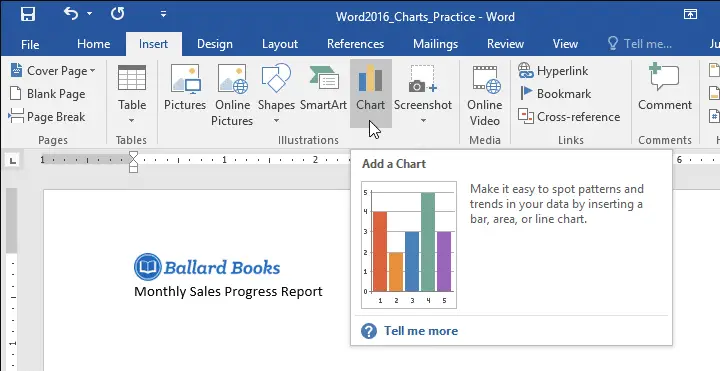
    • Arahkan kursor mouse pada tab ‘Insert’, llalu klik ‘Chart’ pada pilihan ‘Illustrations’ seperti yang ditunjukkan oleh gambar di bawah ini

    perintah grafik insert

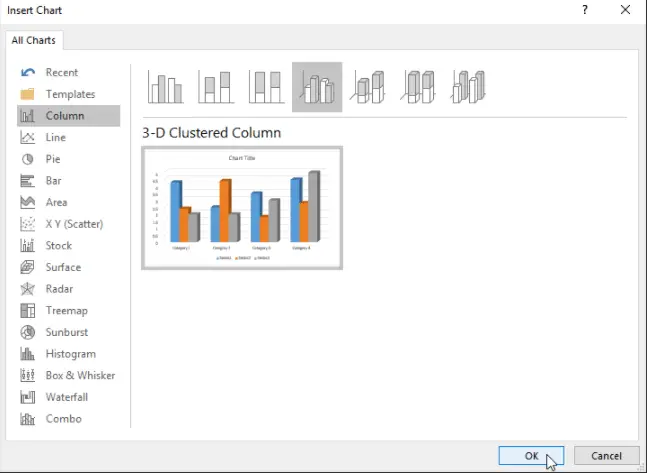
    • Maka akan tampil sebuah kotak dialog berisikan jenis-jenis grafik. Pilih jenis grafik dari panel kiri, kemudian Anda pilih model grafik di sebelah kanan. Anda akan menemukan beberapa pilihan grafik yang bisa Anda pilih.
    • Pilihlah grafik yang Anda inginkan, kemudian Anda klik ‘OK’

    memilih gaya grafik

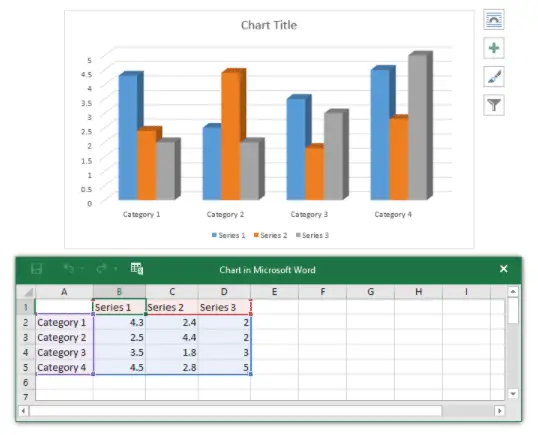
    • maka akan tampil sebuah grafik dan jendela spreadsheet Excel. Kolom dan baris di dalam spreadsheet menjadi tempat yang Anda isi dengan data sumber Anda. Data sumber inilah yang akan digunakan Word untuk membuat grafik.

    jendela grafik dan spreadsheet

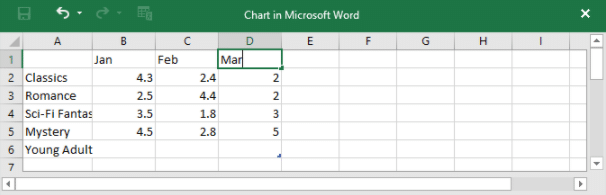
    • Kemudian Anda dapat Masukkan data sumber pada spreadsheet, pastikan sesuaikan kategori dan seri datanya.

    memasukkan data grafik

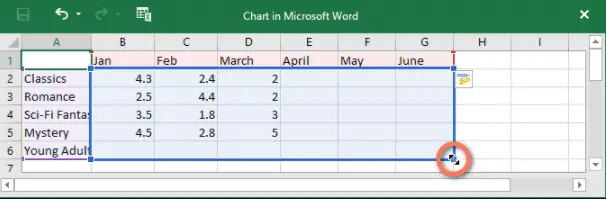
    • Data yang terdapat pada kotak biru merupakan data yang akan tapmpil pada grafik. bila dibutuhkan, ANda klik dan tarik kotak biru ke sudut kanan bawah secara manual untuk menambah atau mengurangi rentang data.

    memperluas jangkauan data

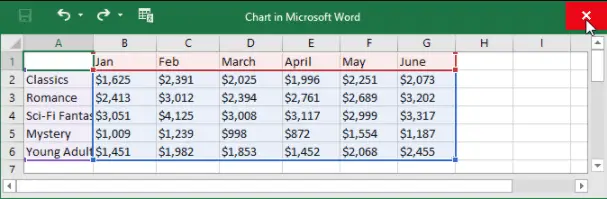
    • Selanjutnya, bila proses memasukkan data selesai, klik ikon ‘Close’ untuk menutup jendela spreadsheet.

    menutup jendela spreadsheet

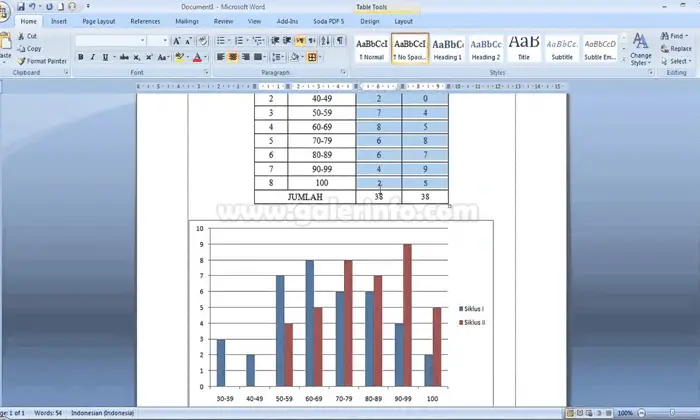
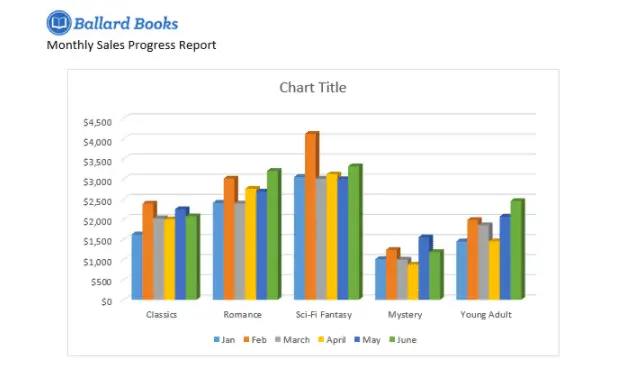
    • Maka inilah tampilan grafik Anda yang akan tampil pada dokumen Word.

    grafik lengkap

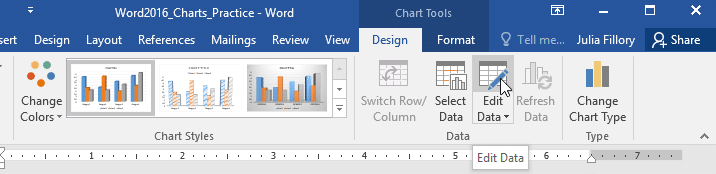
    bila mana Anda menginginkan untuk mengubah data pada grafik Anda, Anda cukup memilih grafik yang hendak diubah. Selanjutnya klik ‘Edit Data’ pada tab ‘Design’, maka jendela spreadsheet Excel dari data Anda akan muncul kembali.

    data sumber editing

    Demikian penjelasan mengenai Cara Membuat Grafik di Word Paling Mudah, semoga dapat bermanfaat dan menambah wawasan Anda.

  • Cara Setting Printer Epson L3210 Mudah dan Cepat!

    Cara Setting Printer Epson L3210 Mudah dan Cepat!

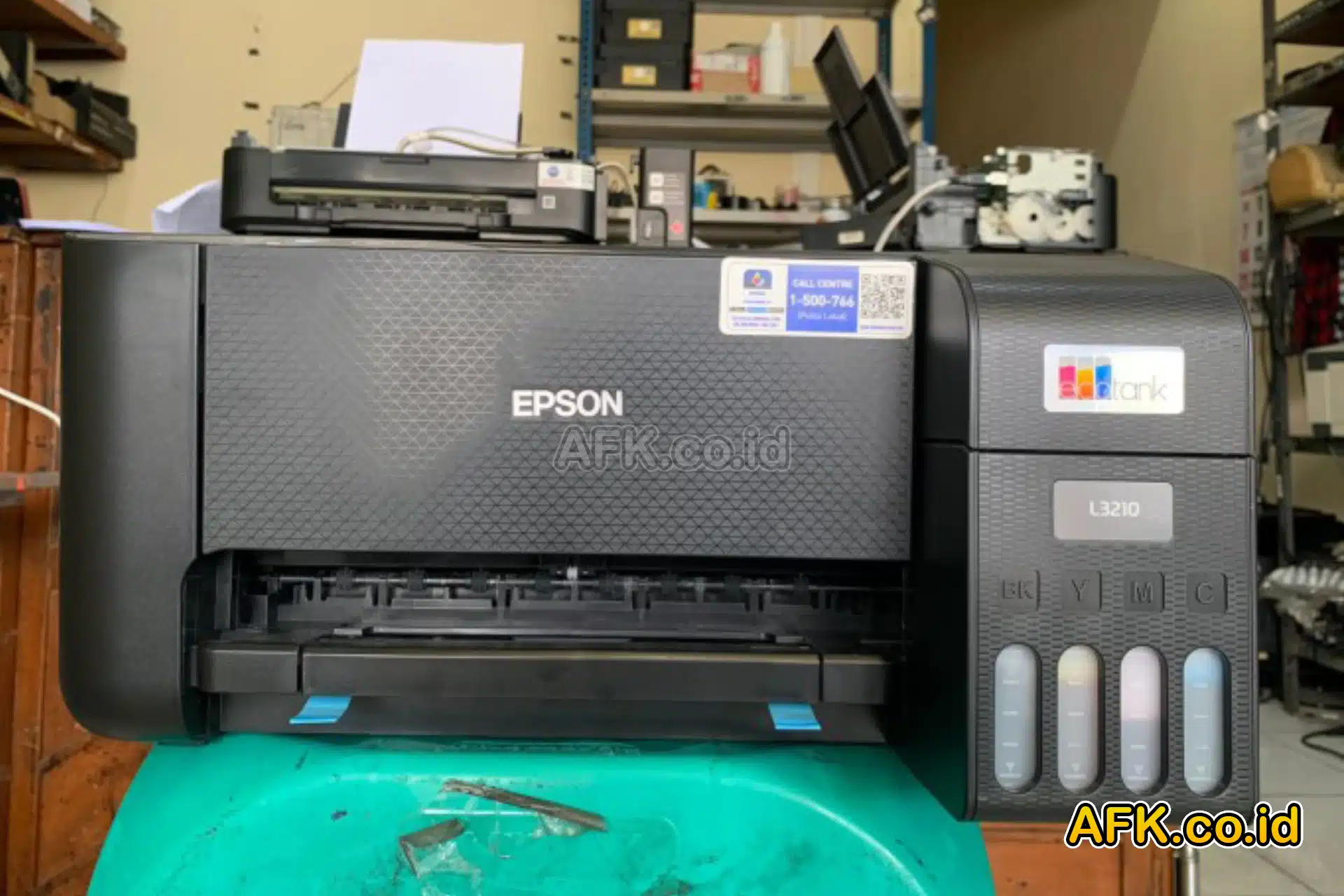
    Cara Setting Printer Epson L3210 Mudah dan Cepat! – Printer menjadi kebutuhan penting di era digital ini, terutama sebagai alat penunjang pekerjaan. Saat membeli printer baru, seperti Epson L3210, langkah pertama yang harus diambil adalah melakukan setting agar dapat digunakan dengan optimal. Artikel ini akan membahas langkah-langkah setting printer Epson L3210 baru secara mudah dan praktis.

    Untuk lebih jelasnya simak artikel afk.co.id berikut mengenai Cara Setting Printer Epson L3210 Mudah dan Cepat!

    Cara Setting Printer
    Cara Setting Printer

    Cara Setting Printer Epson L3210

    1. Unboxing Printer Epson L3210

    Langkah awal yang perlu dilakukan adalah membuka kotak printer Epson L3210. Pastikan Anda menemukan semua komponen, termasuk CD instalasi driver printer, kabel USB, tinta printer, dan kabel power printer. Jangan lupa untuk membuka sticker biru pada berbagai bagian printer, menandakan bahwa printer ini memenuhi standar energi yang ditetapkan.

    2. Pasang Kabel Printer Epson L3210

    Setelah mengeluarkan printer dari kotak, pasang kabel power dan kabel USB. Hidupkan printer dan sambungkan ke laptop atau komputer Anda.

    3. Isi Tinta Printer L3210

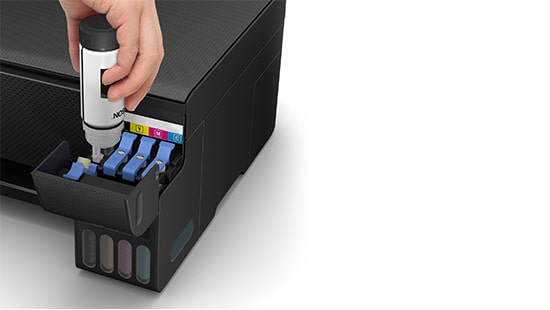
    Setiap pembelian printer Epson L3210 menyertakan satu set tinta. Isilah tangki printer dengan mengikuti kode warna pada tinta sesuai dengan kode warna pada tanki.

    Pastikan mengisi tinta dengan hati-hati, menghindari kesalahan dalam penyusunan warna. Kesalahan ini dapat menyebabkan error pada printer.

     Isi Tinta Printer L3210
    Isi Tinta Printer L3210

    4. Sedot Tinta Printer L3210

    Setelah mengisi tinta, tahan tombol bulat segitiga atau tombol gambar tinta merah selama 5 detik. Ini akan mengaktifkan konfigurasi pada tinta, memastikan tinta disedot hingga ke cartridge printer. Tunggu hingga proses selesai sebelum mematikan printer.

    5. Install Driver Printer

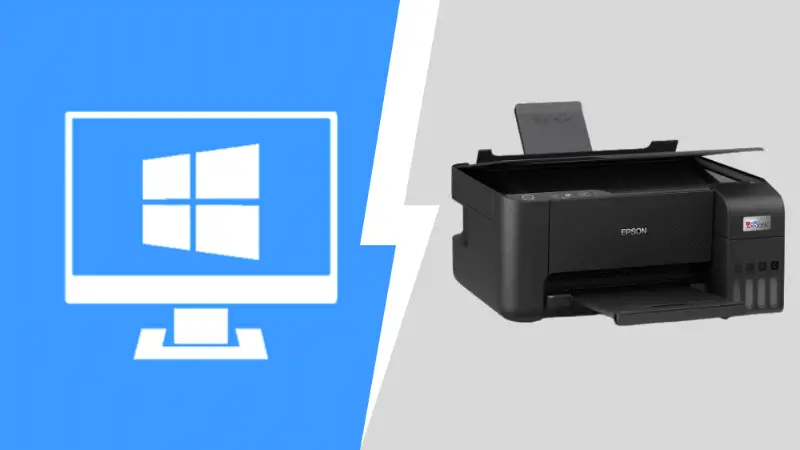
    Jika laptop atau komputer Anda memiliki drive DVD, masukkan CD driver yang disertakan dalam pembelian printer. Jika tidak, Anda dapat mendownloadnya di sini.

    Berikut langkah-langkah instalasi driver printer L3210:

    1. Klik setup driver L3210 dari CD atau download.
    2. Klik “Accept” dan “Yes”.
    3. Klik “Next”.
    4. Centang pada “cekbox” dan klik “Next”.
    5. Tunggu hingga proses download selesai.
    6. Klik “Install”.
    7. Klik “Print Test Page” jika ingin melakukan uji cetak.
    8. Klik “Next”.
    9. Klik “Finish”.
    Install Driver Printer
    Install Driver Printer

    Menggunakan printer Epson L3210 memerlukan sedikit usaha untuk melakukan setting awal. Pastikan langkah-langkah di atas diikuti dengan teliti agar printer dapat berfungsi dengan optimal. Jika Anda menghadapi kendala atau pertanyaan, jangan ragu untuk menghubungi dukungan teknis Epson.

    Dengan mengikuti panduan ini, Anda dapat menghemat waktu dan mengoptimalkan penggunaan printer Epson L3210 baru Anda. Selamat mencetak!

    Demikian penjelasan mengenai Cara Setting Printer Epson L3210 Mudah dan Cepat!, semoga dapat bermanfaat dan menambah wawasan.
  • Cara Memindahkan Foto dari HP ke Komputer tanpa USB!

    Cara Memindahkan Foto dari HP ke Komputer tanpa USB!

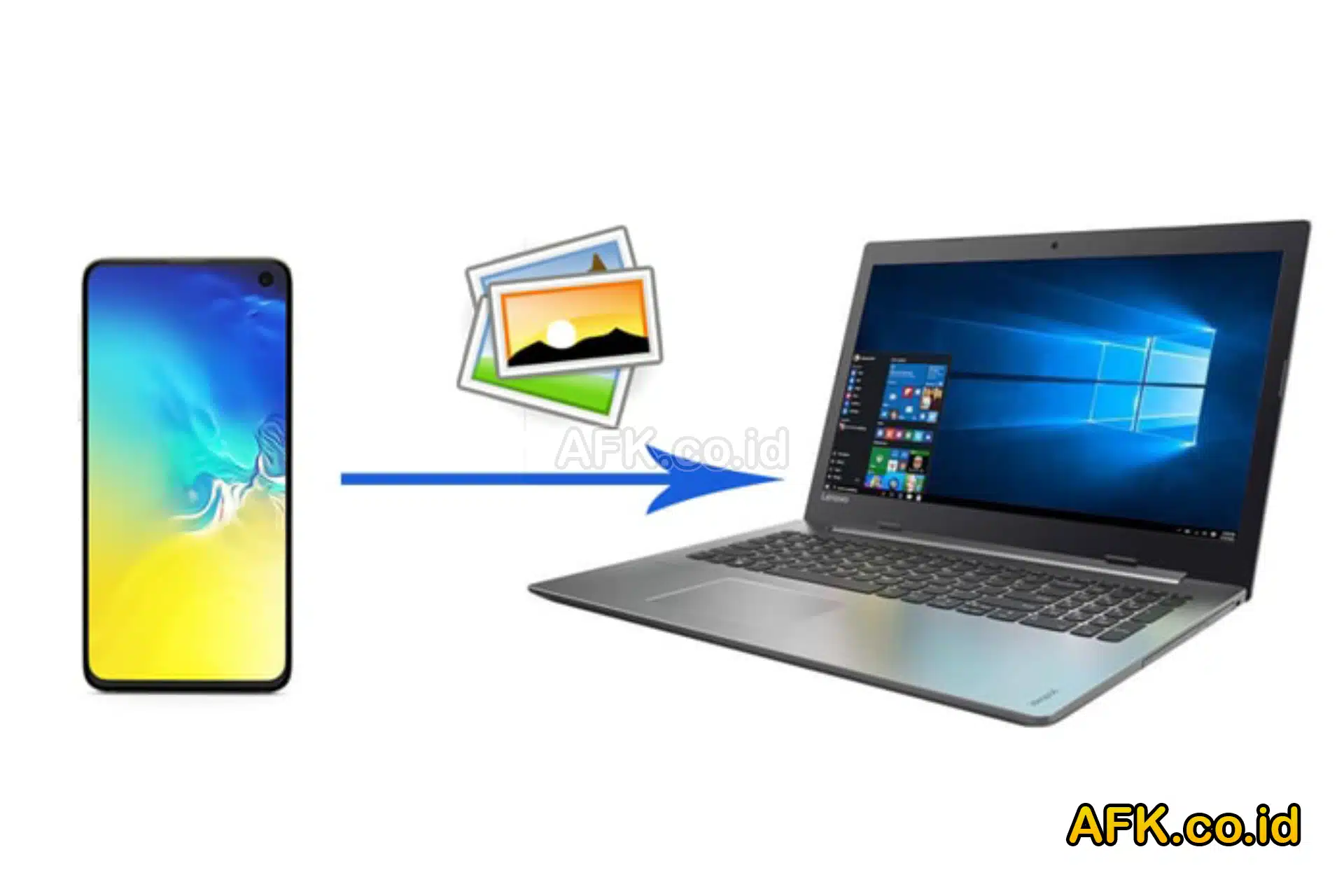
    Cara Memindahkan Foto dari HP ke Komputer tanpa USB! – Dalam era teknologi modern, koleksi foto di ponsel pintar kita sering kali berkembang menjadi besar. Memindahkan foto dari HP ke PC bukan hanya untuk memberikan ruang lebih pada perangkat, tetapi juga sebagai tindakan preventif untuk melindungi foto dari kemungkinan kehilangan data. Berikut adalah langkah-langkah dan aplikasi yang dapat membantu Anda melakukan transfer tersebut.

    Untuk lebih jelasnya simak artikel afk.co.id berikut mengenai Cara Memindahkan Foto dari HP ke Komputer tanpa USB!

    Cara Memindahkan Foto dari HP ke Komputer tanpa USB!
    Cara Memindahkan Foto dari HP ke Komputer tanpa USB!

    Langkah-langkah Manual Memindahkan Foto

    Jika Anda lebih memilih untuk melakukan transfer secara manual tanpa aplikasi tambahan, langkah-langkah berikut dapat membantu:

    Kabel USB atau Bluetooth

    1. Sambungkan HP ke PC menggunakan kabel USB atau Bluetooth.
    2. Buka folder HP di PC, pilih foto yang ingin dipindahkan, lalu copy dan paste ke folder di PC.

    Google Drive atau iCloud

    1. Install Google Drive atau iCloud di HP.
    2. Upload foto-foto ke cloud storage tersebut.
    3. Buka PC, akses Google Drive atau iCloud, dan unduh foto yang sudah di-upload.
    Langkah-langkah Manual Memindahkan Foto
    Langkah-langkah Manual Memindahkan Foto

    Aplikasi Pihak Ketiga yang Memudahkan

    Ada beberapa aplikasi yang dapat mempermudah proses transfer foto dari HP ke PC. Berikut beberapa di antaranya:

    Airdroid – Transfer File Tanpa Kabel

    Airdroid adalah aplikasi yang memungkinkan Anda mentransfer file antara HP dan PC tanpa kabel. Berikut langkah-langkahnya:

    1. Unduh dan buka Airdroid di HP.
    2. Buat akun atau login.
    3. Pilih “Transfer to Computer” dan pilih foto yang ingin dipindahkan.

    SHAREit – Transfer Cepat Tanpa Internet

    SHAREit adalah aplikasi populer untuk mentransfer file tanpa perlu koneksi internet. Berikut cara menggunakannya:

    1. Unduh SHAREit di HP dan PC.
    2. Buka aplikasi di keduanya.
    3. Pilih “Send” di HP dan “Receive” di PC.
    4. Pilih foto, dan selesai!

    Google Photos – Otomatisasi dan Penyimpanan Aman

    Google Photos dapat secara otomatis menyimpan foto di cloud. Berikut cara menggunakan Google Photos:

    1. Unduh Google Photos di HP.
    2. Aktifkan sinkronisasi foto ke cloud.
    3. Buka Google Photos di PC untuk melihat dan mendownload foto.
    Aplikasi Pihak Ketiga yang Memudahkan
    Aplikasi Pihak Ketiga yang Memudahkan

    Kesimpulan

    Memindahkan foto dari HP ke PC dapat dilakukan dengan berbagai cara, baik secara manual maupun dengan bantuan aplikasi. Pilihlah metode yang paling nyaman dan sesuai dengan kebutuhan Anda. Dengan langkah-langkah di atas, Anda dapat menjaga koleksi foto Anda tetap aman dan tersusun rapi di perangkat PC Anda.

    Demikian penjelasan mengenai Cara Memindahkan Foto dari HP ke Komputer tanpa USB!, semoga dapat bermanfaat dan menambah wawasan.
  • Cara Menghubungkan dan Top Up Dana ke Livin’ by Mandiri

    Cara Menghubungkan dan Top Up Dana ke Livin’ by Mandiri

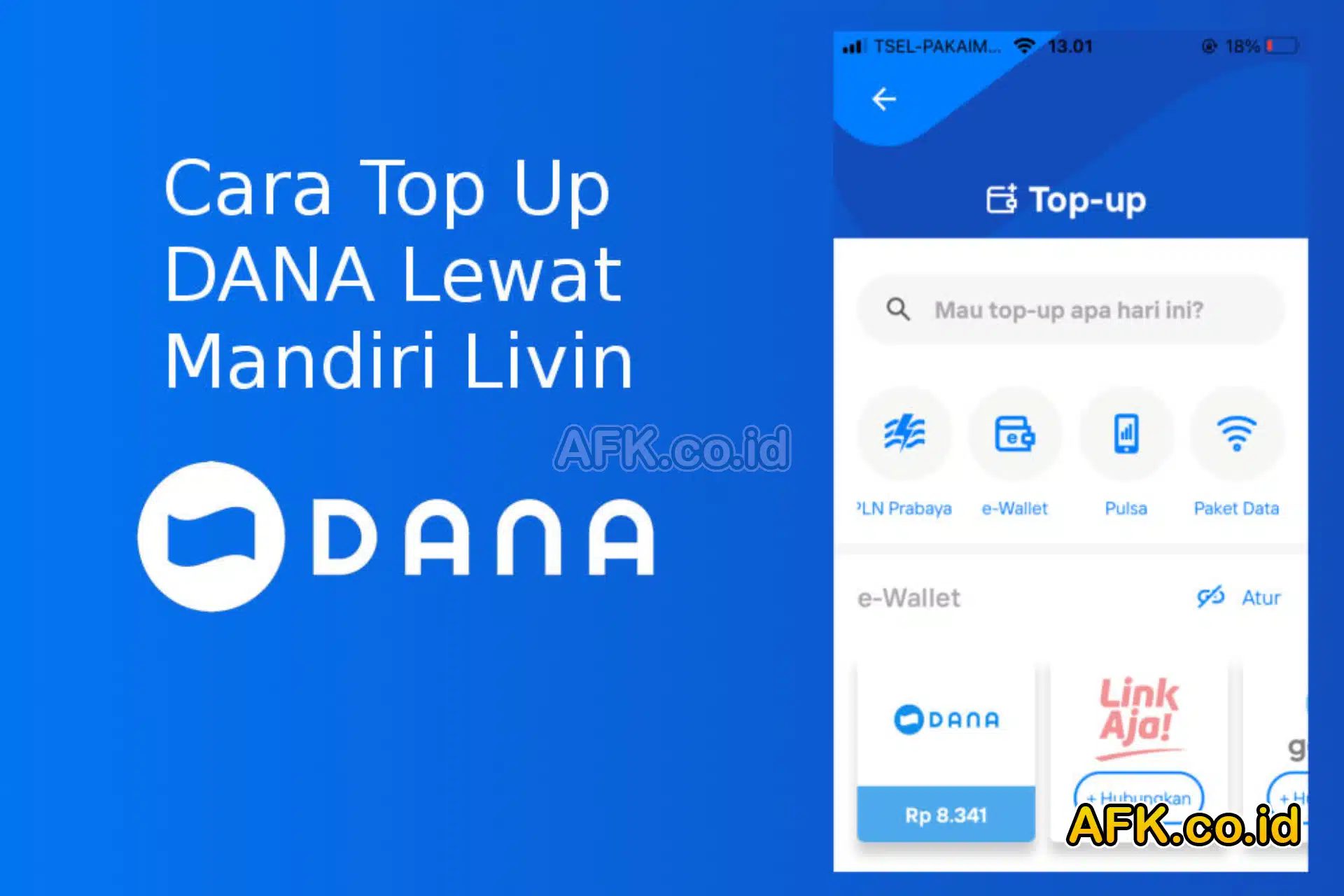
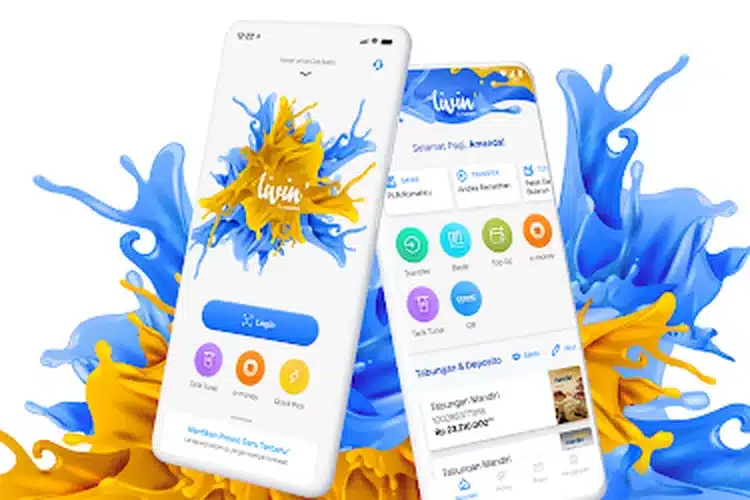
    Cara Menghubungkan dan Top Up Dana ke Livin’ by Mandiri – Dalam dunia transaksi non-tunai di Indonesia, integrasi antara dompet digital dan aplikasi mobile banking semakin menjadi kebutuhan utama. Dalam artikel ini, kita akan membahas secara rinci cara menghubungkan akun DANA ke Livin’ by Mandiri, serta bagaimana melakukan top-up saldo DANA secara instan melalui aplikasi Livin’.

    Untuk lebih jelasnya simak artikel afk.co.id berikut mengenai Cara Menghubungkan dan Top Up Dana ke Livin’ by Mandiri.

    Cara Menghubungkan dan Top Up Dana ke Livin' by Mandiri
    Cara Menghubungkan dan Top Up Dana ke Livin’ by Mandiri

    Mengapa Menghubungkan DANA ke Livin’ by Mandiri?

    Sebelum memahami langkah-langkahnya, perlu diketahui mengapa menghubungkan akun DANA ke Livin’ by Mandiri sangat menguntungkan. Integrasi ini memudahkan pengguna untuk melakukan top-up atau pengisian saldo DANA langsung dari aplikasi Livin’, tanpa perlu memasukkan nomor telepon secara manual. Kemudahan ini menjadikan proses transaksi non-tunai semakin efisien dan praktis.

    Langkah-langkah Menghubungkan Akun DANA ke Livin’ by Mandiri

    1. Login ke Livin’ by Mandiri

    Langkah pertama adalah masuk ke aplikasi Livin’ by Mandiri menggunakan Password Livin’ atau Biometric Login.

    2. Hubungkan pada DANA

    Setelah berhasil login, tap +Hubungkan pada DANA, lalu pilih Coba Sekarang.

    3. Setujui Syarat & Ketentuan

    Baca dan setujui Syarat & Ketentuan untuk menghubungkan akun DANA. Pastikan nomor HP sesuai, lalu tap Lanjut.

    4. Masukkan Nomor HP DANA

    Isi nomor HP yang terdaftar di akun DANA Anda dan tap Lanjutkan.

    5. Masukkan PIN Akun DANA

    Lengkapi proses dengan memasukkan PIN akun DANA Anda untuk verifikasi. Jika berhasil, akun DANA Anda kini terhubung.

    6. Lihat Saldo DANA di Livin’

    Sekarang, Anda dapat melihat saldo DANA langsung dari menu Livin’. Proses menghubungkan akun DANA ke Livin’ by Mandiri telah berhasil dilakukan.

    Cara Top-Up Saldo DANA dari Livin' by Mandiri
    Cara Top-Up Saldo DANA dari Livin’ by Mandiri

    Cara Top-Up Saldo DANA dari Livin’ by Mandiri

    Setelah menghubungkan akun DANA, Anda dapat melakukan top-up saldo dengan langkah-langkah berikut:

    1. Masuk ke Livin’ by Mandiri

    Login ke aplikasi Livin’ by Mandiri menggunakan Password Livin’ atau Biometric Login.

    2. Pilih Menu Top-Up Saldo

    Di beranda aplikasi, pilih menu Top-Up Saldo atau sering disebut juga dengan Isi Ulang Saldo.

    3. Pilih Sumber Dana (DANA)

    Pilih DANA sebagai sumber dana untuk top-up saldo Anda.

    4. Masukkan Jumlah Top-Up

    Isi jumlah saldo yang ingin Anda top-up. Pastikan jumlah tersebut sesuai dengan kebutuhan transaksi Anda.

    5. Konfirmasi Transaksi

    Setelah mengisi jumlah, konfirmasikan transaksi top-up Anda.

    6. Verifikasi dengan Password atau Biometric

    Lakukan verifikasi transaksi dengan memasukkan Password atau menggunakan fitur Biometric Login.

    7. Saldo DANA Terisi

    Dengan langkah-langkah tersebut, saldo DANA Anda akan terisi secara instan dan dapat digunakan untuk berbagai transaksi di aplikasi Livin’ by Mandiri.

    Cara Daftar Livin’ by Mandiri di HP
    Cara Daftar Livin’ by Mandiri di HP

    Cara Daftar Livin’ by Mandiri di HP

    Jika Anda belum memiliki akun Livin’ by Mandiri, berikut langkah-langkah pendaftarannya:

    1. Pastikan nomor HP Anda sudah terhubung dengan SMS banking Mandiri.
    2. Unduh aplikasi Livin’ by Mandiri.
    3. Buka aplikasi dan tap Login.
    4. Masukkan Nomor Kartu Debit/Kredit dan Tanggal Kadaluarsa Kartu Anda.
    5. Masukkan Tanggal Lahir Anda, lalu tap Lanjut.
    6. Lakukan verifikasi perangkat dengan Kirim SMS Verifikasi.
    7. Verifikasi Nomor HP berhasil, buat Password dan PIN untuk autentikasi transaksi.

    Kesimpulan

    Dengan mengikuti langkah-langkah di atas, Anda dapat menghubungkan akun DANA ke Livin’ by Mandiri dengan mudah dan praktis. Selain DANA, pengguna juga dapat menghubungkan akun dompet digital lain seperti LinkAja, OVO, dan GoPay ke Livin’ by Mandiri, memaksimalkan pengalaman bertransaksi non-tunai secara menyeluruh.

    Pentingnya Integrasi Dompet Digital dan Mobile Banking

    Integrasi antara dompet digital dan aplikasi mobile banking semakin penting dalam memenuhi kebutuhan transaksi harian. Dengan langkah-langkah yang sederhana, pengguna dapat menikmati kemudahan bertransaksi dengan aman dan efisien.

    Kesadaran Pengguna akan Kemudahan Transaksi Digital

    Semakin banyaknya pengguna yang menyadari kemudahan transaksi digital, seperti menghubungkan akun DANA ke Livin’ by Mandiri, mencerminkan pergeseran perilaku konsumen menuju ekosistem keuangan digital yang lebih terintegrasi dan efektif.

    Dengan mengikuti panduan ini, Anda tidak hanya dapat menghubungkan akun DANA ke Livin’ by Mandiri, tetapi juga melakukan top-up saldo dengan mudah. Semakin meningkatnya kesadaran masyarakat akan kemudahan transaksi digital, integrasi antara dompet digital dan mobile banking menjadi langkah cerdas untuk memaksimalkan pengalaman bertransaksi non-tunai. Jangan lupa terus mengikuti perkembangan teknologi keuangan digital untuk tetap update dan dapat menikmati berbagai inovasi yang ditawarkan. Selamat bertransaksi!

    Demikian penjelasan mengenai Cara Menghubungkan dan Top Up Dana ke Livin’ by Mandiri, semoga dapat bermanfaat dan menambah wawasan.
  • Panduan Praktis untuk Membuat dan Mengelola Server Di Rumah!

    Panduan Praktis untuk Membuat dan Mengelola Server Di Rumah!

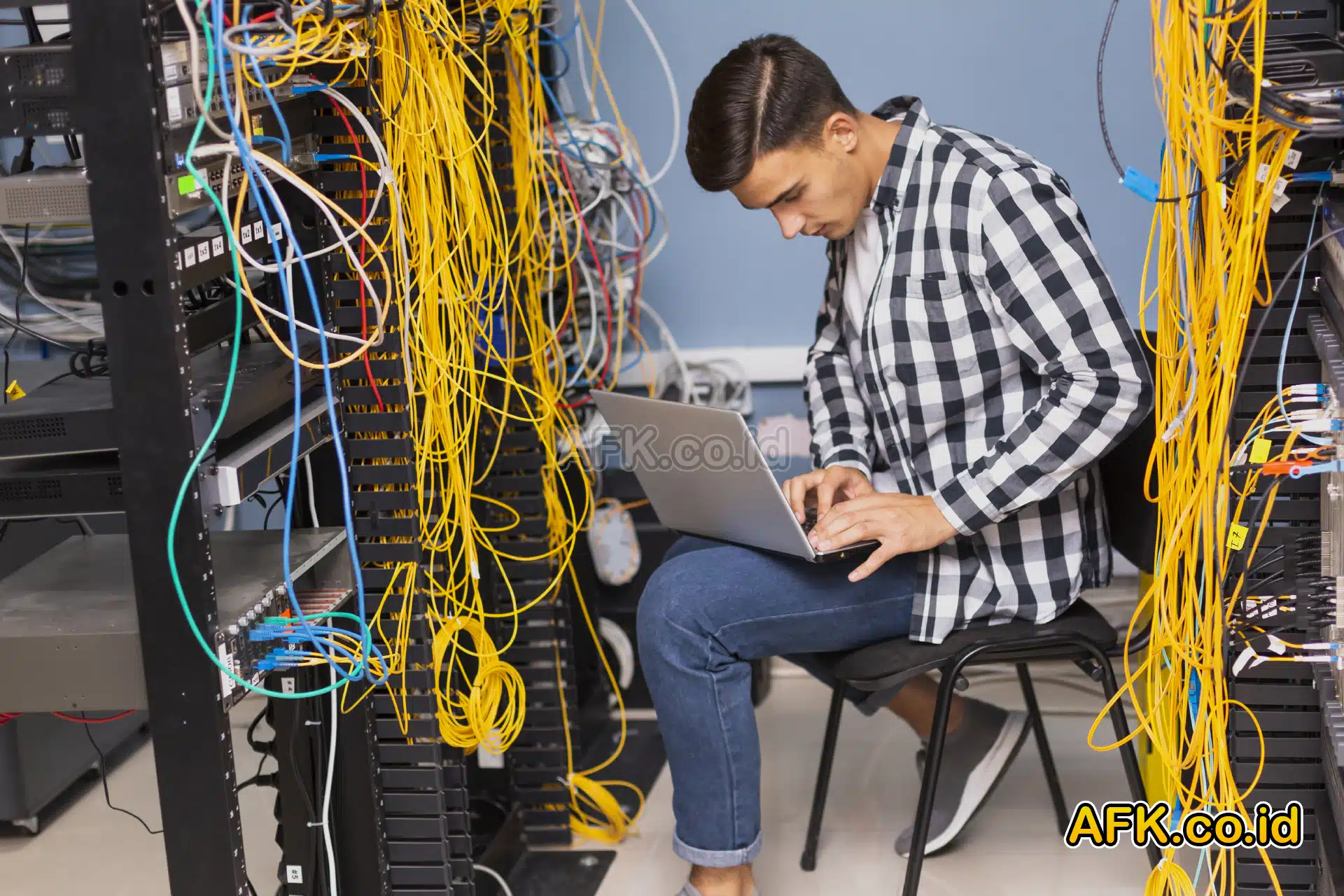
    Server di Pintu Rumah Anda, Panduan Praktis untuk Membuat dan Mengelola Server dengan Optimal! – Pada era teknologi yang terus berkembang, memiliki server di rumah dapat memberikan fleksibilitas dan kendali penuh atas data dan layanan yang Anda miliki. Artikel ini akan memberikan panduan langkah demi langkah tentang cara membuat server di rumah untuk pemula.

    Untuk lebih jelasnya simak artikel afk.co.id berikut mengenai Server di Pintu Rumah Anda, Panduan Praktis untuk Membuat dan Mengelola Server dengan Optimal!

    Server di Pintu Rumah Anda, Panduan Praktis untuk Membuat dan Mengelola Server dengan Optimal!
    Server di Pintu Rumah Anda, Panduan Praktis untuk Membuat dan Mengelola Server dengan Optimal!

    Persiapan Awal

    Sebelum memulai proses pembuatan server, ada beberapa hal yang perlu Anda persiapkan.

    Pemilihan Hardware

    Pilih perangkat keras yang sesuai dengan kebutuhan server Anda, termasuk CPU, RAM, dan penyimpanan.

    1. CPU (Central Processing Unit)

    Prosesor atau CPU merupakan otak dari server. Pilih CPU dengan kecepatan yang cukup dan sesuai dengan beban kerja yang diantisipasi. Contoh: Intel Xeon, AMD EPYC.

    2. RAM (Random Access Memory)

    RAM memainkan peran penting dalam kinerja server. Pilih kapasitas RAM yang memadai untuk menangani aplikasi dan layanan yang akan dijalankan. Contoh: 16GB, 32GB, atau lebih.

    3. Penyimpanan

    Pilih penyimpanan yang sesuai dengan kebutuhan. Gunakan SSD untuk kinerja yang cepat atau HDD untuk kapasitas besar. Anda juga dapat mempertimbangkan penggunaan RAID untuk keamanan data. Contoh: SSD 500GB, HDD 2TB.

    4. Motherboard

    Pilih motherboard yang mendukung CPU dan RAM yang Anda pilih. Pastikan juga memiliki slot ekspansi yang memadai untuk masa depan. Contoh: Motherboard dengan soket LGA1200, LGA1700, atau sejenisnya.

    5. Kartu Jaringan

    Tambahkan kartu jaringan ekstra jika diperlukan untuk meningkatkan kinerja jaringan. Contoh: Intel Gigabit Ethernet Card.

    6. Power Supply

    Pastikan power supply yang Anda pilih memberikan daya yang cukup untuk semua komponen. Pilih yang berkualitas dan sesuai dengan kebutuhan daya server Anda.

    7. Casing

    Pilih casing yang cukup besar untuk menampung semua komponen dengan baik. Pastikan memiliki pendingin yang efisien untuk mencegah overheat.

    8. Pendingin (Cooling)

    Pertimbangkan sistem pendingin yang baik untuk mencegah overheating. Anda dapat menggunakan cooling fan atau pendingin cair.

    9. GPU (Opsional)

    Jika server Anda membutuhkan pemrosesan grafis, pertimbangkan penambahan GPU. Contoh: Nvidia Quadro, AMD Radeon Pro.

    Pemilihan Hardware
    Pemilihan Hardware

    Sistem Operasi Server

    Tentukan sistem operasi server yang akan Anda gunakan, seperti Linux atau Windows Server.

    Instalasi Sistem Operasi

    Langkah-langkah Instalasi Linux

    Jelaskan langkah-langkah instalasi Linux pada server Anda, sertakan gambar layar untuk memudahkan pemahaman.

    1. Pemilihan Distribusi Linux

    Pilih distribusi Linux yang sesuai dengan kebutuhan, seperti Ubuntu Server, CentOS, atau Debian.

    2. Proses Booting dan Instalasi

    Ikuti langkah-langkah booting dari media instalasi dan mulai proses instalasi. Pilih opsi instalasi yang sesuai dengan kebutuhan Anda.

    3. Konfigurasi Partisi

    Atur partisi sesuai kebutuhan, misalnya, / (root), /home, dan swap. Pastikan untuk memahami implikasi konfigurasi partisi.

    4. Pengaturan Akun Pengguna

    Buat akun pengguna dan atur password administrator (sudo). Pastikan akun memiliki hak akses yang sesuai.

    Langkah-langkah Instalasi Windows Server

    Bagikan panduan instalasi Windows Server secara rinci agar pembaca dapat mengikuti dengan mudah.

    1. Boot dari Media Instalasi

    Masukkan media instalasi Windows Server dan mulai proses booting.

    2. Pilih Bahasa dan Lokasi

    Pilih bahasa dan lokasi yang sesuai selama proses instalasi.

    3. Instalasi Sistem Operasi

    Ikuti langkah-langkah instalasi, termasuk pilihan konfigurasi seperti jenis instalasi (Custom atau Upgrade).

    4. Konfigurasi Akun Administrator

    Atur akun administrator dan password yang kuat untuk mengamankan server.

    Instalasi Sistem Operasi
    Instalasi Sistem Operasi

    Konfigurasi Jaringan

    Pengaturan IP Address

    Jelaskan cara mengonfigurasi IP address untuk server Anda agar dapat diakses melalui jaringan.

    1. Pengaturan Statis atau Dinamis

    Pilih antara pengaturan IP statis atau dinamis tergantung pada kebutuhan jaringan Anda.

    2. Konfigurasi Gateway dan DNS

    Atur gateway dan DNS untuk memastikan konektivitas dan resolusi nama yang benar.

    Firewall dan Keamanan

    Berikan panduan tentang cara mengonfigurasi firewall dan langkah-langkah keamanan dasar untuk melindungi server Anda.

    1. Pengaturan Firewall

    Atur aturan firewall untuk mengizinkan akses yang diperlukan dan memblokir yang tidak diinginkan.

    2. Pembaruan Keamanan

    Pastikan sistem Anda terus diperbarui dengan pembaruan keamanan terbaru.

    Penyimpanan dan Backup

    Konfigurasi Penyimpanan

    Jelaskan cara mengatur dan mengelola penyimpanan pada server, termasuk pembuatan partisi dan penggunaan RAID jika diperlukan.

    1. Pembuatan Partisi

    Gunakan utilitas seperti GParted untuk membuat dan mengatur partisi sesuai kebutuhan.

    2. Penggunaan RAID (Opsional)

    Pertimbangkan penggunaan RAID untuk meningkatkan keamanan data dan kinerja penyimpanan.

    Strategi Backup

    Berikan informasi tentang strategi backup yang efektif untuk melindungi data Anda dari kehilangan.

    1. Pemilihan Alat Backup

    Pilih perangkat lunak atau metode backup yang sesuai dengan kebutuhan, seperti Rsync, Bacula, atau penggunaan cloud storage.

    2. Penjadwalan Backup

    Atur penjadwalan backup reguler untuk memastikan keamanan data secara berkala.

    Layanan Server
    Layanan Server

    Layanan Server

    Apache Web Server (Opsional)

    Jelaskan cara menginstal dan mengonfigurasi server web Apache untuk menjalankan situs web di server Anda.

    1. Instalasi Apache

    Gunakan perintah paket manajer untuk menginstal Apache, contohnya sudo apt install apache2 untuk distribusi Linux berbasis Debian.

    2. Konfigurasi Situs Web

    Konfigurasikan situs web Anda dengan menyesuaikan file konfigurasi Apache.

    Pengaturan FTP Server (Opsional)

    Jelaskan cara mengonfigurasi server FTP untuk memudahkan pertukaran file antara perangkat.

    1. Instalasi Server FTP

    Pilih dan instal server FTP seperti vsftpd atau ProFTPD sesuai dengan preferensi Anda.

    2. Konfigurasi Akses dan Keamanan

    Atur hak akses pengguna dan pertimbangkan penggunaan enkripsi FTP untuk keamanan.

    Remote Access dan Manajemen

    Remote Desktop (Windows)

    Jelaskan cara mengaktifkan dan mengonfigurasi Remote Desktop pada Windows Server.

    1. Aktivasi Remote Desktop

    Buka pengaturan Remote Desktop pada Windows Server dan aktifkan fitur ini.

    2. Konfigurasi Akses Remote

    Atur izin akses dan konfigurasikan koneksi jarak jauh.

    SSH (Linux)

    Bagikan cara mengakses server melalui SSH pada sistem operasi Linux.

    1. Instalasi OpenSSH

    Gunakan perintah paket manajer untuk menginstal OpenSSH, misalnya sudo apt install openssh-server untuk distribusi Linux berbasis Debian.

    2. Koneksi SSH

    Akses server melalui terminal dengan perintah SSH dan kredensial yang sesuai.

    Monitoring dan Troubleshooting
    Monitoring dan Troubleshooting

    Monitoring dan Troubleshooting

    Alat Monitoring

    Rekomendasikan alat-alat monitoring untuk memantau kinerja server Anda.

    1. Prometheus

    • Alat open-source yang fokus pada pengawasan dan peringatan sistem.
    • Menyediakan visualisasi melalui antarmuka web dan dapat diintegrasikan dengan banyak layanan.

    2. Grafana

    • Platform visualisasi open-source yang dapat diintegrasikan dengan Prometheus.
    • Memberikan tampilan grafis yang dinamis untuk data pengawasan.

    3. Nagios

    • Alat pengawasan yang andal dan dapat dikonfigurasi sesuai kebutuhan.
    • Memberikan pemberitahuan real-time dan pemantauan kesehatan sistem.

    4. Zabbix

    • Platform pengawasan yang menyediakan fitur pemantauan jarak jauh dan manajemen jaringan.
    • Dilengkapi dengan antarmuka web yang user-friendly.

    5. Datadog

    • Layanan monitoring dan analisis log yang menyediakan visualisasi real-time.
    • Dapat diintegrasikan dengan berbagai aplikasi dan layanan cloud.

    6. Monit

    • Alat ringan untuk pemantauan dan manajemen proses pada sistem Unix.
    • Memberikan pemberitahuan dan tindakan otomatis terkait kesehatan sistem.

    7. New Relic

    • Solusi komprehensif untuk pemantauan aplikasi dan infrastruktur.
    • Memberikan wawasan mendalam tentang kinerja aplikasi dan layanan.

    8. SolarWinds Server & Application Monitor

    • Platform all-in-one untuk memantau kesehatan server dan aplikasi.
    • Menyediakan laporan dan analisis untuk optimalisasi kinerja.

    9. Pingdom

    • Fokus pada pemantauan ketersediaan situs web dan layanan.
    • Memberikan notifikasi ketika ada gangguan atau penurunan kinerja.

    Troubleshooting Umum

    Berikan solusi untuk masalah umum yang mungkin dihadapi oleh pemilik server.

    1. Overheating

    • Pastikan pendingin bekerja dengan baik dan bersih dari debu.
    • Monitor suhu sistem secara teratur.

    2. Kapasitas Penyimpanan Penuh

    • Periksa dan hapus file yang tidak perlu.
    • Pertimbangkan untuk menambah penyimpanan jika diperlukan.

    3. Masalah Koneksi Jaringan

    • Periksa kabel dan perangkat jaringan.
    • Cek konfigurasi IP dan perbarui driver jaringan.

    4. Pemakaian CPU Tinggi

    • Identifikasi proses yang mengonsumsi CPU tinggi.
    • Perbarui atau hentikan aplikasi yang tidak perlu.

    5. Keamanan dan Malware

    • Periksa log keamanan untuk aktivitas mencurigakan.
    • Jalankan pemindaian antivirus secara berkala.

    6. Pembaruan Sistem

    • Pastikan sistem dan perangkat lunak terus diperbarui.
    • Terapkan pembaruan keamanan secara rutin.

    Kesimpulan

    Dengan mengikuti panduan ini, Anda sekarang memiliki server di rumah yang dapat digunakan untuk berbagai keperluan. Selalu perbarui dan lakukan pemeliharaan secara teratur untuk menjaga kinerja server Anda. Semoga artikel ini membantu Anda memahami dan menjalankan server di rumah dengan sukses.

    Demikian penjelasan mengenai Server di Pintu Rumah Anda, Panduan Praktis untuk Membuat dan Mengelola Server dengan Optimal!, semoga dapat bermanfaat dan menambah wawasan.
  • Cara Cleaning Printer Epson yang Mudah dan Simpel

    Cara Cleaning Printer Epson yang Mudah dan Simpel

    Cara Cleaning Printer Epson yang Mudah dan Simpel – Pada saat Anda melakukan pekerjaan baik tugas kantor, kuliah atau saat melakukan transaksi dipasar modern, tentunya Anda akan menemukan perangkat printer. Printer merupakan salah satu peralatan pendukung komputer yang dipakai oleh banyak orang.

    Fungsi printer yaitu untuk mencetak file dokumen atau tulisan tertentu kedalam bentuk grafik berupa kertas. Printer juga dapat dipakai untuk mencetak gambar, dokumen, makalah, grafik bahkan dapat mencetak objek 3D.

    Tentu sajat untuk menunjang produktifitas, printer haruslah berada pada kondisi yang optimal. Namun realitanya, printer yang Anda pakai dapat saja mengalami proses pencetakan yang tidak sempurna. Dalam pembahasan ini akan menjelaskan mengenai cara cleaning printer epson. Lebih jelasnya lihat artikel berikut ini.

    Cara Cleaning Printer Epson yang Mudah dan Simpel

    Bila berbicara mengenai permasalahan printer, tentunya Anda sering menemukan kendala pada printr yang Anda pakai. Misalnya hasil cetakan tidak jelas, tinta bocor atau masalah tinta yang tidak keluar dari nozzel. Untuk mengatasinya Anda dapat melakukan head cleaning.

    Tujuan head Cleaning

    Cara Cleaning Printer Epson yang Mudah dan Simpel

    Head cleaning adalah salah satu printer melakukan proses pembuangan dan pembersihan tinta yang telah menggumpal dan mengendap pada bagian bawah catridge tinta. Dimana nantinya tinta dapat keluar dengan lancar dari nozzle dan proses mencetak kertas menjadi normal.

    Berikut ini beberapa tujuan adanya head cleaning, diantaranya:

    • Agar melancarkan lubang nozzle ketika tinta keluar dari catridge ke head printer;
    • Untuk menghindari tinta yang meluber.

    Ada beberapa cara dalam merawat printer secara rutin supaya printer Anda dapat dipakai dalam waktu yang lama. Sebagai pengingat, mengenai harga head printer atau nozzle terbilang cukup mahal bahkan dapat mencapai setengah dari harga printernya. Oleh karena itu Anda dapat melakukan Head Cleaning dengan benar.

    Ada banyak merek dan jenis printer yang tersebar di pasaran. Pada tiap jenis dan mereknya mempunyai keunggulan tersendiri yang menjadi andalan persaingan dalam merebut pasar printer. Supaya Anda tidak salah dalam membelinya, ada baiknya Anda mengetahui beberapa tips dalam memilih printer bagus dan murah. Salah satunya merek yang cukup dapat diandalkan dan diminati oleh kebanyakan orang yaitu Epson.

    Cara Cleaning Printer Epson

    Walaupun banyak jenis serta merek printer, kebanykan cara melakukan head cleaning printer hampir semua mirip. Bedanya hanya pada tiap langkahnya saja, supaya dapat memastikannya Anda dapat mengecek pada buku manual dari printer yang Anda miliki.
    Bila Anda mempunyai printer Epson, Anda dapat mengikuti langkah dibawah ini dengan mudah.

    Pertama bagi Anda yang memakai OS Wndows Vista ke atas, klik Start Menu pada Windows Anda. Kemudian pilih ‘Device and Printer’. Namun bila Anda memakai Windows XP, Anda dapat membukanya menggunakan Control Panel dengan cara pilih Start kemudian pilih Control Panel, lalu setelah tampil jendela Control Panel klik ‘Printer and Fax.

    Selanjutnya Anda akan melihat tampilan yang berisikan daftar perangkat yang tersambung pada komputer Anda. Pada tampilan ini, cari printer yang akan Anda bersihkan. Agar lebih mudah Anda dapat mencari nama yang bertuliskan ‘Epson <tipe printer>’.

    Setelah printer ditentukan, Anda dapat klik kanan pada nama printer yang akan dipakai, kemudian pilih ‘Printer Preferences’. Hal ini tidak lain untuk membuka jendela pengaturan dari printer Epson Anda.

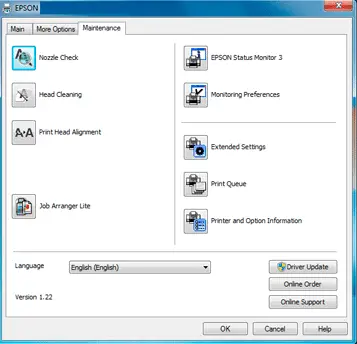
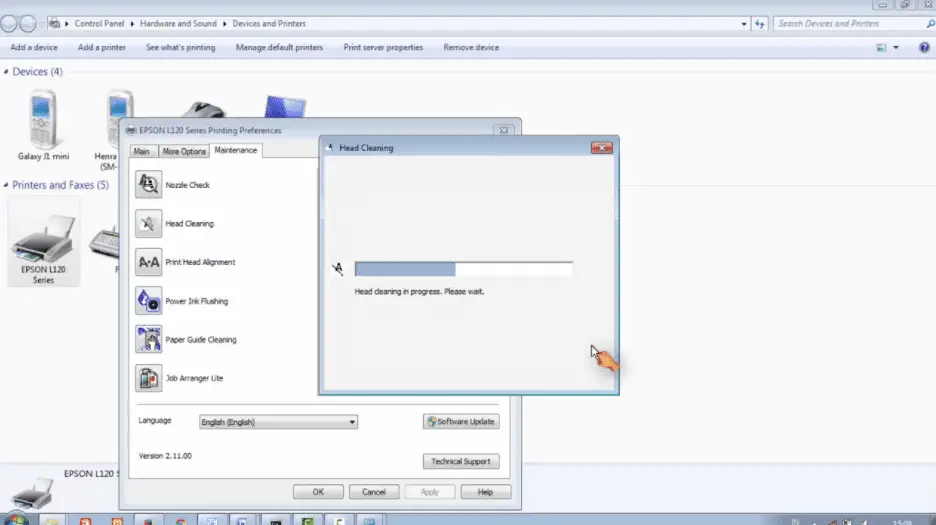
    Pada tampilan ‘Printer Preferences’ klik tab ‘Maintenance’, dalam tab ini Anda akan menemukan beberapa hal yang berhubungan perawatan printer Epson.

    menu print epson maintenance

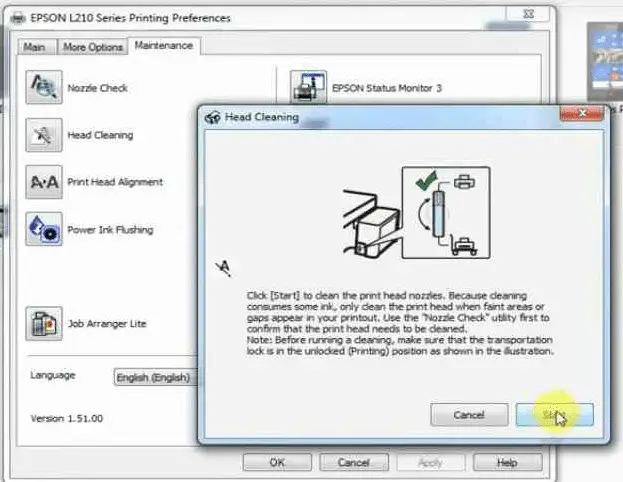
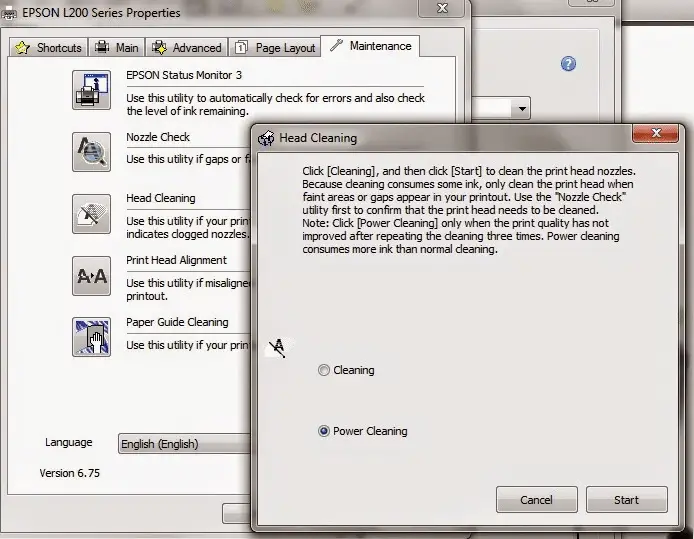
    Selanjutnya klik ‘Head Cleaning’, lalu akan tampil pilihan apakah Anda menginginkan Cleaning atau Power Cleaning. Bila Anda petama kalinya melakukan Head Cleaning, Anda dapat memilih cleaning.

    Kemudian pilih ‘Start’ untuk memulai proses Head Cleaning

    pilih Head Cleaning

    Tunggu sampai proses cleaning selesai. Selama berlangsungnya proses cleaning, Anda jangan memakai prinster selain untuk kepentingan perawatan.

    tunggu proses head cleaning selesai

    Setelah selesai proses Head Cleaning, lihat printer Anda untuk mencetak kertas seletah proses cleaning dilakukan melalui proses ‘Nozzle Check’. Ikuti petunjuk selanjutnya yang tampil pada layar. Kemudian Anda bandingkan hasil gambar yang tercetak pada kertas dengan gambar yang ditampilkan pada layar.

    Power Cleaning

    Bila hasil dari printernya telah sesuai dan bagus, berarti dalam proses head cleaning telah berhasil dan Anda dapat keluar dari jendela ‘Printer Preferences’. Namun jika Anda merasa hasil kurang bagus, Anda dapat mengulangi proses Cleaning lagi dengan cara menekan ‘Cleaning’.

    Pada tampilan Anda dapat memilih melakukan ‘cleaning’ atau ‘Power Cleaning’.  Powr Cleaning disini dilakukan bila hasil cleaning beberapa kali masih belum menghasilkan adanya perubahan.

    Untuk melakukan Power Cleaning, caranya hampir sama dengan proses cleaning biasa. Bedanya hanya saat Anda diminta memilih melakukan cleanignatau prower cleaning. Bila Anda akan melakukan power cleaning, pilihlah ‘Power Cleaning’ kemudian tekan tombol ‘Start’.

    power cleaning

    Disamping itu, Anda harus mematikan printer Epson Anda selama satu hari penuh, bila hasil dari cetakan kertas masih belum ada perubahan. Bila telah satu hari penuh, Anda dapat kembali melakukan ‘Nozzle Check’ unutk melihat kembali hasil power Cleaning.

    Demikian penjelasan mengenai Cara Cleaning Printer Epson yang Mudah dan Simpel, semoga dapat bermanfaat dan menambah wawasan Anda.